



Neste artigo vamos demonstrar como testar a funcionalidade do volume espelhado do Windows 11.
1. Primeiro, vamos para Gestão informática e de lá para Gerenciamento de disco apenas para ver os 2 discos na matriz de volume espelhado.
2. Como você pode ver, Disco 1 e Disco 2 são ambos parte deste array que cria o novo volume espelhado (E: e F:)

3. Em seguida, vamos para Windows Explorer e de lá para Este PC para ver todos os discos e partições configurados neste sistema
4. Como pode ser visto na foto abaixo, aqui estão os 2 discos que vimos no palco 1 – E: e F:


5. Nós vamos dividido a tela em 2 para ver o conteúdo tanto do F: e do E: drives ao mesmo tempo.
6. Nós iremos para o F: unidade primeiro. Como você pode ver, já existem pastas e arquivos nesta unidade para começar.


7. Note que quaisquer mudanças são feitas em uma unidade, é refletida e aplicada ao outro/s na matriz de volume espelhado. Como você pode ver aqui nesta foto abaixo, ambas as unidades têm as mesmas pastas e arquivos, pelo menos na superfície. Neste artigo, vamos verificar isso.


10. Uma vez que a janela de propriedades aparece, deixe-o calcular o número de arquivos, pastas e seu tamanho e tamanho no disco.

11. Execute a mesma ação para a segunda unidade no array
12. Dê às janelas de propriedades algum tempo para calcular os valores mencionados. Quando os valores param de mudar que é quando você sabe que o processo de cálculo terminou.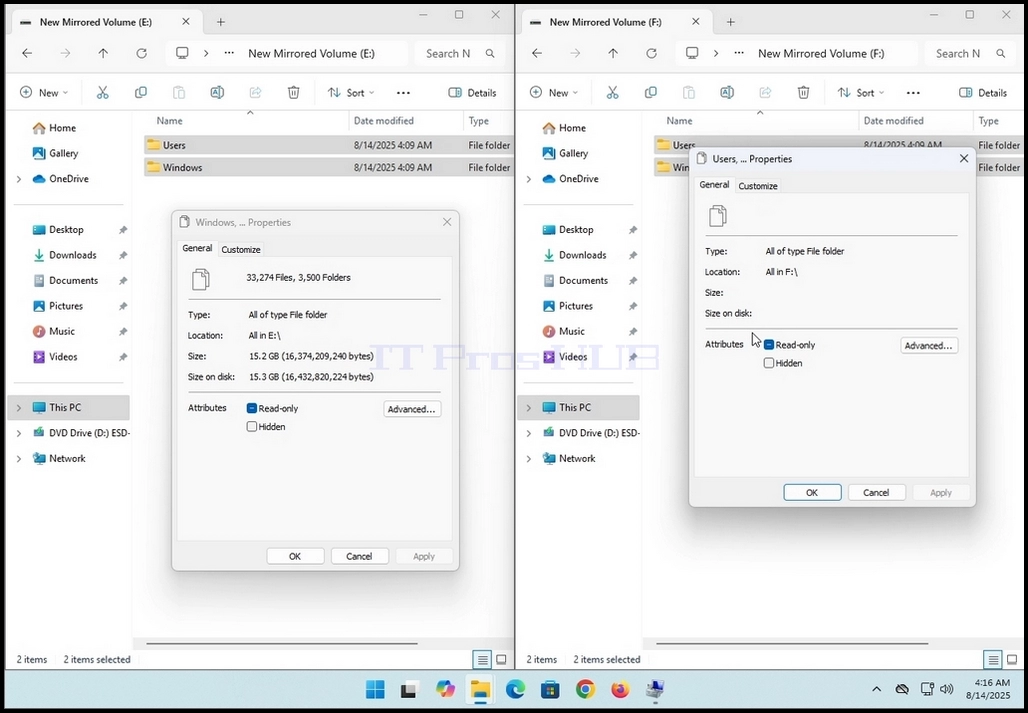
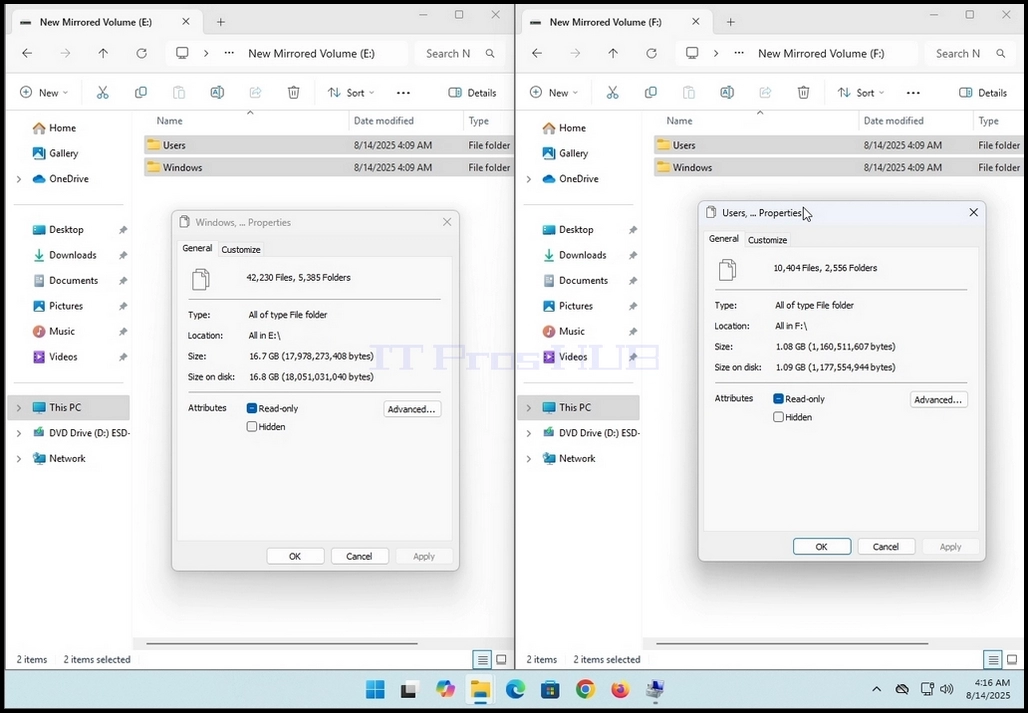
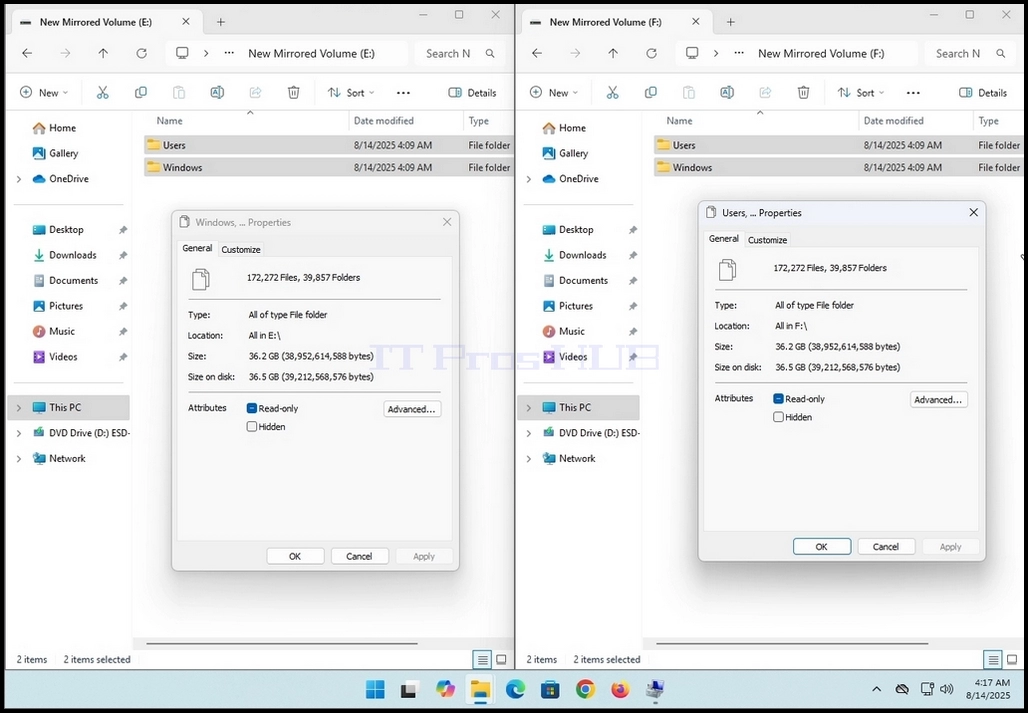
13. Note que, no caso deste artigo, ambas as janelas apresentam os mesmos valores EXACT:
a. 172.272 ficheiros
b. 39.857 pastas
c. 36,2GB de tamanho (38,952,614,588 bytes)
d. 36,5GB (39,212,568,576 bytes) tamanho no disco
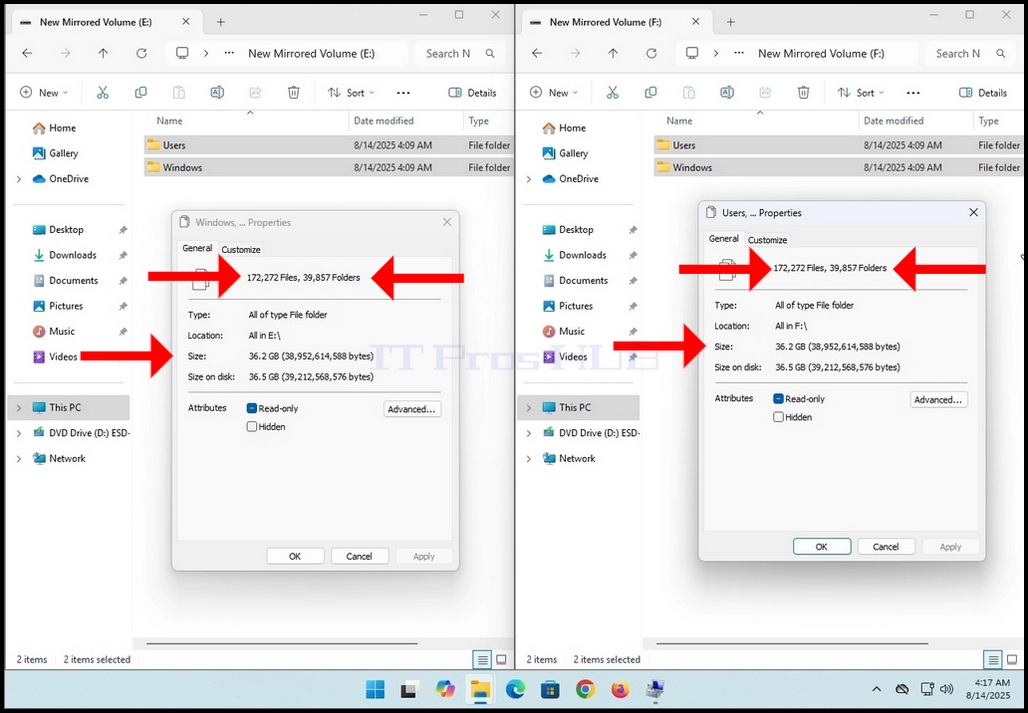
14. Isto significa que este volume espelhado funciona como pretendido