



この記事では、Windows 11のミラードボリュームの機能をテストする方法を説明します。
1. まずは、 コンピュータ管理 それから ディスク管理 ミラーされたボリューム配列の2つのディスクを見るだけです。
2. あなたが見ることができるように、 ディスク 1 そして、 ディスク2 単一の新しいミラーされた容積を作成するこの配列の両方の部分 (E:とF:)

3.次に、私達は行きます Windowsエクスプローラー それから パソコン このシステムで構成されているすべてのディスクとパーティションを表示する
4。 下の写真で見ることができるように、ステージ1で見てきた2つのディスクは次のとおりです。 E:およびF:


5. 私達は意志します スプリート 2 の画面では、F: と E: のコンテンストを同時に表示します。
6. 私達はFに行きます:最初に運転します。 ご覧のとおり、このドライブに既にフォルダーとファイルがあります。


7. 変更が1つのドライブで行われることに注意して下さい、それは映された容積の配列の他の/sに反映され、加えられます。 以下にこの写真で見ることができるように、両方のドライブは同じフォルダとファイルを持っています、 表面に少なくともお問い合わせ この記事ではそれを検証します。

8. 1つのドライブのすべてのフォルダとファイルをマークし、選択を右クリックし、サイドメニューが表示されるのを待ちます。
9. クリック その他のオプションを表示 2番目のメニューでクリック プロパティ. 待って下さい プロパティ ウィンドウが表示されます。

10. プロパティウィンドウが表示されたら、ディスク上のファイル、フォルダ、サイズとサイズを計算します。

11. 配列の2番目のドライブに同じアクションを実行
12. 上記の値を計算するために、プロパティウィンドウをしばらく時間にします。 計算プロセスが終了したことを知ったときに値が変化しなくなるとき。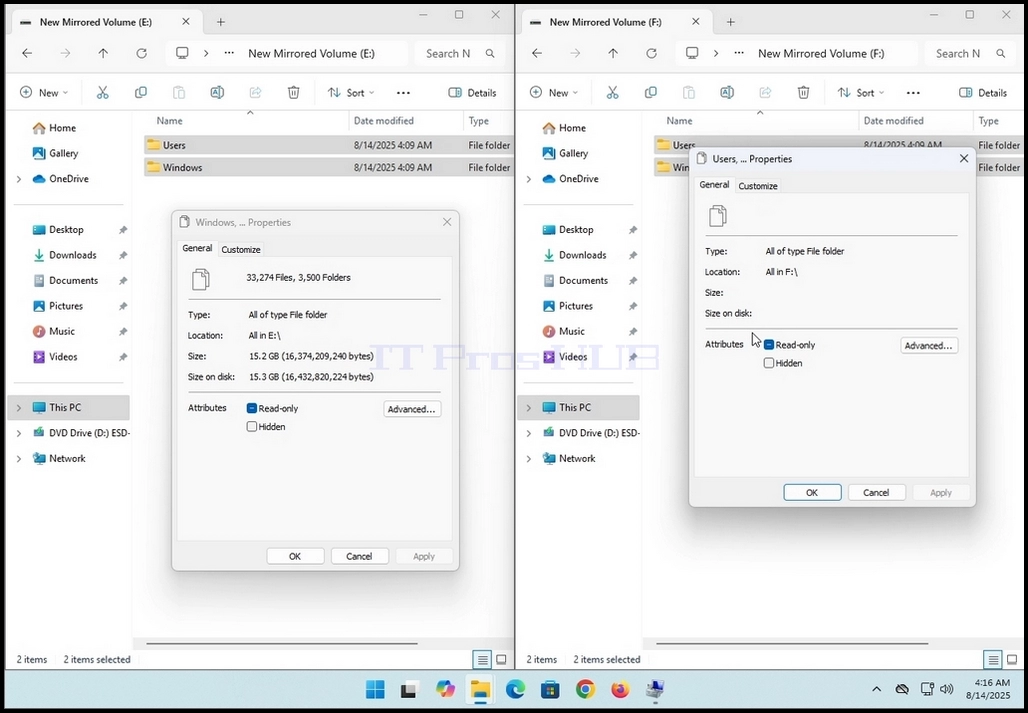
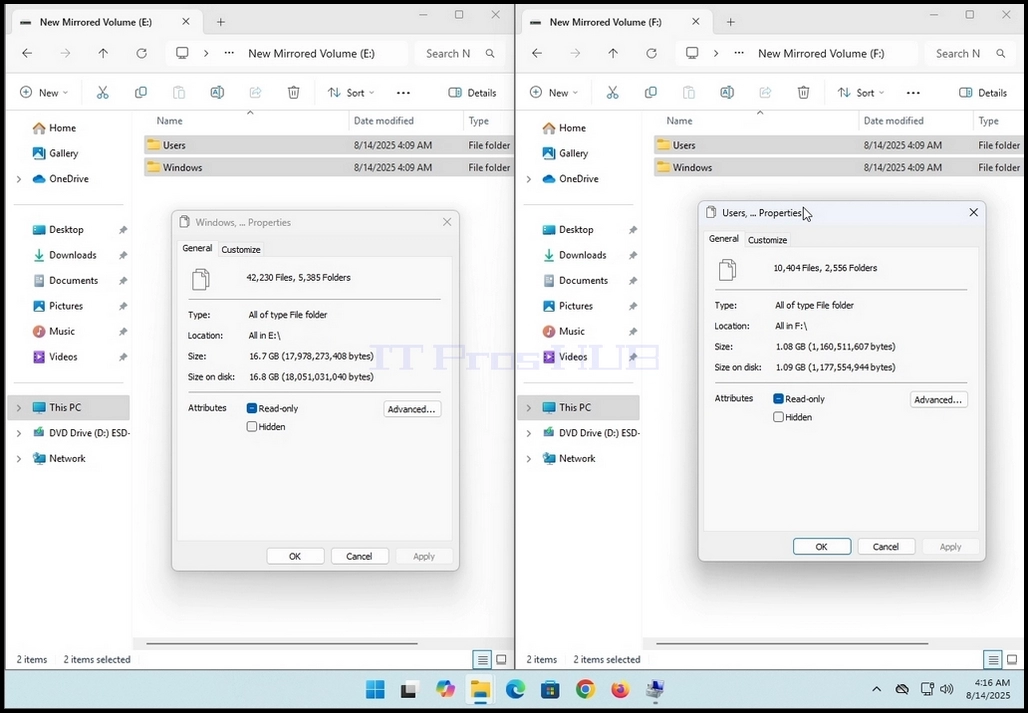
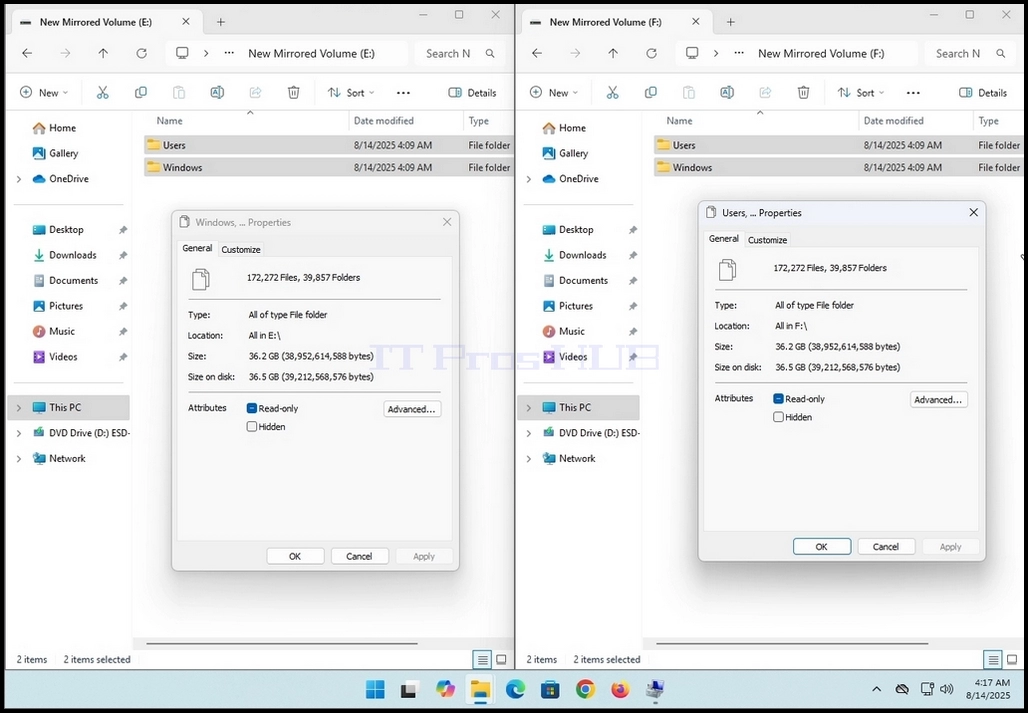
13. 本記事の場合、両方のウィンドウは同じEXACT値を示しています。
a. 172,272 ファイル
b. 39,857フォルダー
c. 36.2GBサイズ (38,952,614,588バイト)
d. ディスクの36.5GB (39,212,568,576バイト)サイズ
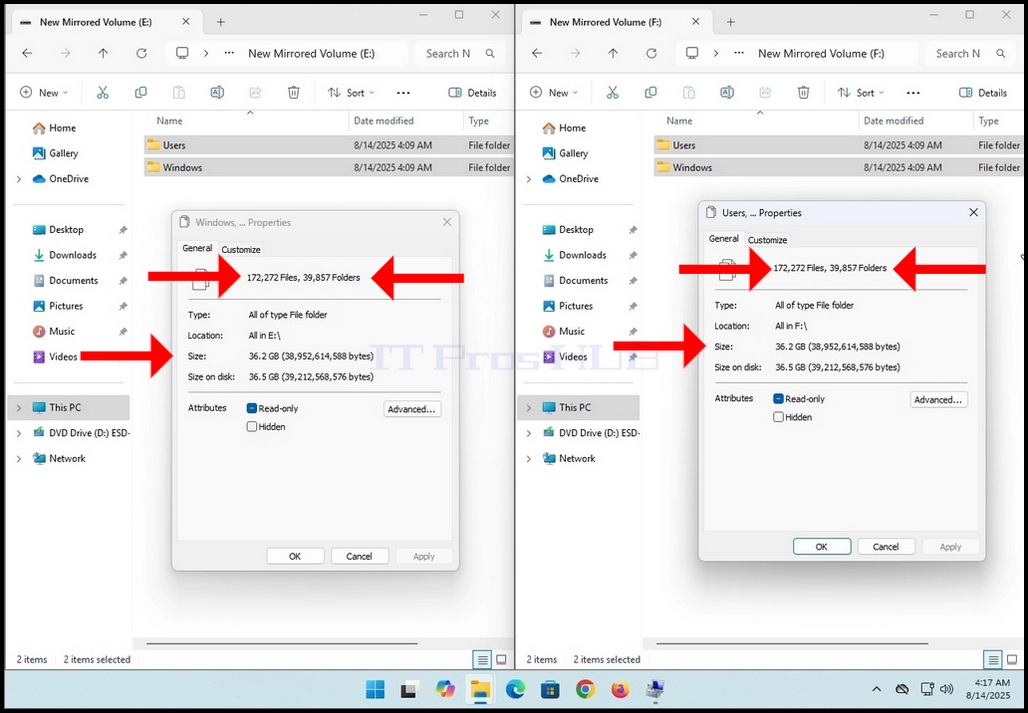
14. これは、このミラーされたボリュームが意図どおりに動作することを意味します