



이 문서에서는 Windows 11의 미러링 볼륨의 기능을 테스트하는 방법을 설명합니다.
1. 첫째로, 우리는 갈 것입니다 컴퓨터 관리 그리고 거기에서 Disk 관리 미러링 볼륨 배열에서 2개의 디스크를 볼 수 있습니다.
2. 볼 수 있듯이, 디스크 1 · 디스크 2 단일 새로운 미러링 볼륨을 생성하는이 어레이의 두 부분입니다. (E: 및 F:)

3. 다음, 우리는 갈 것이다 Windows 탐색기 그리고 거기에서 이 PC 이 시스템에서 구성 된 디스크와 파티션을 모두 볼 수
4. 아래 사진에서 볼 수 있듯이, 여기에 우리가 무대 1에서 본 2 디스크입니다 – E:와 F:


5. 우리는 뚱 베어 2의 화면은 F :과 E : 모두의 contenst를 볼 수 있습니다. 동시에 드라이브.
6. 우리는 F에 갈 것입니다: 첫째로 드라이브. 볼 수 있듯이,이 드라이브에 이미 폴더 및 파일이 시작되었습니다.


7. 어떤 변화든지 1개의 드라이브에, 반영되고 거울이 있는 양 배열에 다른/s에 적용됩니다. 아래 이 사진에서 볼 수 있듯이, 드라이브 모두 같은 폴더와 파일이 있습니다. 표면에 적어도· 이 문서에서 우리는 그것을 확인합니다.

8. 1개의 드라이브에 모든 폴더 및 파일을 표시하고, 오른쪽 메뉴를 클릭하고 나타납니다.
9. 클릭 더 많은 옵션보기 두 번째 메뉴에서 제품정보. 기대 제품 정보 창이 나타납니다.

10. 속성 창이 나타나면 파일, 폴더 및 크기 및 크기를 디스크에 계산할 수 있습니다.

11. 배열에 두 번째 드라이브에 동일한 작업을 수행
12. 속성 창을 몇 번 언급 된 값을 계산합니다. 계산 프로세스가 완료되면 값이 변경 될 때.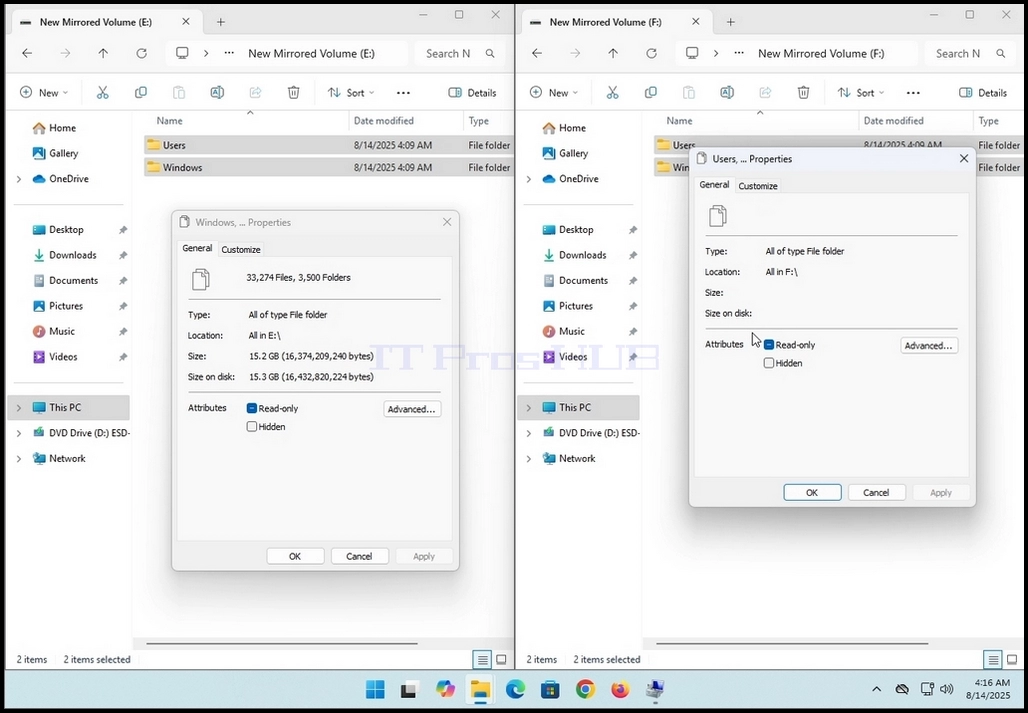
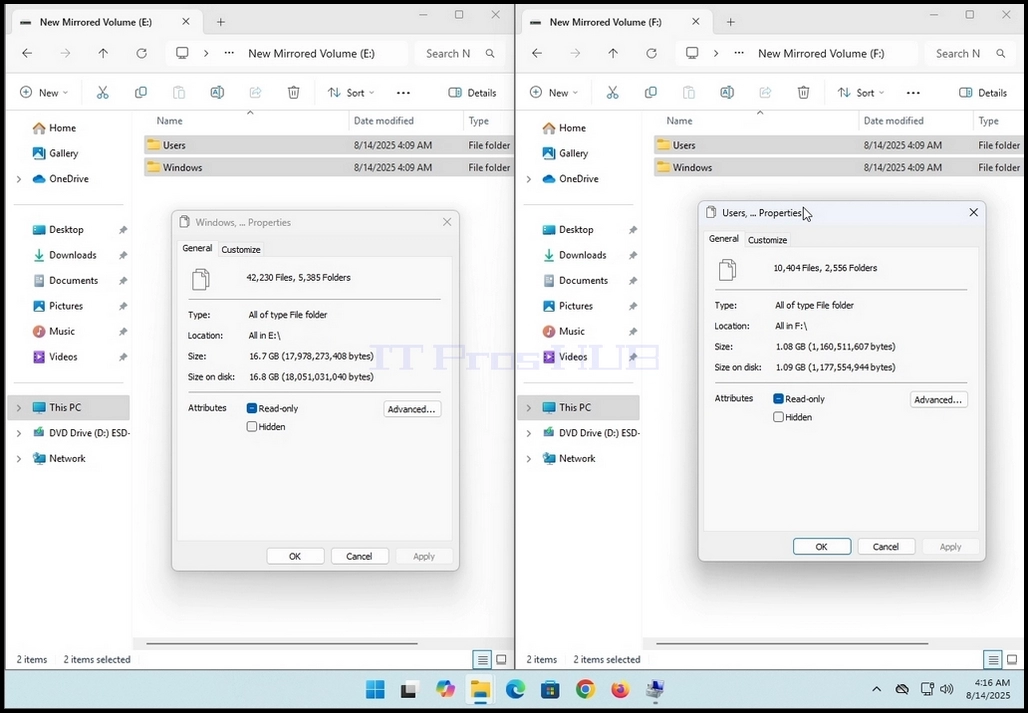
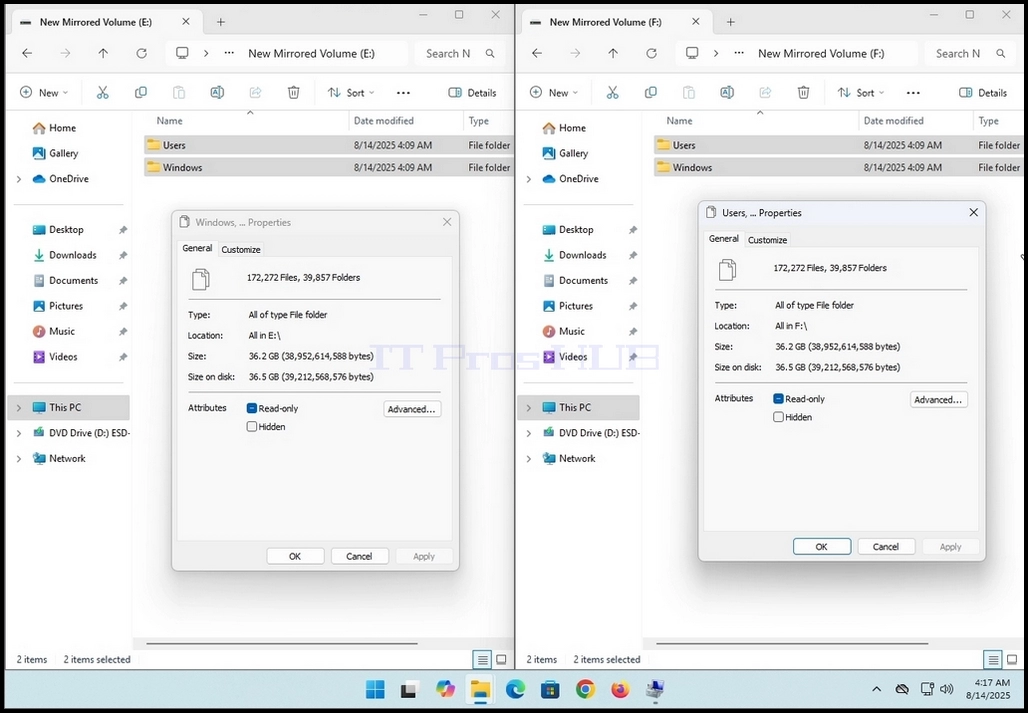
13. 이 문서의 경우, 두 창은 동일한 EXACT 값을 보여줍니다:
a. 172,272 파일
b. 39,857 폴더
c. 36.2GB 크기 (38,952,614,588 바이트)
d. 36.5GB (39,212,568,576 바이트) 디스크 크기
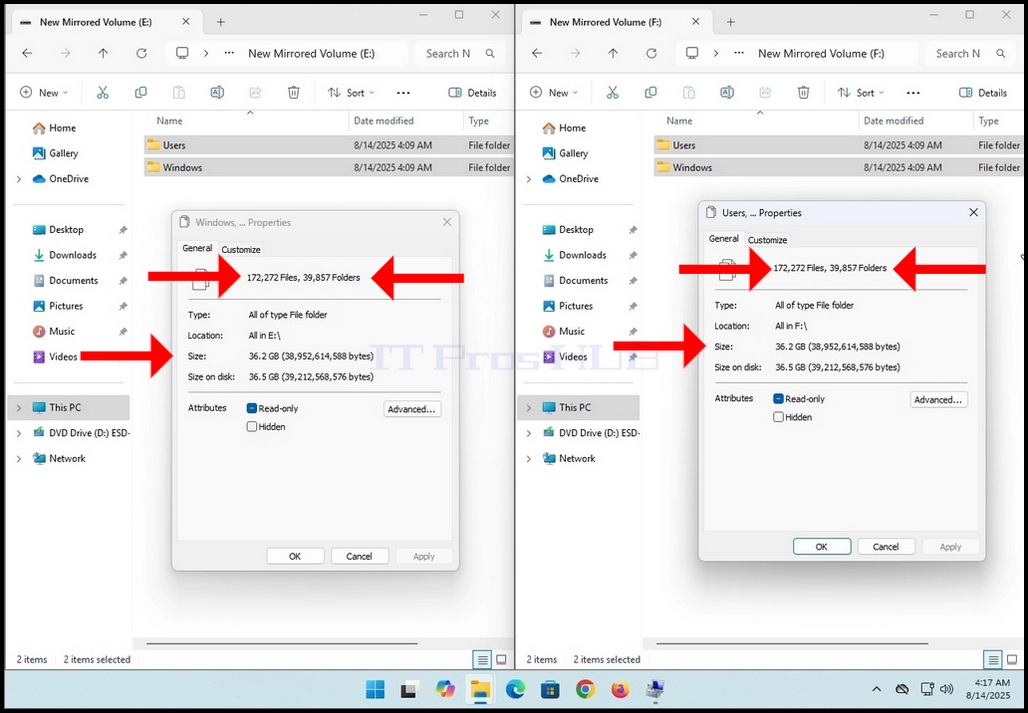
14. 이 미러링 볼륨은 의도대로 작동합니다.