



En este artículo demostraremos cómo probar la funcionalidad del volumen espejo de Windows 11.
1. Primero, iremos a Gestión informática y de allí a Gestión de discos sólo para ver los 2 discos en la matriz de volumen reflejada.
2. Como puede ver, Disk 1 y Disk 2 son ambos parte de este array que crea el único volumen nuevo espejo (E: and F:)

3. Luego iremos a Windows Explorer y de allí a Este PC para ver todos los discos y particiones configurados en este sistema
4. Como se puede ver en la foto de abajo, aquí están los 2 discos que hemos visto en el escenario 1 – E: y F:


5. Nosotros división la pantalla en 2 para ver el contensto de la F: y la E: conduce al mismo tiempo.
6. Iremos a la F: conducir primero. Como puede ver, ya hay carpetas y archivos en esta unidad para comenzar con.


7. Tenga en cuenta que cualquier cambio se hace en una unidad, se refleja y se aplica a la otra / s en la matriz de volumen reflejada. Como puede ver aquí en esta foto abajo, ambas unidades tienen las mismas carpetas y archivos, al menos en la superficie. En este artículo lo verificaremos.

8. Marcar todas las carpetas y archivos en una unidad, haga clic derecho en la selección y espere a que aparezca el menú lateral.
9. Hacer clic en Mostrar más opciones y en el segundo menú haga clic en Propiedades. propiedades ventana para aparecer.

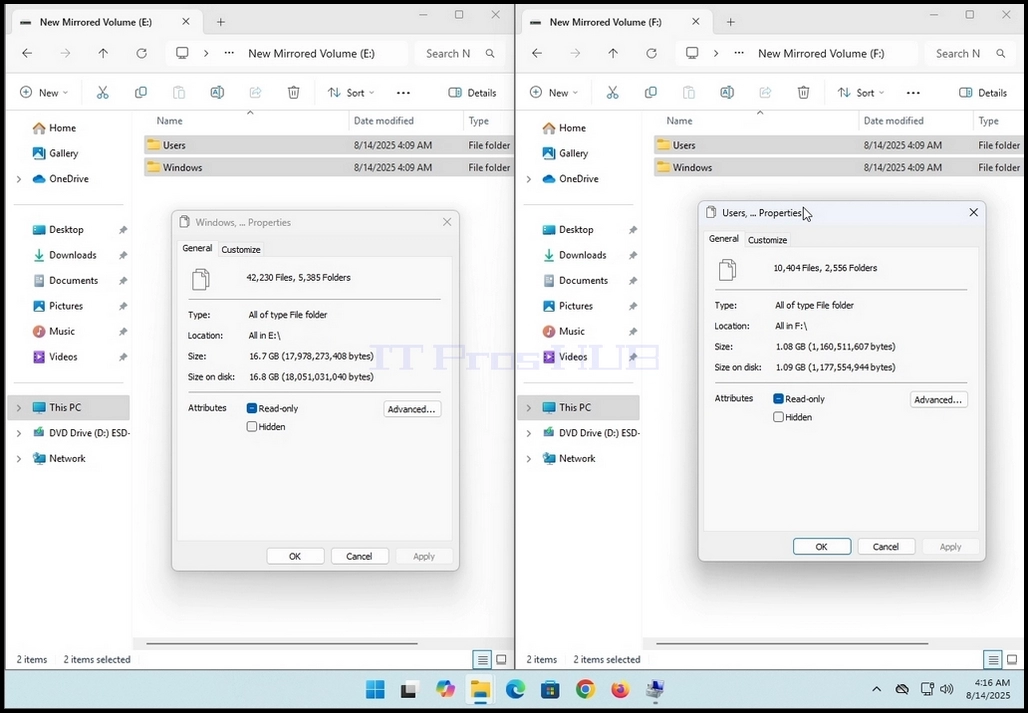
10. Una vez que aparezca la ventana de propiedades, déjelo calcular el número de archivos, carpetas y su tamaño y tamaño en el disco.

11. Realizar la misma acción a la segunda unidad en el array
12. Dale tiempo a las ventanas de propiedades para calcular los valores mencionados. Cuando los valores dejan de cambiar, es cuando se sabe que el proceso de cálculo ha terminado.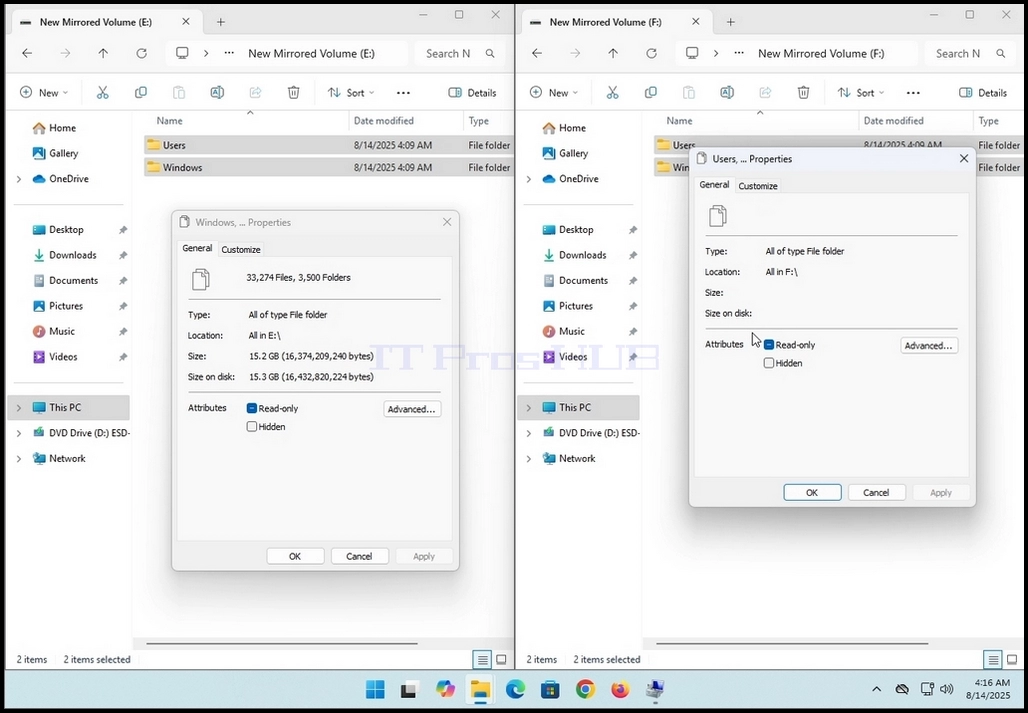
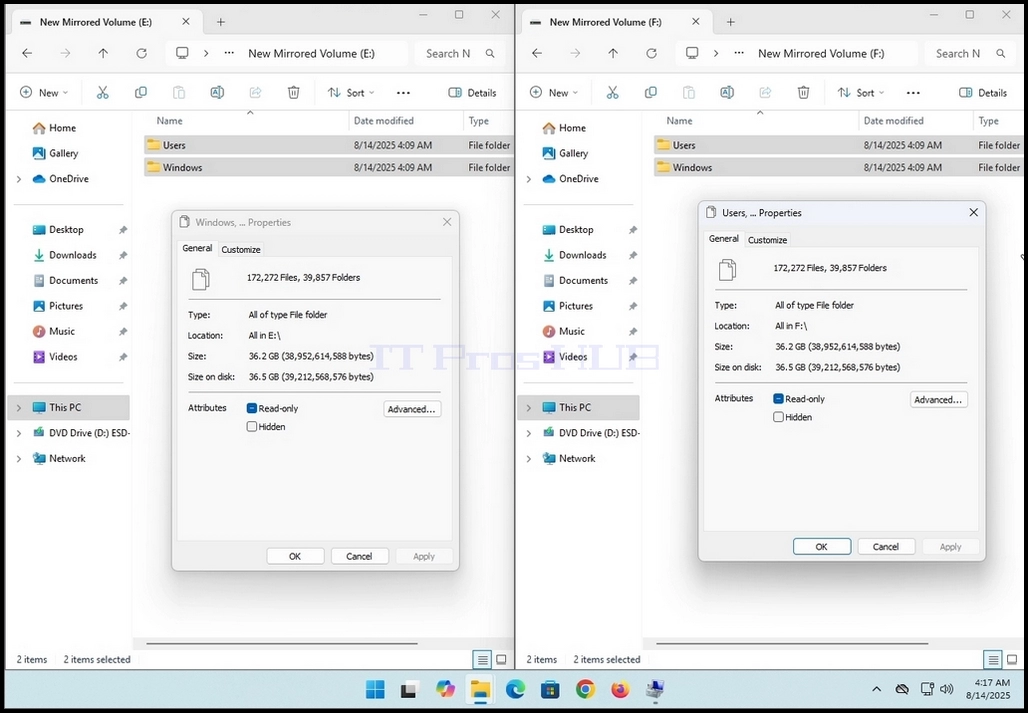
13. Tenga en cuenta que en el caso de este artículo, ambas ventanas muestran los mismos valores EXACT:
a. 172,272 archivos
b. 39.857 carpetas
c. tamaño 36.2GB (38.952.614.588 bytes)
d. 36.5GB (39.212.568.576 bytes) tamaño en el disco
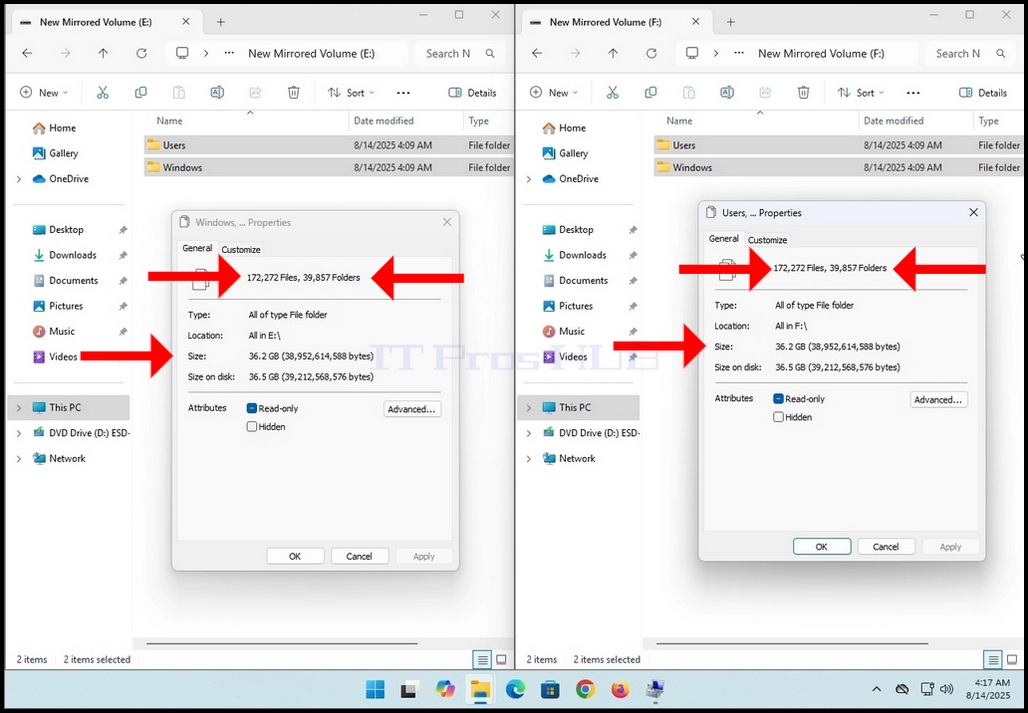
14. Esto significa que este volumen reflejado funciona según lo previsto