Online: 219 online | Members: 0 | Guests: 219
Sabato, Giugno 6, 2026

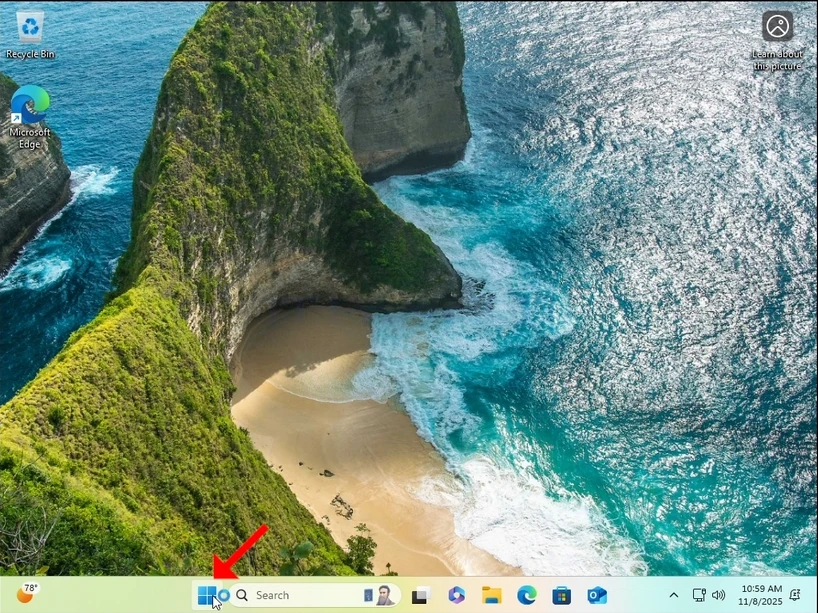
1. Inizia pulsante e aspetta che il menu secondario appaia
how-to-perfom-a-typical-backup-with-windows-backup-in-windows-11-1.webp

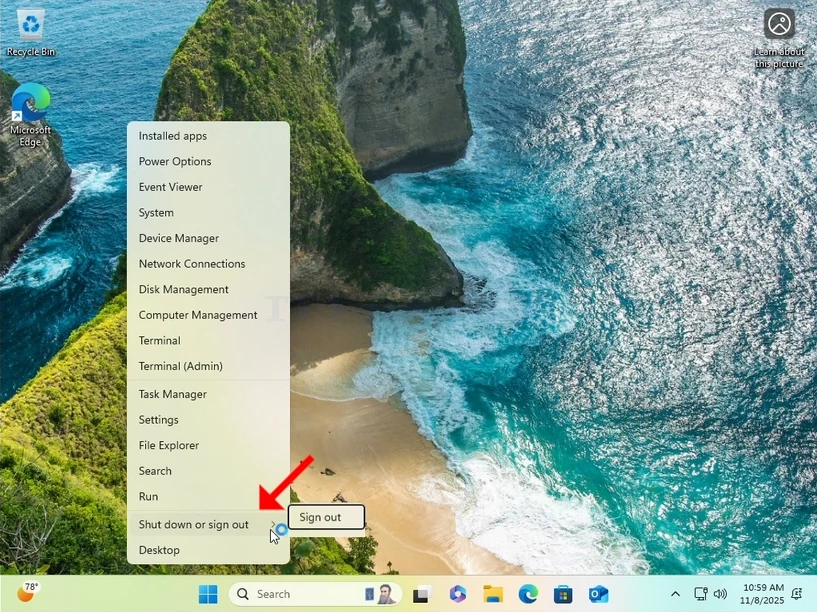
2. Nel menu secondario, cercate il Arresto o firma opzione, passala con il cursore del topo e aspetta che si estenda. Se non lo fa, cliccate una volta.
how-to-perfom-a-typical-backup-with-windows-backup-in-windows-11-2.webp

3. Nel menu esteso, cliccare Restart premendo e tenendo in mano SHIFT chiave sulla tastiera.
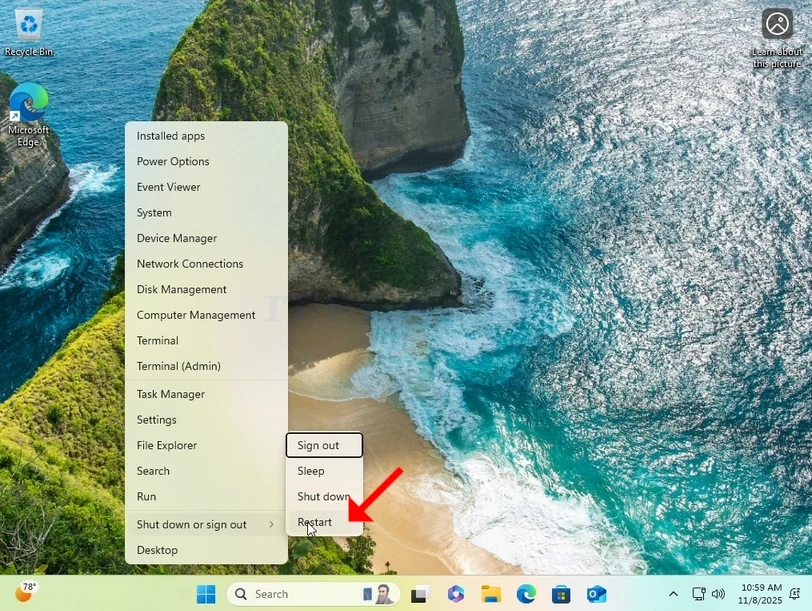
how-to-perfom-a-typical-backup-with-windows-backup-in-windows-11-3.webp

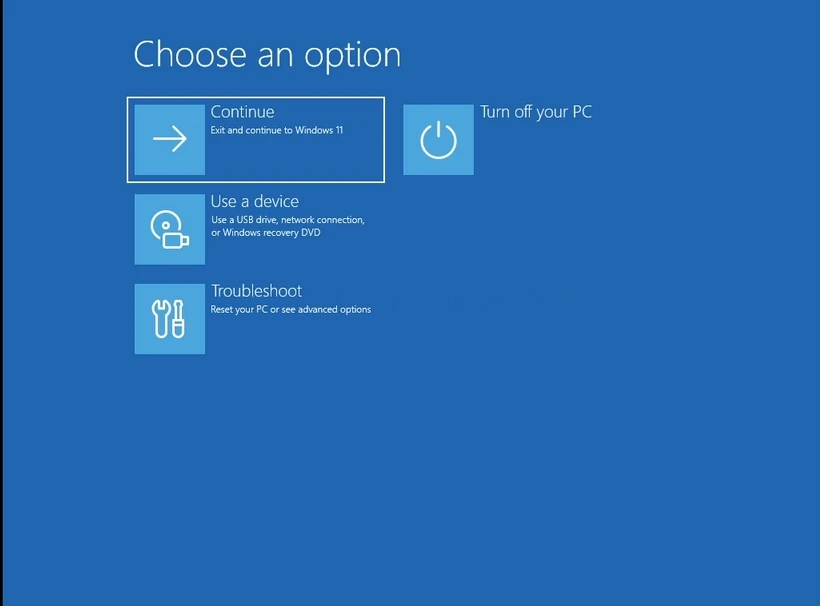
Aspetta che il computer ricominci e che Windows si avvii Modalità di recupero.

how-to-perfom-a-typical-backup-with-windows-backup-in-windows-11-4.webphow-to-perfom-a-typical-backup-with-windows-backup-in-windows-11-7.webphow-to-perfom-a-typical-backup-with-windows-backup-in-windows-11-8.webp

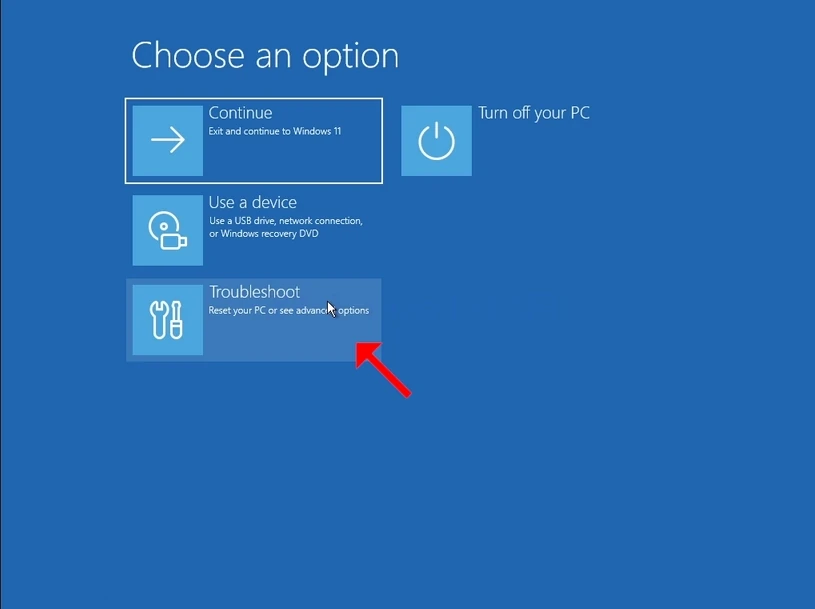
5. Problema

how-to-perfom-a-typical-backup-with-windows-backup-in-windows-11-9.webphow-to-perfom-a-typical-backup-with-windows-backup-in-windows-11-10.webp

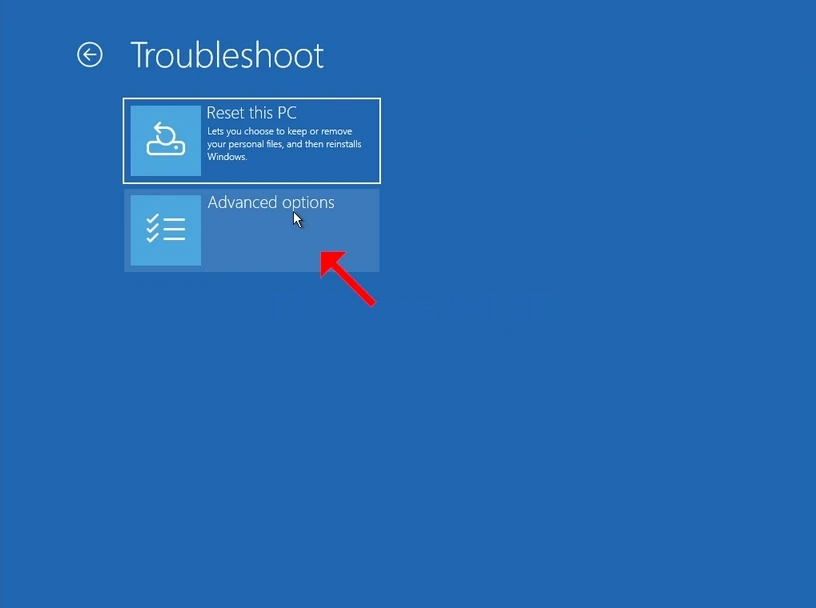
6. Opzioni avanzate.

how-to-perfom-a-typical-backup-with-windows-backup-in-windows-11-12.webp

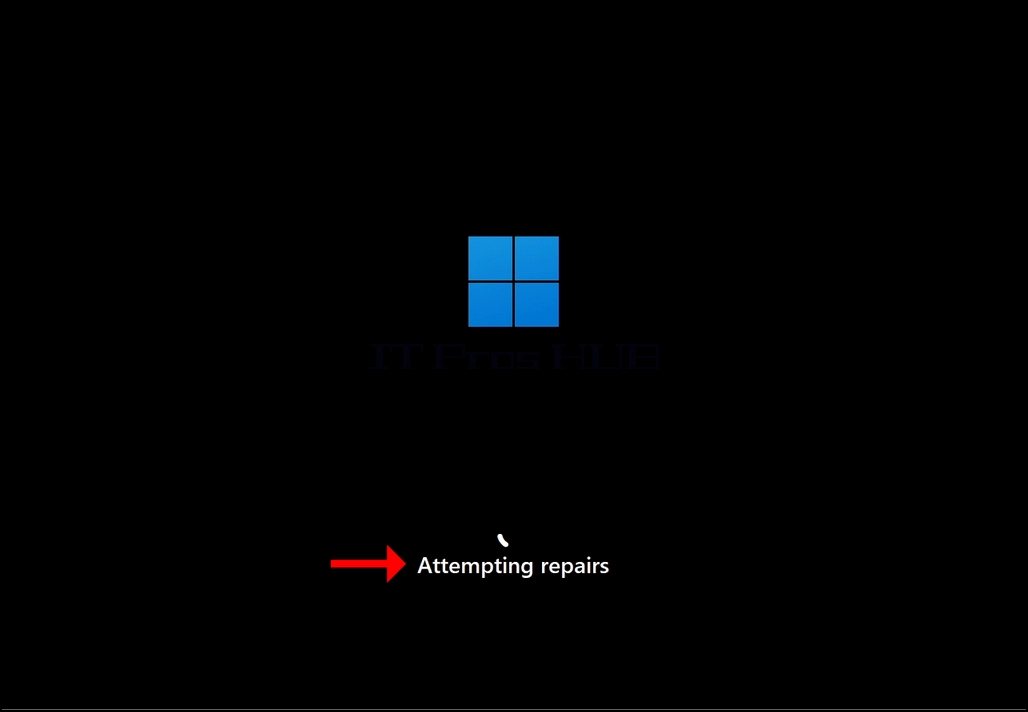
7. Opzioni avanzate, cliccare Riparazione di start-up e aspettare pazientemente che Windows cerchi di riparare qualsiasi problema di avviamento.
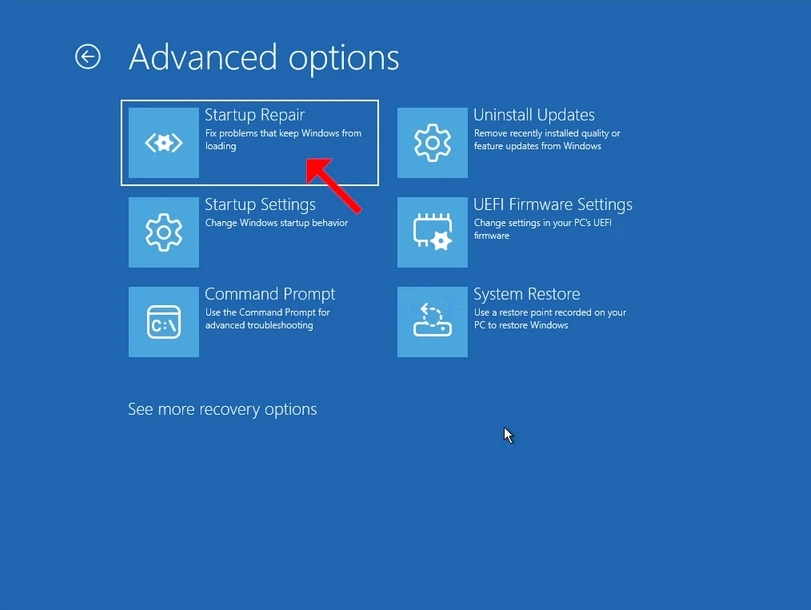
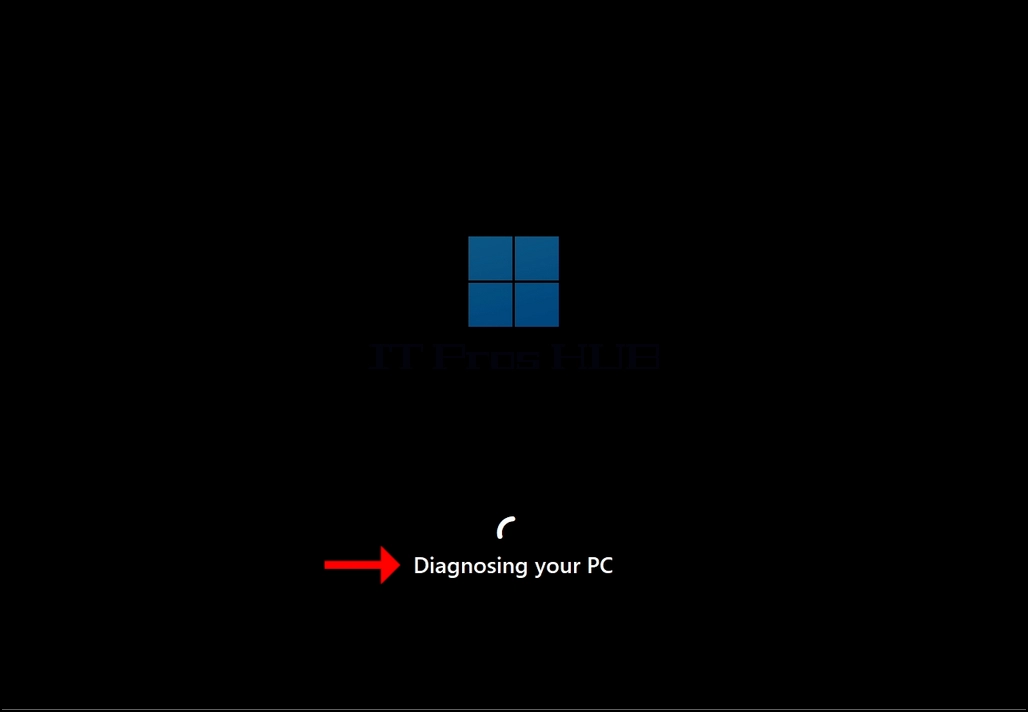
how-to-perfom-a-typical-backup-with-windows-backup-in-windows-11-13.webphow-to-perfom-a-typical-backup-with-windows-backup-in-windows-11-15.webphow-to-perfom-a-typical-backup-with-windows-backup-in-windows-11-17.webp

Latest Articles

Read More...
date dark
hits dark 2413
Read More...
date dark
hits dark 2344
Read More...
date dark
hits dark 2833