Online: 811 online | Members: 0 | Guests: 811
Vineri, Iunie 5, 2026

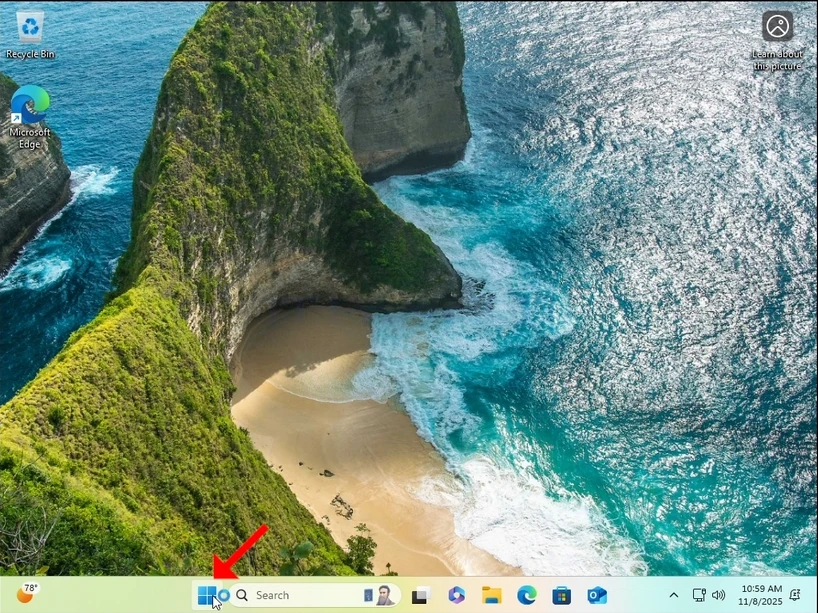
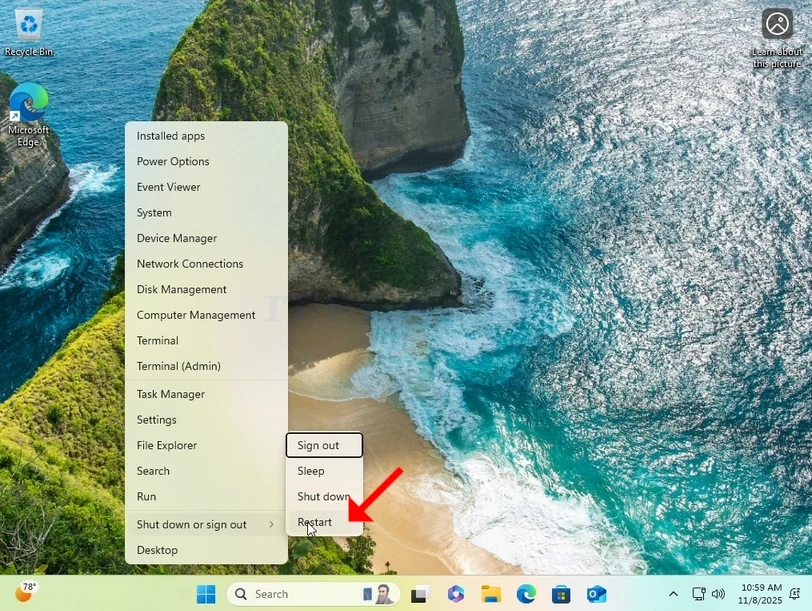
1. Clic stânga Start buton și așteptați ca meniul secundar să apară
how-to-perfom-a-typical-backup-with-windows-backup-in-windows-11-1.webp

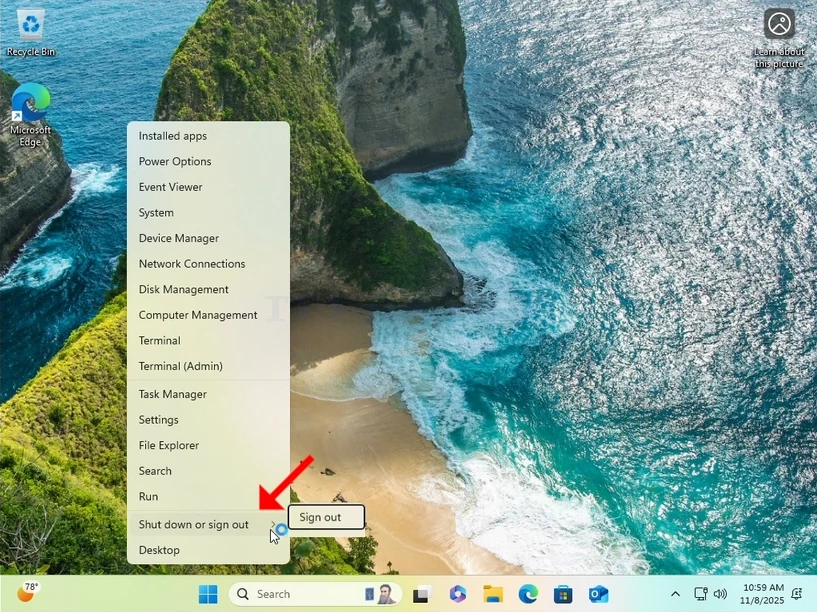
2. În meniul secundar, căutați Închidere sau semnaţi opțiune, planează peste ea cu cursorul mouse-ului și așteaptă să se extindă. Dacă nu, faceți clic pe ea o dată.
how-to-perfom-a-typical-backup-with-windows-backup-in-windows-11-2.webp

3. În meniul extins, faceți clic pe Repornire în timp ce apăsați și dețineți SHIFT Cheia de la tastatură.
how-to-perfom-a-typical-backup-with-windows-backup-in-windows-11-3.webp

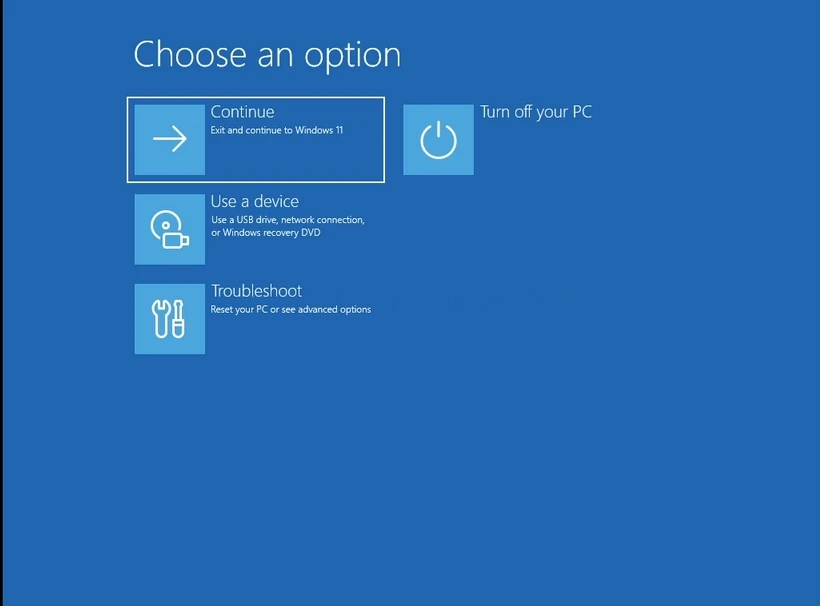
4. Așteptați ca calculatorul să repornească și să pornească la Windows Mod de recuperare.

how-to-perfom-a-typical-backup-with-windows-backup-in-windows-11-4.webphow-to-perfom-a-typical-backup-with-windows-backup-in-windows-11-7.webphow-to-perfom-a-typical-backup-with-windows-backup-in-windows-11-8.webp

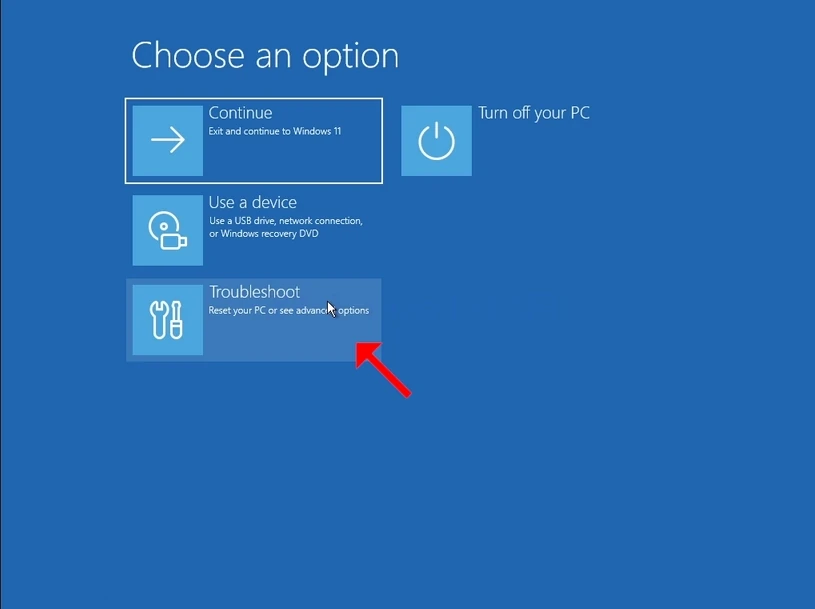
5. Faceți clic pe Depanare

how-to-perfom-a-typical-backup-with-windows-backup-in-windows-11-9.webphow-to-perfom-a-typical-backup-with-windows-backup-in-windows-11-10.webp

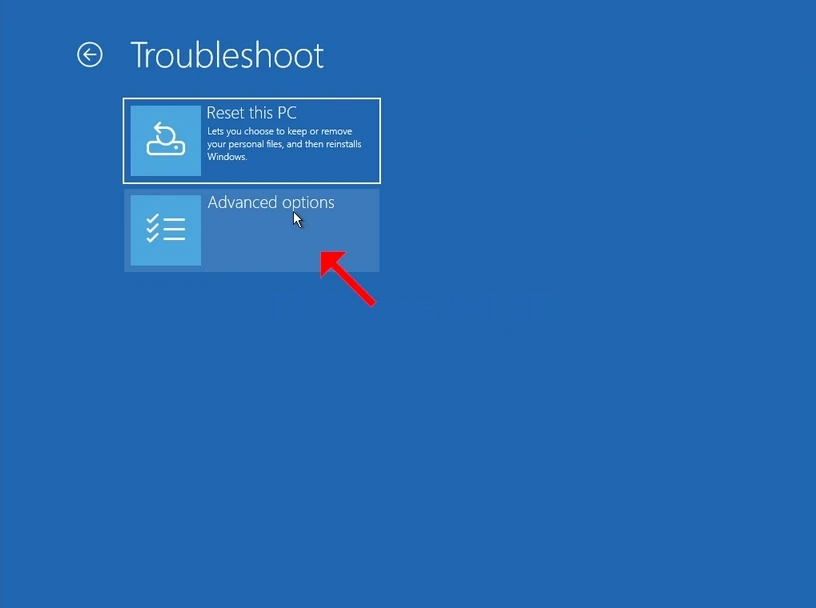
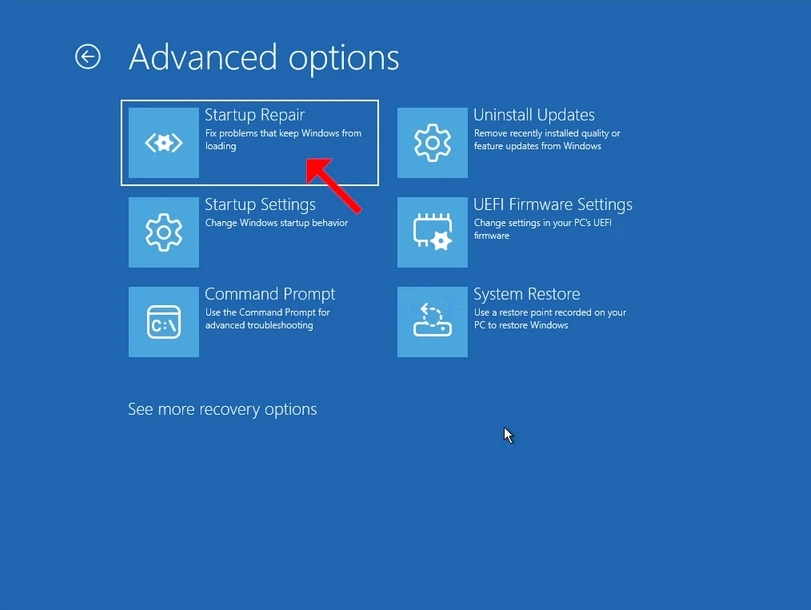
6. Click pe Opţiuni avansate.

how-to-perfom-a-typical-backup-with-windows-backup-in-windows-11-12.webp

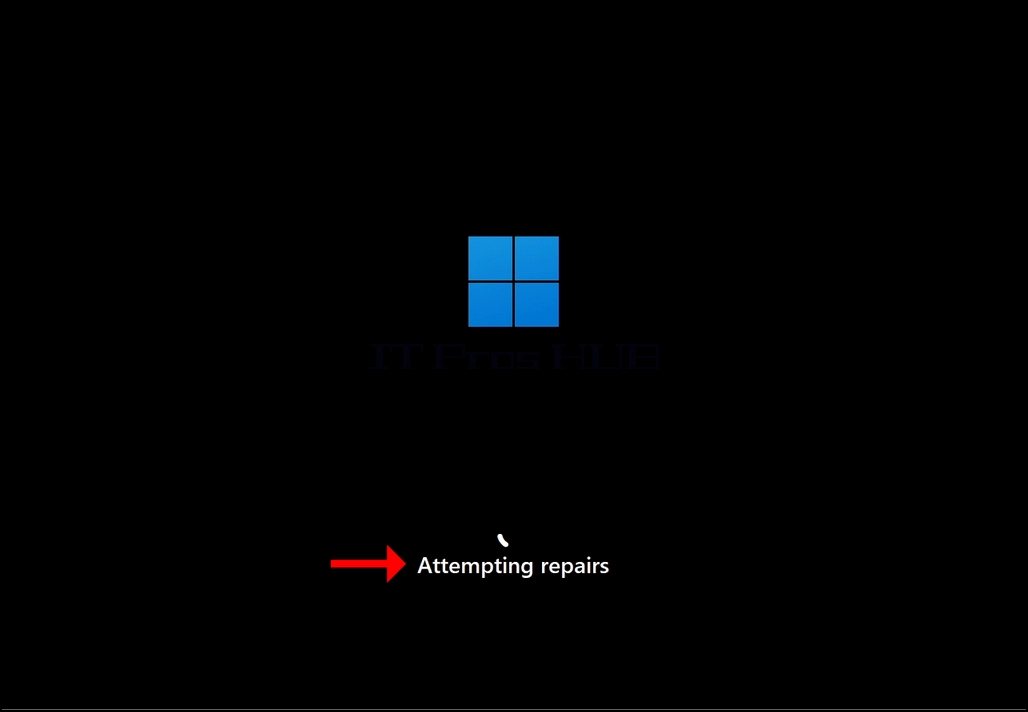
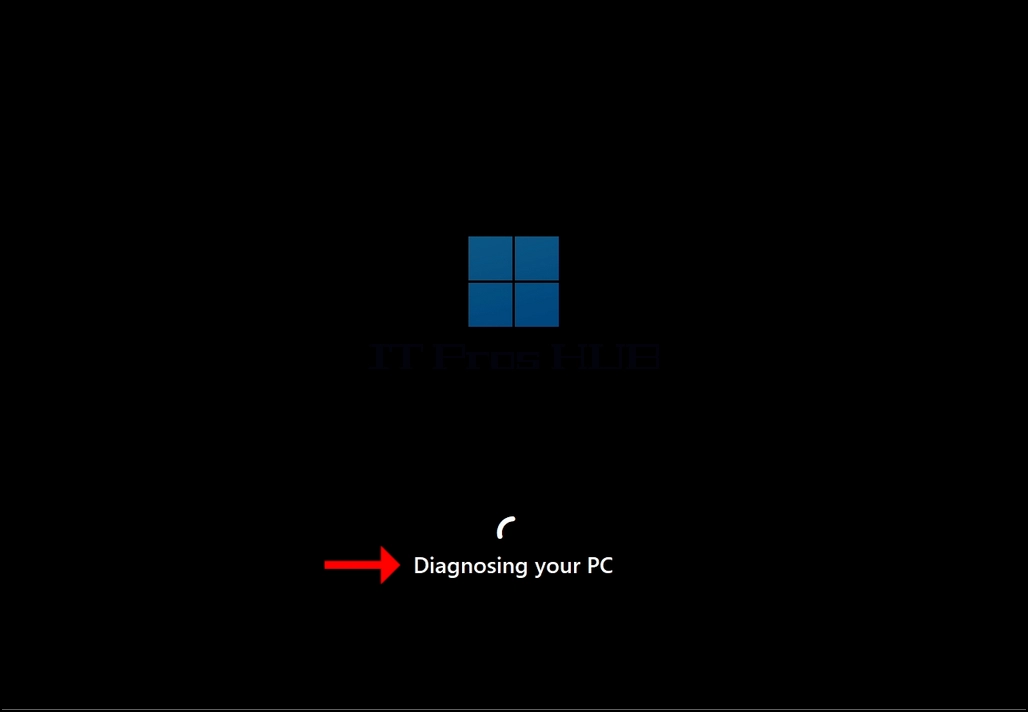
7. În Opțiuni avansate, click pe Reparație pornire și așteptați cu răbdare pentru Windows pentru a încerca repararea oricăror probleme de pornire.
how-to-perfom-a-typical-backup-with-windows-backup-in-windows-11-13.webphow-to-perfom-a-typical-backup-with-windows-backup-in-windows-11-15.webphow-to-perfom-a-typical-backup-with-windows-backup-in-windows-11-17.webp

Latest Articles