Online: 1644 online | Members: 0 | Guests: 1644
Viernes, Junio 5, 2026

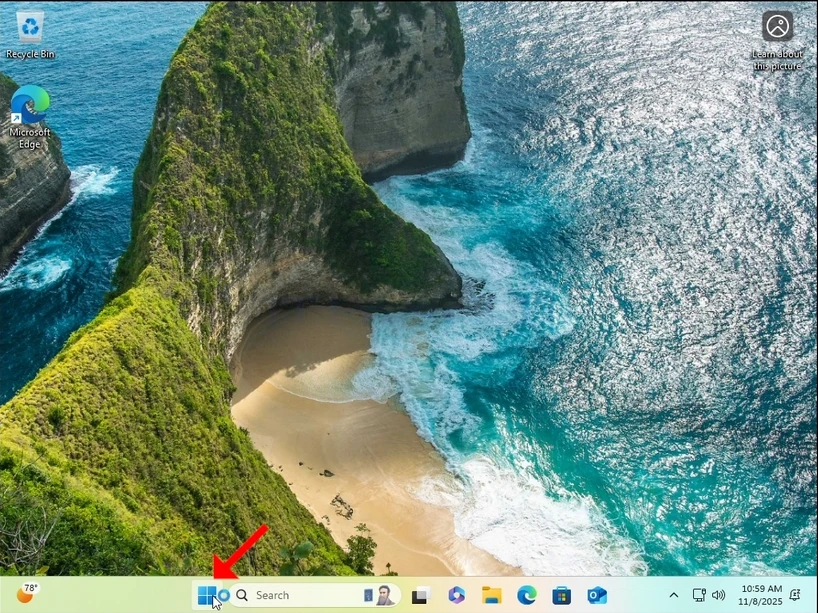
1. Haga clic izquierdo Comienzo botón y esperar a que el menú secundario aparezca
how-to-perfom-a-typical-backup-with-windows-backup-in-windows-11-1.webp

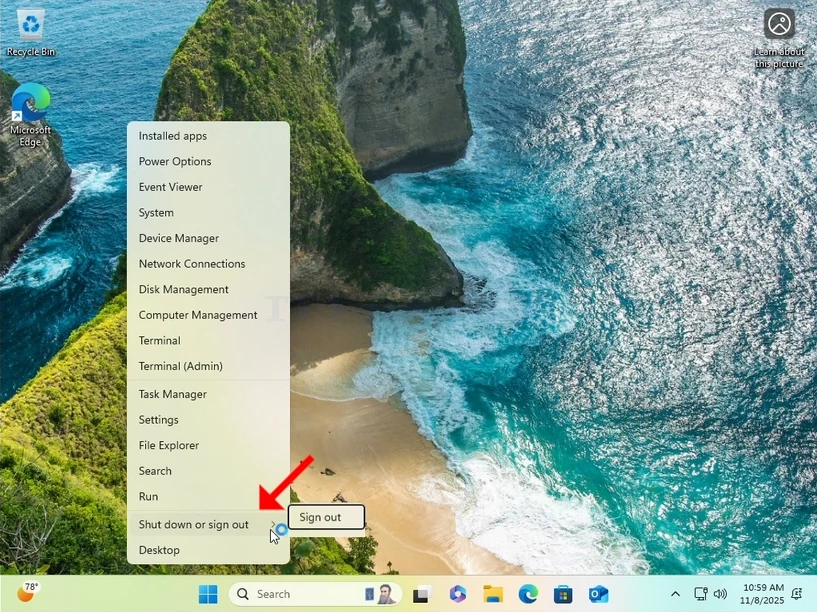
2. En el menú secundario, busque el Cállese o regístrese opción, arrastre sobre él con el cursor del ratón y espere a que se extienda. Si no lo hace, haga clic en él una vez.
how-to-perfom-a-typical-backup-with-windows-backup-in-windows-11-2.webp

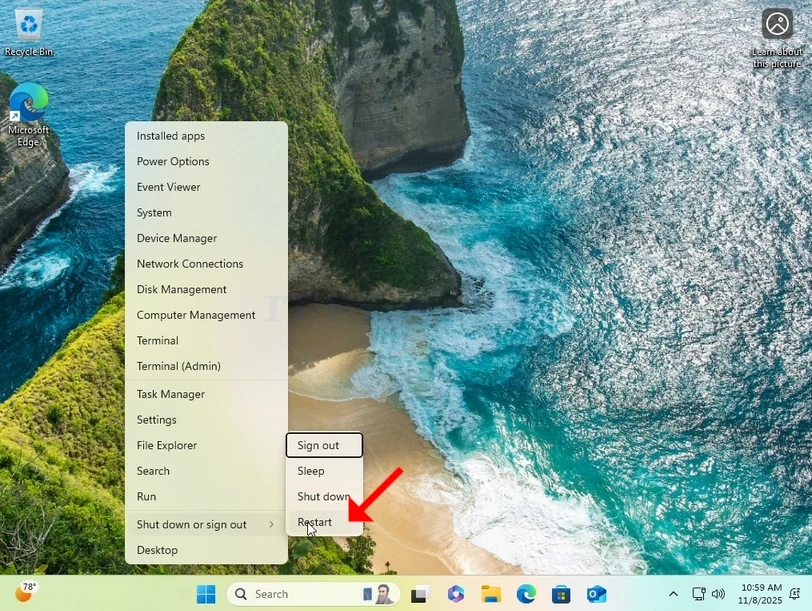
3. En el menú extendido, haga clic en Restart mientras presiona y sostiene SHIFT llave en tu teclado.
how-to-perfom-a-typical-backup-with-windows-backup-in-windows-11-3.webp

4. Espere a que el equipo reiniciar y a Windows para arrancar en su Modo de recuperación.

how-to-perfom-a-typical-backup-with-windows-backup-in-windows-11-4.webphow-to-perfom-a-typical-backup-with-windows-backup-in-windows-11-7.webphow-to-perfom-a-typical-backup-with-windows-backup-in-windows-11-8.webp

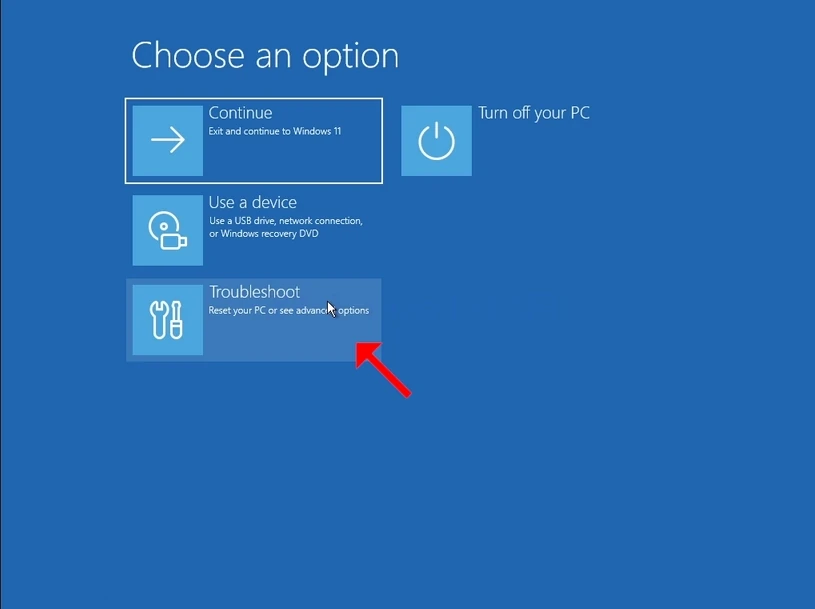
5. Haga clic en Solución de problemas
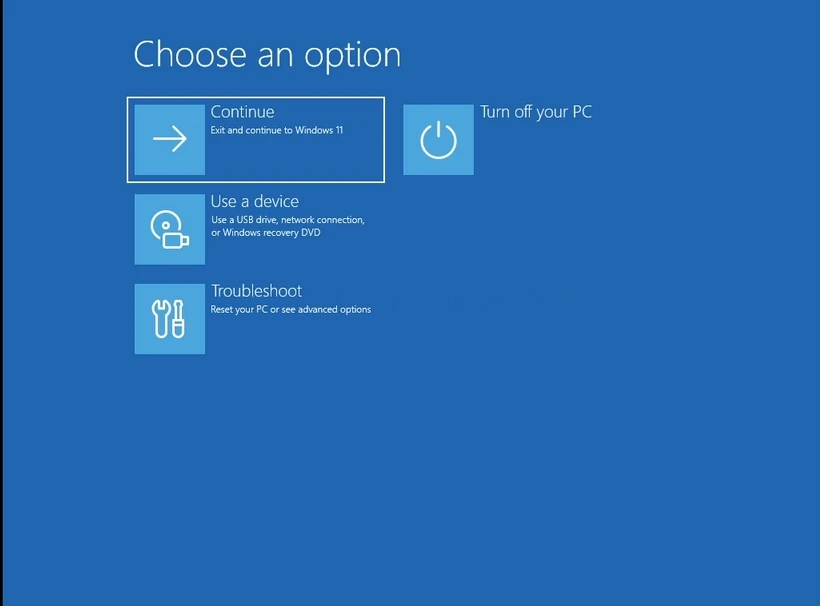
how-to-perfom-a-typical-backup-with-windows-backup-in-windows-11-9.webphow-to-perfom-a-typical-backup-with-windows-backup-in-windows-11-10.webp

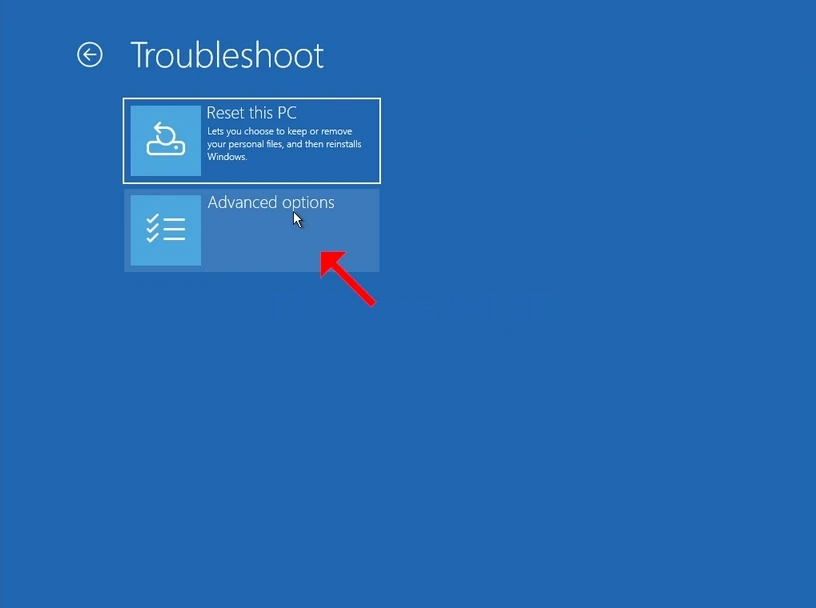
6. Haga clic en Opciones avanzadas.

how-to-perfom-a-typical-backup-with-windows-backup-in-windows-11-12.webp

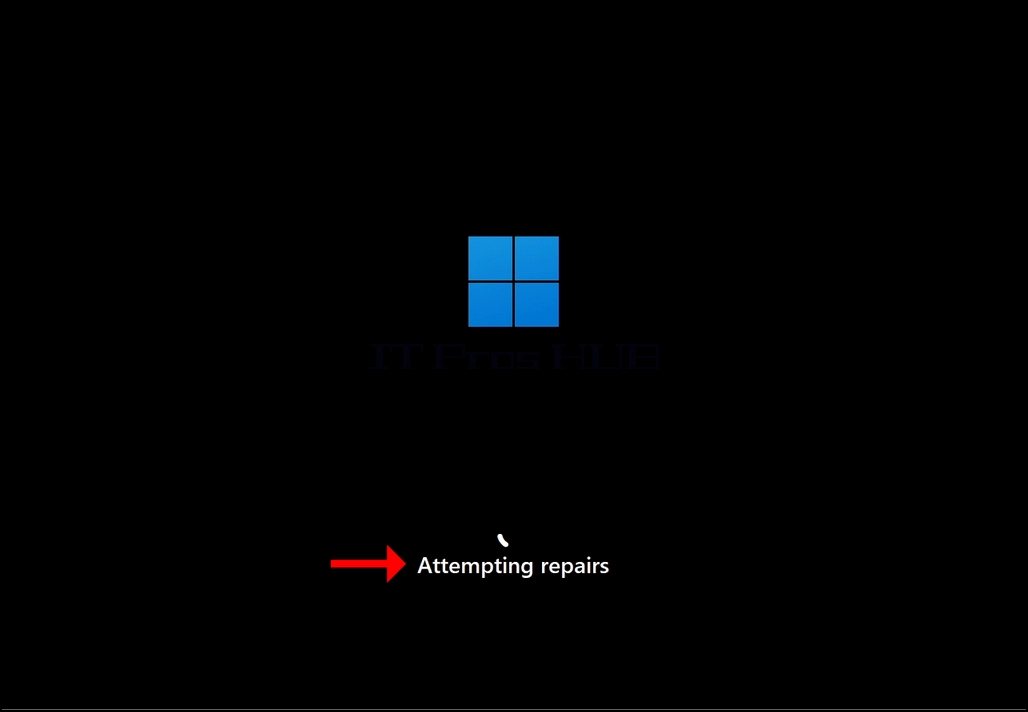
7. En Opciones avanzadas, haga clic en Startup Repair y esperar pacientemente a Windows para intentar reparar cualquier problema de inicio.
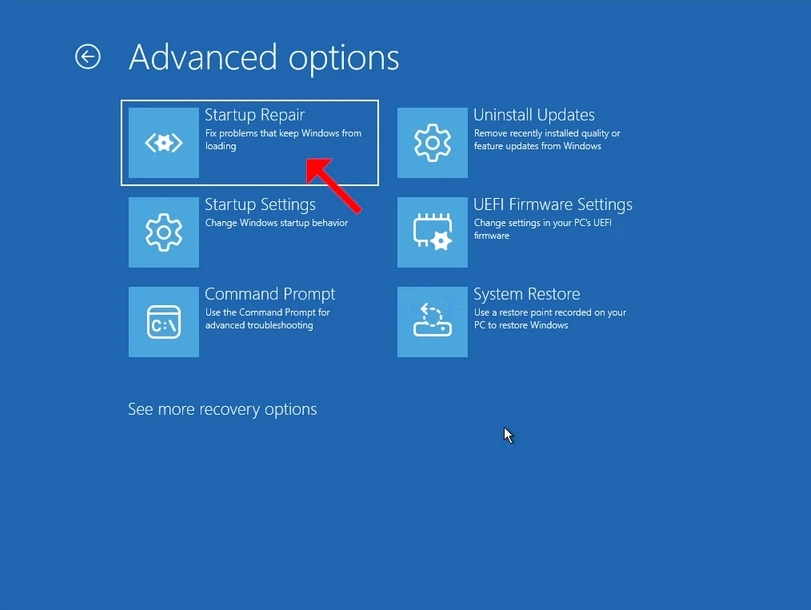
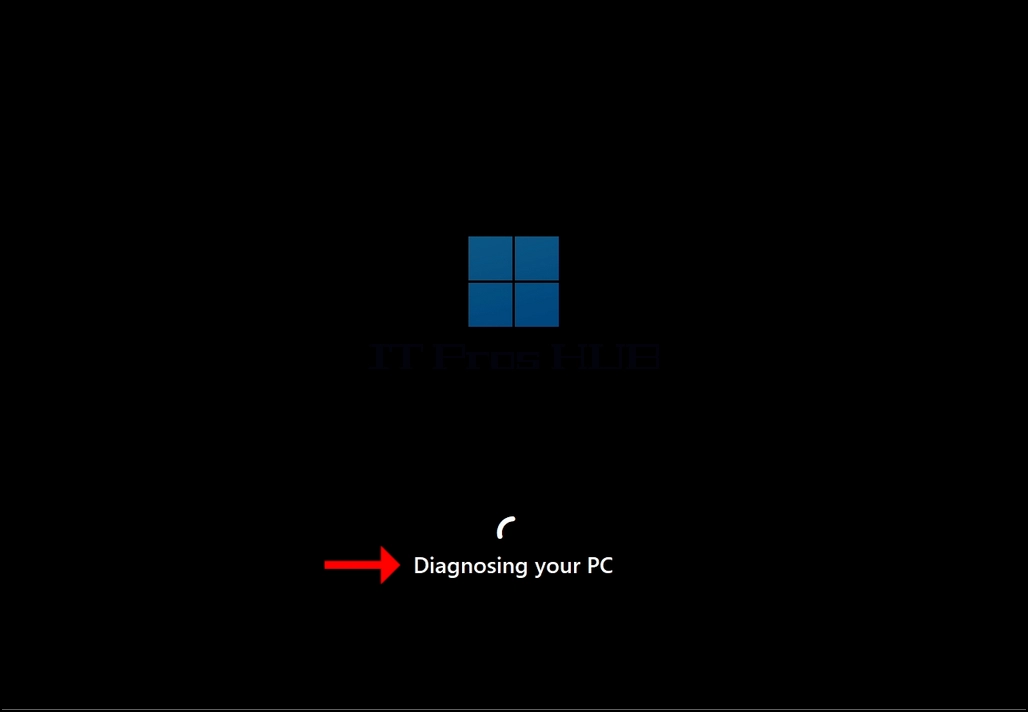
how-to-perfom-a-typical-backup-with-windows-backup-in-windows-11-13.webphow-to-perfom-a-typical-backup-with-windows-backup-in-windows-11-15.webphow-to-perfom-a-typical-backup-with-windows-backup-in-windows-11-17.webp

Latest Articles

Read More...
date dark
hits dark 2860
Read More...
date dark
hits dark 2309
Read More...
date dark
hits dark 2831