Online: 723 online | Members: 0 | Guests: 723
Sonntag, Juli 19, 2026

1. Links klicken Sie auf Beginn Knopf und warten Sie, bis das sekundäre Menü erscheint
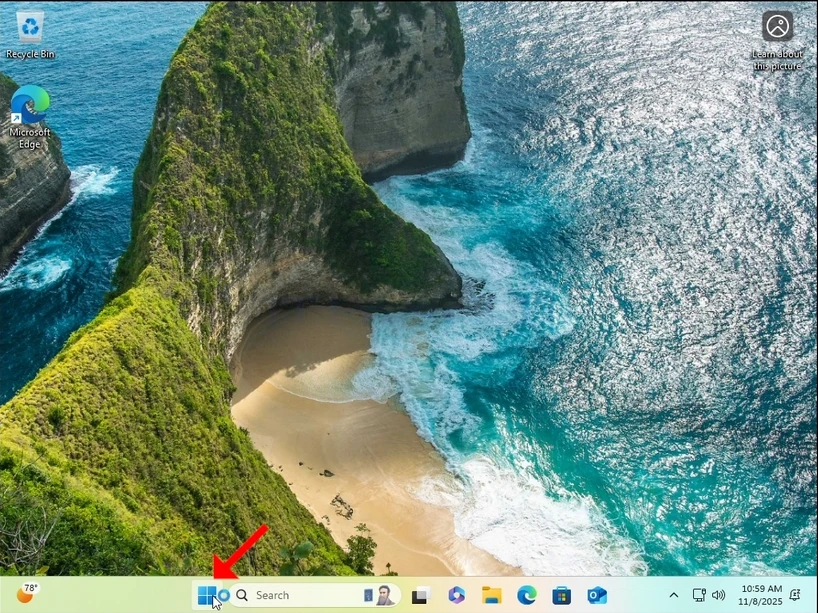
how-to-perfom-a-typical-backup-with-windows-backup-in-windows-11-1.webp

2. Im sekundären Menü suchen Sie nach Herunterfahren oder Abmelden Option, schweben Sie mit dem Mauscursor darüber und warten Sie, bis es sich selbst erweitert. Wenn nicht, klicken Sie einmal darauf.
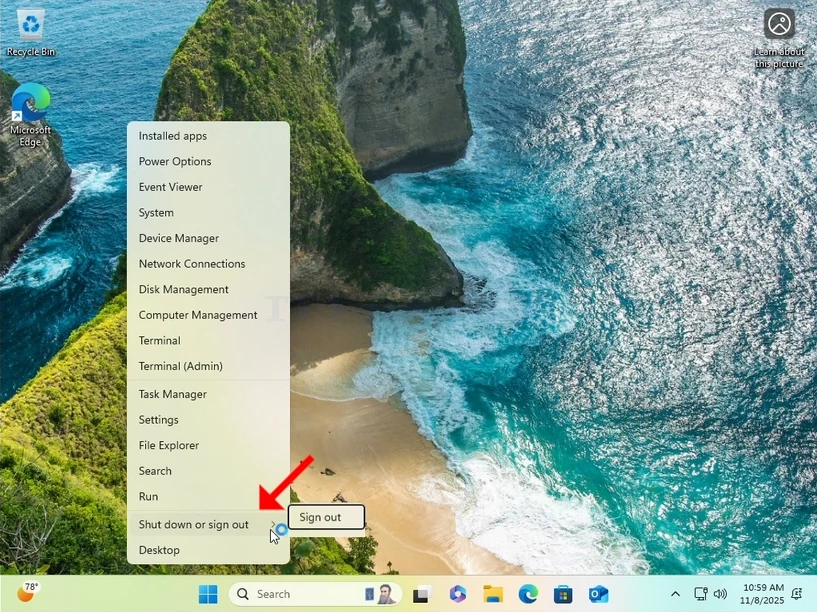
how-to-perfom-a-typical-backup-with-windows-backup-in-windows-11-2.webp

3. Im erweiterten Menü klicken Sie auf Neustart beim Drücken und Halten des SHIFT Taste auf Ihrer Tastatur.
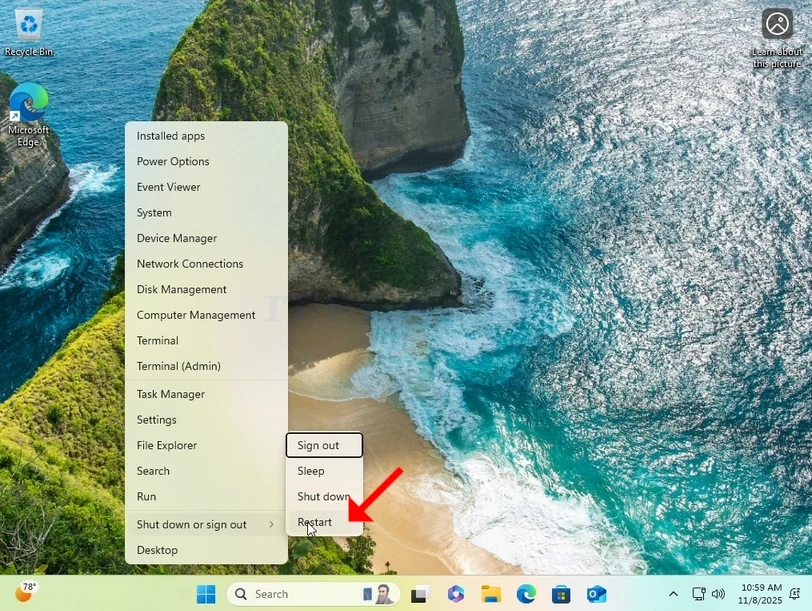
how-to-perfom-a-typical-backup-with-windows-backup-in-windows-11-3.webp

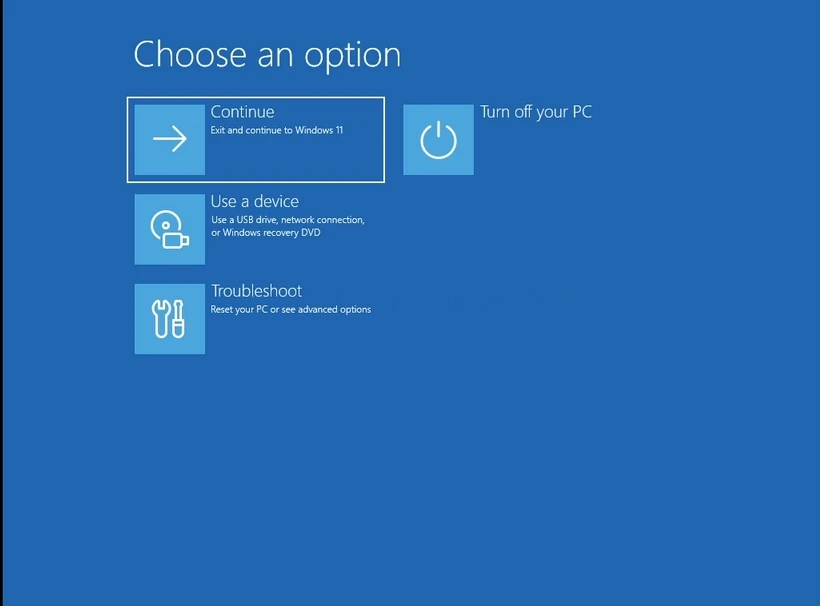
4. Warten Sie, bis der Computer neu gestartet wird und Windows in seine Erholungsmodus.

how-to-perfom-a-typical-backup-with-windows-backup-in-windows-11-4.webphow-to-perfom-a-typical-backup-with-windows-backup-in-windows-11-7.webphow-to-perfom-a-typical-backup-with-windows-backup-in-windows-11-8.webp

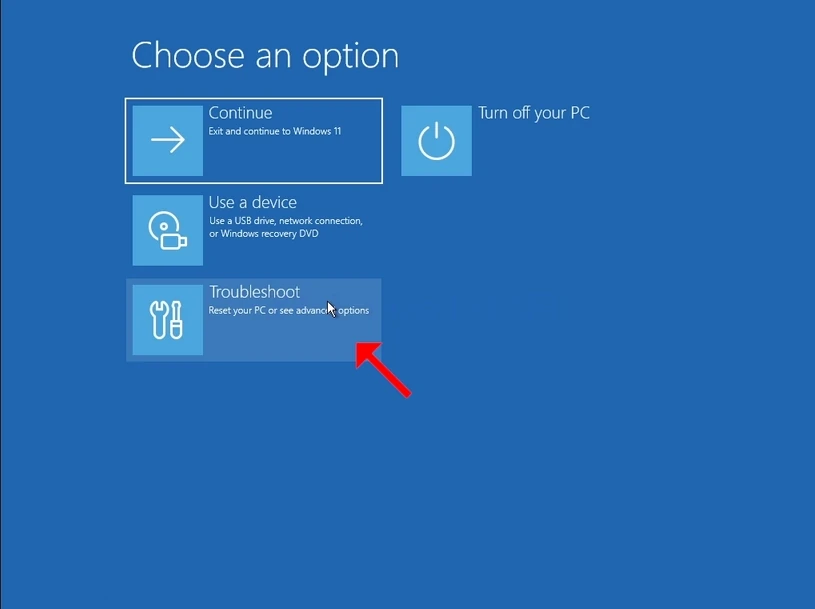
5. Klicken Sie auf Fehlerbehebung

how-to-perfom-a-typical-backup-with-windows-backup-in-windows-11-9.webphow-to-perfom-a-typical-backup-with-windows-backup-in-windows-11-10.webp

6. Klicken Sie auf Erweiterte Optionen.
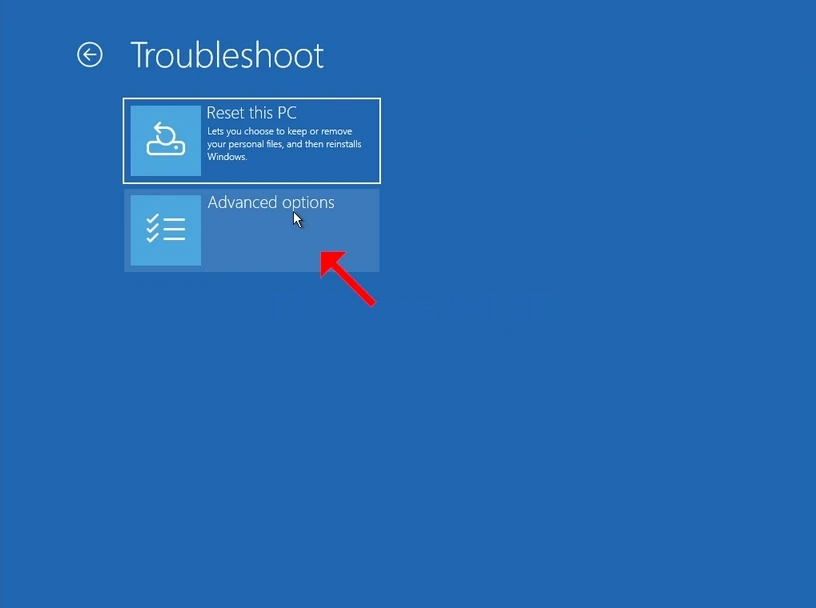
how-to-perfom-a-typical-backup-with-windows-backup-in-windows-11-12.webp

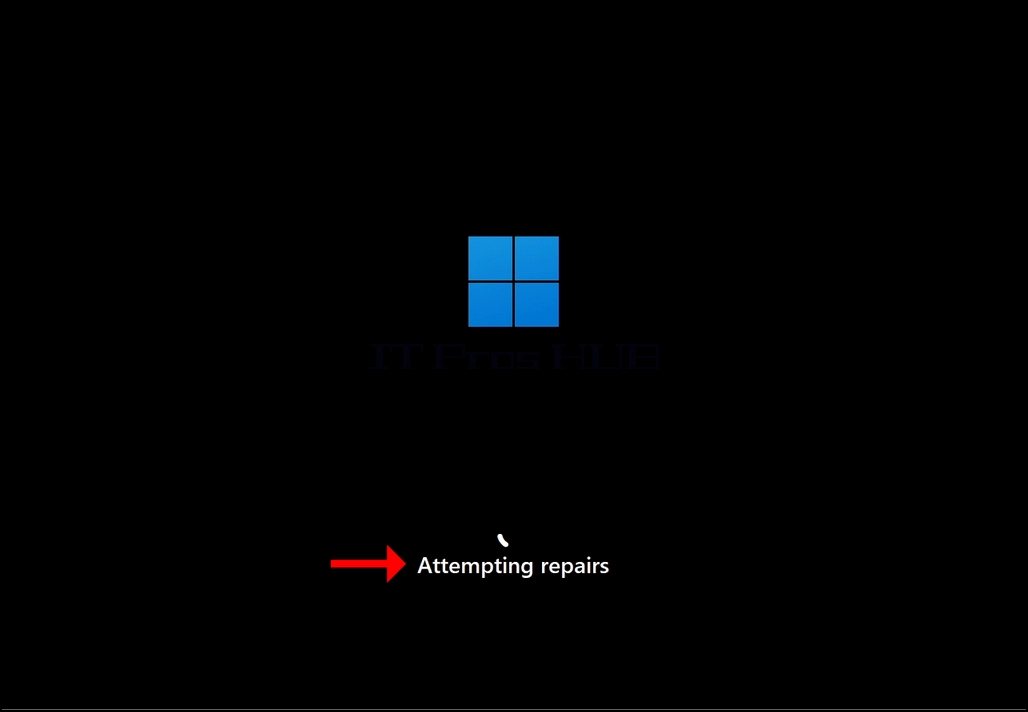
7. In Erweiterte Optionen, klicken Sie auf Start Reparatur Warten Sie geduldig, bis Windows versucht, Startprobleme zu beheben.
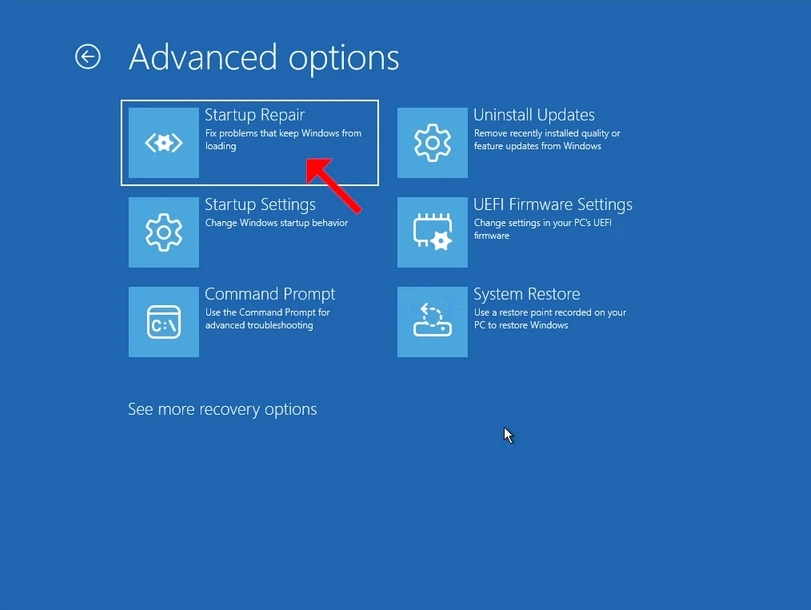
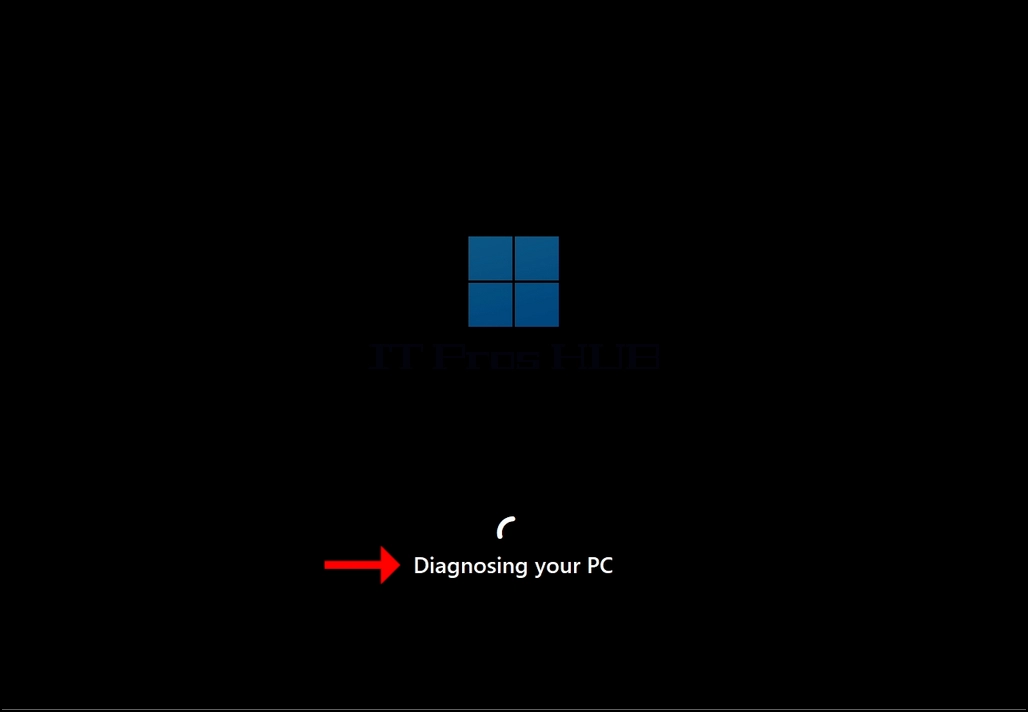
how-to-perfom-a-typical-backup-with-windows-backup-in-windows-11-13.webphow-to-perfom-a-typical-backup-with-windows-backup-in-windows-11-15.webphow-to-perfom-a-typical-backup-with-windows-backup-in-windows-11-17.webp

Latest Articles

Read More...
date dark
hits dark 5178
Read More...
date dark
hits dark 4553
Read More...
date dark
hits dark 5812