Online: 807 online | Members: 0 | Guests: 807
Jumat, Jun 5, 2026

Kiri klik Mulai tombol dan tunggu menu sekunder muncul
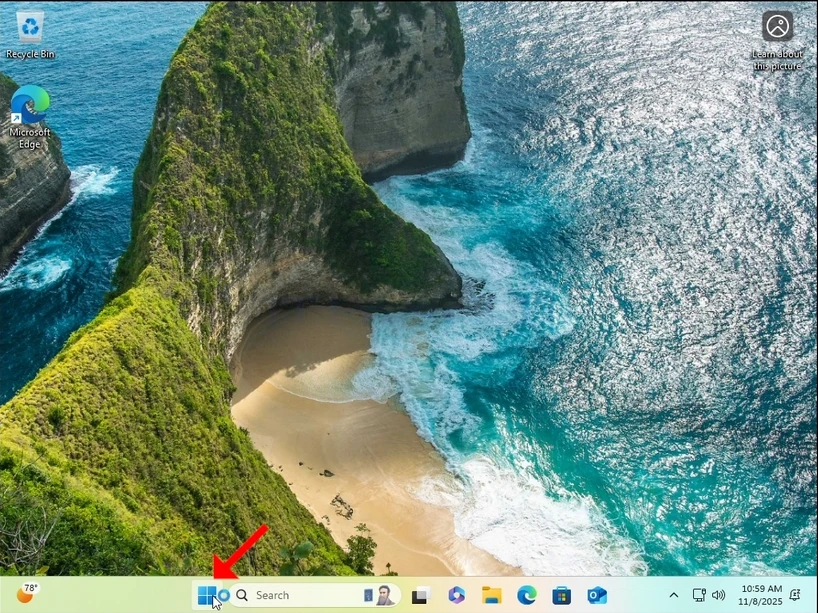
how-to-perfom-a-typical-backup-with-windows-backup-in-windows-11-1.webp

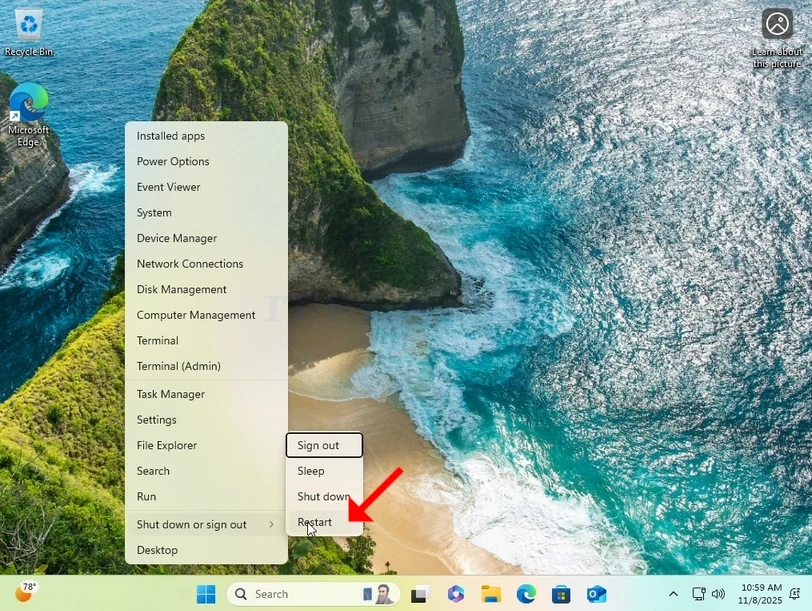
Dalam menu sekunder, mencari Matikan atau keluarkan pilihan, hover di atasnya dengan kursor tetikus dan menunggu untuk itu untuk memperpanjang sendiri. Jika tidak, klik sekali.
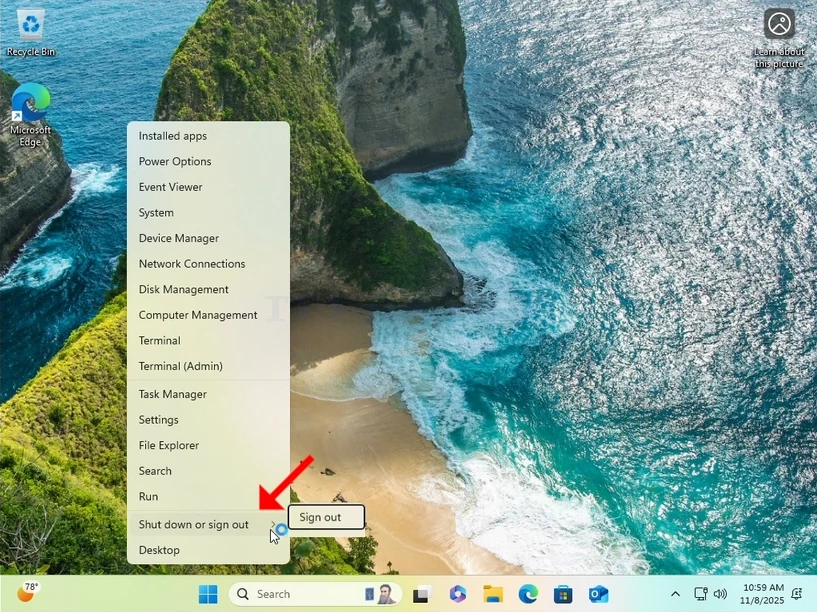
how-to-perfom-a-typical-backup-with-windows-backup-in-windows-11-2.webp

3. Dalam menu diperpanjang, klik pada Mulai Ulang sambil menekan dan memegang SHIFT kunci pada keyboard Anda.
how-to-perfom-a-typical-backup-with-windows-backup-in-windows-11-3.webp

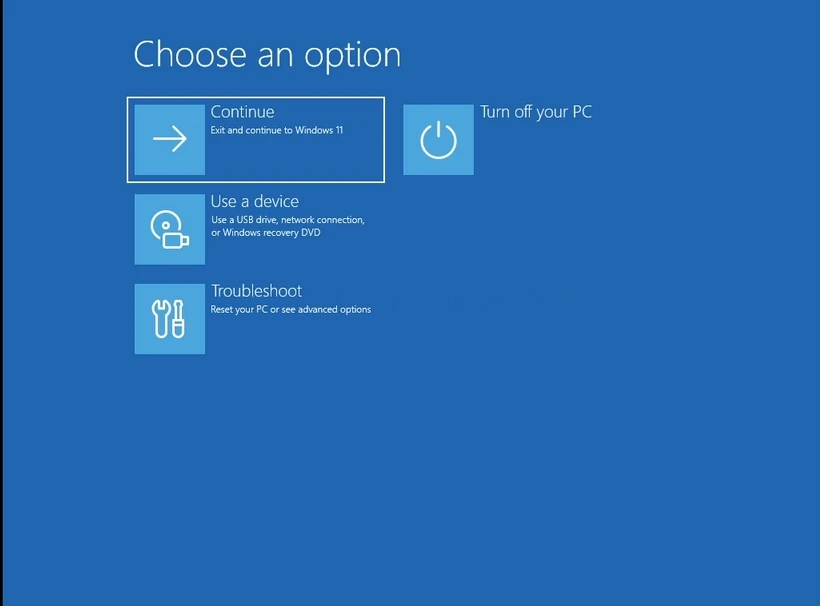
4. Tunggu komputer untuk restart dan ke Windows untuk boot ke nya Mode Pemulihan.

how-to-perfom-a-typical-backup-with-windows-backup-in-windows-11-4.webphow-to-perfom-a-typical-backup-with-windows-backup-in-windows-11-7.webphow-to-perfom-a-typical-backup-with-windows-backup-in-windows-11-8.webp

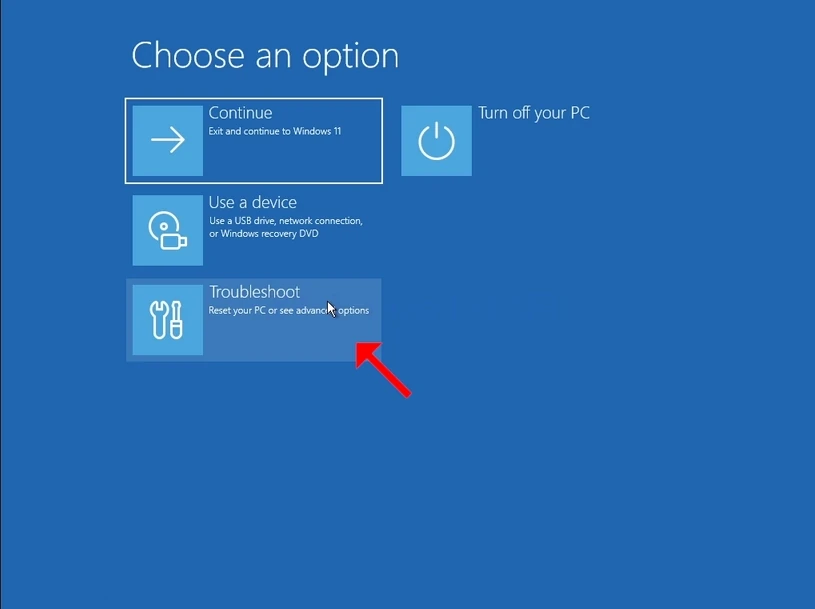
5. Klik pada Troubleshoot

how-to-perfom-a-typical-backup-with-windows-backup-in-windows-11-9.webphow-to-perfom-a-typical-backup-with-windows-backup-in-windows-11-10.webp

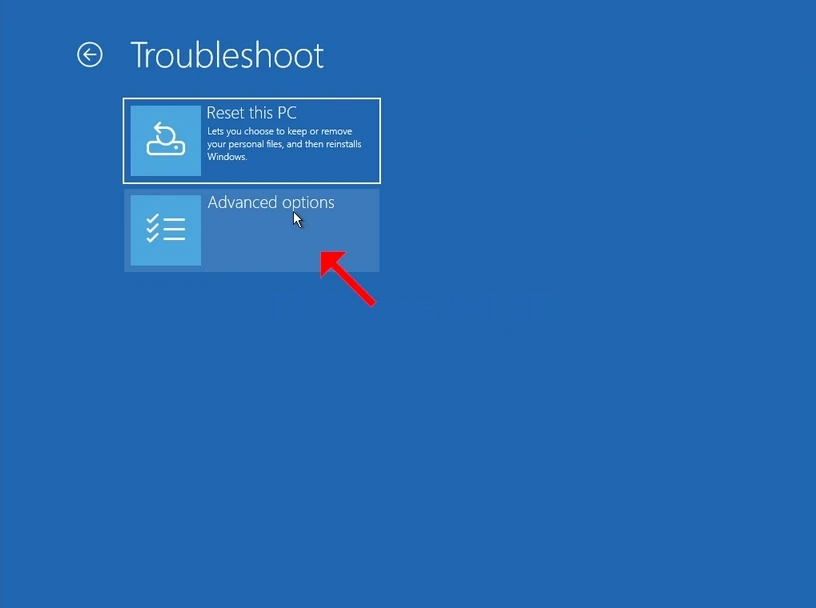
6. Klik pada Pilihan lanjutan.

how-to-perfom-a-typical-backup-with-windows-backup-in-windows-11-12.webp

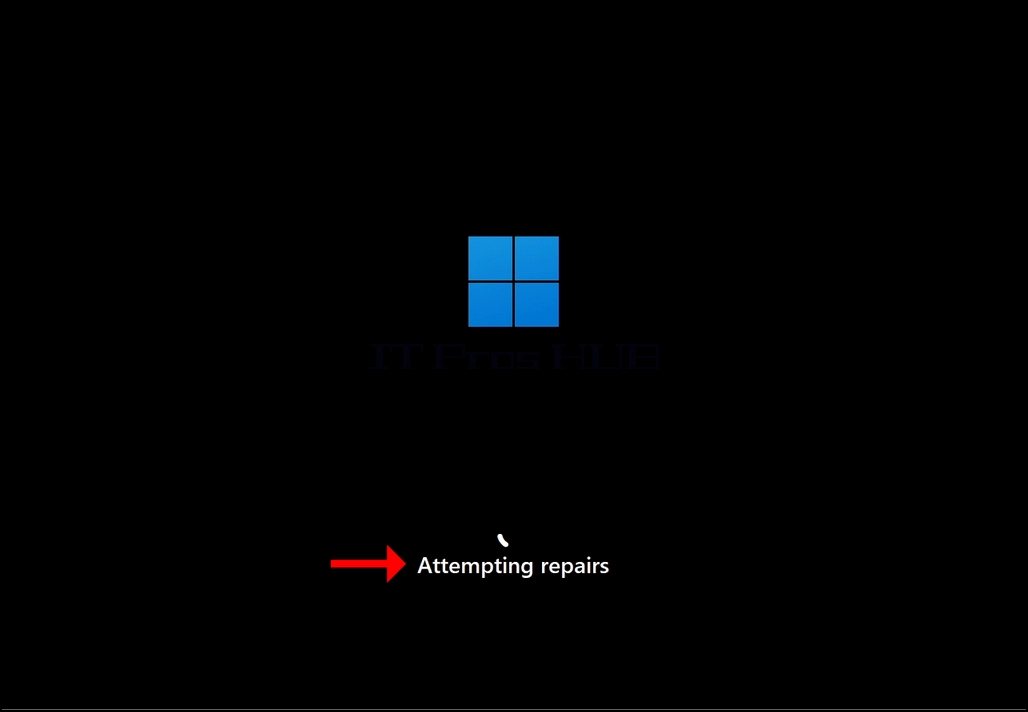
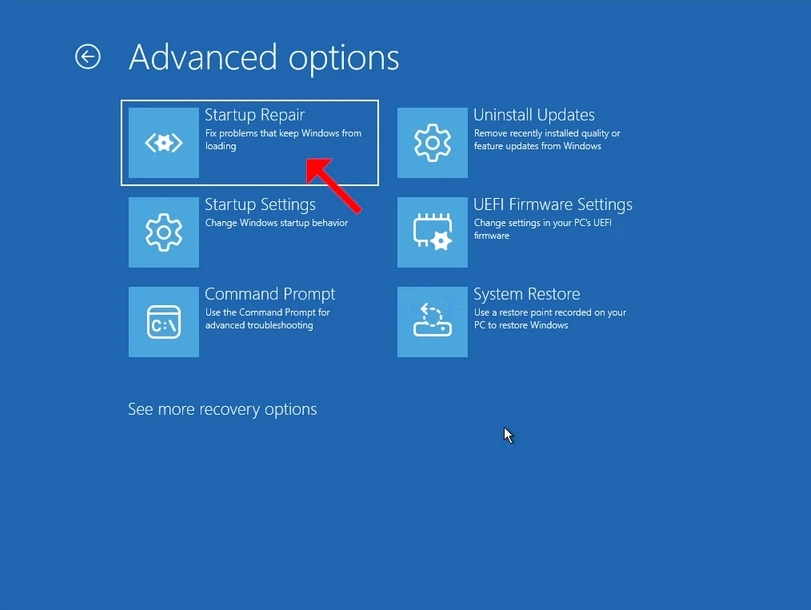
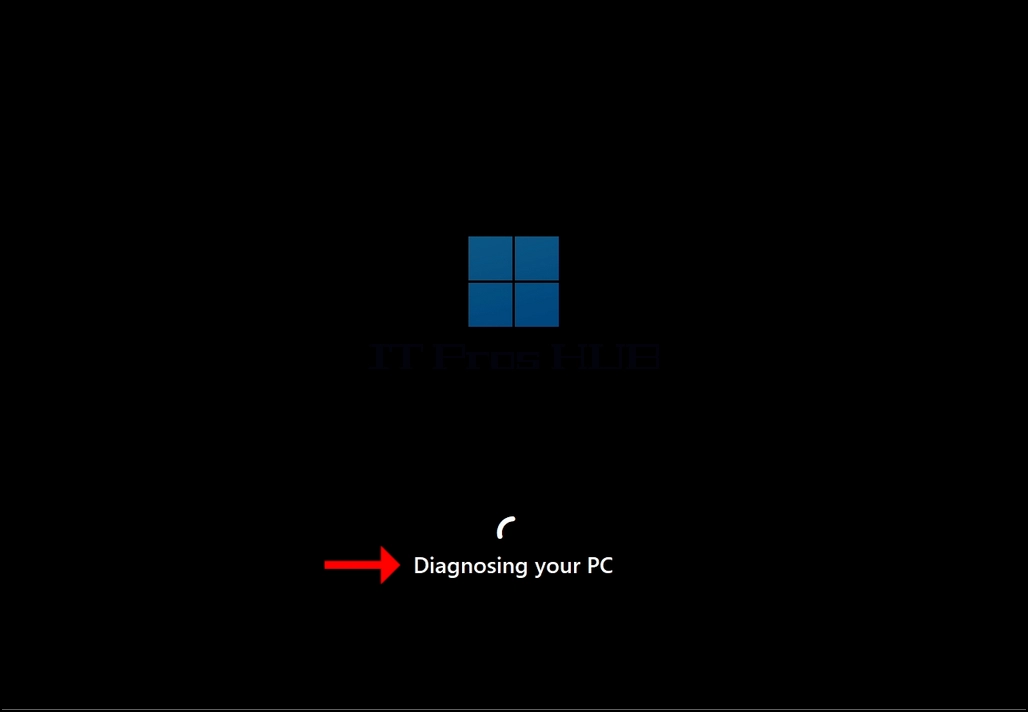
7. Opsi Tingkat Lanjut, klik pada Pemulihan Awalan dan menunggu dengan sabar untuk Windows untuk mencoba memperbaiki masalah awal mula.
how-to-perfom-a-typical-backup-with-windows-backup-in-windows-11-13.webphow-to-perfom-a-typical-backup-with-windows-backup-in-windows-11-15.webphow-to-perfom-a-typical-backup-with-windows-backup-in-windows-11-17.webp

Latest Articles