



In questo articolo dimostreremo come verificare la funzionalità del volume specchio di Windows 11.
Primo: Gestione informatica da lì a Gestione del disco solo per vedere i 2 dischi nell'array di volume specchiato.
2. Come potete vedere, Disco 1 e Disco 2 fanno parte di questo array che crea il singolo Nuovo Volume Specchiato (E: e F:)

Avanti, andiamo Windows Explorer da lì a Questo PC vedere tutti i dischi e le partizioni configurati in questo sistema
4. Come si vede nella foto in basso, ecco i 2 dischi che abbiamo visto al primo stadio. E: e F:


5. divisione lo schermo in 2 per vedere contemporaneamente il contensto di F: e l'E: guida.
6. Andremo alla F: prima guidare. Come potete vedere, ci sono già delle cartelle e dei file in questa guida.


7. Si noti che qualsiasi modifica sia apportata su un'unità, si riflette e si applica agli altri/i sull'array di volume specchiato. Come potete vedere qui in questa foto, entrambe le unità hanno le stesse cartelle e file, almeno sulla superficie. In questo articolo lo verificheremo.


10. Una volta che appare la finestra delle proprietà, faccia calcolare il numero di file, cartelle e la loro dimensione sul disco.

11. Eseguire la stessa azione alla seconda guida dell'array
12. Date alle finestre delle proprietà un po' di tempo per calcolare i valori menzionati. Quando i valori smettono di cambiare, è quando si sa che il processo di calcolo è finito.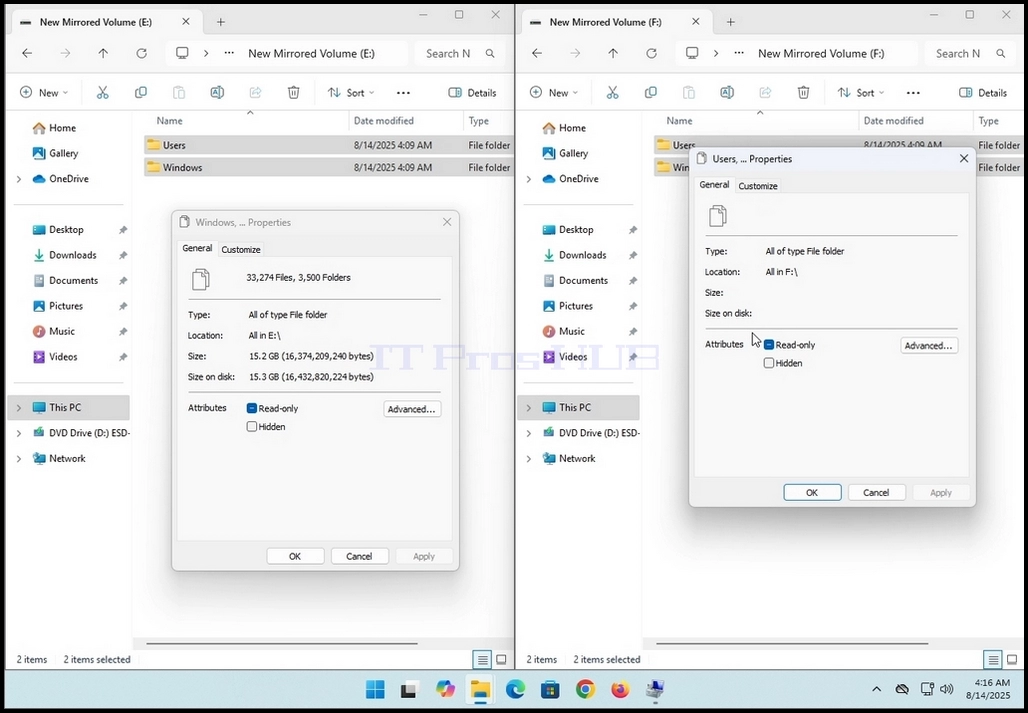
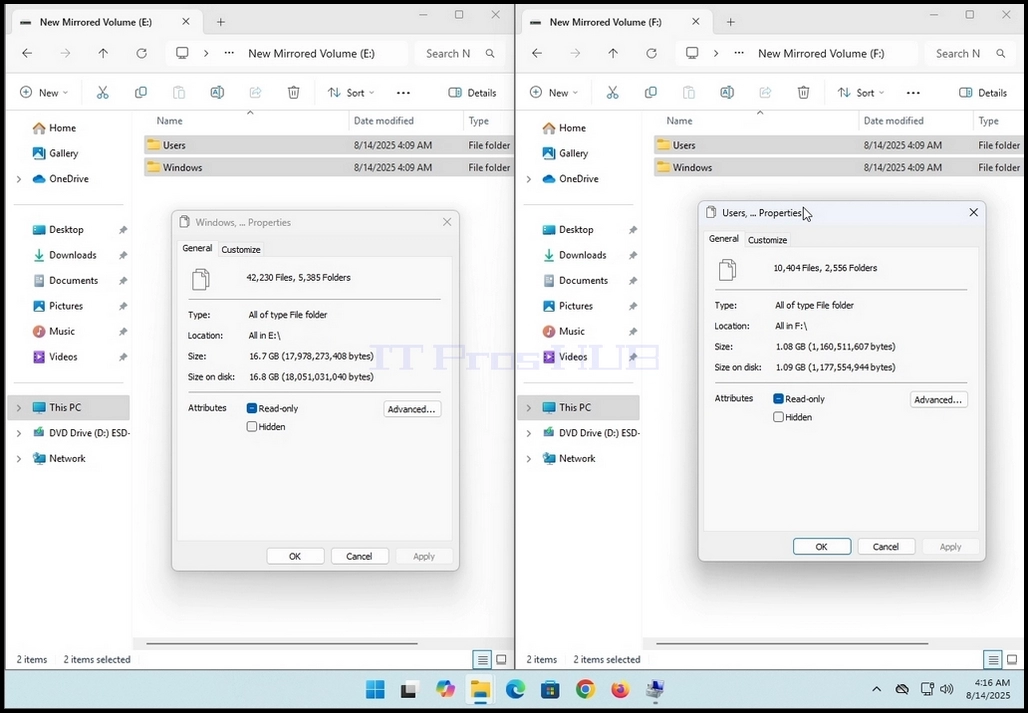
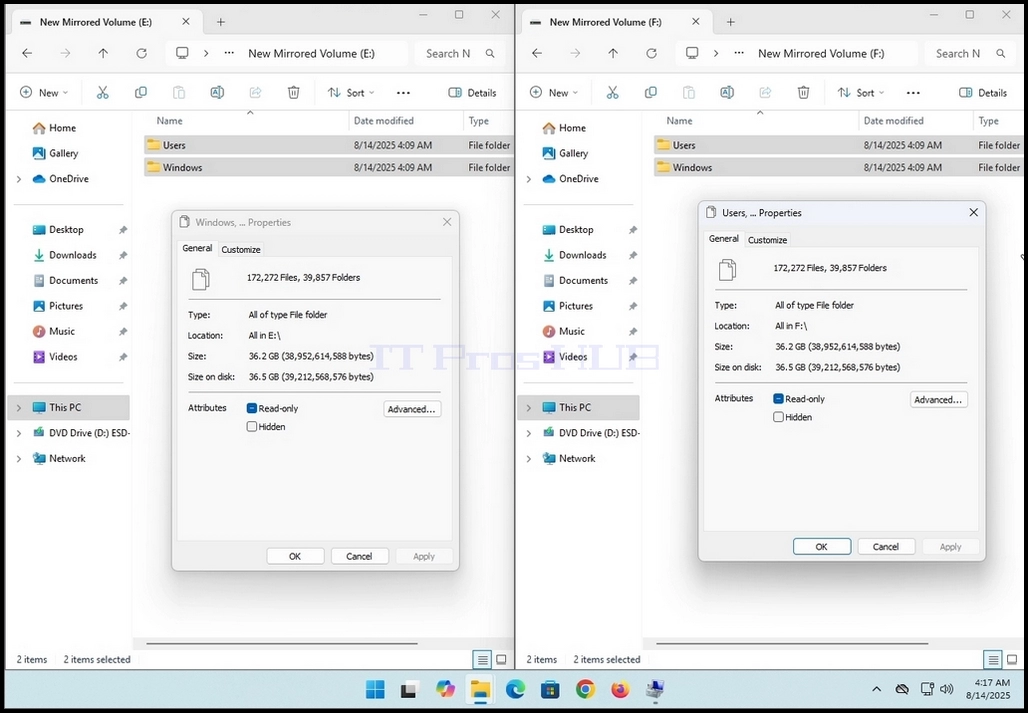
13. Si noti che nel caso di questo articolo, entrambe le finestre mostrano gli stessi valori EXACT:
a. 172.272 fascicoli
b. 39.857 cartelle
dimensione 36,2GB (38,952,614,588 byte)
d. 36,5GB (39,212,568,576 byte) dimensione sul disco
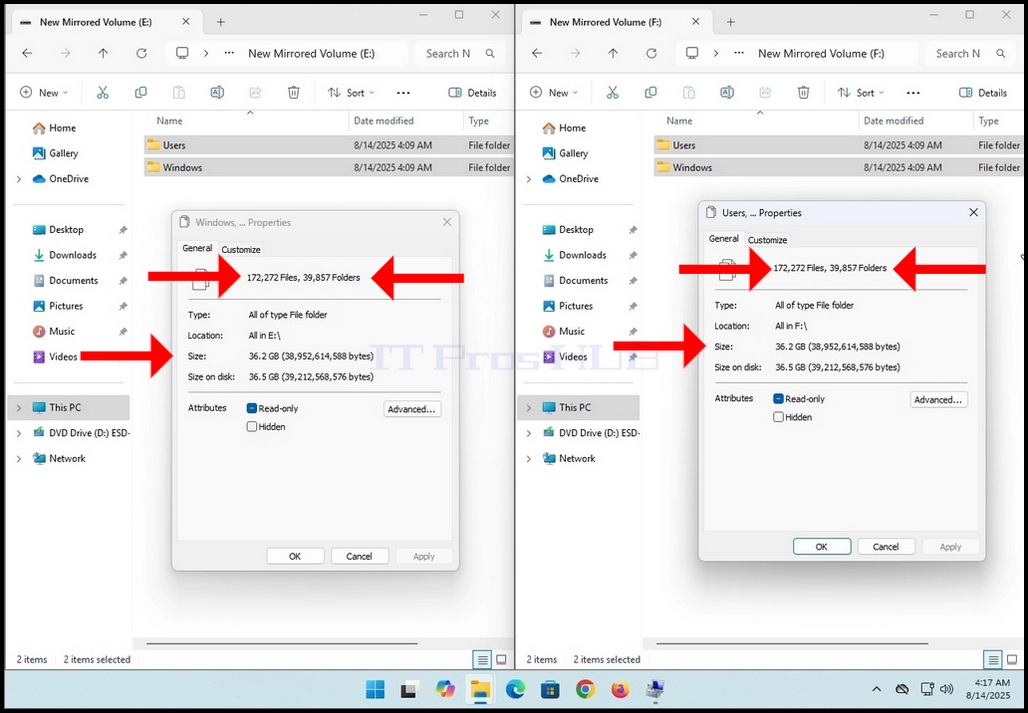
Questo significa che questo volume specchio funziona come previsto