



ใน บทความ นี้ เรา จะ แสดง ให้ เห็น วิธี ที่ จะ ตรวจ สอบ ความ สามารถ ของ วินโดวส์ เล่ม 11.
1. อย่างแรก, เราจะไป การจัดการคอมพิวเตอร์ และจากที่นั่นไป การจัดการดิสก์ แค่มาดูแผ่น 2 แผ่น ในแผ่นเสียงสะท้อน
2. อย่างที่คุณเห็น ดิสก์ 1 และ ดิสก์ 2 เป็นส่วนหนึ่งของอาร์เรย์นี้ ที่สร้างแผ่นใหม่แบบกระจก (E: และ F:)

3. ต่อไป, เราจะไป เครื่องมือสํารวจหน้าต่าง และจากที่นั่นไป PC นี้ เพื่อดูแผ่นดิสก์และพาร์ทิชันทั้งหมดที่ถูกปรับแต่งไว้ในระบบนี้
4 จะ เห็น ได้ จาก ภาพ ข้าง ล่าง นี้ คือ แผ่น 2 แผ่น ที่ เรา ได้ เห็น ใน ขั้น ที่ 1 - อ: และ เอฟ:


5. เราจะ แยก จอใน 2 เพื่อดูค่าความต่อเนื่องของทั้ง F: และ E: ไดรฟ์ในเวลาเดียวกัน
6. เราจะไปที่ F: ขับก่อน คุณสามารถดูได้ เนื่องจากมีโฟลเดอร์และแฟ้มที่อยู่ในไดรว์นี้อยู่แล้ว ซึ่งจะเริ่มด้วย


7. โปรดสังเกตว่าไม่ว่าการเปลี่ยนแปลงใด ๆ ที่ทําในไดรฟ์หนึ่ง จะสะท้อนและนําไปใช้กับอื่น ๆ ปริมาตรอาร์เรย์ อย่างที่คุณเห็นในภาพนี้ ด้านล่างนี้ ทั้งไดรฟ์จะมีโฟลเดอร์และไฟล์เดียวกัน อย่างน้อยบนผิวน้ํา. ใน บทความ นี้ เรา จะ พิสูจน์ เรื่อง นี้.

8. ทําเครื่องหมายโฟลเดอร์และแฟ้มทั้งหมดบนไดรฟ์เดียว, คลิกเมาส์ปุ่มขวาบนรายการที่เลือก แล้วรอให้แสดงเมนูด้านข้าง
9 คลิก แสดงตัวเลือกเพิ่มเติม ในเมนูที่สอง คุณสมบัติรอ คุณสมบัติ หน้าต่างที่จะปรากฏ

10 เมื่อหน้าต่างคุณสมบัติปรากฏ ให้คํานวณจํานวนของแฟ้ม, โฟลเดอร์ และขนาดหน้าต่างบนดิสก์

11. ทําการกระทําเดียวกันกับไดรฟ์ที่สองในอาร์เรย์
12 ให้เวลาในการคํานวณคุณสมบัติต่าง ๆ ของหน้าต่างบ้าง เมื่อ ค่า นิยม หยุด เปลี่ยน ไป นั่น คือ เมื่อ คุณ รู้ ว่า กระบวนการ คํานวณ เสร็จ แล้ว.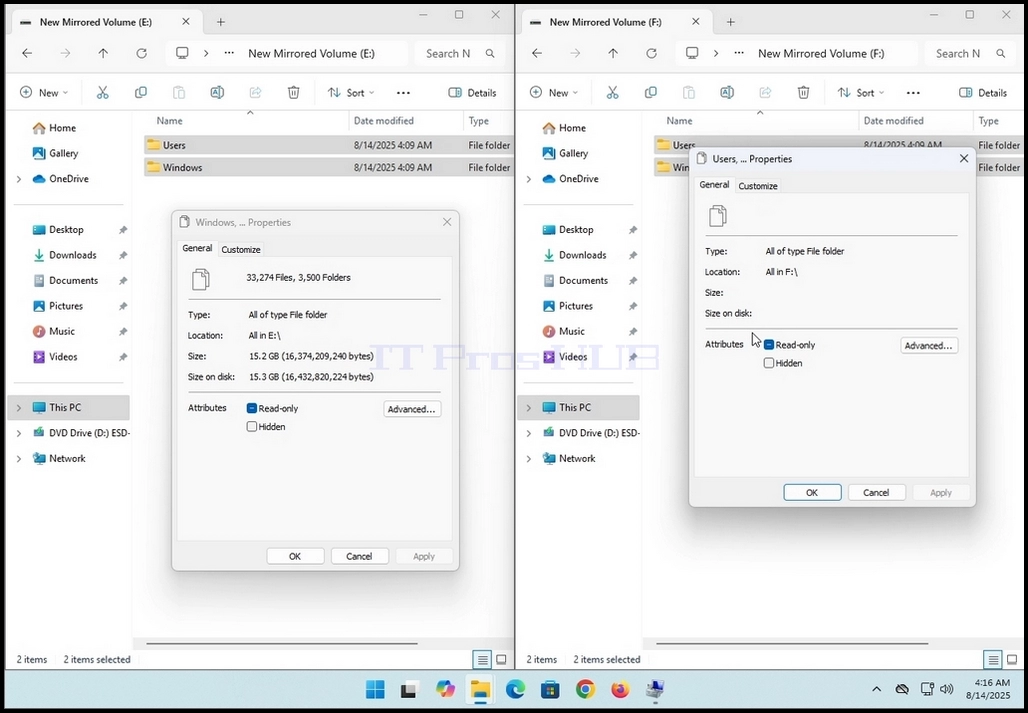
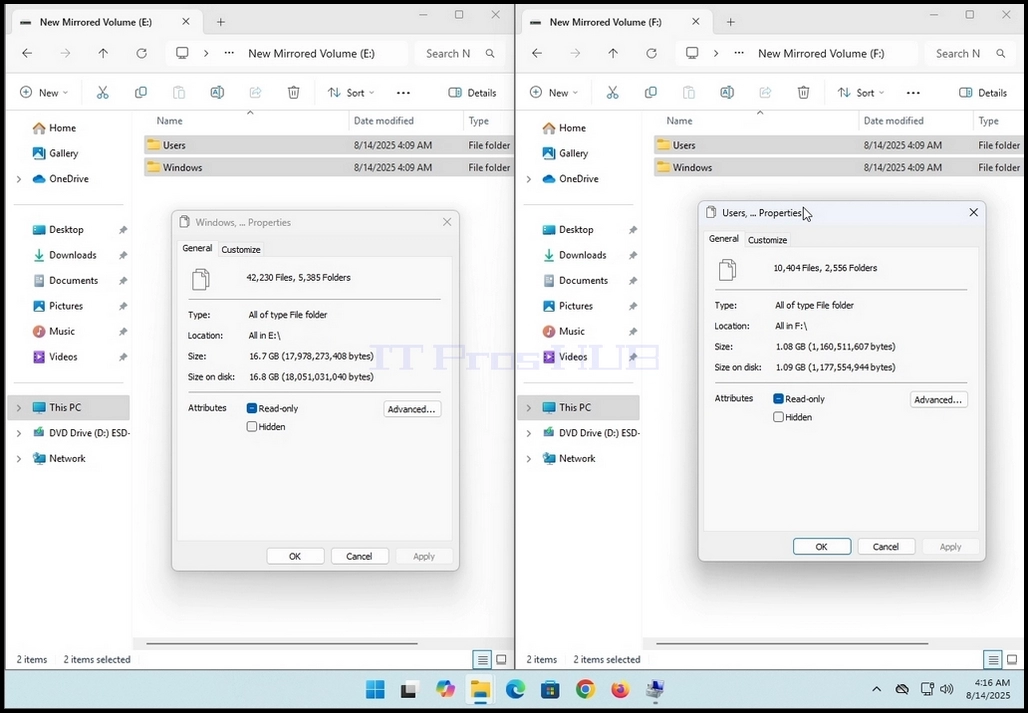
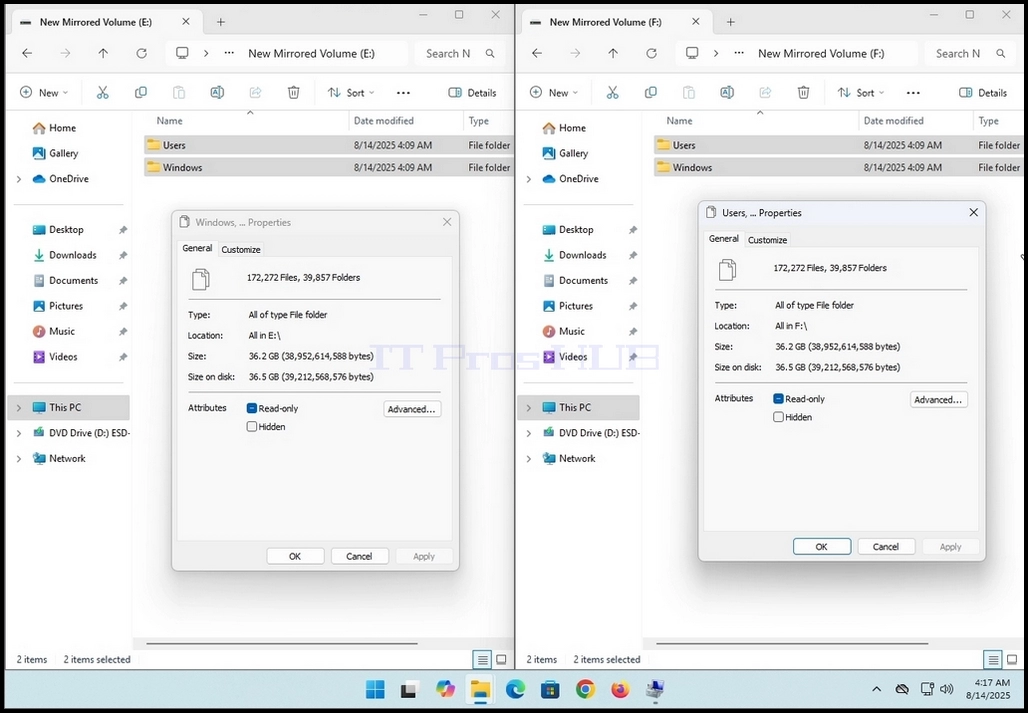
โปรด สังเกต ว่า ใน กรณี ของ บทความ นี้ หน้าต่าง ทั้ง สอง จะ แสดง ค่า ของ EXACT อย่าง เดียว กัน:
172,272 แฟ้ม
b. 39,857 โฟลเดอร์
c. 362GB ขนาด (38,952,614,588 ไบต์)
d. 365GB (39,212,568,576 bytember) บนดิสก์
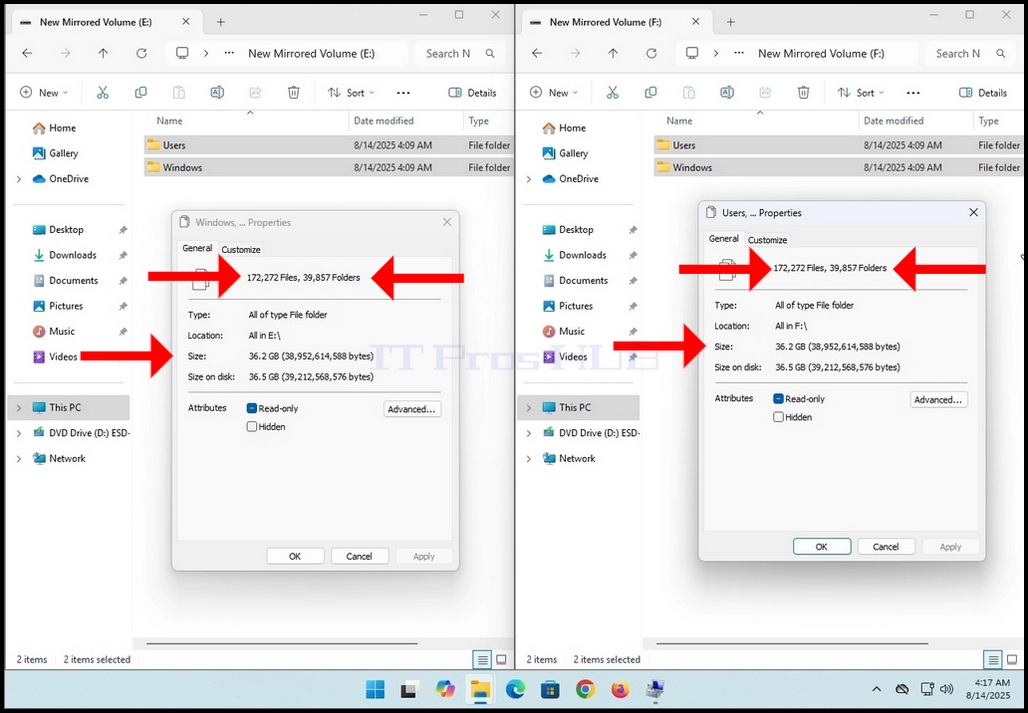
14. นี่หมายความว่า ปริมาตรกระจกนี้ทํางานตามที่ตั้งใจ