



Bu makalede, Mirrored Volume of Windows 11.
1. İlk olarak, gideceğiz Bilgisayar Yönetimi ve oradan Disk Yönetimi Sadece aynalı hacim serisindeki 2 diski görmek.
2. Görebildiğiniz gibi, Disk 1 ve Disk 2 Bu dizinin her ikisi de tek Yeni Aynalı Cilt Oluşturan (E: ve F:)

3. Sonraki, gideceğiz Windows Explorer ve oradan Bu PC Bu sistemde yapılandırılan tüm diskleri ve bölümlerini görmek için
4. Aşağıdaki fotoğrafta görüldüğü gibi, burada sahne 1'de gördüğümüz 2 disk – E: ve F:


5. bölünmüş bölünmüş bölünmüş bölünmüş bölünmüş bölünmüş 2'deki ekran hem F'nin hem de E: sürücüleri aynı anda görmek için.
6. F'ye gideceğiz: ilk önce sürücü. Gördüğünüz gibi, bu sürücüdeki zaten klasörler ve dosyalar başlıyor.


7. Bir sürücüde herhangi bir değişikliğin yapıldığına dikkat edin, aynalı hacim serisine diğer /lara yansıtılır ve uygulanır. Aşağıdaki bu fotoğrafta burada gördüğünüz gibi, hem sürücüler aynı klasörlere ve dosyalarına sahiptir, En azından yüzeyde. Bu makalede bunu doğrulayacağız.

8. Tüm klasörler ve dosyaları tek bir arabada, doğru seçime tıklayın ve görünen taraf menüsü için bekleyin.
9. Click on on 9 Daha fazla seçenek göster Ve ikinci menüde tıklayın Özellikler Özellikler. Bekle Özellikler Görünüşe göre pencere.

10. Özellikler pencere ortaya çıktığında, dosyaların sayısını ve boyutlarını disk üzerinde hesaplamasına izin verin.

11. Dizide ikinci sürücüye aynı eylemi gerçekleştirin
12. Belirtilen değerleri hesaplamak için bazı zaman pencerelerini verin. Değerler bunu değiştirmeyi bıraktığında, hesaplama sürecinin bitdiğini bileceksiniz.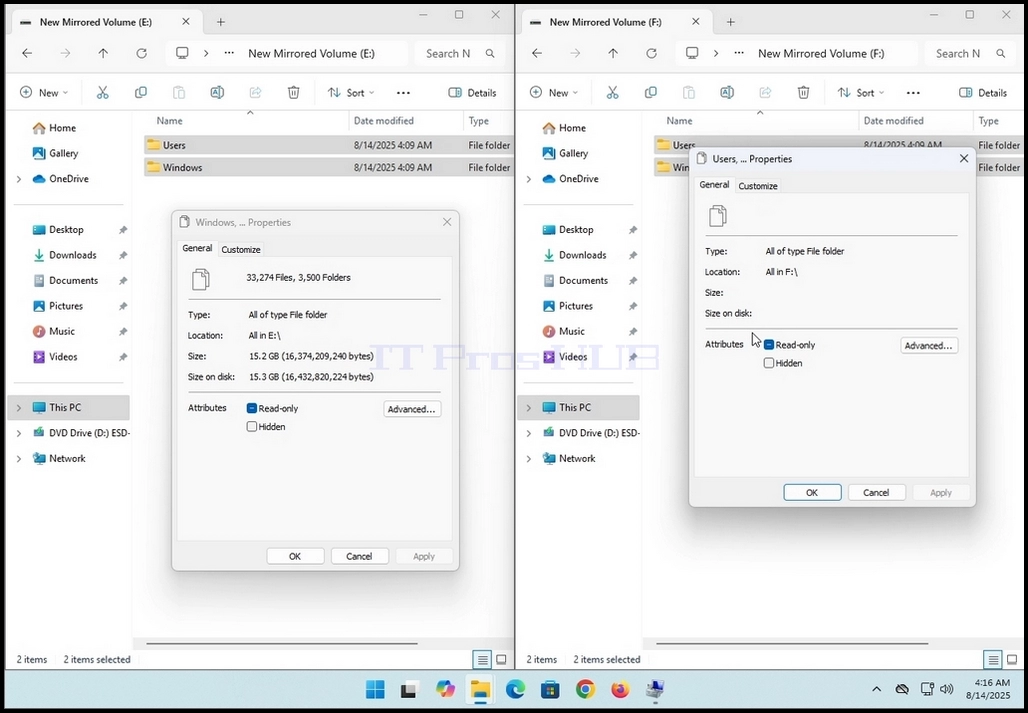
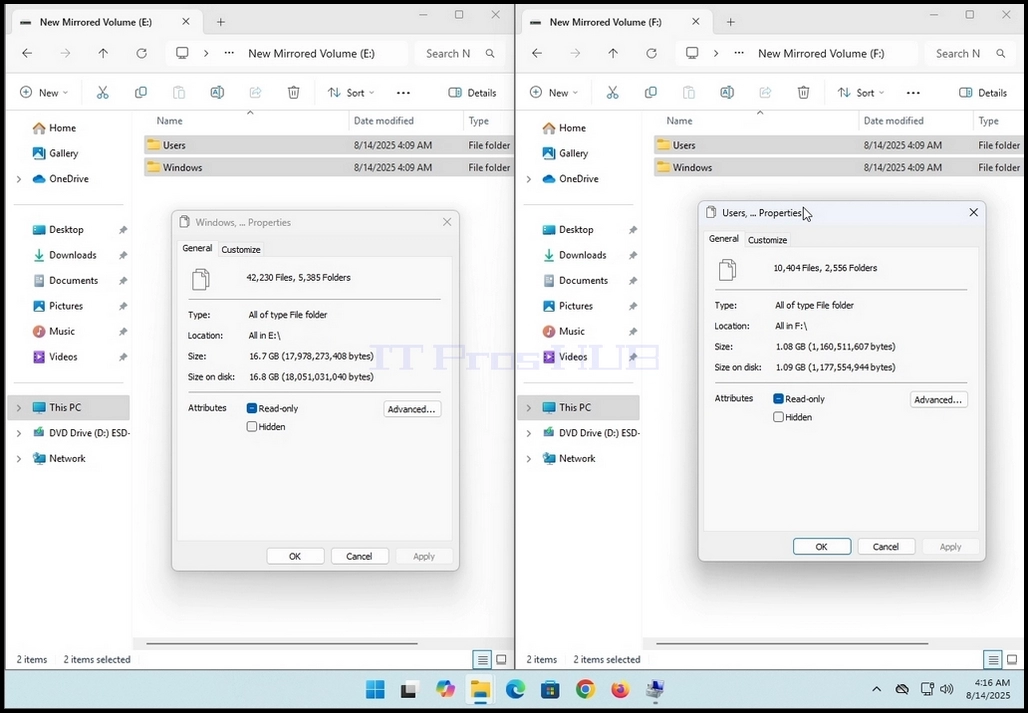
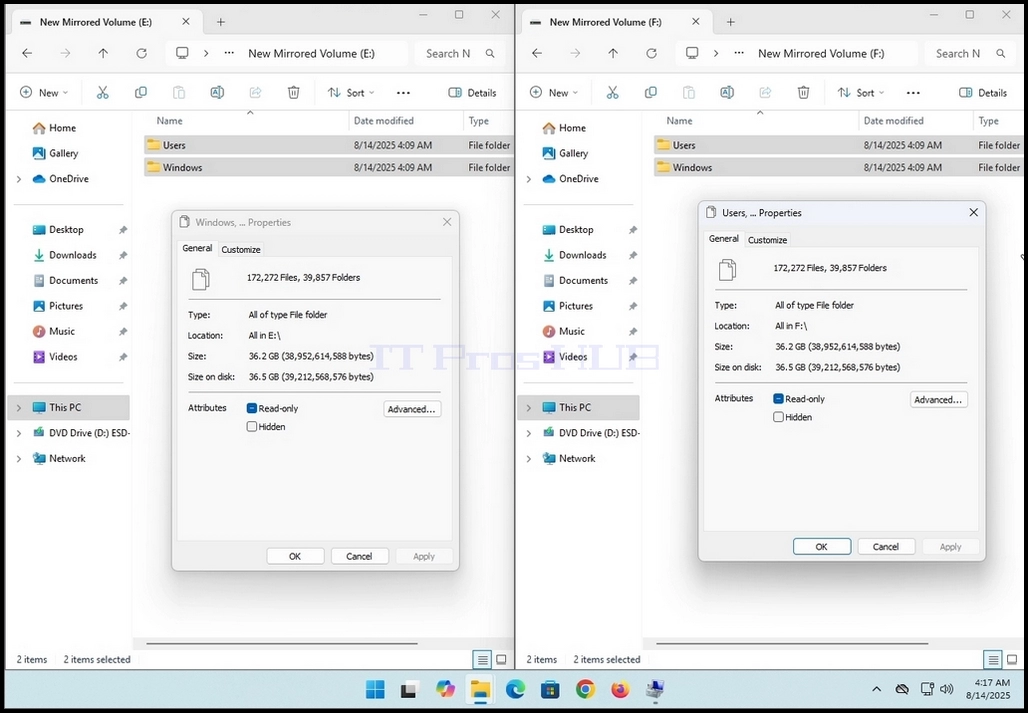
13. Bu makalenin durumunda, her iki pencere de aynı EXACT değerlerini gösteriyor:
172,272 dosyaları
b. 39,857 klasörler
c. 36.2GB boyutu (38,952,614,588 bytes)
d. 36.5GB (39,212,568,576 bytes) disk üzerinde boyut
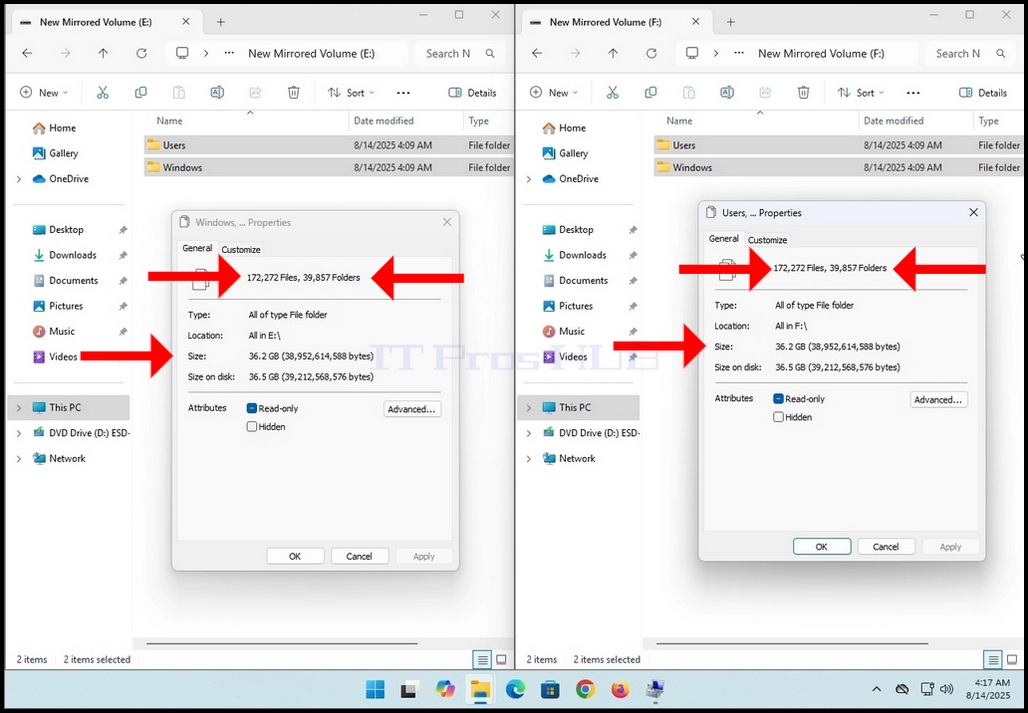
14. Bu, bu aynalı hacimin amaçlandığı gibi çalıştığını ifade eder.