



Tagline:如何在Windows11测试镜像卷
在本篇文章中,我们将演示如何测试Windows 11的"镜像卷"的功能.
1. 首先,我们将去 计算机管理 从那里到那里 磁盘管理 只是为了看到镜像音量阵列中的2个磁盘.
2. 如你所见, 磁盘 1 和 磁盘 2 两者都是创建单一新镜像卷的数组的一部分 (英:和法:)

3. 接下来,我们将着手: 窗口浏览器 从那里到那里 这个电脑 以查看此系统中配置的所有磁盘和分区
4. 从下面的照片中可以看出,这里有我们在第一阶段看到的两张磁盘。 英:和法:


5. 我们将 分隔 屏幕在2中可以看到F:和E:同时驱动的凸起.
6. 我们将前往F:先开车。 如您所见, 此驱动器中已有文件夹和文件开始 。


7. 请注意,无论对一个驱动器作出何种改动,都反映并应用于镜像的音量阵列上的其他/s。 正如您在下面这张照片中看到的 两种驱动器都有相同的文件夹和文件 至少从表面看。 。 。 。 我们将在本篇文章中证实这一点。

8. 在一个驱动器上标出所有文件夹和文件, 右键点击选择, 等待边菜单出现 。
9. 点击 显示更多选项 在第二个菜单中单击 属性。等着 属性 窗口。

10. 一旦属性窗口出现,就让它计算出磁盘上的文件、文件夹及其大小。

11. 对数组上的第二个驱动器进行同样的动作
12. 给属性窗口一些时间来计算上述数值。 当数值停止改变时,你就知道计算过程已经完成。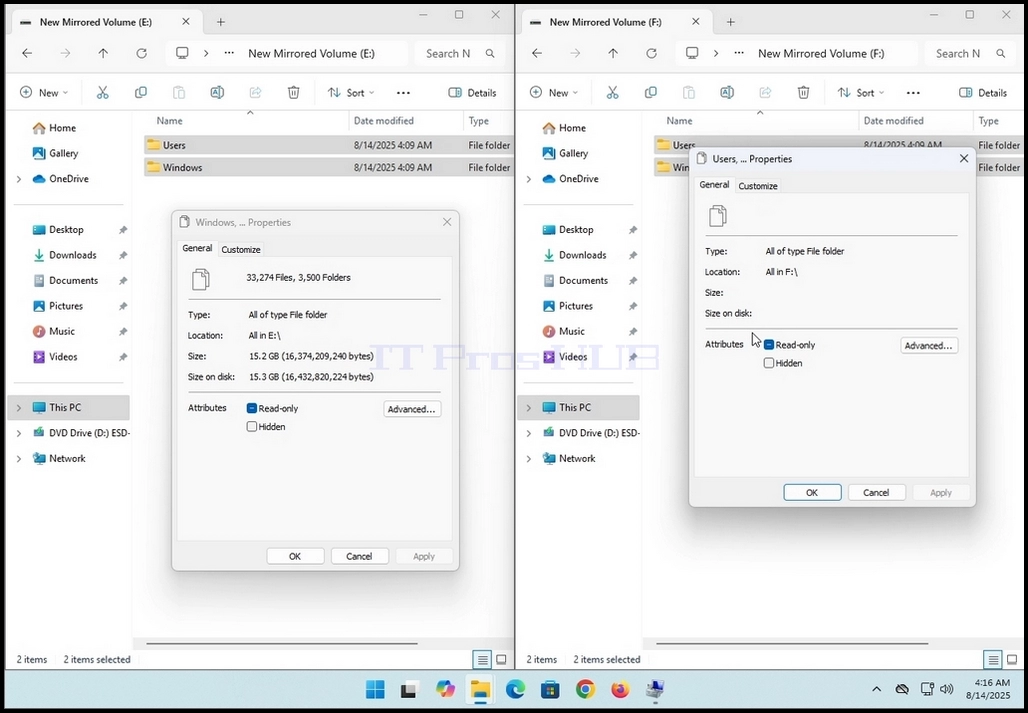
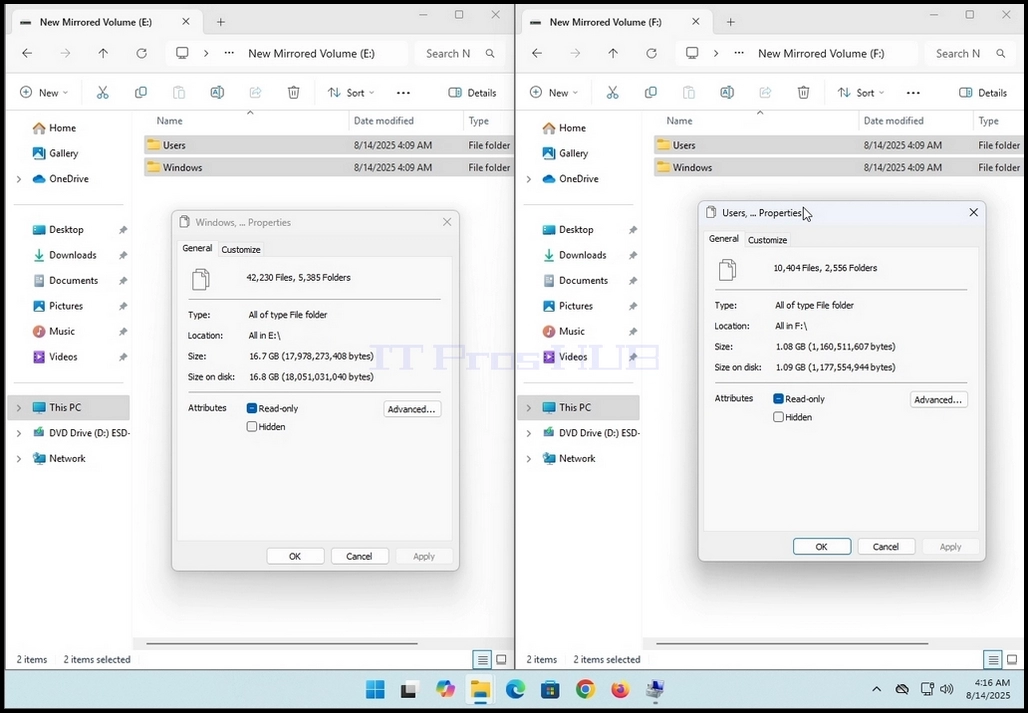
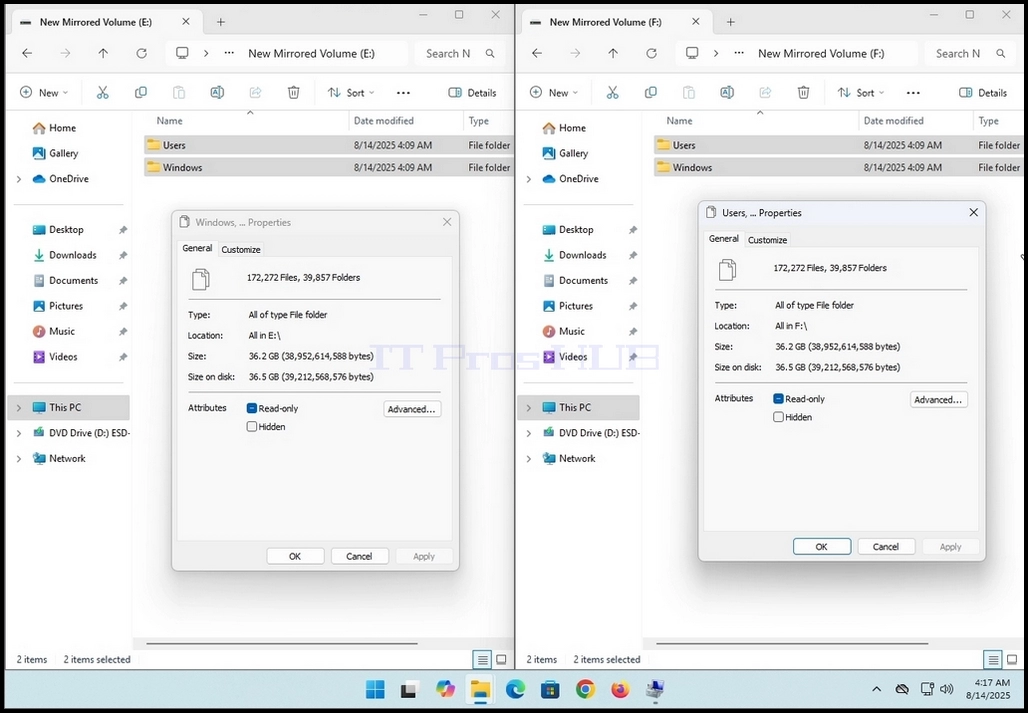
13. 请注意,就本条而言,两个窗口的EXACT值相同:
a. 172 272个档案
b. 39 857个文件夹
c. 36.2GB大小(38,952,614,588字节)
d. 36.5GB(39,212,568,576字节) 磁盘尺寸
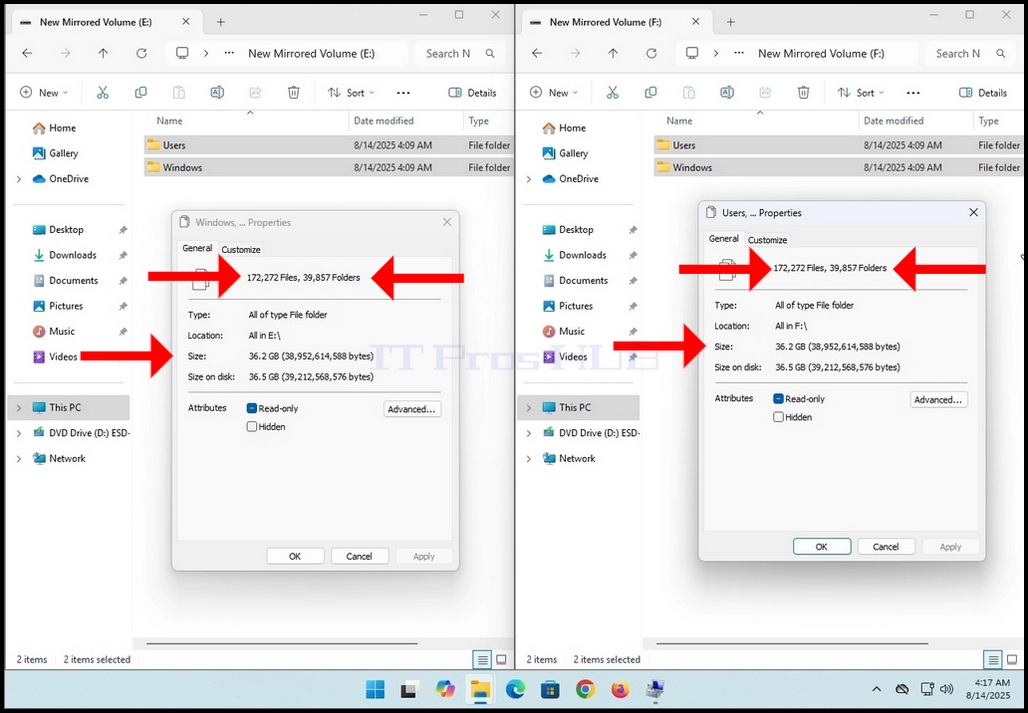
14. 这意味着,这一反射量工作如意。