Online: 1122 online | Members: 0 | Guests: 1122
Сряда, Юни 3, 2026

1. Кликнете наляво Начало бутон и изчакайте второто меню да се появи
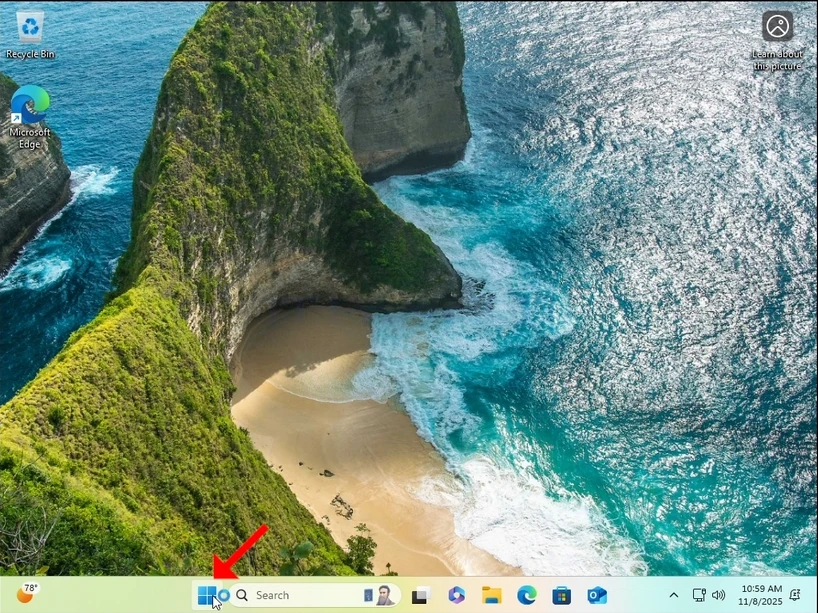
how-to-perfom-a-typical-backup-with-windows-backup-in-windows-11-1.webp

2. В вторичното меню потърсете Изключване или подписване опция, кръжи над него с курсора на мишката и изчакайте да се разшири. Ако не, кликнете върху него веднъж.
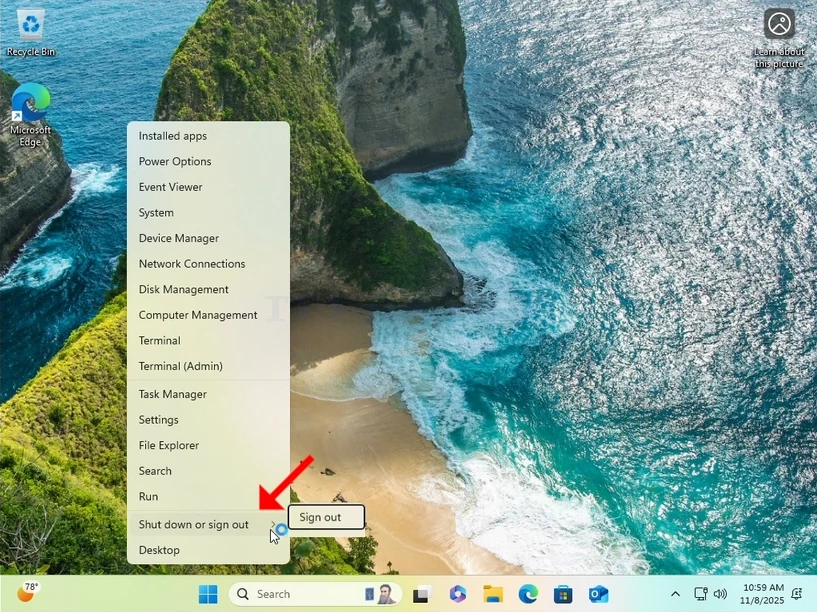
how-to-perfom-a-typical-backup-with-windows-backup-in-windows-11-2.webp

3. В разширеното меню кликнете върху Рестартиране по време на натискане и задържане ШИФТ ключ на клавиатурата.
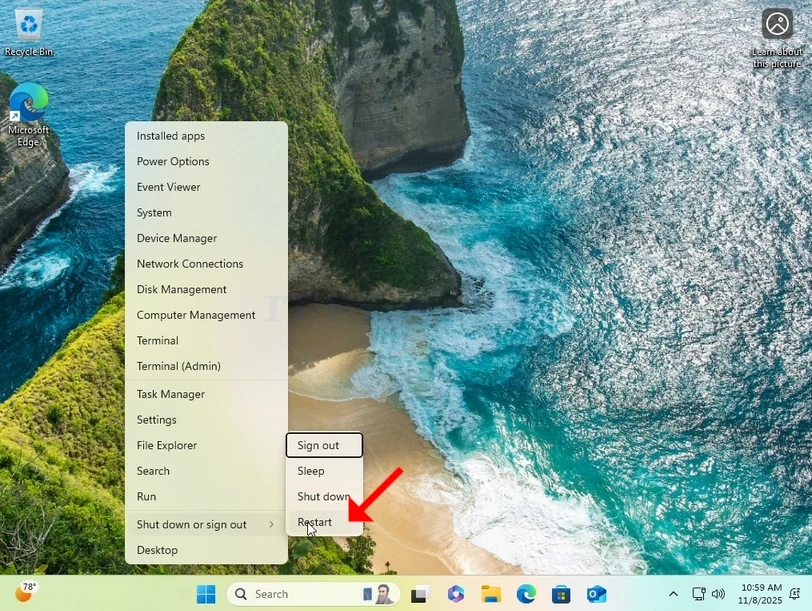
how-to-perfom-a-typical-backup-with-windows-backup-in-windows-11-3.webp

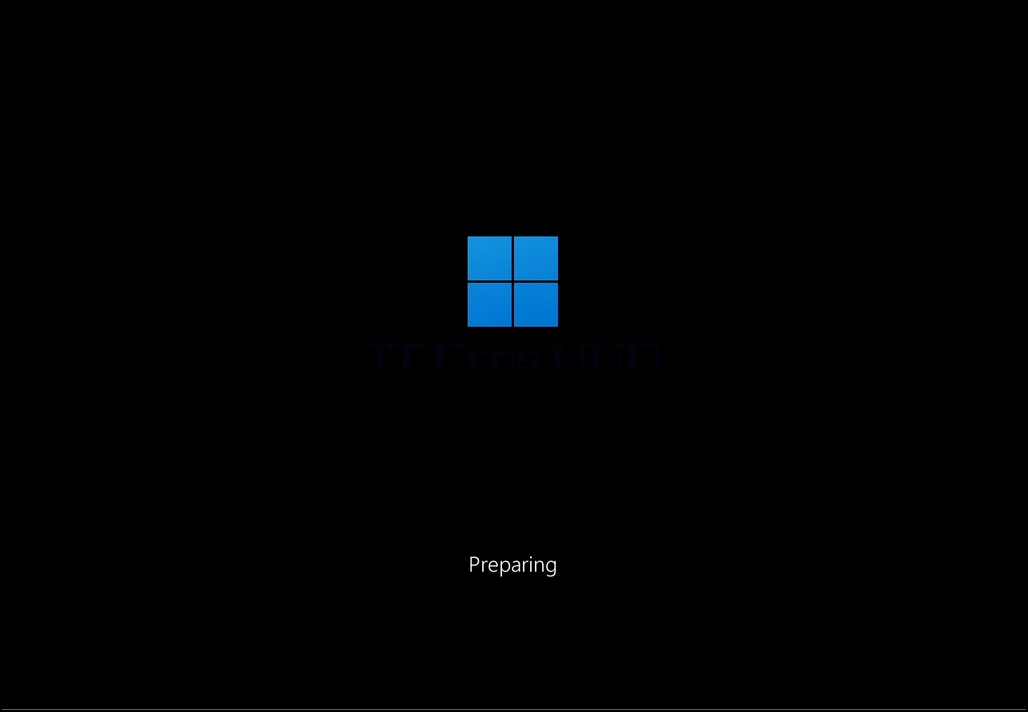
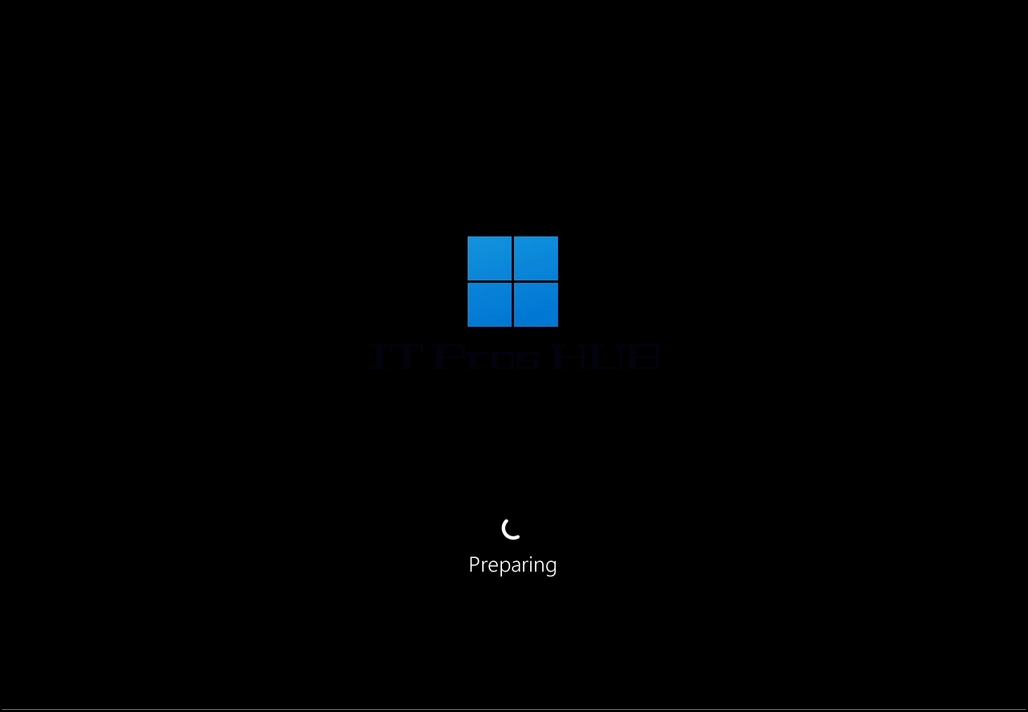
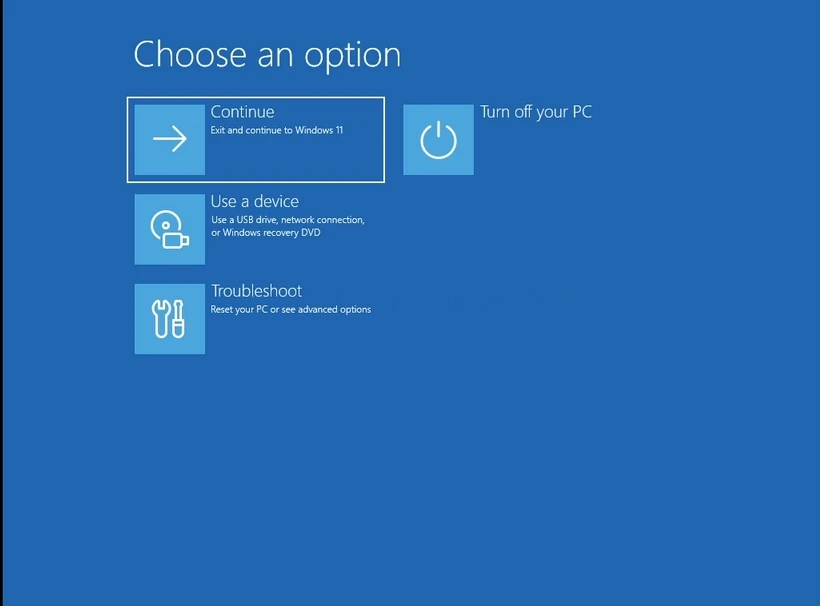
4. Изчакайте компютъра да се рестартира и да се стартира в Windows Режим на възстановяване.

how-to-perfom-a-typical-backup-with-windows-backup-in-windows-11-4.webphow-to-perfom-a-typical-backup-with-windows-backup-in-windows-11-7.webphow-to-perfom-a-typical-backup-with-windows-backup-in-windows-11-8.webp

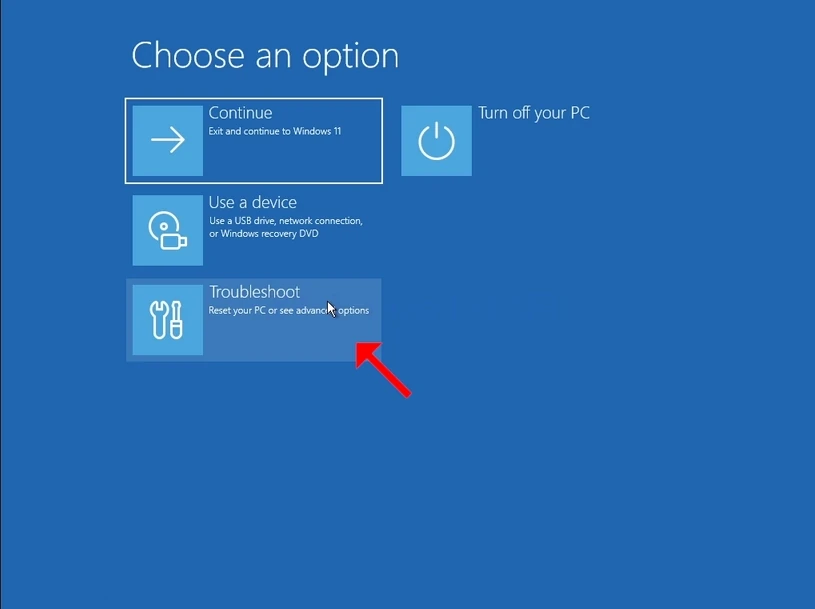
5. Кликнете върху Отстраняване

how-to-perfom-a-typical-backup-with-windows-backup-in-windows-11-9.webphow-to-perfom-a-typical-backup-with-windows-backup-in-windows-11-10.webp

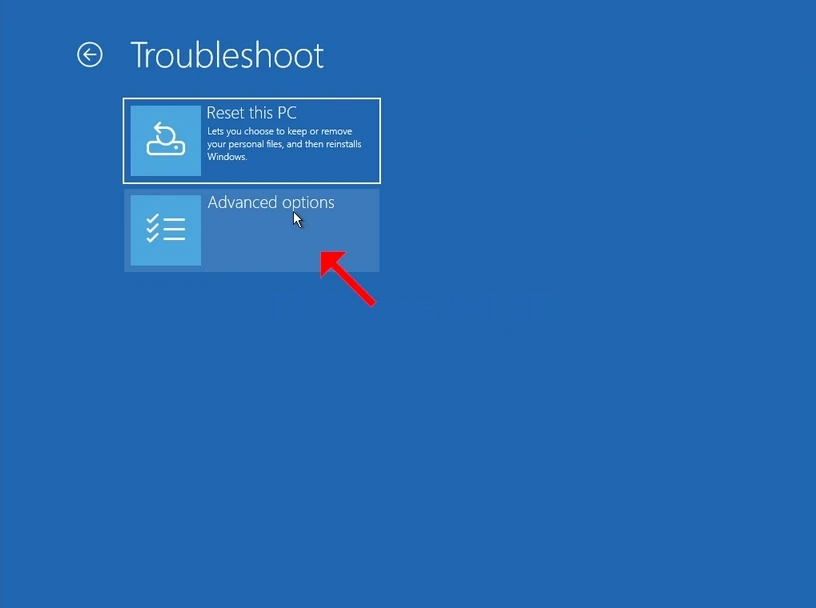
6. Кликнете върху Допълнителни възможности.
how-to-perfom-a-typical-backup-with-windows-backup-in-windows-11-12.webp

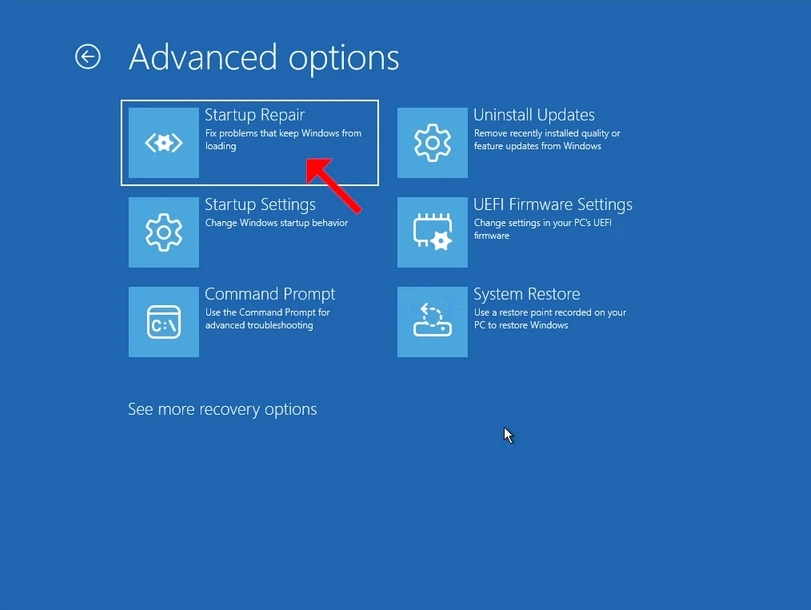
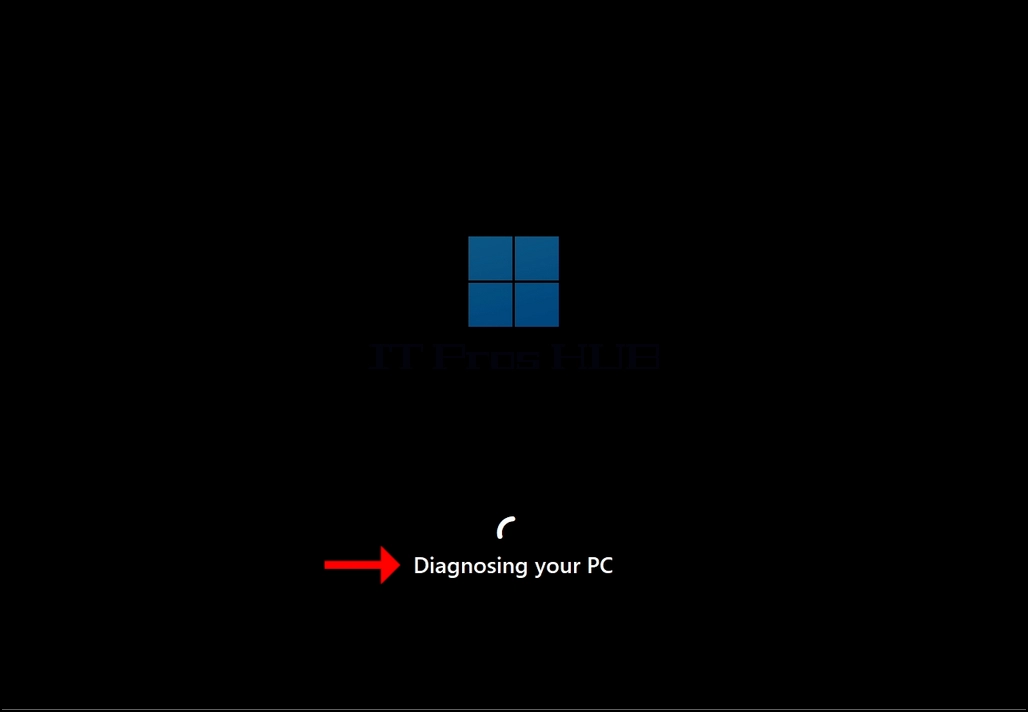
7. In Допълнителни настройки, кликнете върху Ремонт на стартиране и търпеливо изчакайте Windows да се опита да поправи всички проблеми с стартирането.
how-to-perfom-a-typical-backup-with-windows-backup-in-windows-11-13.webphow-to-perfom-a-typical-backup-with-windows-backup-in-windows-11-15.webphow-to-perfom-a-typical-backup-with-windows-backup-in-windows-11-17.webp

Latest Articles