Εισαγωγή:
Σε αυτό το άρθρο θα δείξουμε πώς να φτάσετε στις ρυθμίσεις Startup. Αυτές οι ρυθμίσεις ήταν προσβάσιμες πατώντας το πλήκτρο F8 μέχρι που ήρθαν τα Windows 8. Αυτές οι ρυθμίσεις είναι κάπως χρήσιμες όταν προσπαθείτε να λύσετε προβλήματα εκκίνησης στα Windows.
- Σιγουρέψου ότι είσαι μέσα. κατάσταση ανάκτησης. Αν όχι, χρησιμοποιήστε αυτό το άρθρο για να φτάσετε εκεί:
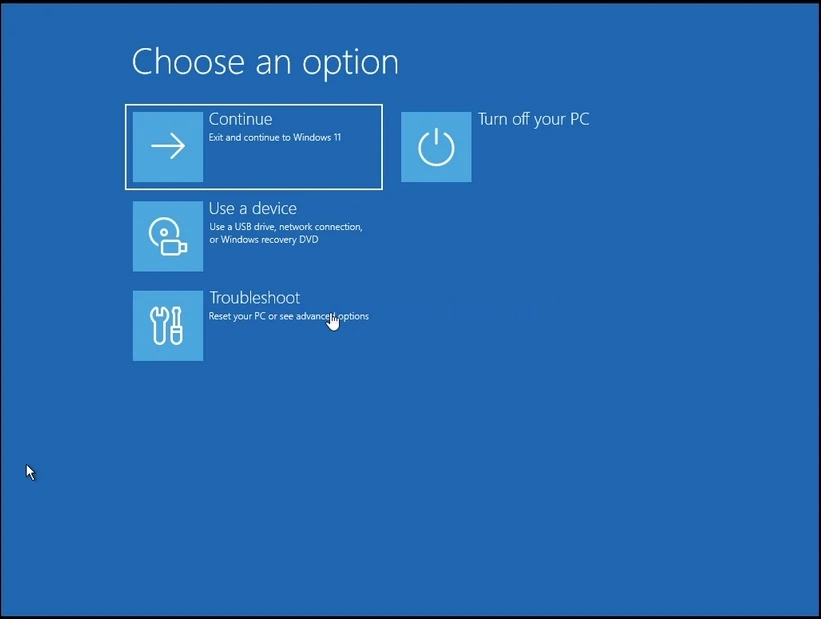
- Κάντε κλικ στο Αντιμετώπιση προβλημάτων και περιμένετε το παράθυρο αντιμετώπισης προβλημάτων να φορτώσει
3. Μέσα Αντιμετώπιση προβλημάτων, κάντε κλικ στο Προχωρημένες επιλογές- Περίμενε. Προχωρημένη επιλογήα παράθυρο για φόρτωση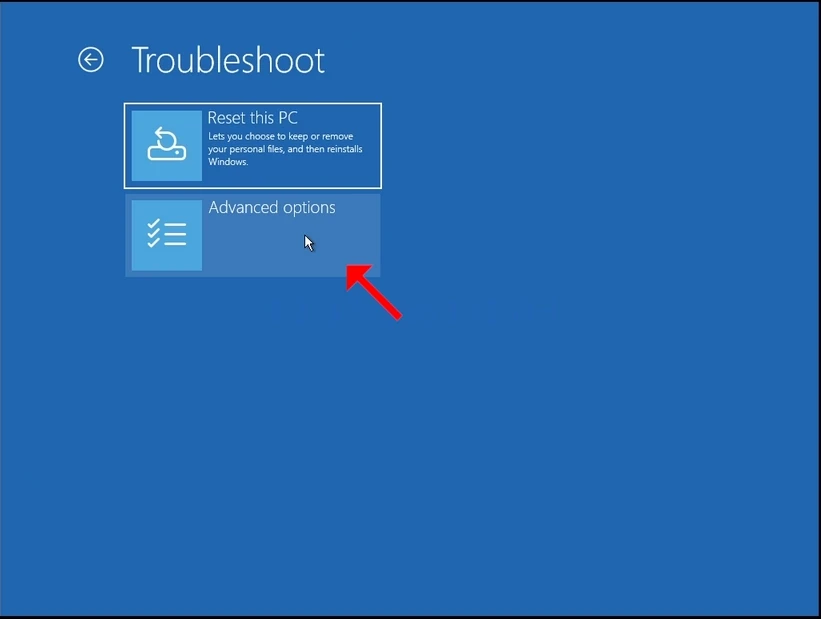
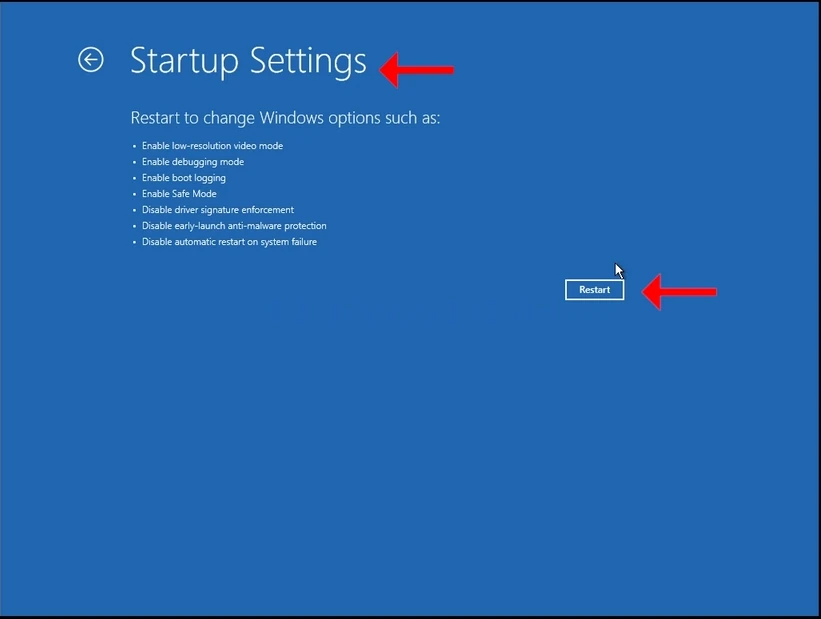
- Μέσα Προχωρημένες επιλογές, κάντε κλικ στο Settings εκκίνησης- Περίμενε. Settings εκκίνησης παράθυρο για φόρτωση
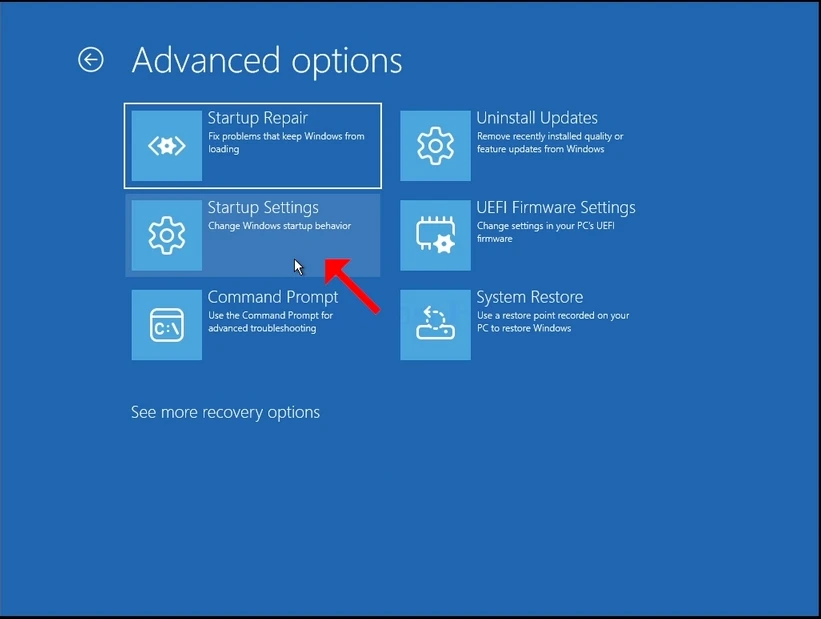
5. Μέσα Settings εκκίνησης θα ενημερωθείτε ότι μετά την επανεκκίνηση του υπολογιστή θα ξεκινήσει στις ακόλουθες ρυθμίσεις εκκίνησης:
α. Ενεργοποίηση λειτουργίας βίντεο χαμηλής ανάλυσης
β. Ενεργοποίηση λειτουργίας αποσφαλμάτωσης
γ. Ενεργοποίηση καταγραφής εκκίνησης
δ. Ενεργοποίηση ασφαλούς λειτουργίας
ε. Απενεργοποίηση της επιβολής υπογραφής οδηγού
στ. Απενεργοποίηση προστασίας κατά της εκτόξευσης malware
ζ. Απενεργοποίηση αυτόματης επανεκκίνησης σε βλάβη συστήματος
6. Κάντε κλικ στο Επανεκκίνηση κουμπί και αναμονή για εκκίνηση των Windows

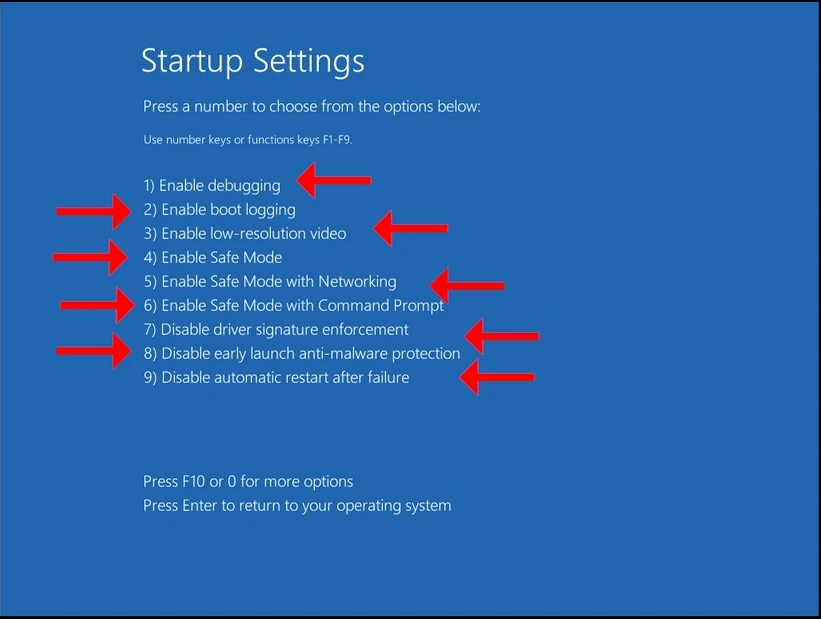
7. Μόλις εκκινηθούν, τα Windows θα σας παρουσιάσουν τις τελευταίες αναφερόμενες επιλογές.
8. Διαλέξτε μία από αυτές τις επιλογές όπως βλέπετε ταιριάζει πατώντας τα πλήκτρα αριθμών στο πληκτρολόγιο. Για παράδειγμα, 1 είναι για Ενεργοποίηση αποσφαλμάτωσης, 2 είναι για Ενεργοποίηση καταγραφής εκκίνησης κ.λπ.
9. Μόλις πατηθεί, τα Windows θα ξεκινήσουν με την επιλεγμένη ρύθμιση.