Uvod:
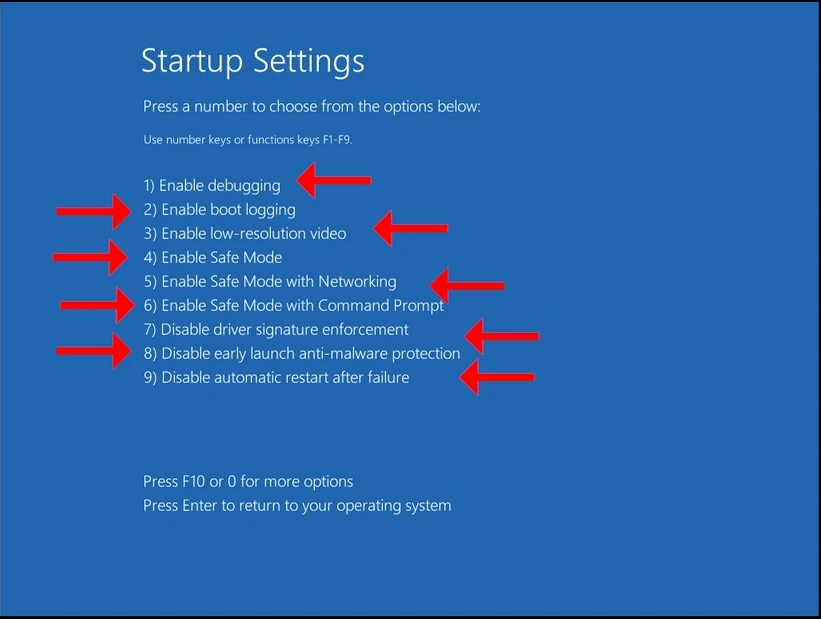
У овом чланку ћемо показати како да дођемо до поставки покретања. Ове поставке су биле доступне притиском на тастер F8 док се не појави Виндоуз 8. Ове поставке су некако корисне када покушавате да решите питања покретања у Виндоузу.
- Uveri se da si tu. режим опоравакаAko ne, iskoristi ovaj èlanak da stigneš tamo.
- Кликните на Problem и сачекајте да се пуни прозор за снимање невоља
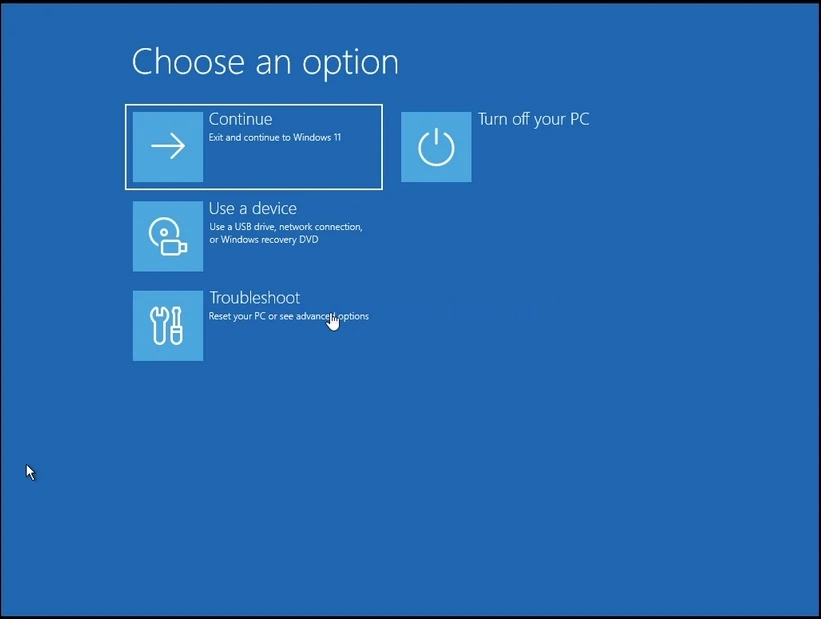
3. ProblemKlikni. Напредне опцијеÈekaj... Напредна опцијаs прозор за учитавање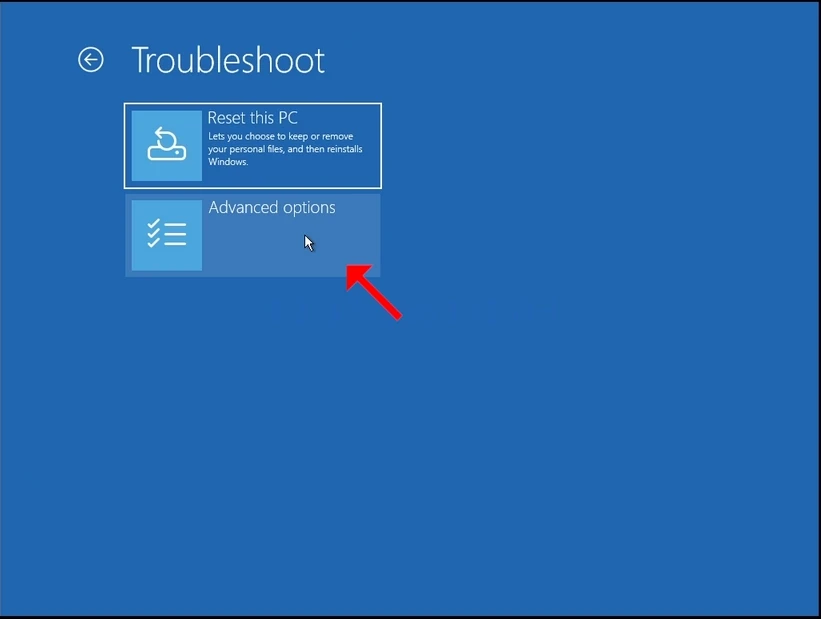
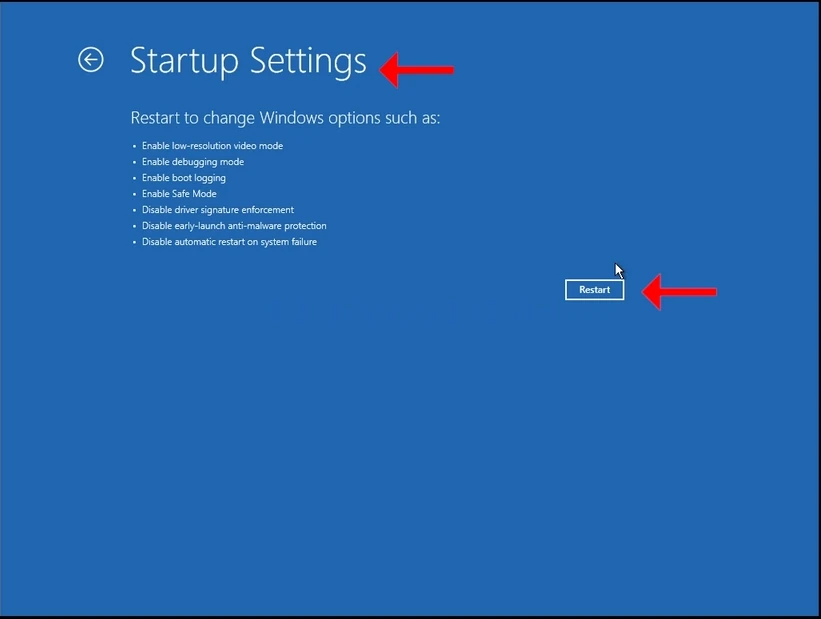
- U Напредне опцијеKlikni. Поставке покретањаÈekaj... Поставке покретања прозор за учитавање
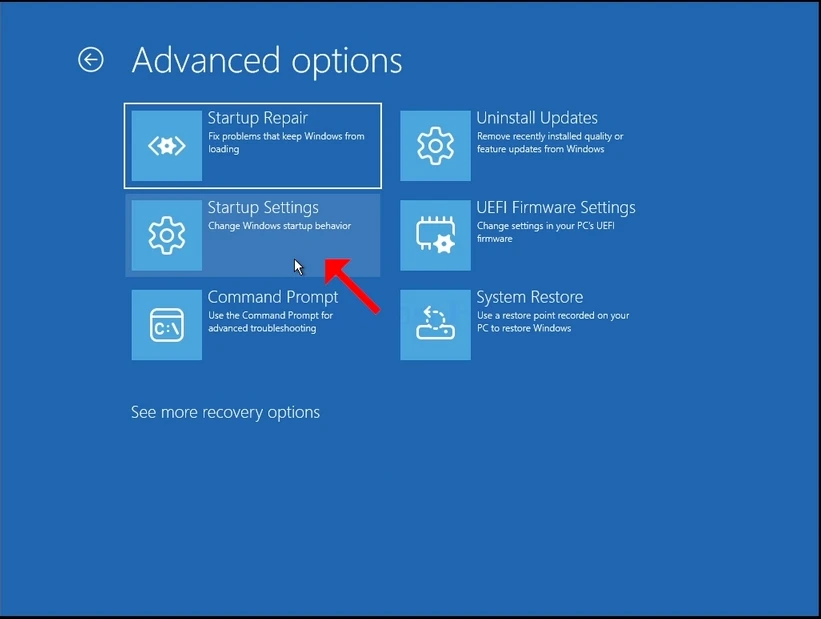
5. Поставке покретања Бићете обавештени да ћете након поновног покретања рачунара бити убачени у следеће поставке покретања:
Укључи видео режим ниске резолуције
b. Укључи исправљачки режим
Укључи логовање чизме
Укључи безбедни режим
Onesposobi vozaèki potpis.
Onesposobite zaštitu protiv malvera.
Искључи аутоматско покретање системског квара
6. Поново покрени дугме и чекајте да се подигне Виндоуз
Kada se jednom pokrene, Windows æe vam predstaviti poslednje pomenute opcije.
Изаберите једну од ових опција како желите притиском на тастатуре. На пример, 1 је за Исправљање2 је за Укључи логовање чизме itd.
Kada se jednom pritisne, Windows æe poèeti sa izabranom postavkom.