Introduzione:
In questo articolo dimostreremo come arrivare alle impostazioni di avvio. Queste impostazioni erano raggiungibili premendo la chiave F8 fino all'arrivo di Windows 8. Queste impostazioni sono un po' utili quando si cerca di risolvere i problemi di avviamento in Windows.
- Assicurati di entrare modalità di recuperoIn caso contrario, usare questo articolo per arrivarci:
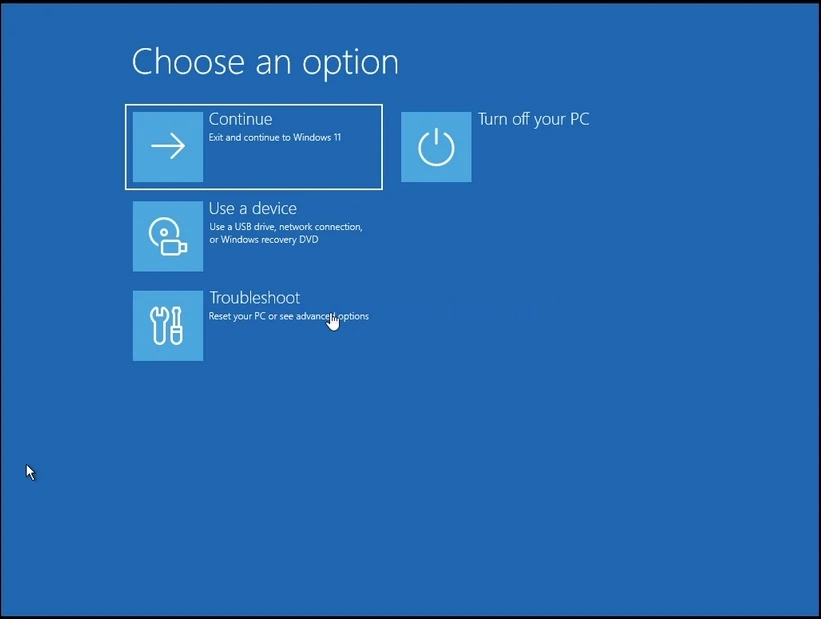
- Cliccare Problema e aspettare che la finestra di risoluzione dei problemi si carichi
3. Problema, cliccare Opzioni avanzateAspetta il Opzione avanzataS finestra da caricare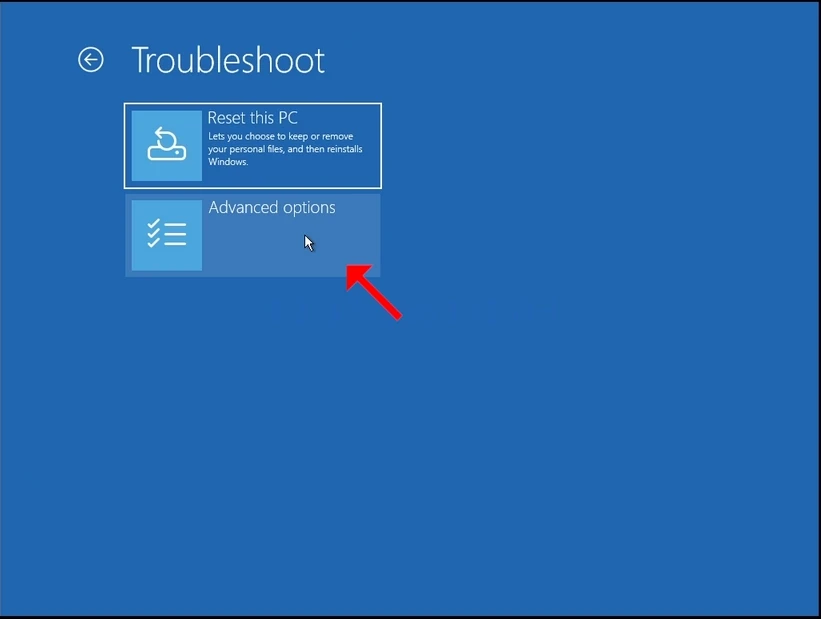
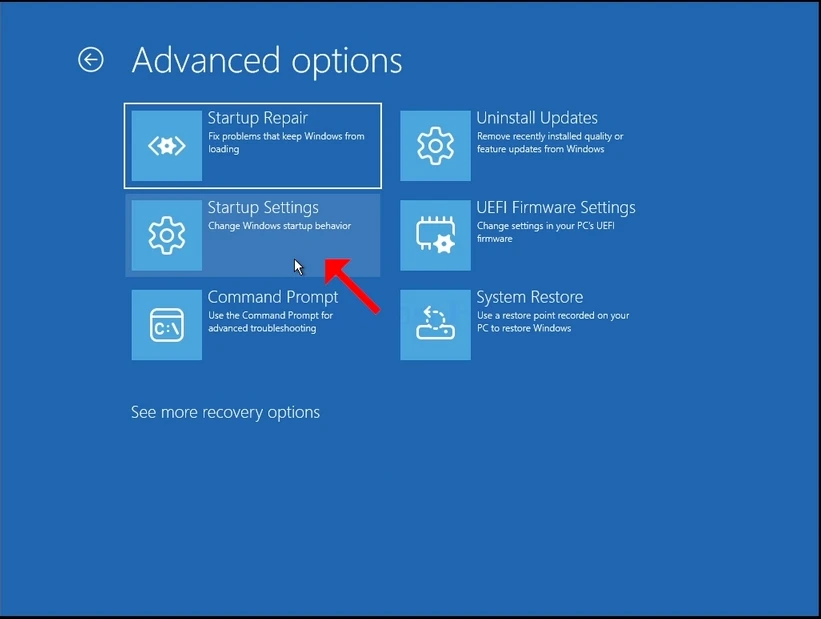
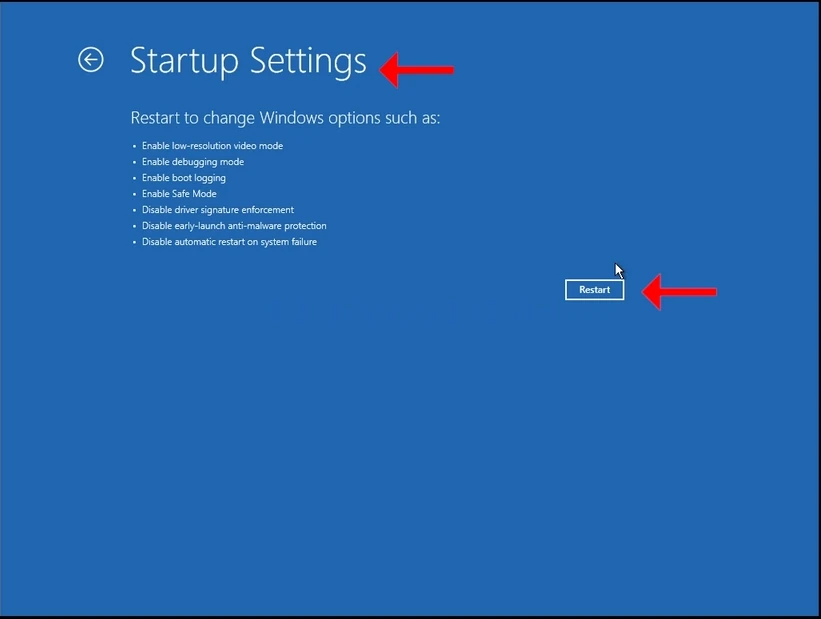
- In Opzioni avanzate, cliccare Impostazioni di avvioAspetta il Impostazioni di avvio finestra da caricare
5. Impostazioni di avvio dopo aver riavviato il computer, sarà avviato nelle seguenti impostazioni di avviamento:
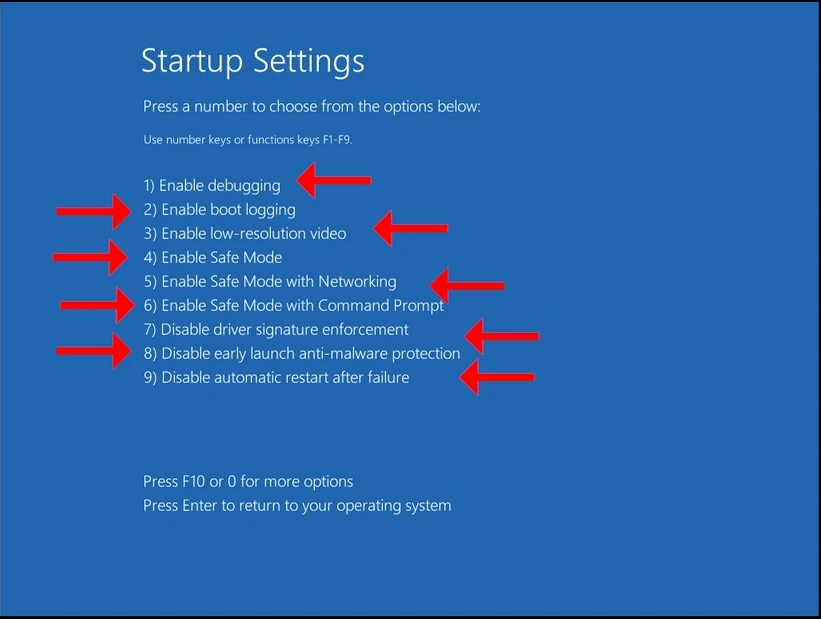
a. Abilitare la modalità video a bassa risoluzione
b. Abilitare la modalità di debugging
c. Abilitare il disboscamento degli stivali
Abilitare la modalità di sicurezza
Esclusione del conducente.
f. Disattiva protezione antimalware
g. Disattiva ricomincazione automatica del sistema
6. Restart pulsante e aspettare che Windows si avvii

Una volta avviato, Windows le presenterà le ultime opzioni menzionate.
8. Scegli una di queste opzioni, come sembra, premendo le chiavi numeriche sulla tastiera. Per esempio, 1 è per Permettere il debugging, 2 è per Abilitare il disboscamento degli stivali ecc.
Una volta premuto, Windows inizierà con l'impostazione scelta.