Uvod:
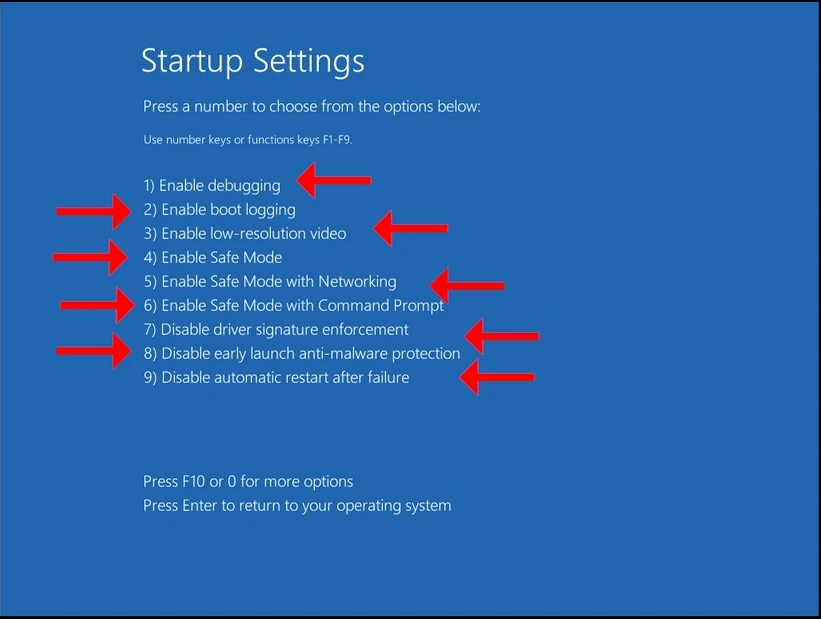
V tem članku bomo pokazali, kako priti do začetnih nastavitev. Te nastavitve so bile včasih dosegljive s pritiskom na tipko F8, dokler ni prišel Windows 8. Te nastavitve so nekoliko uporabne pri reševanju zagonskih vprašanj v sistemu Windows.
- Poskrbi, da boš notri. način predelave. Če ne, uporabite ta članek, da bi prišli tja:
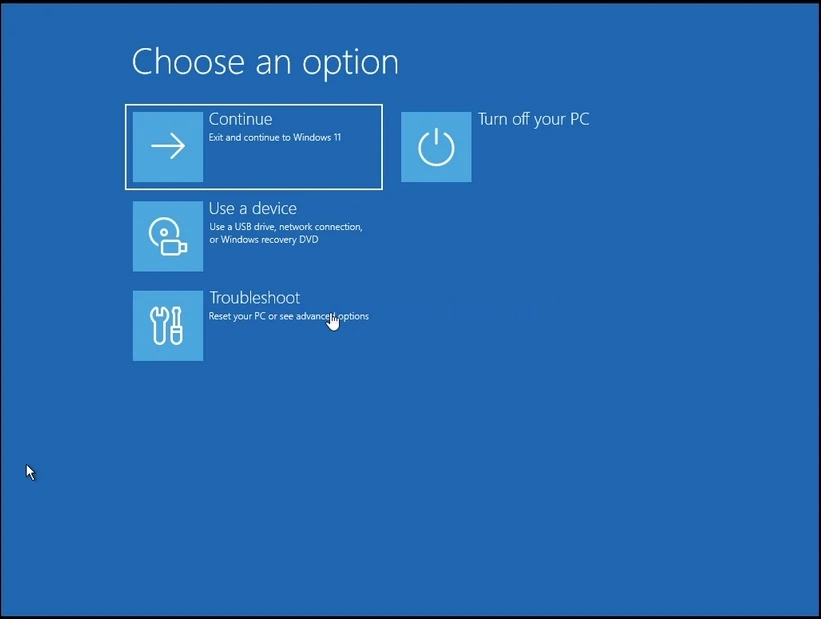
- Kliknite na Odpravljanje težav in počakajte, da se naloži okno Odpravljanje težav
3. noter Odpravljanje težav, kliknite na Napredne možnostiPočakaj. Napredna možnosts okno za nalaganje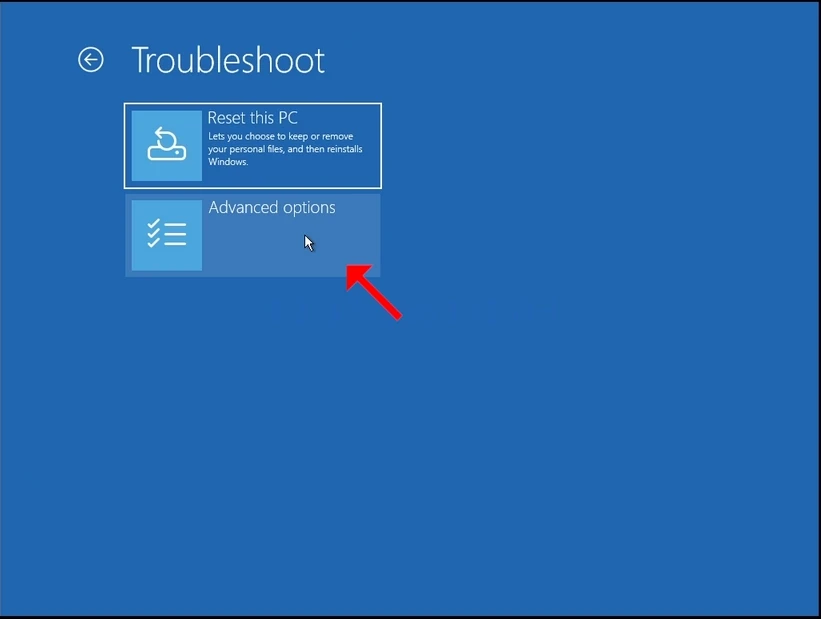
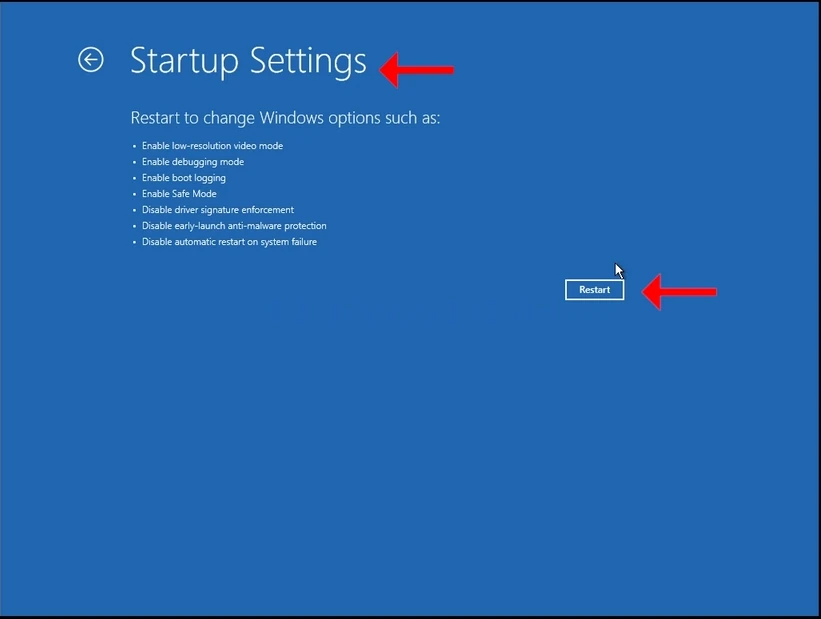
- V Napredne možnosti, kliknite na Nastavitve zagonaPočakaj. Nastavitve zagona okno za nalaganje
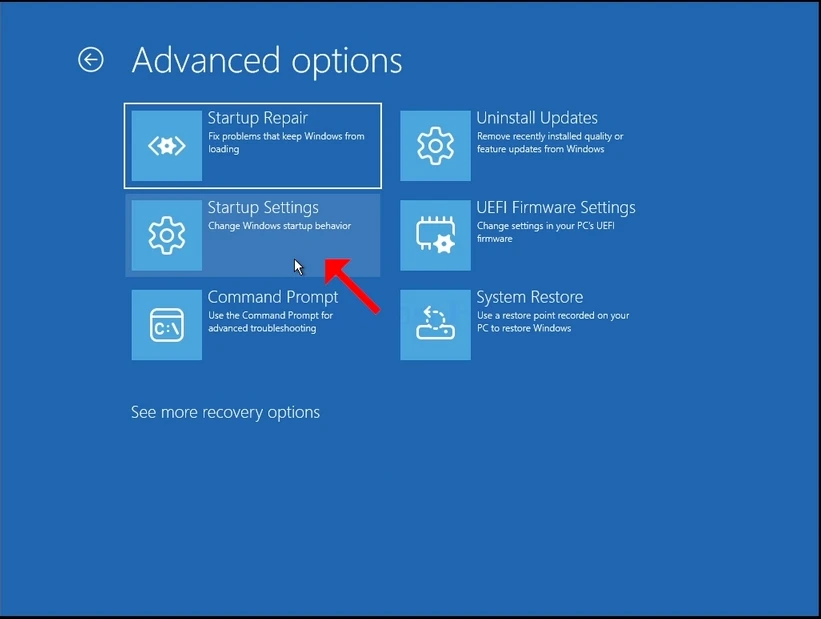
5. noter Nastavitve zagona Obveščeni boste, da boste po ponovnem zagonu računalnika zagnani v naslednje zagonske nastavitve:
a. Omogoči video način z nizko ločljivostjo
b. Omogoči način razhroščevanja
c. Omogoči beleženje zagona
d. Omogoči varen način
e. Onemogoči izvrševanje podpisa voznika
f. Onemogoči zaščito pred nenamernim zagonom
g. Onemogoči samodejni ponovni zagon ob napaki sistema
6. Kliknite na Znova zaženi gumb in počakajte, da Windows zažene
7. Po zagonu vam bo Windows predstavil zadnje omenjene možnosti.
8. Izberite eno od teh možnosti, kot se vam zdi primerno s pritiskom na številčne tipke na tipkovnici. Na primer, 1 je za Omogoči razhroščevanje2 je za Omogoči beleženje zagona itd.
9. Ko enkrat pritisnete, se Windows začne z izbrano nastavitvijo.