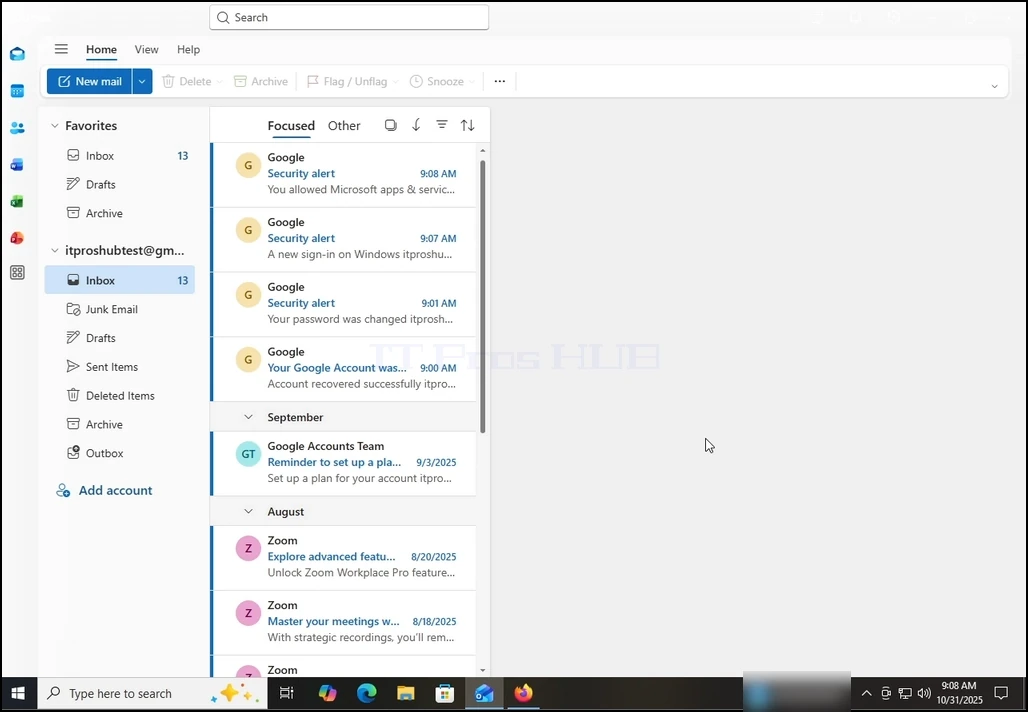
התחל ב- Outlook על ידי לחיצה על הסמל שלו ב-Missionbar. ברוב המקרים סמל Outlook היה גר שם. חכה למסך Splash להופיע ולאפליקציית Outlook לטעון.
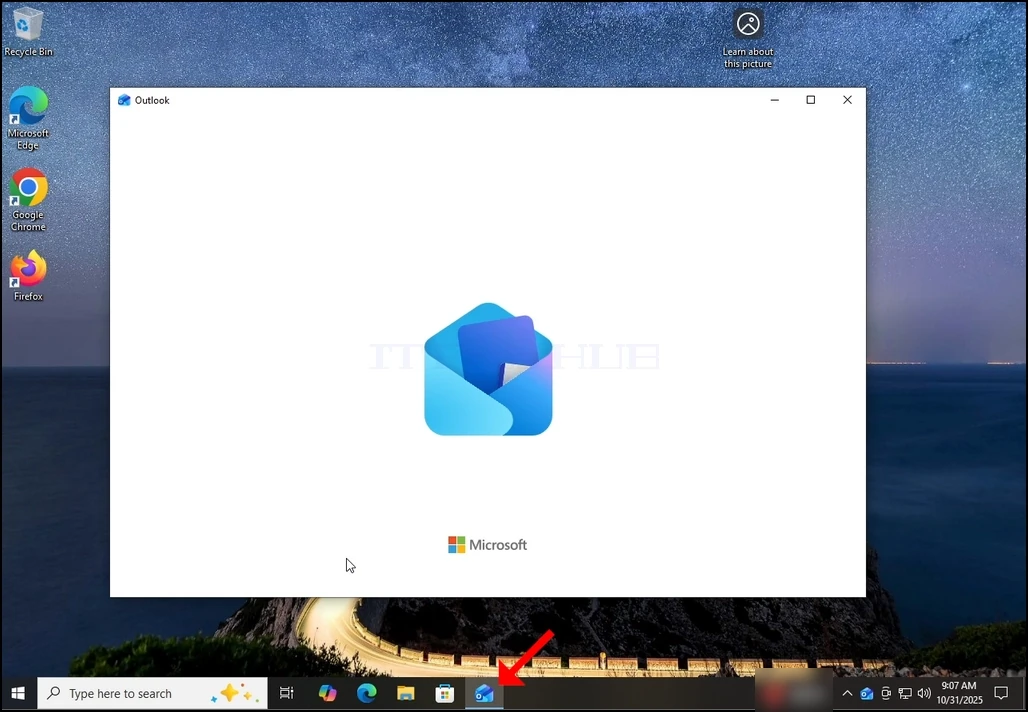
2. לאחר טעינה, תוצג עם מסך "ברוכים הבאים למסך החדש של Outlook". היכנס לכתובת הדואר האלקטרוני שברצונך להגדיר. במקרה שלנו, נקבע כתובת דואר אלקטרוני של Gmail.
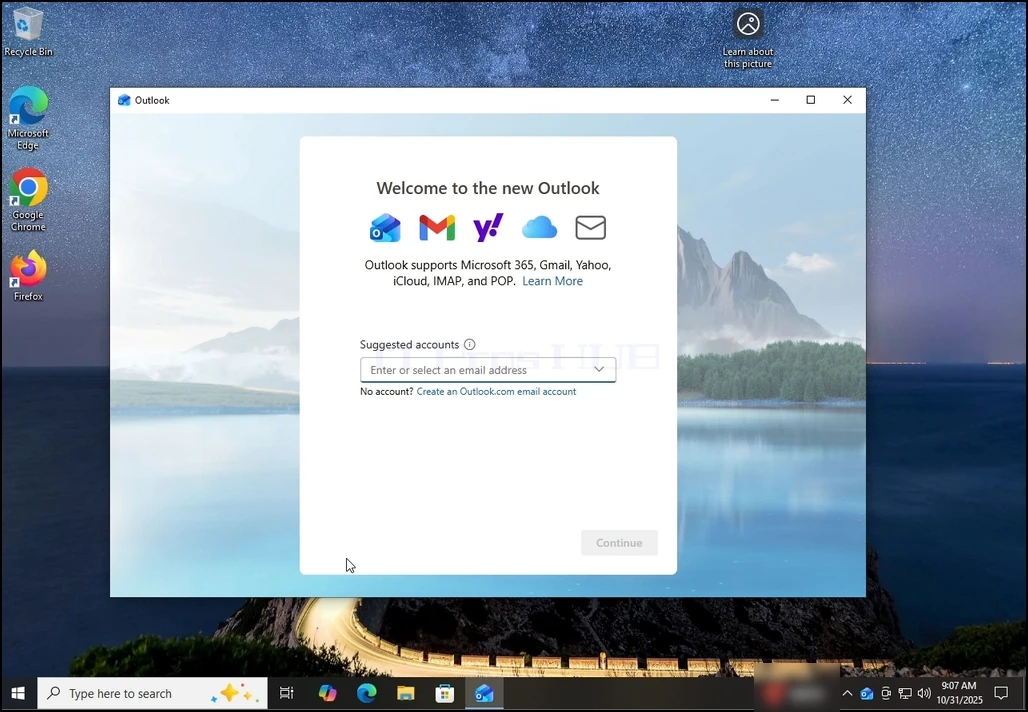
3. הקלד את כתובת Gmail בתיבת הטקסט ולחץ על לחצן המשך.
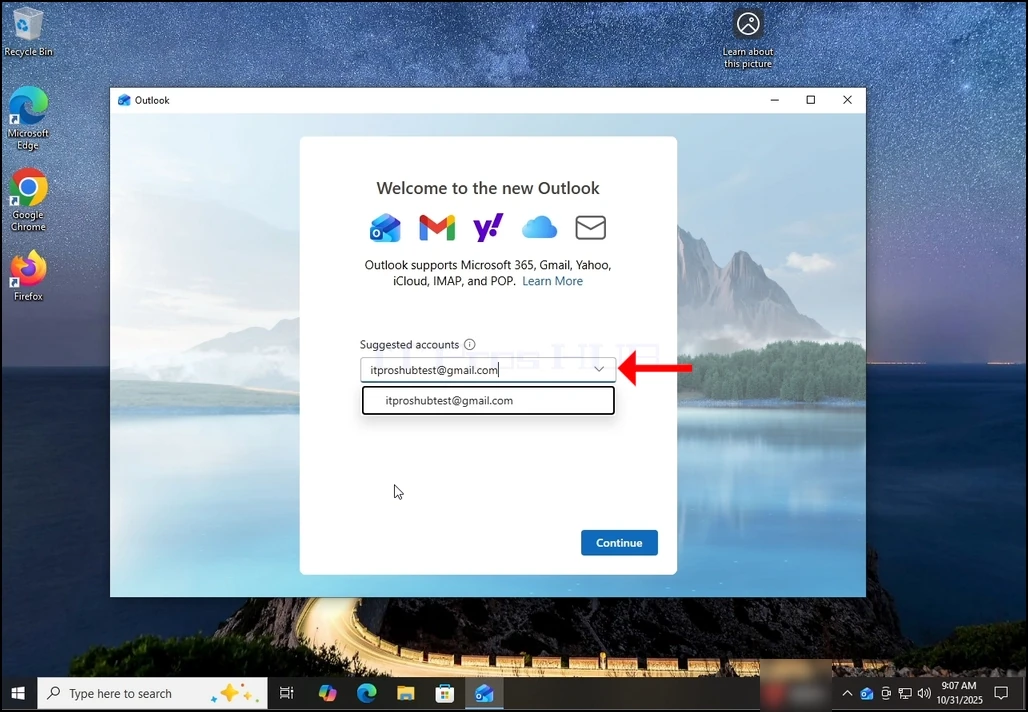
4. אתה תהיה מודע לכך ש- Outlook ימליץ לאפשר לו לקבל נתונים לוח שנה, אנשי קשר ואירועים מ-Gmail שלך לחוויה טובה יותר. לחצו על כפתור המשך שוב וחכו שהמסך הבא יטען.
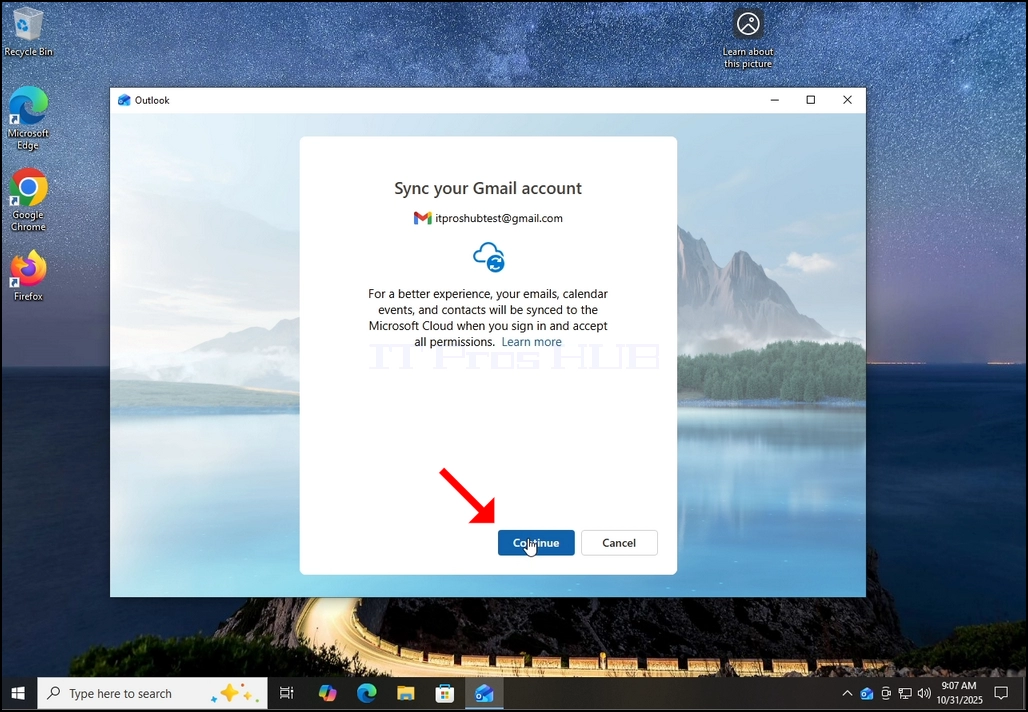
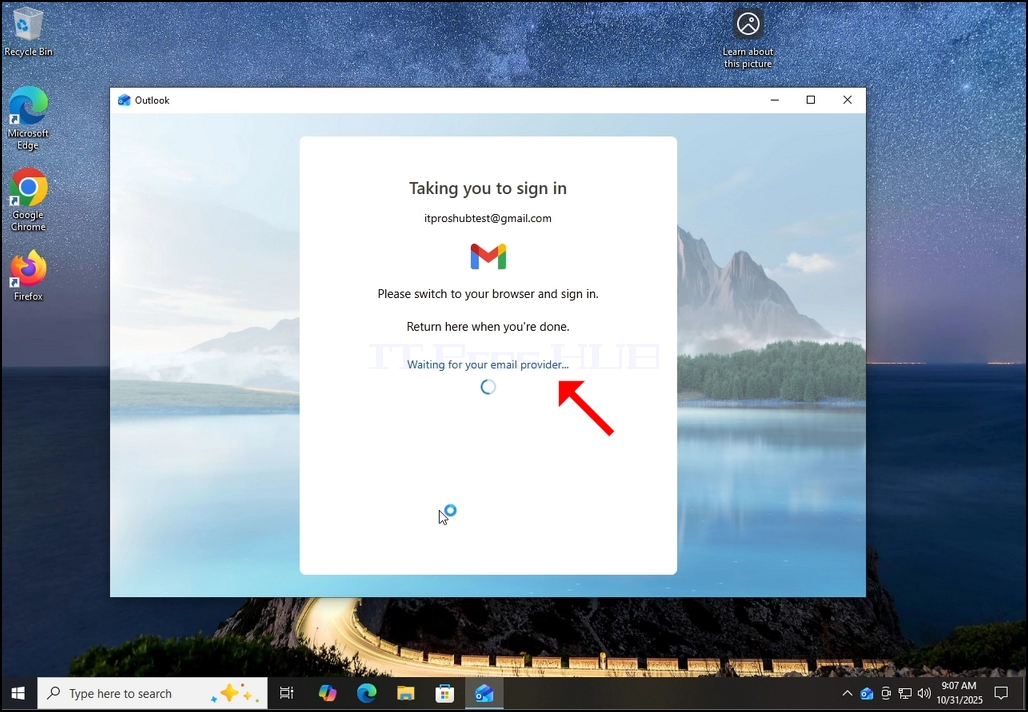
6. לאחר להכות את לחצן המשך Outlook ילך מסך כניסה Google באמצעות דפדפן ברירת המחדל שלך.
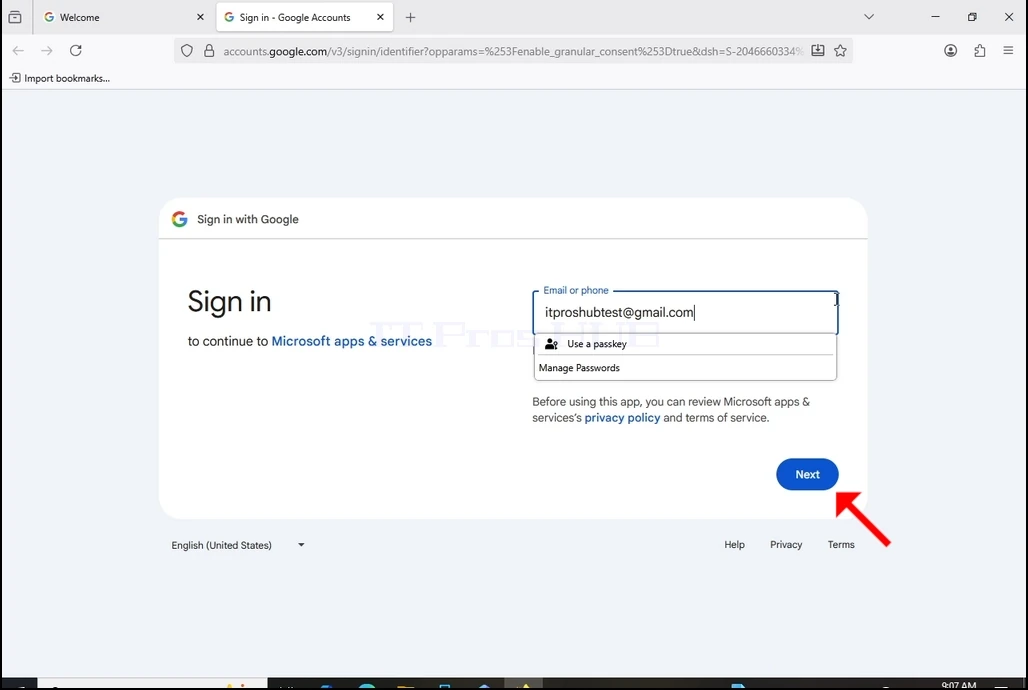
7. מלא את כתובת הדואר האלקטרוני של Gmail שלך שוב ופגע בלחיצת הכפתור הבאה.
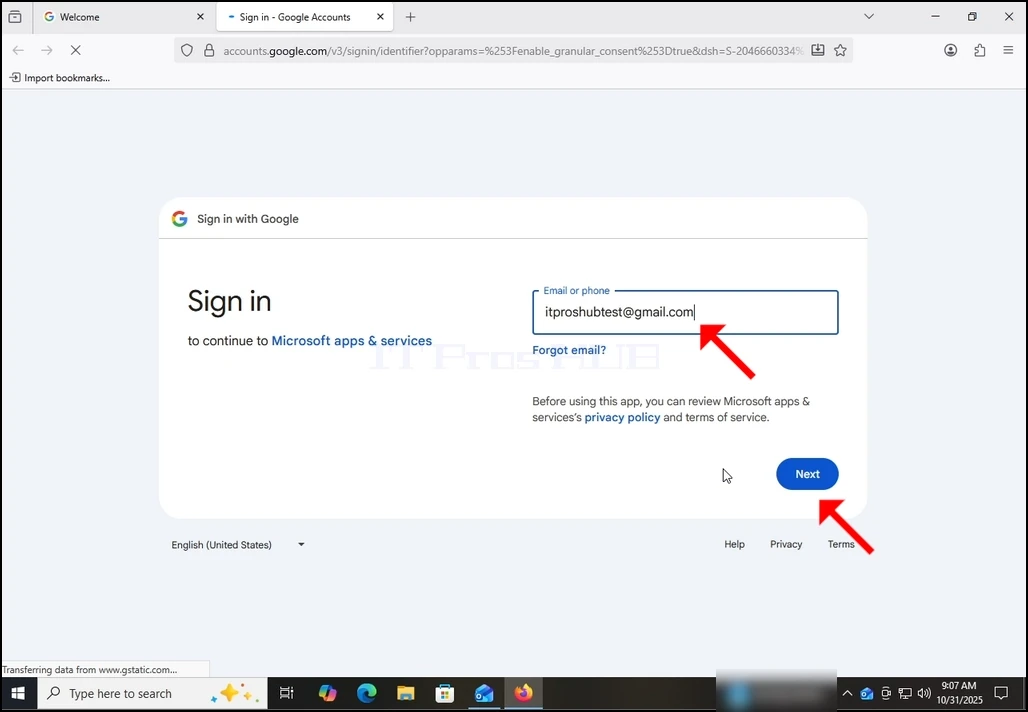
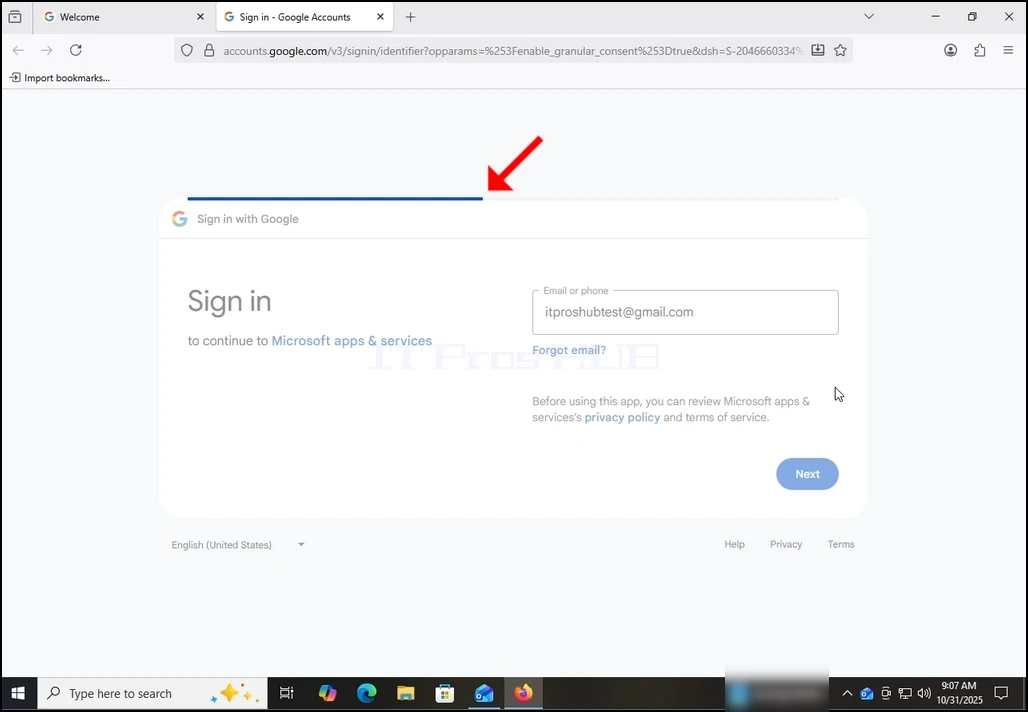
8. לאחר להכות את הכפתור הבא תראה בר טעינה בחלק העליון של תיבת הכניסה.
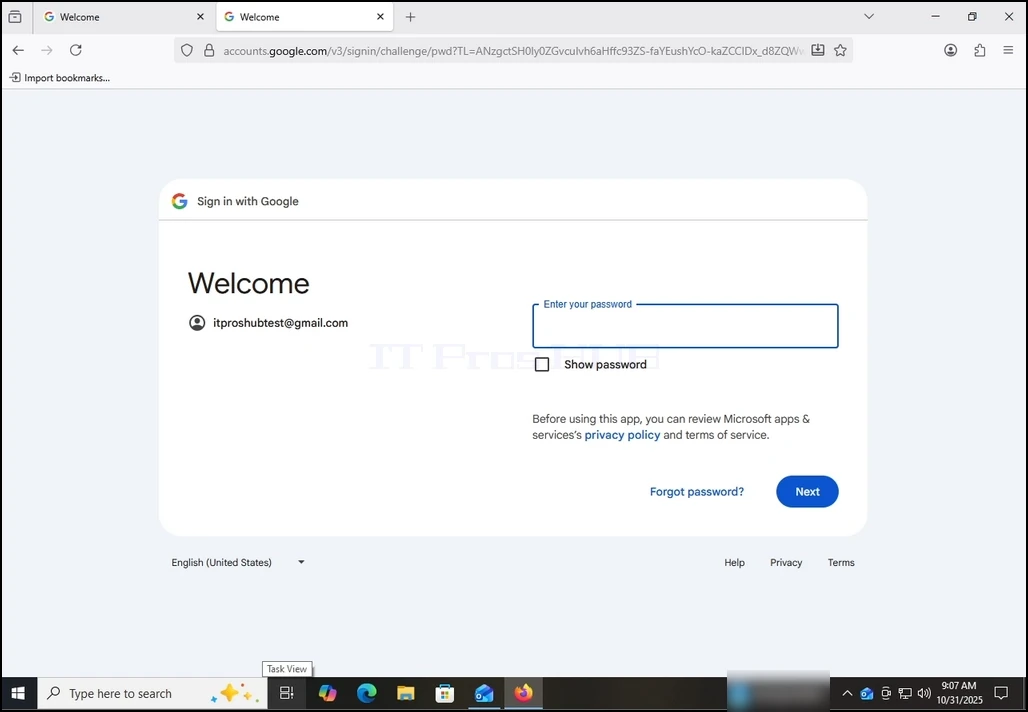
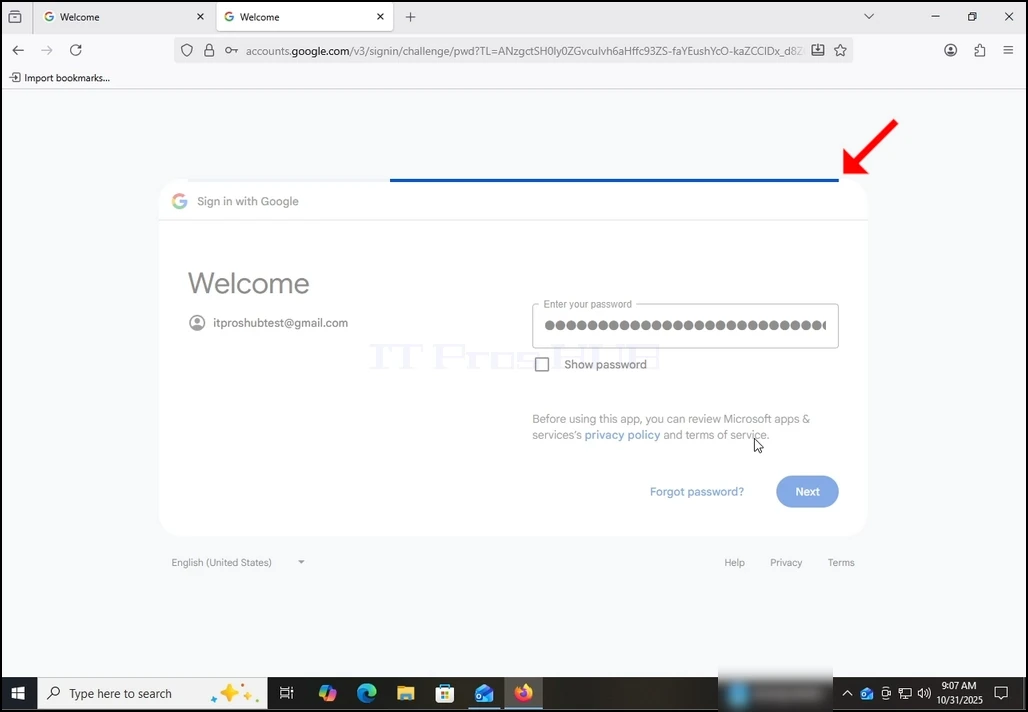
9. בשלב הבא, תתבקש להיכנס לסיסמה של Gmail. הקלד אותו והיכה את הכפתור הבא.
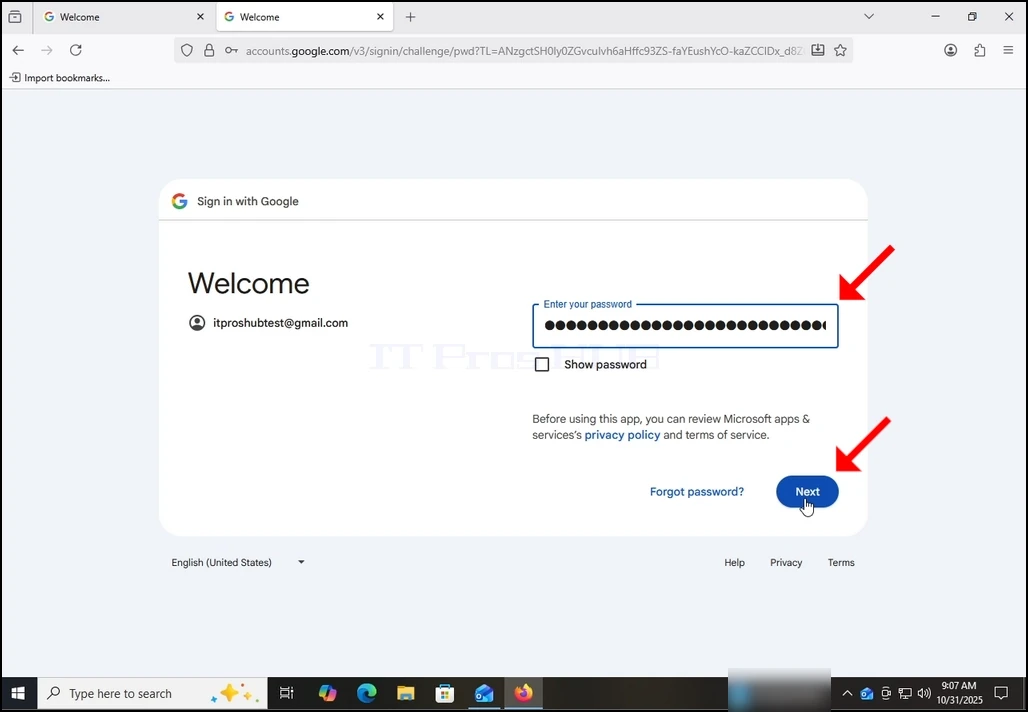
10. חכה לשלב הבא לטעון.
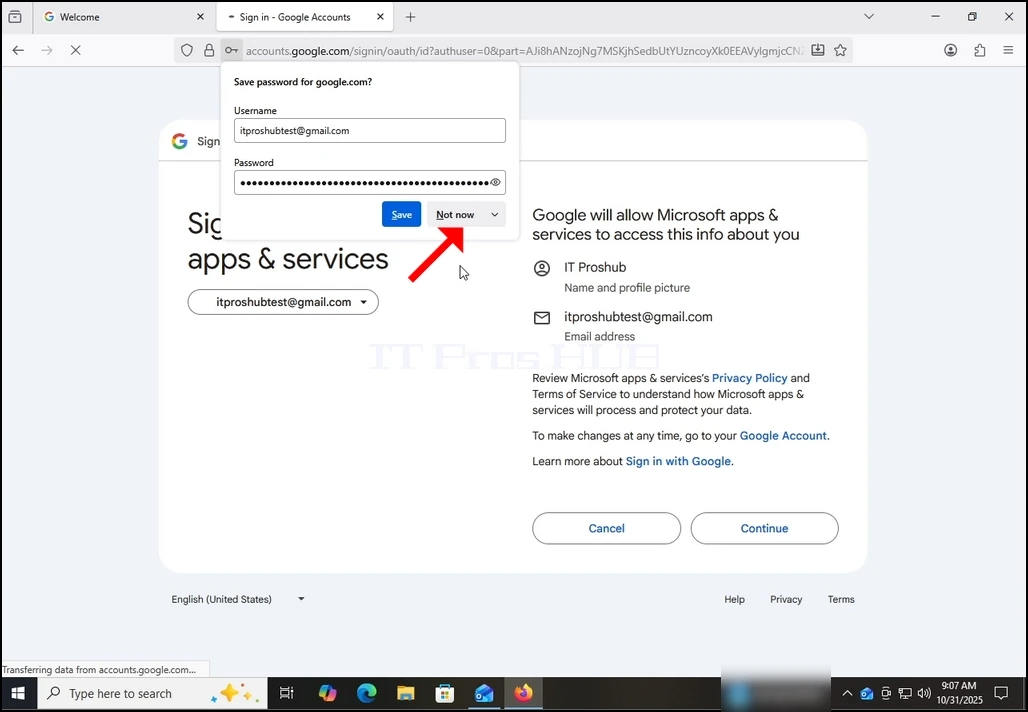
11. לאחר שלב הבא נטען כי אתה עשוי להיות מהיר על ידי הדפדפן אם אתה רוצה לשמור את הסיסמה עם זה. במאמר זה לא נחסוך את הסיסמה לדפדפן. אנחנו בוחרים כפתור לא עכשיו.
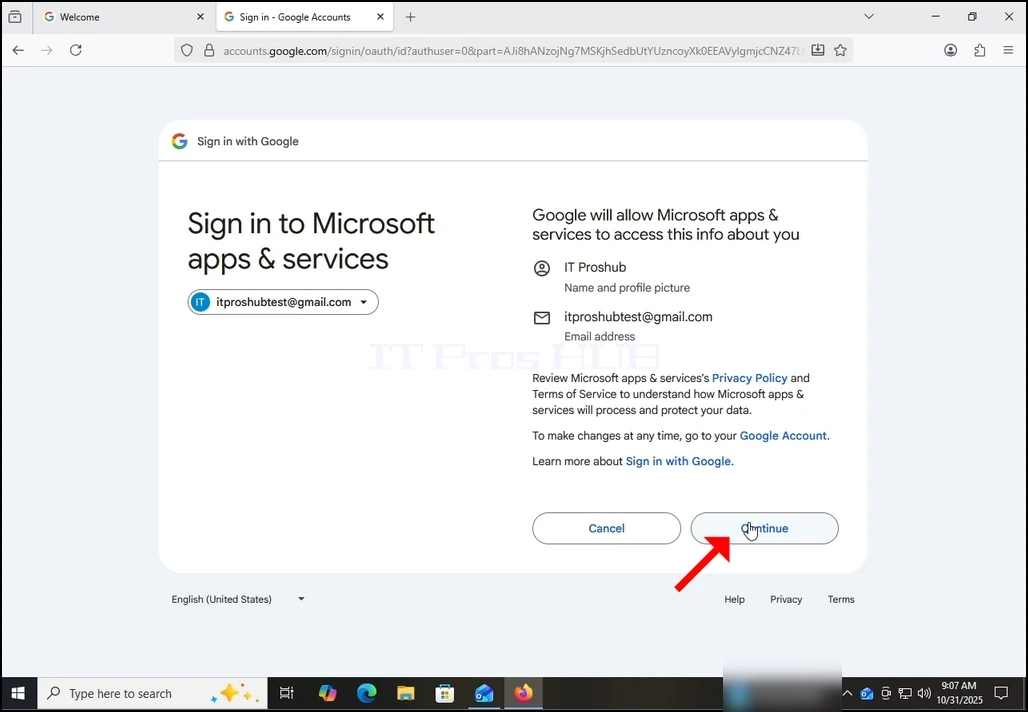
12. בשלב הנוכחי, גוגל מבקשת ממך אישור של Outlook (אפליקציות ושירותים של Microsoft) לגשת לחשבון Gmail שלך. אתה תוצג עם המידע ש- Outlook ירצה לגשת אליו. במקרה זה, Outlook ירצה לגשת לכתובת הדואר האלקטרוני שלך (Gmail), שם מלא ותמונה פרופיל.
לחץ על לחצן המשך ולחכות למסך הבא לטעון.
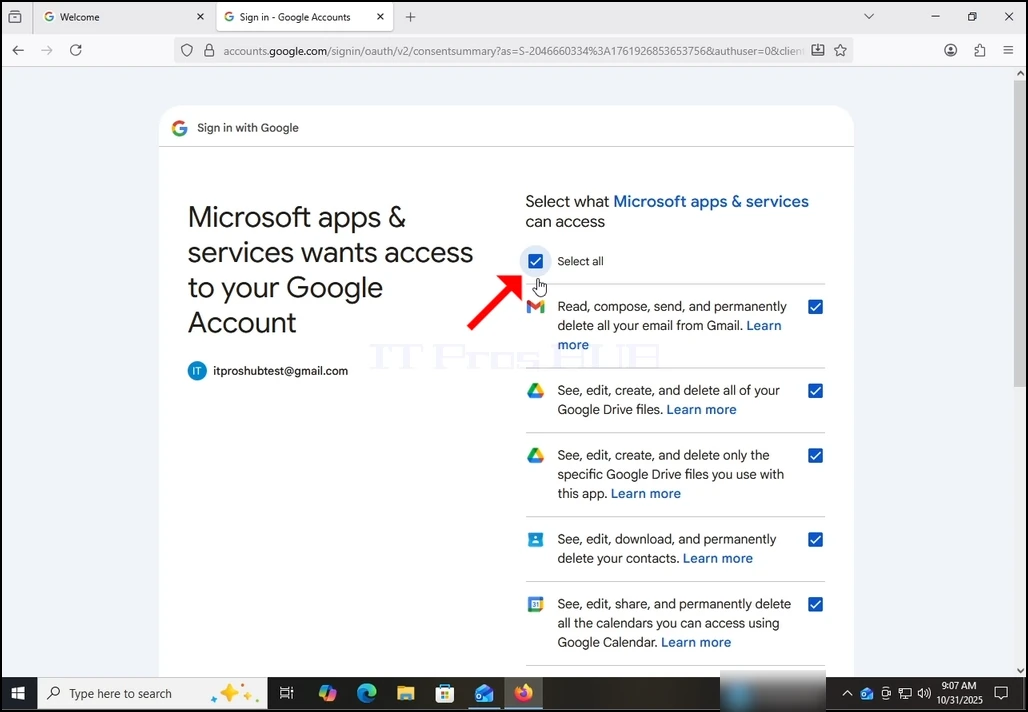
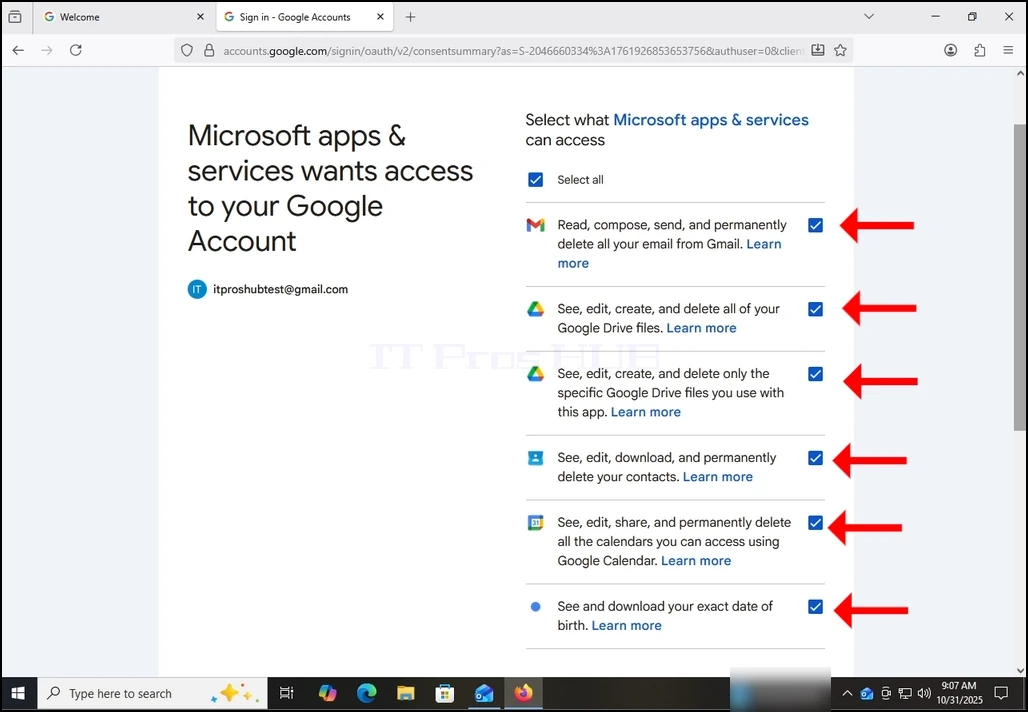
13 בשלב זה, גוגל מרחיבה את המידע ש- Outlook (אפליקציות ושירותים של Microsoft) יכולים לגשת אליו.
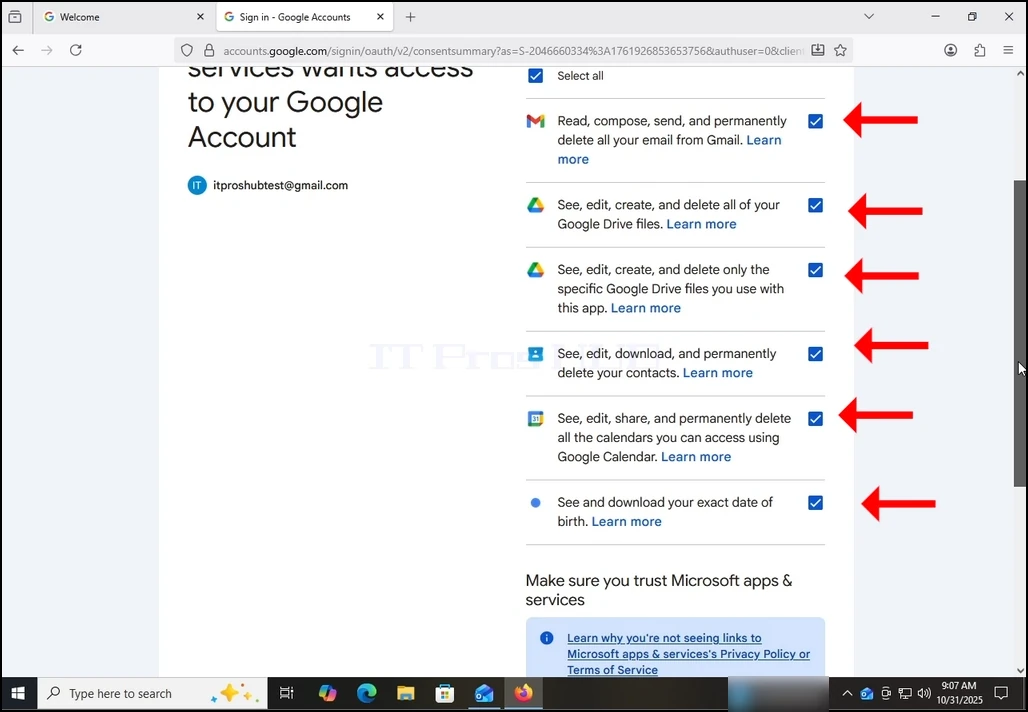
בחר איזה מידע ברצונך לתת הרשאות ל- Outlook בהפלה משלך, אך זכור כי פחות הרשאות שאתה מאפשר ל- Outlook פונקציונליות פחות.
במקרה זה, המינימום להפעלה כלקוח דואר אלקטרוני יהיה להיות לאפשר לו לקרוא, להלחין, לשלוח ולמחוק לצמיתות את כל הדואר האלקטרוני שלך מ-Gmail.
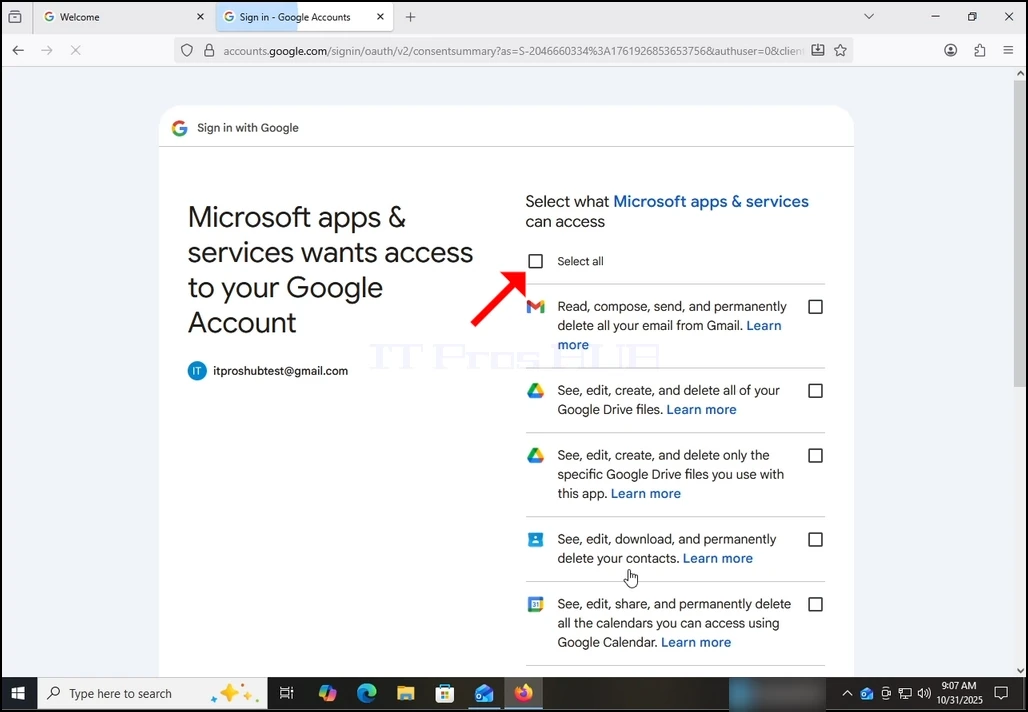
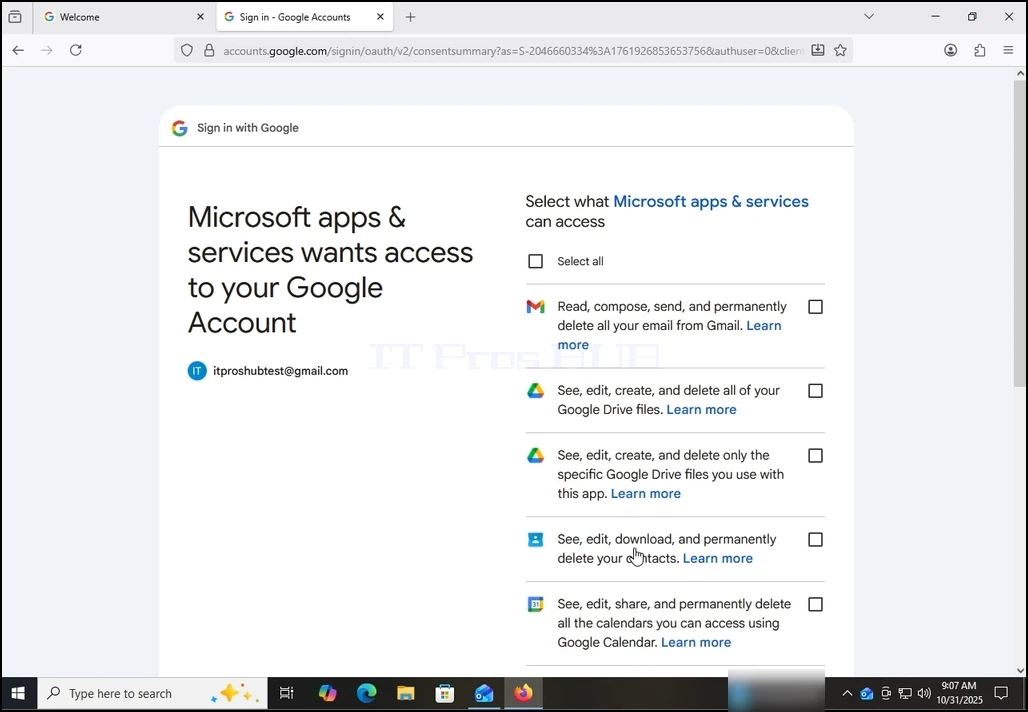
14 במקרה של מאמר זה, אנו נבחר את כל ההרשאות וניכה בלחיצת כפתור המשך.
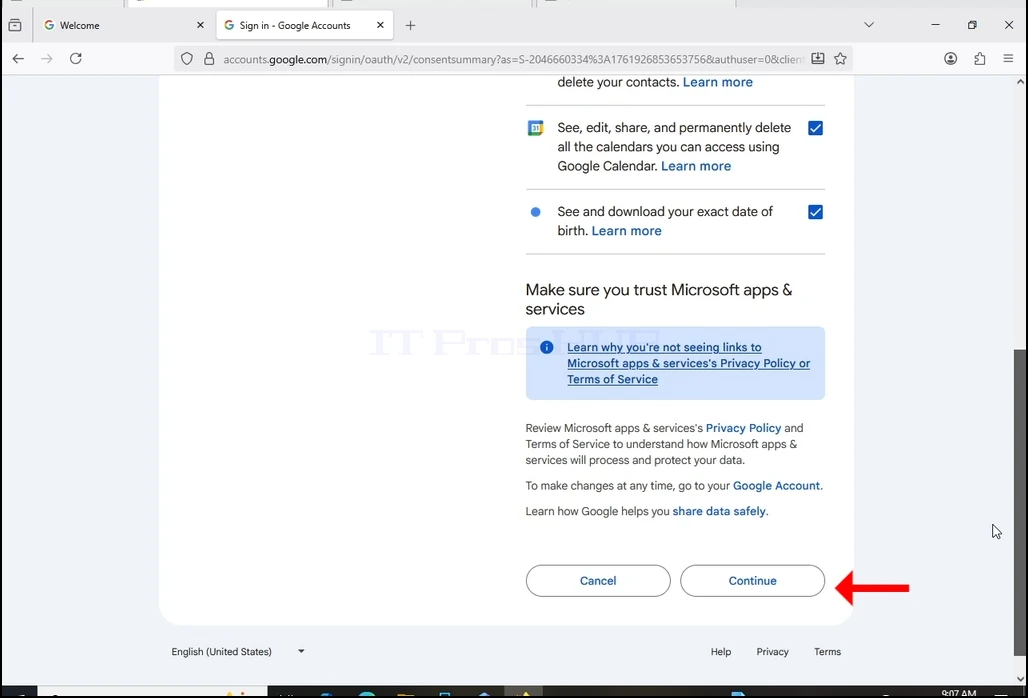
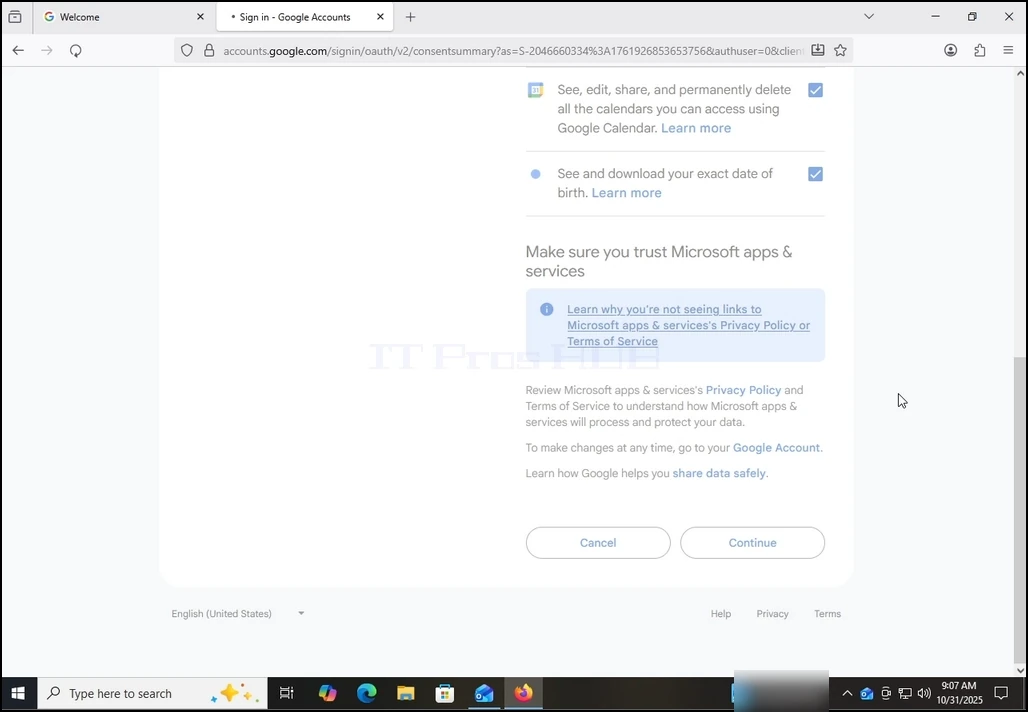
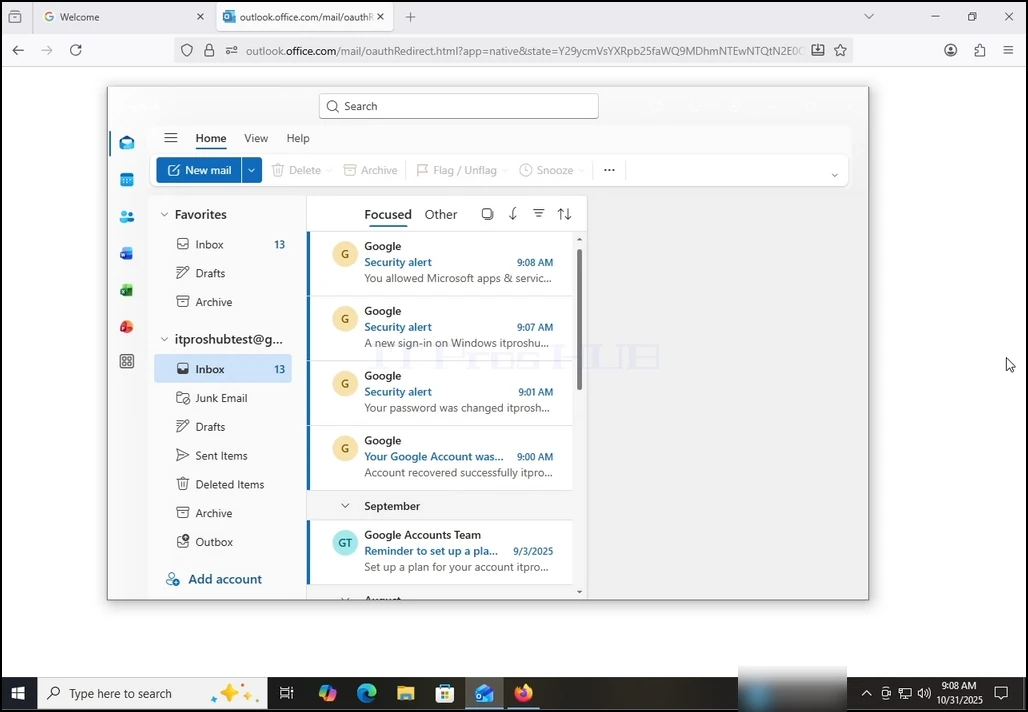
15 לאחר שפגע בלחיצת כפתור המשך הקודם, הדפדפן ינסה לפתוח קישור ל- Outlook בעצמו. מארק תמיד לאפשר כתובת:http.office.com פתח קישורים משפט ופגע פעם כפתור הקישור הפתוח.
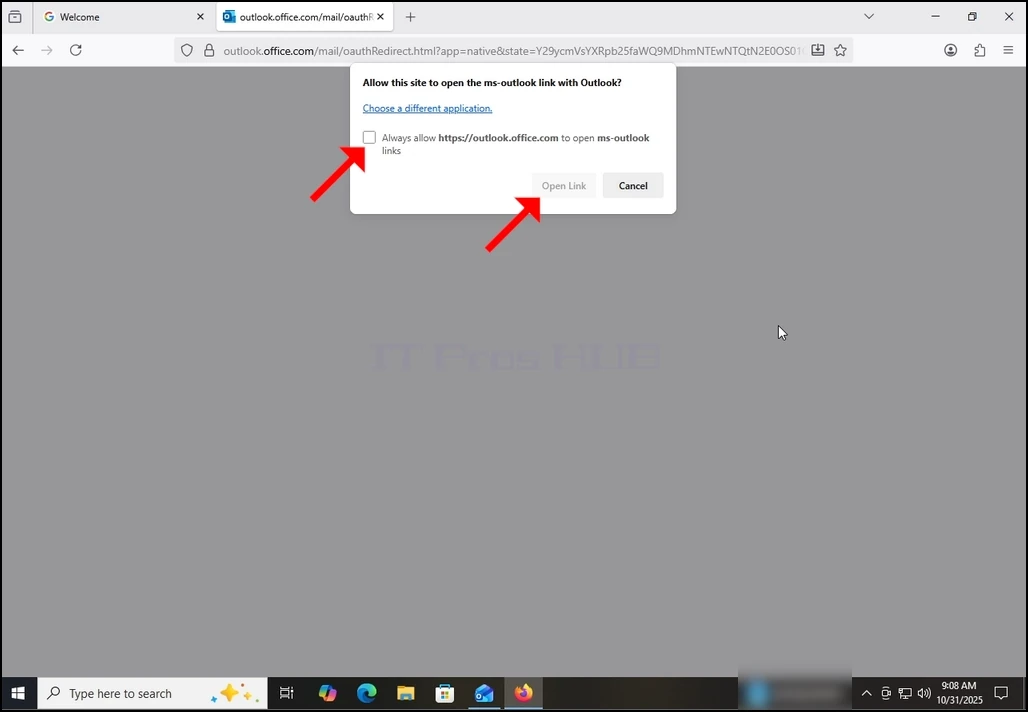
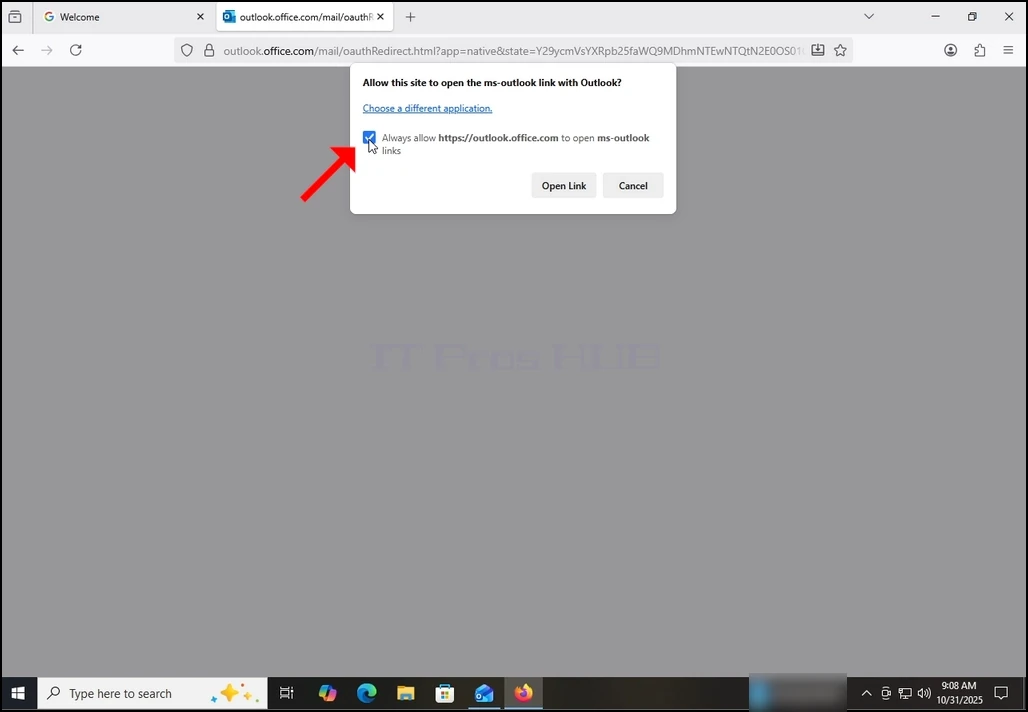
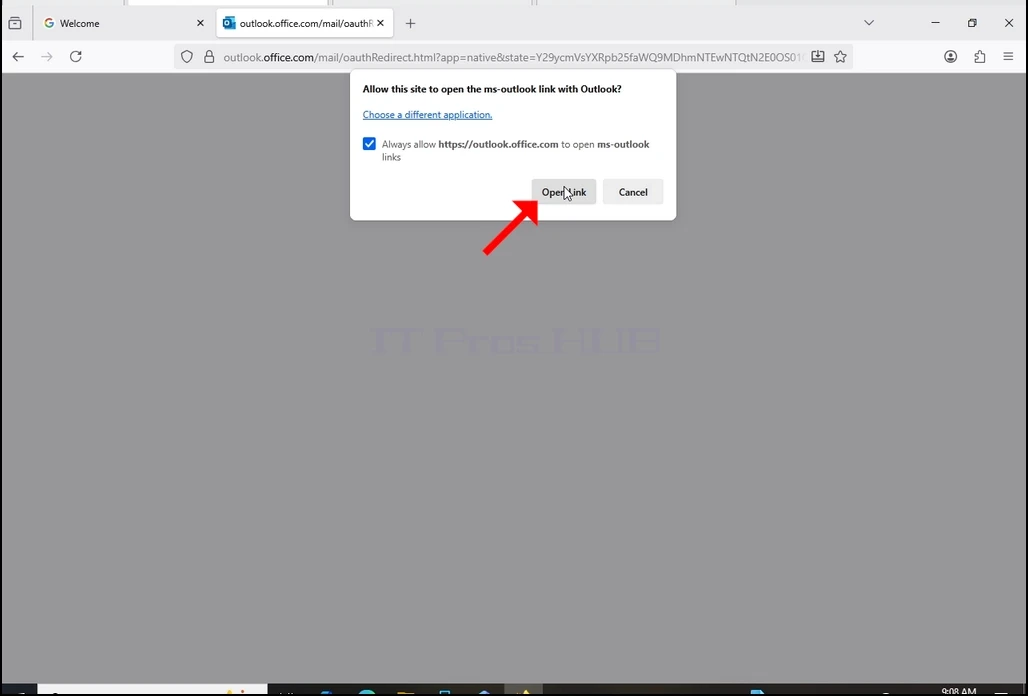
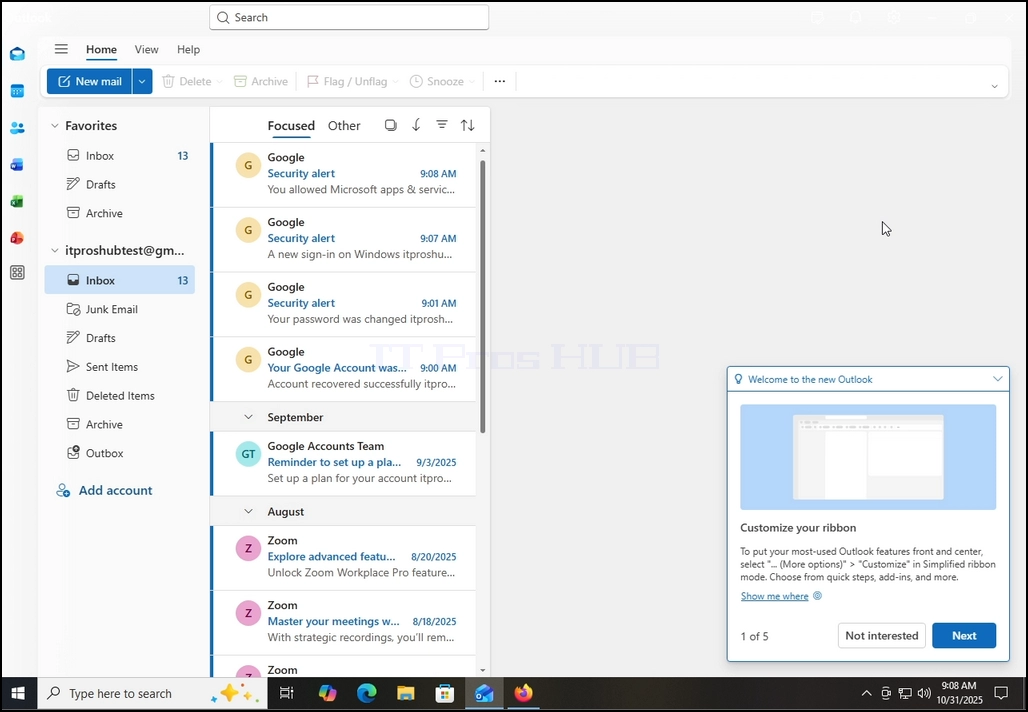
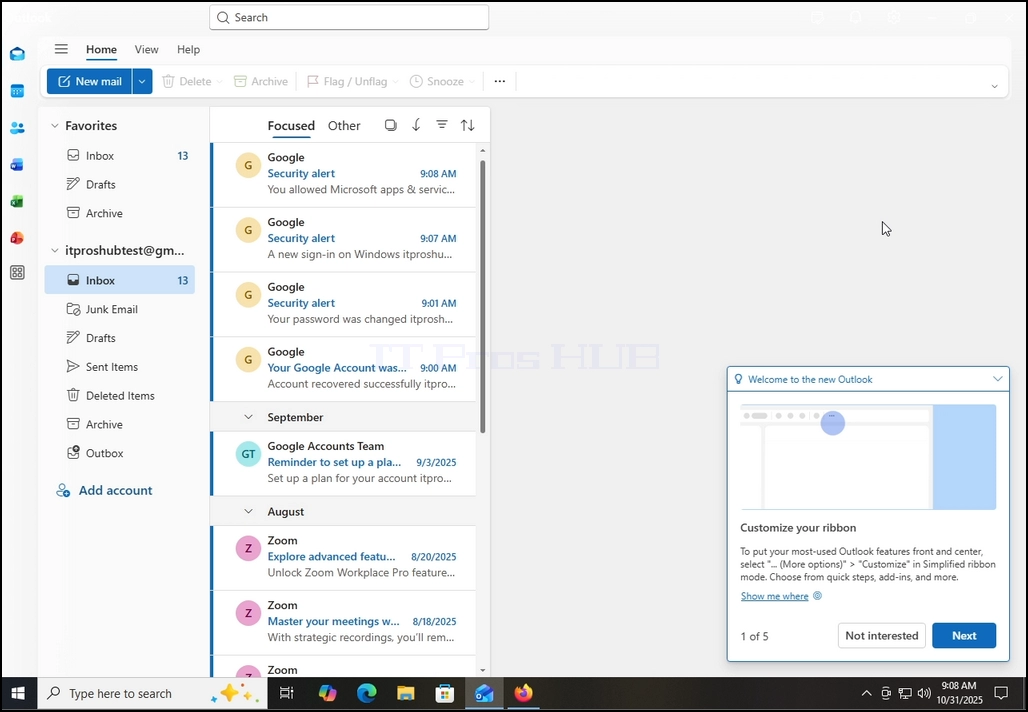
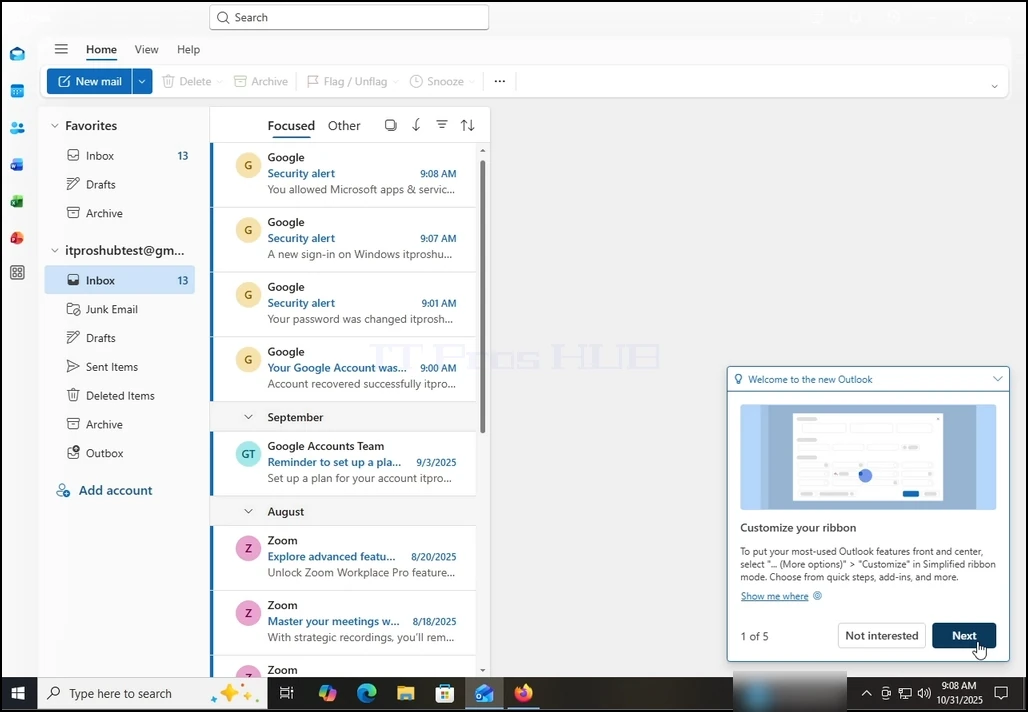
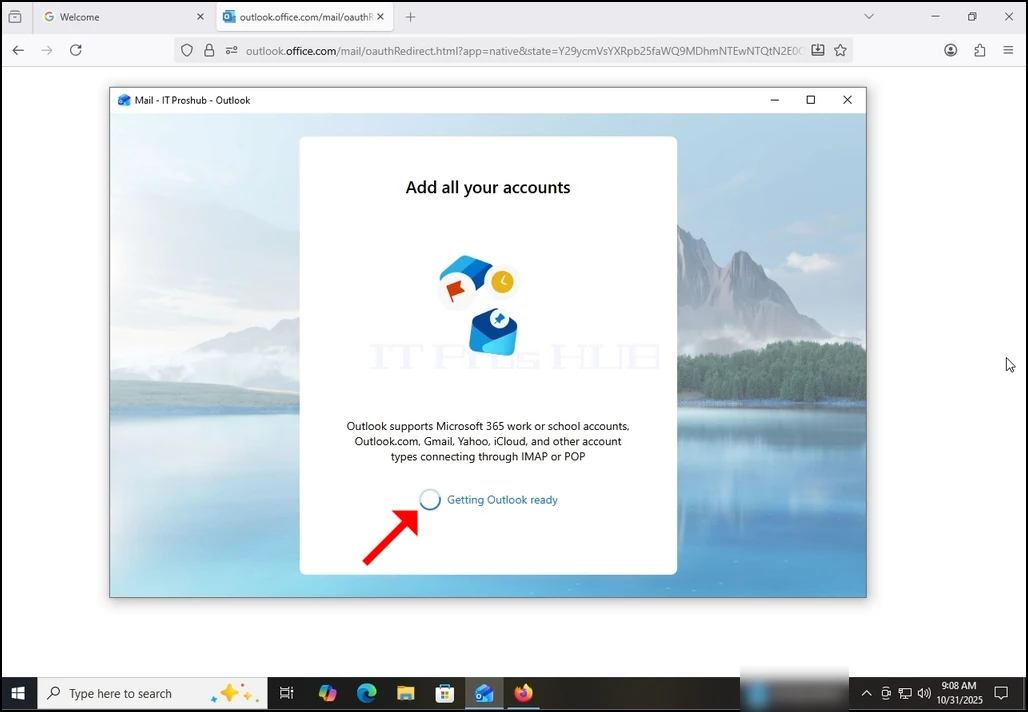
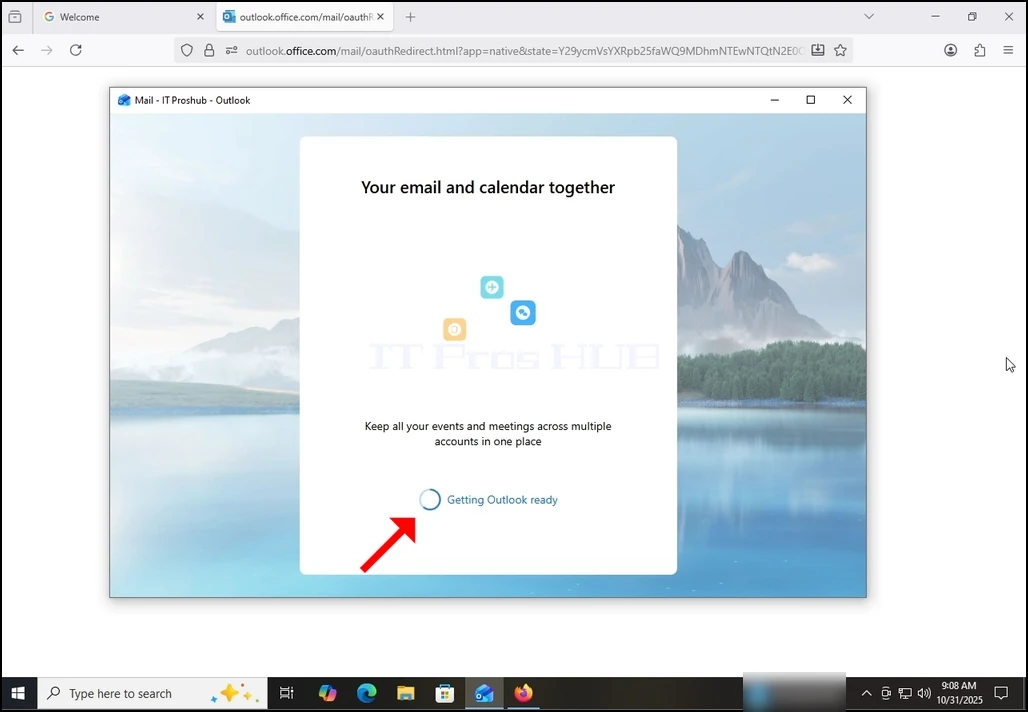
16. לאחר ביצוע הקודם, Outlook יטען את חשבון Gmail שלך.
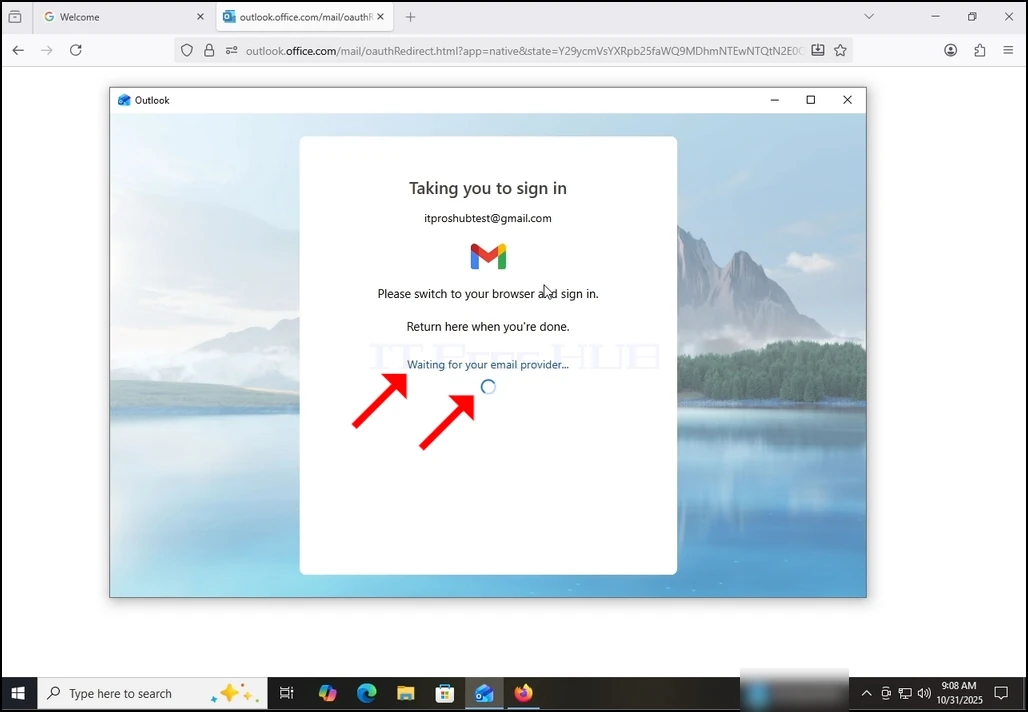
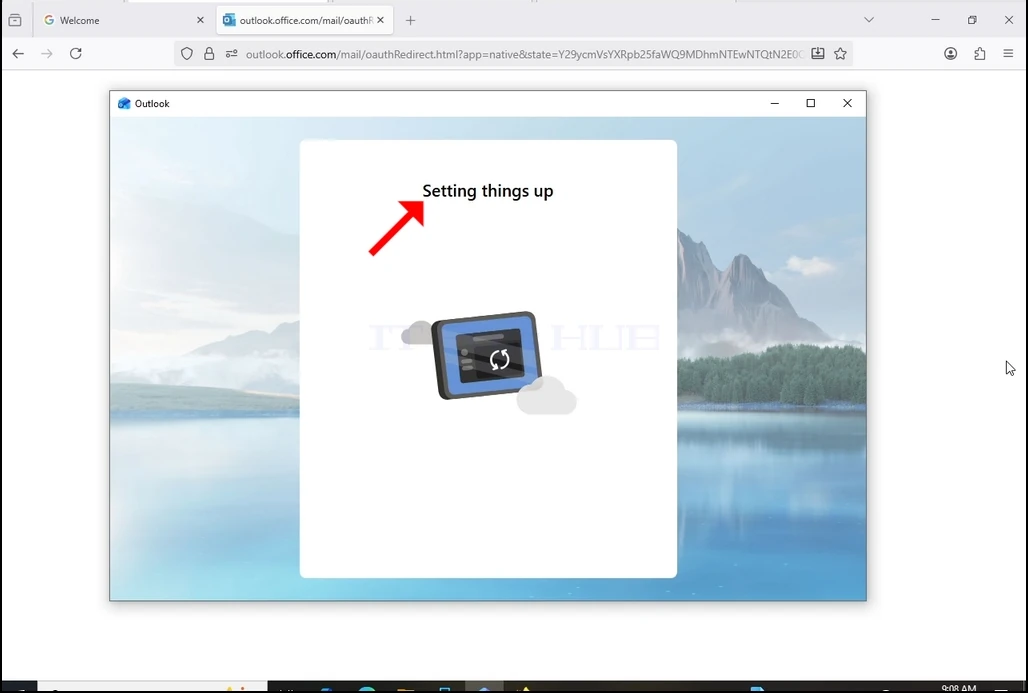
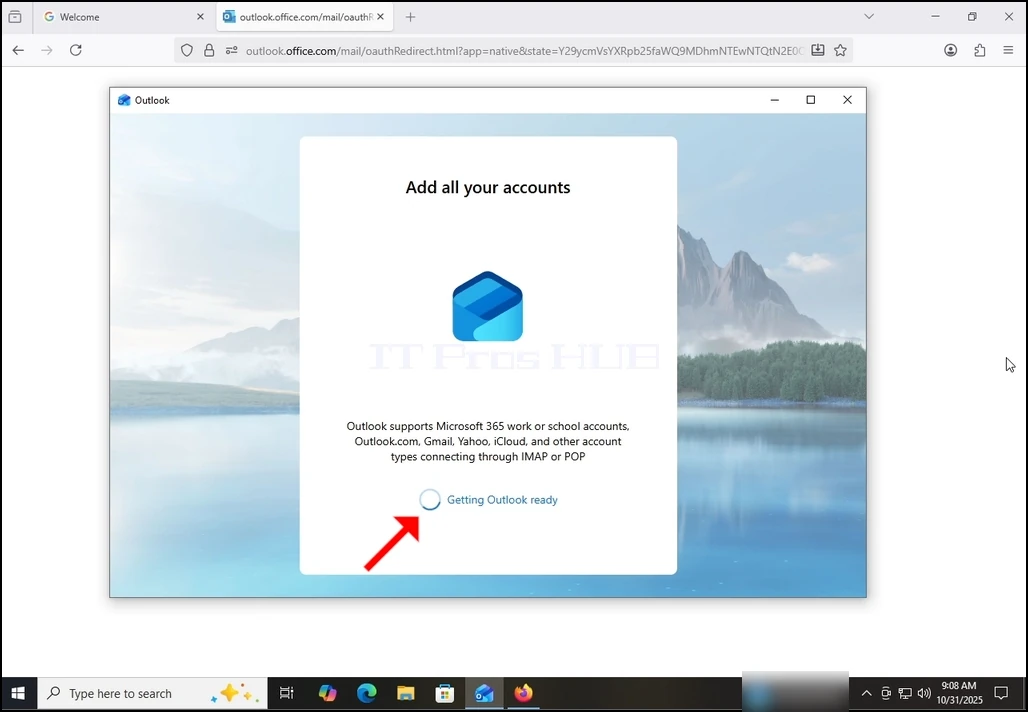
17 נעשה! שלך Gmail מוגדר כעת לעבוד בתוך Outlook!