Online: 832 online | Members: 0 | Guests: 832
วันอาทิตย์, กรกฎาคม 19, 2569
Page Minimap
Reading time: 2 min read
Tagline:วิธีปรับแต่งบัญชีGmailMicrosoftOutlookWindows102025November+3

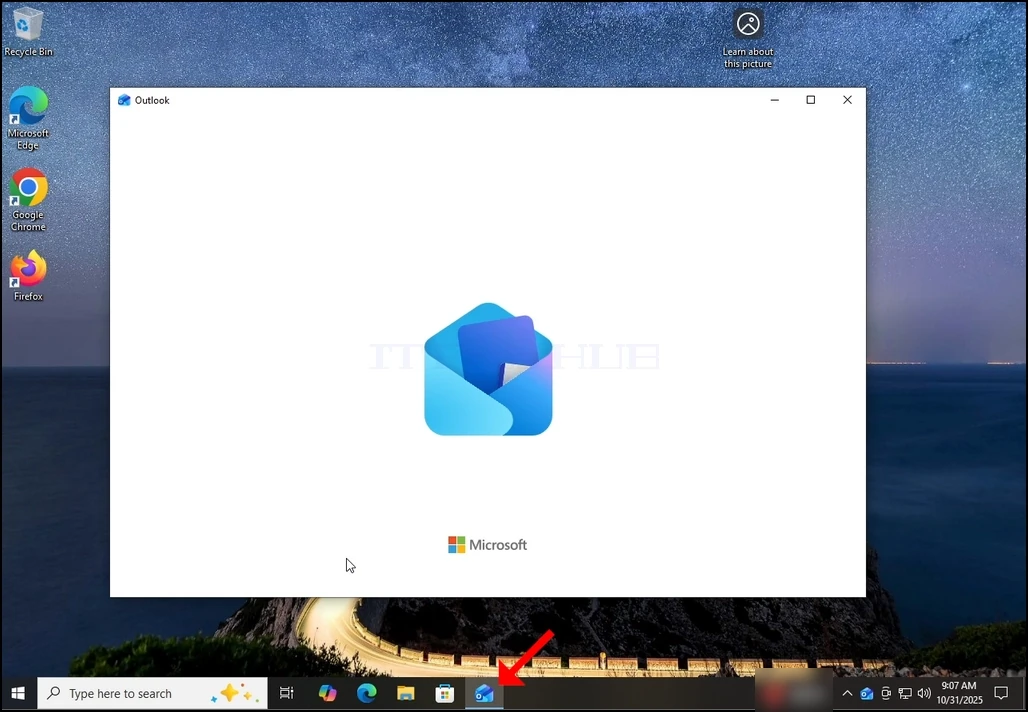
1. เริ่มใช้ Outlook โดยคลิกไอคอนในถาดงาน ใน กรณี ส่วน ใหญ่ รูป แกะ สลัก ของ ยู คา ลิ ปตัส จะ อยู่ ที่ นั่น. รอให้หน้าจอโลปปรากฏขึ้น และให้โปรแกรม Outlookโหลด
how-to-configure-a-gmail-account-in-microsoft-outlook-windows10-3.webp

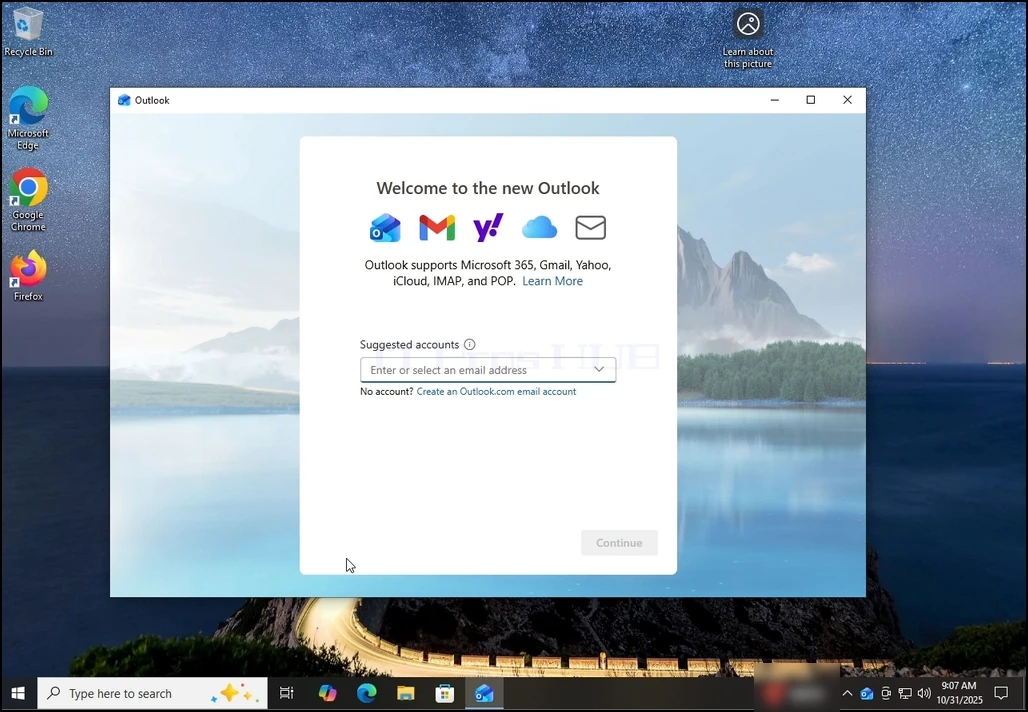
2. หลังจากโหลด คุณจะถูกแสดงด้วยหน้าจอ "ยินดีต้อนรับสู่ Outlook ใหม่" ป้อนที่อยู่อีเมลที่คุณต้องการจะปรับแต่ง ในกรณีของเรา เราจะปรับแต่งอีเมล์ Gmail
how-to-configure-a-gmail-account-in-microsoft-outlook-windows10-4.webp

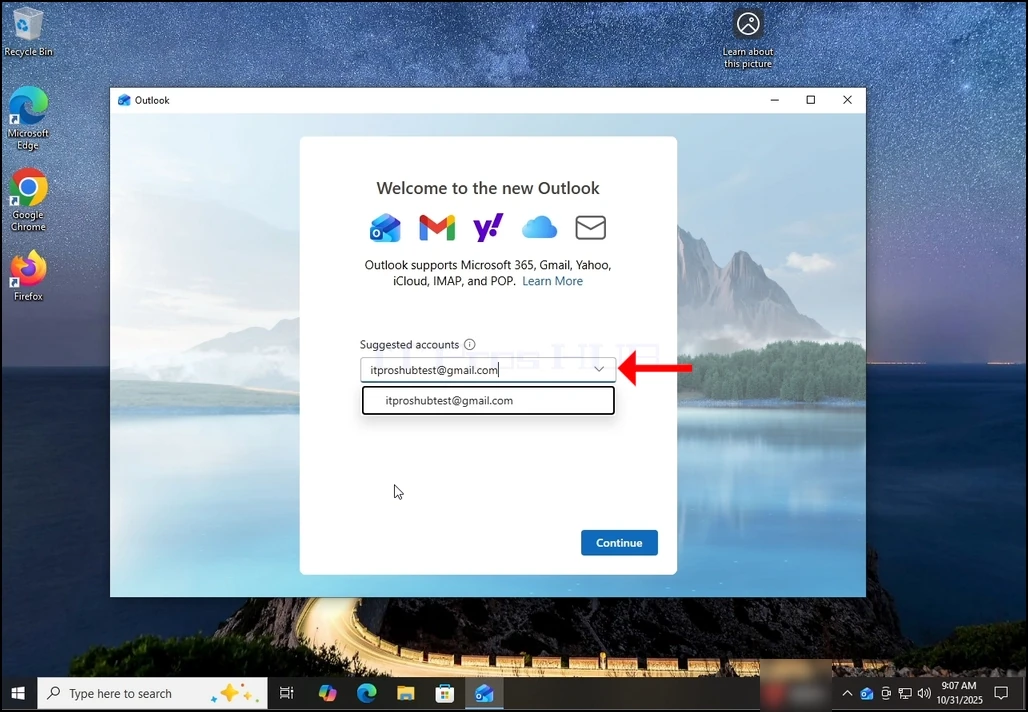
3. พิมพ์ที่อยู่ gmail ของคุณในกล่องข้อความ แล้วคลิกที่ปุ่ม ถัดไป
how-to-configure-a-gmail-account-in-microsoft-outlook-windows10-5.webp

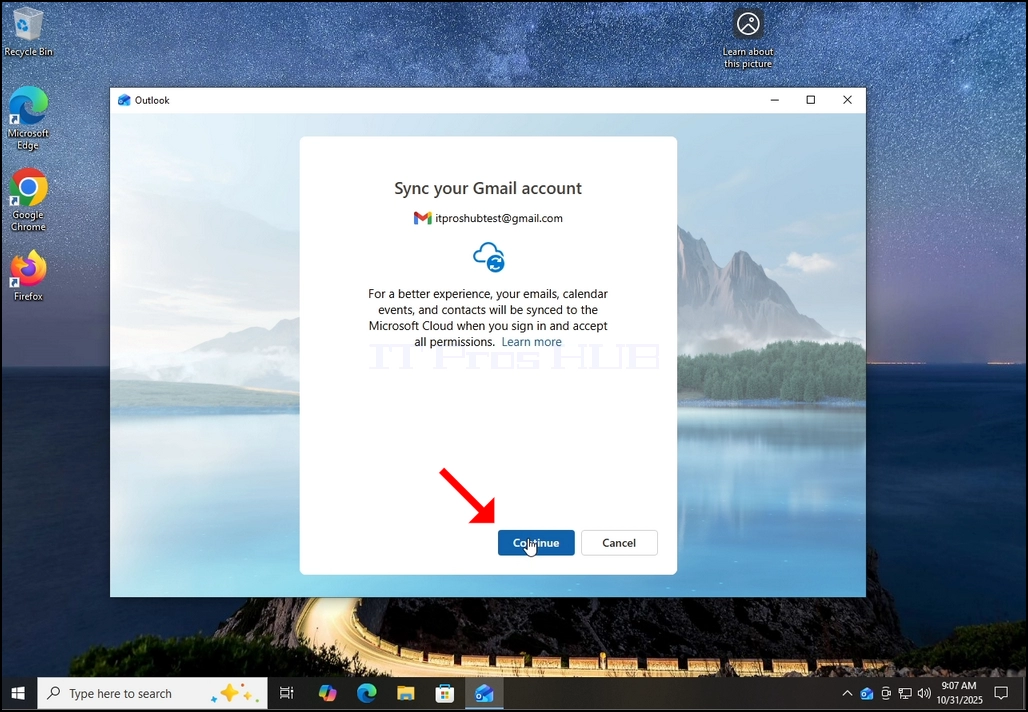
4. คุณจะได้รับการแจ้งให้ทราบว่า Outlook จะแนะนําให้มันได้รับปฏิทิน, ที่อยู่ติดต่อ และข้อมูลเหตุการณ์ต่าง ๆ จาก Gmail ของคุณ เพื่อประสบการณ์ที่ดีกว่า กดปุ่มต่อไปอีกครั้ง แล้วรอหน้าจอถัดไปให้โหลด
how-to-configure-a-gmail-account-in-microsoft-outlook-windows10-7.webphow-to-configure-a-gmail-account-in-microsoft-outlook-windows10-9.webp

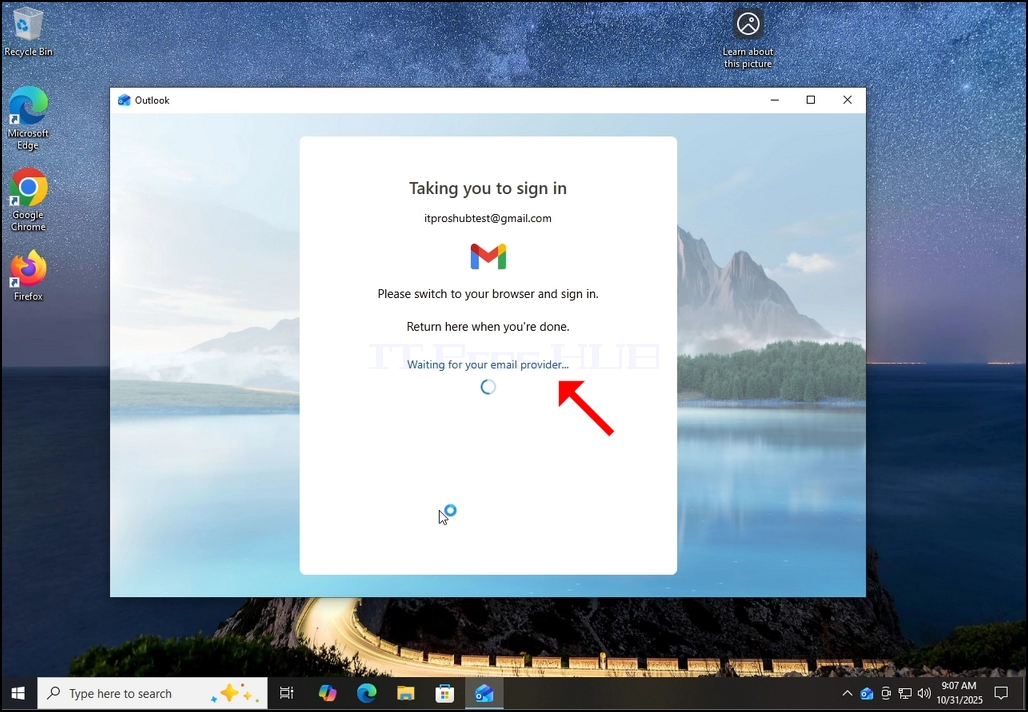
6. หลังจากกดปุ่ม Continution แล้ว Outlook จะไปค้นหาหน้าจอล็อกอินโดยใช้เบราว์เซอร์ปริยายของคุณ
how-to-configure-a-gmail-account-in-microsoft-outlook-windows10-10.webp

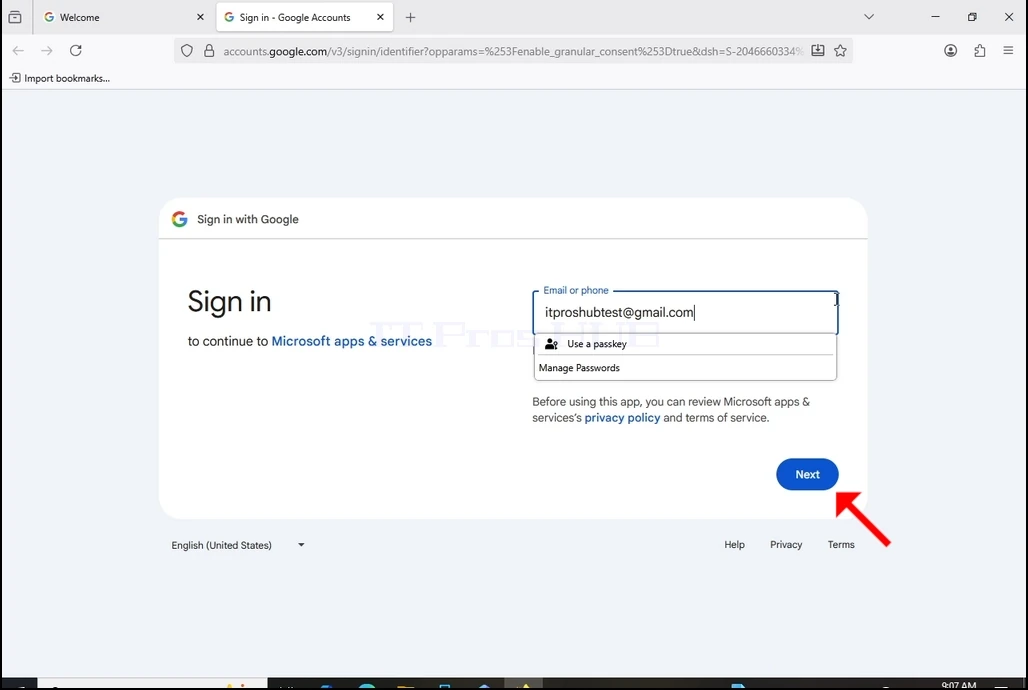
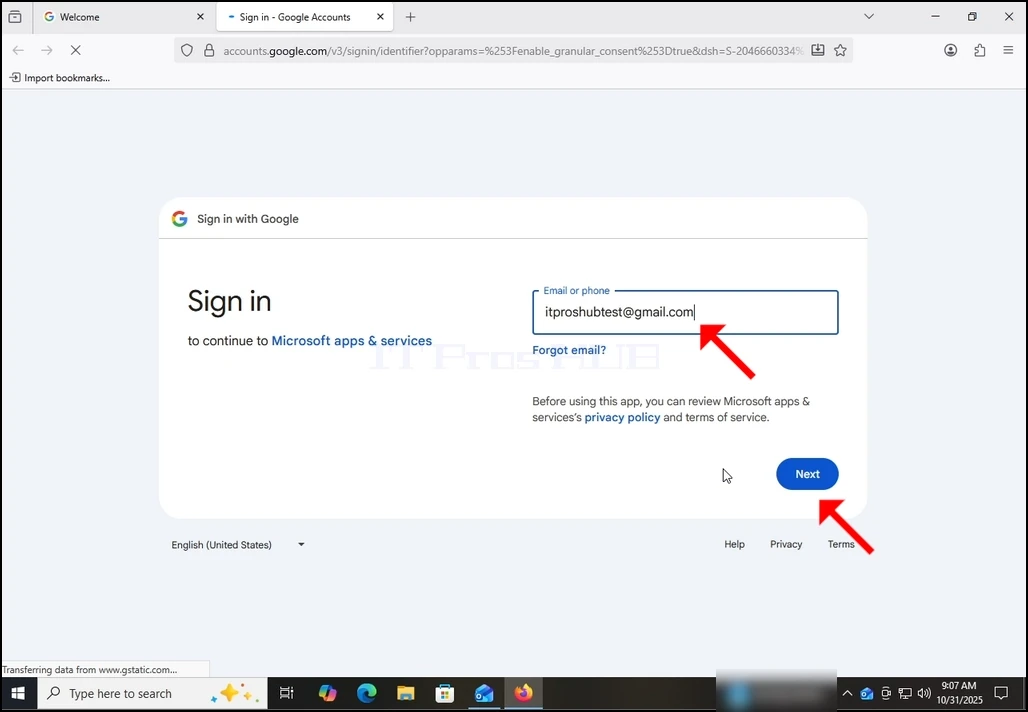
7. กรอกที่อยู่อีเมลของคุณอีกครั้ง แล้วกดที่ปุ่มถัดไป
how-to-configure-a-gmail-account-in-microsoft-outlook-windows10-11.webp


how-to-configure-a-gmail-account-in-microsoft-outlook-windows10-12.webp

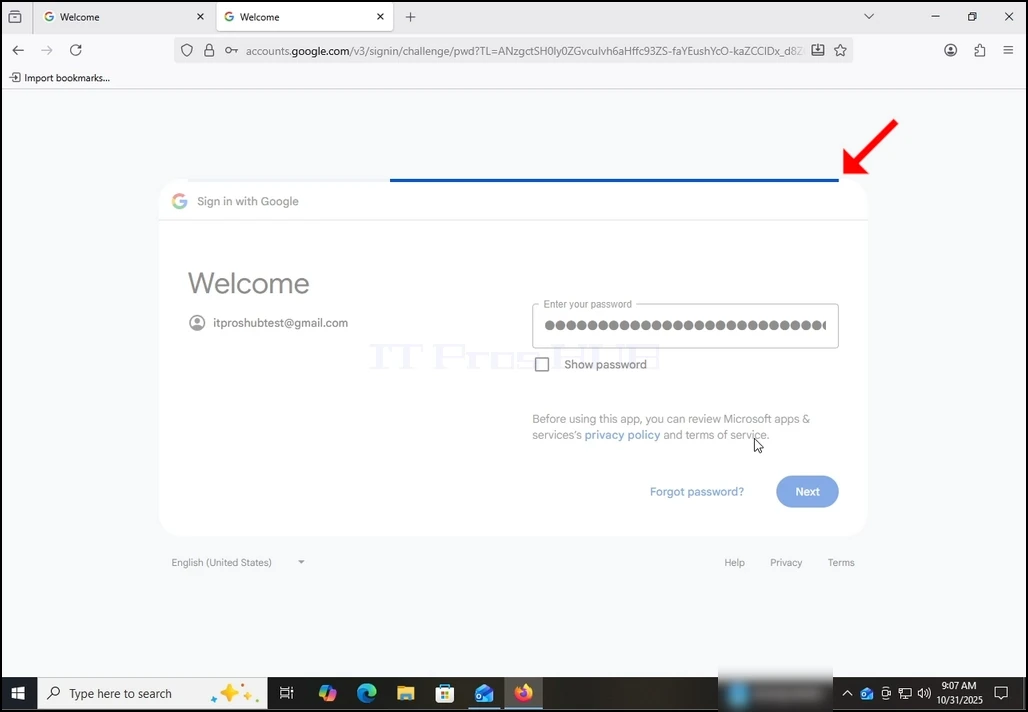
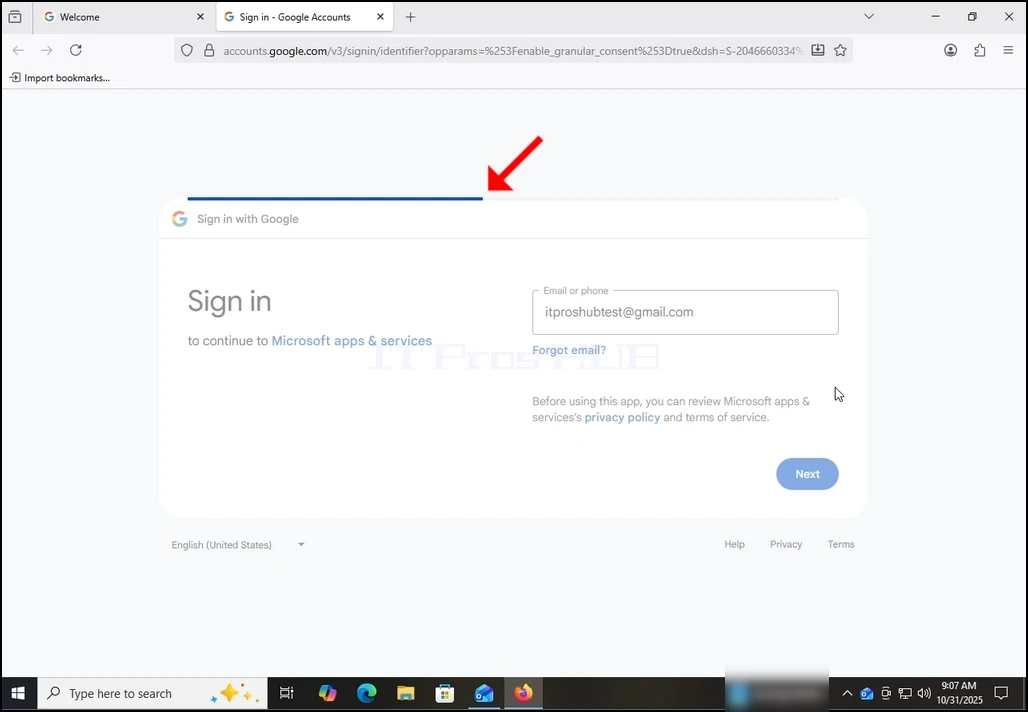
8. หลังจากกดปุ่มถัดไป คุณจะเห็นแถบโหลดที่ด้านบนของกล่องล็อกอิน
how-to-configure-a-gmail-account-in-microsoft-outlook-windows10-13.webp

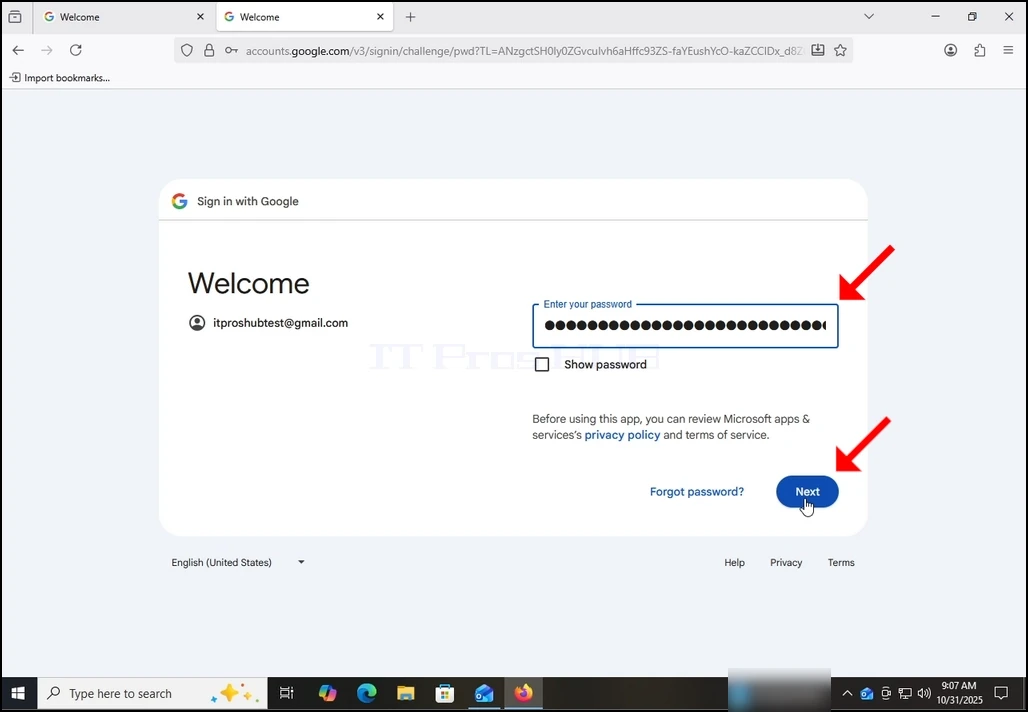
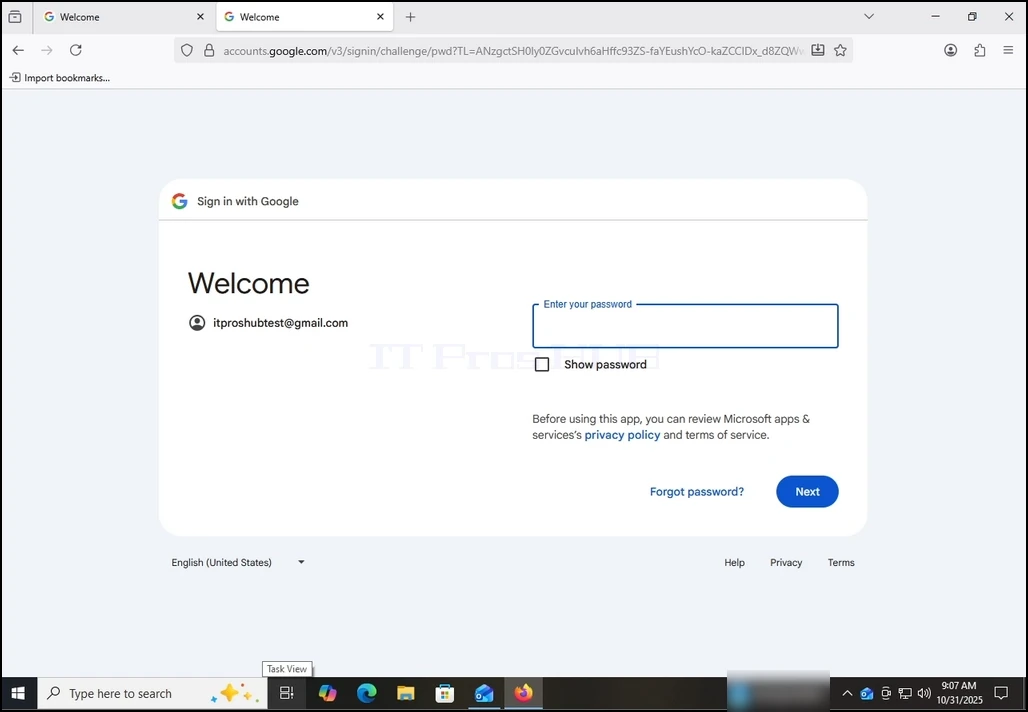
9. ในระยะต่อไป, คุณจะได้ป้อนรหัสผ่านของ Gmail ของคุณ พิมพ์มันและกดปุ่มถัดไป
how-to-configure-a-gmail-account-in-microsoft-outlook-windows10-14.webphow-to-configure-a-gmail-account-in-microsoft-outlook-windows10-15.webp

10 รอเวทีถัดไป

how-to-configure-a-gmail-account-in-microsoft-outlook-windows10-16.webp

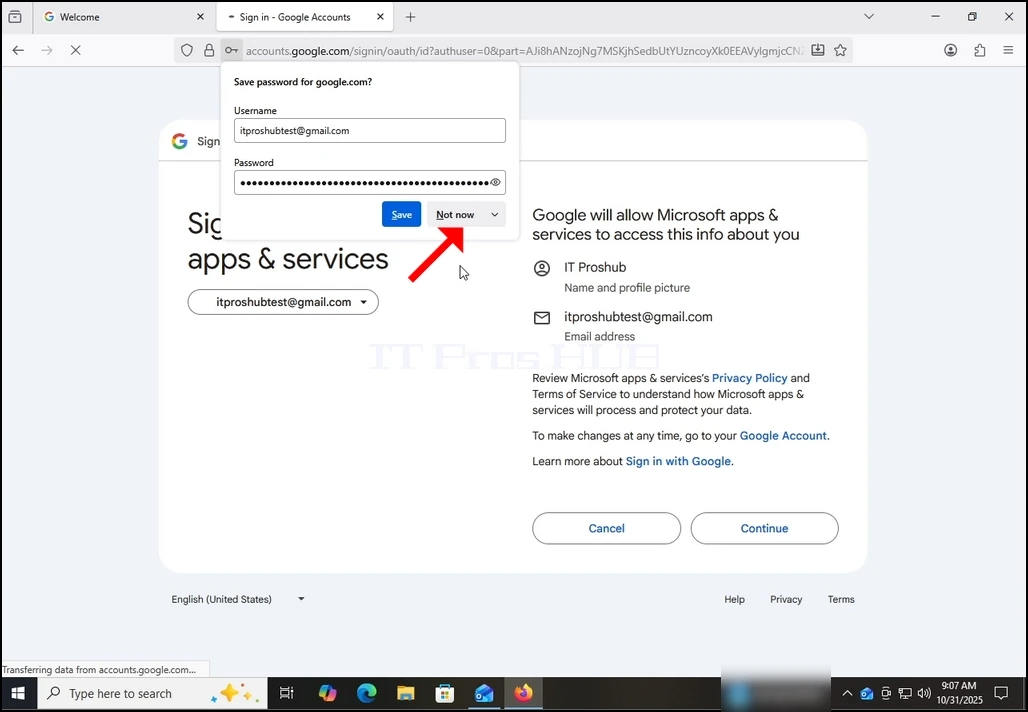
11. หลังจากโหลดระยะถัดไป คุณอาจจะถูกเรียกใช้งานโดยเว็บเบราว์เซอร์ ว่าคุณต้องการบันทึกรหัสผ่านด้วยหรือไม่ ในบทความนี้ เราจะไม่บันทึกรหัสผ่านเข้าไปยังเบราว์เซอร์ เราจึงเลือกปุ่มไม่ใช่ตอนนี้
how-to-configure-a-gmail-account-in-microsoft-outlook-windows10-17.webp

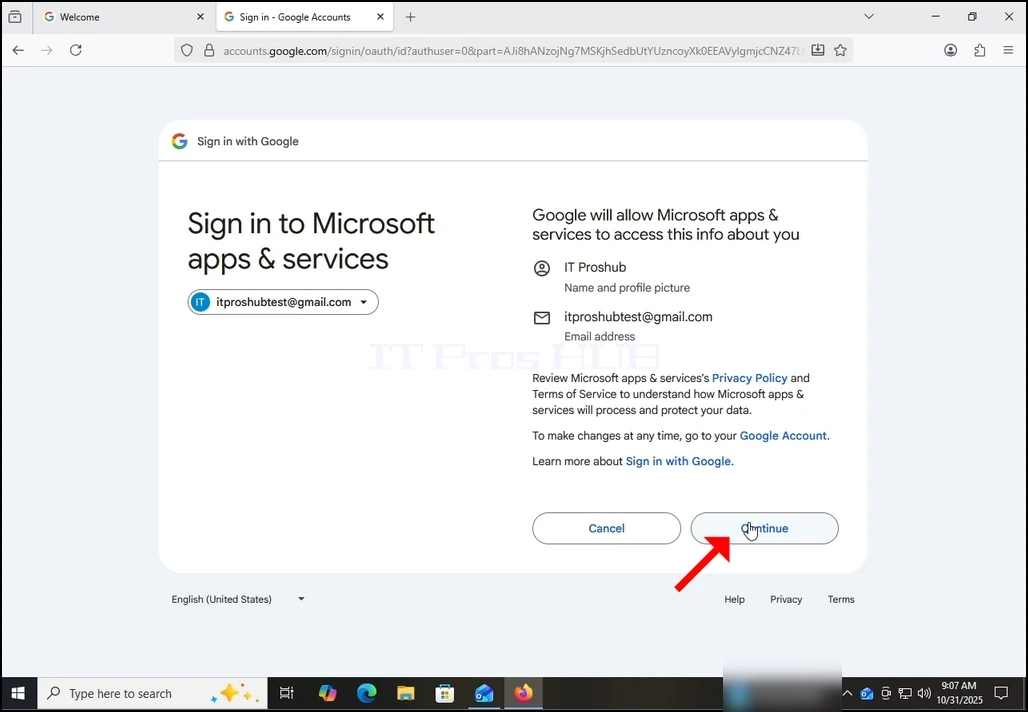
12. ในระยะปัจจุบัน Google แจ้งเตือนคุณเกี่ยวกับการอนุญาตของ Outlook (microsoft Apps & Service) เพื่อเข้าถึงบัญชีผู้ใช้ Gmail ของคุณ คุณจะนําเสนอข้อมูล Outlook ต้องการที่จะเข้าถึง ในกรณีนี้ Outlook ต้องการที่จะเข้าถึงอีเมลของคุณ (อีเมล) ที่อยู่, ชื่อเต็มและภาพโปรไฟล์
คลิกที่ปุ่มต่อไป แล้วรอหน้าจอถัดไปที่จะโหลด
how-to-configure-a-gmail-account-in-microsoft-outlook-windows10-18.webp

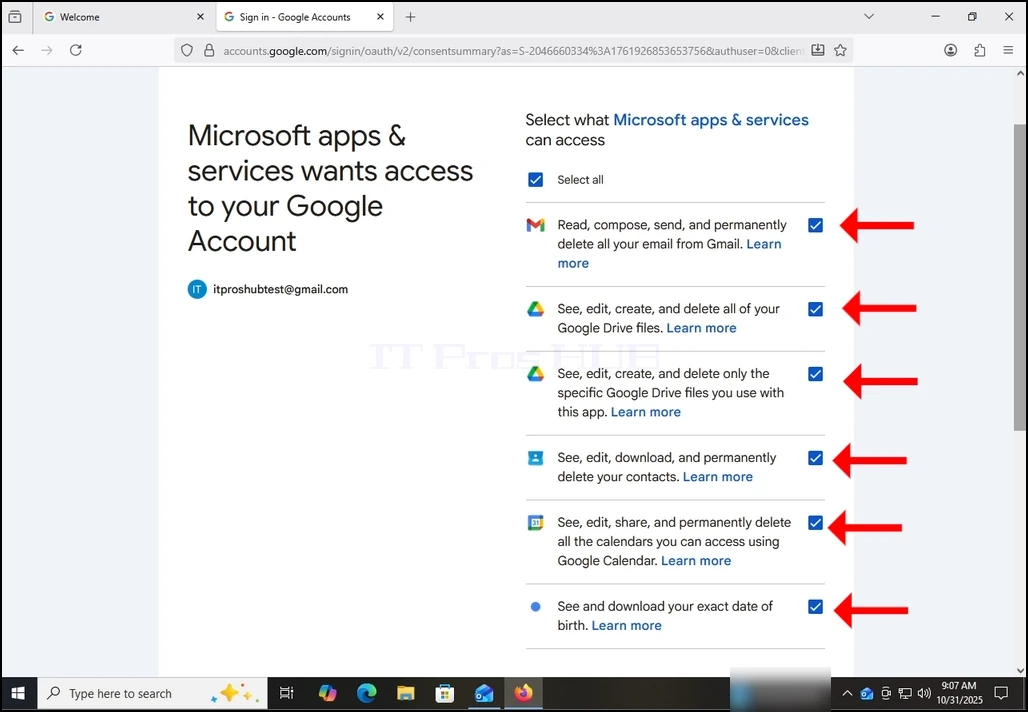
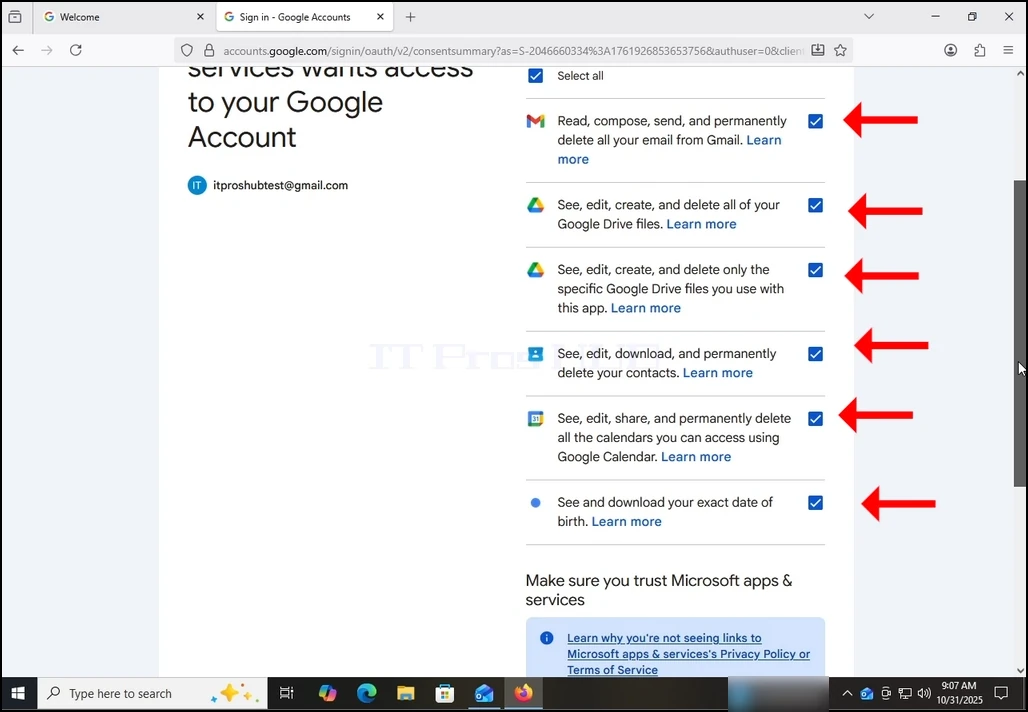
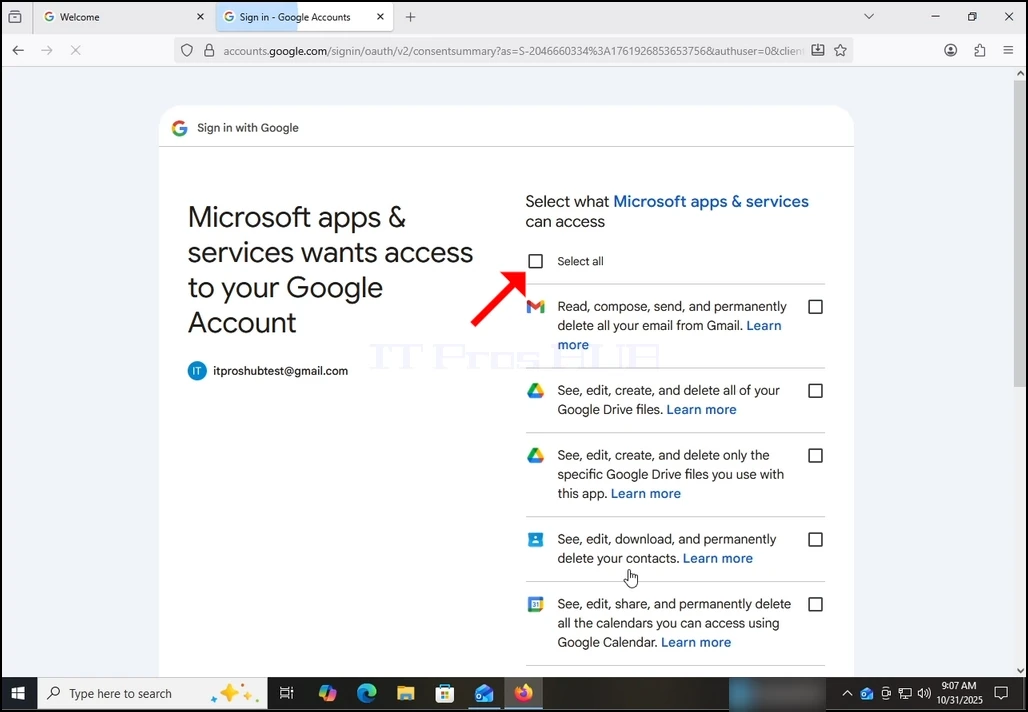
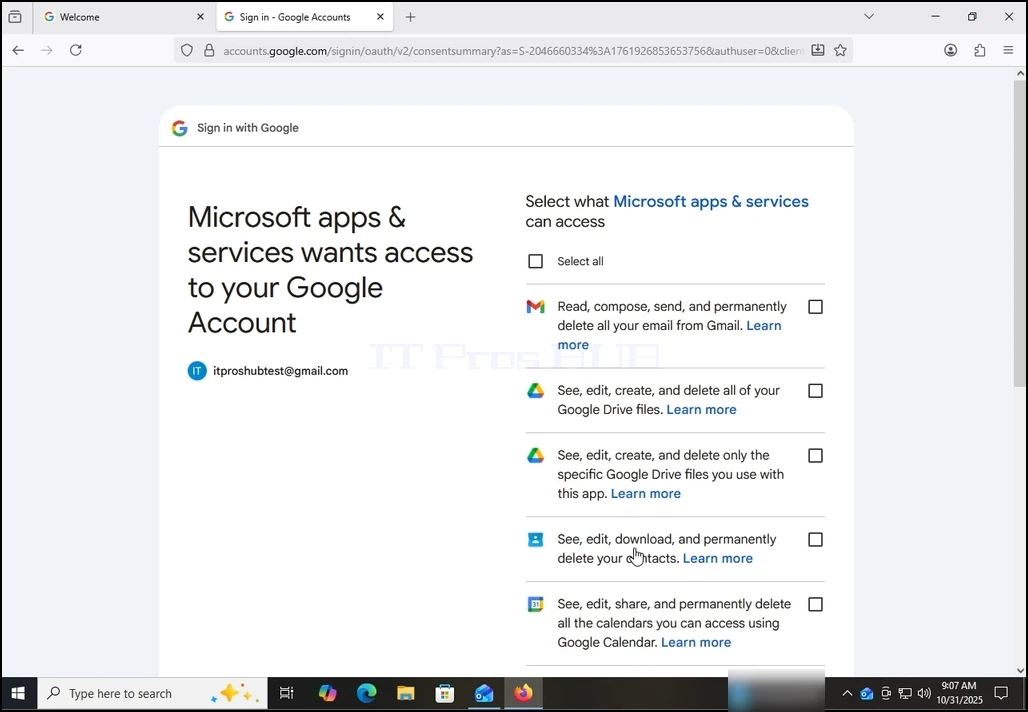
13. บนเวทีนี้ กูเกิลขยายข้อมูลว่า Outlook (Microsoft Apps & Service) สามารถเข้าถึงได้

เลือกข้อมูลที่คุณต้องการจะอนุญาตให้ Outlook ในความเสื่อมโทรมของคุณเอง แต่ต้องจําไว้ว่า ยิ่งคุณอนุญาตให้มีการอนุญาตน้อยลง

ในกรณีนี้, ค่าต่ําสุดที่จะให้มันเป็นโปรแกรมรับส่งอีเมล อนุญาตให้อ่าน, เขียน, ส่ง และลบอีเมลของคุณออกจาก Gmail อย่างถาวร.
how-to-configure-a-gmail-account-in-microsoft-outlook-windows10-19.webphow-to-configure-a-gmail-account-in-microsoft-outlook-windows10-20.webp

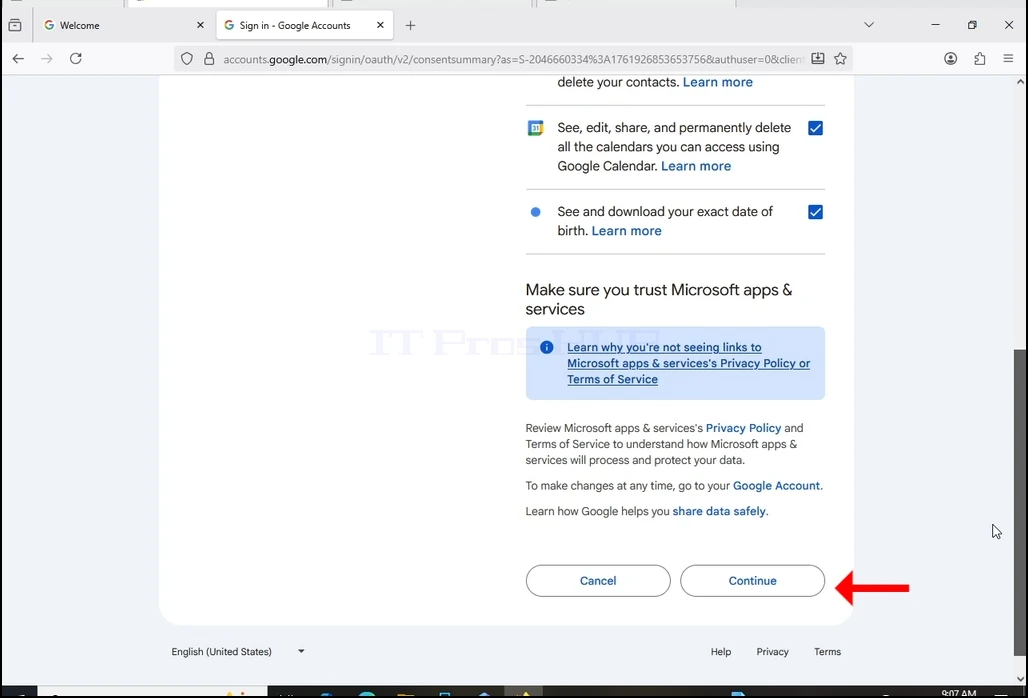
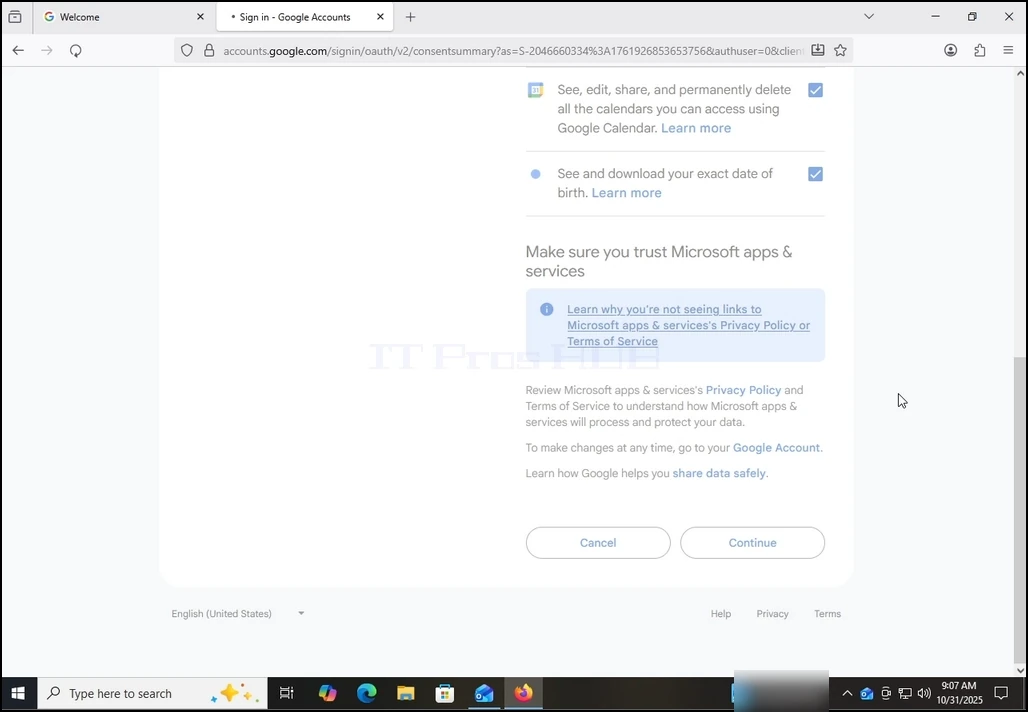
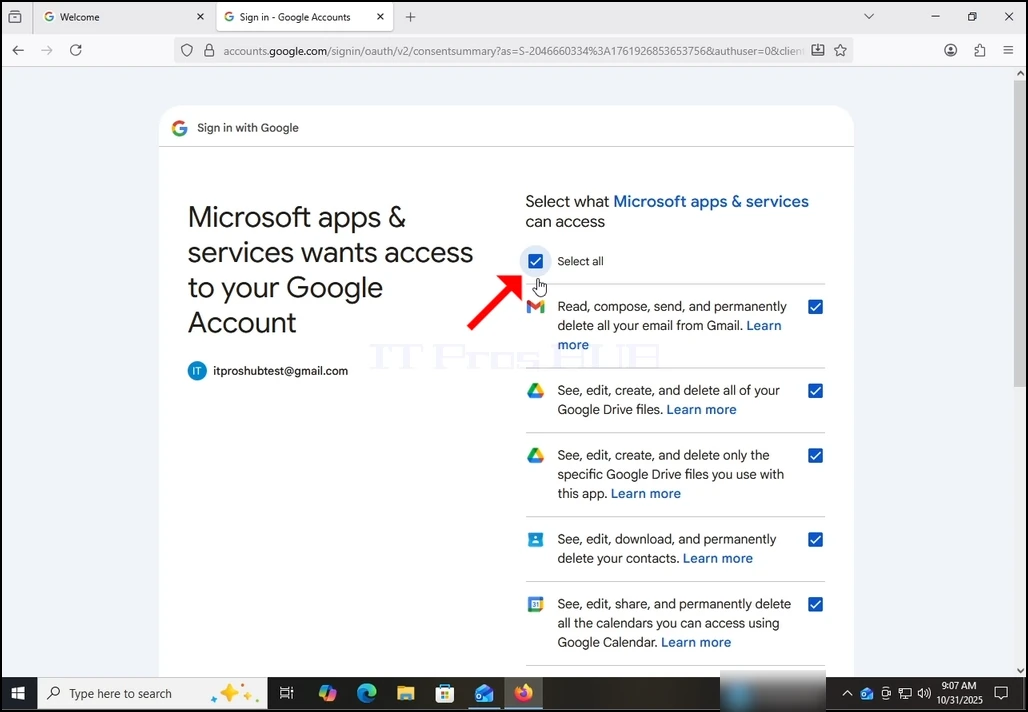
14. ในกรณีของบทความนี้ เราจะเลือกสิทธิ์ทั้งหมด และกดปุ่มต่อไป
how-to-configure-a-gmail-account-in-microsoft-outlook-windows10-21.webphow-to-configure-a-gmail-account-in-microsoft-outlook-windows10-22.webphow-to-configure-a-gmail-account-in-microsoft-outlook-windows10-23.webphow-to-configure-a-gmail-account-in-microsoft-outlook-windows10-24.webphow-to-configure-a-gmail-account-in-microsoft-outlook-windows10-25.webp

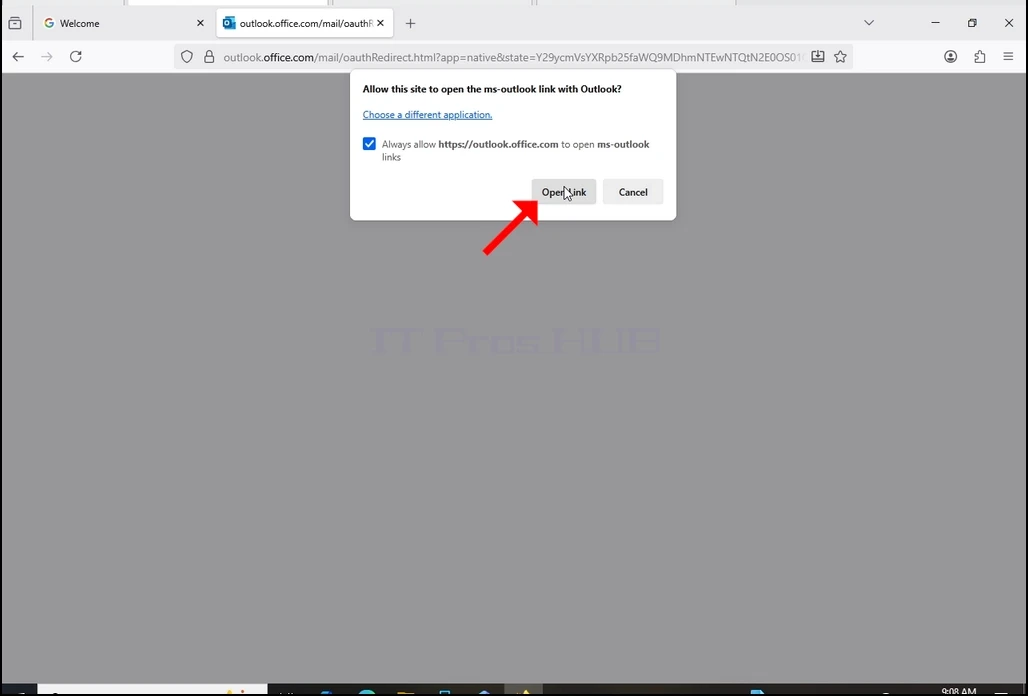
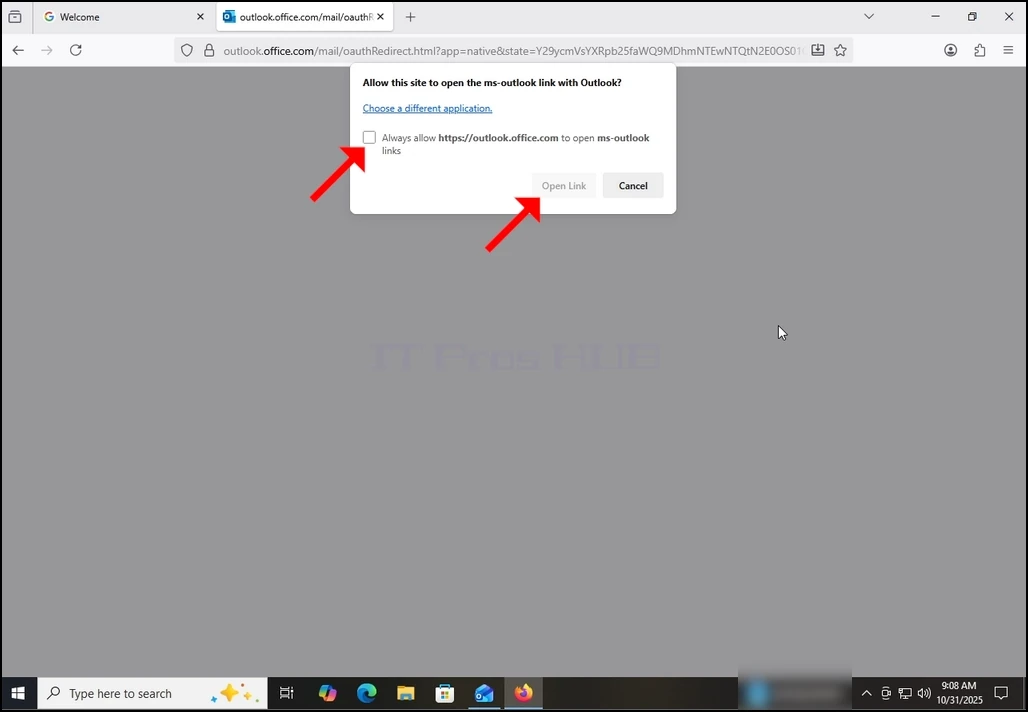
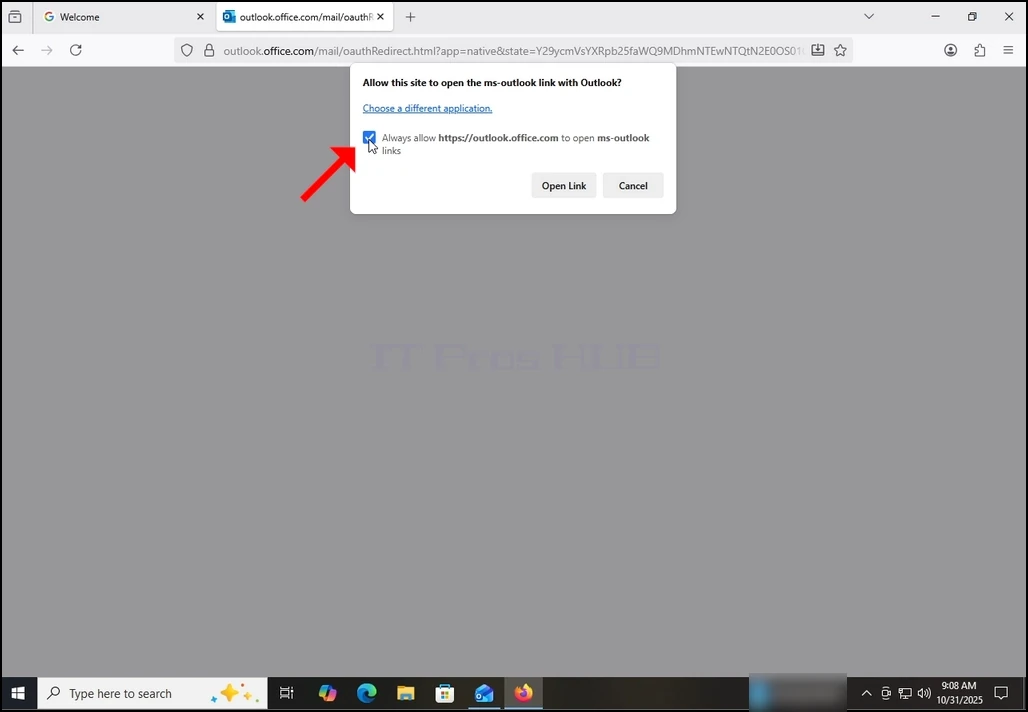
15 หลังจากกดปุ่มต่อไปแล้ว เบราว์เซอร์จะพยายามเปิดลิงก์แบบ Outlook ผ่านตัวมันเอง ทําเครื่องหมาย อนุญาตเสมอ https/fout look.office.com เพื่อเปิดลิงก์มุมมอง ms ประโยคและกดปุ่มเชื่อมโยงหนึ่งครั้ง
how-to-configure-a-gmail-account-in-microsoft-outlook-windows10-26.webphow-to-configure-a-gmail-account-in-microsoft-outlook-windows10-27.webphow-to-configure-a-gmail-account-in-microsoft-outlook-windows10-28.webp

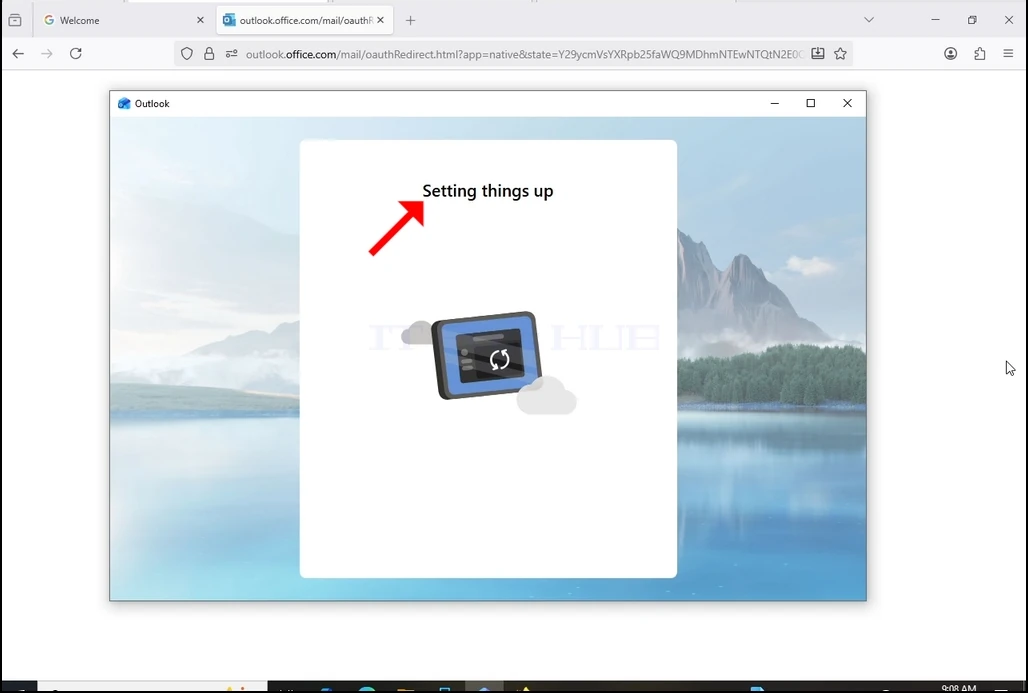
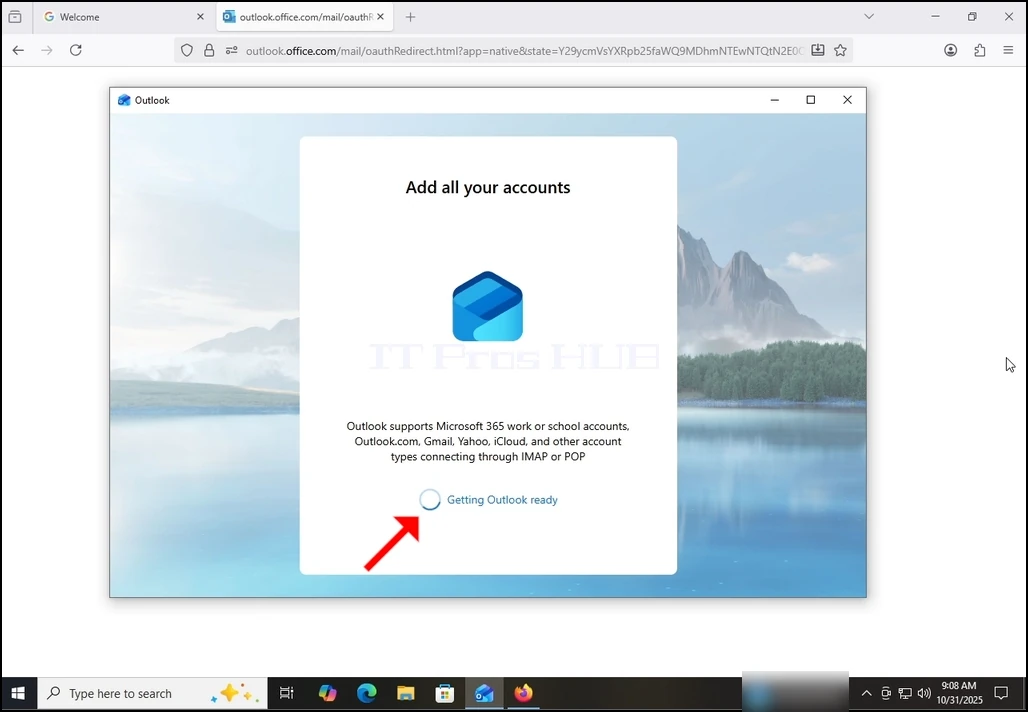
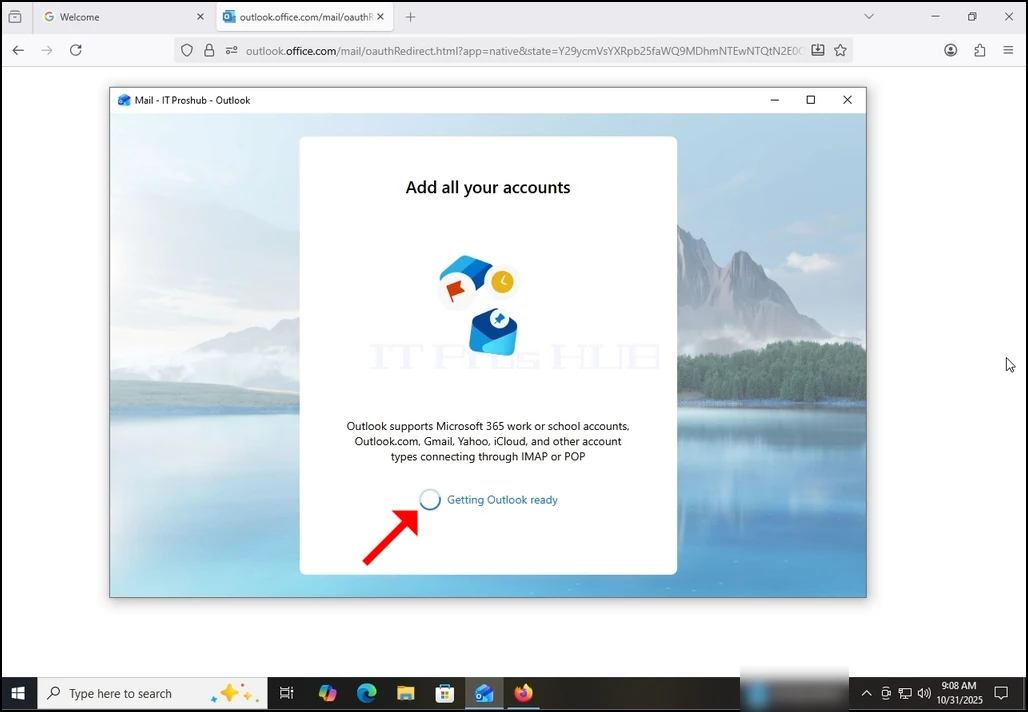
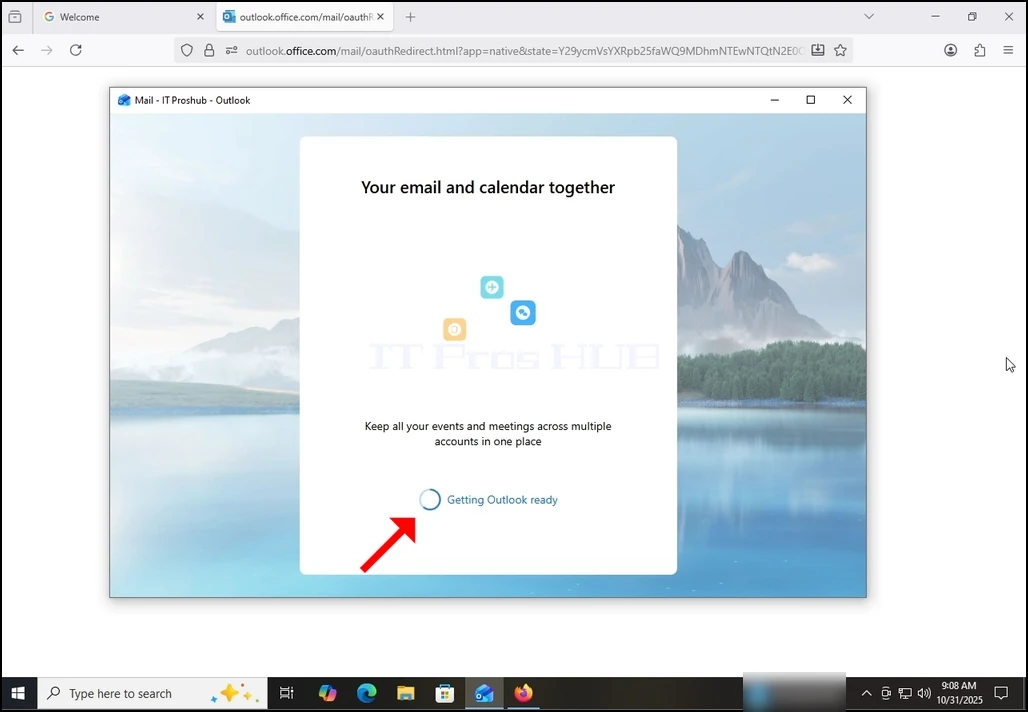
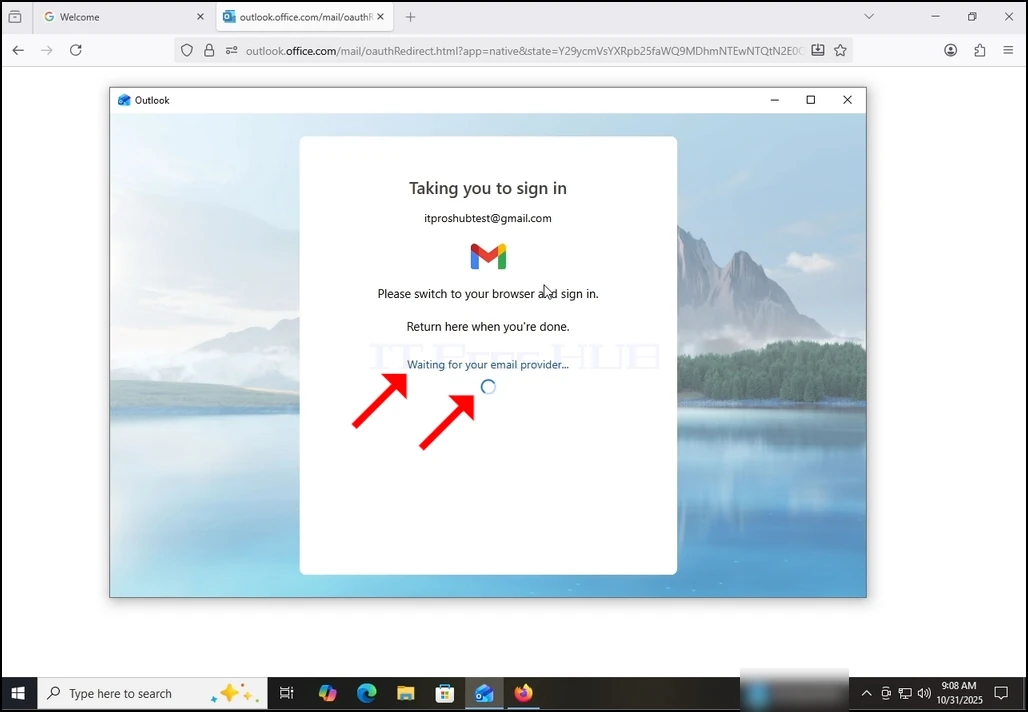
16 หลังจากที่ทําก่อนหน้านี้แล้ว Outlook จะโหลด Gmail ของคุณ
how-to-configure-a-gmail-account-in-microsoft-outlook-windows10-29.webphow-to-configure-a-gmail-account-in-microsoft-outlook-windows10-30.webphow-to-configure-a-gmail-account-in-microsoft-outlook-windows10-31.webphow-to-configure-a-gmail-account-in-microsoft-outlook-windows10-32.webphow-to-configure-a-gmail-account-in-microsoft-outlook-windows10-33.webp

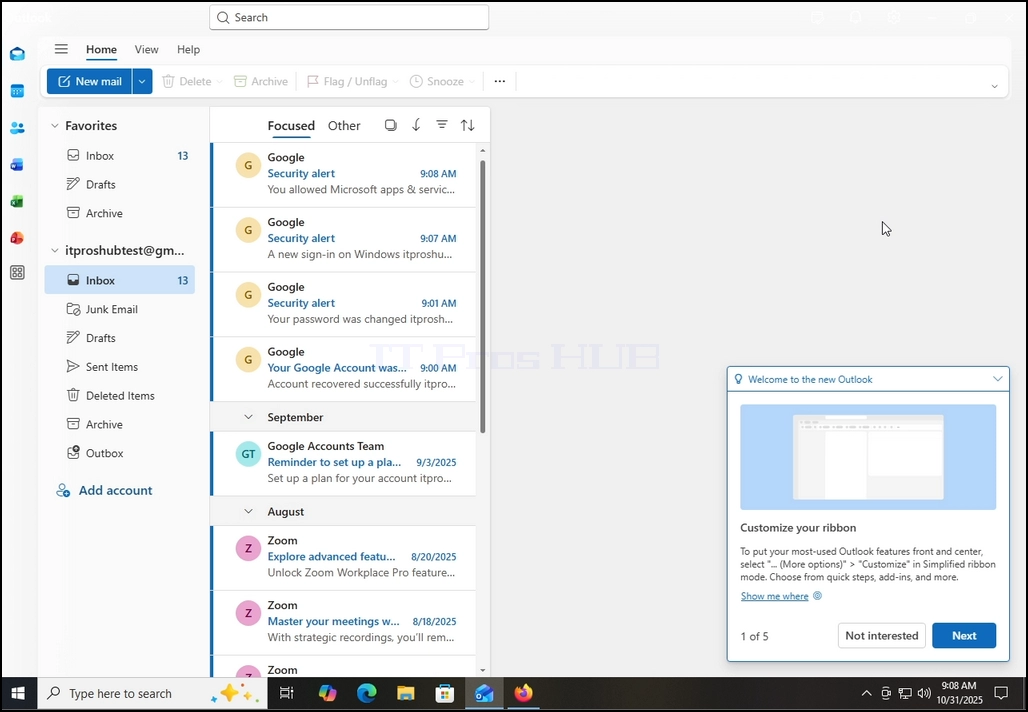
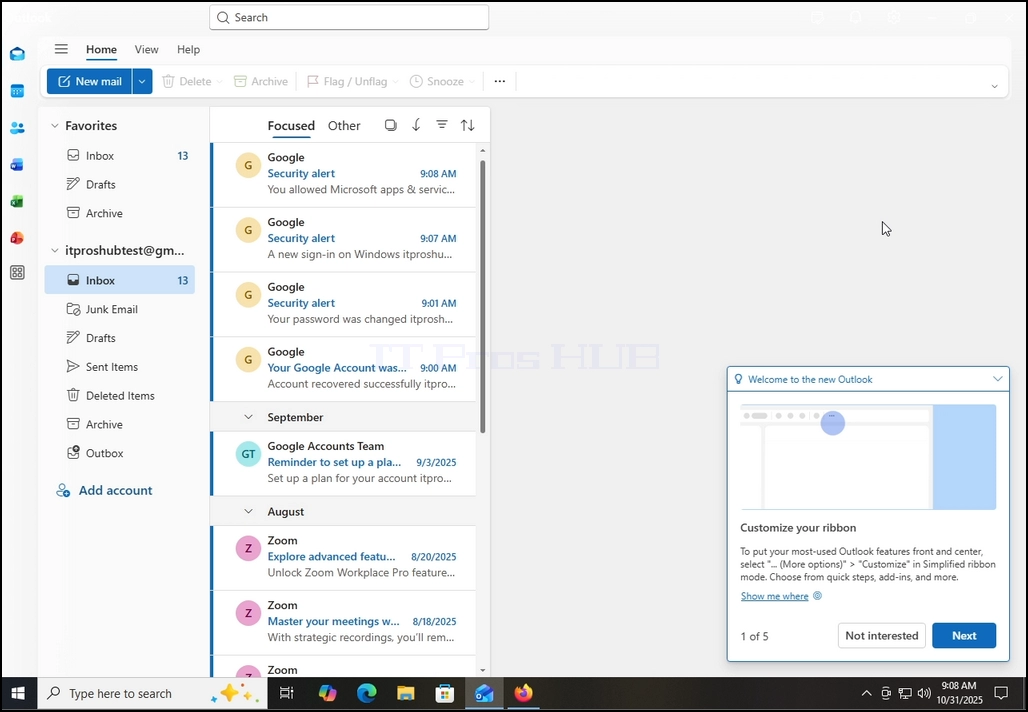
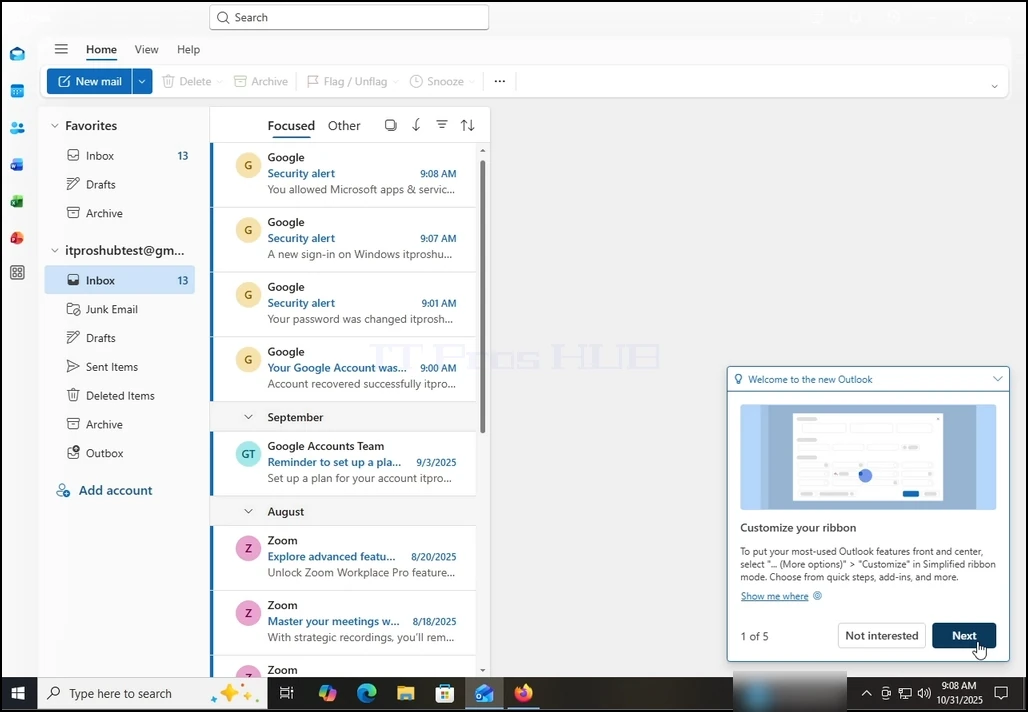
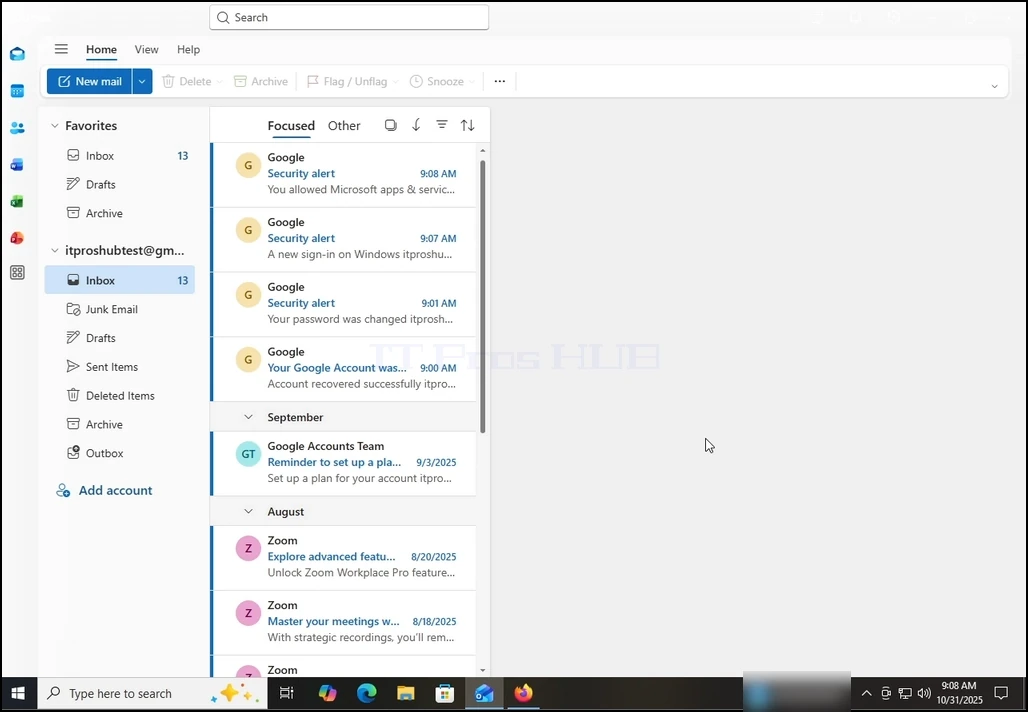
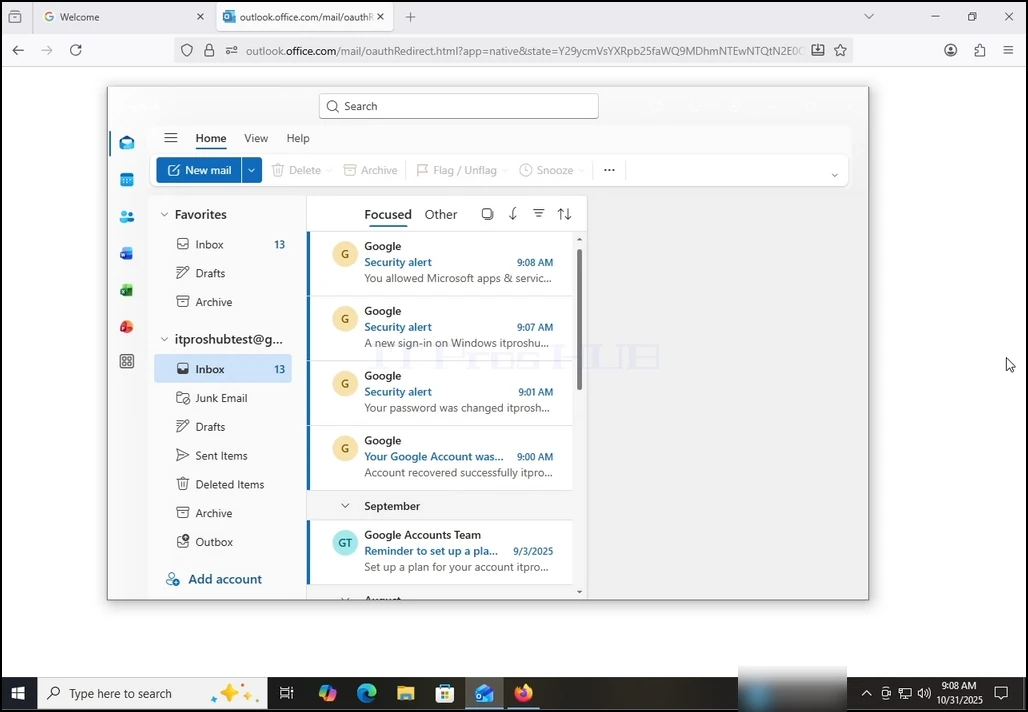
17 เรียบร้อย Gmail ของคุณตอนนี้ได้รับการปรับแต่งให้ทํางานใน Outlook!
how-to-configure-a-gmail-account-in-microsoft-outlook-windows10-34.webphow-to-configure-a-gmail-account-in-microsoft-outlook-windows10-35.webphow-to-configure-a-gmail-account-in-microsoft-outlook-windows10-36.webphow-to-configure-a-gmail-account-in-microsoft-outlook-windows10-37.webphow-to-configure-a-gmail-account-in-microsoft-outlook-windows10-42.webp