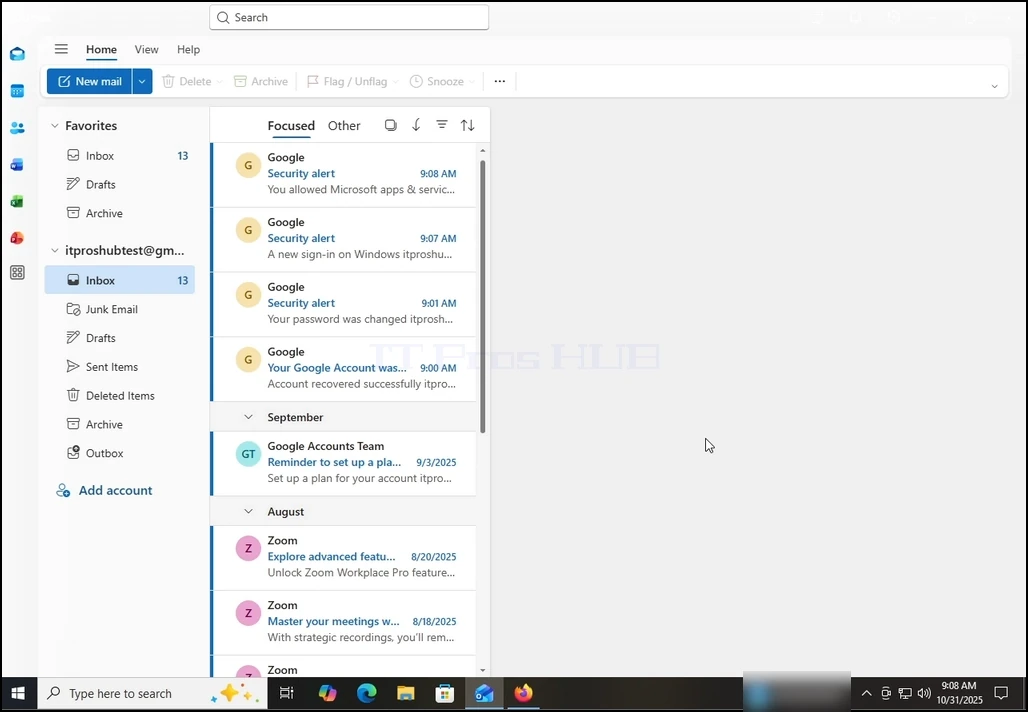
1. Comece o Outlook clicando em seu ícone na barra de tarefas. Na maioria dos casos, o ícone do Outlook residiria lá. Espere que a tela Splash apareça e que o aplicativo do Outlook carregue.
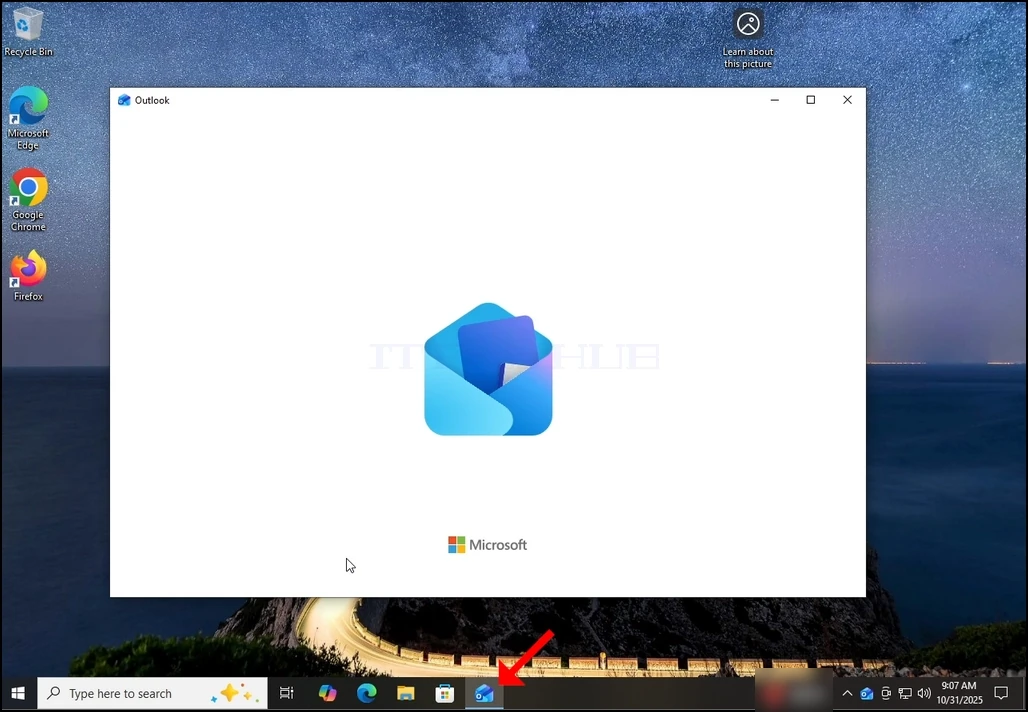
2. Após o carregamento, você será apresentado com a tela "Bem-vindo ao novo Outlook". Indique o endereço de e- mail que deseja configurar. No nosso caso, vamos configurar um endereço de e-mail do Gmail.
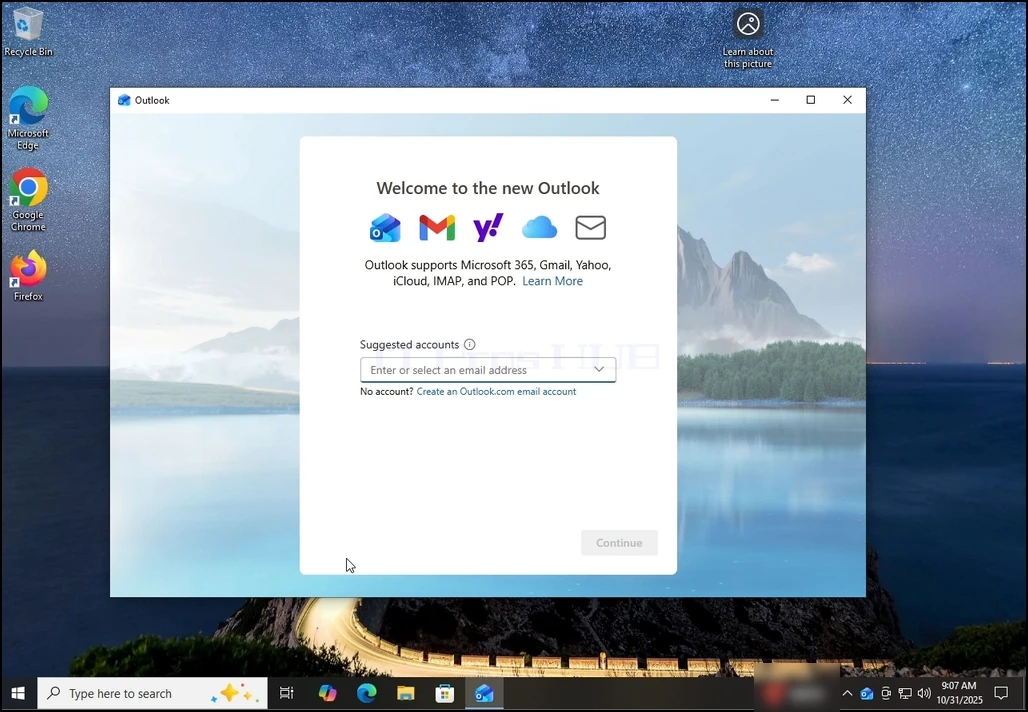
3. Digite seu endereço Gmail na caixa de texto e clique no botão Continuar.
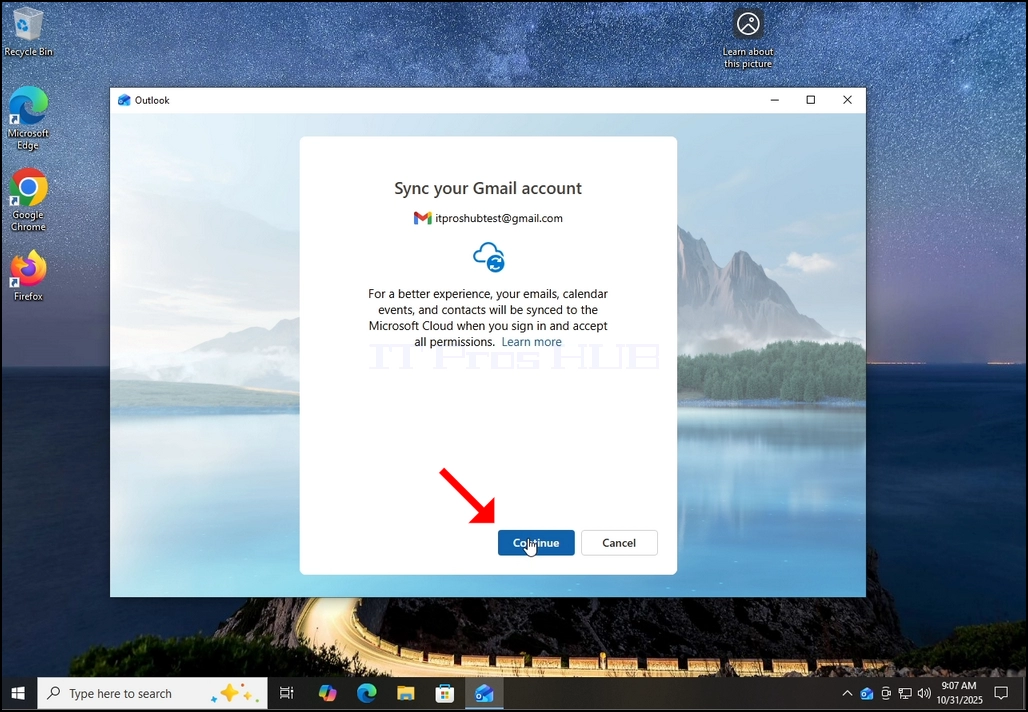
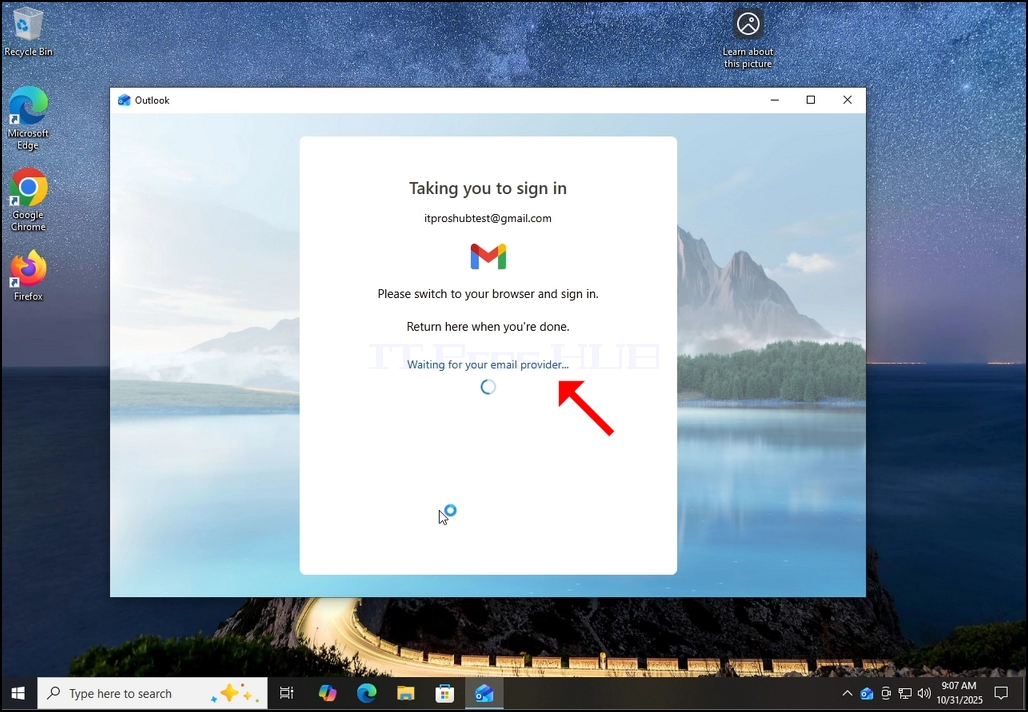
4. Você será notificado que o Outlook aconselharia a permitir que ele obtenha calendário, contatos e dados de eventos de seu accouit Gmail para uma melhor experiência. Pressione o botão Continuar novamente e aguarde a próxima tela para carregar.
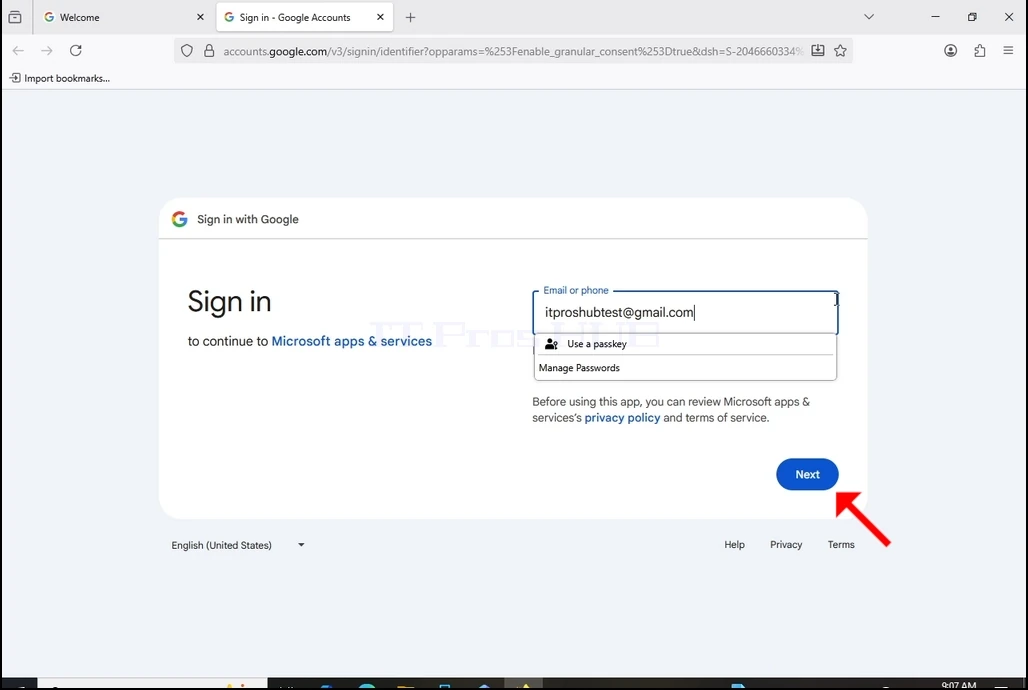
7. Preencha seu endereço de e-mail do Gmail novamente e pressione o botão Próximo.
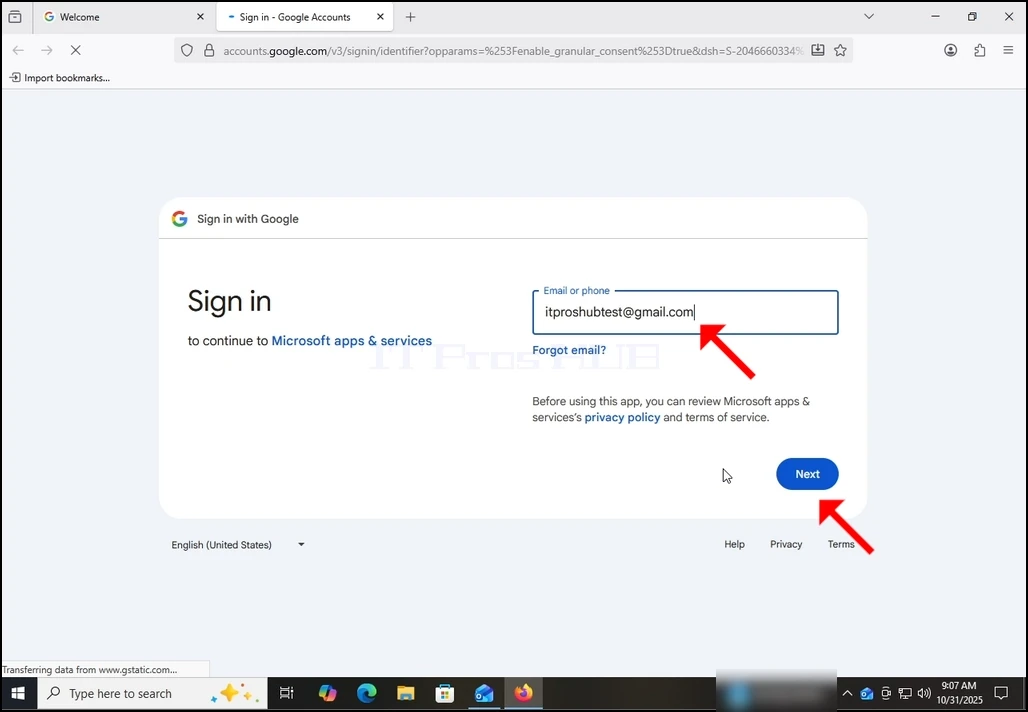
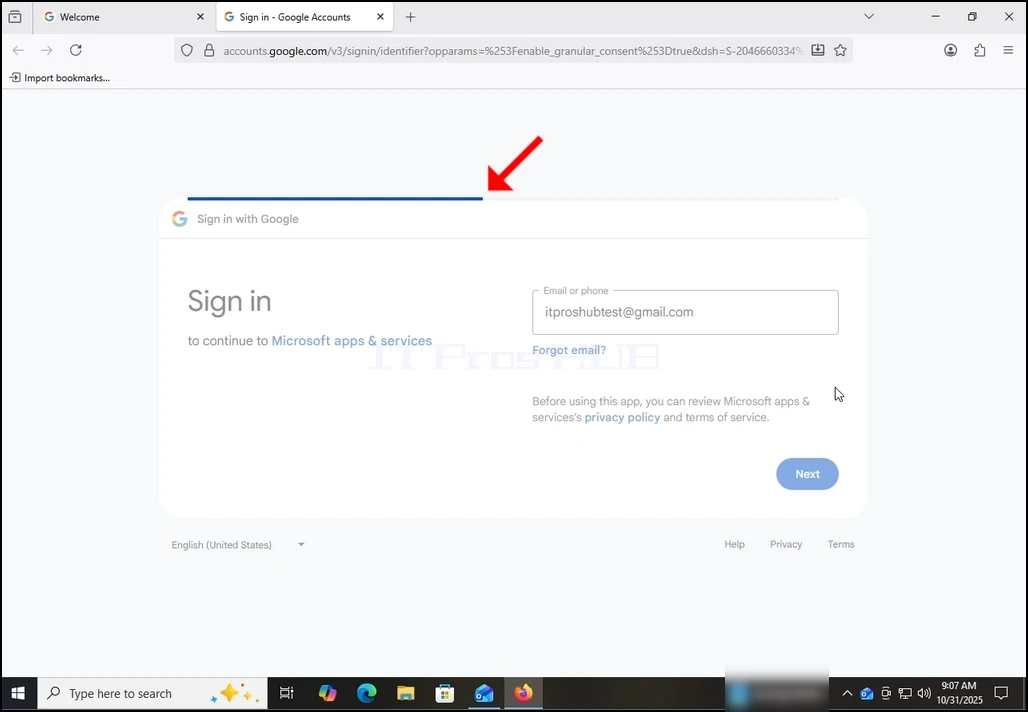
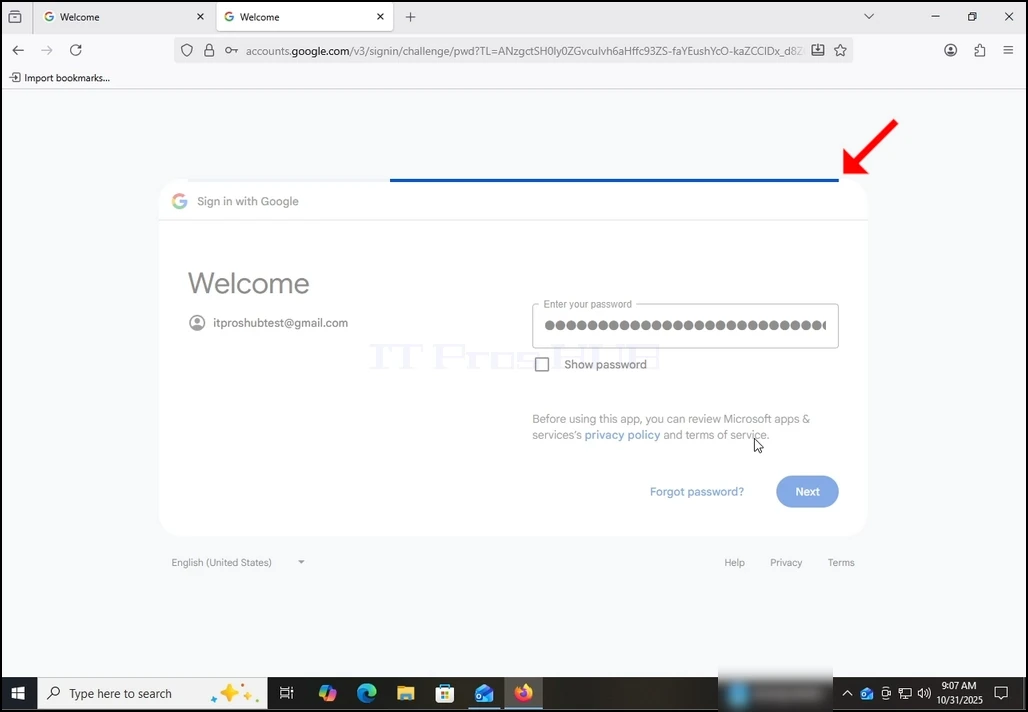
8. Depois de clicar no botão Próximo, você verá uma barra de carregamento na parte superior da caixa de login.
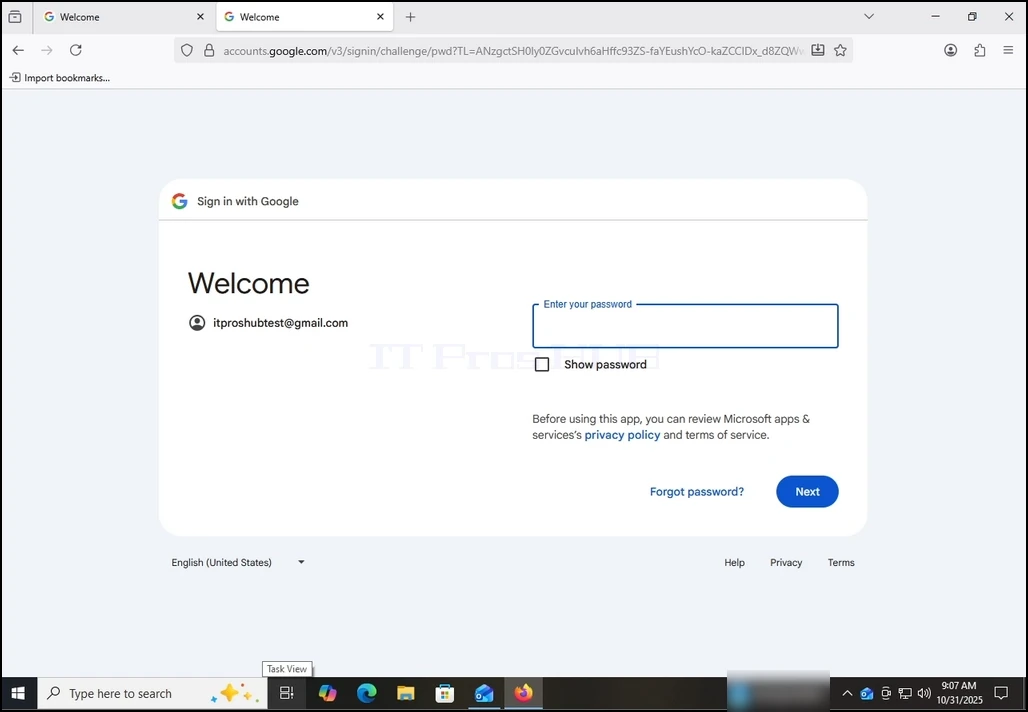
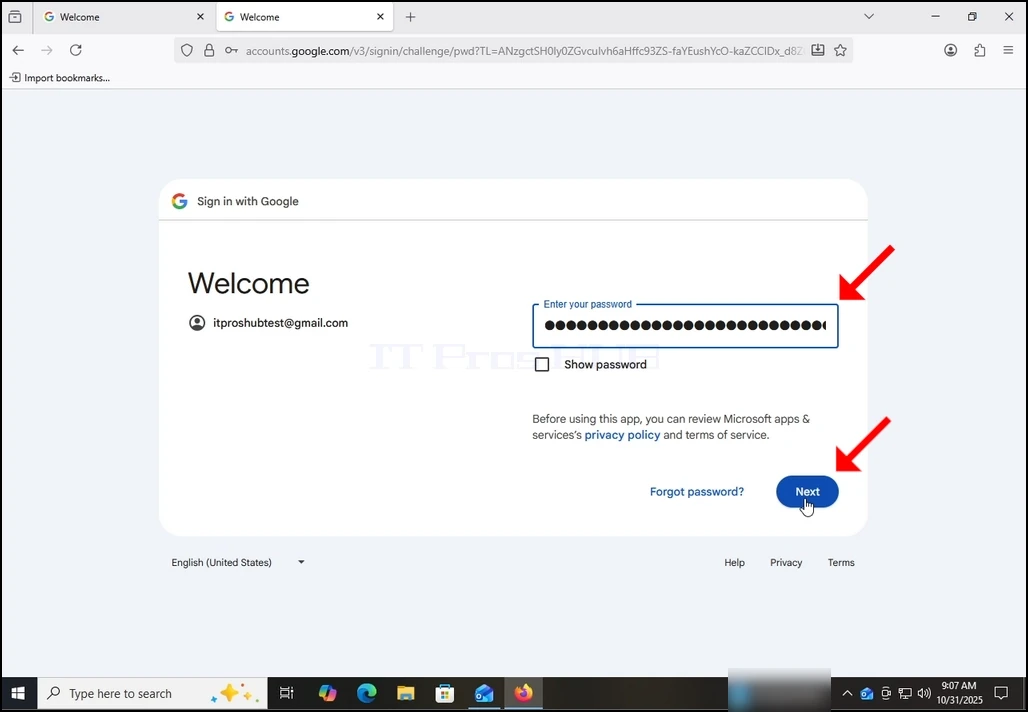
9. Na próxima etapa, você será solicitado a inserir a senha do seu Gmail. Digite e pressione o botão Próximo.
10. Espere pelo próximo estágio para carregar.
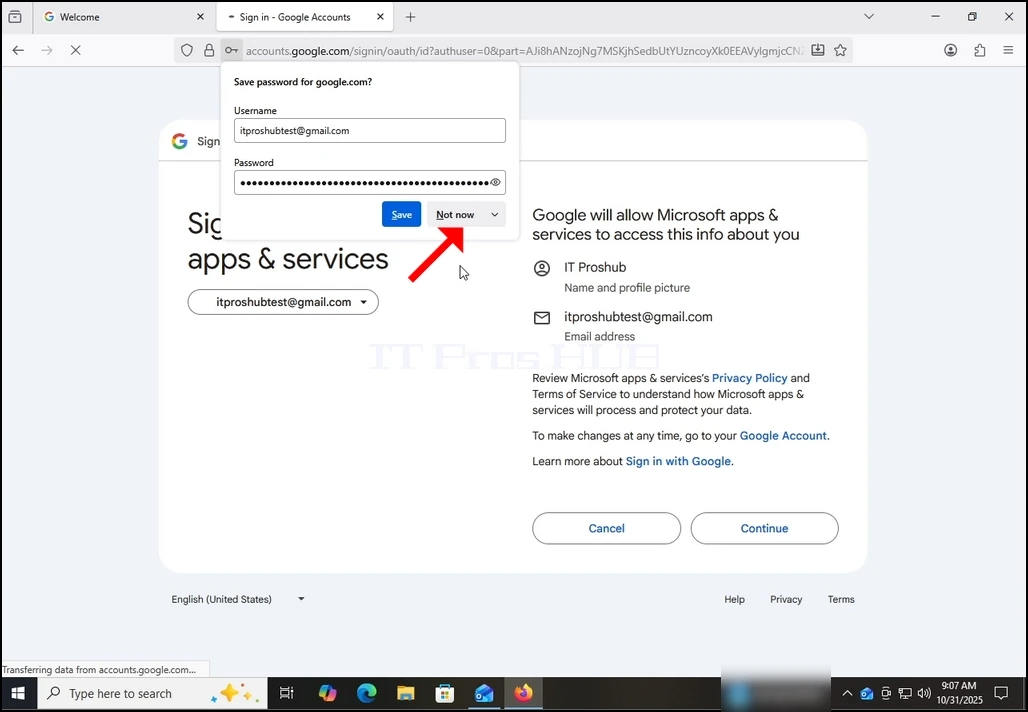
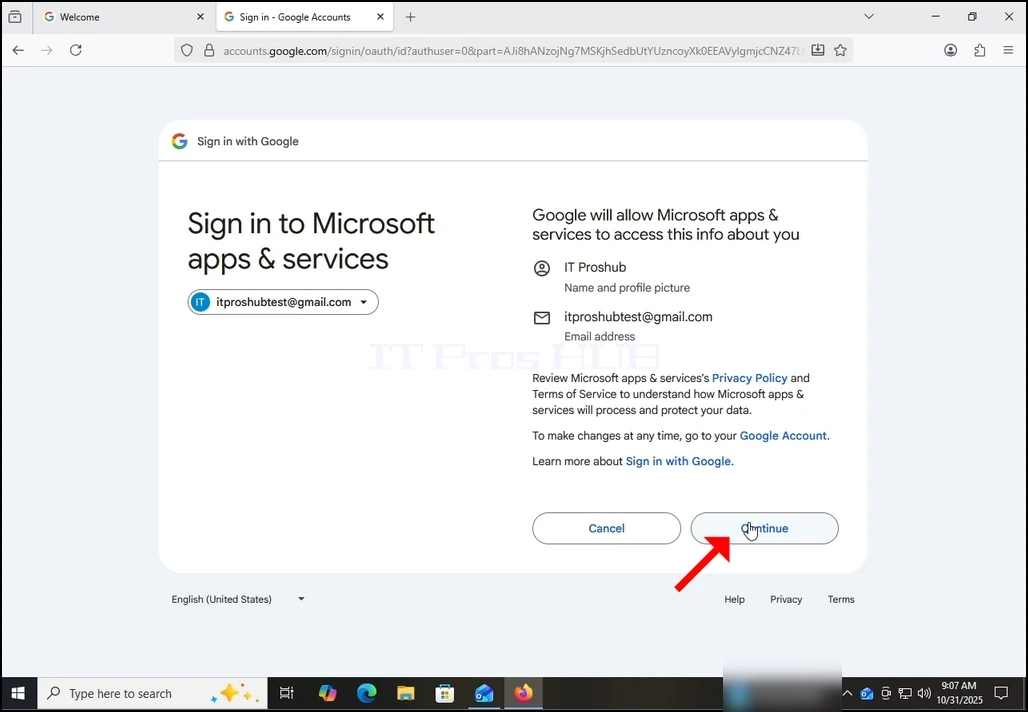
12. Na fase atual, o Google solicita uma permissão do Outlook (aplicações e serviços Microsoft) para acessar sua conta do Gmail. Você será apresentado com a informação Outlook gostaria de acessar. Neste caso, o Outlook gostaria de acessar ao seu endereço de e-mail (Gmail), nome completo e imagem de perfil.
Clique no botão Continuar e aguarde a próxima tela para carregar.
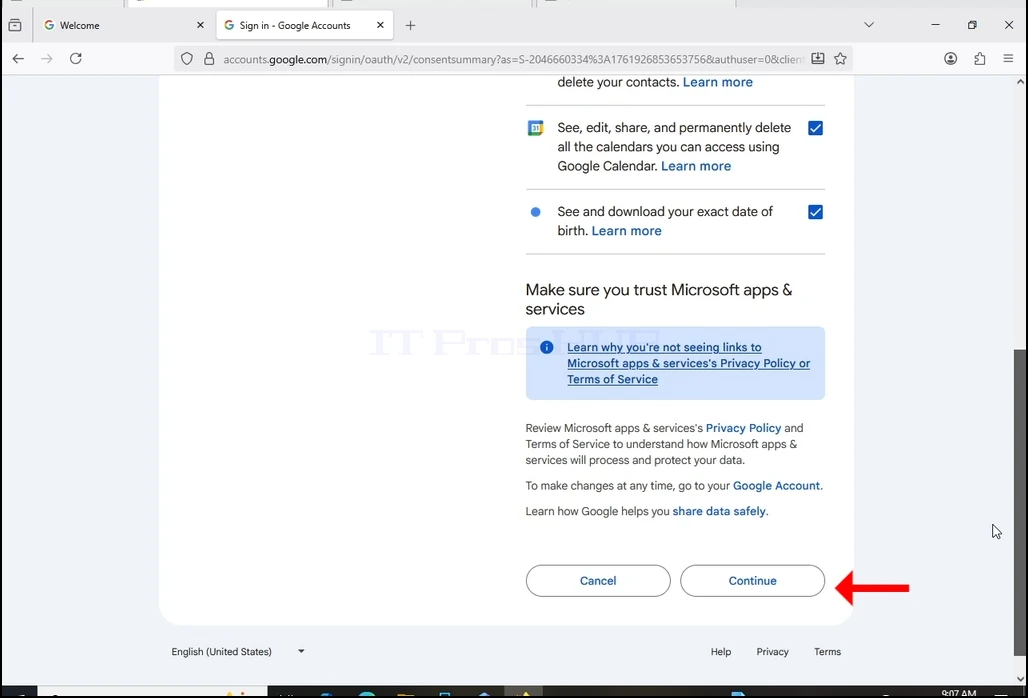
13. Nesta etapa, o Google estende sobre quais informações o Outlook (aplicações e serviços Microsoft) poderia acessar.
Escolha quais informações você gostaria de dar permissão para o Outlook em seu próprio descreção, mas tenha em mente que quanto menos permissão você permitir menos funcionalidade o Outlook teria.
Neste caso, o mínimo para ele funcionar como um cliente de email seria permitir que leia, componha, envie e apague permanentemente todo o seu e-mail do Gmail.
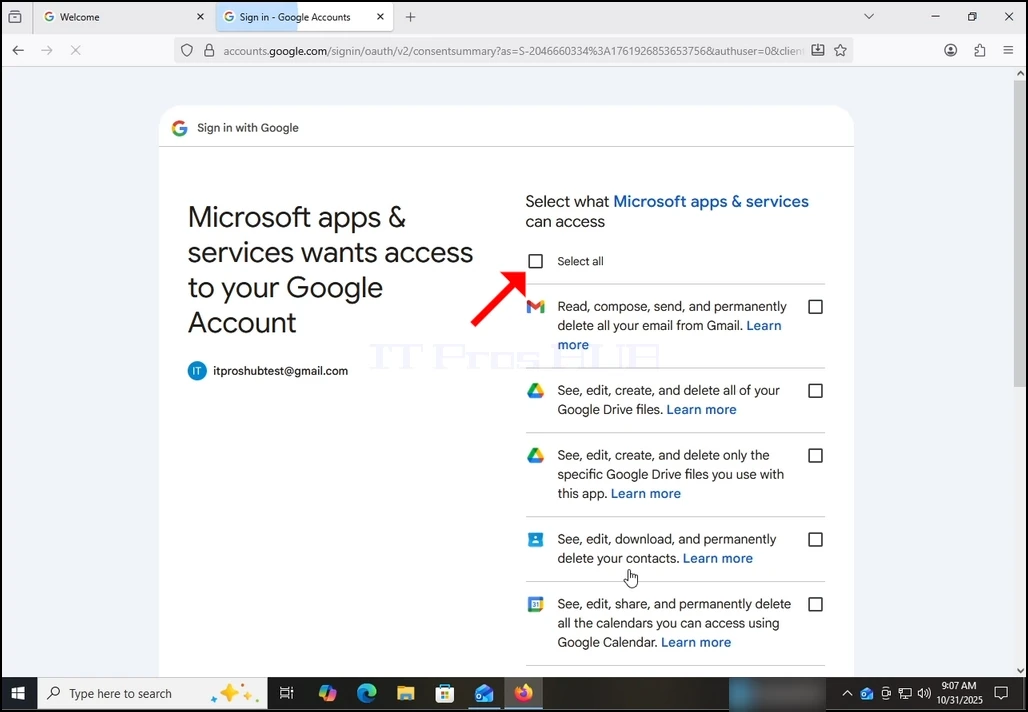
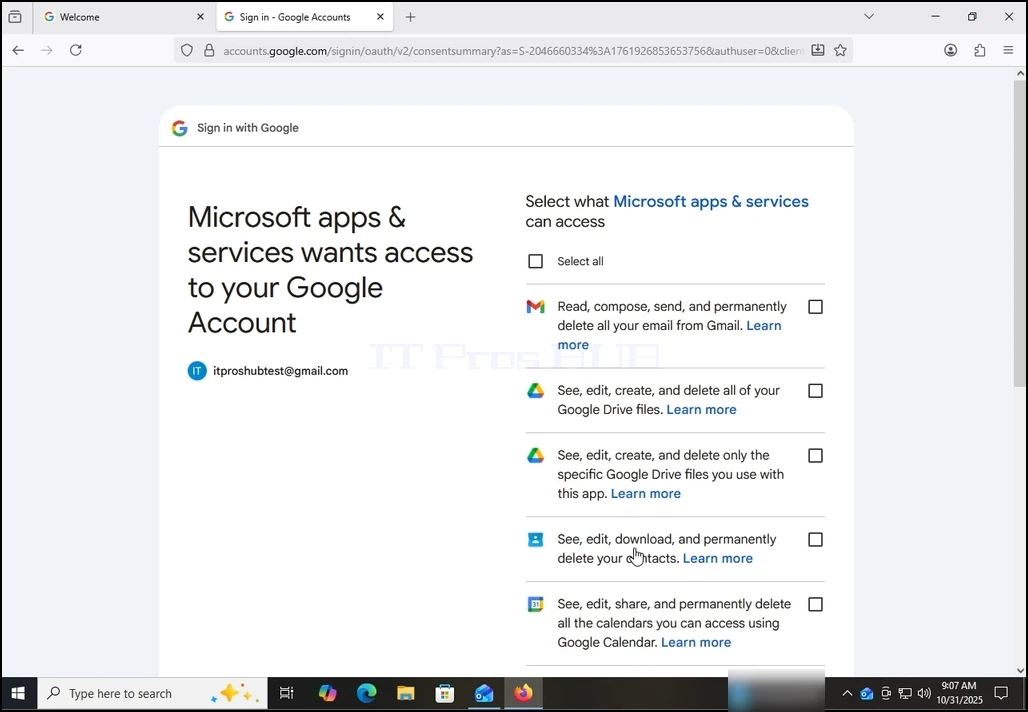
14. No caso deste artigo, selecionaremos TODAS as permissões e pressionaremos o botão Continuar.
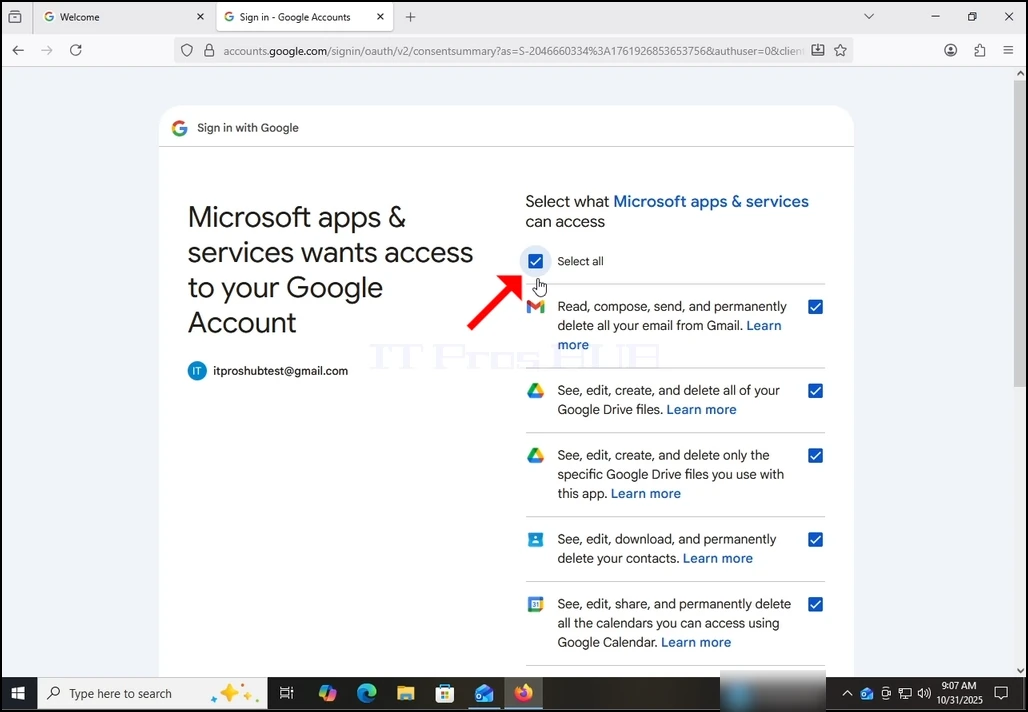
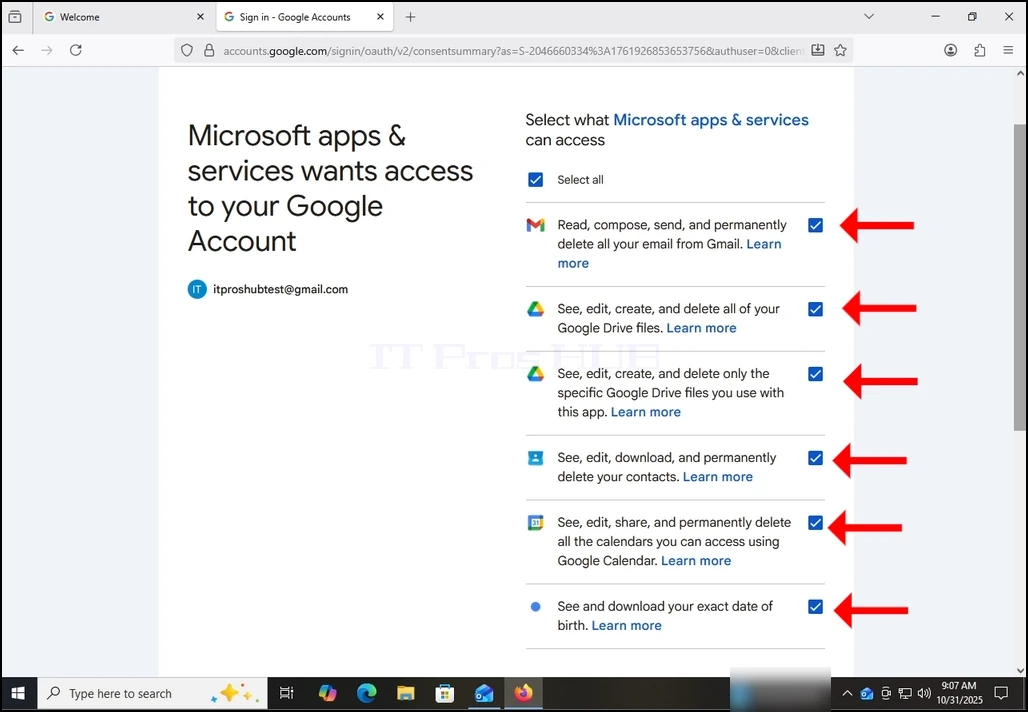
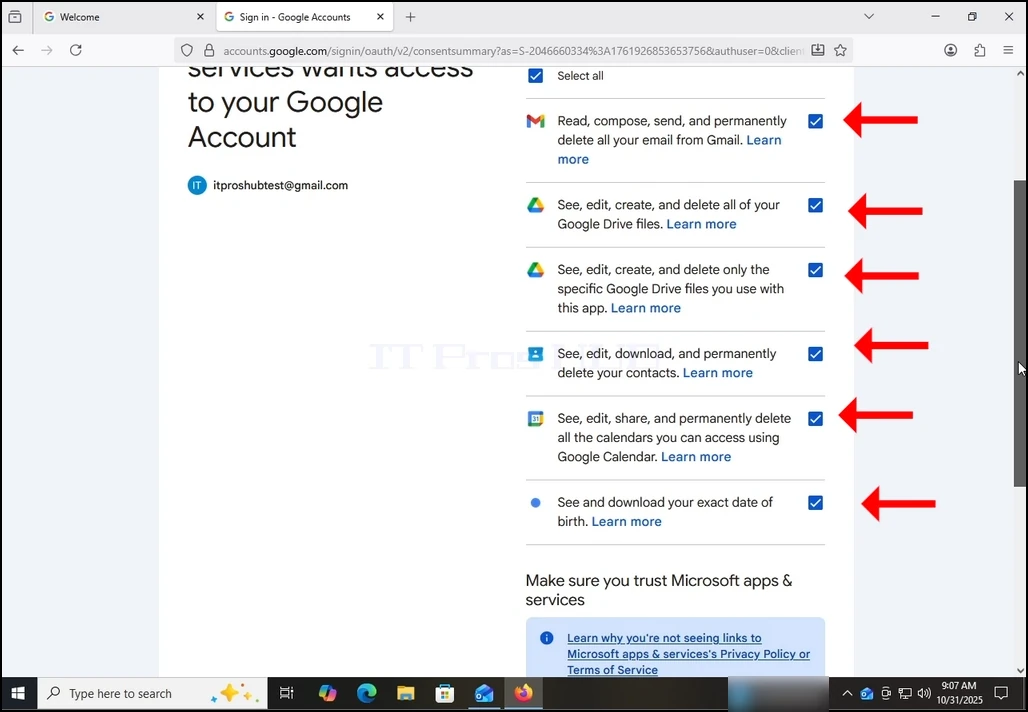
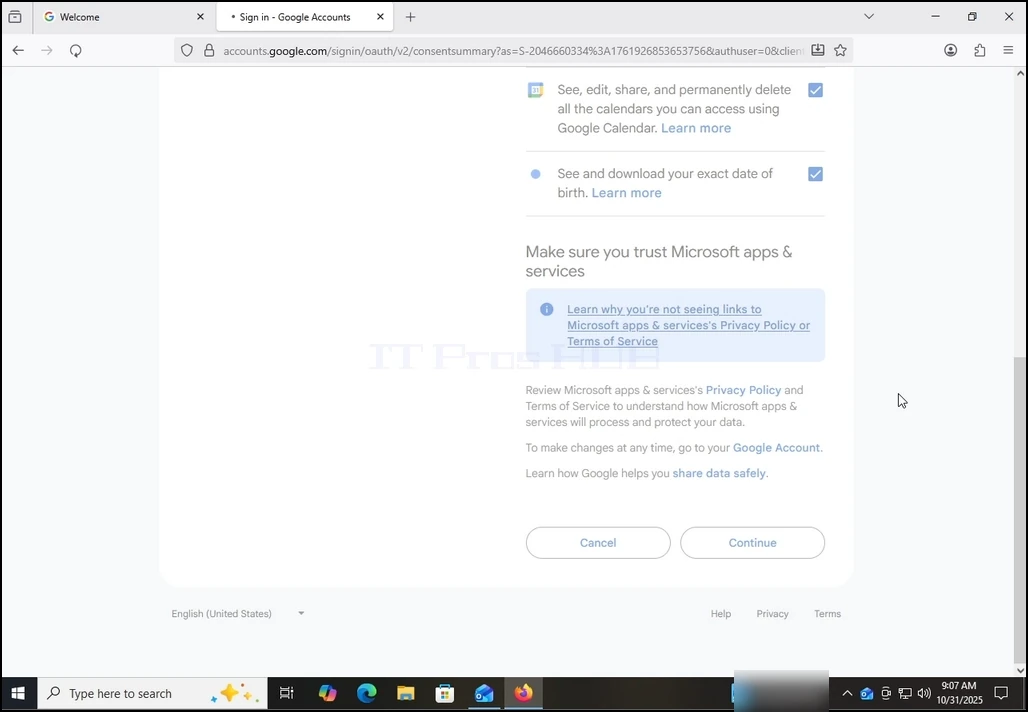
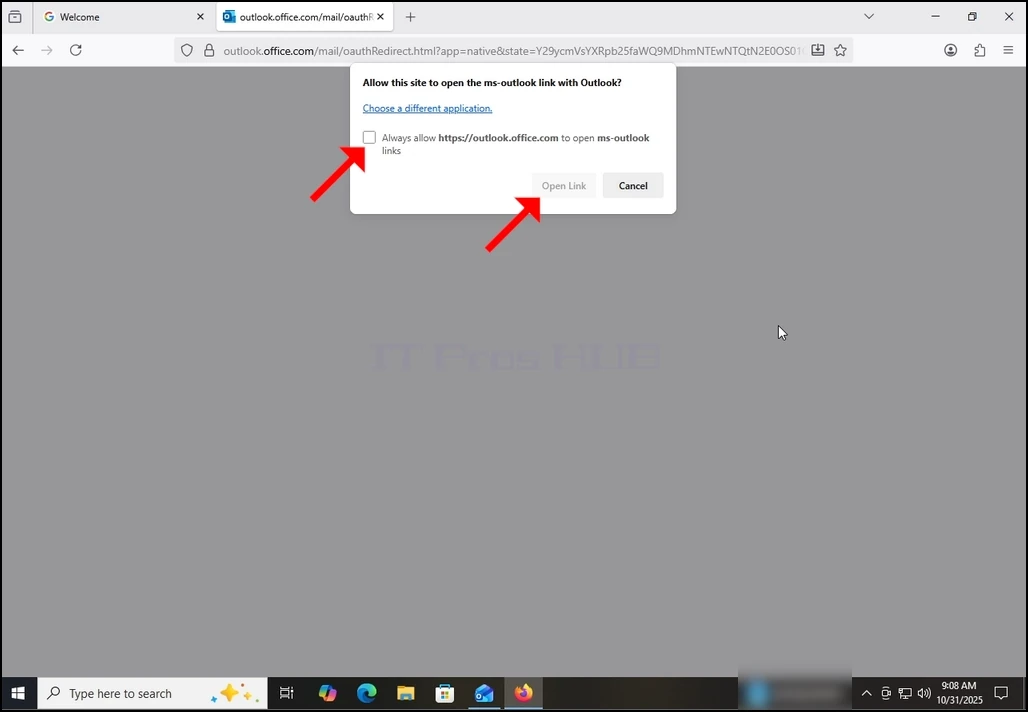
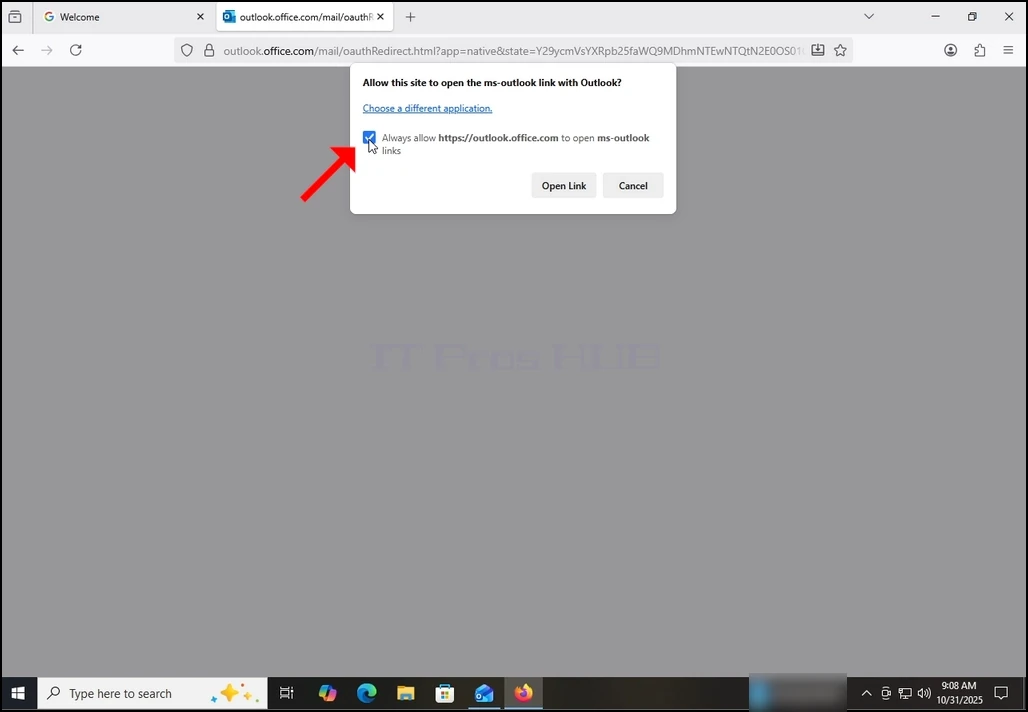
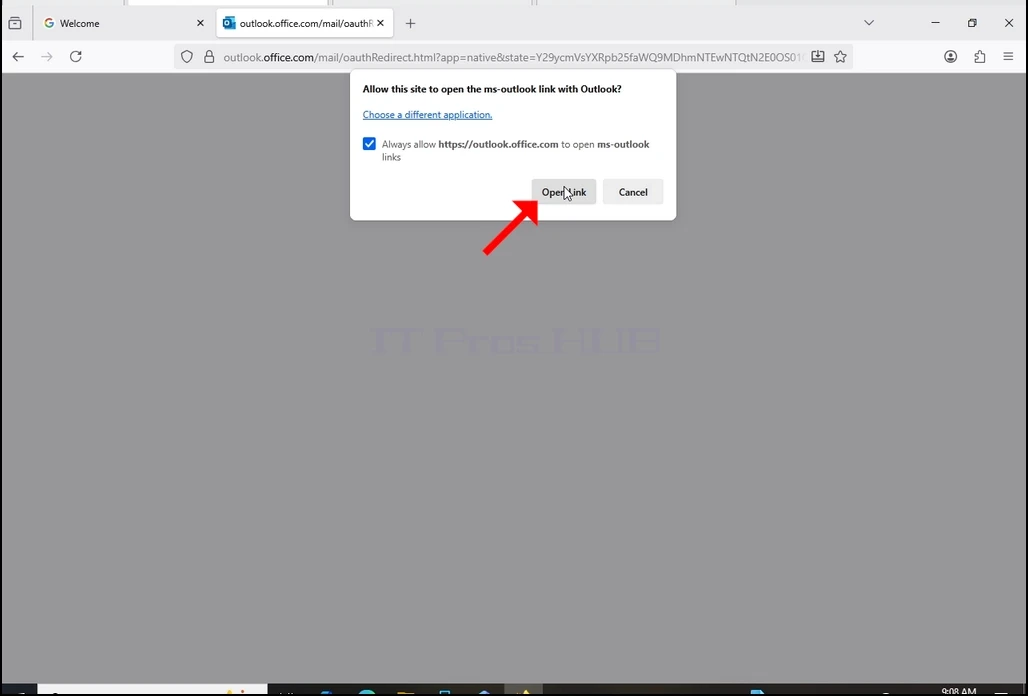
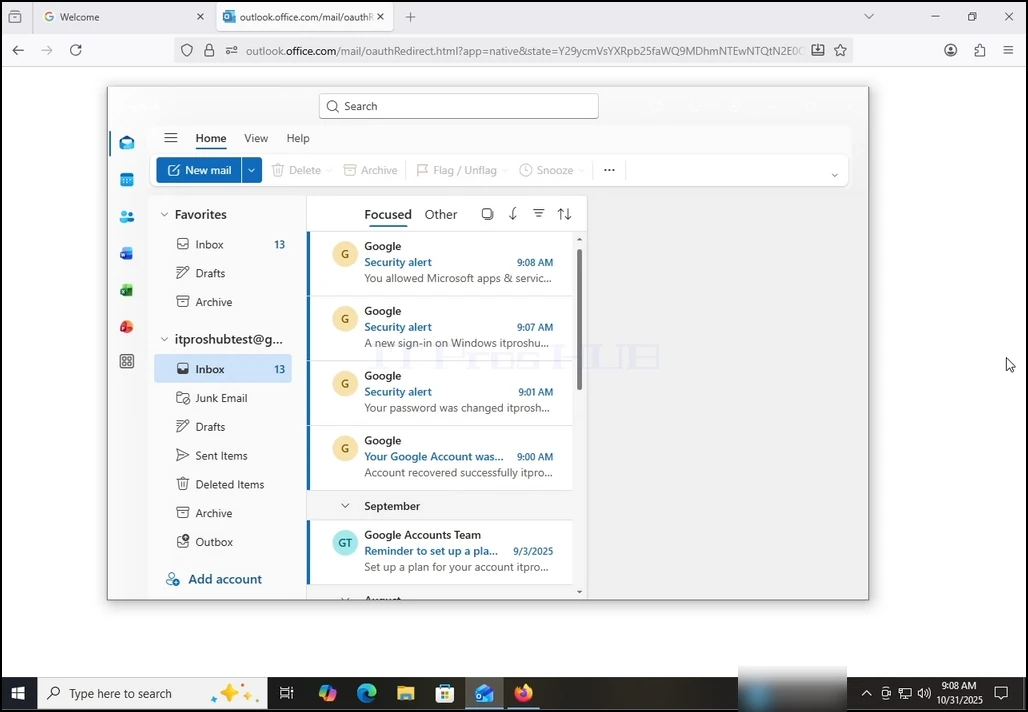
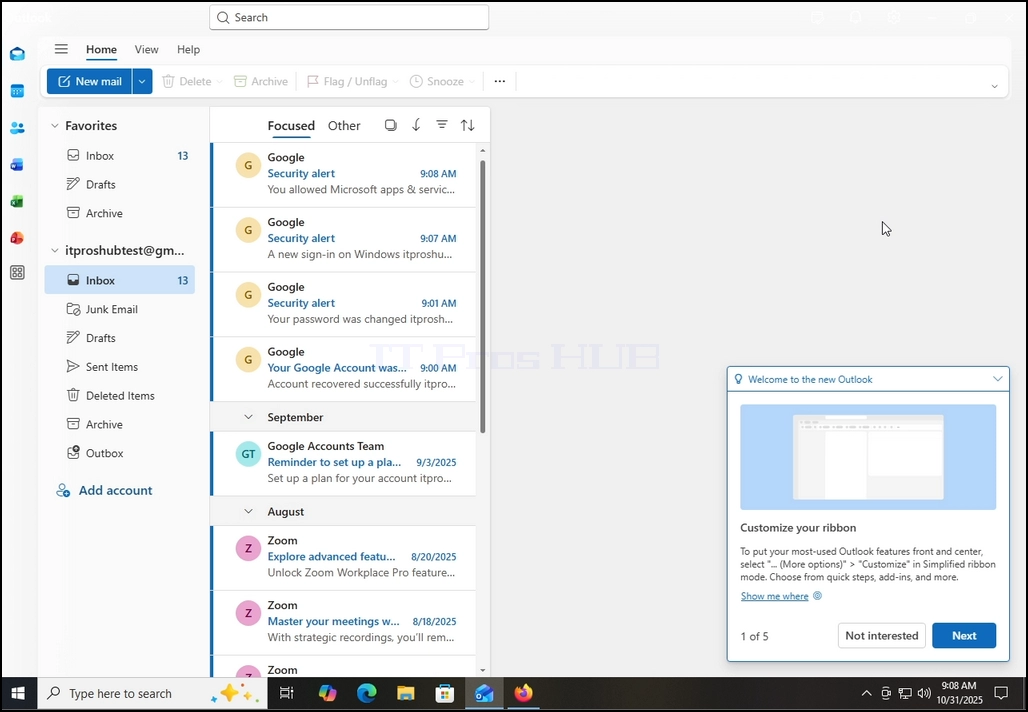
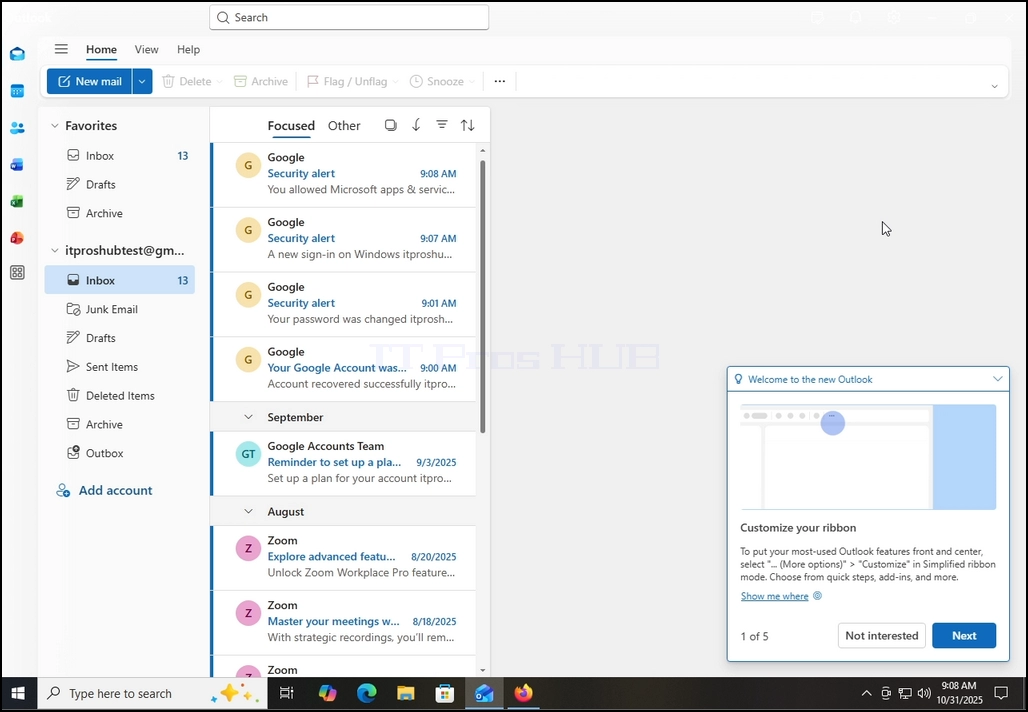
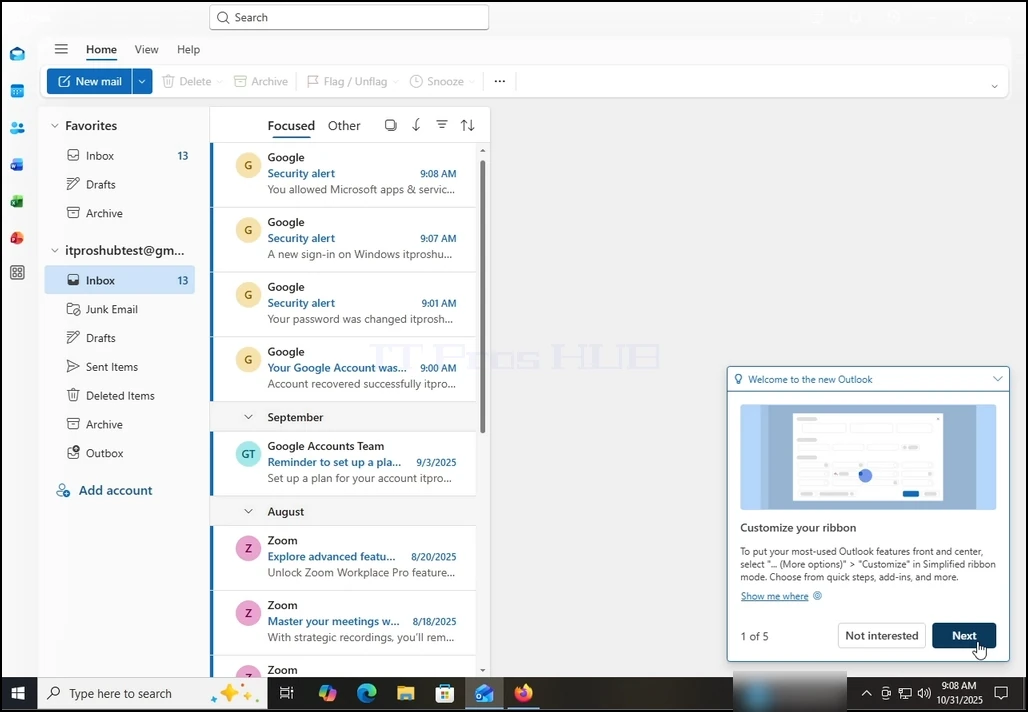
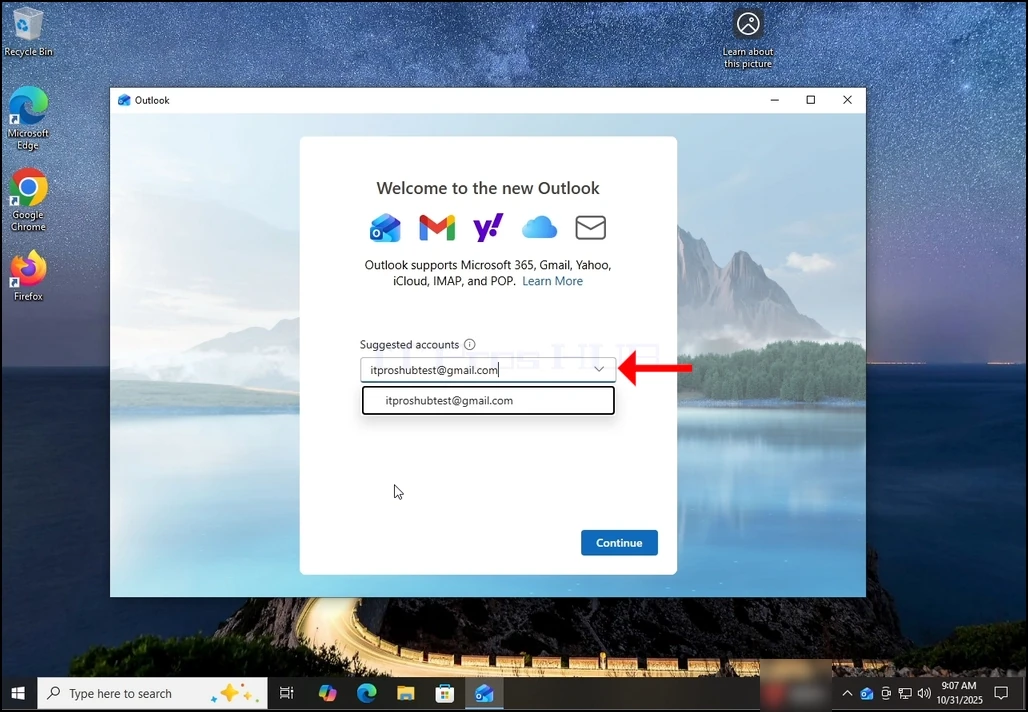
16. Depois de fazer o anterior, o Outlook iria carregar sua conta Gmail.
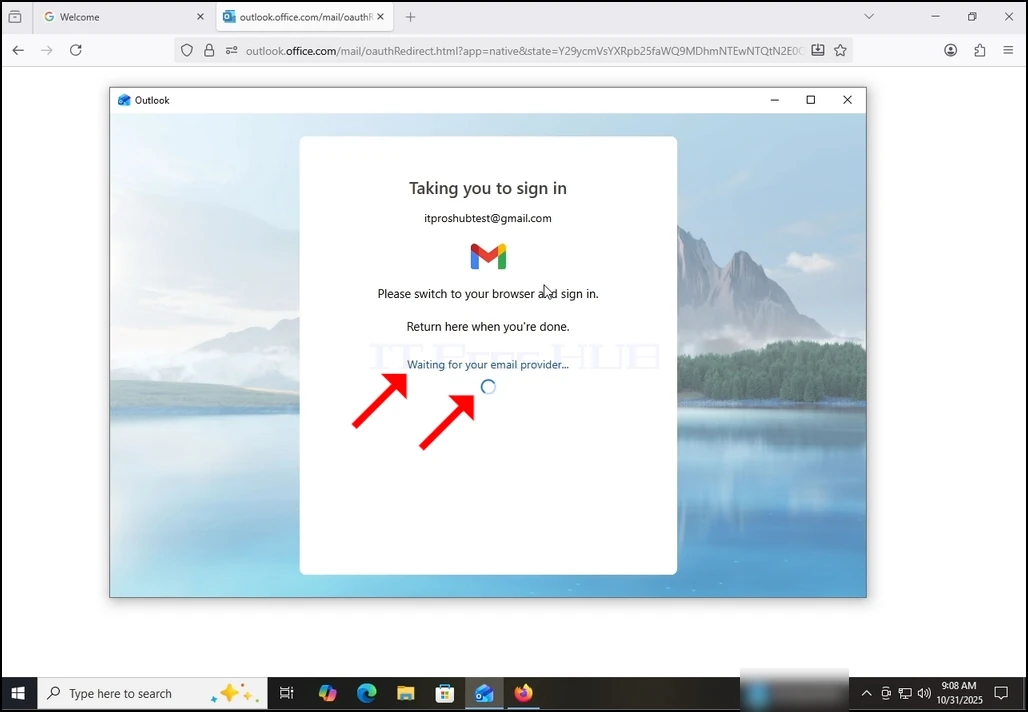
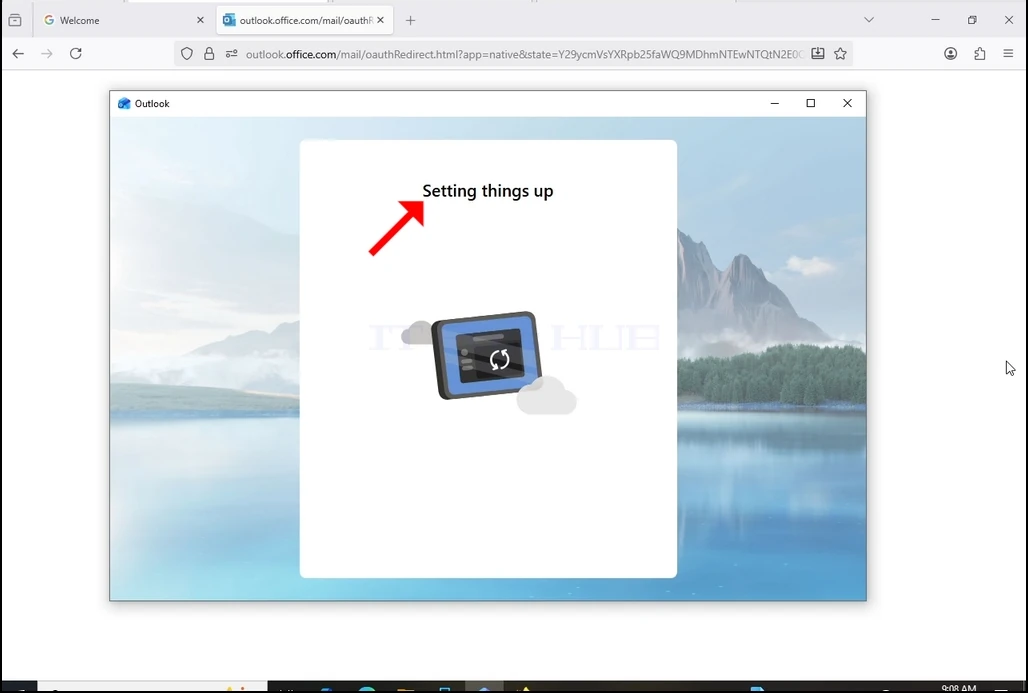
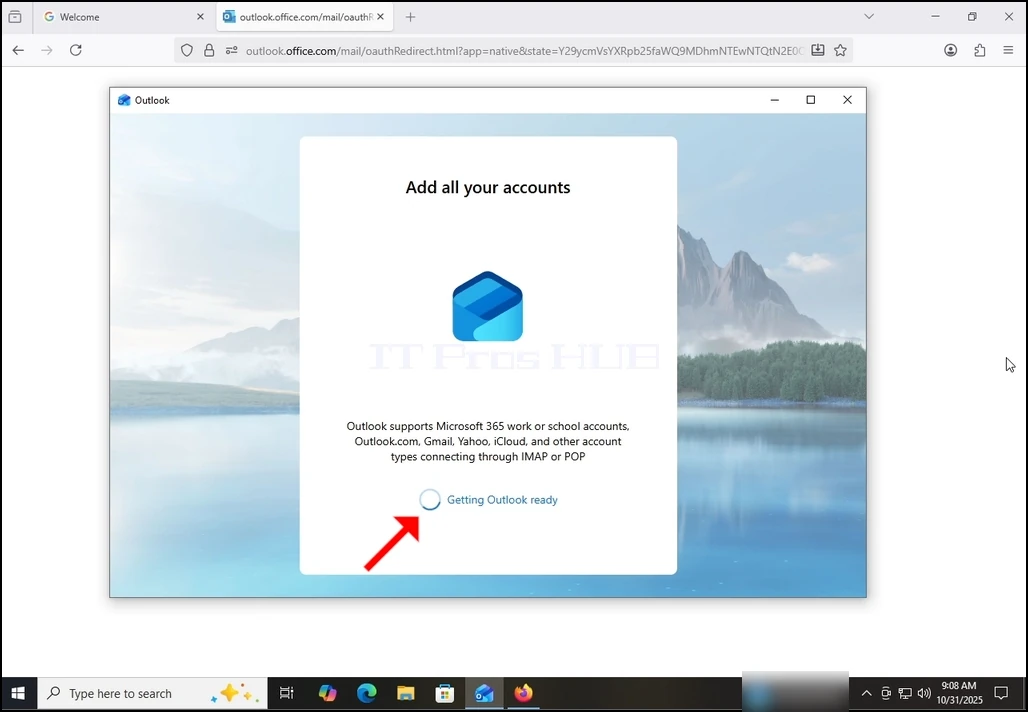
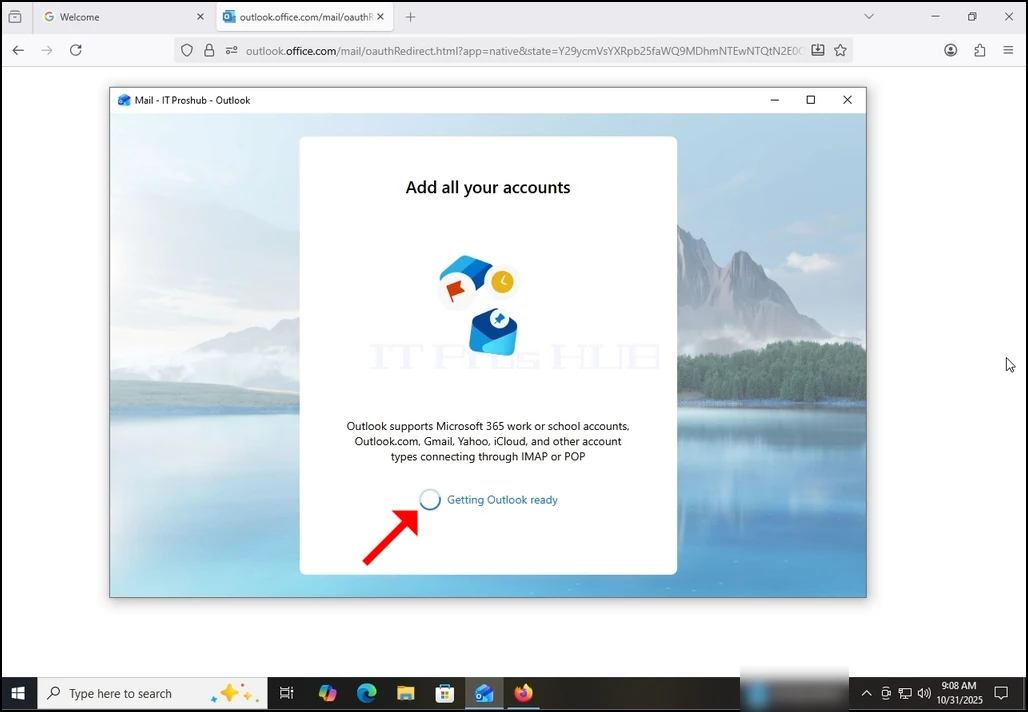
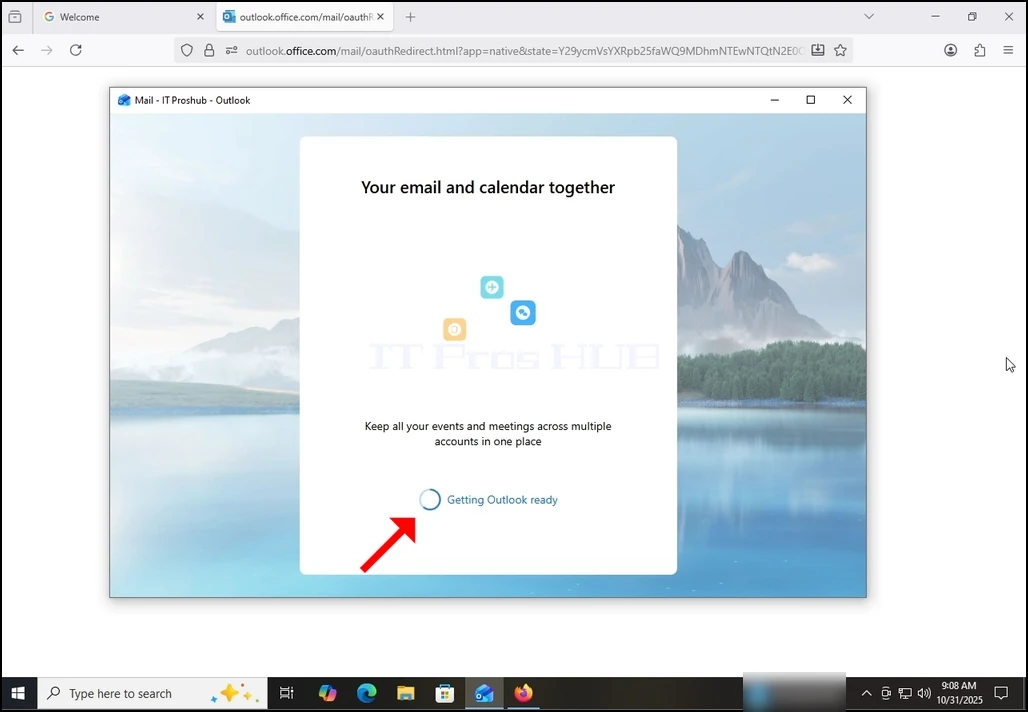
17. Feito! sua O Gmail agora está configurado para funcionar dentro do Outlook!