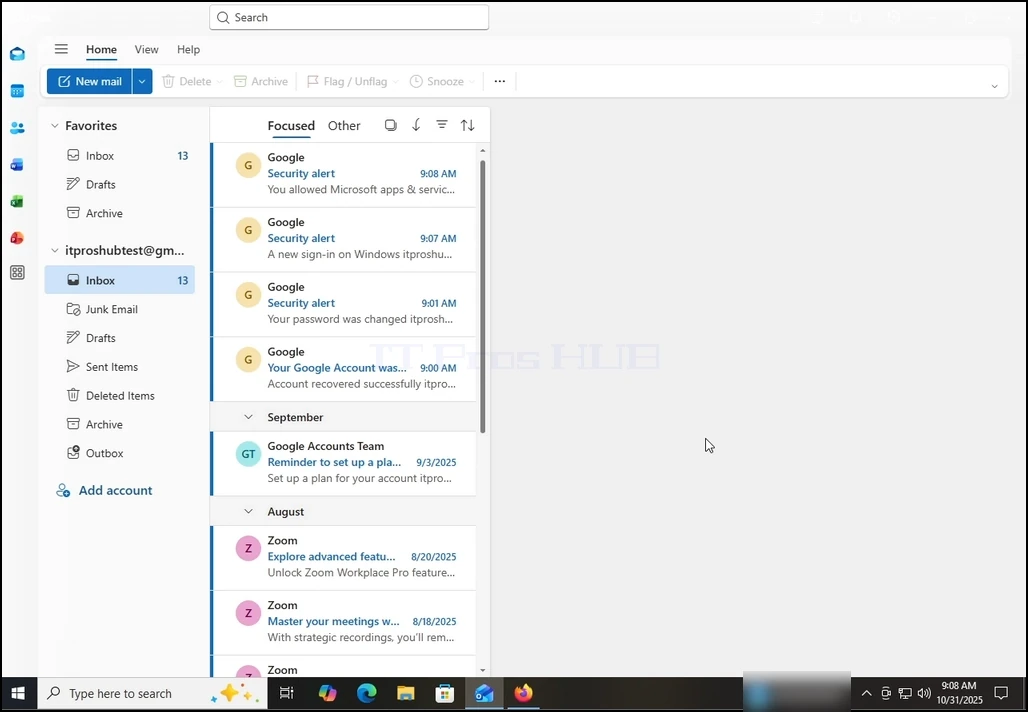
1. Görev çubuğunda ikonuna tıklayarak Outlook başlayın. Çoğu durumda, Outlook ikonu orada kalacaktır. Görünüşe ve Outlook uygulamasının yüklenmesini bekleyin.
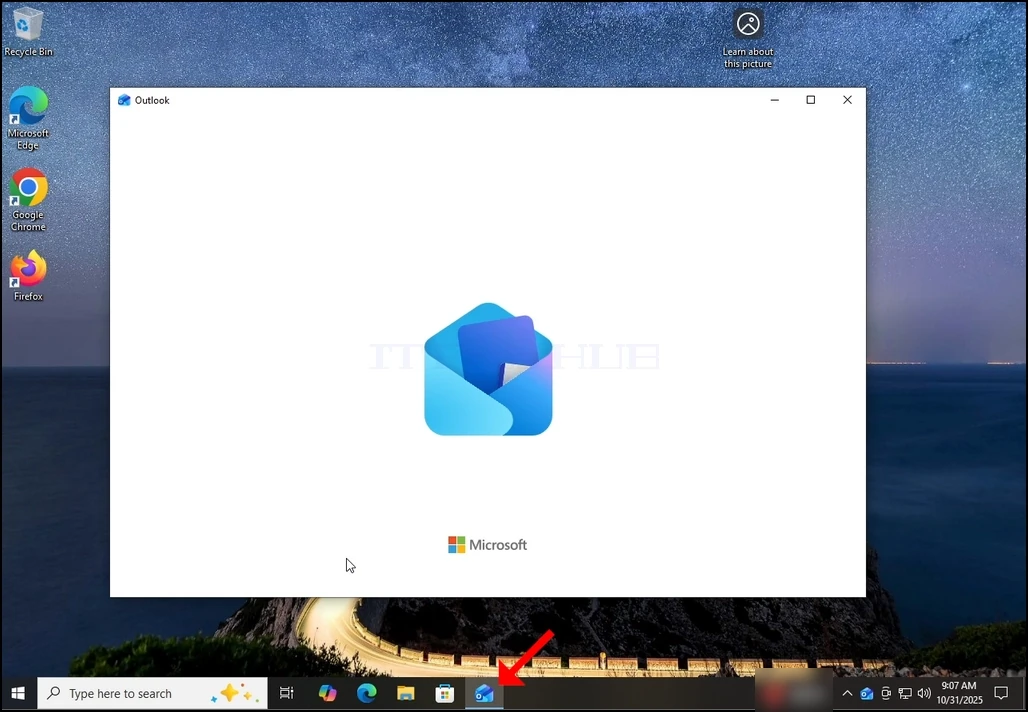
2. Yüklemeden sonra, "Yeni Outlook" ekranına hoş geldiniz. yapılandırmak istediğiniz e-posta adresini girin. Bizim durumumuzda, bir Gmail e-posta adresini yapılandıracağız.
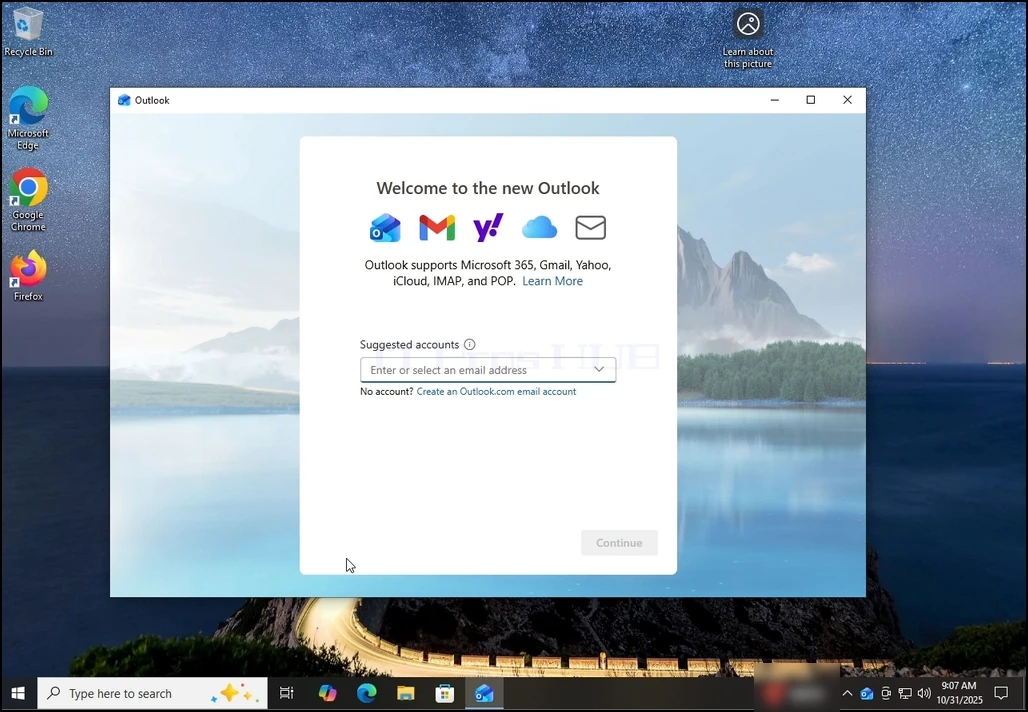
3. Gmail adresinizi metin kutusunda yazın ve devam düğmesine tıklayın.
4. Outlook'un daha iyi bir deneyim için Gmail'inizden gelen takvim, kontaklar ve olaylar verileri almasını tavsiye edeceğini bildireceksiniz. Tekrar devam düğmesine vur ve bir sonraki ekranın yüklenmesini bekleyin.
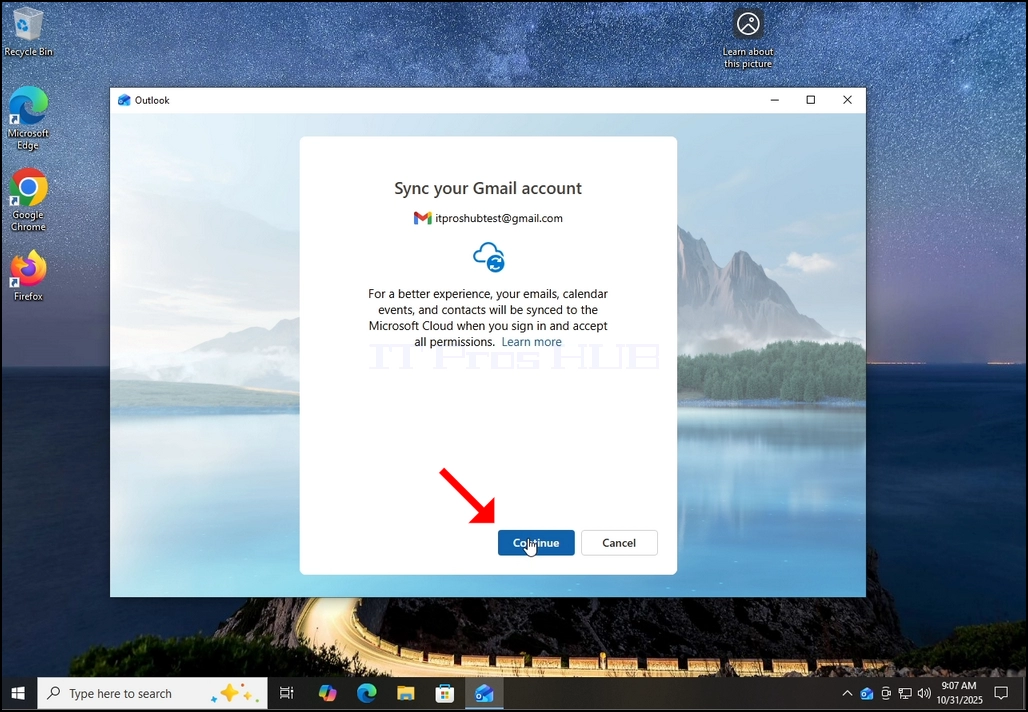
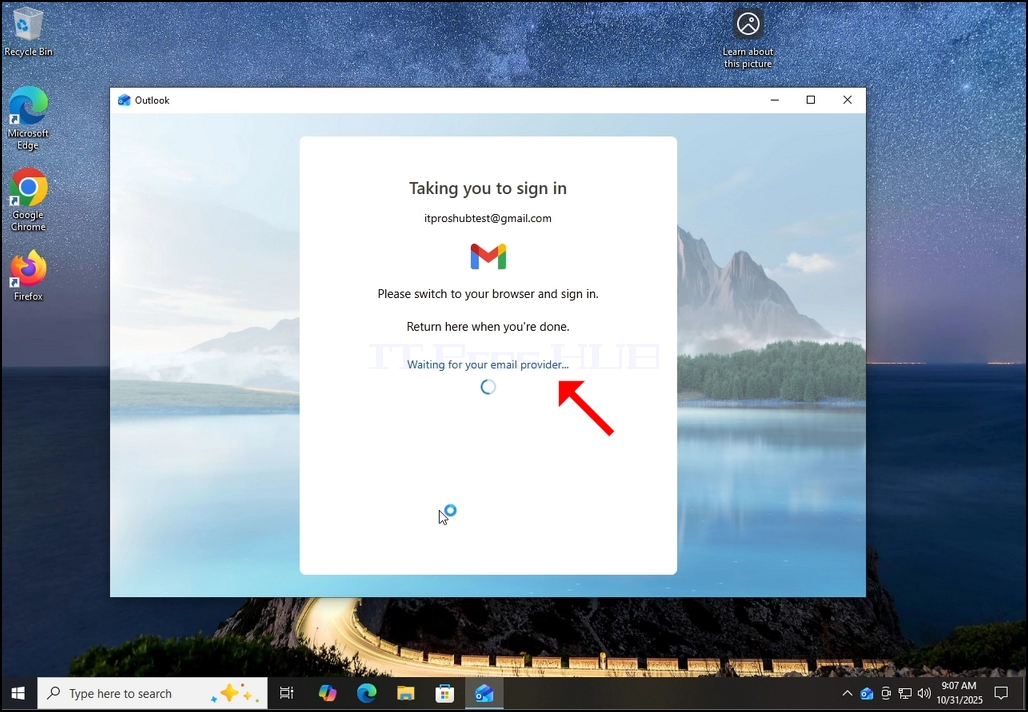
6. Sürekli düğmeye çarptıktan sonra Outlook, varsayılan tarayıcınızı kullanarak Google login ekranını gidecek.
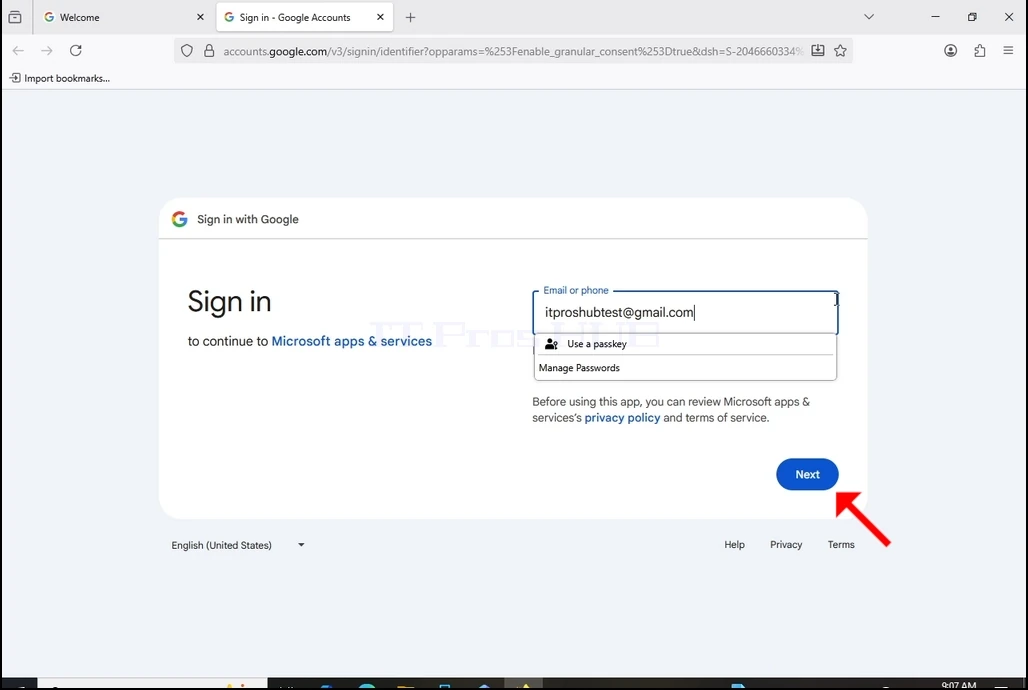
7. Gmail e-posta adresinizi tekrar doldurun ve Next düğmesine basın.
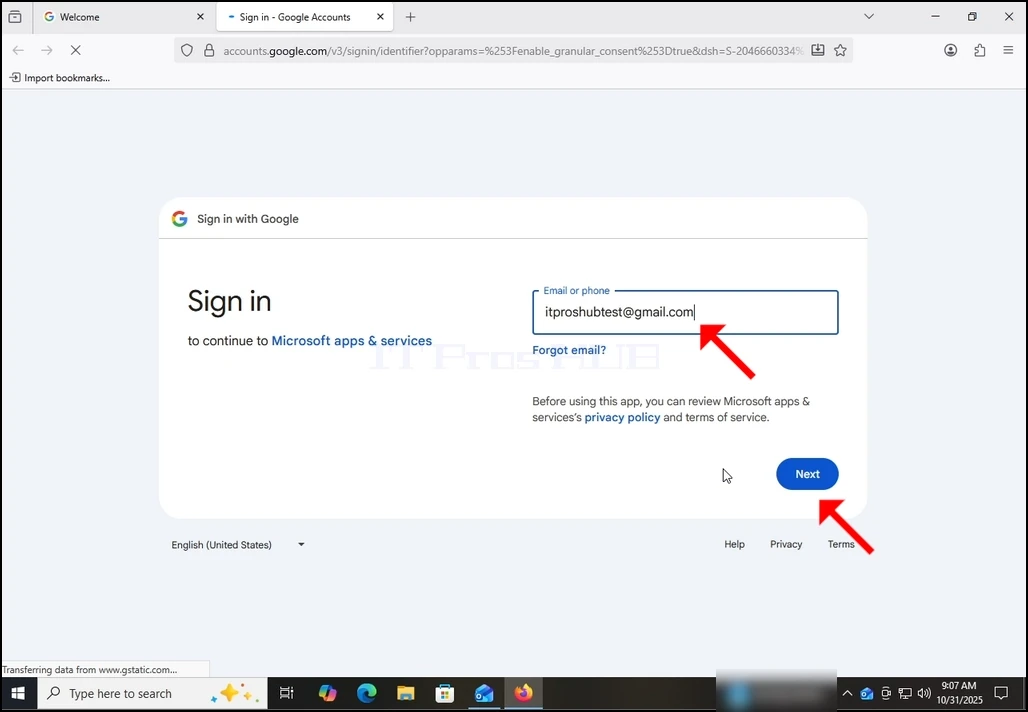
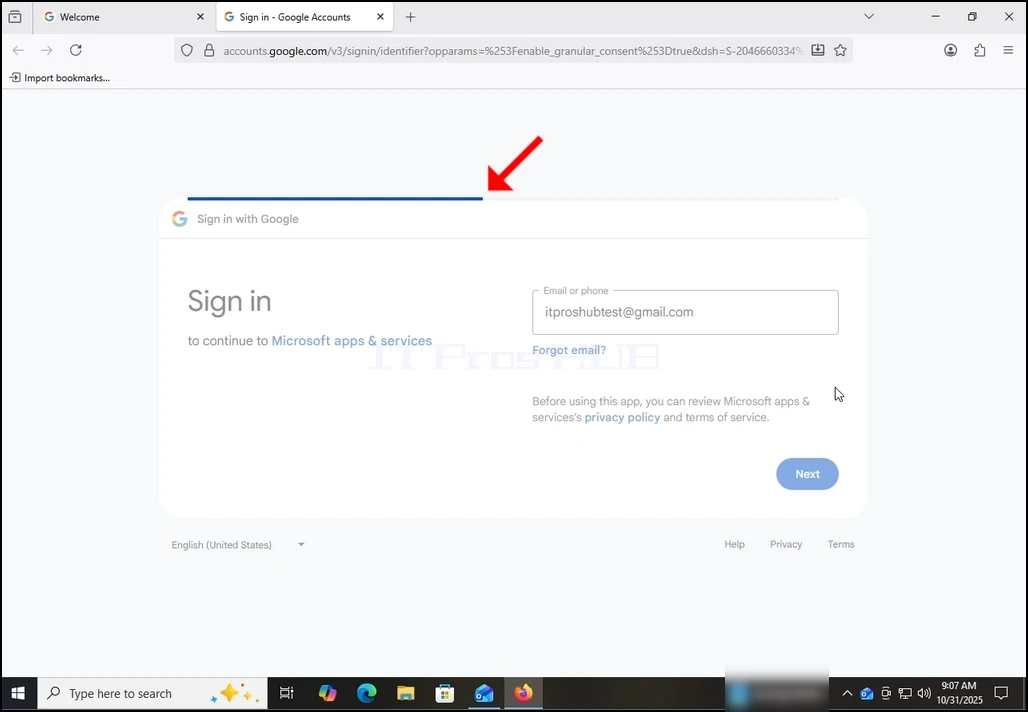
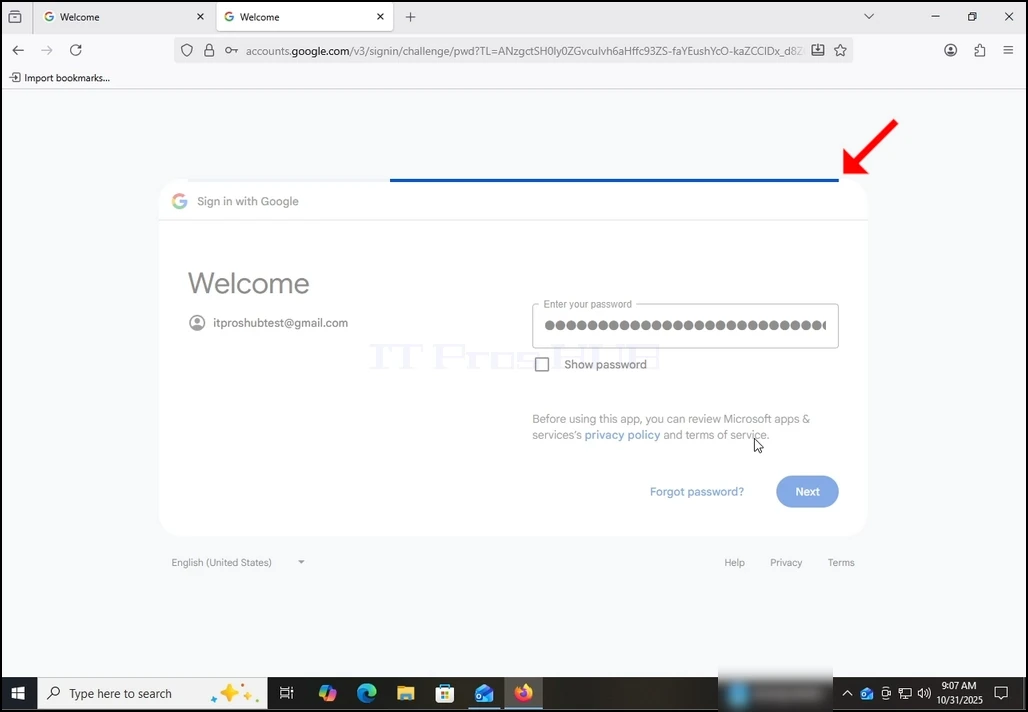
8. Sonraki düğmesine çarptıktan sonra, giriş kutusunun üst kısmında bir yükleme çubuğu göreceksiniz.
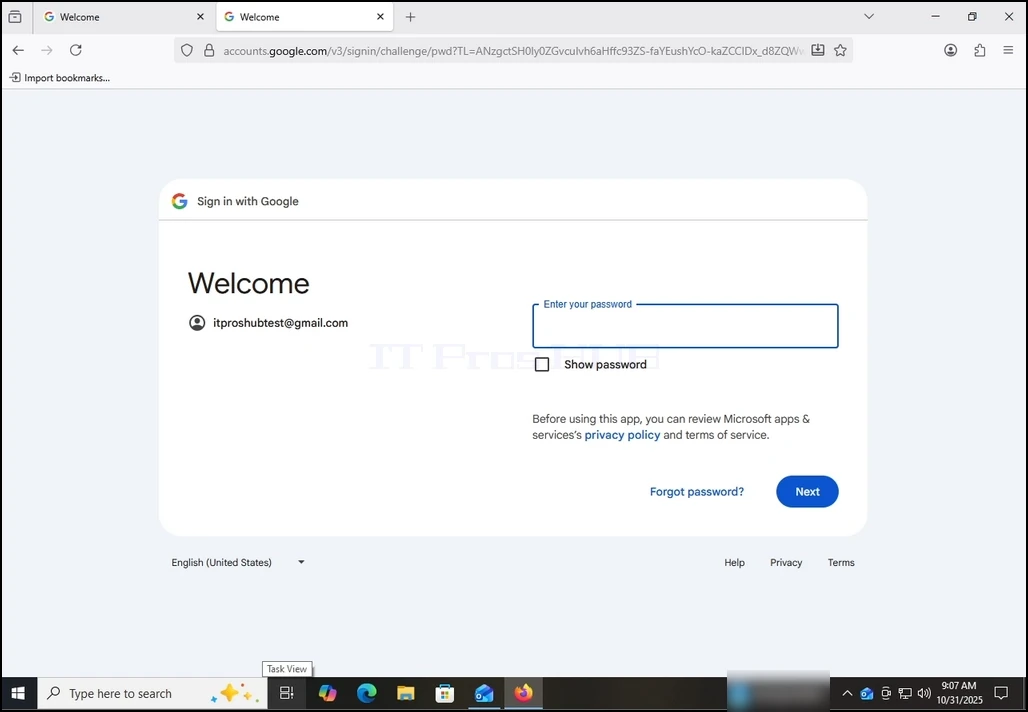
9. Bir sonraki aşamada, Gmail'in şifresine girmeye hazır olacaksınız. Tip it and hit the next düğmesine.
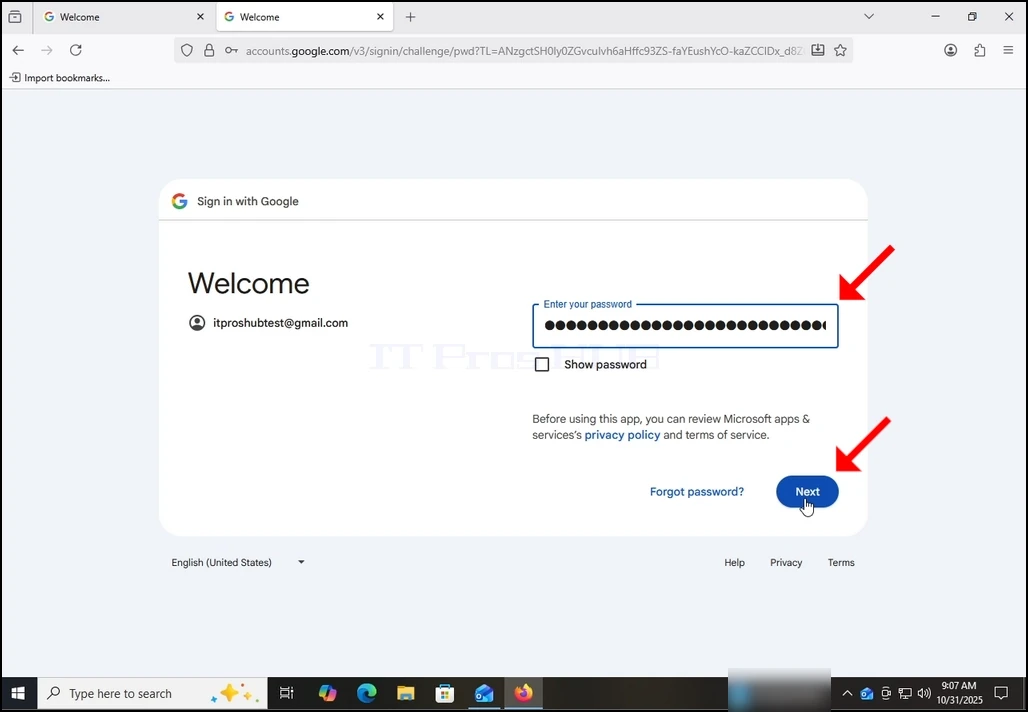
10. Bir sonraki aşamayı yüklemek için bekleyin.
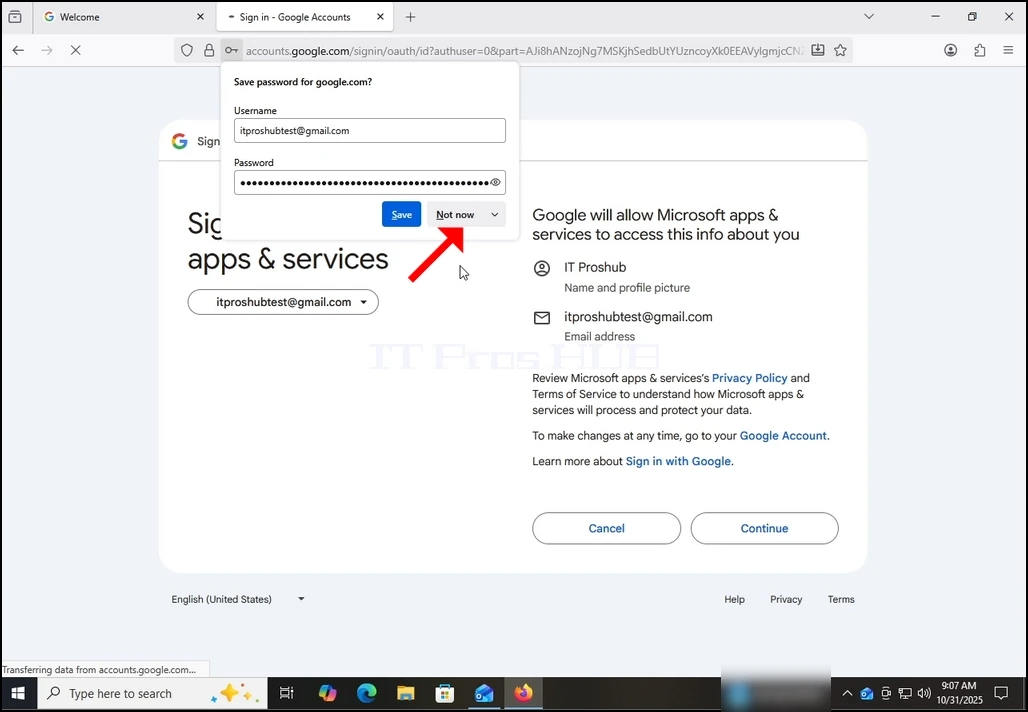
11. Bir sonraki aşama yüklerinden sonra, şifreyi onunla kurtarmayı istediğiniz tarayıcı tarafından isteyebilirsiniz. Bu makalede, şifreyi tarayıcıya kurtarmayacağız. Bu nedenle Not Now butonunu seçiyoruz.
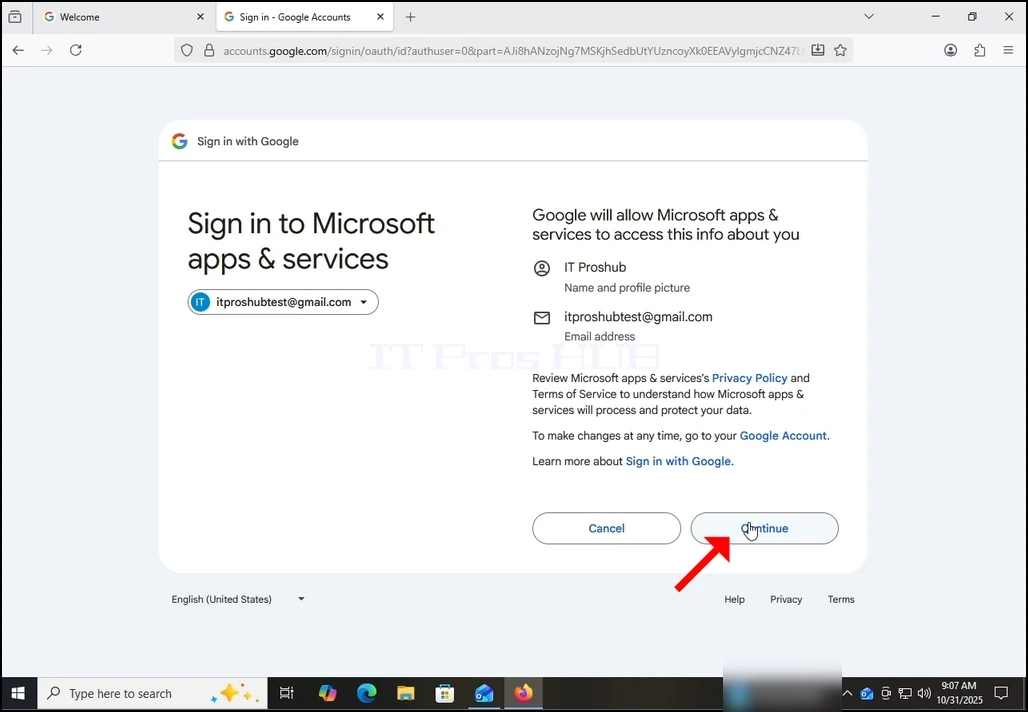
12. Mevcut aşamada, Google, Gmail hesabınıza erişmek için bir Outlook (Microsoft uygulamaları ve Hizmetleri) izni hakkında sizi uyarır. Bilgi Outlook ile sunulacaksınız erişmek istersiniz. Bu durumda, Outlook E-postanıza (Gmail) adresinize, Full name ve profil resminize erişmek ister.
Devam düğmesine tıklayın ve bir sonraki ekranın yüklenmesini bekleyin.
13. 13. Bu aşamada Google, hangi bilgi Outlook (Microsoft uygulamaları ve hizmetleri) erişim sağlayabilir.
Outlook'a kendi descretion'da izin vermek istediğiniz bilgileri seçin, ancak daha az işlevselliğin sahip olmasına izin verdiğiniz daha az izin verin.
Bu durumda, bir e-posta istemcisi olarak çalışmak için minimum bir e-posta istemcisi olmak olacaktır Okumaya izin vermek, oluşturmak, göndermek ve sürekli olarak tüm e-postanızı Gmail'den silmek.
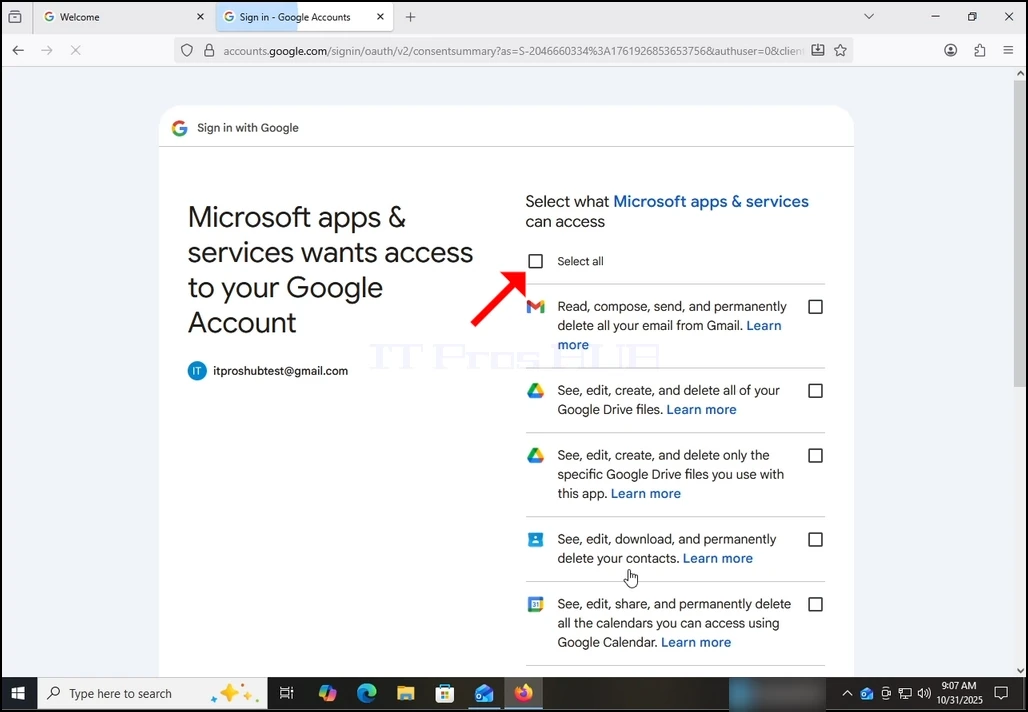
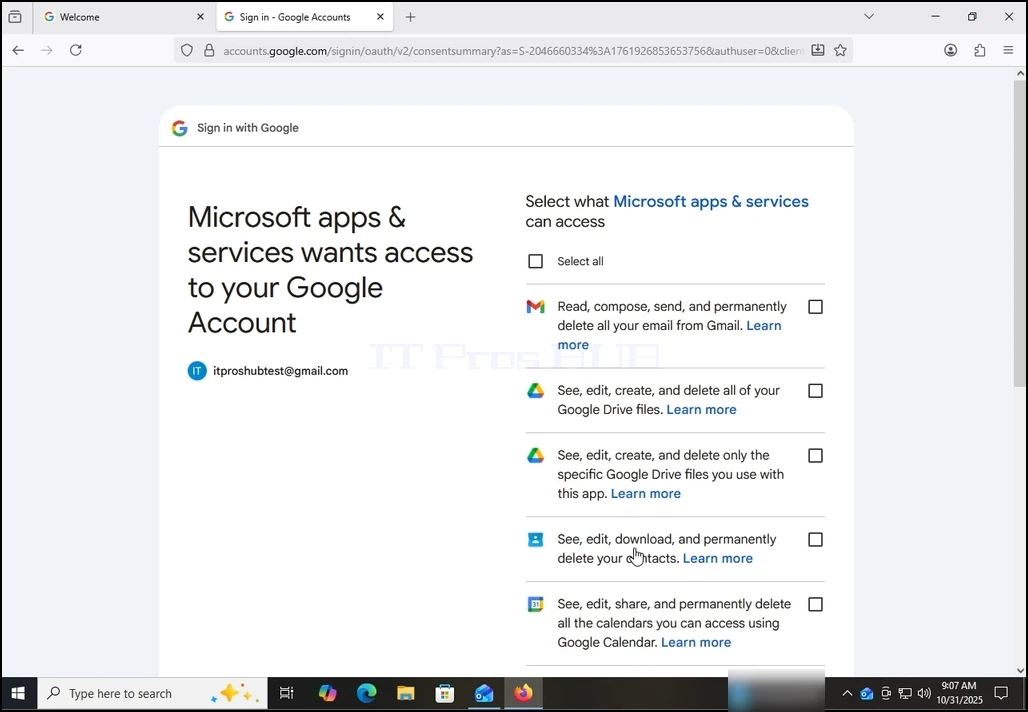
14. Bu makalenin durumunda, tüm izinleri seçip devam düğmesine vuracağız.
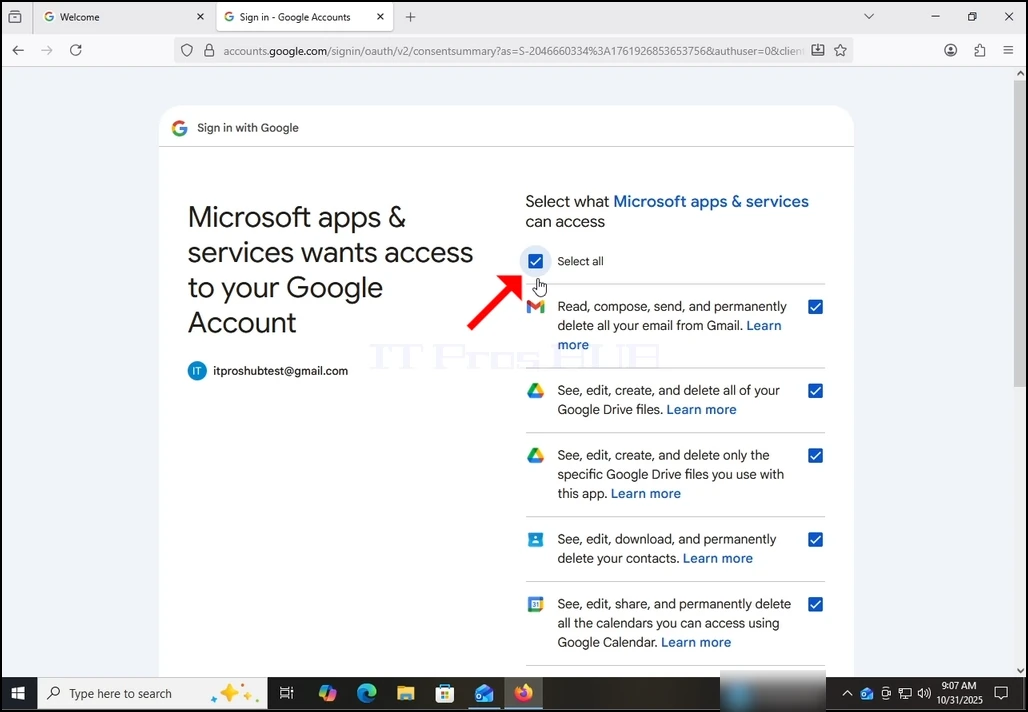
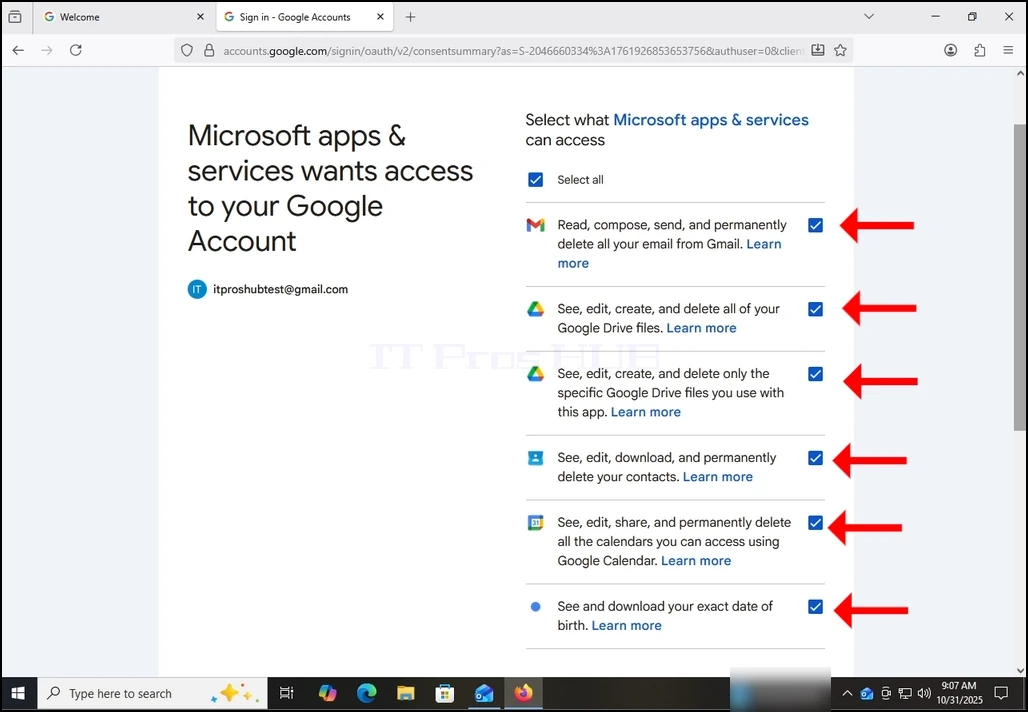
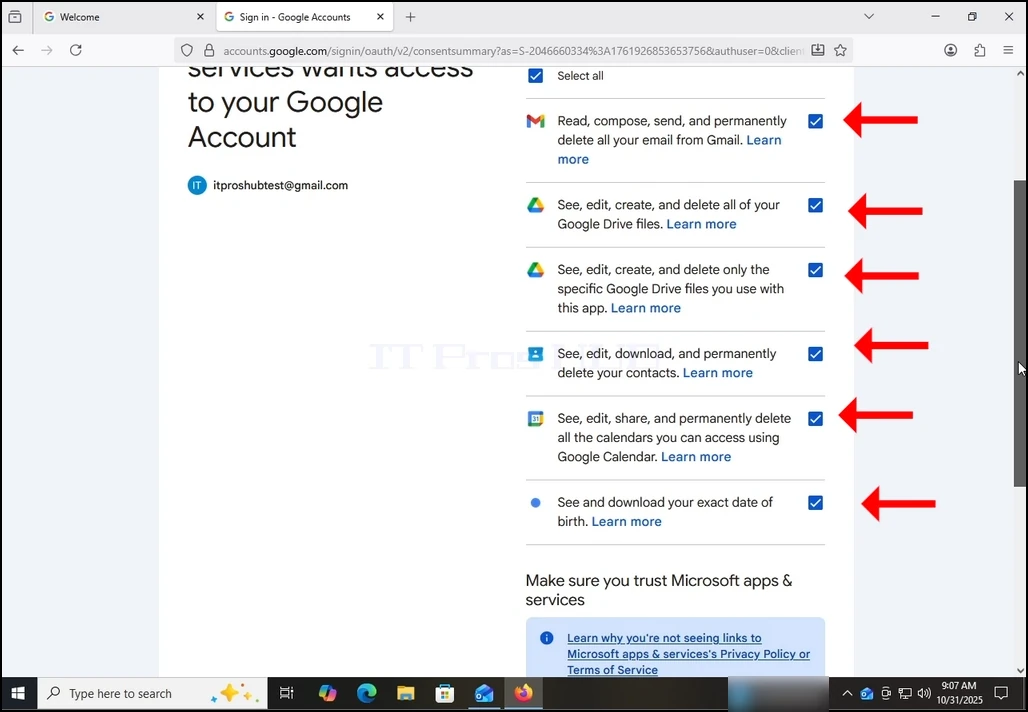
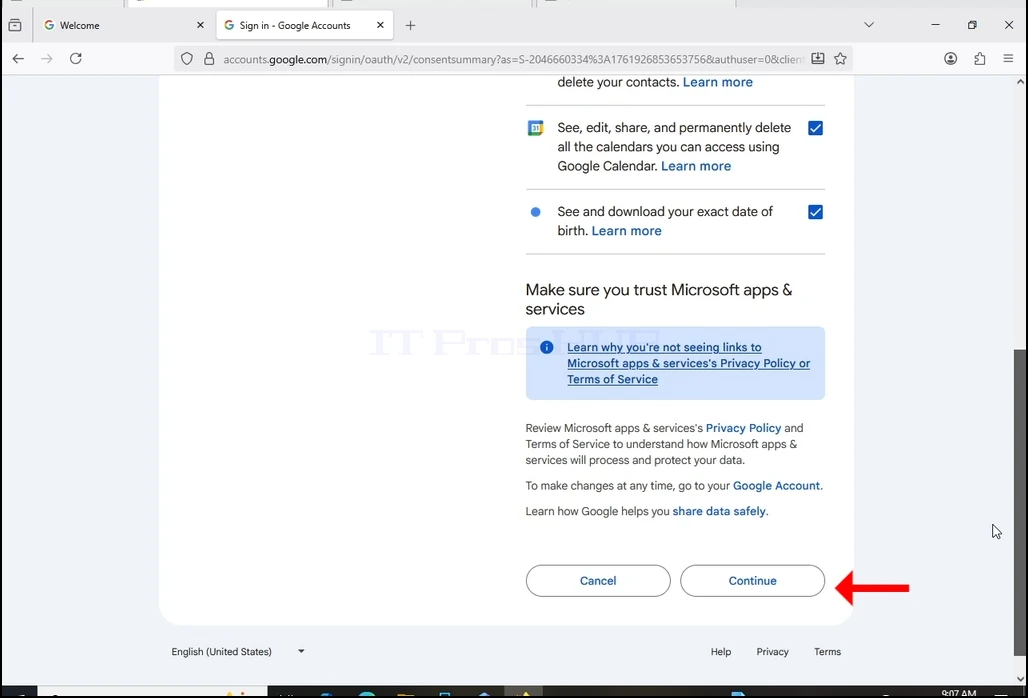
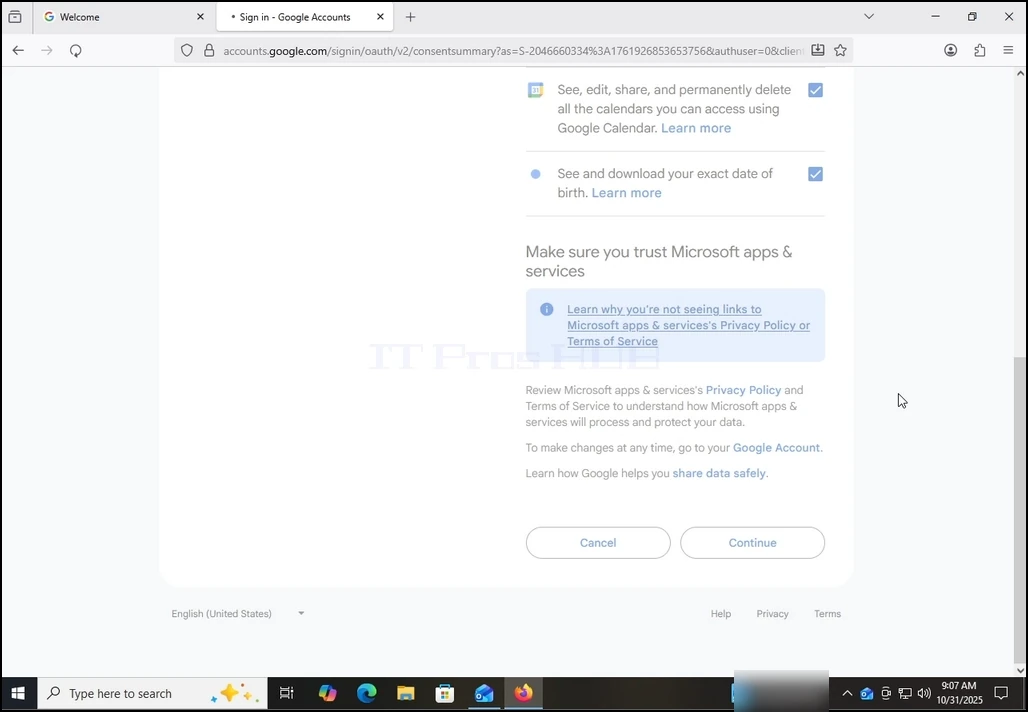
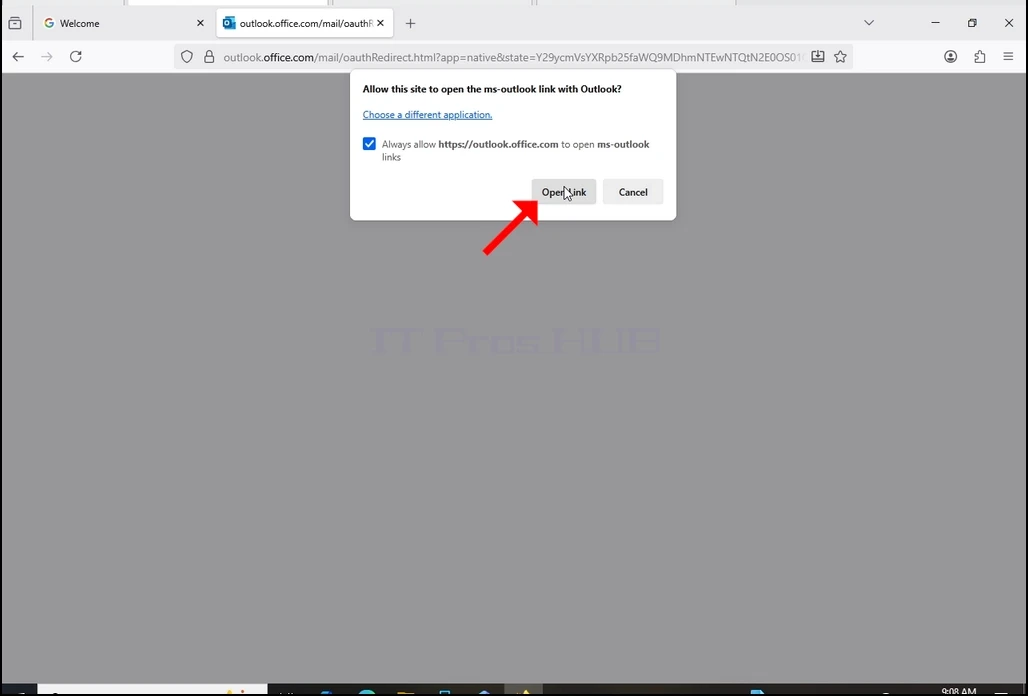
15. Önceki Devam düğmesine bastıktan sonra, tarayıcı kendi başına bir Outlook bağlantı açmaya çalışır. Mark the Mark the Her zaman izin verin her zaman https://outlook.office.com Açık ms görünüm bağlantıları Cümle ve Open Link düğmesine bir kez vurdu.
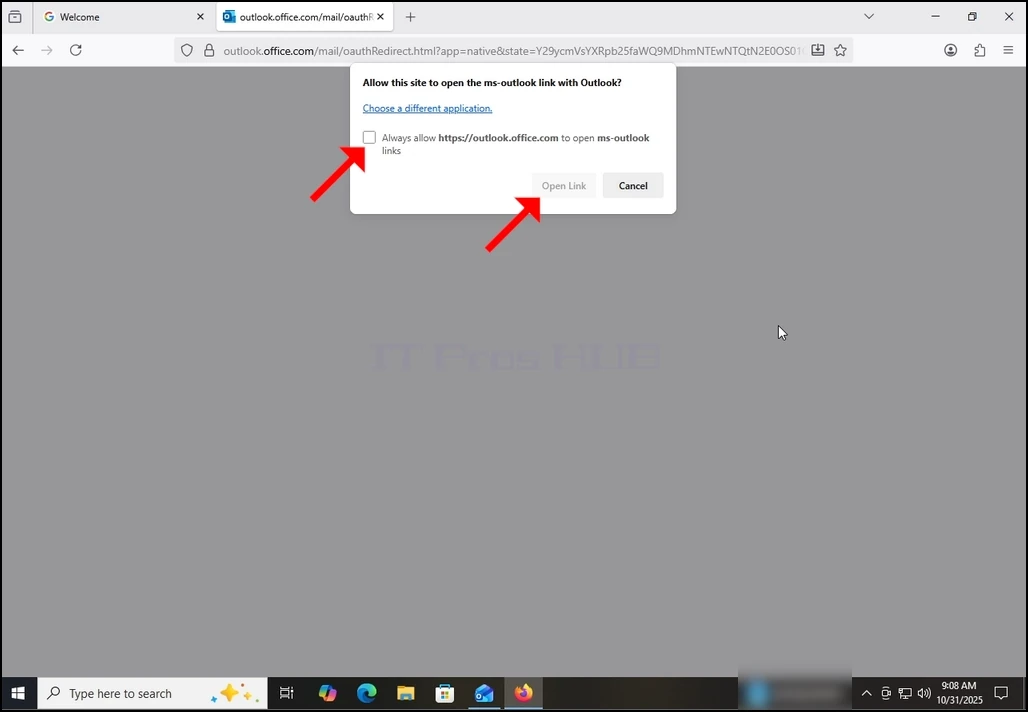
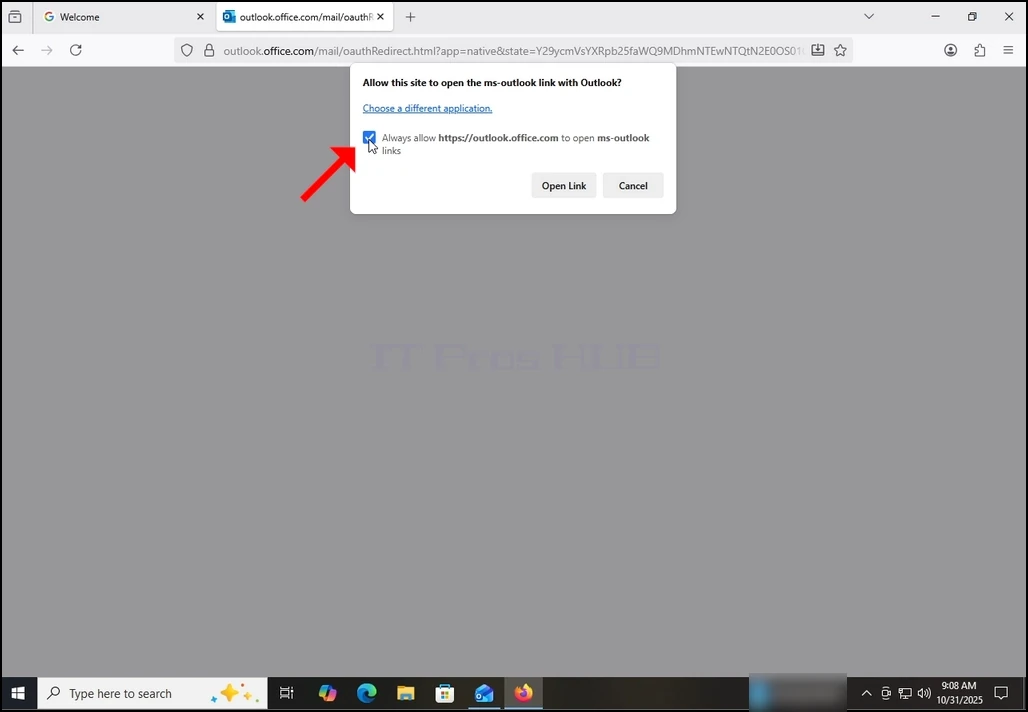
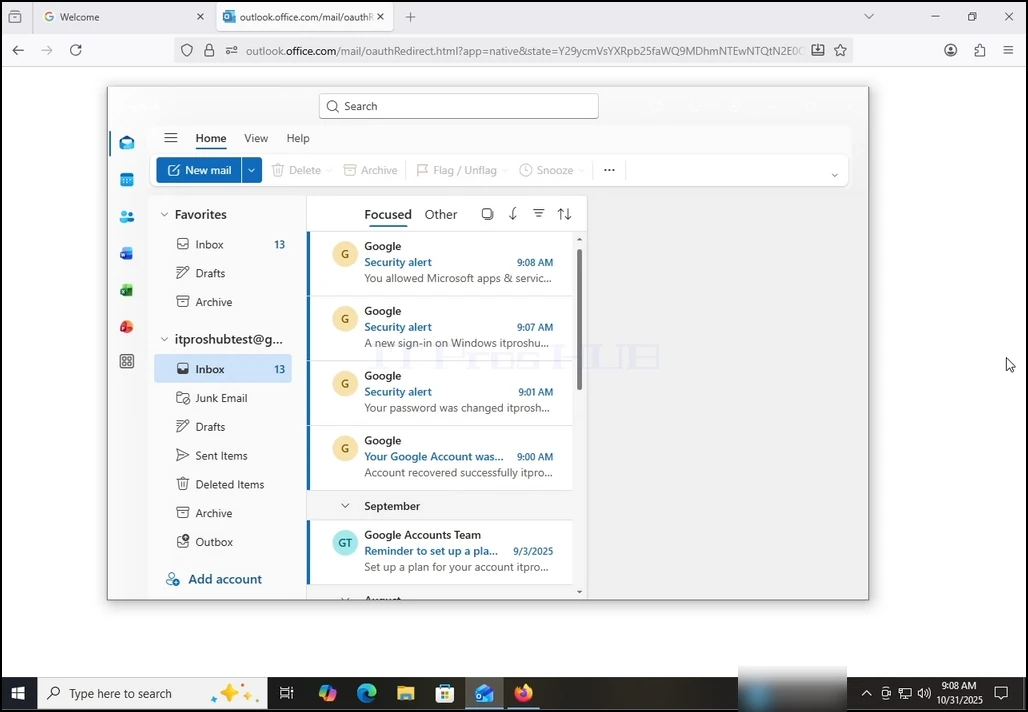
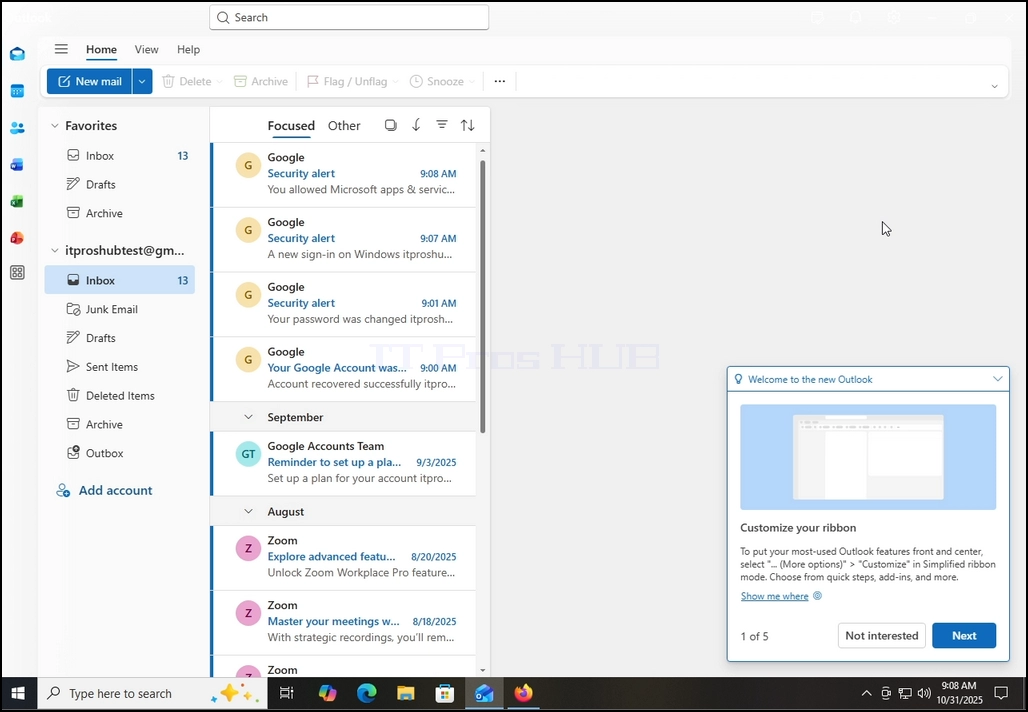
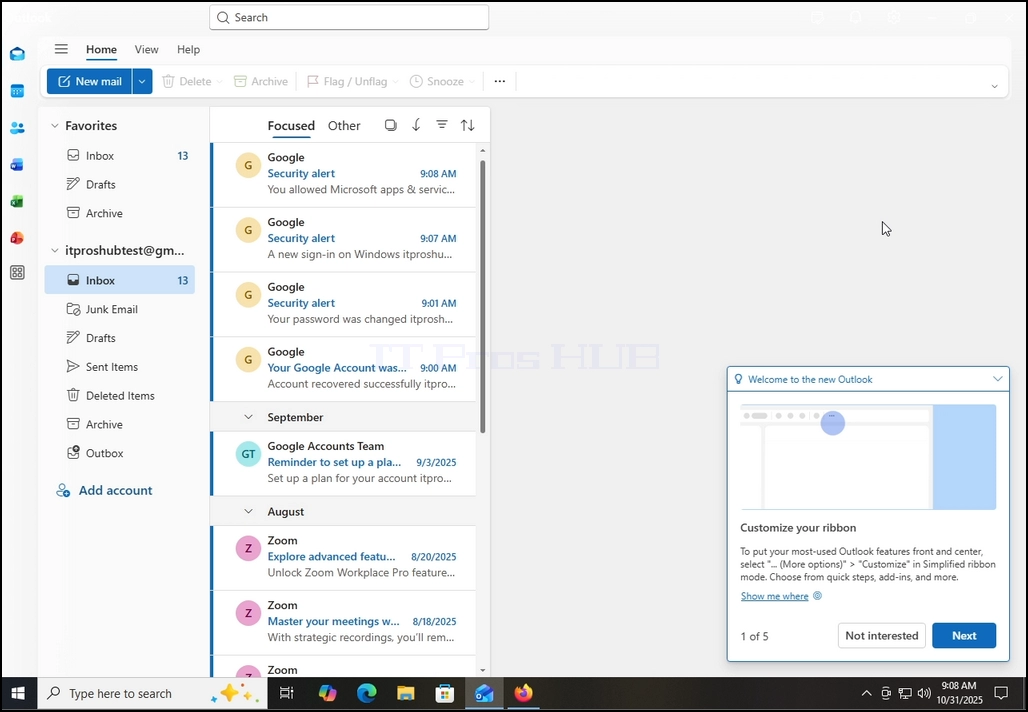
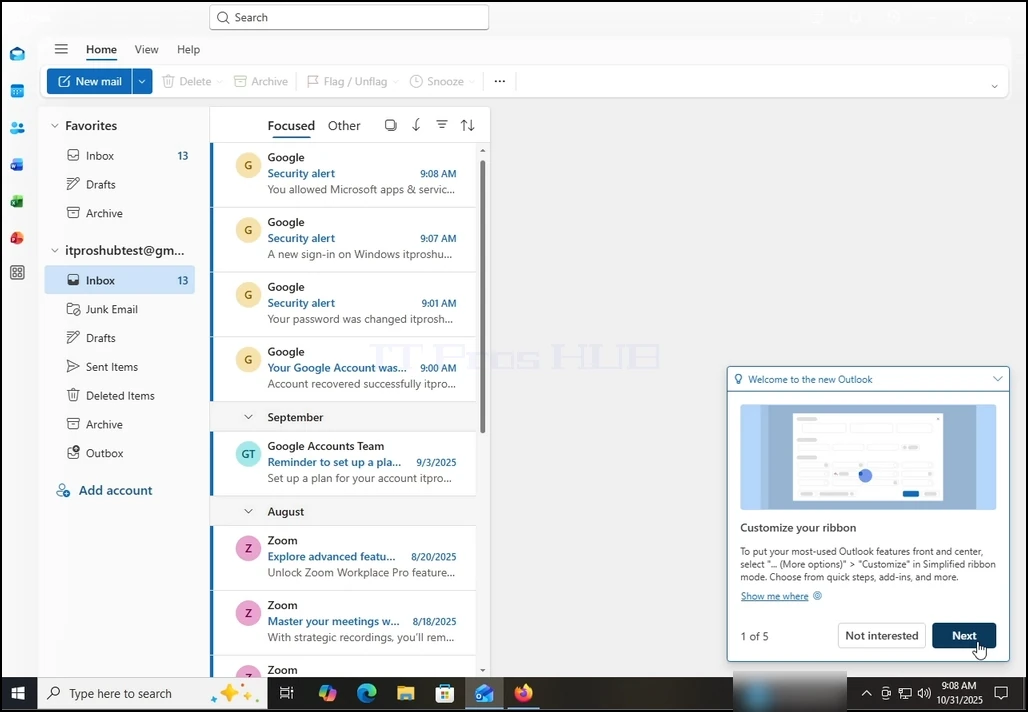
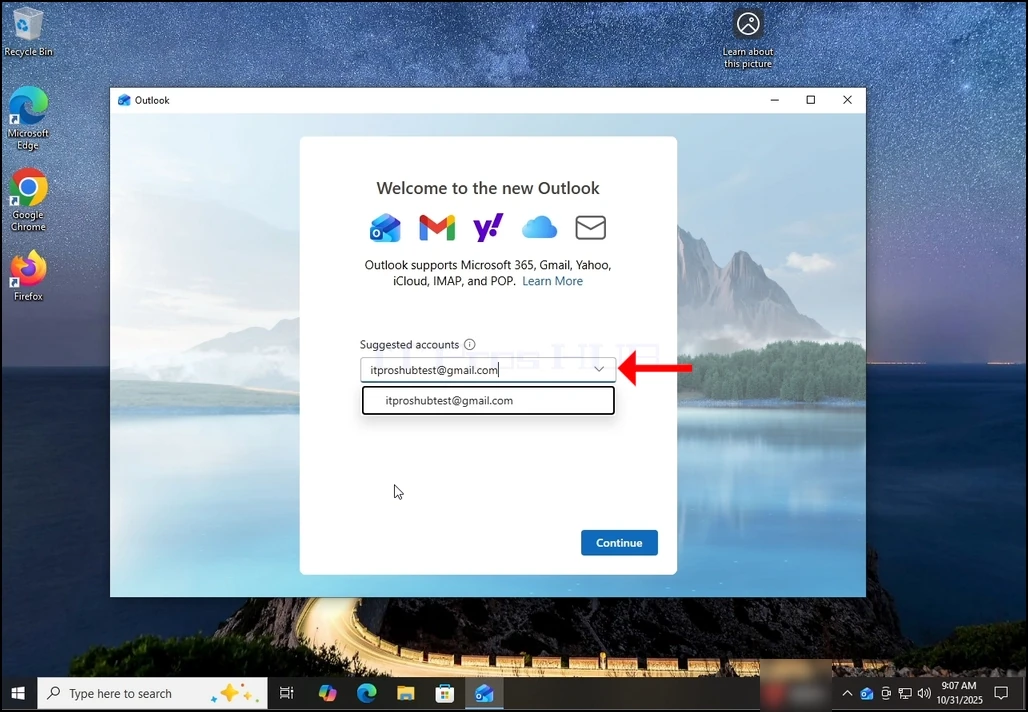
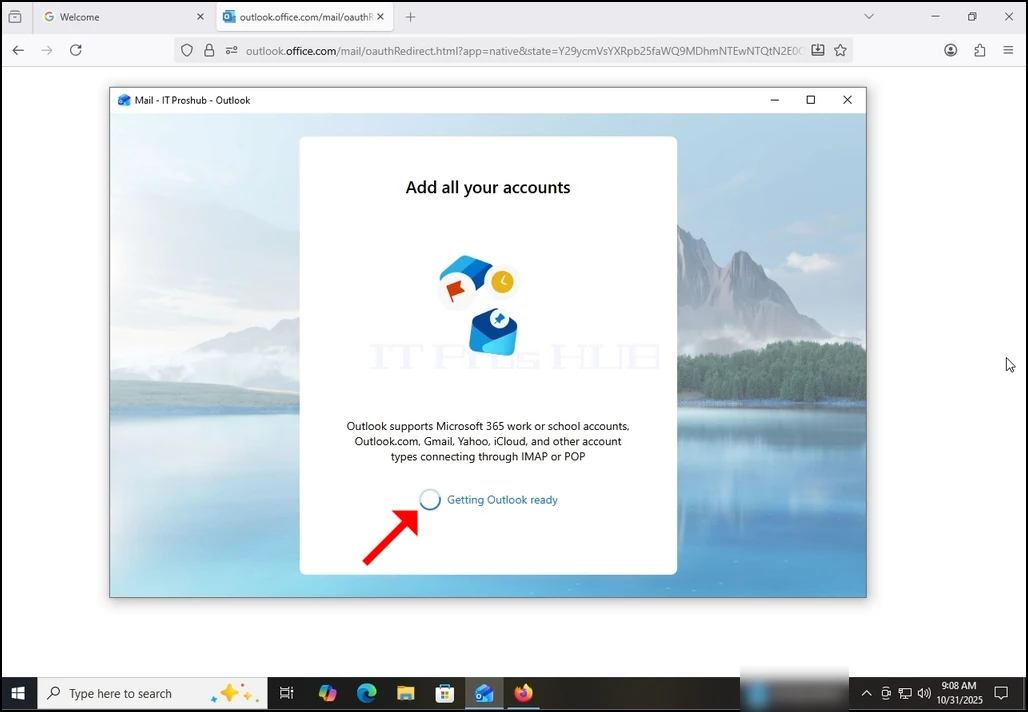
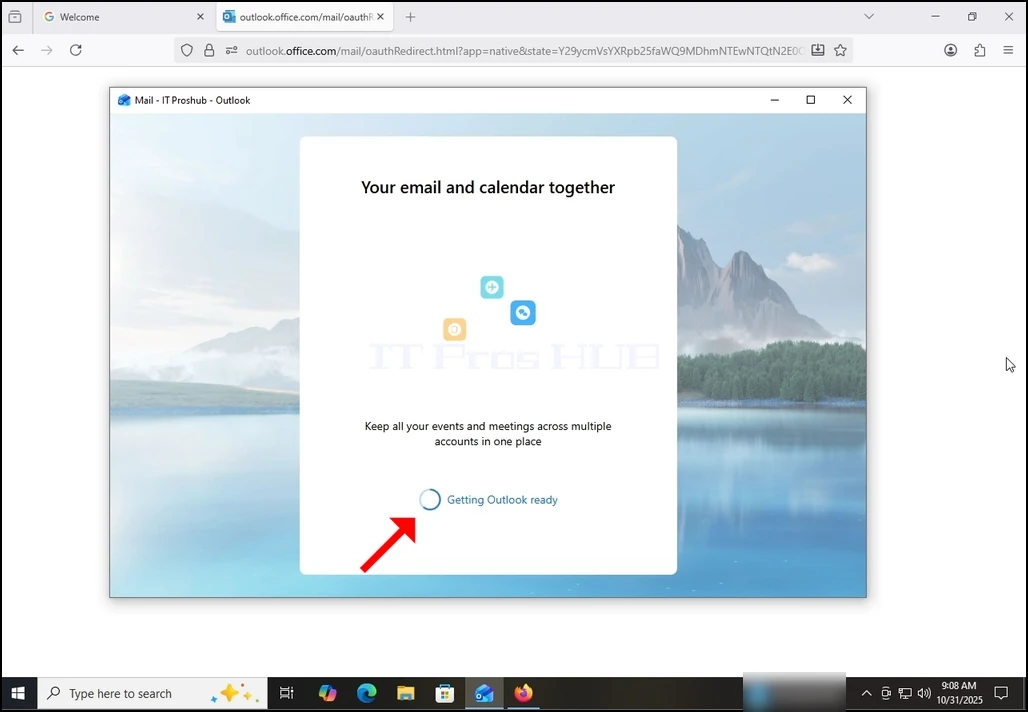
16. Önceki yaptıktan sonra, Outlook Gmail hesabınızı yükleyecek.
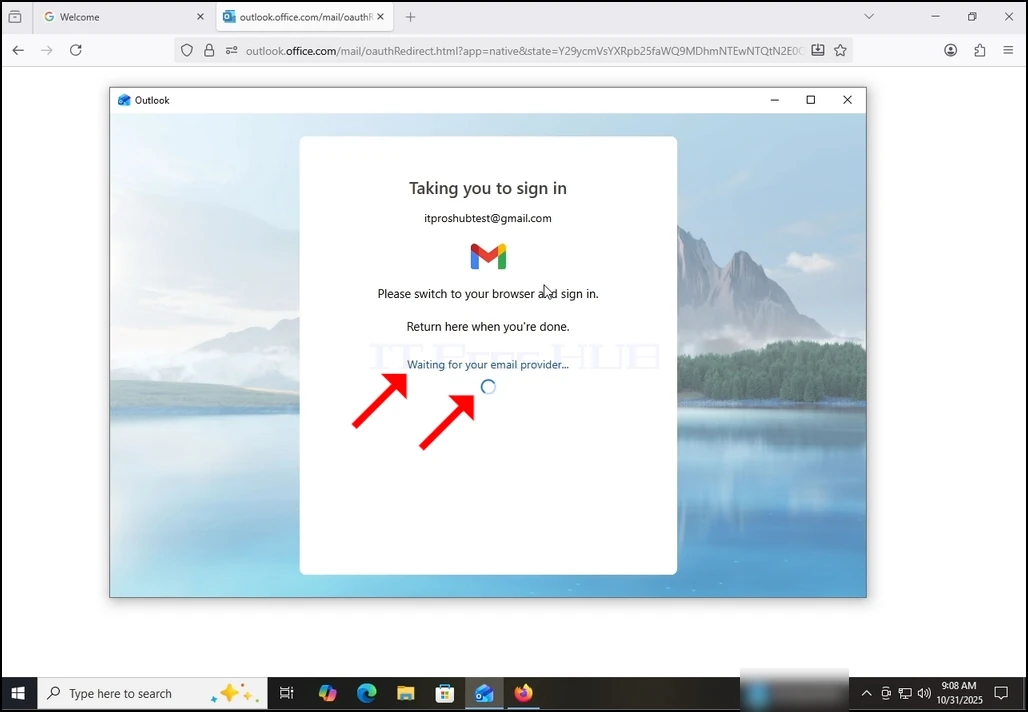
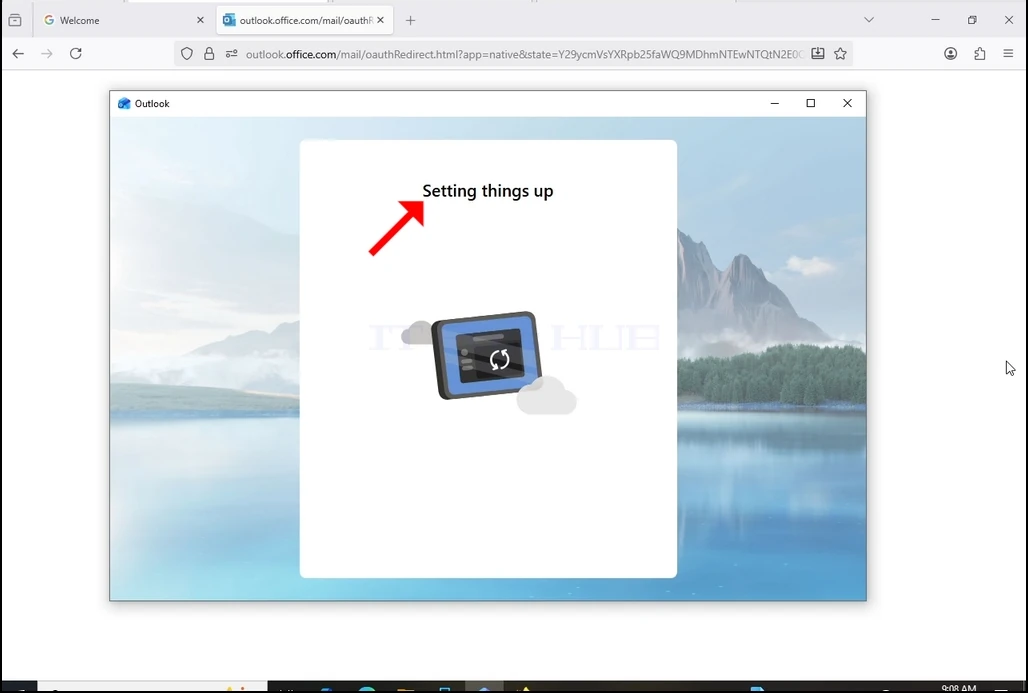
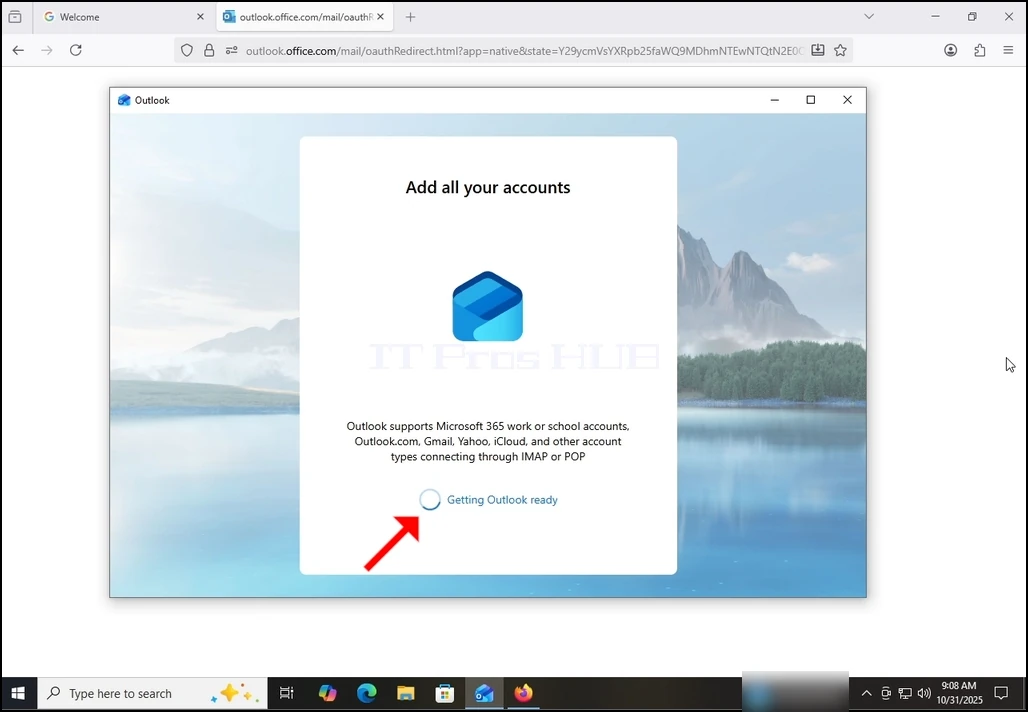
17. Done! Senin Gmail artık Outlook içinde çalışmak için yapılandırılmıştır!