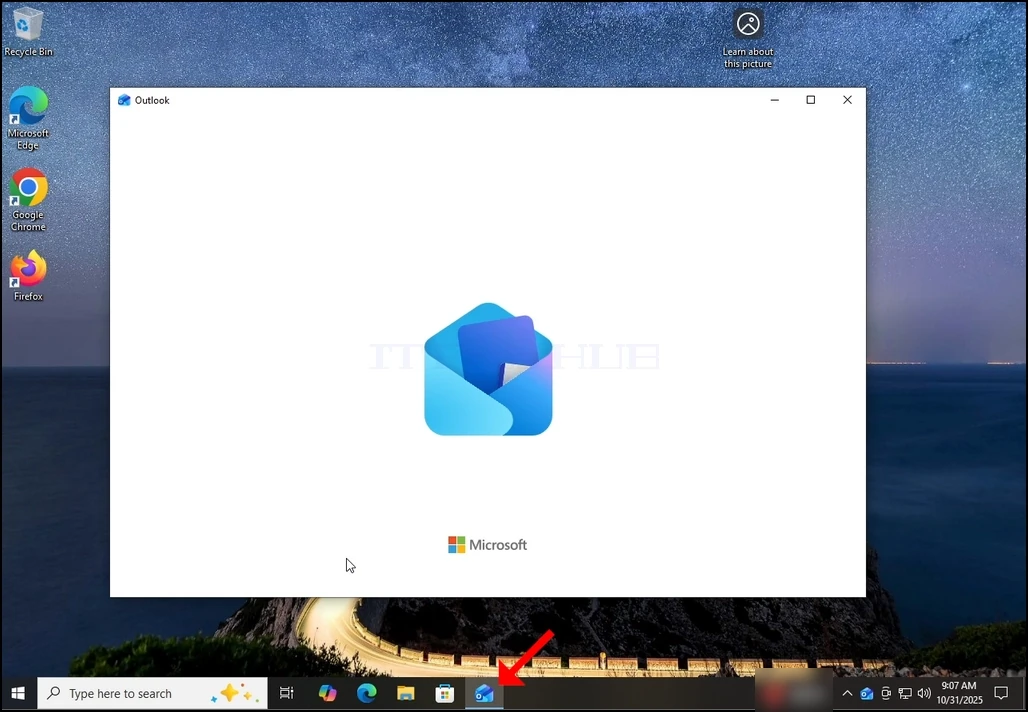
1. Spustit Outlook kliknutím na ikonu v hlavním panelu. Ve většině případů by tam ikona Outlook zůstala. Počkejte, až se objeví obrazovka Splash a aplikace Outlook.
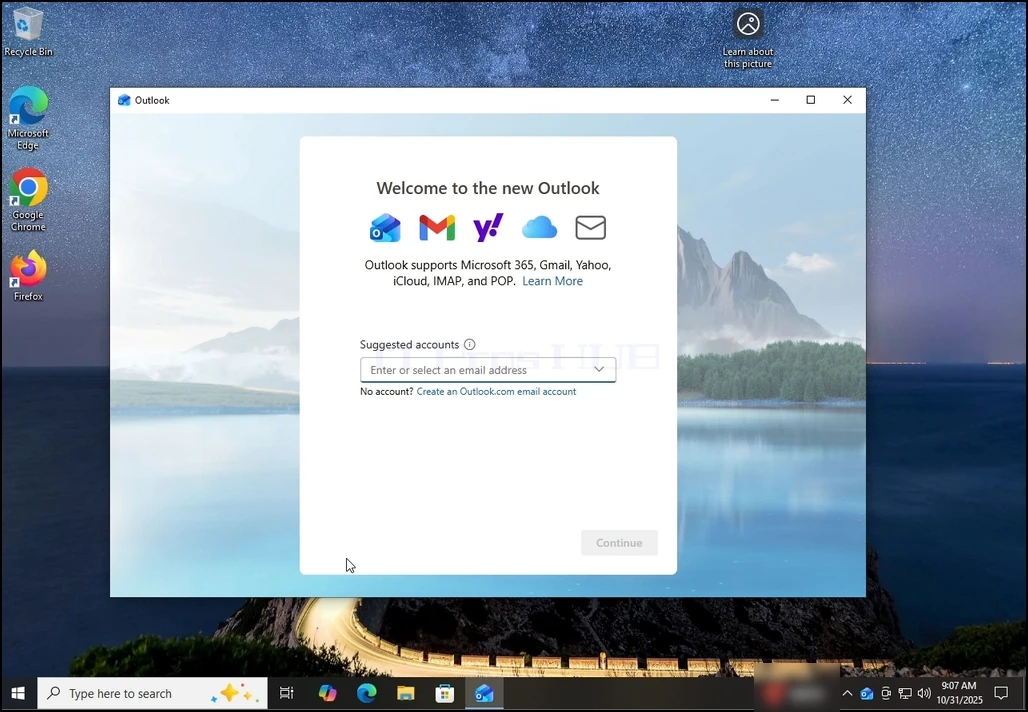
2. Po načtení budete prezentováni na obrazovce "Vítejte v novém Outlooku". Zadejte e-mailovou adresu, kterou chcete nastavit. V našem případě nastavíme e-mailovou adresu Gmailu.
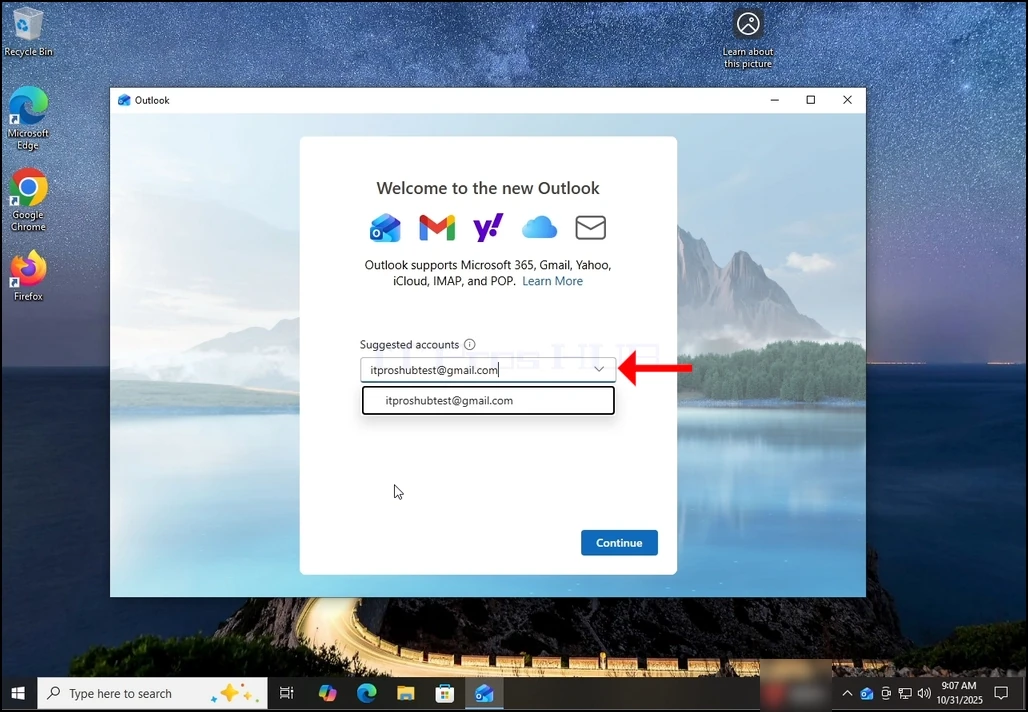
3. Napište svou Gmailovou adresu do textového pole a klikněte na tlačítko Pokračovat.
4. Budete upozorněni, že Outlook by radil, aby mohl získat kalendář, kontakty a data událostí z vašeho Gmailu pro lepší zážitek. Znovu stiskněte tlačítko Pokračovat a počkejte, až se načte další obrazovka.
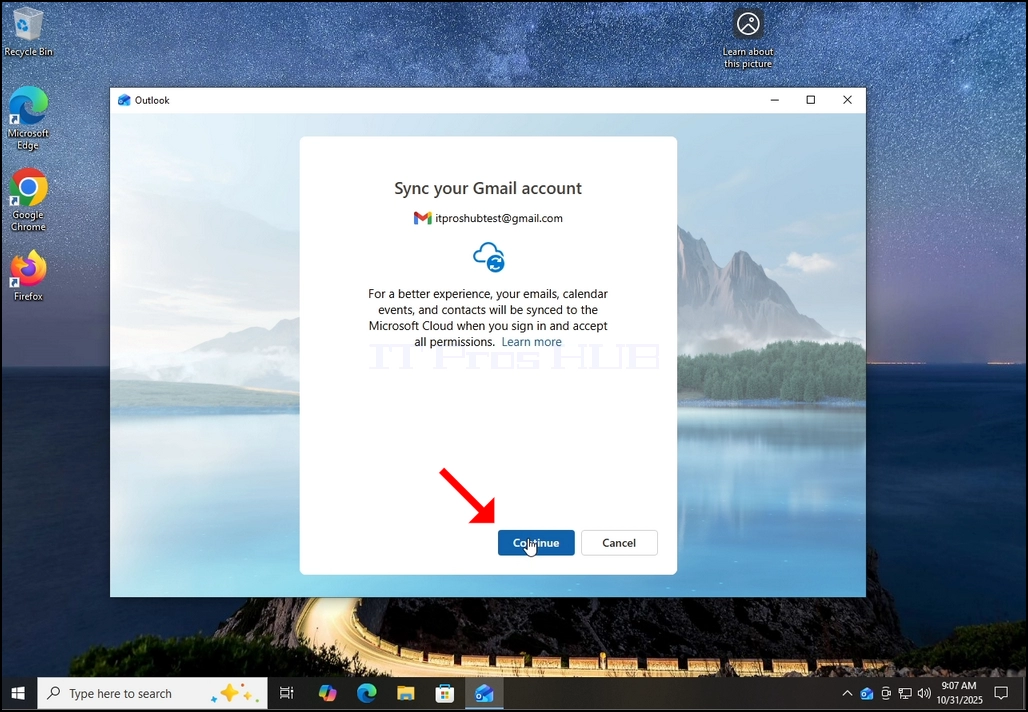
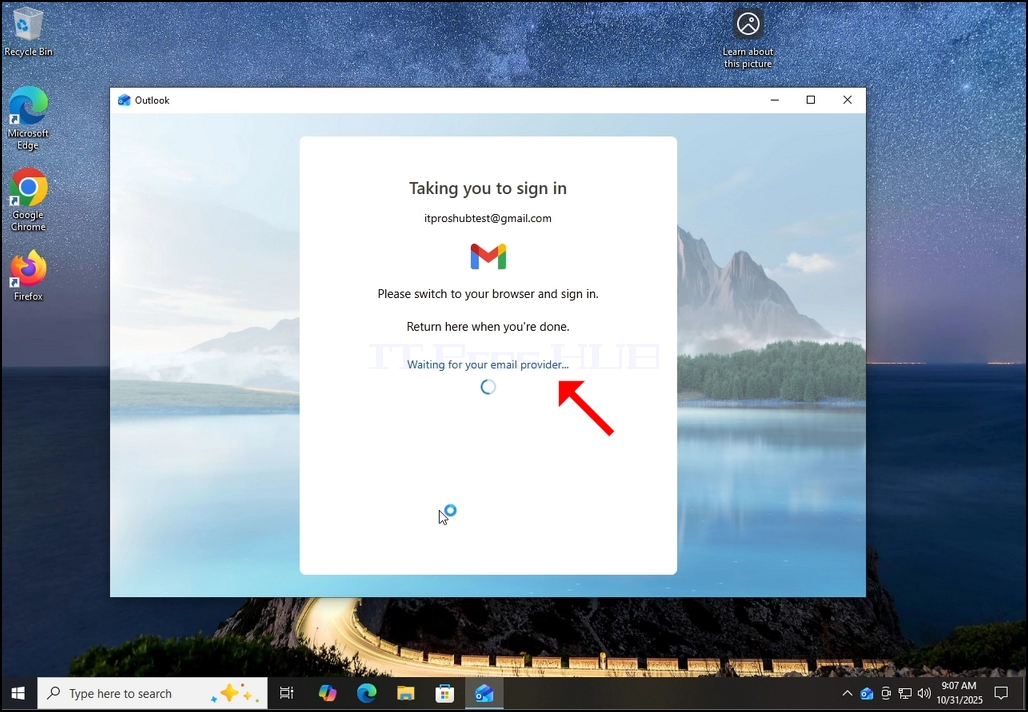
6. Po stisknutí tlačítka Pokračovat Outlook se Google přihlašovací obrazovka pomocí vašeho výchozího prohlížeče.
7. Vyplňte znovu svou e-mailovou adresu a stiskněte tlačítko Next.
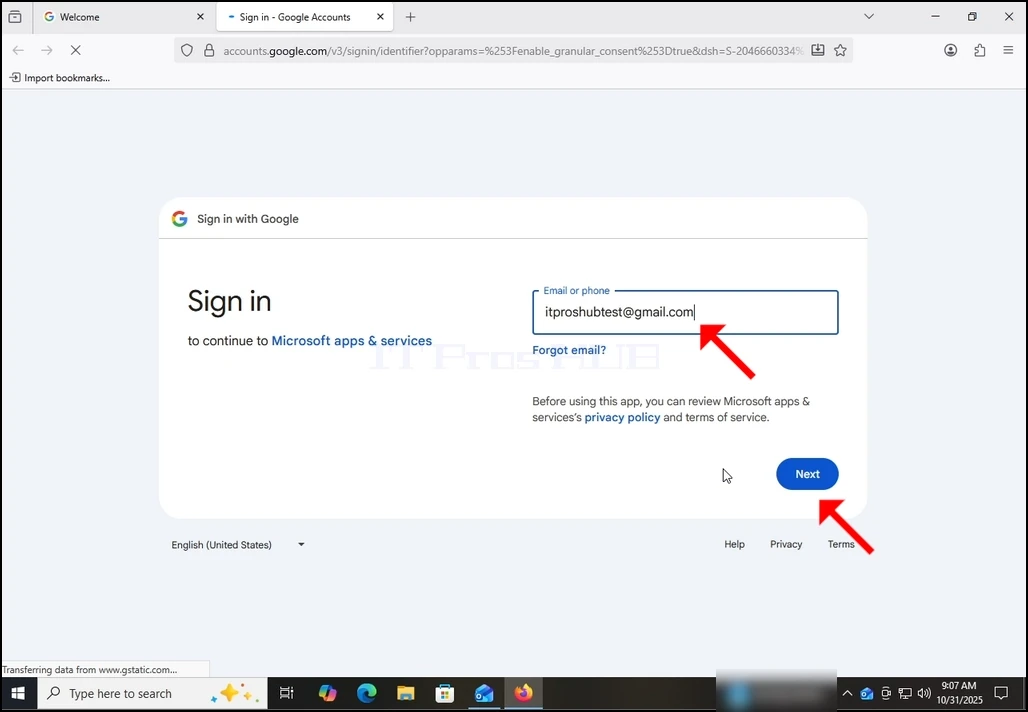
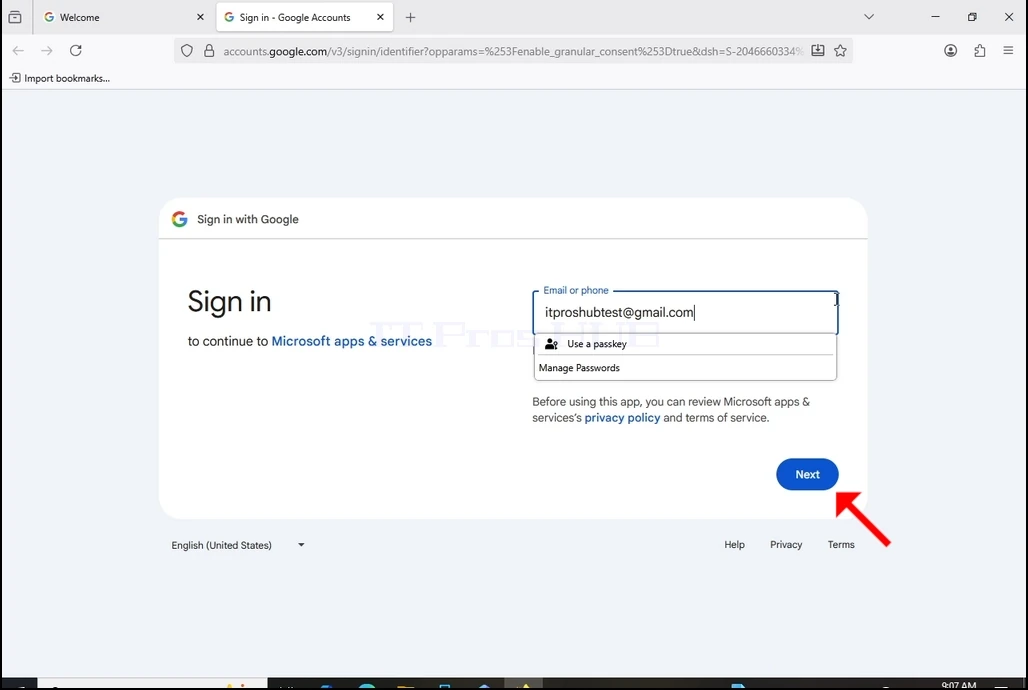
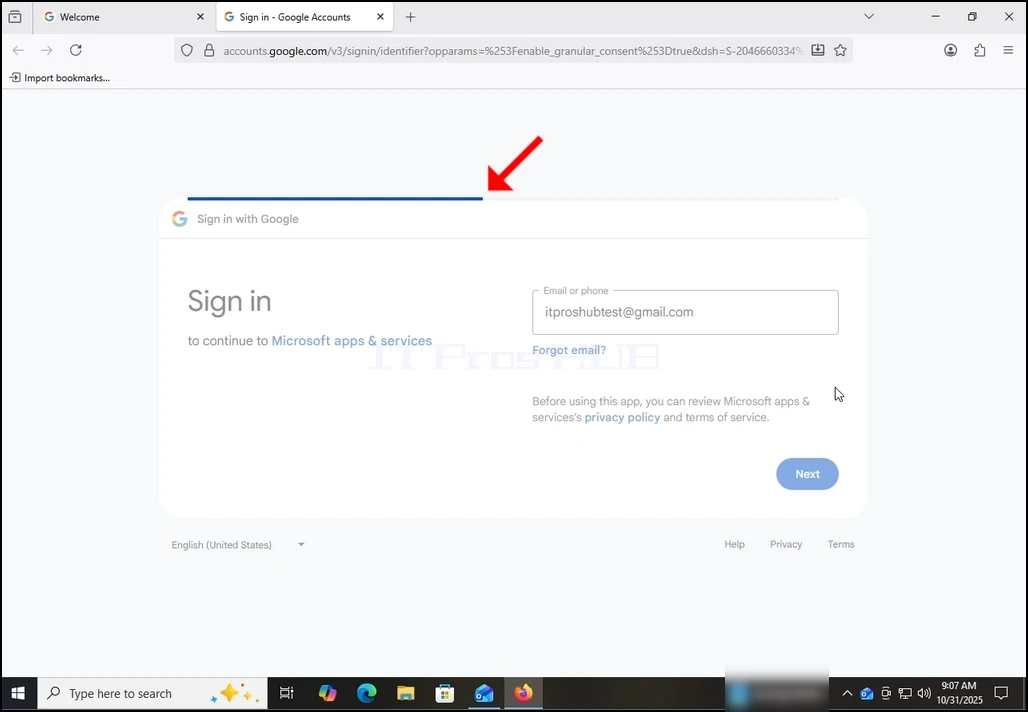
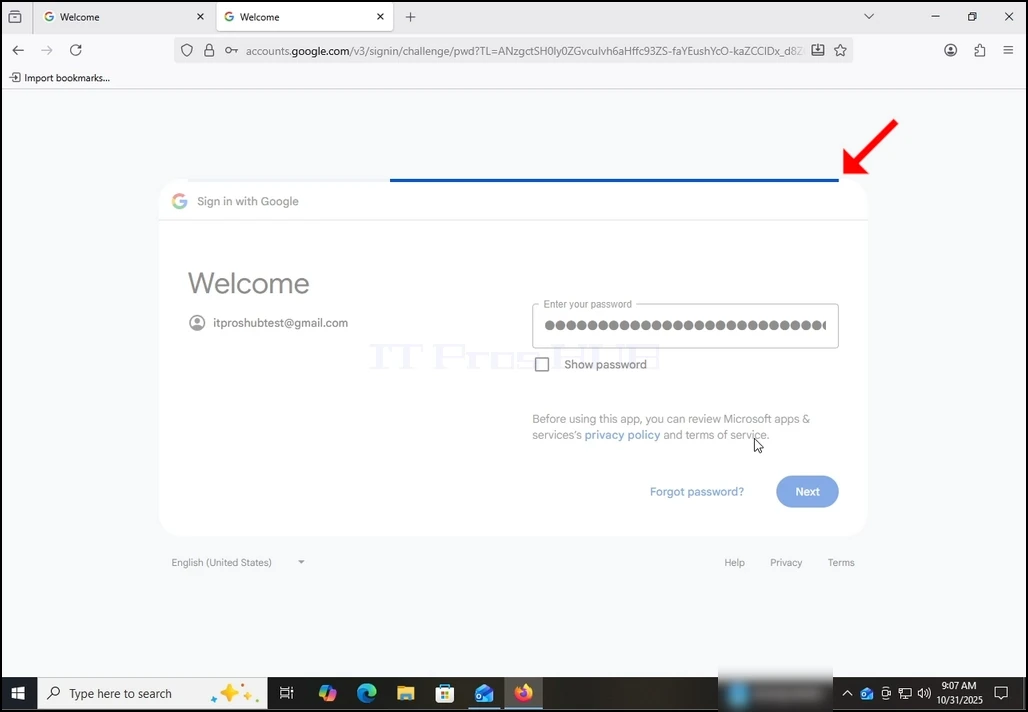
8. Po stisknutí tlačítka Next uvidíte v horní části přihlašovacího políčka nakládací lištu.
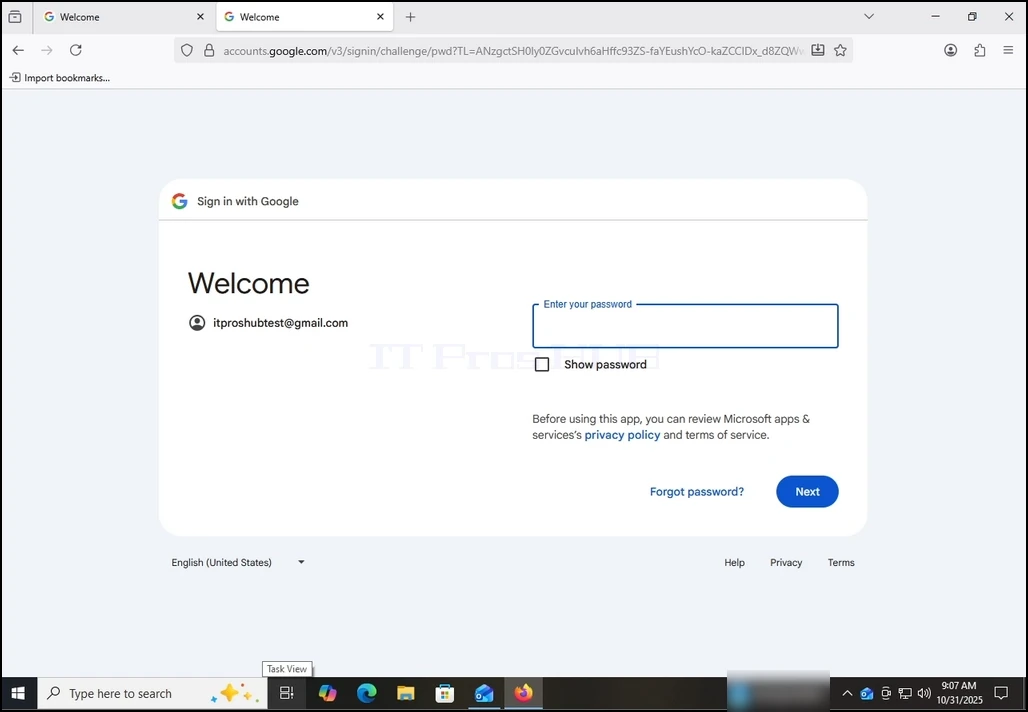
9. V další fázi, budete mít možnost zadat heslo vašeho Gmailu. Napište to a stiskněte tlačítko Next.
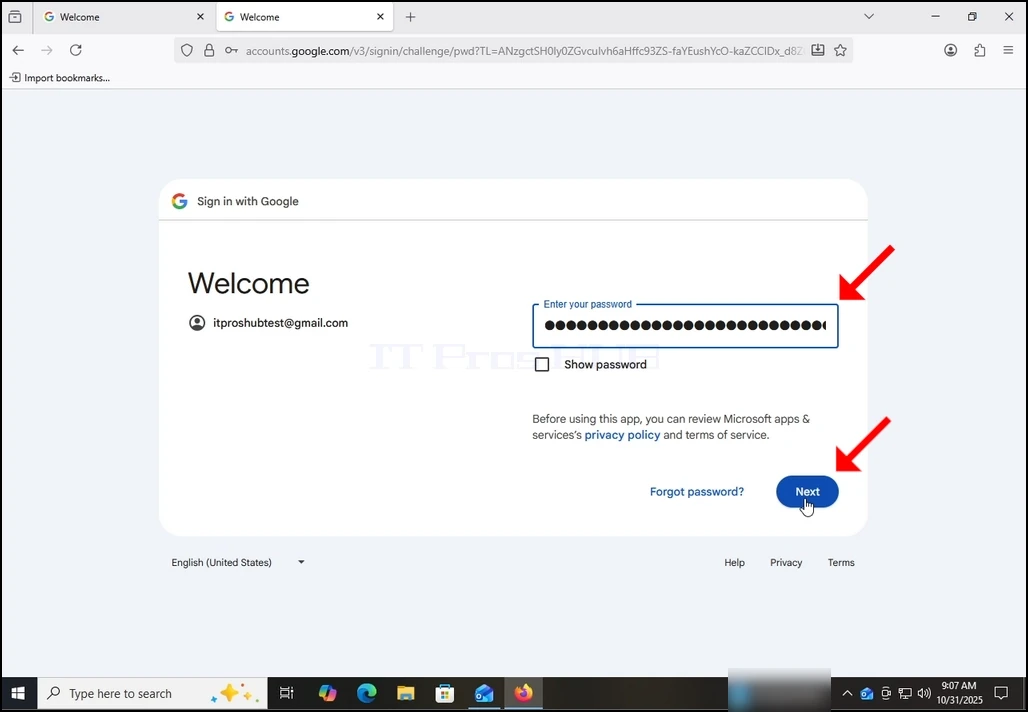
10. Čekejte na další etapu.
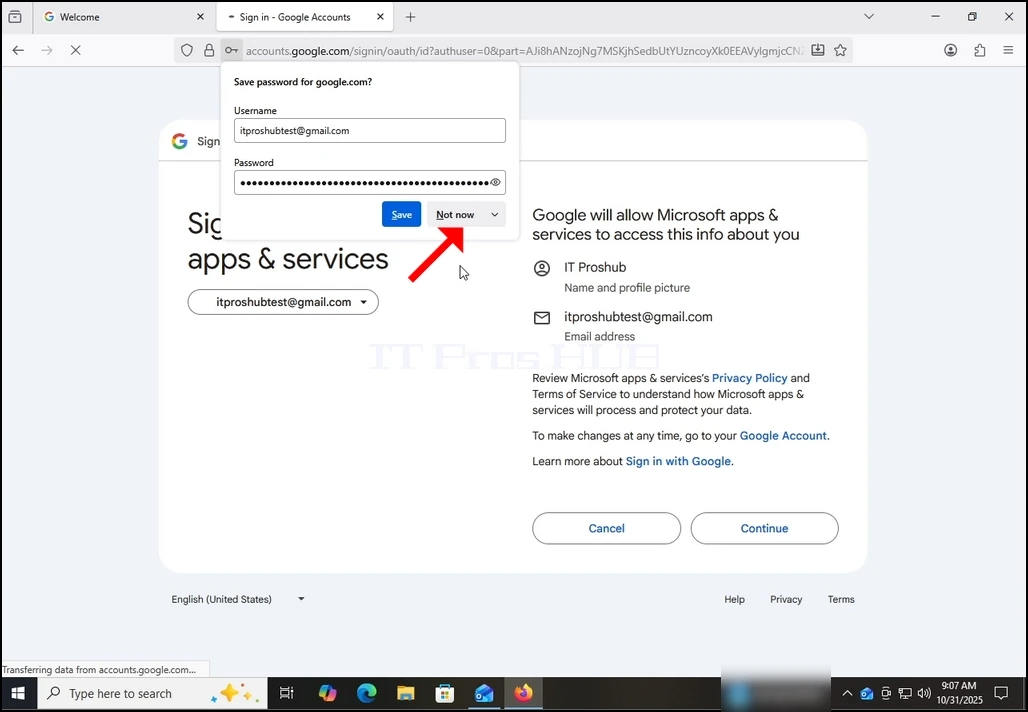
11. Po další fázi zatížení můžete být v prohlížeči okamžitě, zda chcete uložit heslo s ním. V tomto článku nebudeme uložit heslo do prohlížeče. Proto zvolíme tlačítko Not Now.
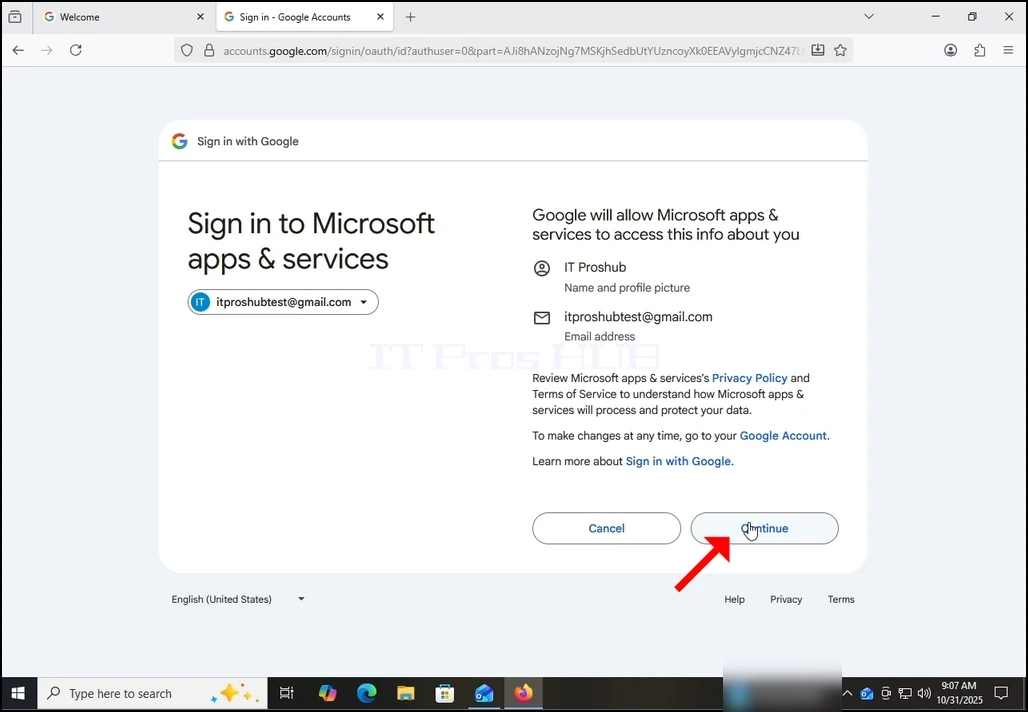
12. V současné fázi vás Google vyzývá k povolení aplikace Outlook (Microsoft apps & Services) pro přístup k vašemu Gmailovému účtu. Budete prezentováni s informacemi, ke kterým by rád přístup Outlook. V tomto případě, Outlook by rád přístup k vaší e-mailové (Gmail) adresu, Celé jméno a profilový obrázek.
Klikněte na tlačítko Pokračovat a počkejte, až se načte další obrazovka.
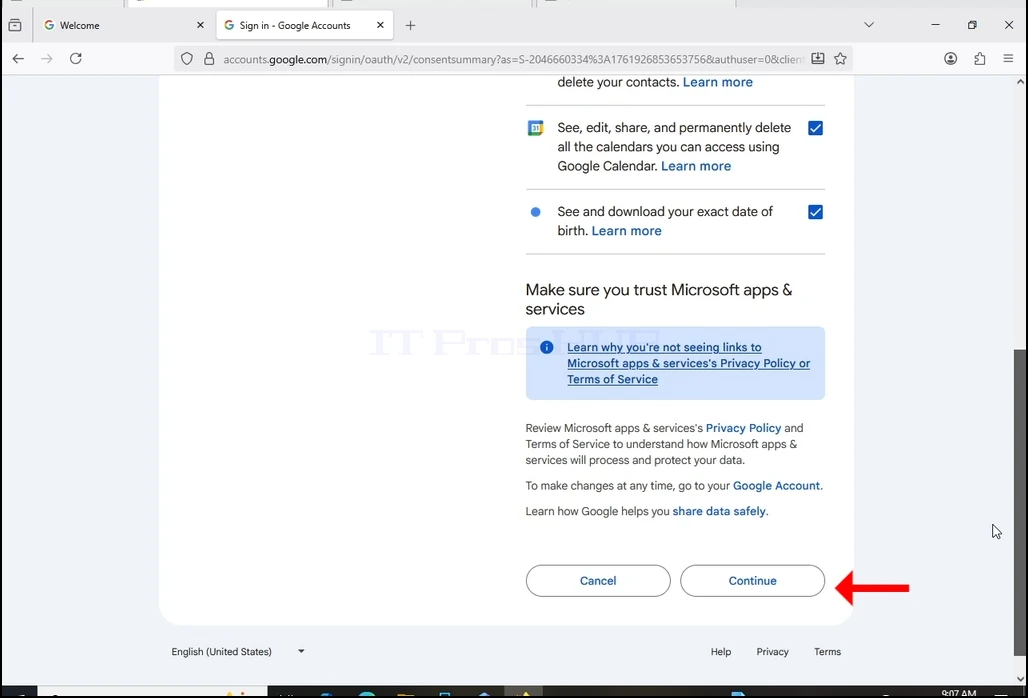
13. V této fázi se Google rozšiřuje o to, jaké informace by Outlook (Microsoft aplikace & služby) mohl získat.
Vyberte si, jaké informace byste chtěli dát svolení k Outlook na vlastní decretion, ale mějte na paměti, že méně povolení, které povolíte méně funkčnosti Outlook by mít.
V tomto případě, minimální pro to, aby fungovat jako e-mailový klient by bylo umožňuje číst, skládat, posílat a trvale smazat všechny vaše e-maily z Gmailu.
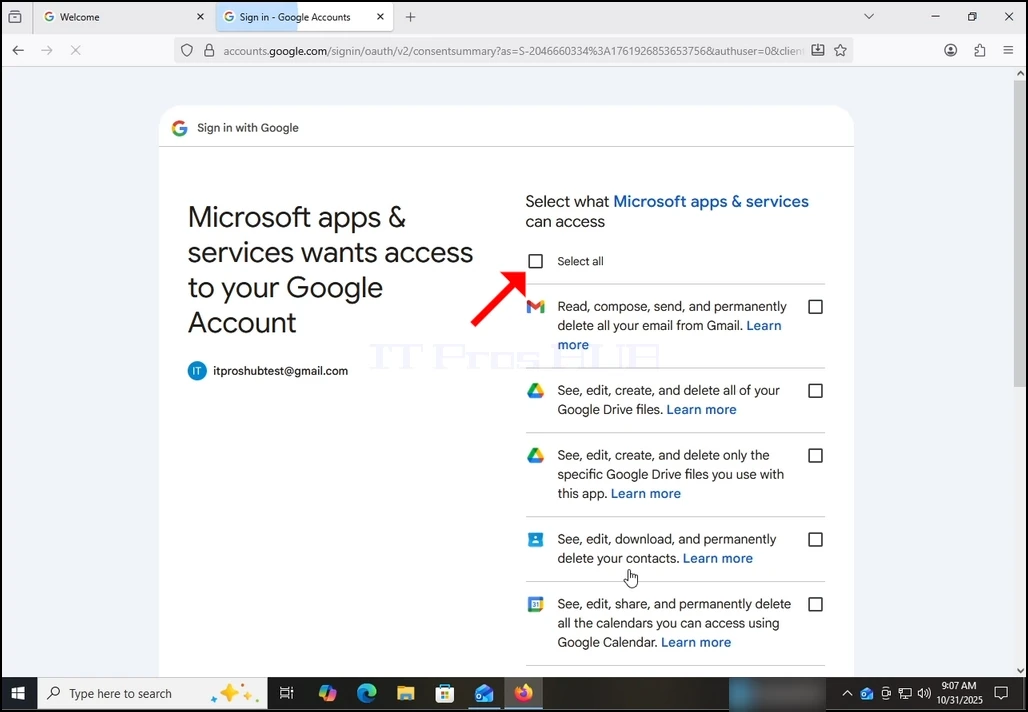
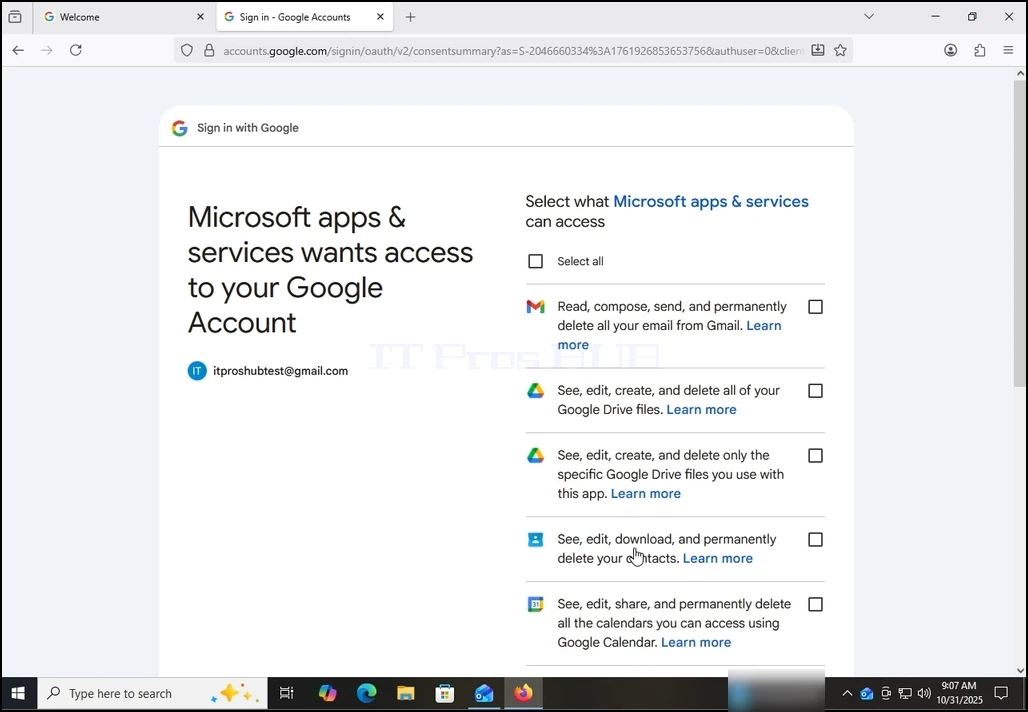
14. V případě tohoto článku vybereme VŠECHNY oprávnění a stiskneme tlačítko Pokračovat.
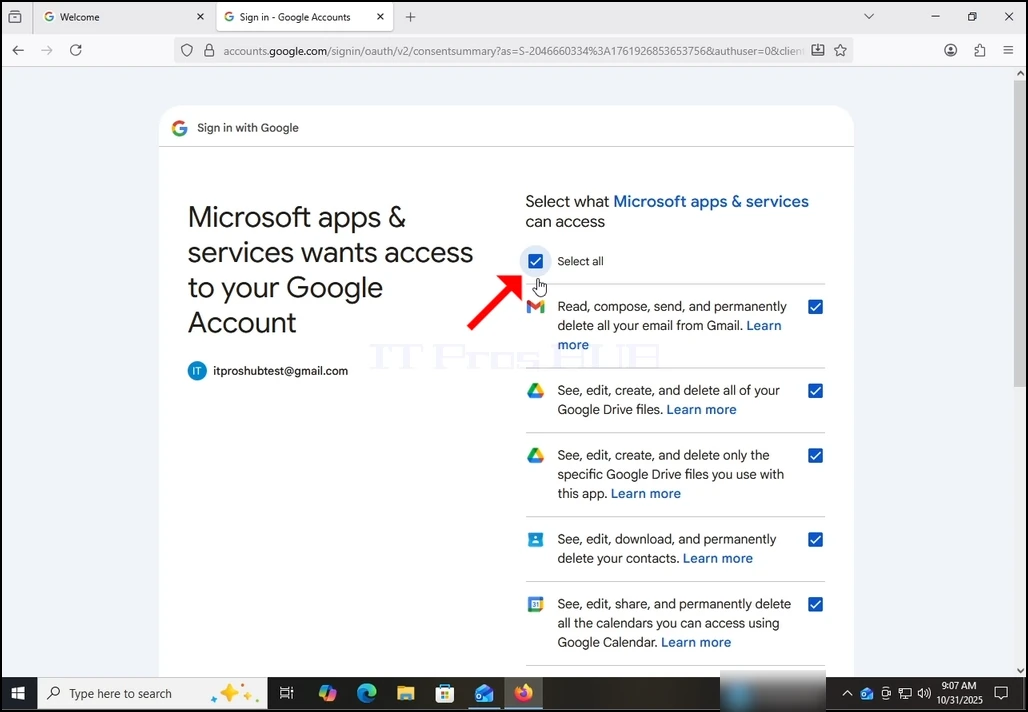
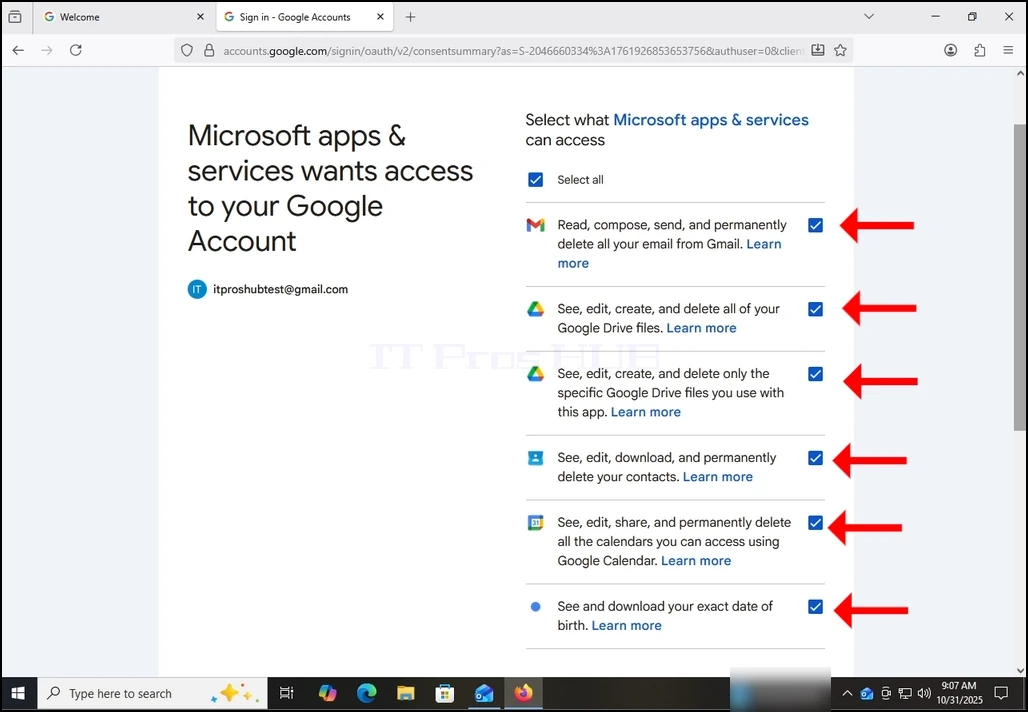
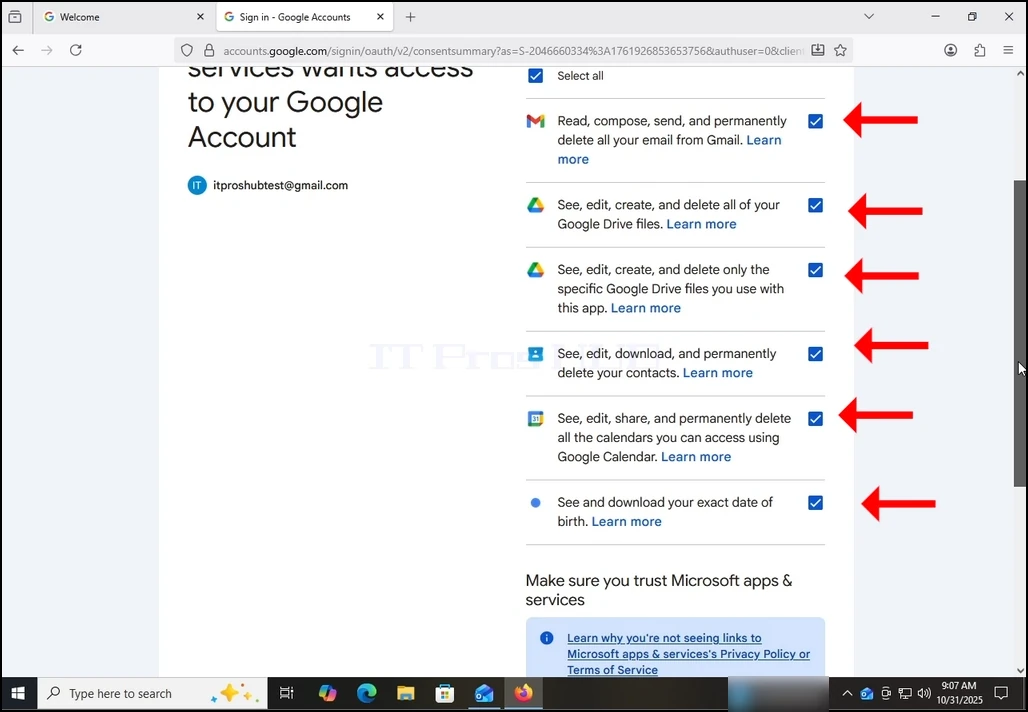
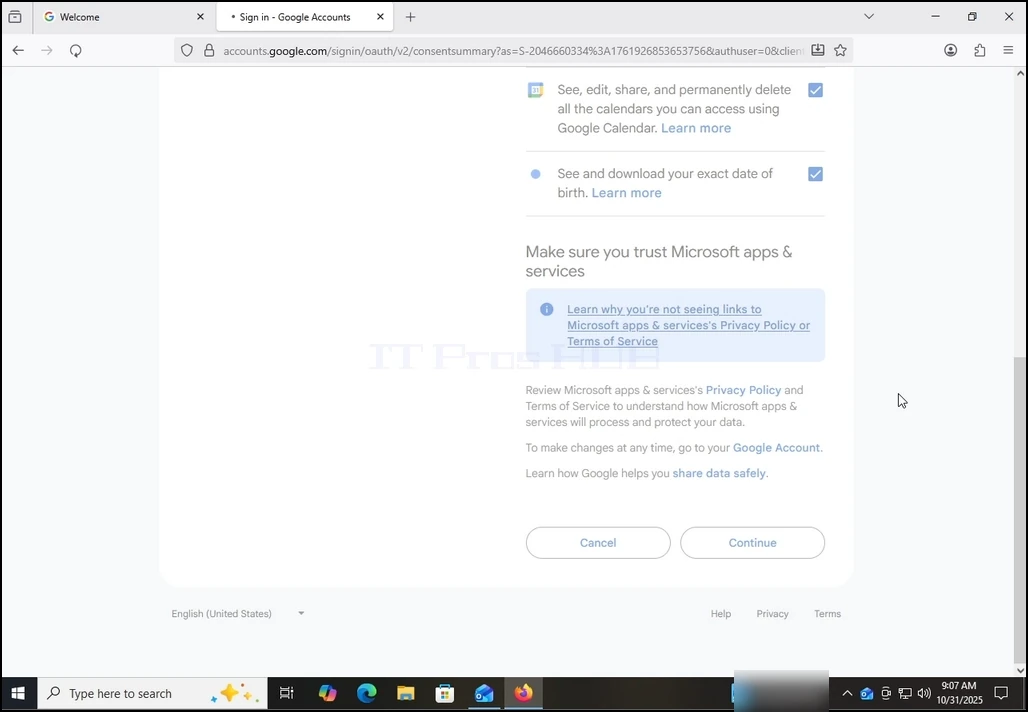
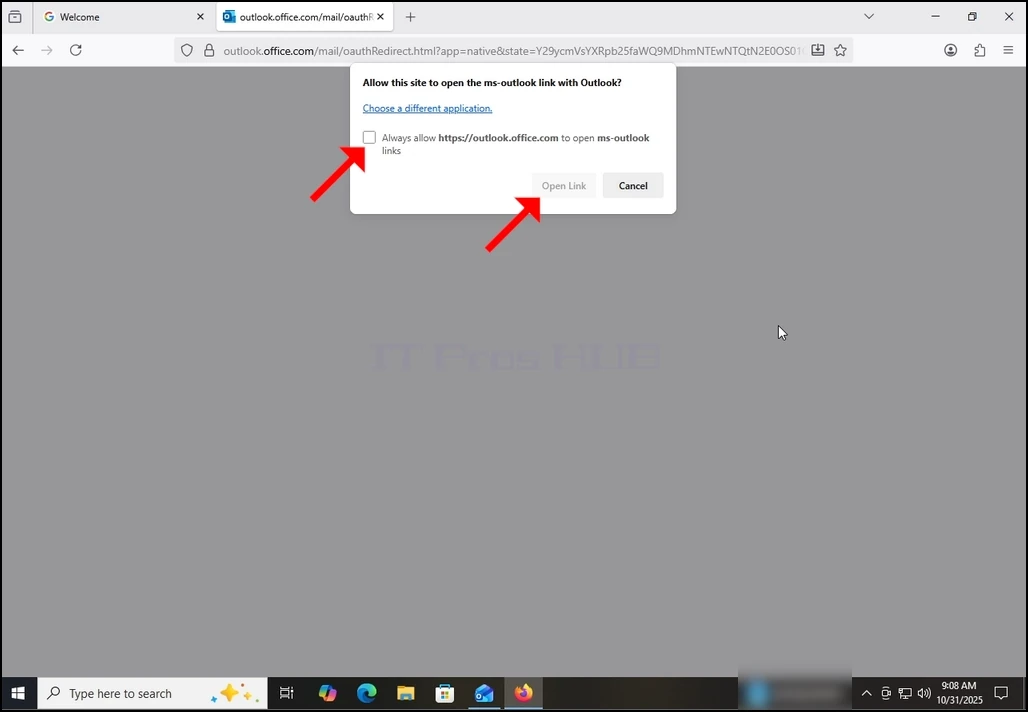
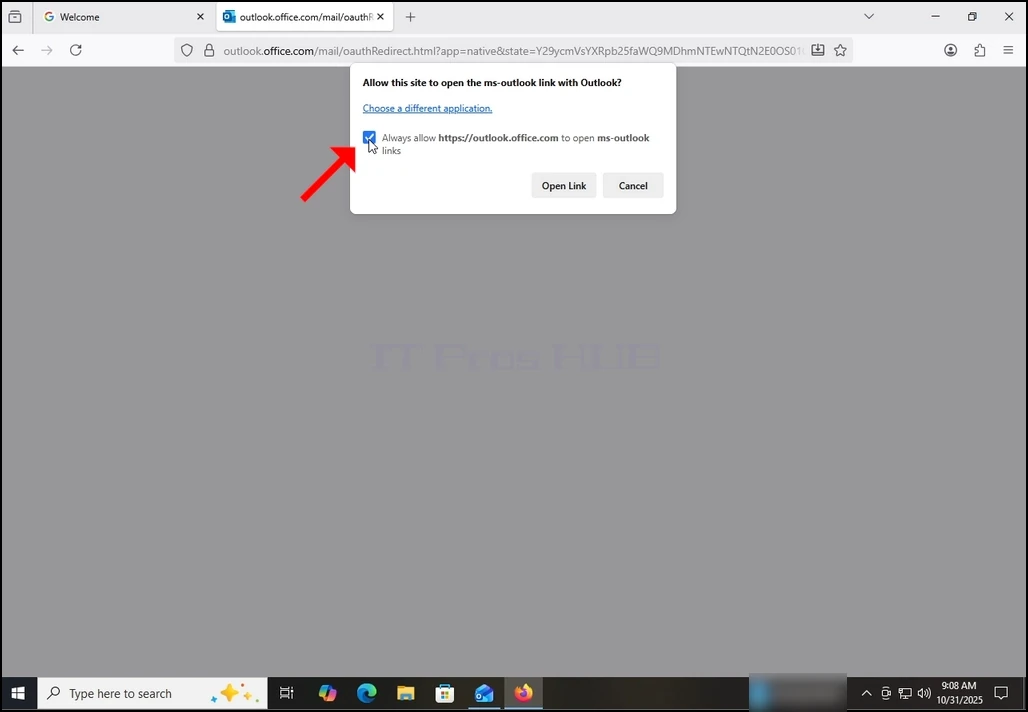
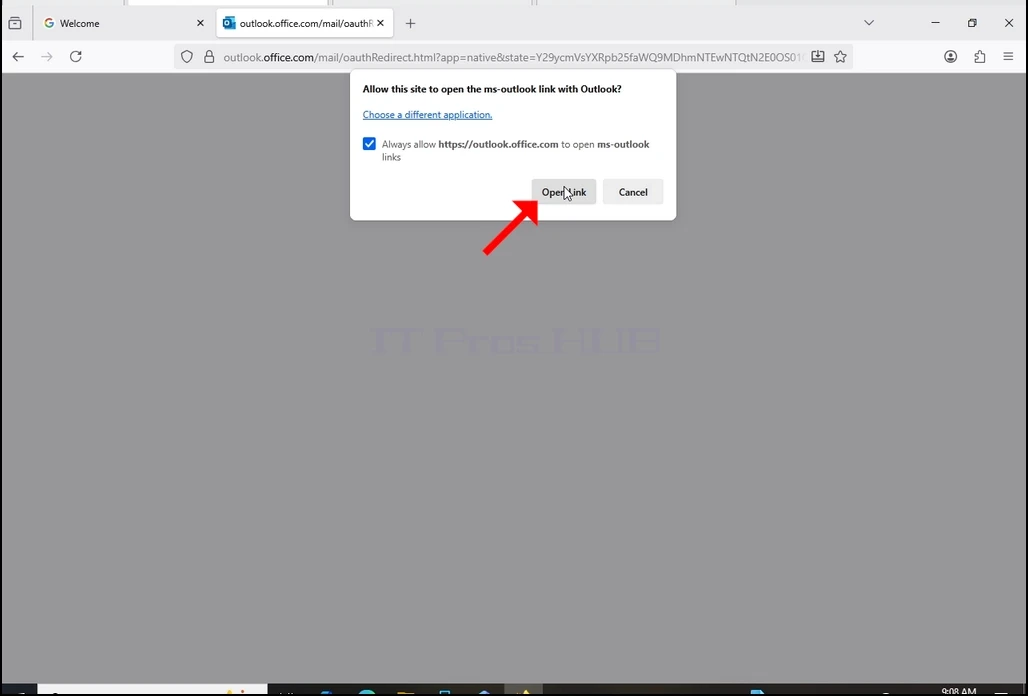
15. Po stisknutí předchozího tlačítka Pokračovat, prohlížeč by se snažil otevřít Outlook odkaz přes sebe. Označit Povolit vždy http: / / outlook.office.com otevřít odkazy s výhledem věta a stiskněte tlačítko Open Link jednou.
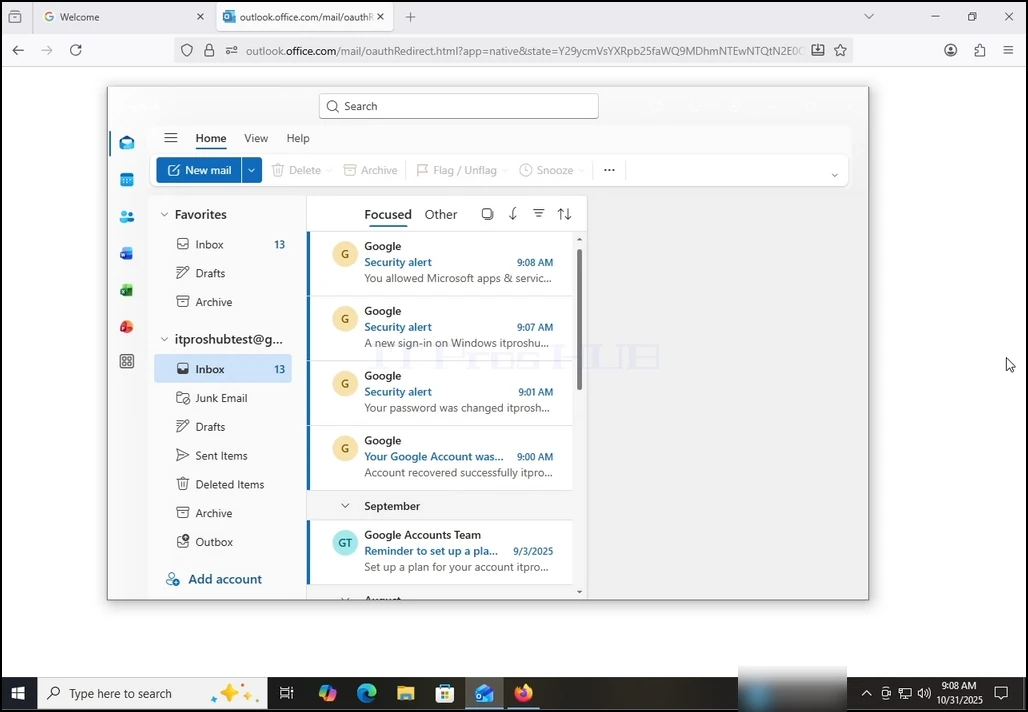
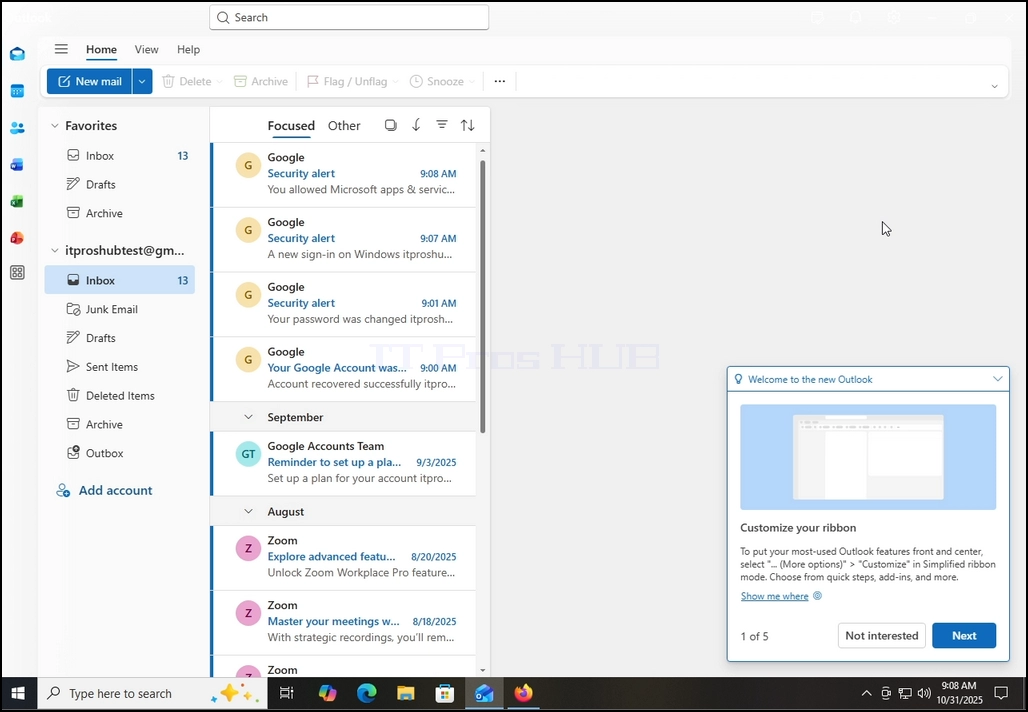
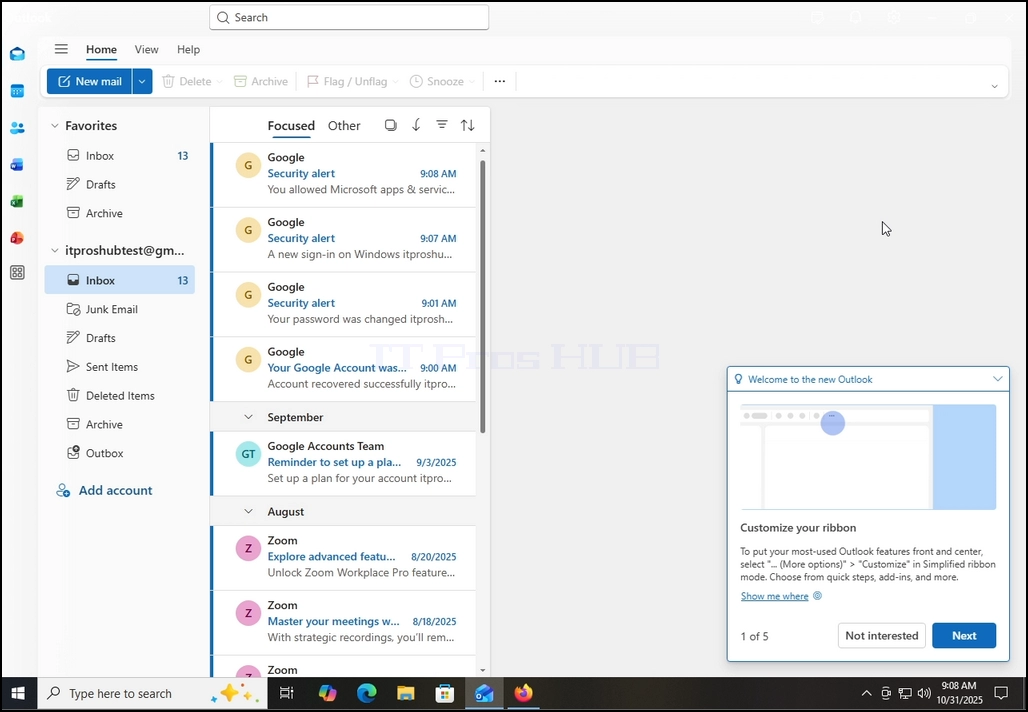
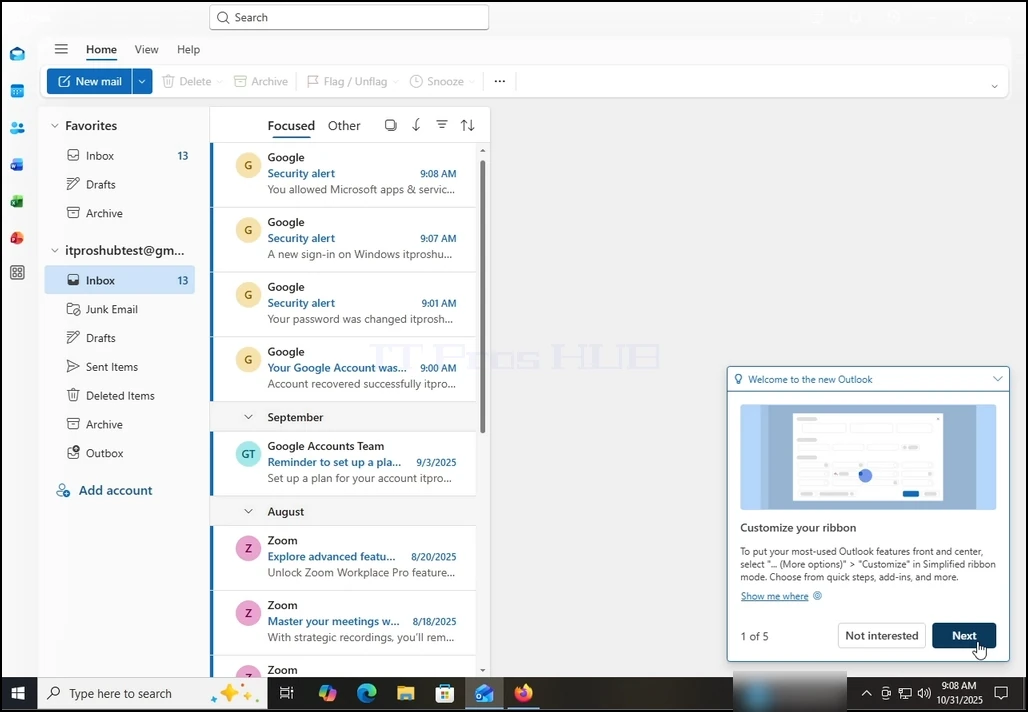
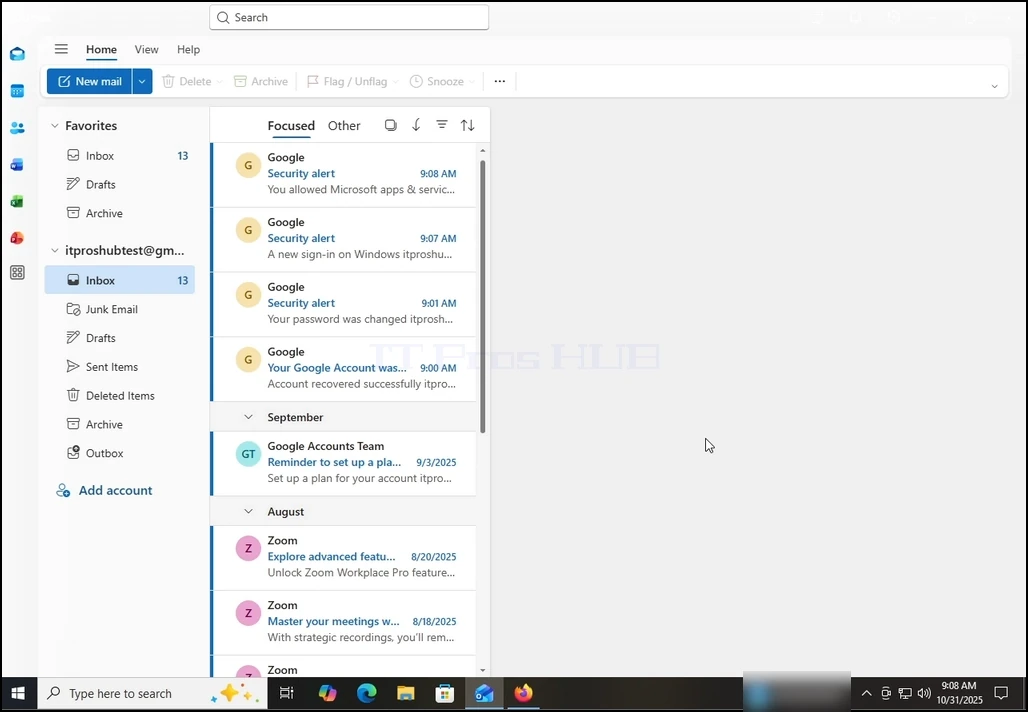
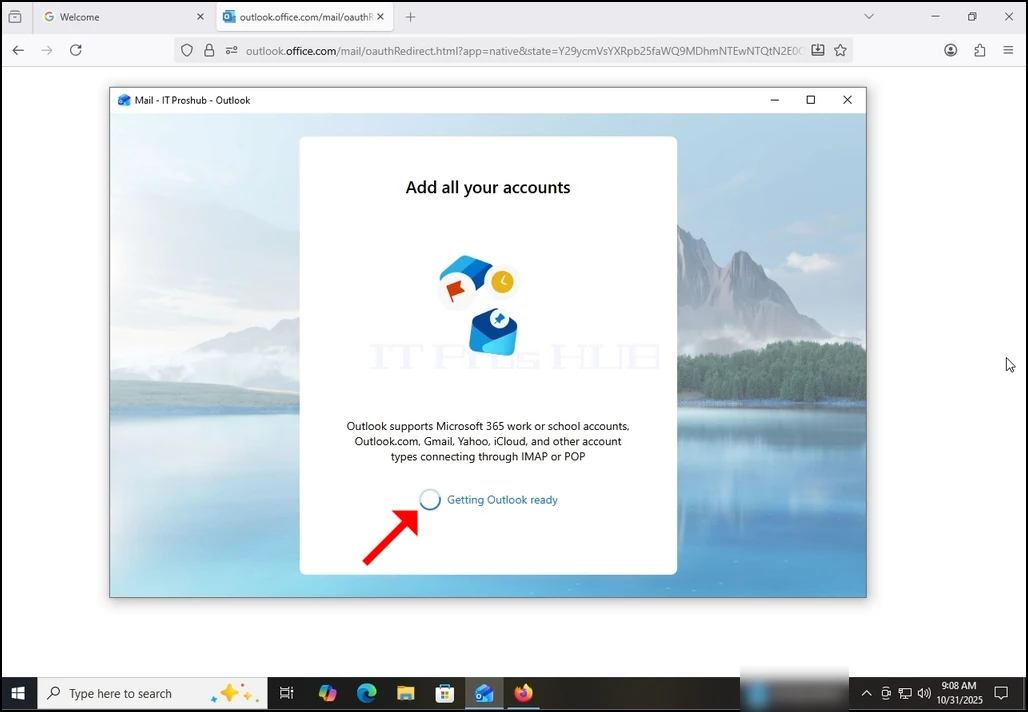
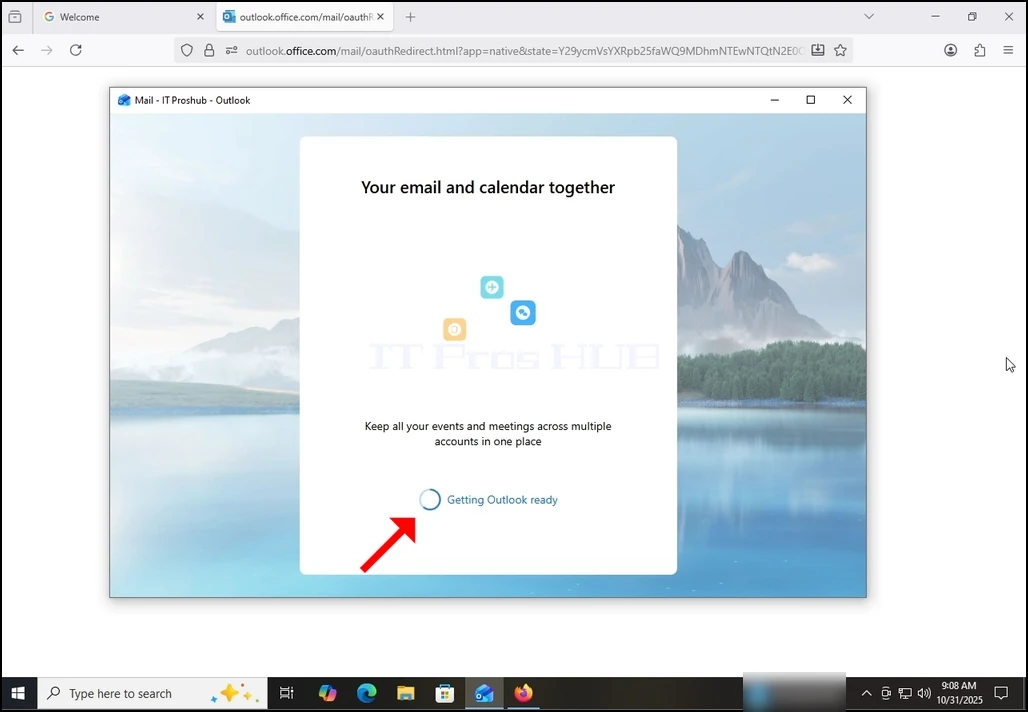
16. Po provedení předchozí, Outlook by načíst svůj Gmail účet.
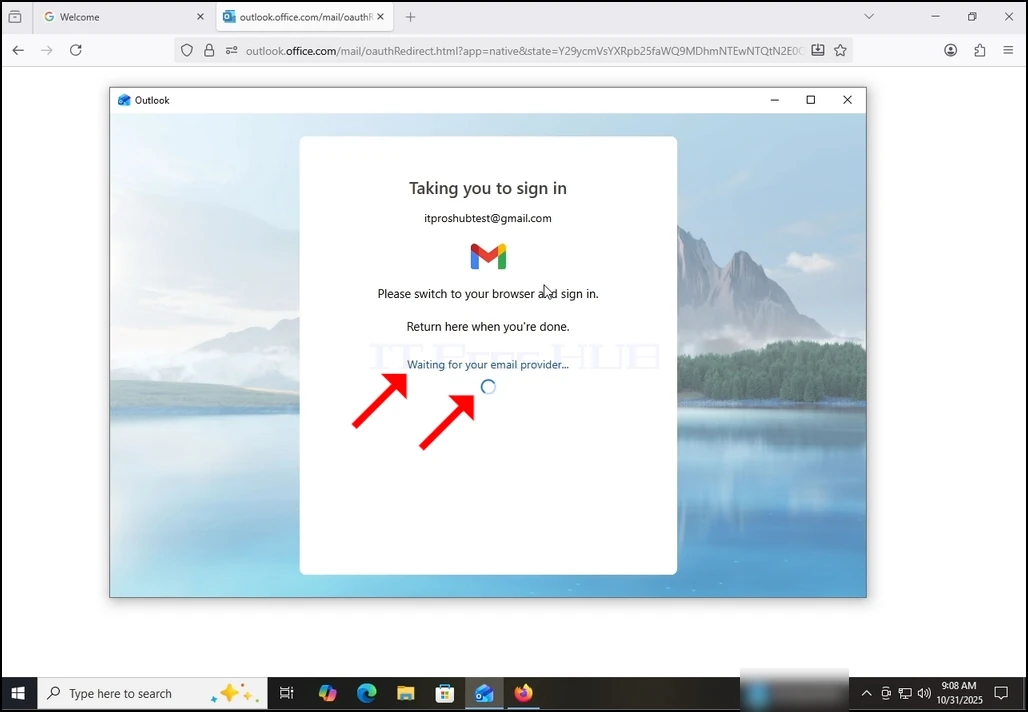
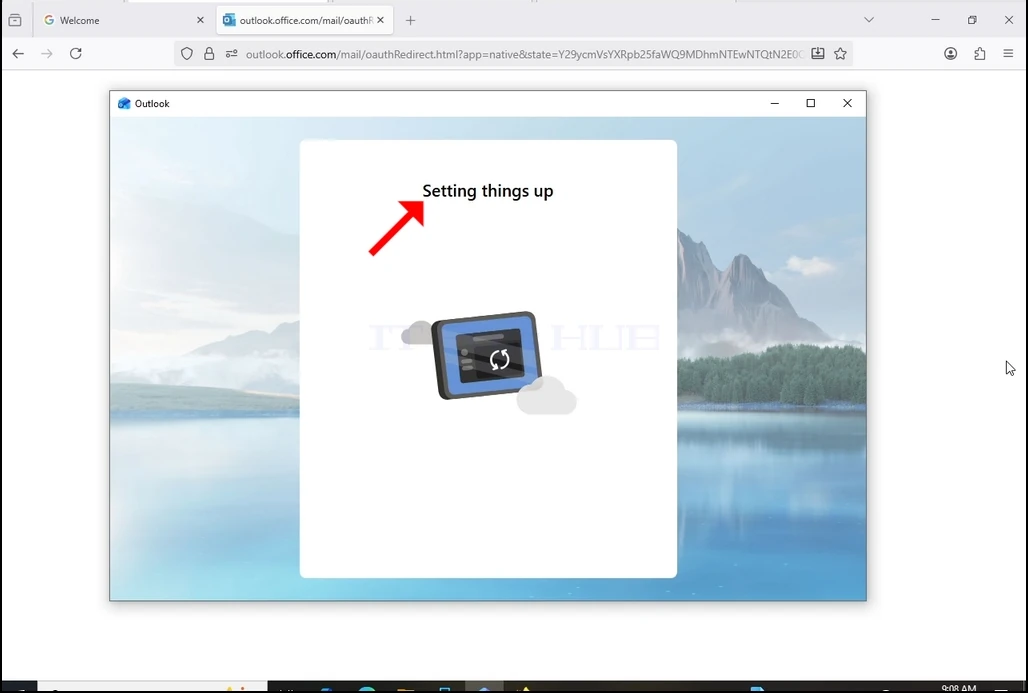
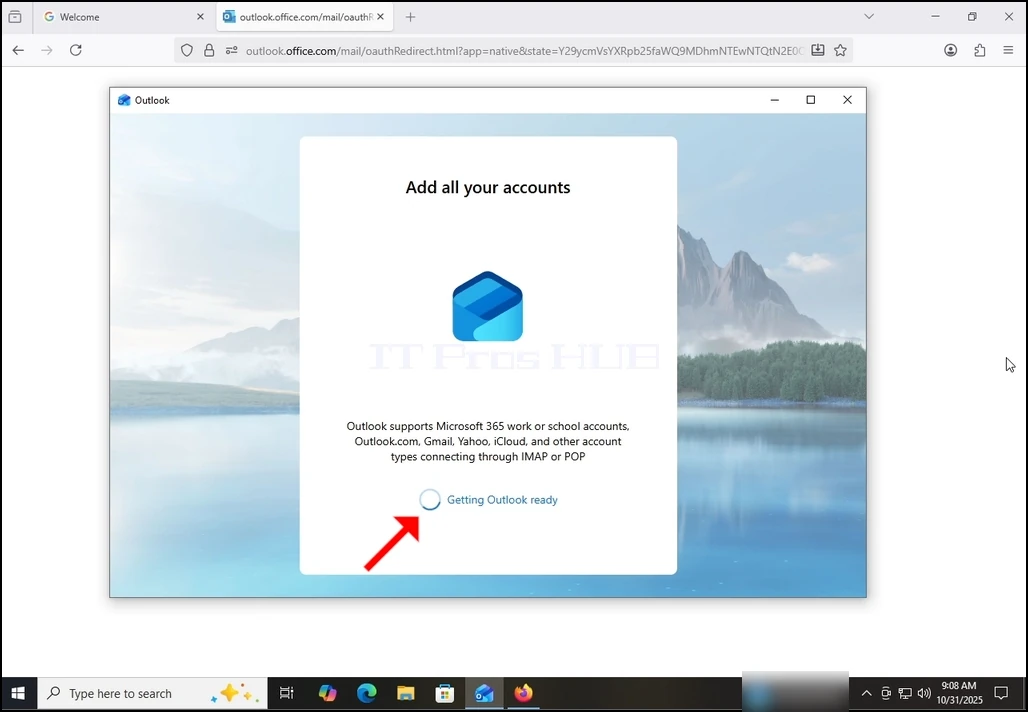
17. Hotovo! Gmail je nyní nakonfigurován tak, aby fungoval v Outlooku!