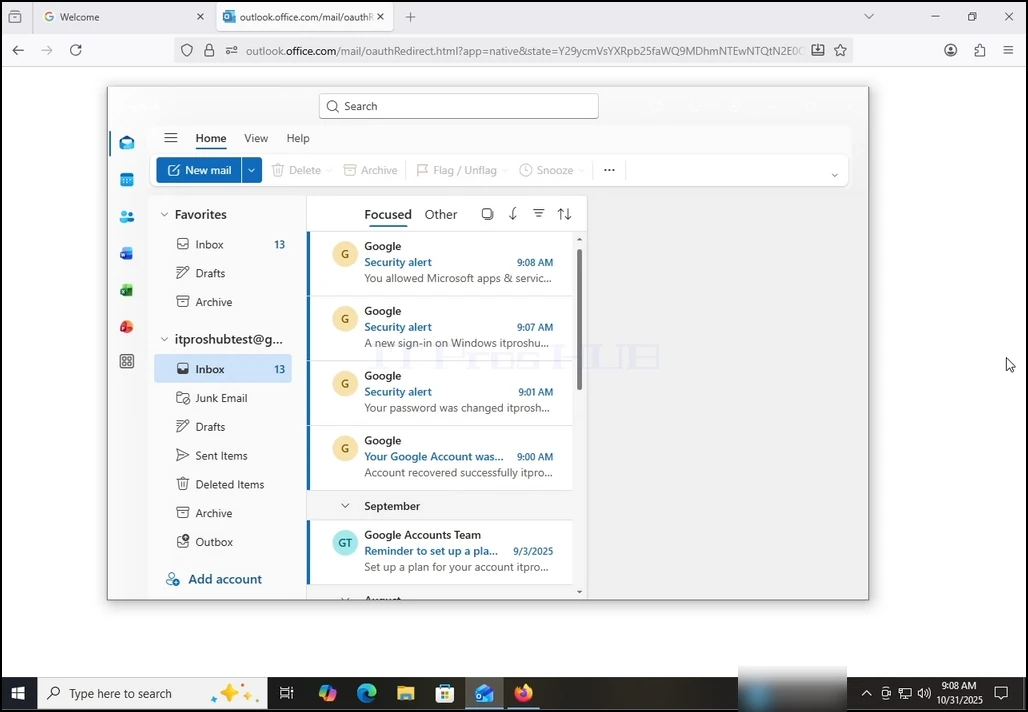
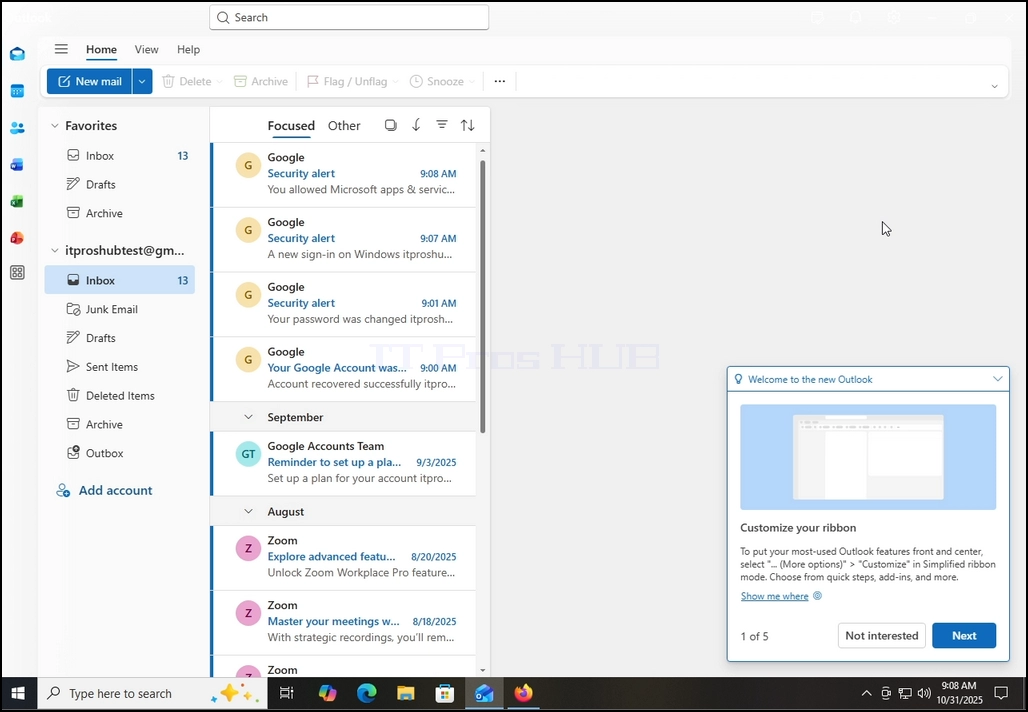
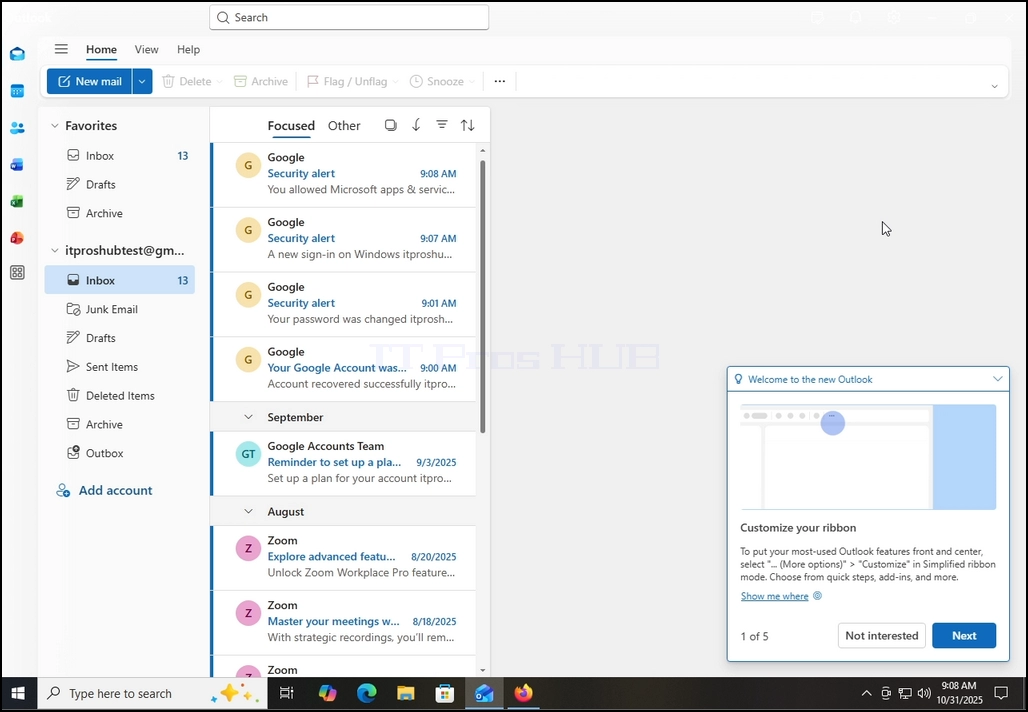
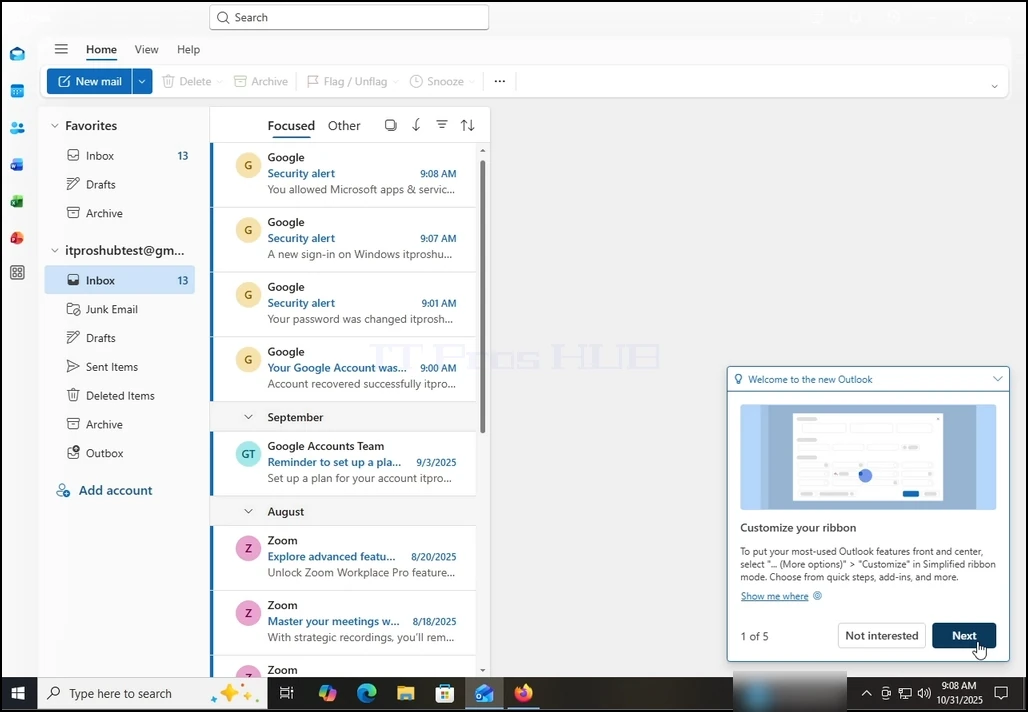
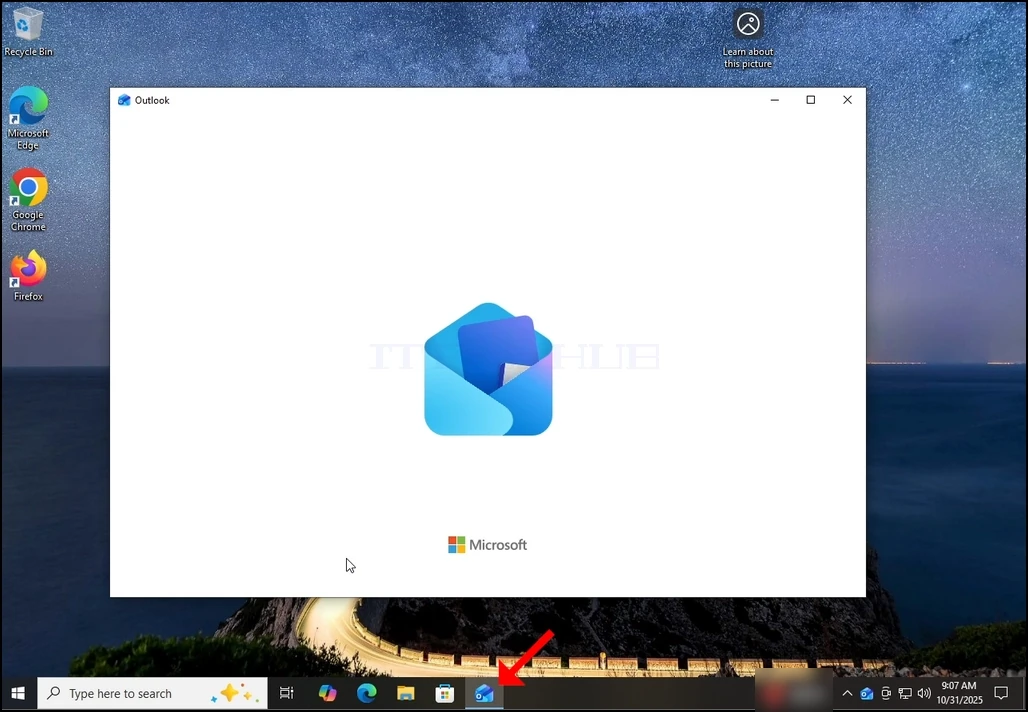
1- با کلیک بر روی آیکون آن در نوار کار، Outlook را شروع کنید. در بیشتر موارد، نماد چشم انداز در آنجا خواهد بود. منتظر بمانید تا صفحه نمایش به ظاهر و برای برنامه Outlook بارگذاری شود.
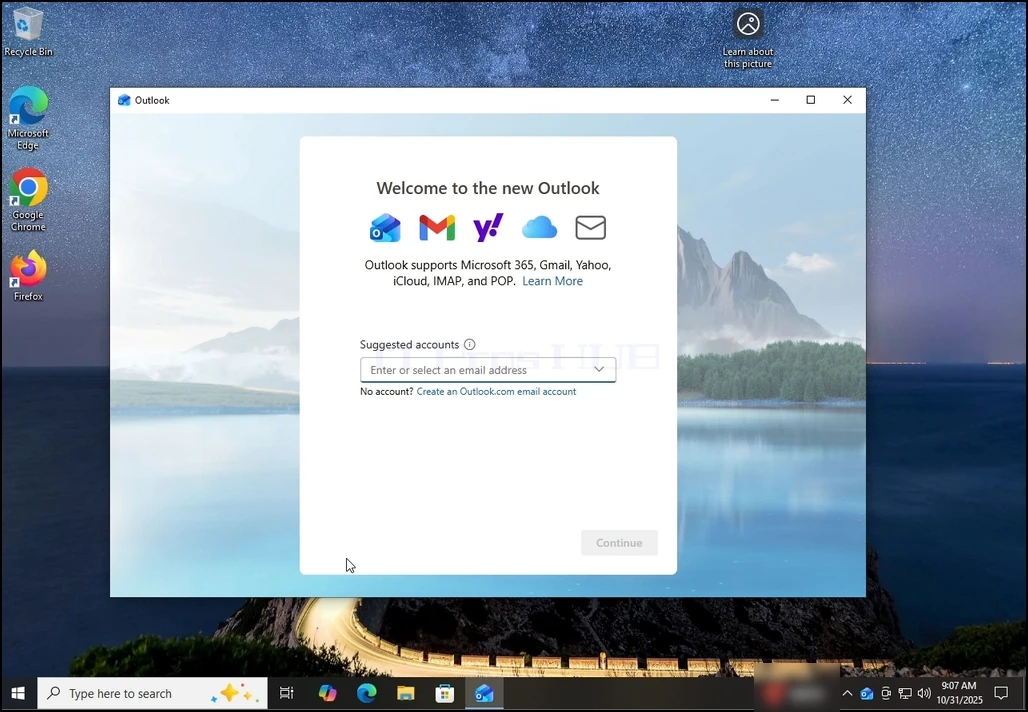
2 پس از بارگذاری، شما با صفحه "خوش آمدید به چشم انداز جدید" ارائه می شود. آدرس ایمیل را که دوست دارید پیکربندی کنید وارد کنید. در مورد ما، یک آدرس ایمیل Gmail را پیکربندی خواهیم کرد.
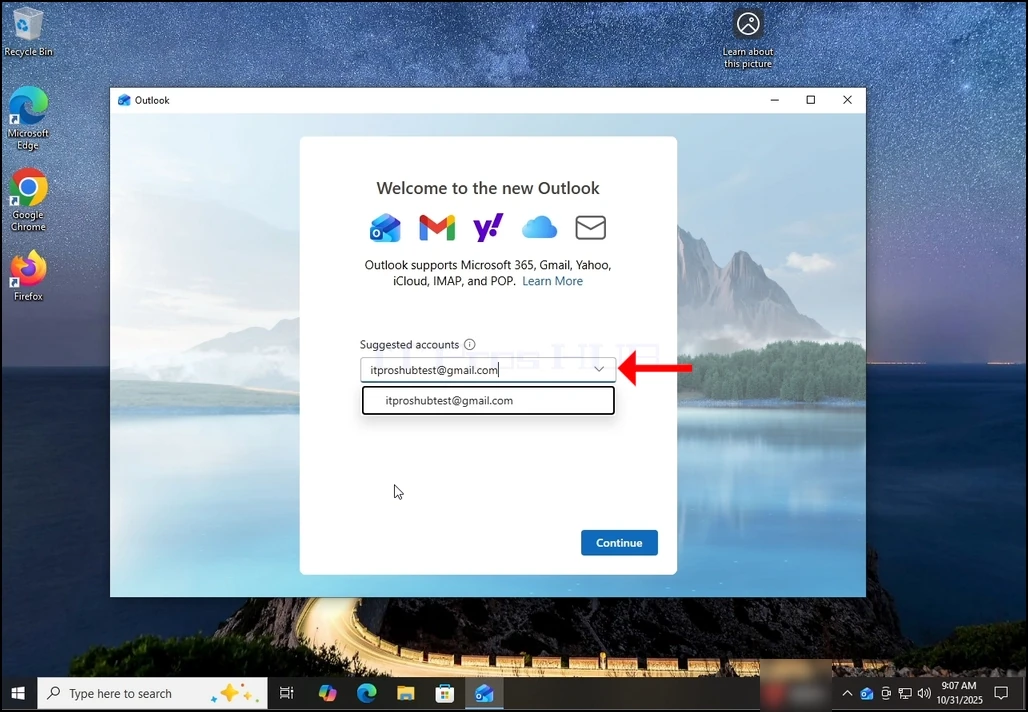
آدرس Gmail خود را در جعبه متن تایپ کنید و روی دکمه Continue کلیک کنید.
شما مطلع خواهید شد که چشم انداز توصیه می کند که آن را به تقویم، تماس ها و داده های حوادث از رابط Gmail خود را برای یک تجربه بهتر است. دوباره دکمه Continue را بزنید و منتظر صفحه بعدی باشید تا بارگذاری شود.
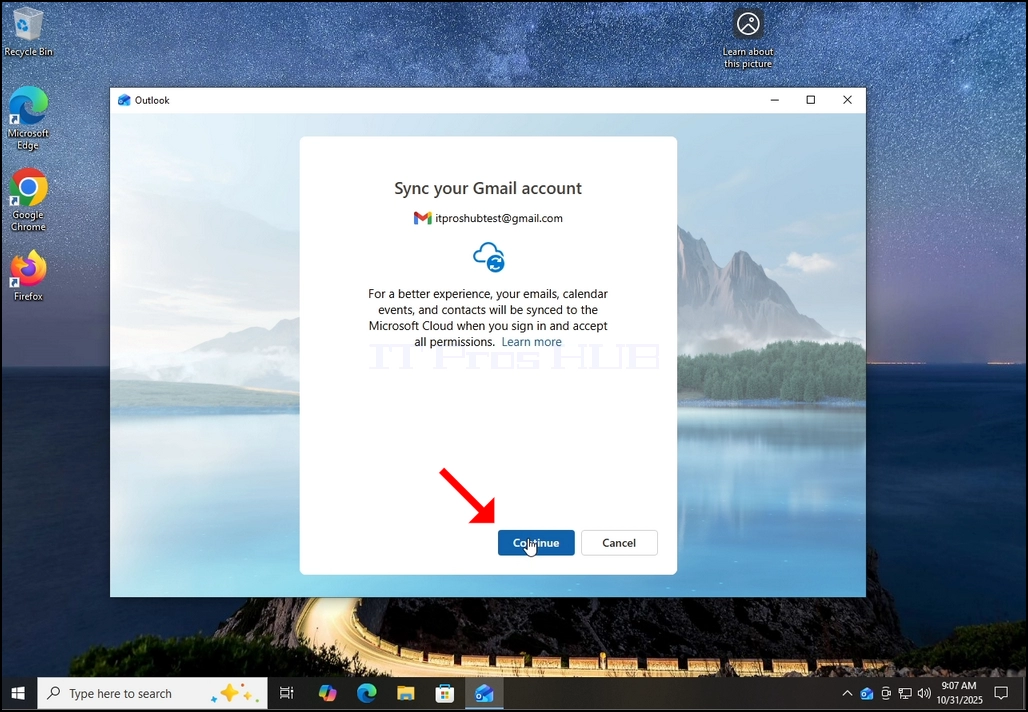
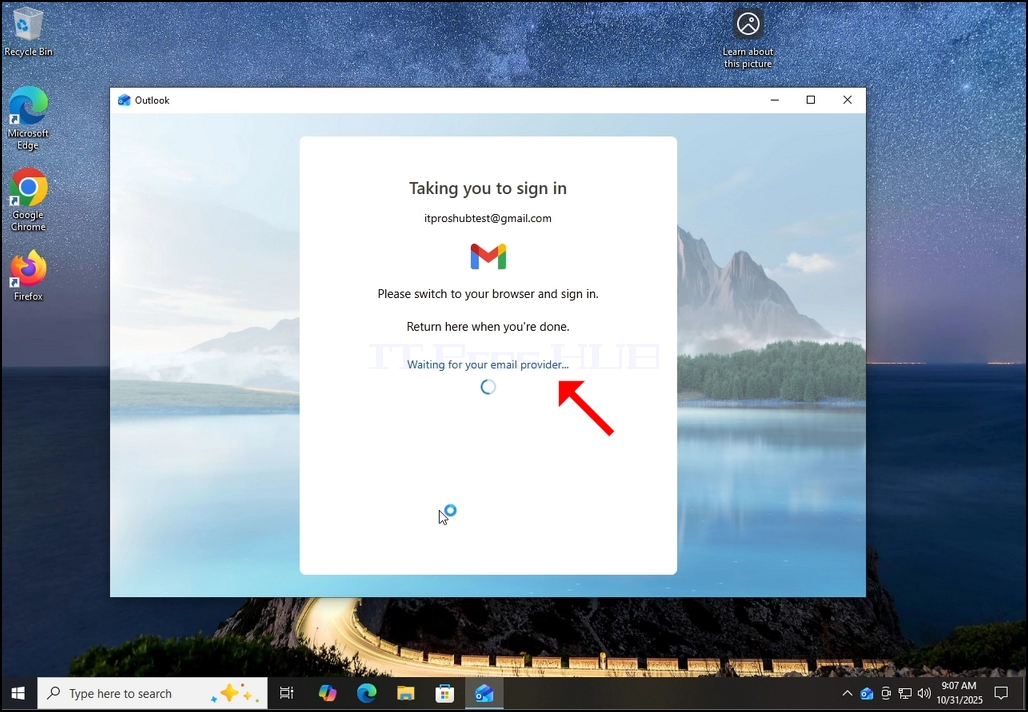
6 پس از ضربه زدن به دکمه Continue Outlook با استفاده از مرورگر پیش فرض شما به صفحه Google login می رود.
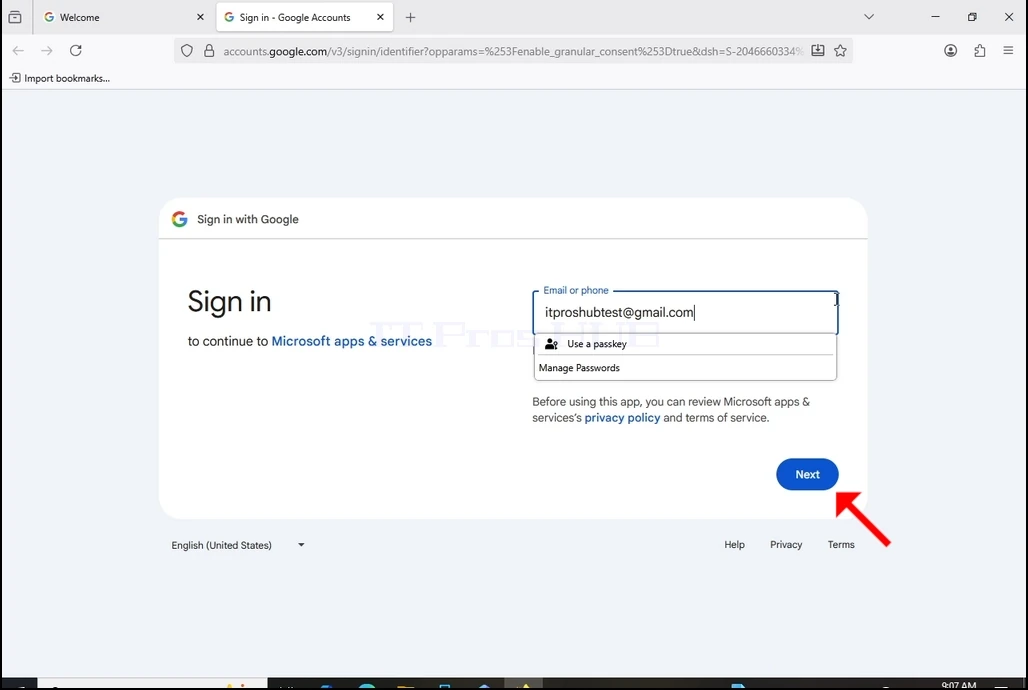
دوباره در آدرس ایمیل Gmail خود پر کنید و دکمه بعدی را بزنید.
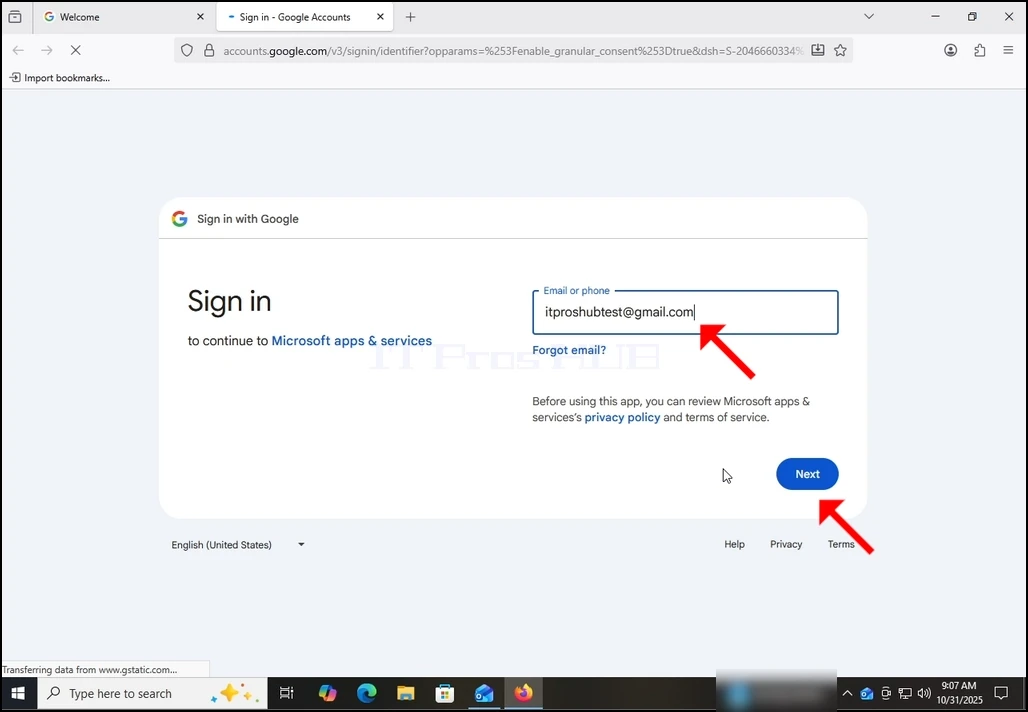
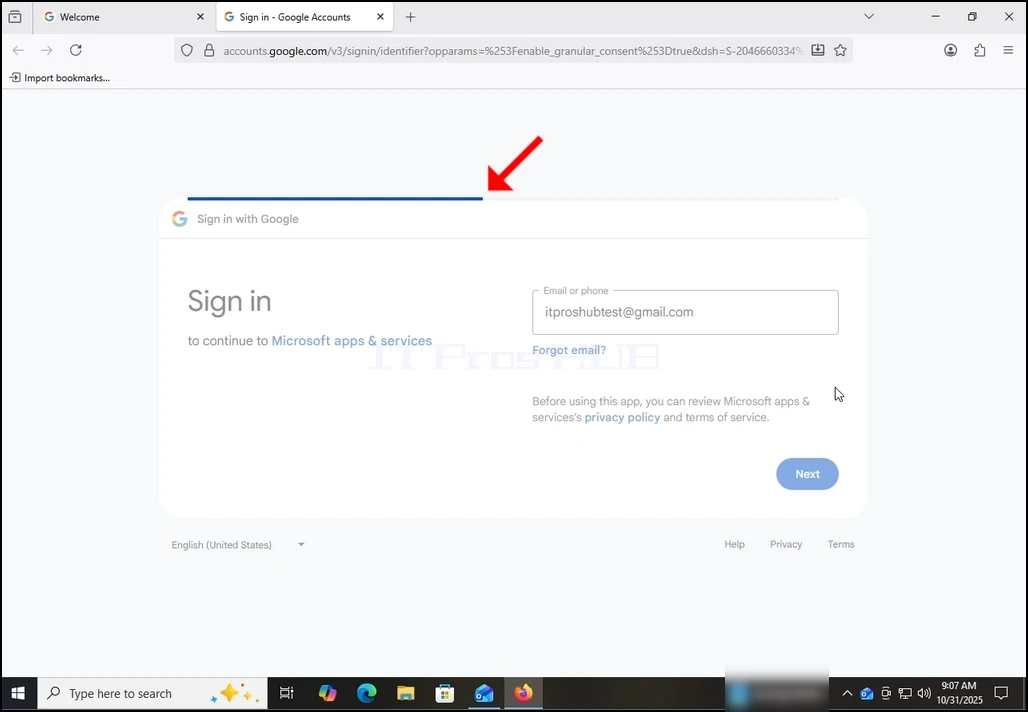
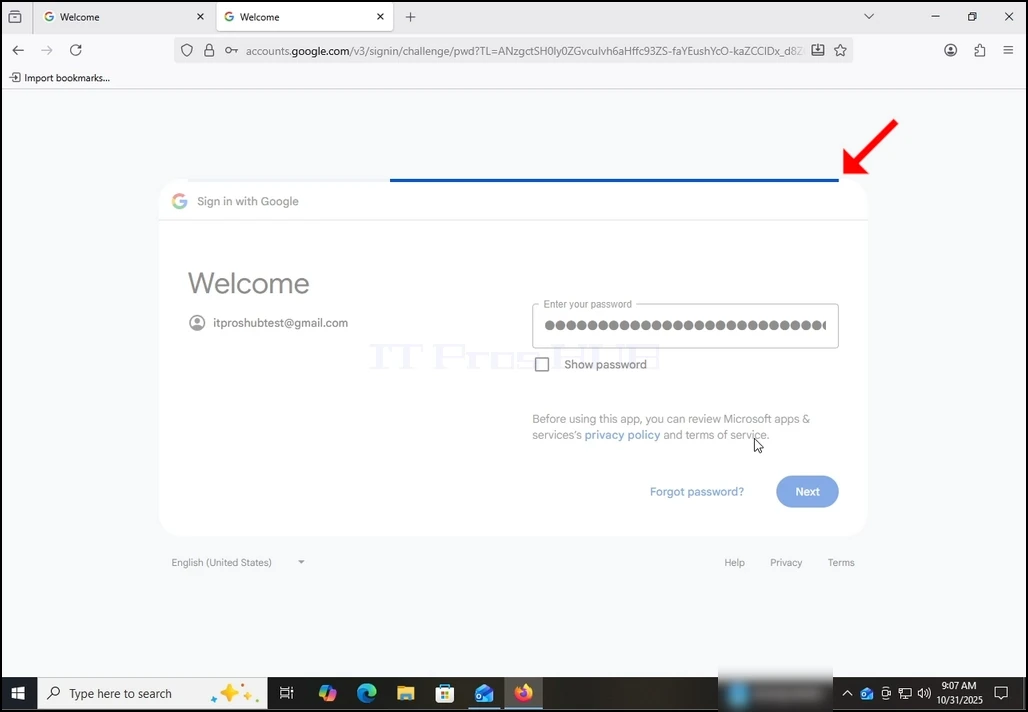
8.پس از ضربه زدن به دکمه بعدی، یک نوار بارگیری را در قسمت بالای جعبه ورود مشاهده خواهید کرد.
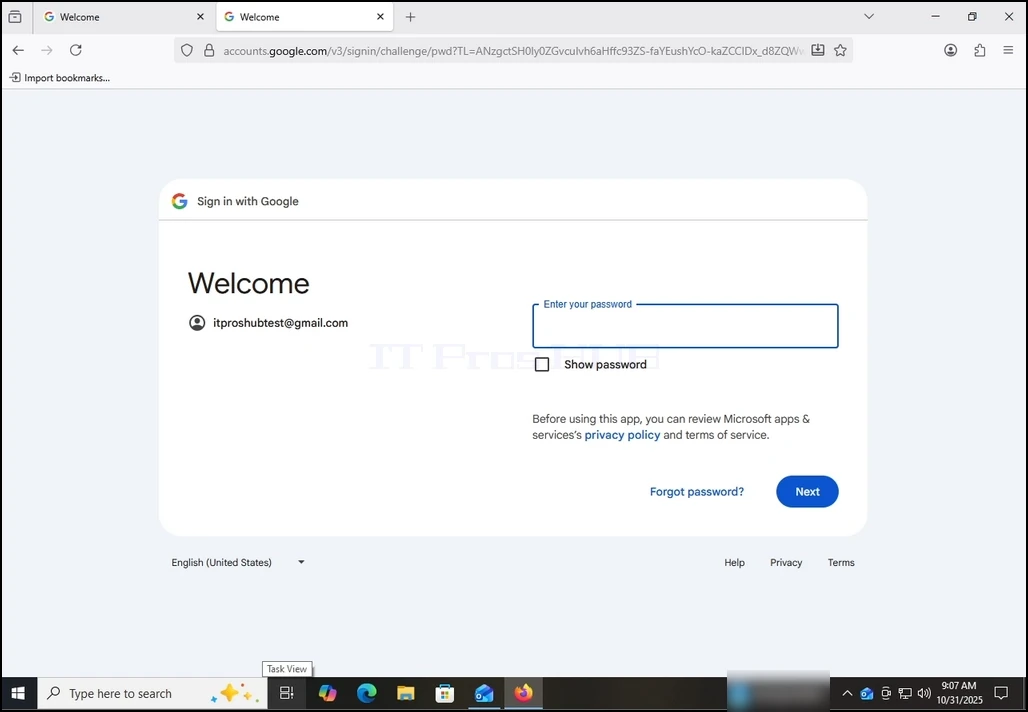
در مرحله بعدی، شما می توانید رمز عبور Gmail خود را وارد کنید. آن را تایپ کنید و دکمه بعدی را بزنید.
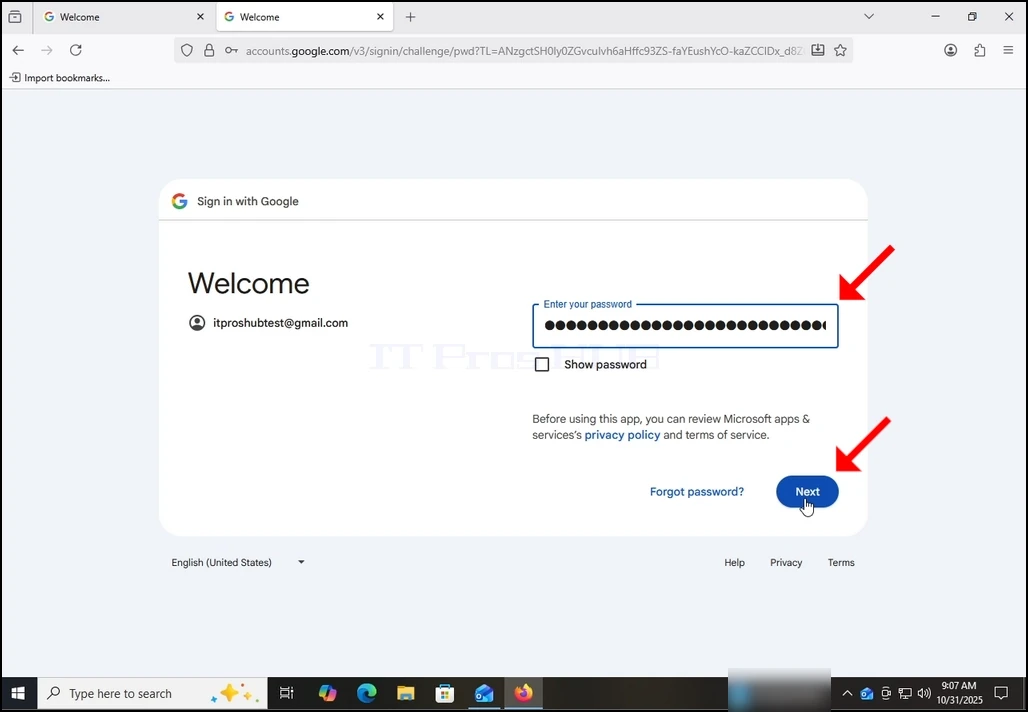
10 - منتظر مرحله بعدی برای بارگیری باشید.
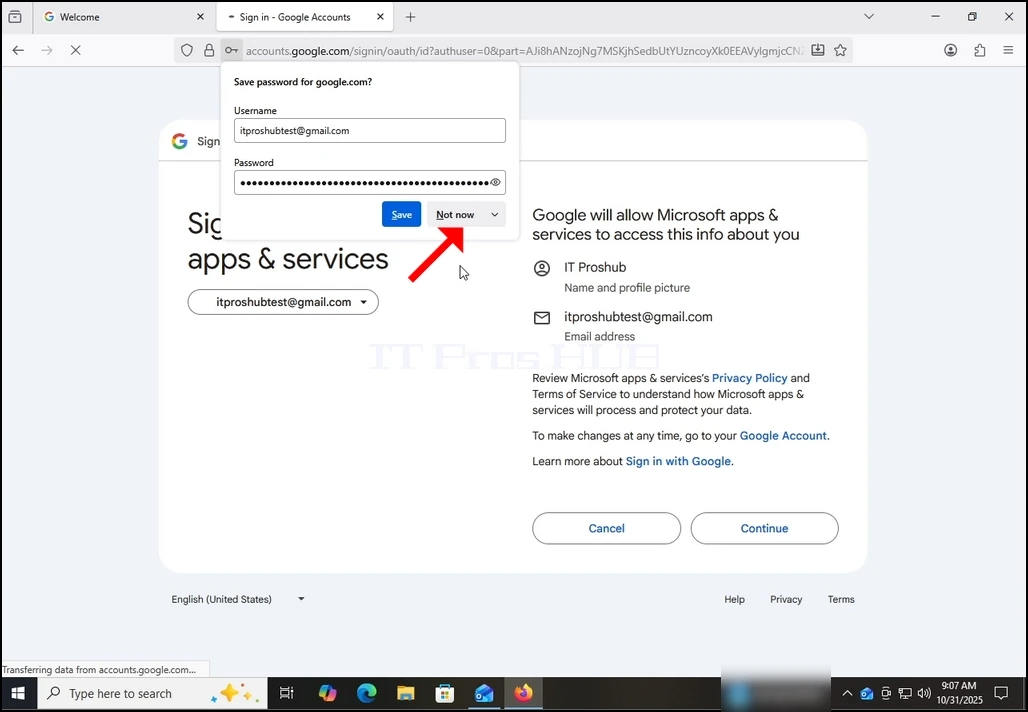
11.پس از بارگیری مرحله بعدی، ممکن است توسط مرورگر تحریک شوید که آیا دوست دارید رمز عبور را با آن ذخیره کنید. در این مقاله ما رمز عبور را در مرورگر ذخیره نخواهیم کرد. بنابراین دکمه Not Now را انتخاب می کنیم.
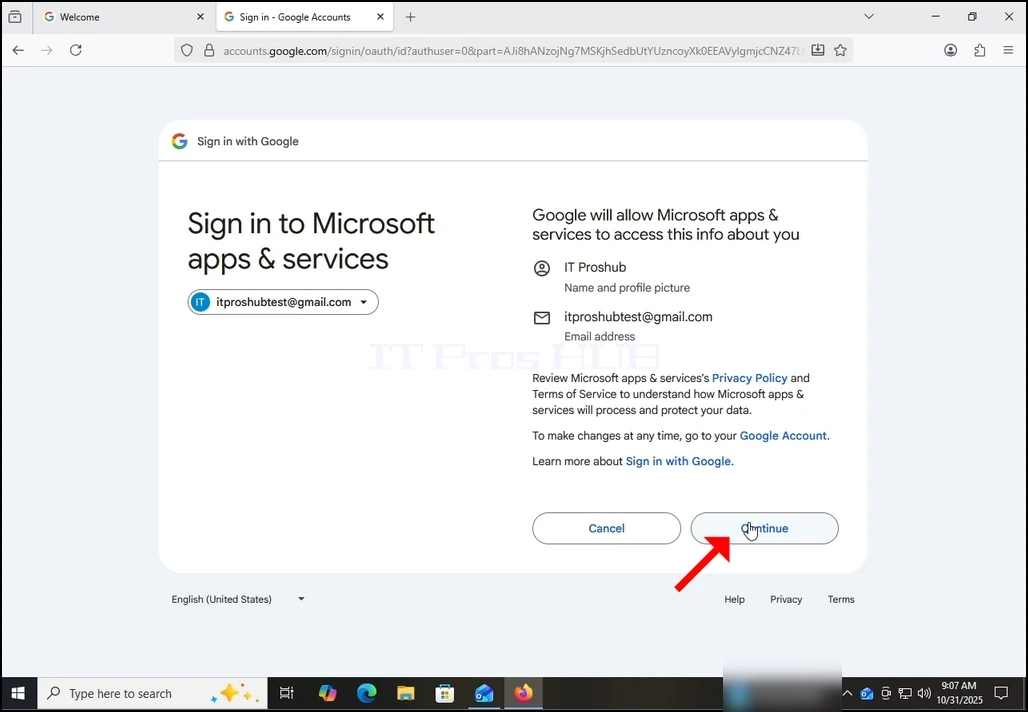
در مرحله فعلی، گوگل شما را در مورد مجوز Outlook (برنامه های مایکروسافت و خدمات) برای دسترسی به حساب Gmail خود راهنمایی می کند. شما با اطلاعات چشم انداز ارائه خواهد شد که مایل به دسترسی به. در این مورد، Outlook دوست دارد به آدرس ایمیل (Gmail)، نام کامل و تصویر پروفایل شما دسترسی داشته باشد.
روی دکمه Continue کلیک کنید و منتظر صفحه بعدی باشید تا بارگذاری شود.
در این مرحله، گوگل در مورد دسترسی به اطلاعات Outlook (برنامه ها و خدمات مایکروسافت) گسترش می یابد.
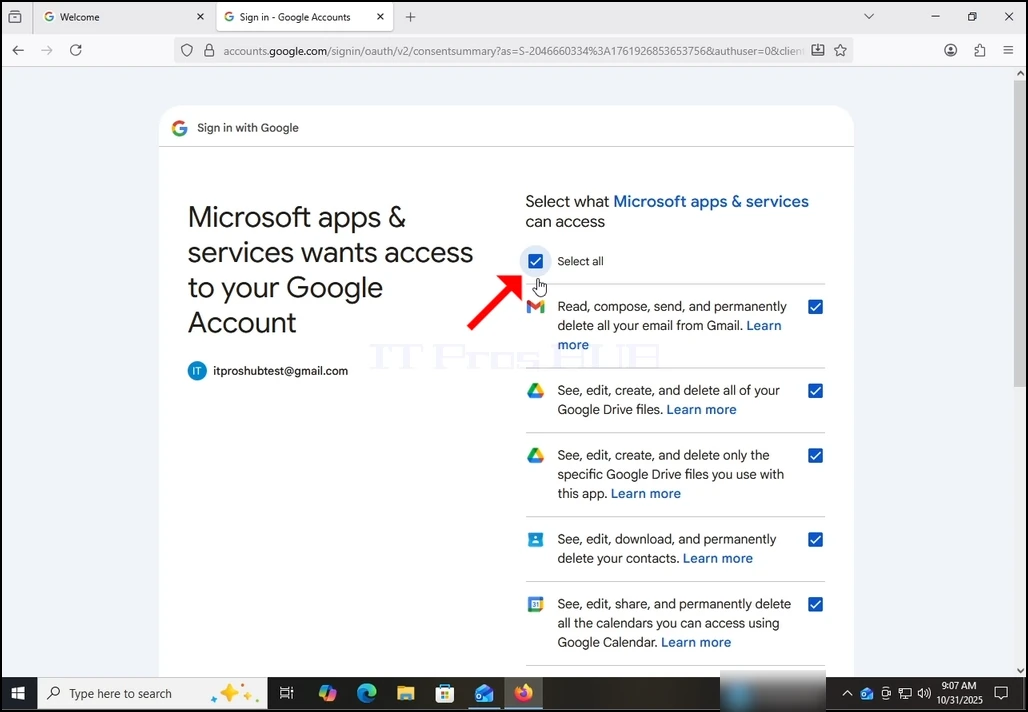
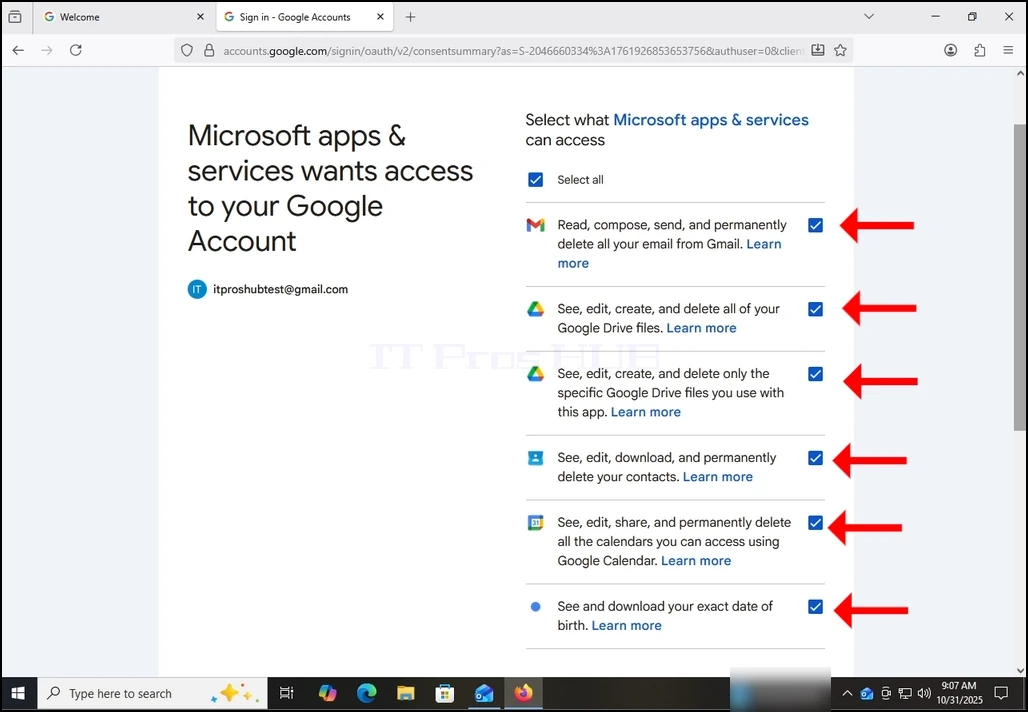
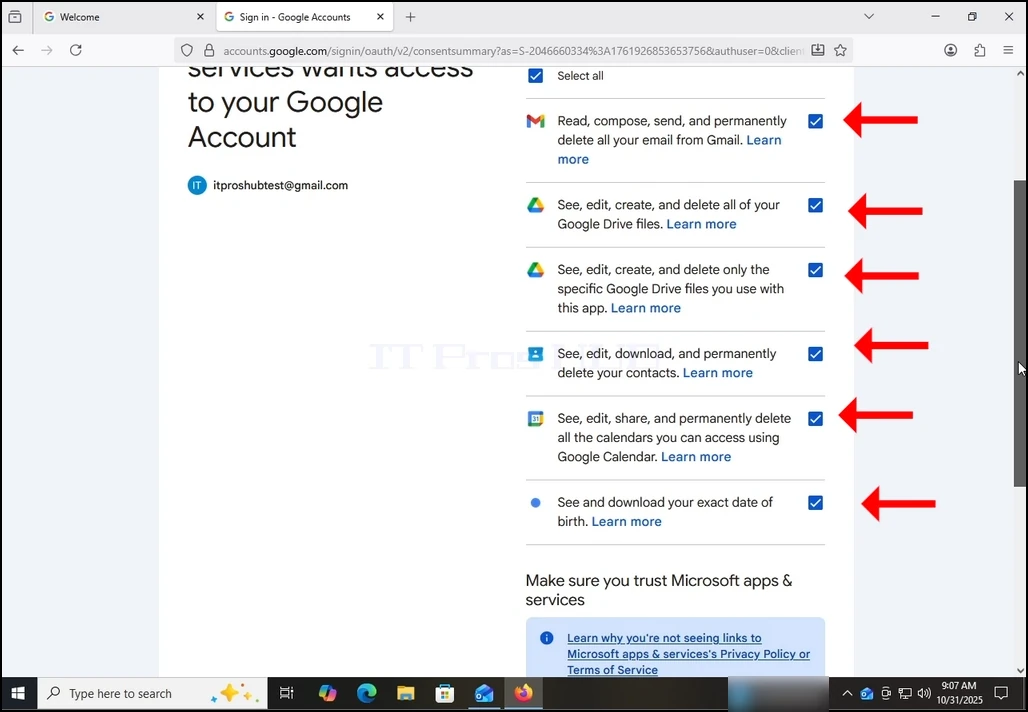
انتخاب کنید که چه اطلاعاتی را می خواهید به چشم انداز در حالت خود اجازه دهید، اما به یاد داشته باشید که اجازه کمتری دارید که چشم انداز عملکرد کمتری داشته باشد.
در این مورد، حداقل عملکرد آن به عنوان یک مشتری ایمیل این است که اجازه دهید آن را به خواندن، نوشتن، ارسال و به طور دائم حذف تمام ایمیل خود را از Gmail...
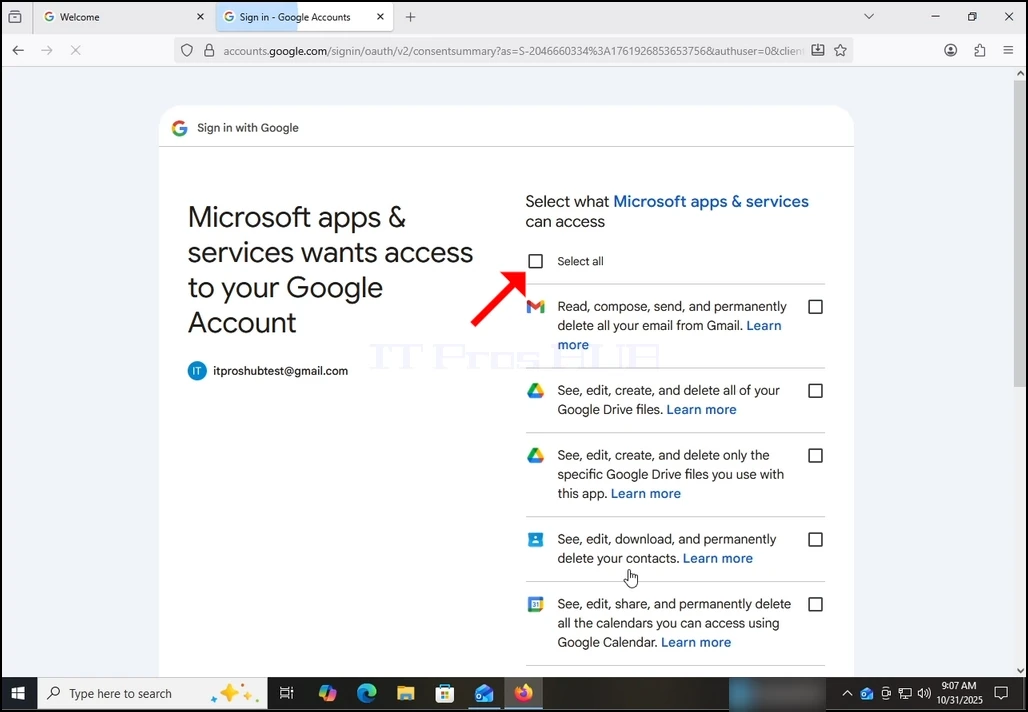
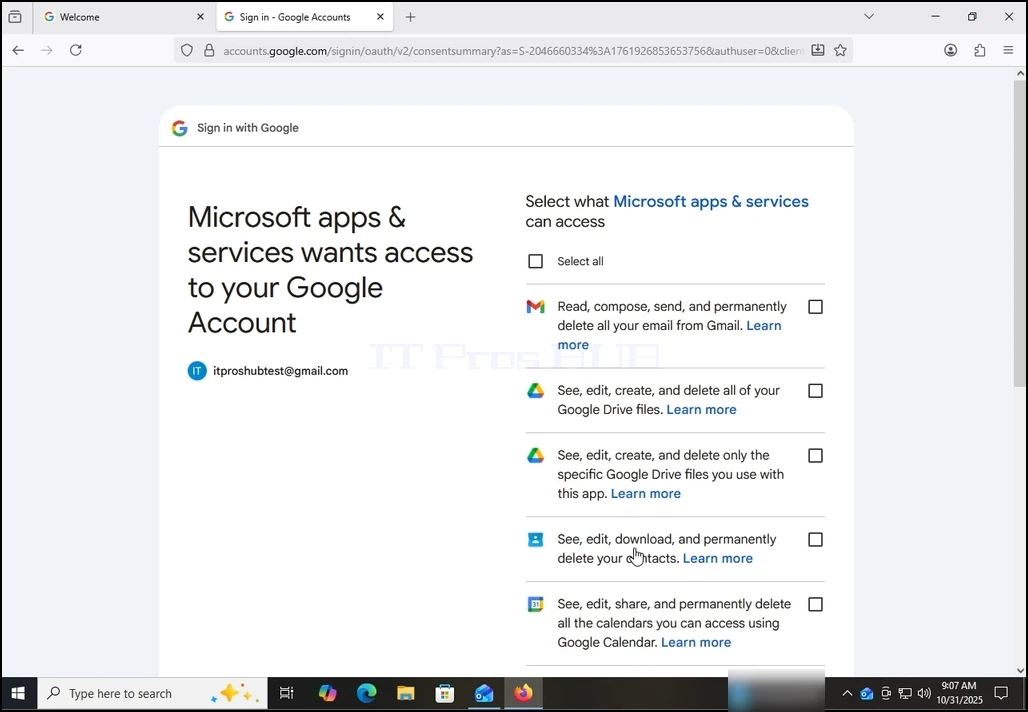
در مورد این مقاله، ما تمام مجوز ها را انتخاب می کنیم و دکمه ادامه را ضربه می زنیم.
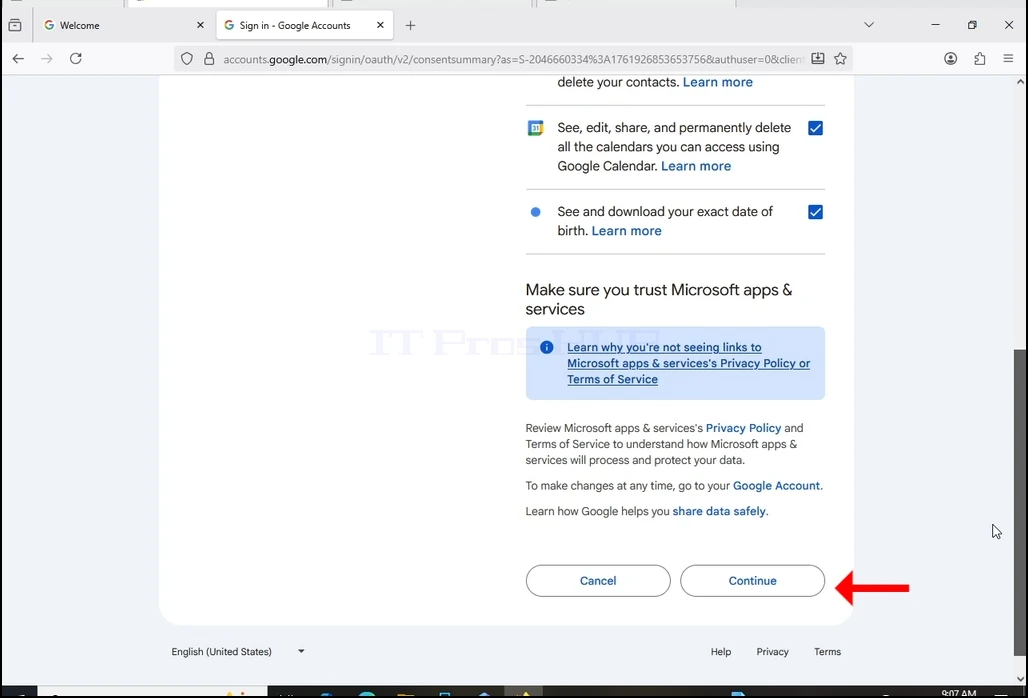
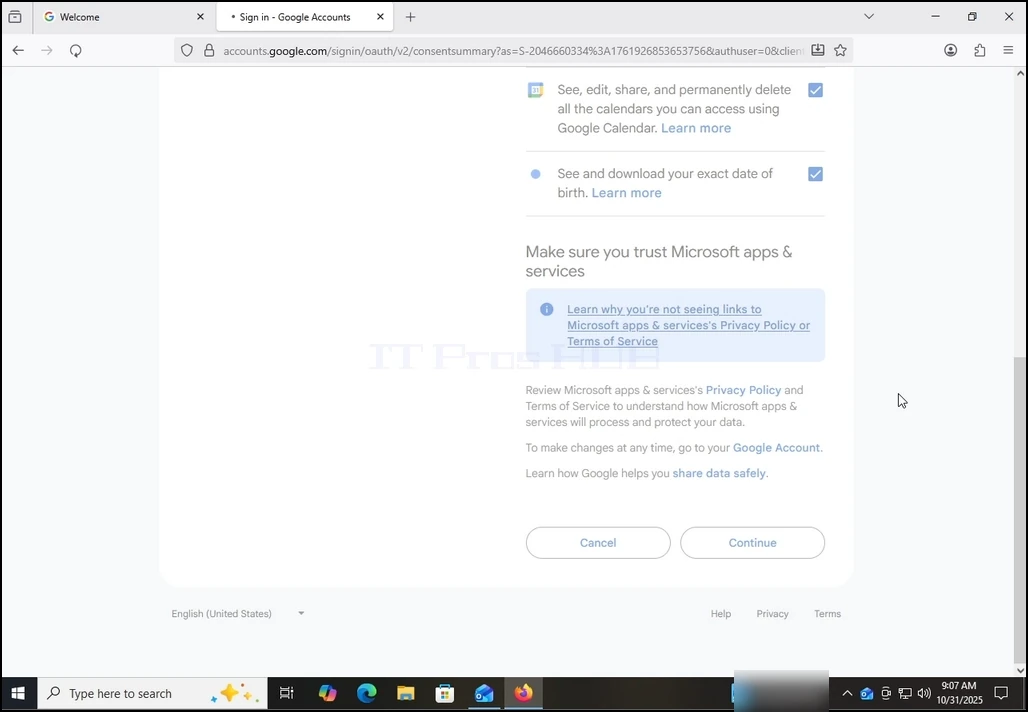
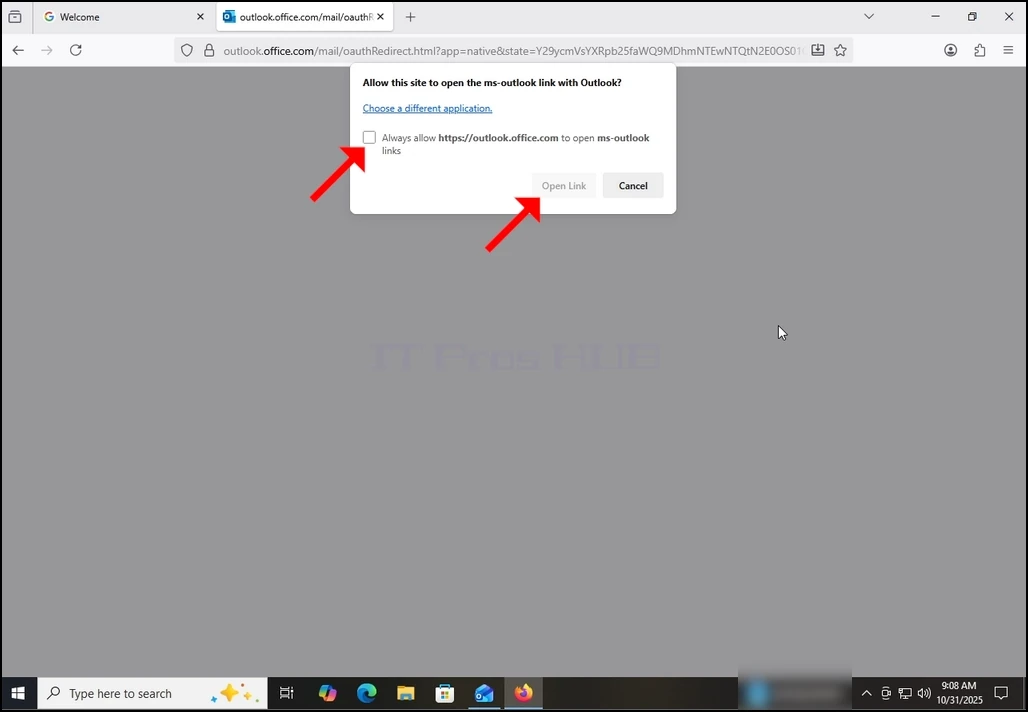
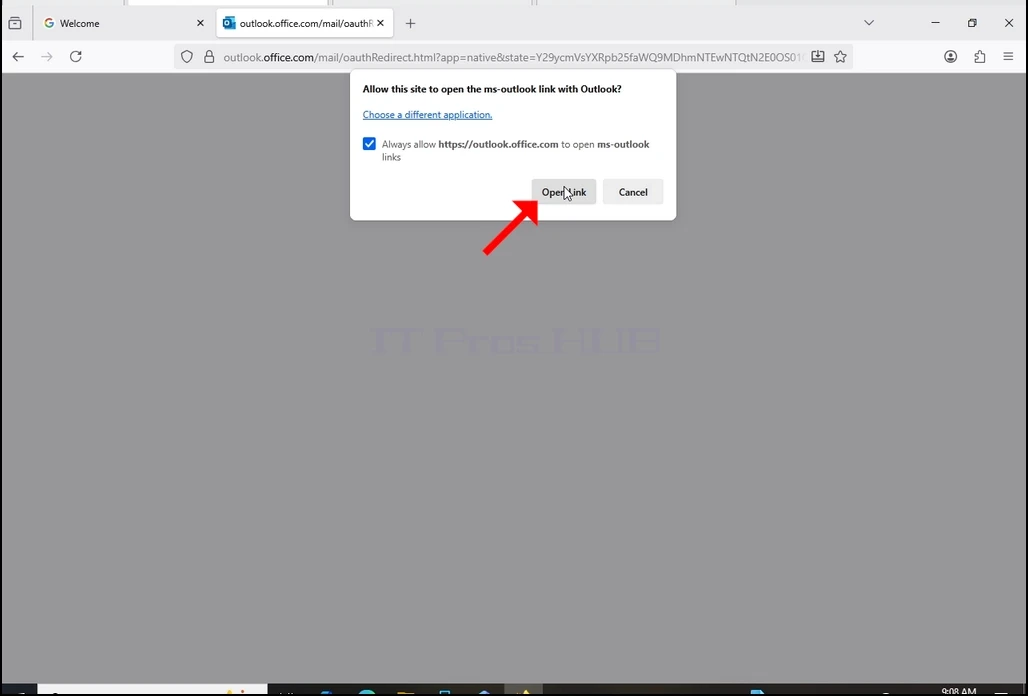
15.پس از ضربه زدن به دکمه ادامه قبلی، مرورگر سعی می کند یک لینک Outlook را از طریق خود باز کند. مارک همیشه اجازه دهید HTTPS://outlook.office.com لینک های چشم انداز باز یک بار دکمه Open Link را بزنید.
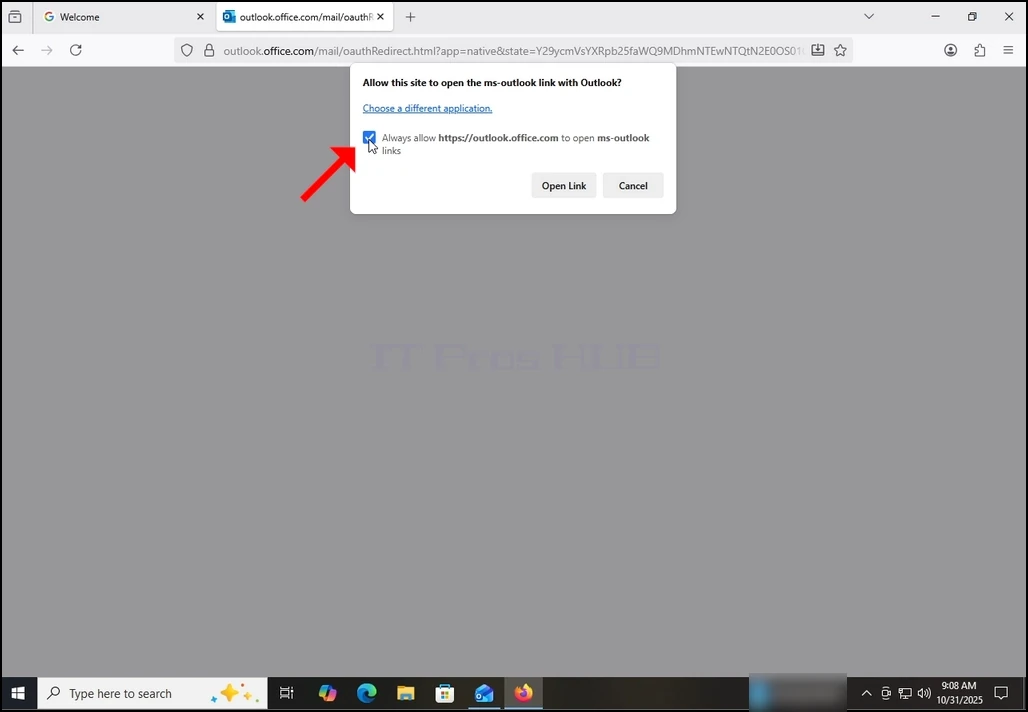
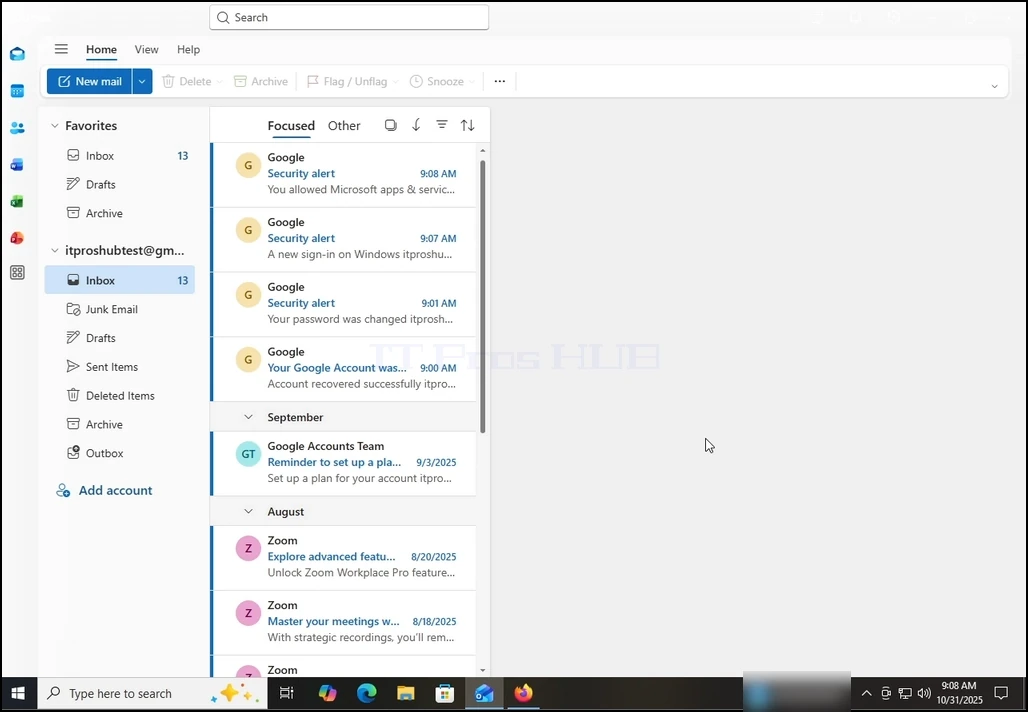
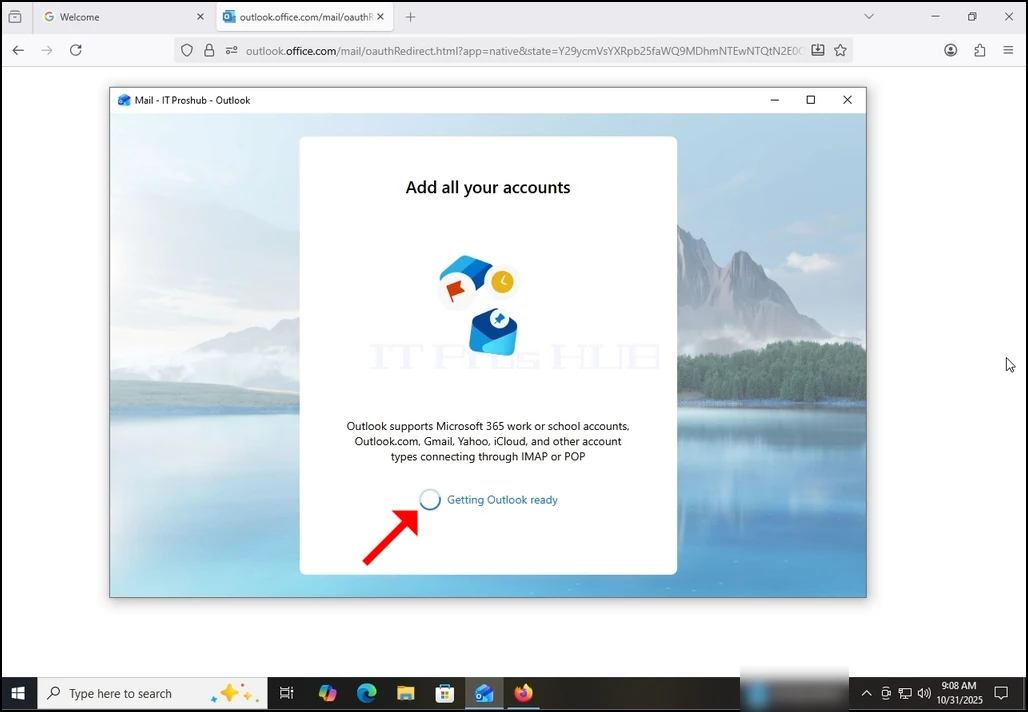
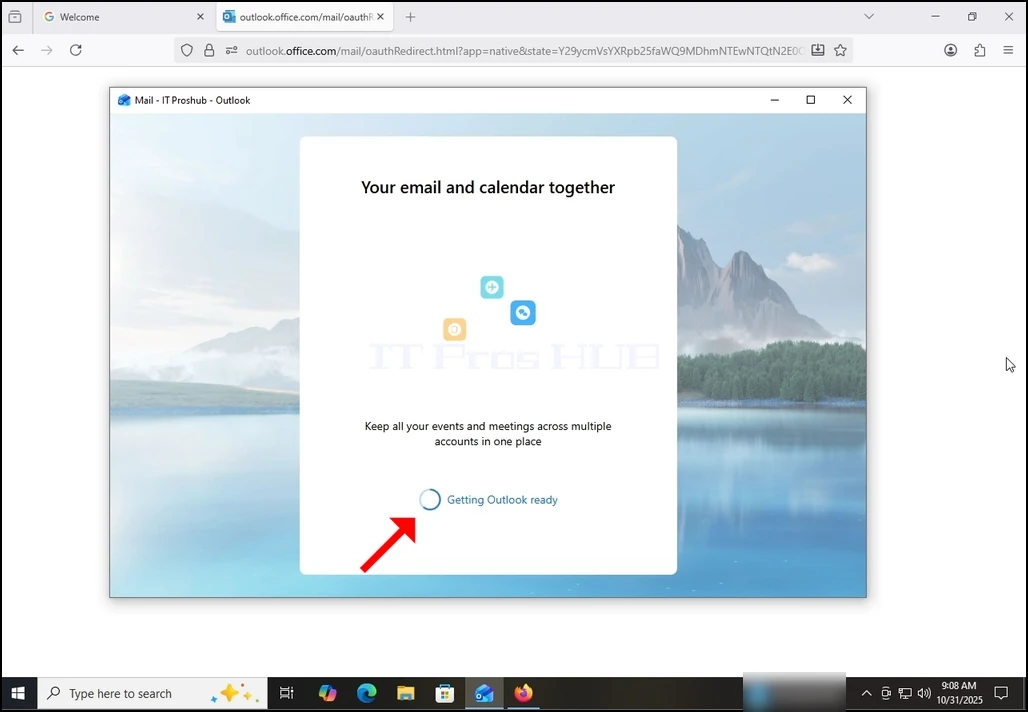
16.پس از انجام کار قبلی، چشم انداز حساب Gmail شما را بارگذاری می کند.
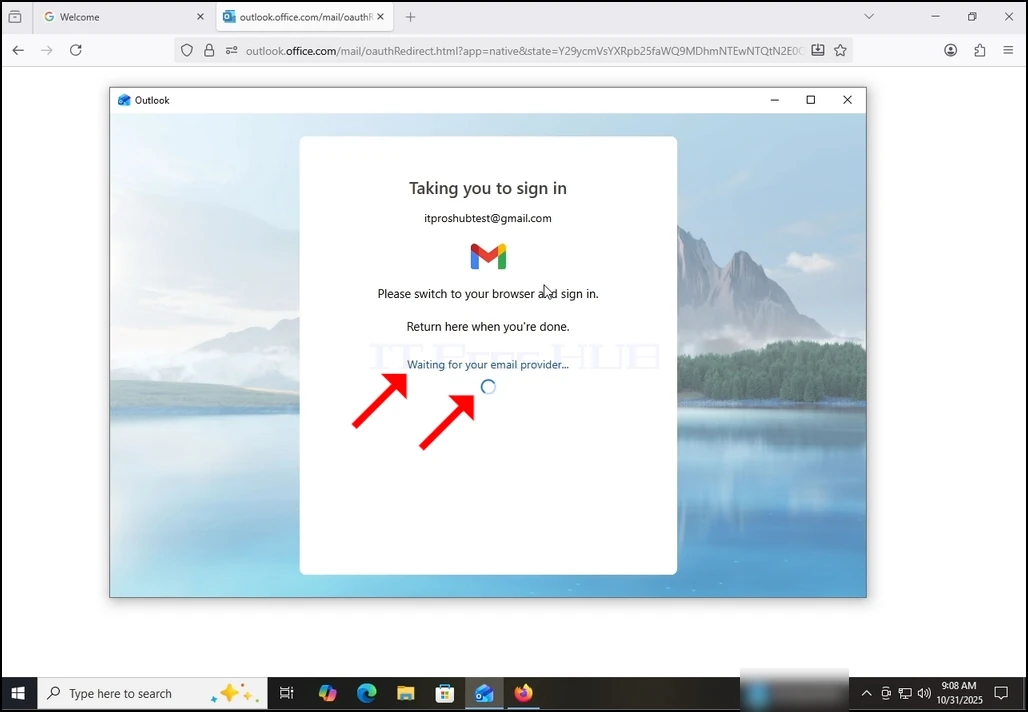
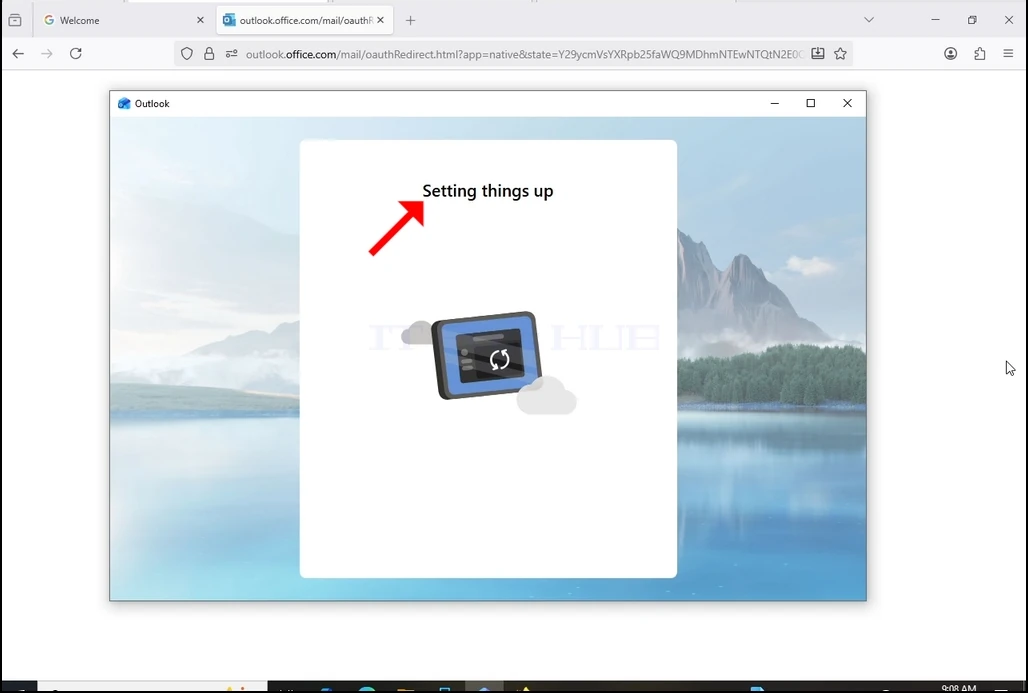
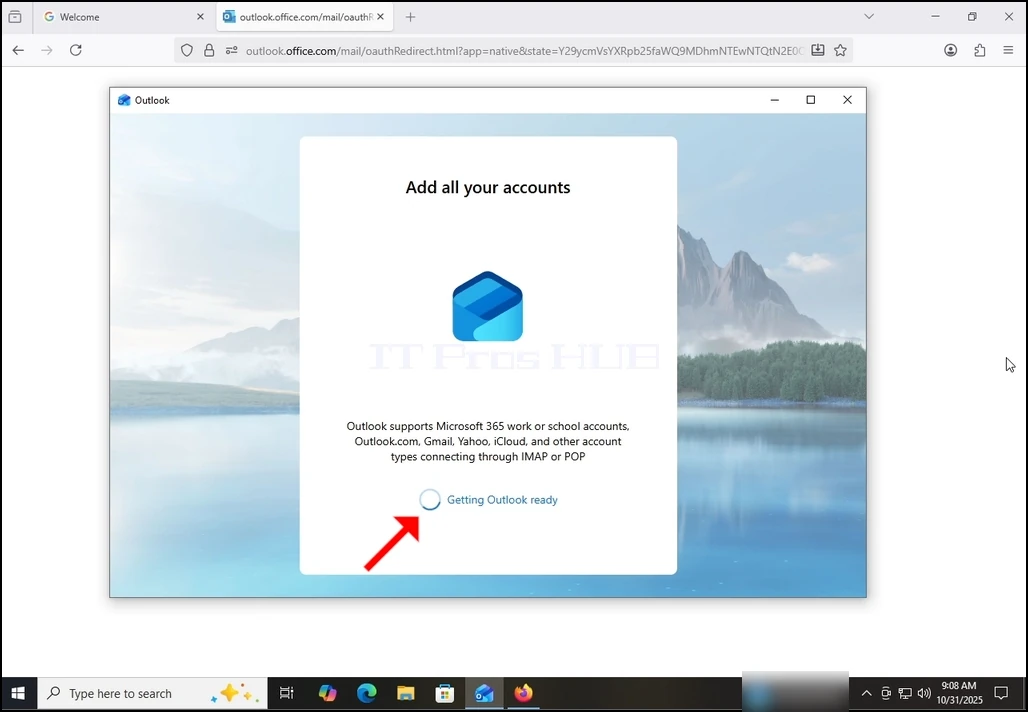
17. انجام!جیل شما در حال حاضر برای کار در Outlook پیکربندی شده است!