Online: 2143 online | Members: 0 | Guests: 2143
목요일, 6월 4, 2026
Page Minimap
Reading time: 4 min read
Tagline:HowtoConfigureGmailAccountMicrosoftOutlookWindows10November2025+4

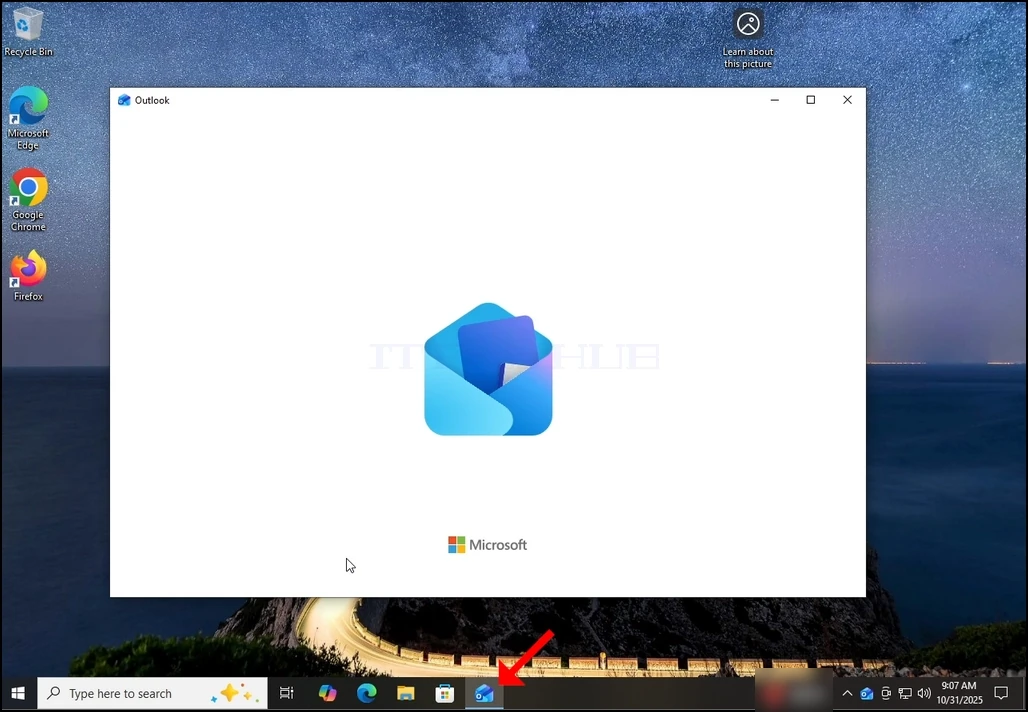
1. taskbar에서 아이콘을 클릭하여 Outlook을 시작합니다. 대부분의 경우 Outlook 아이콘이 거기 다시 나올 것입니다. 스플래시 화면이 나타나고 Outlook 앱을로드합니다.
how-to-configure-a-gmail-account-in-microsoft-outlook-windows10-3.webp

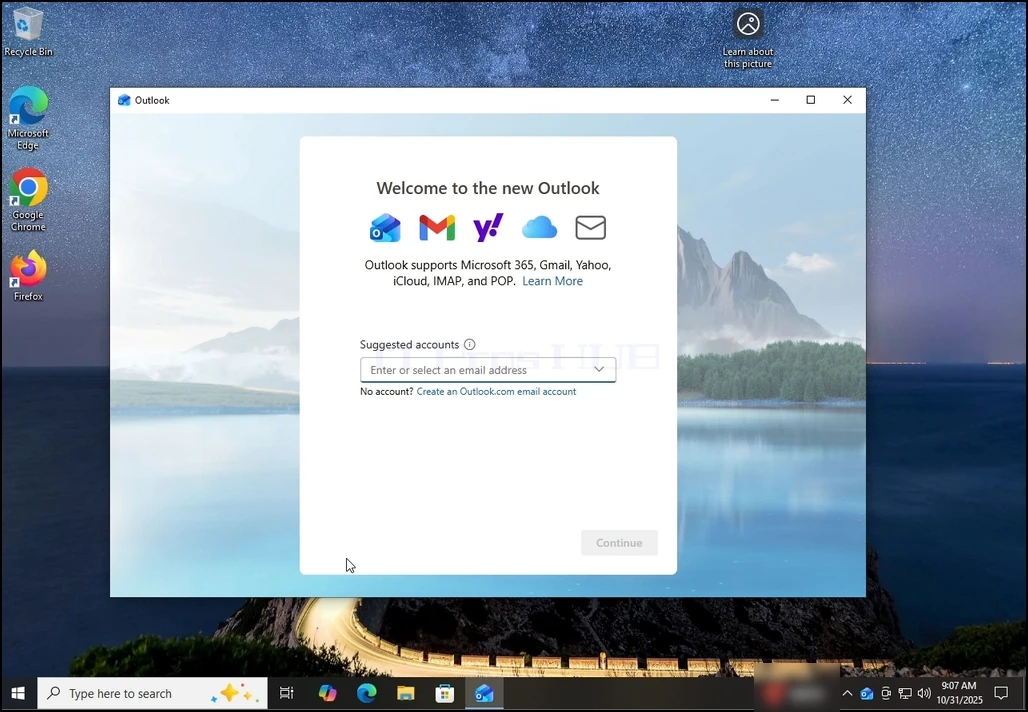
2. 명세 로딩 후, "새로운 Outlook"화면에 오신 것을 환영합니다. 설정하려는 이메일 주소를 입력하십시오. 우리의 경우, 우리는 Gmail 이메일 주소를 구성합니다.
how-to-configure-a-gmail-account-in-microsoft-outlook-windows10-4.webp

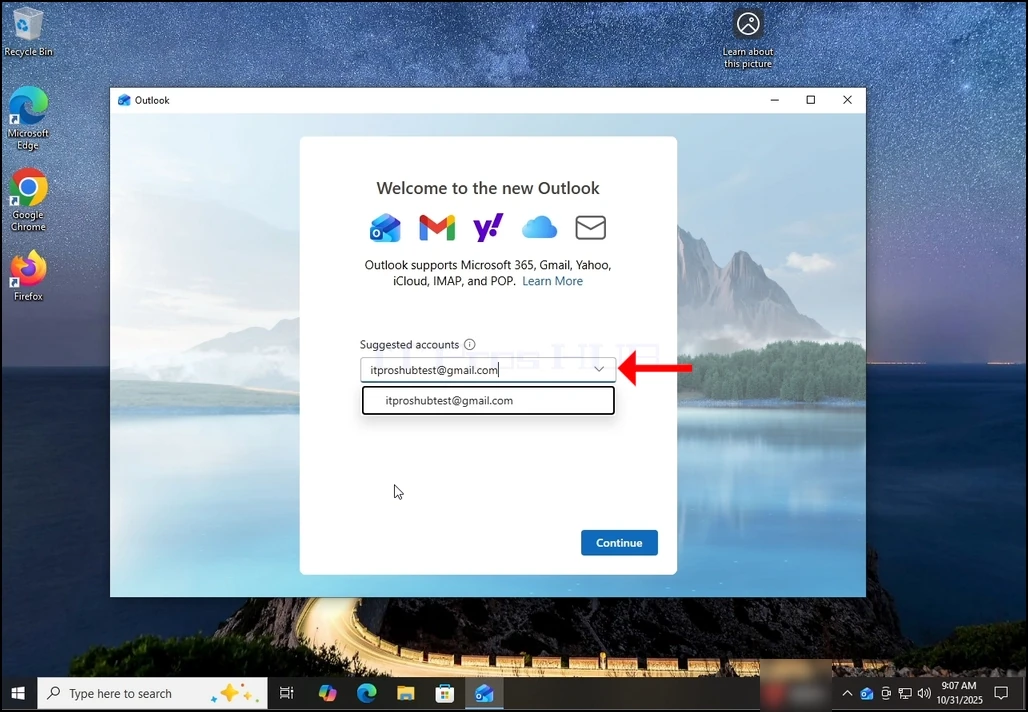
3. 명세 텍스트 상자에 Gmail 주소를 입력하고 계속 버튼을 클릭합니다.
how-to-configure-a-gmail-account-in-microsoft-outlook-windows10-5.webp

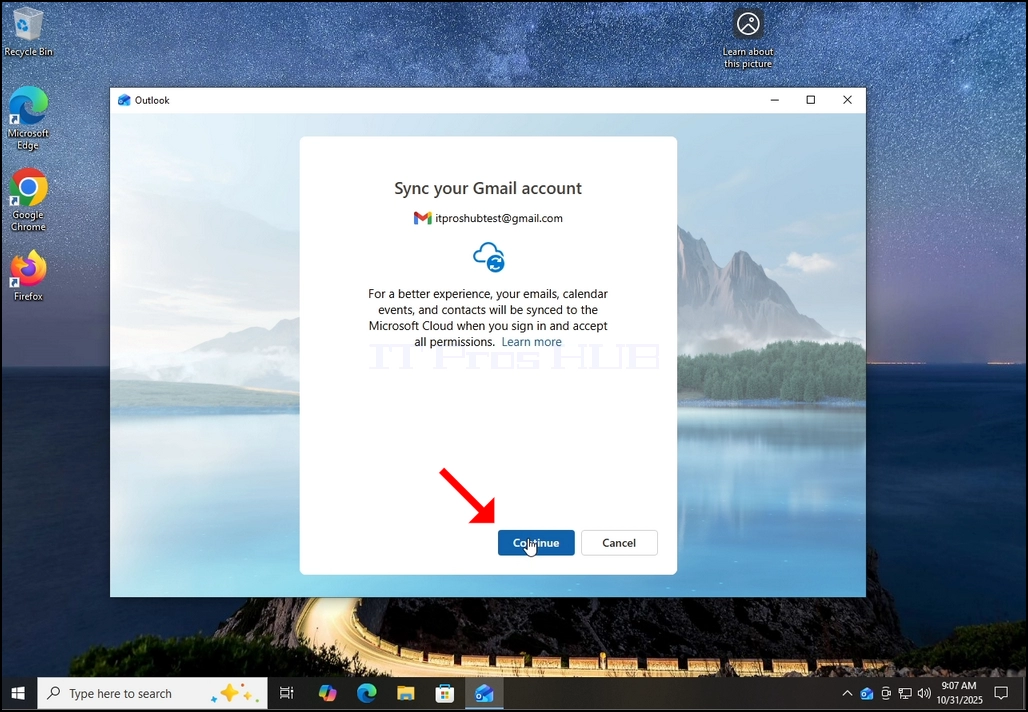
4. 명세 Outlook이 더 나은 경험을 위해 Gmail accouit에서 캘린더, 연락처 및 이벤트 데이터를 얻을 수 있도록하는 것이 좋습니다. 계속 버튼을 눌러 다음 화면을로드합니다.
how-to-configure-a-gmail-account-in-microsoft-outlook-windows10-7.webphow-to-configure-a-gmail-account-in-microsoft-outlook-windows10-9.webp

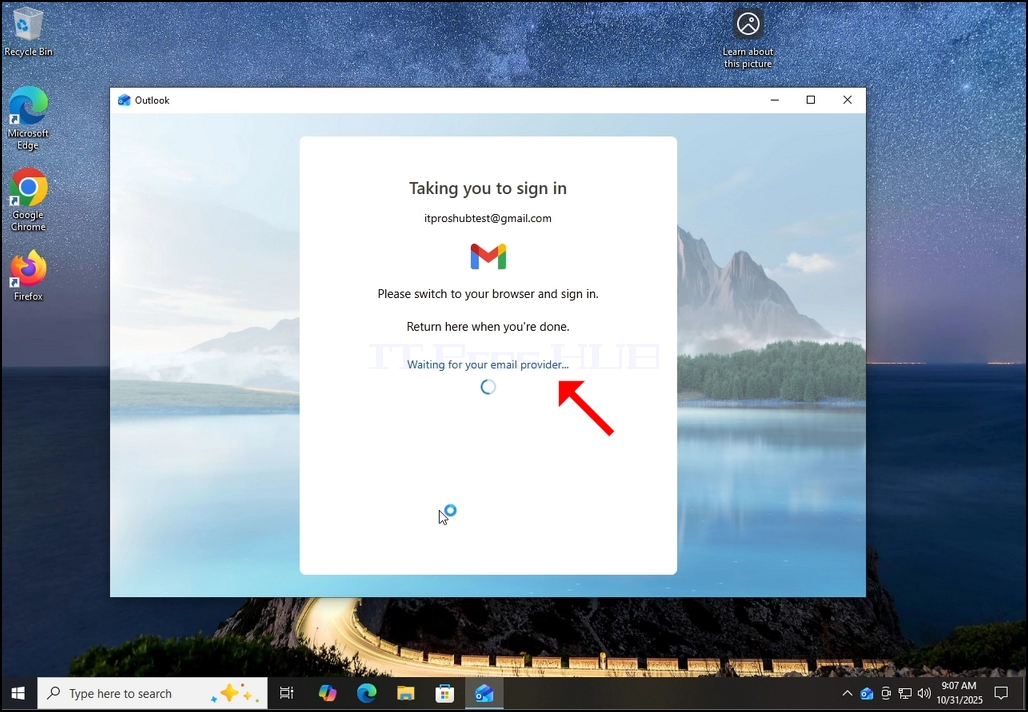
6. 명세 계속 버튼을 누른 후 Outlook은 기본 브라우저를 사용하여 Google 로그인 화면을 이동합니다.
how-to-configure-a-gmail-account-in-microsoft-outlook-windows10-10.webp

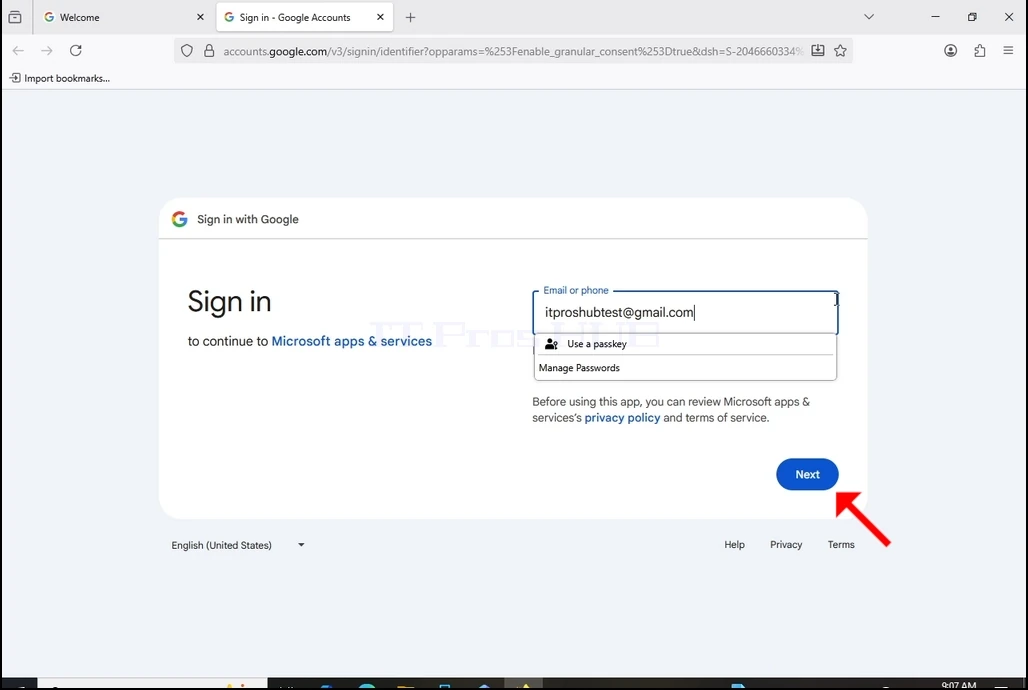
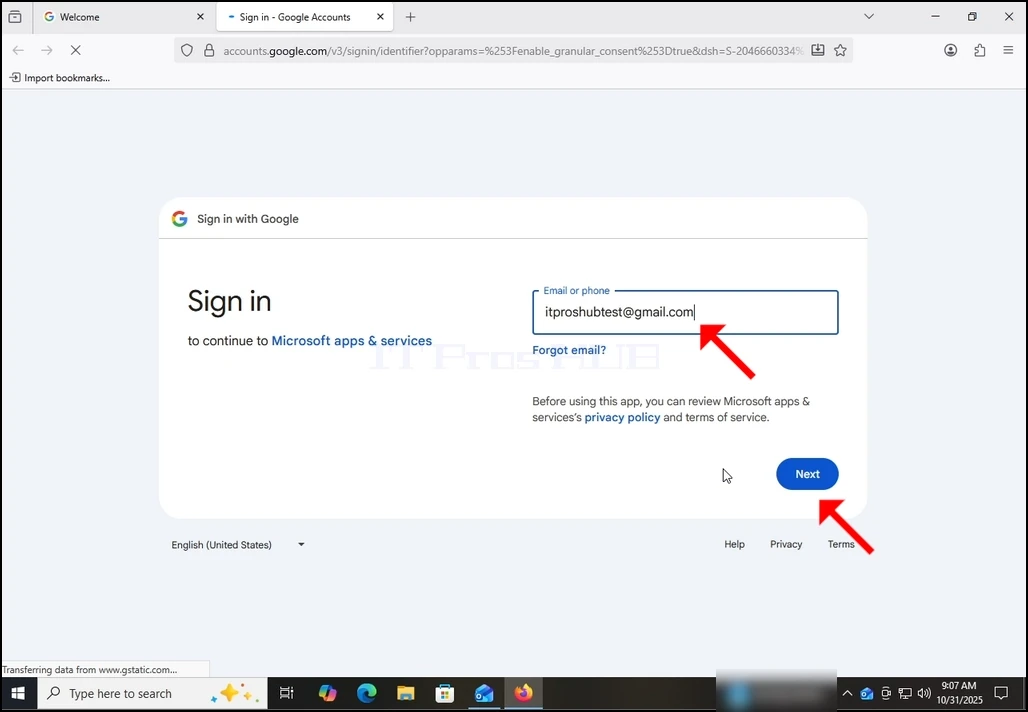
7. 명세 Gmail 이메일 주소를 다시 입력하고 다음 버튼을 누릅니다.
how-to-configure-a-gmail-account-in-microsoft-outlook-windows10-11.webp


how-to-configure-a-gmail-account-in-microsoft-outlook-windows10-12.webp

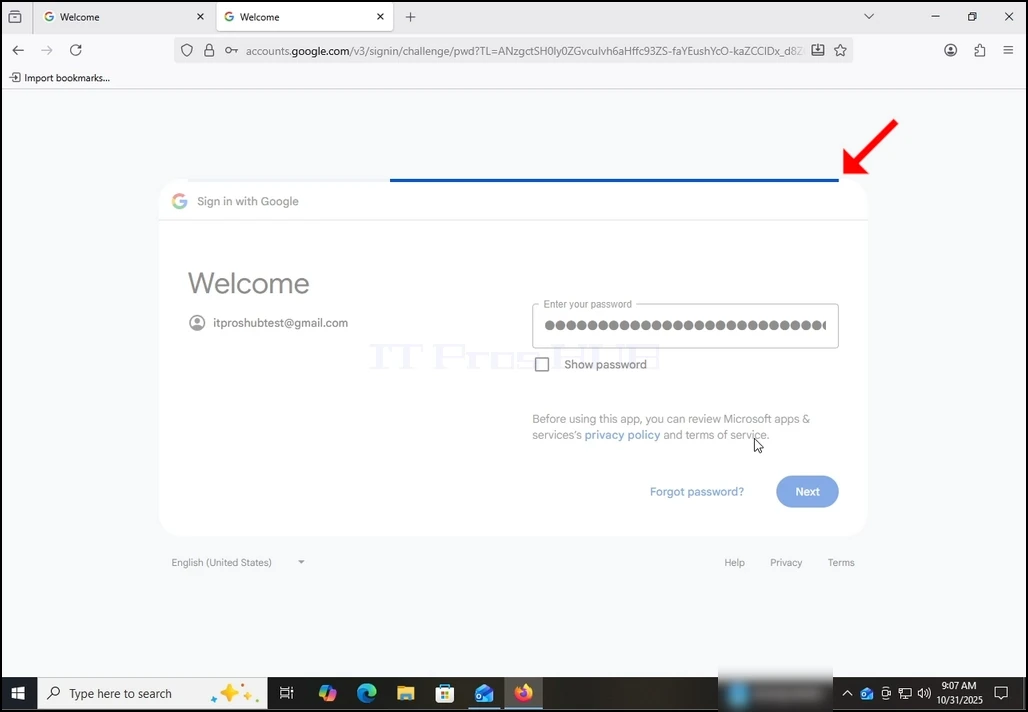
8. 명세 다음 버튼을 타격하면 로그인 박스의 상단 부분에 로드 바가 표시됩니다.
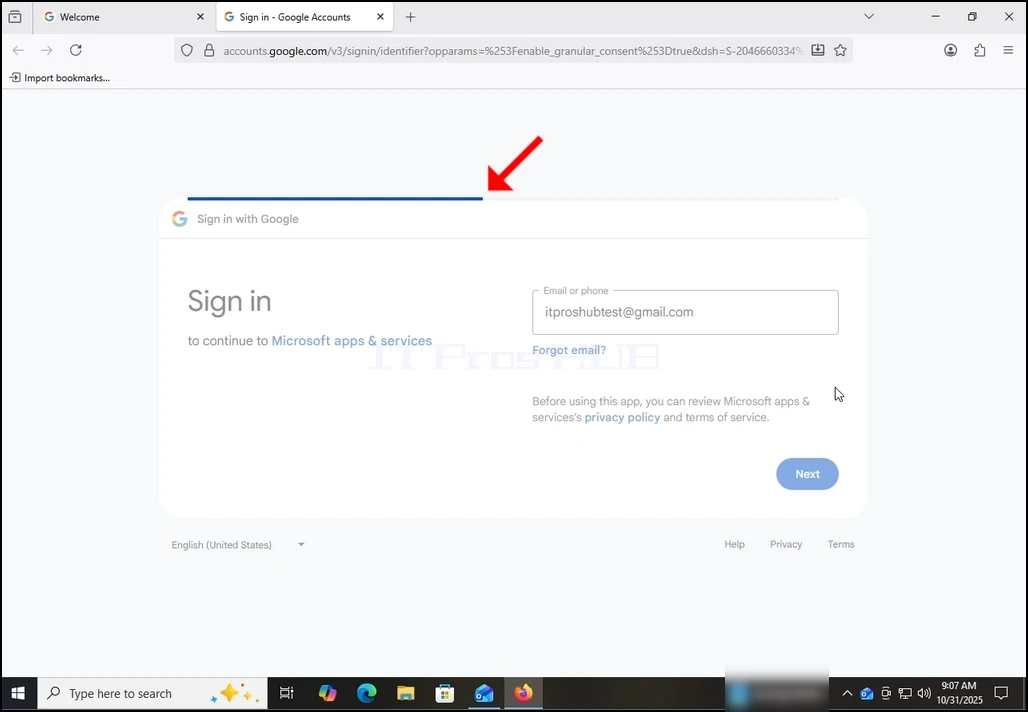
how-to-configure-a-gmail-account-in-microsoft-outlook-windows10-13.webp

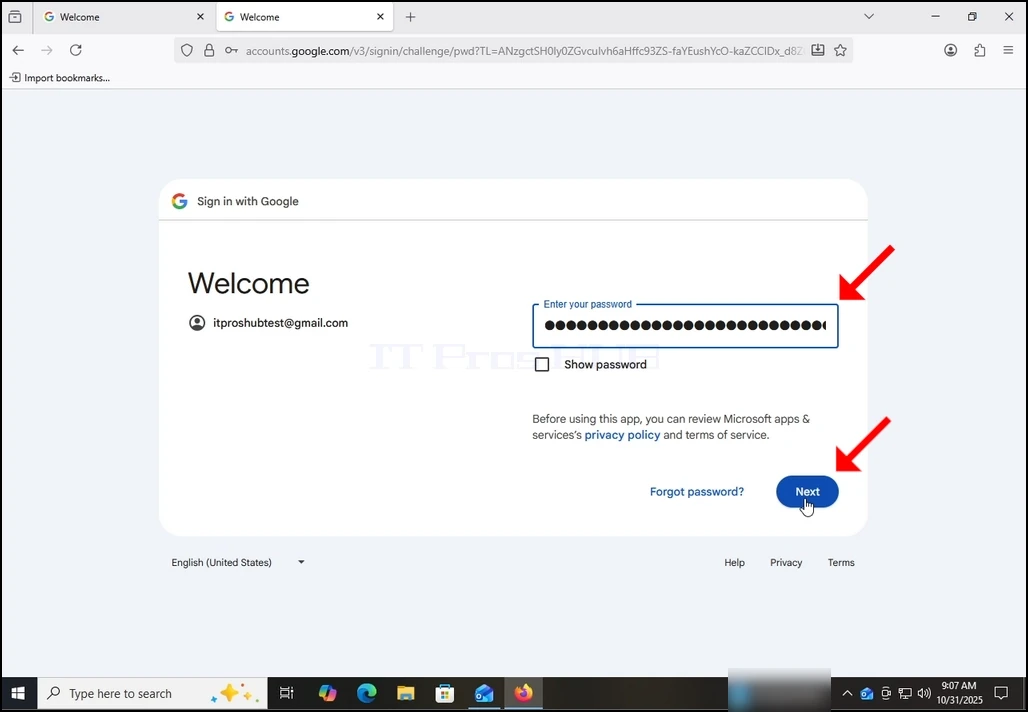
9. 명세 다음 단계에서 Gmail의 암호를 입력하기 위해 신속한 것입니다. 입력하고 다음 버튼을 누릅니다.
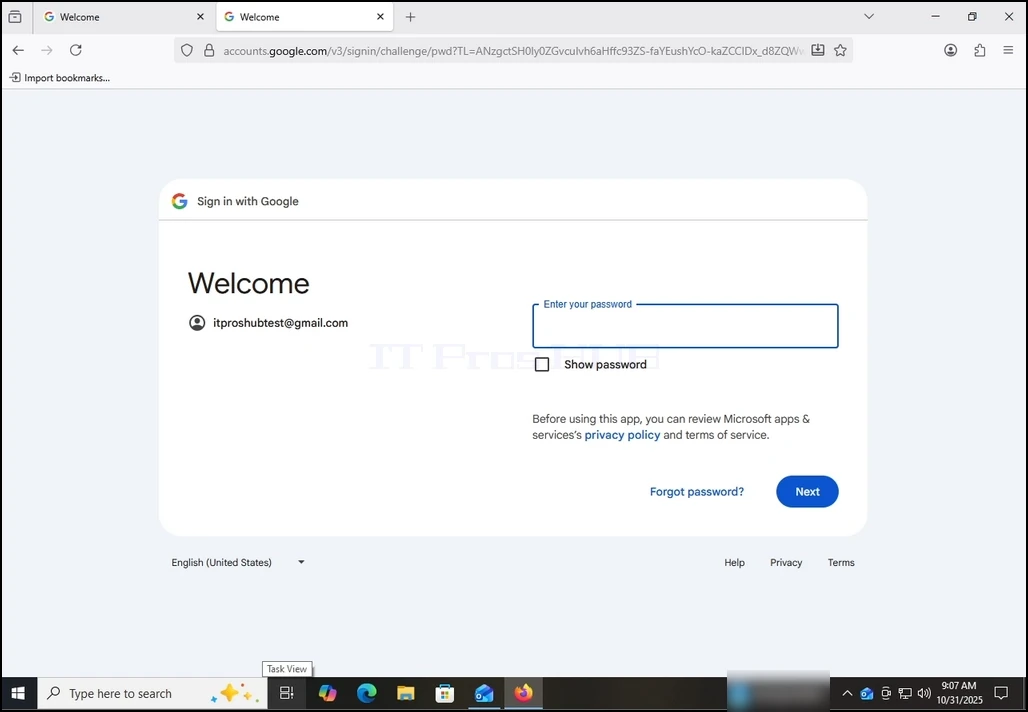
how-to-configure-a-gmail-account-in-microsoft-outlook-windows10-14.webphow-to-configure-a-gmail-account-in-microsoft-outlook-windows10-15.webp

10. · 로드에 다음 단계를 기다립니다.

how-to-configure-a-gmail-account-in-microsoft-outlook-windows10-16.webp

11. · 다음 단계가 로드되면 암호를 저장하려는 브라우저에 의해 프롬프트 될 수 있습니다. 이 문서에서 우리는 브라우저에 암호를 저장하지 않습니다. 따라서 우리는 지금 단추를 선택합니다.
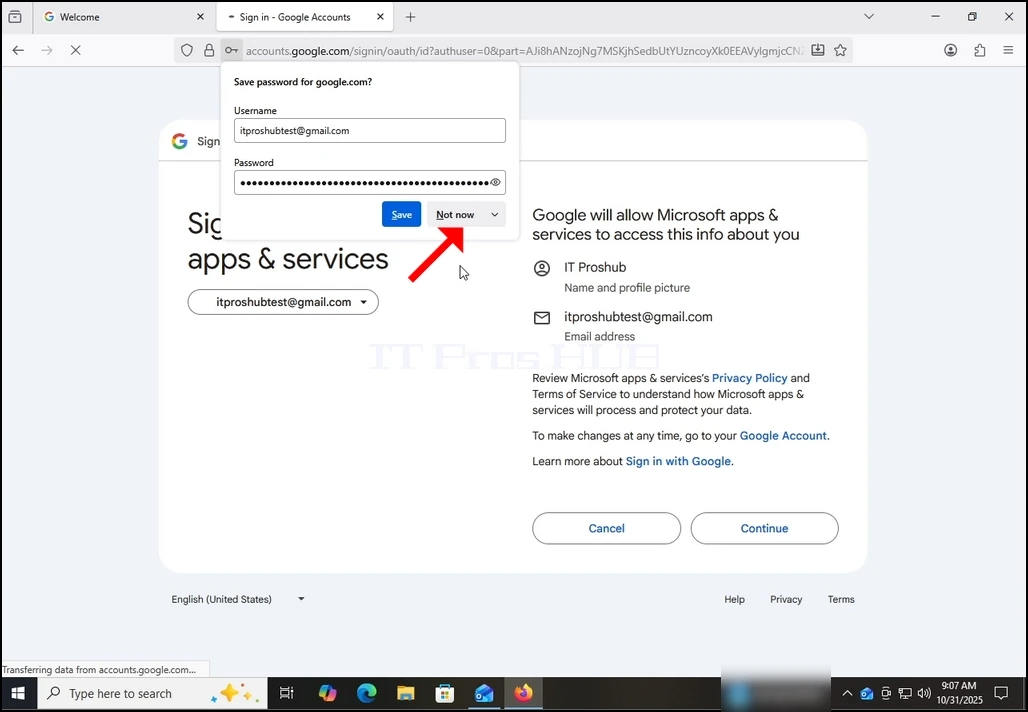
how-to-configure-a-gmail-account-in-microsoft-outlook-windows10-17.webp

12. · 현재 단계에서 Google은 Gmail 계정에 액세스하기 위해 Outlook (Microsoft 앱 및 서비스)의 허가에 대해 알려줍니다. 정보 Outlook으로 표시 될 것입니다. 이 경우 Outlook은 이메일 (Gmail) 주소, 전체 이름 및 프로필 사진에 액세스하고 싶습니다.
계속 버튼을 클릭하고 다음 화면을로드합니다.
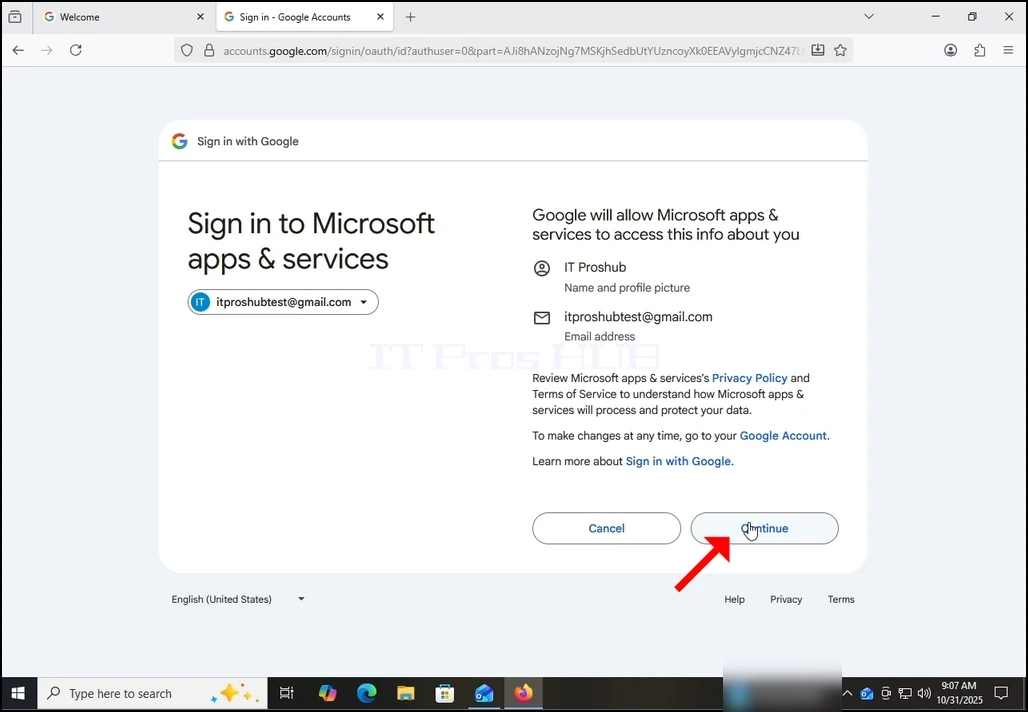
how-to-configure-a-gmail-account-in-microsoft-outlook-windows10-18.webp

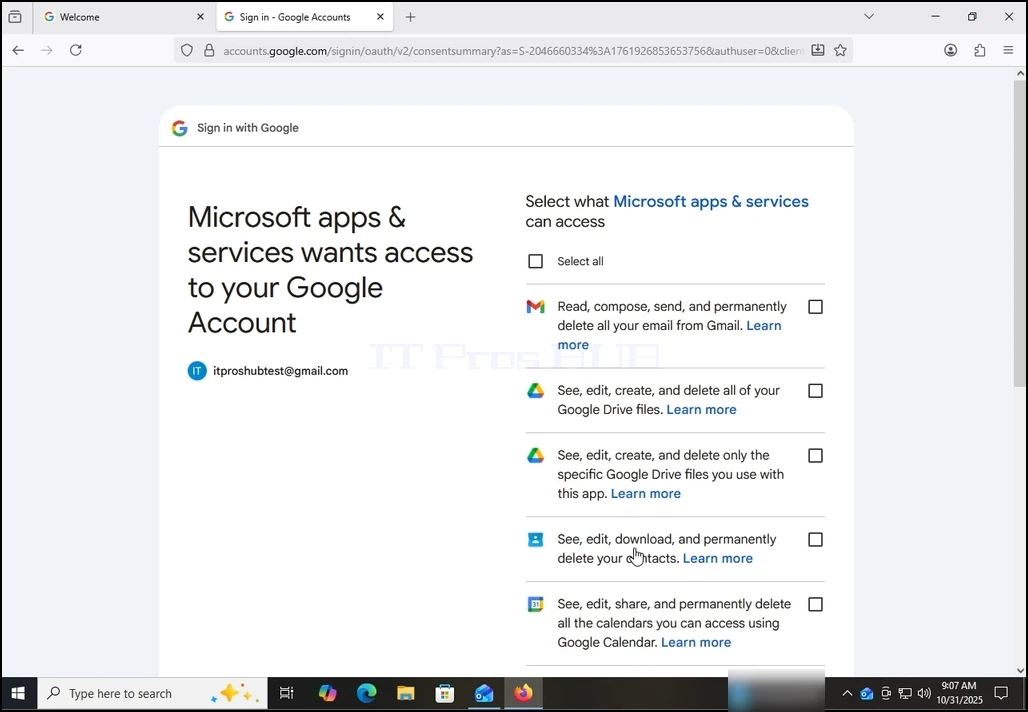
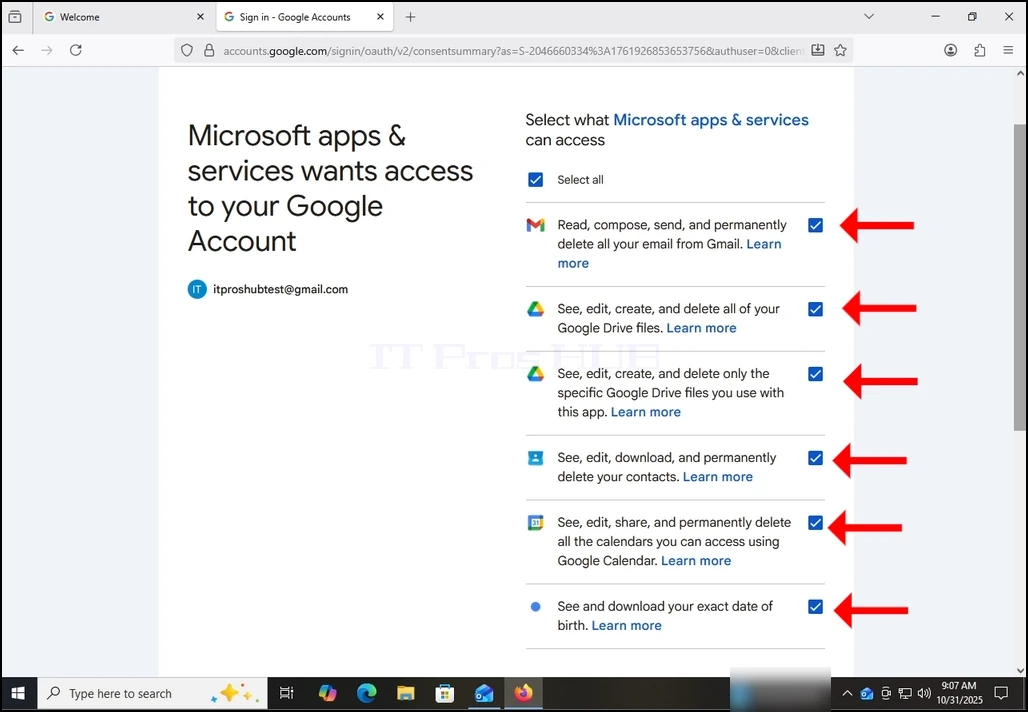
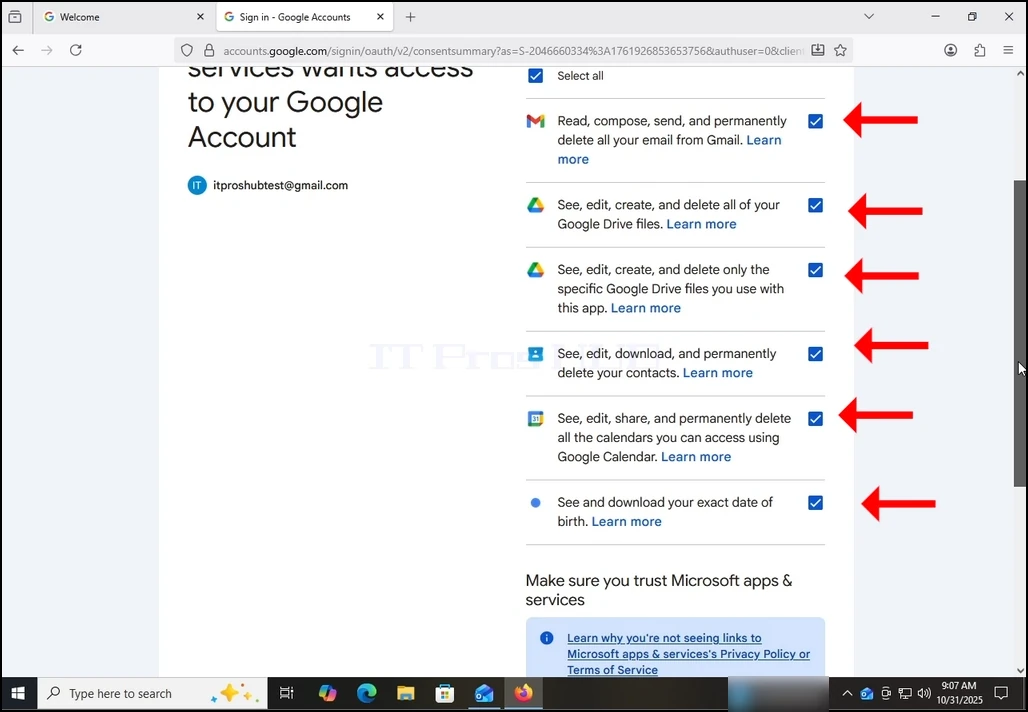
13. · 이 단계에서 Google은 정보 Outlook (Microsoft 앱 및 서비스)에 대해 액세스 할 수 있습니다.

자신의 descretion에서 Outlook에 권한을 부여하고 싶은 정보를 선택하지만 덜 기능 Outlook을 허용 할 수있는 권한이 덜 허용한다는 것을 염두에두고.

이 경우, 이메일 클라이언트가 될 수 있도록 최소한 Gmail에서 모든 이메일을 읽고, 작곡, 전송 및 영구적으로 삭제·
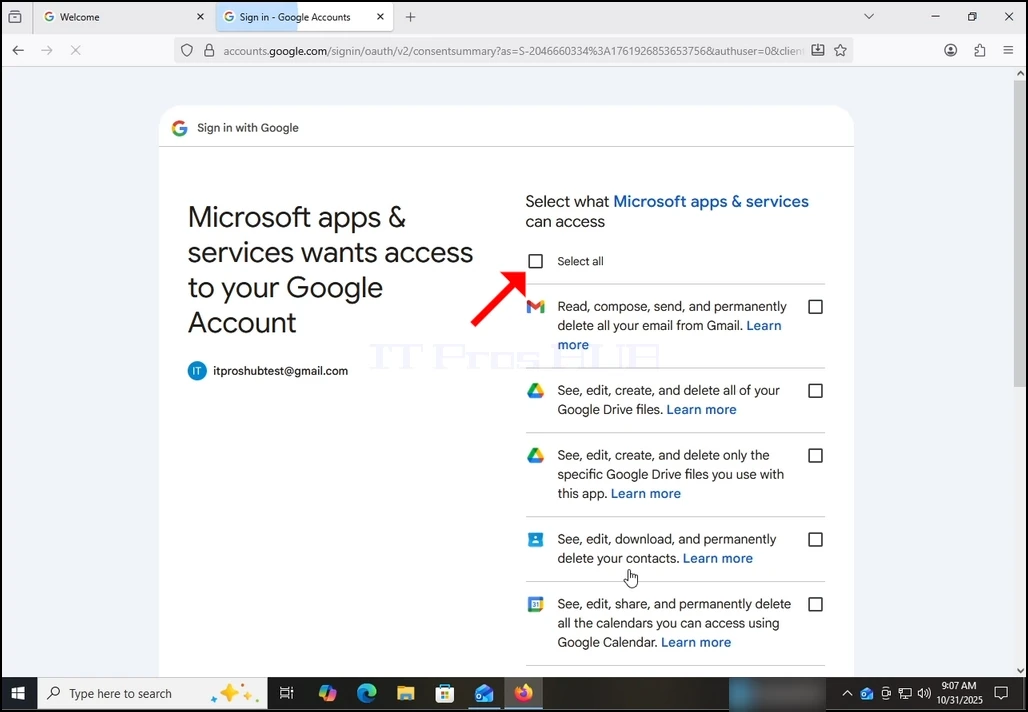
how-to-configure-a-gmail-account-in-microsoft-outlook-windows10-19.webphow-to-configure-a-gmail-account-in-microsoft-outlook-windows10-20.webp

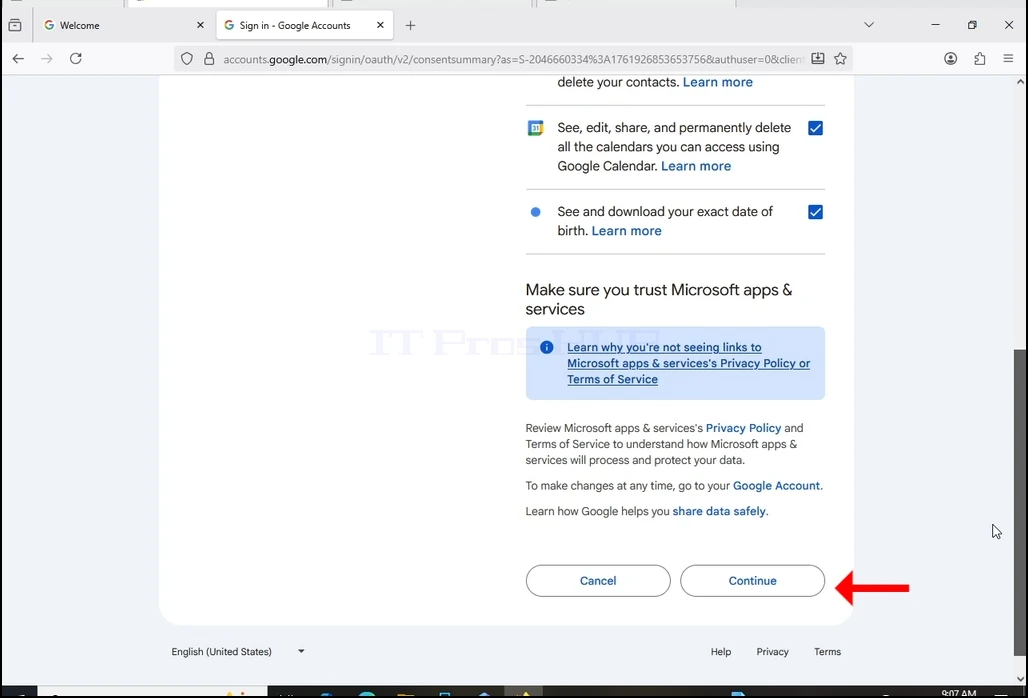
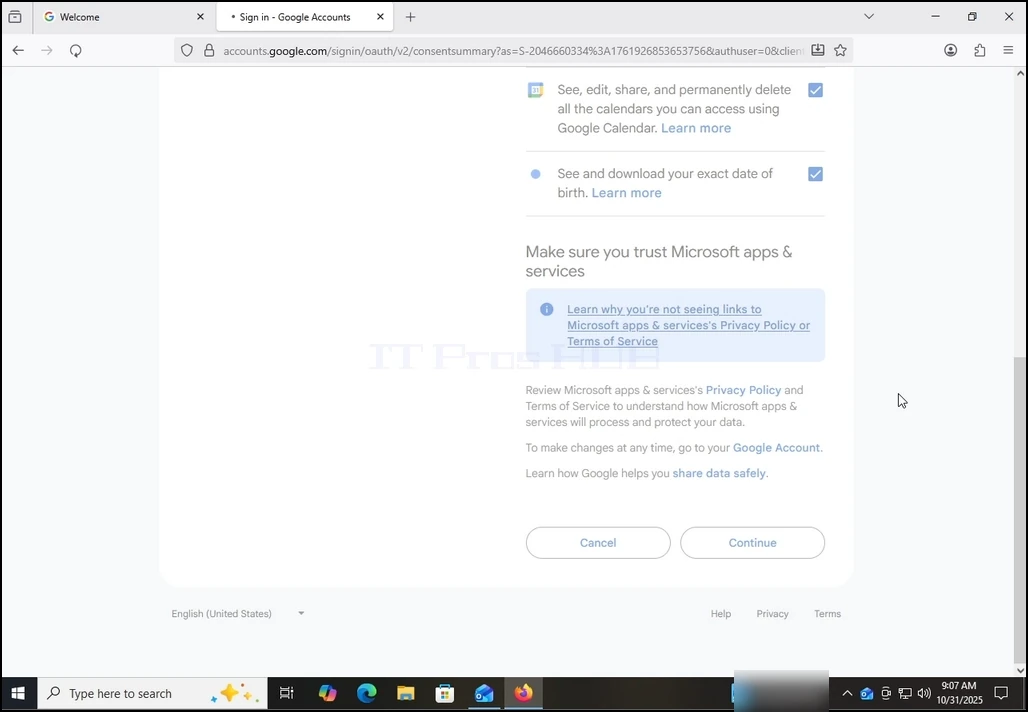
14. 기타 이 문서의 경우, 우리는 모든 권한을 선택하고 계속 버튼을 누릅니다.
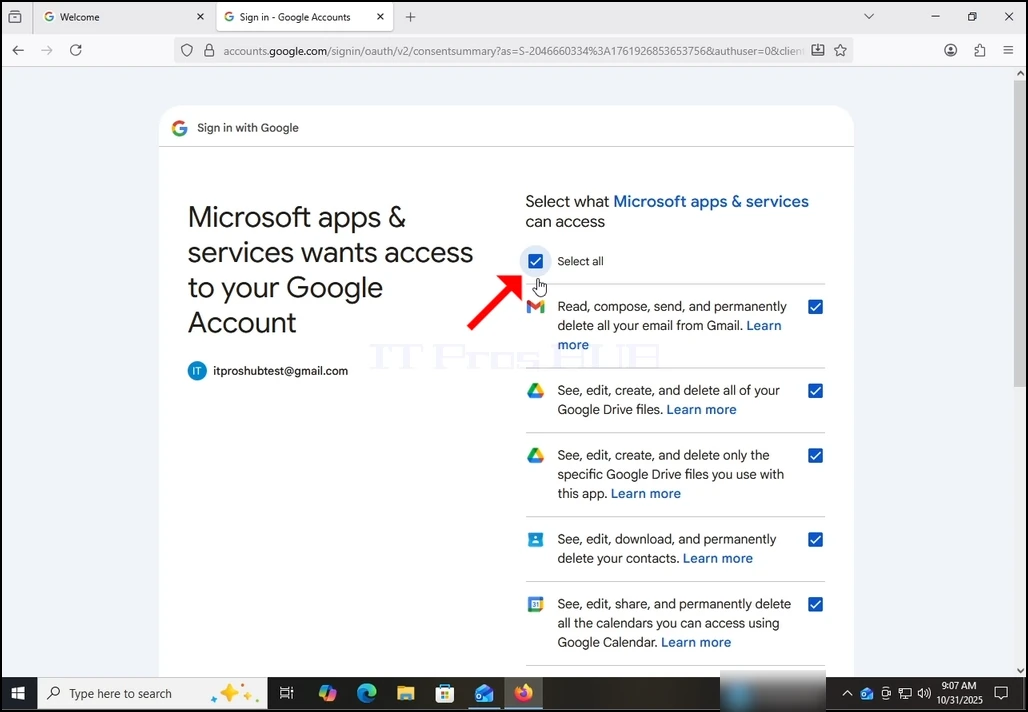
how-to-configure-a-gmail-account-in-microsoft-outlook-windows10-21.webphow-to-configure-a-gmail-account-in-microsoft-outlook-windows10-22.webphow-to-configure-a-gmail-account-in-microsoft-outlook-windows10-23.webphow-to-configure-a-gmail-account-in-microsoft-outlook-windows10-24.webphow-to-configure-a-gmail-account-in-microsoft-outlook-windows10-25.webp

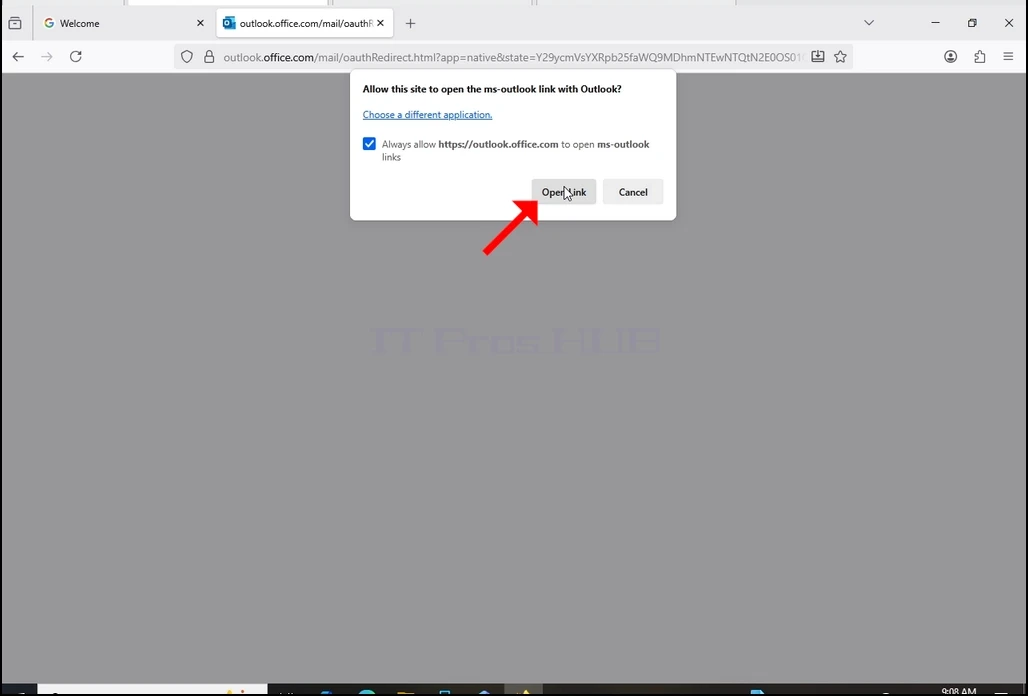
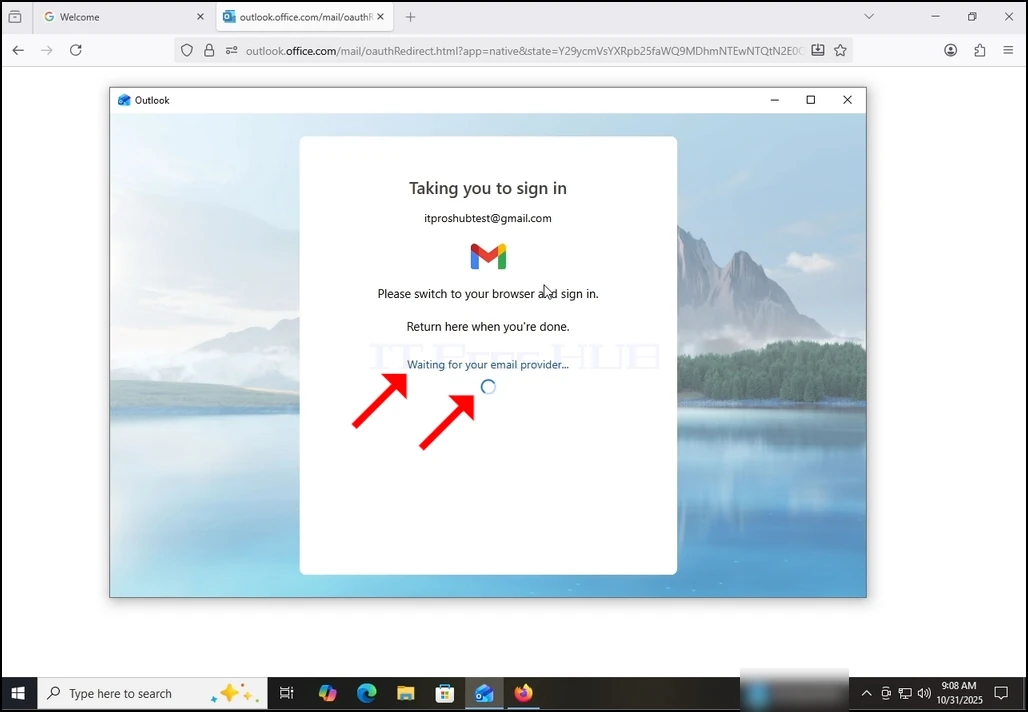
15. · 이전 계속 버튼을 타격 한 후, 브라우저 자체를 통해 Outlook 링크를 열려고합니다. 이름 * 항상 허용 https://outlook.office.com/ 열린 ms 전망 링크 문장과 열린 링크 버튼을 한 번 누릅니다.
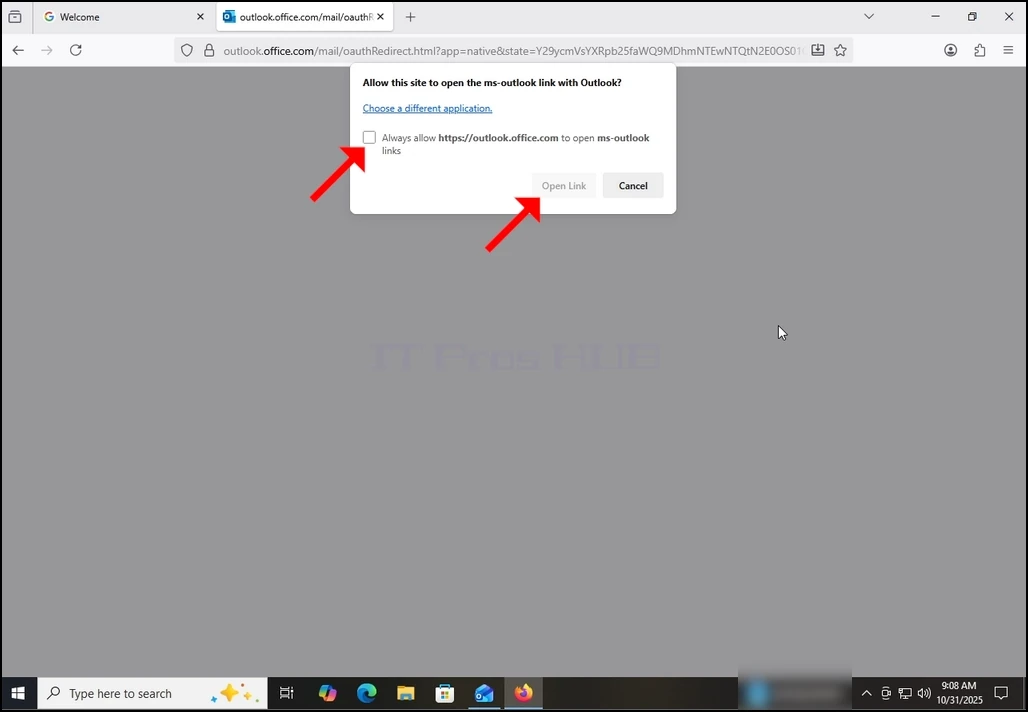
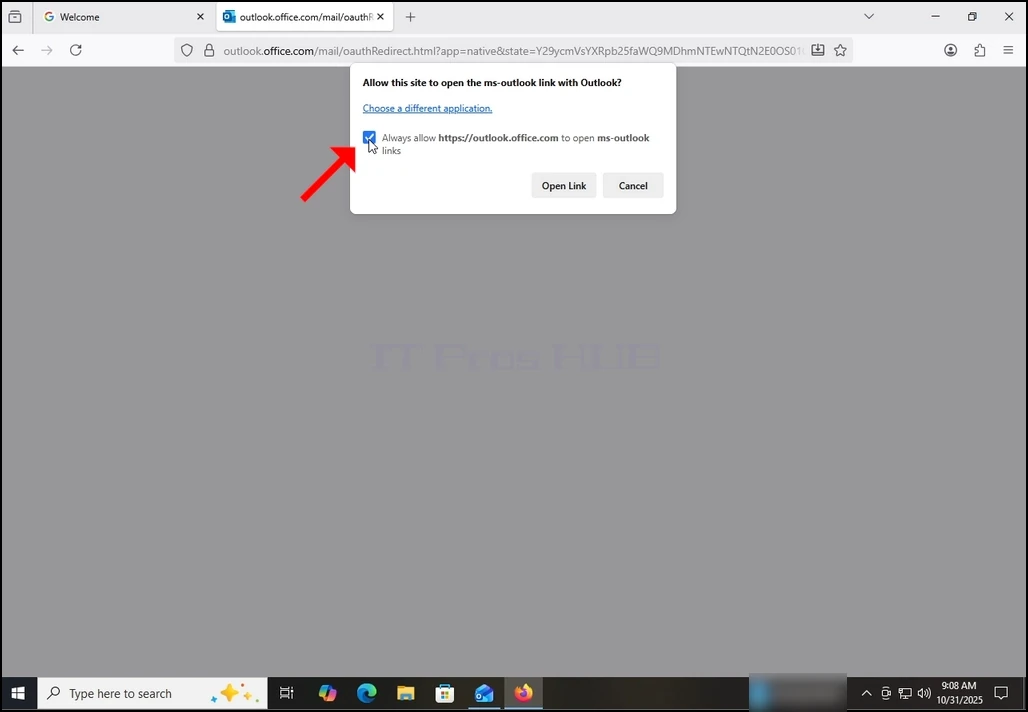
how-to-configure-a-gmail-account-in-microsoft-outlook-windows10-26.webphow-to-configure-a-gmail-account-in-microsoft-outlook-windows10-27.webphow-to-configure-a-gmail-account-in-microsoft-outlook-windows10-28.webp

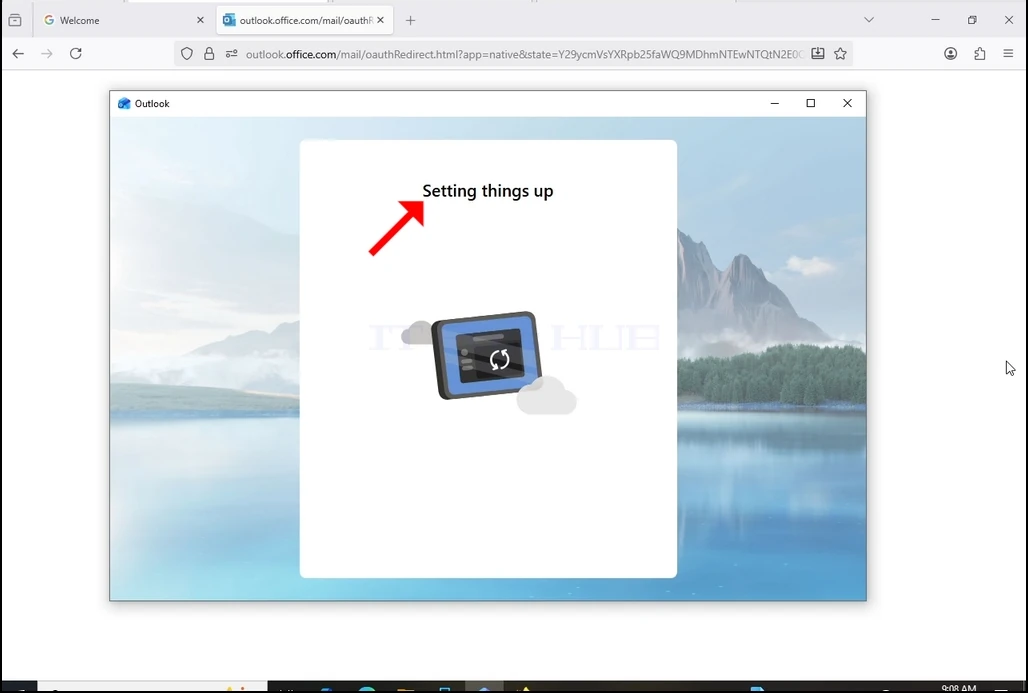
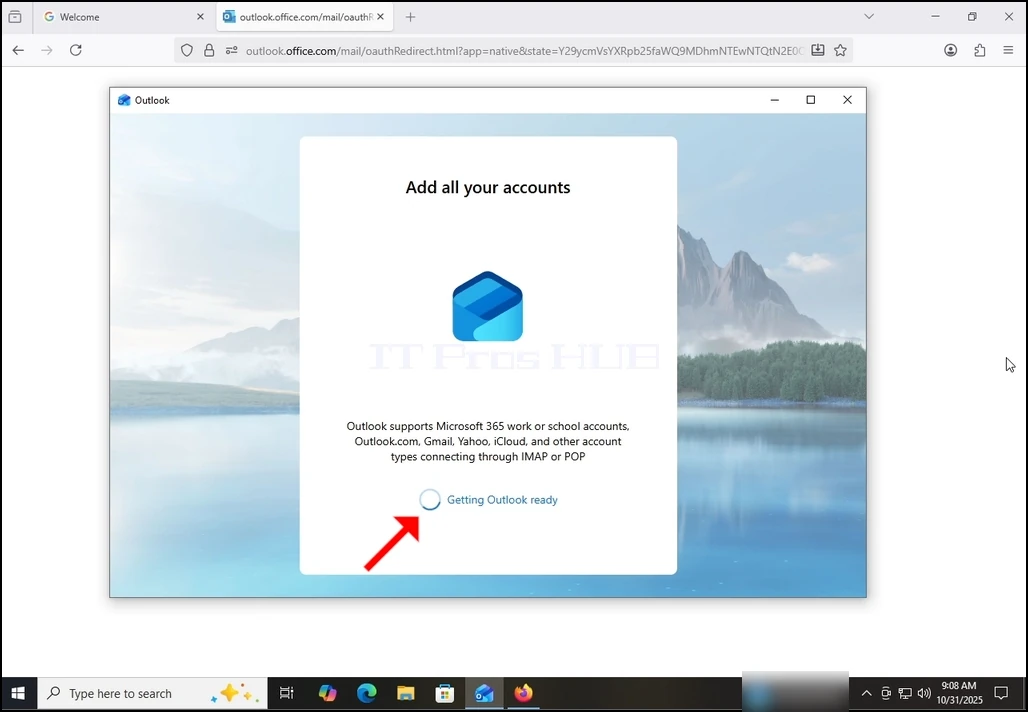
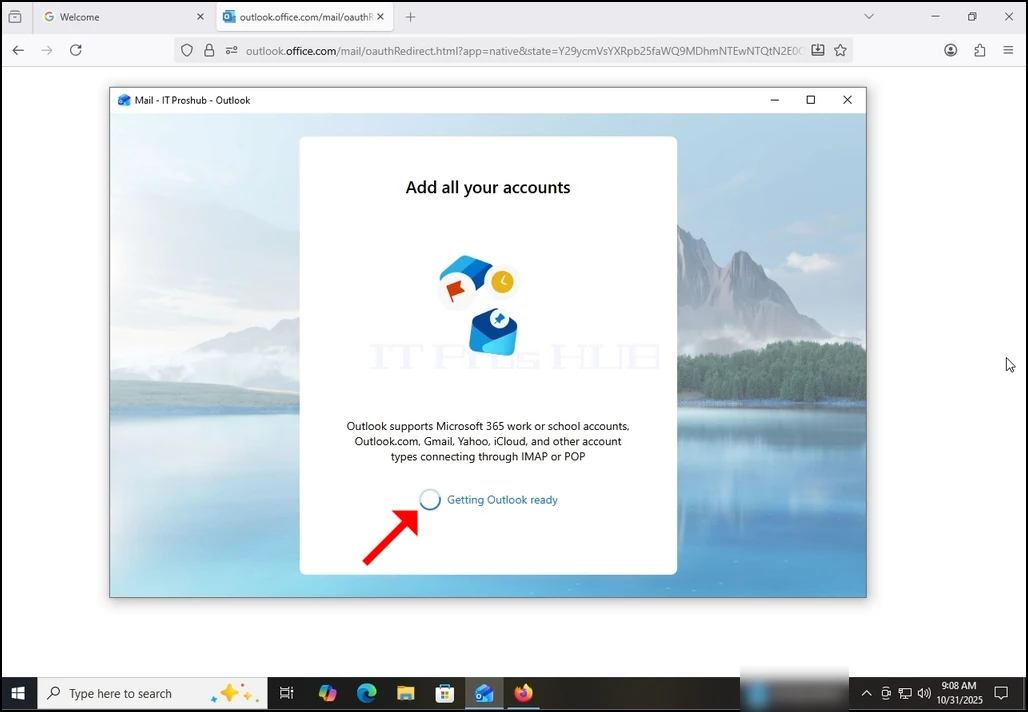
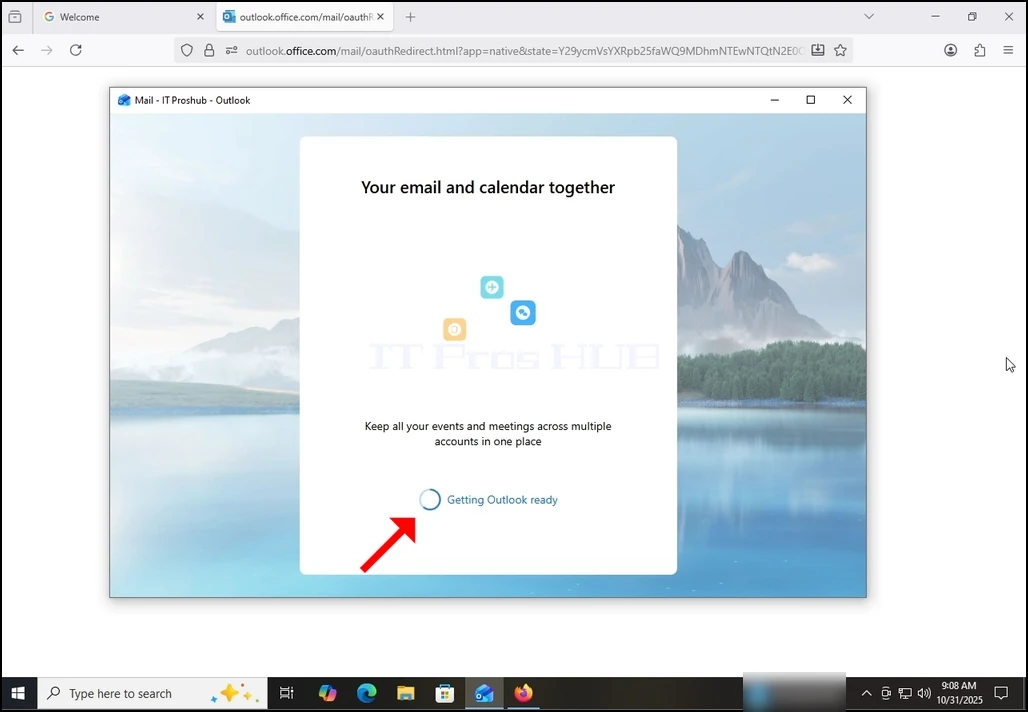
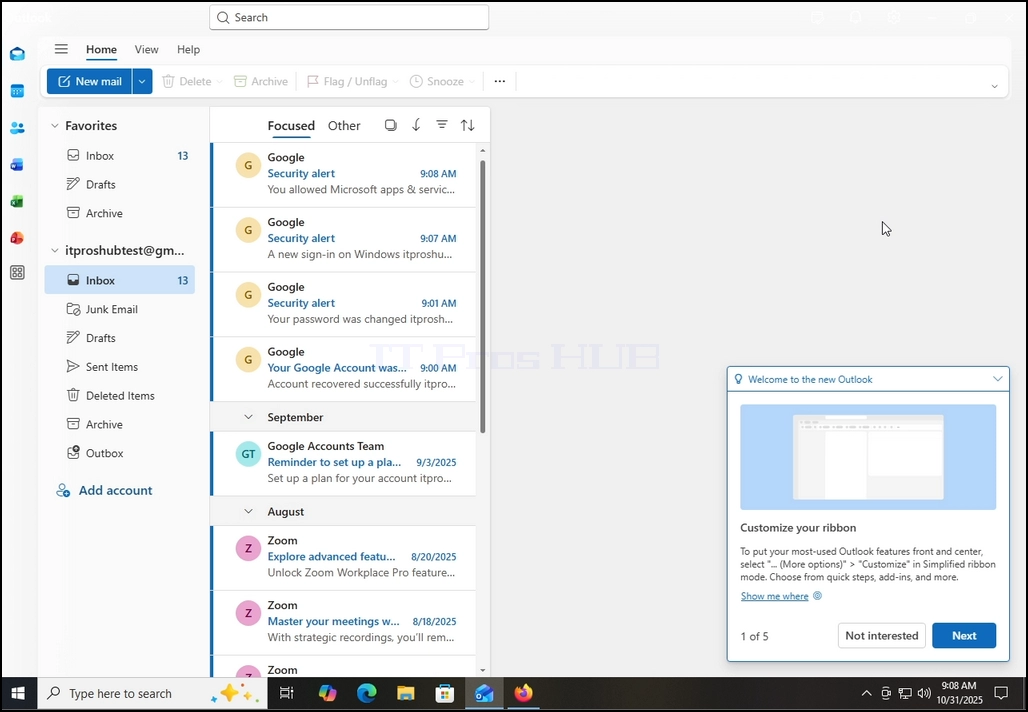
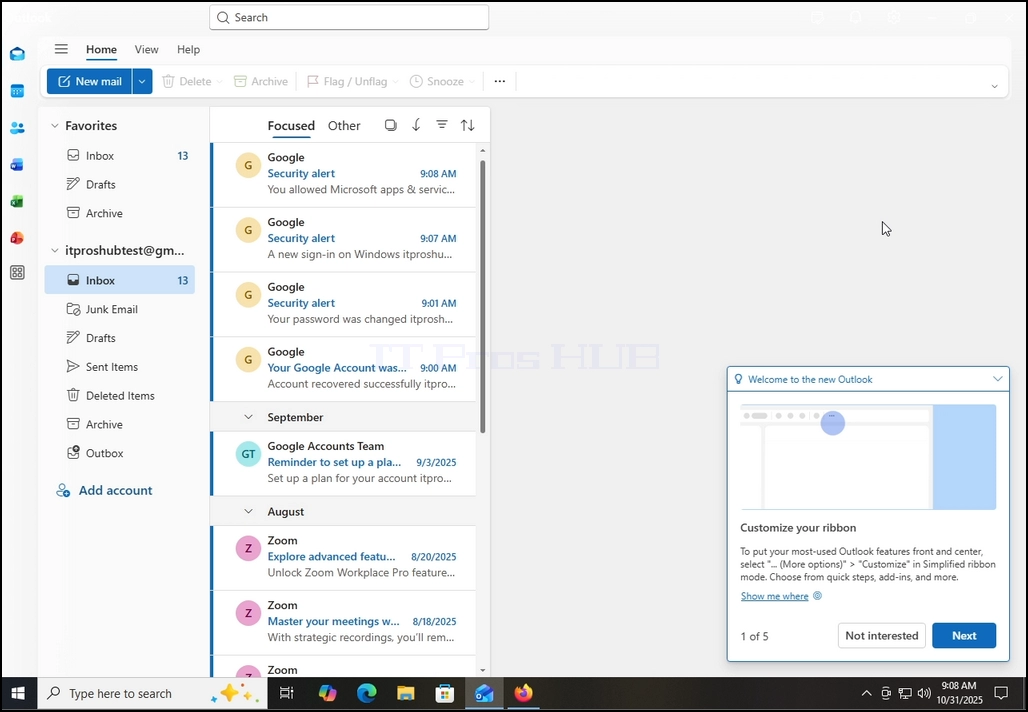
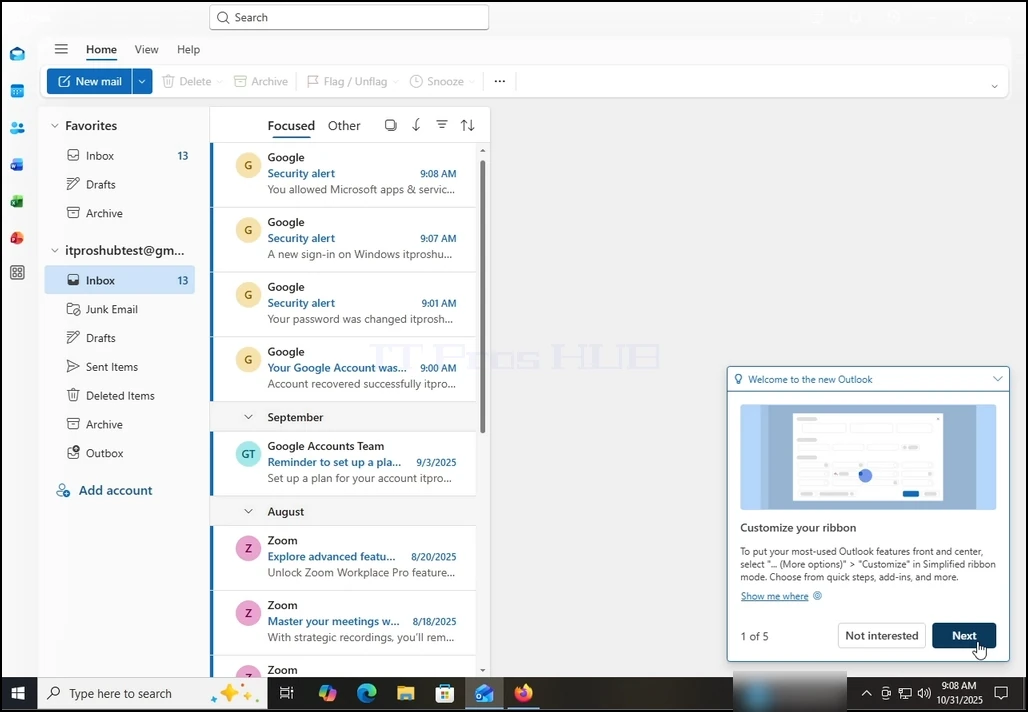
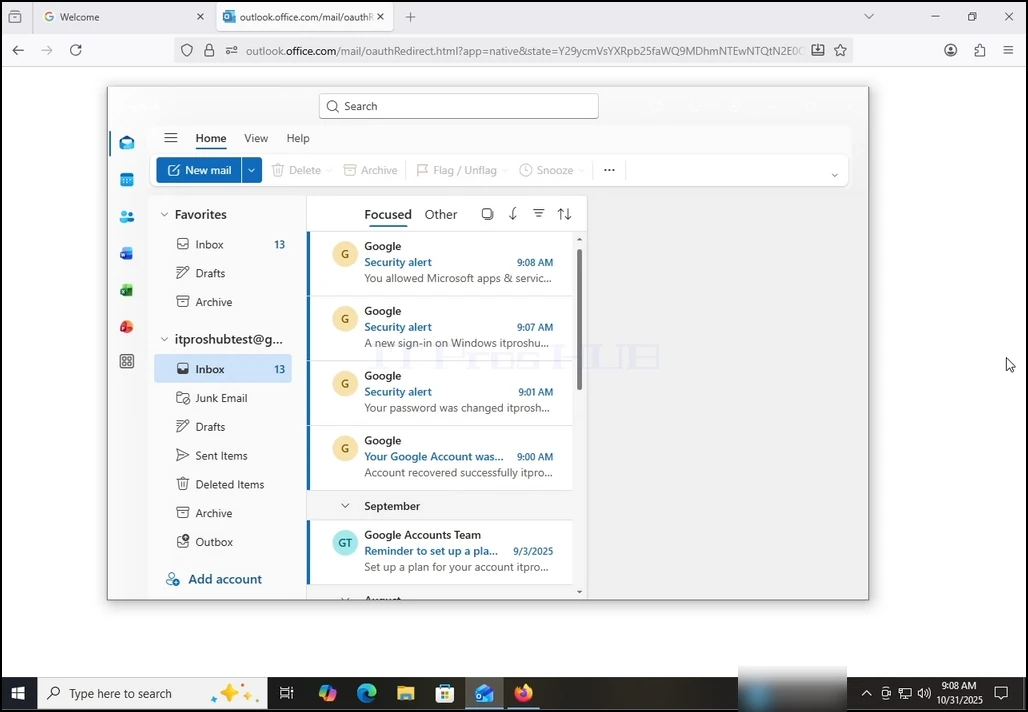
16. · 이전 작업을 한 후 Outlook은 Gmail 계정을로드 할 것입니다.
how-to-configure-a-gmail-account-in-microsoft-outlook-windows10-29.webphow-to-configure-a-gmail-account-in-microsoft-outlook-windows10-30.webphow-to-configure-a-gmail-account-in-microsoft-outlook-windows10-31.webphow-to-configure-a-gmail-account-in-microsoft-outlook-windows10-32.webphow-to-configure-a-gmail-account-in-microsoft-outlook-windows10-33.webp

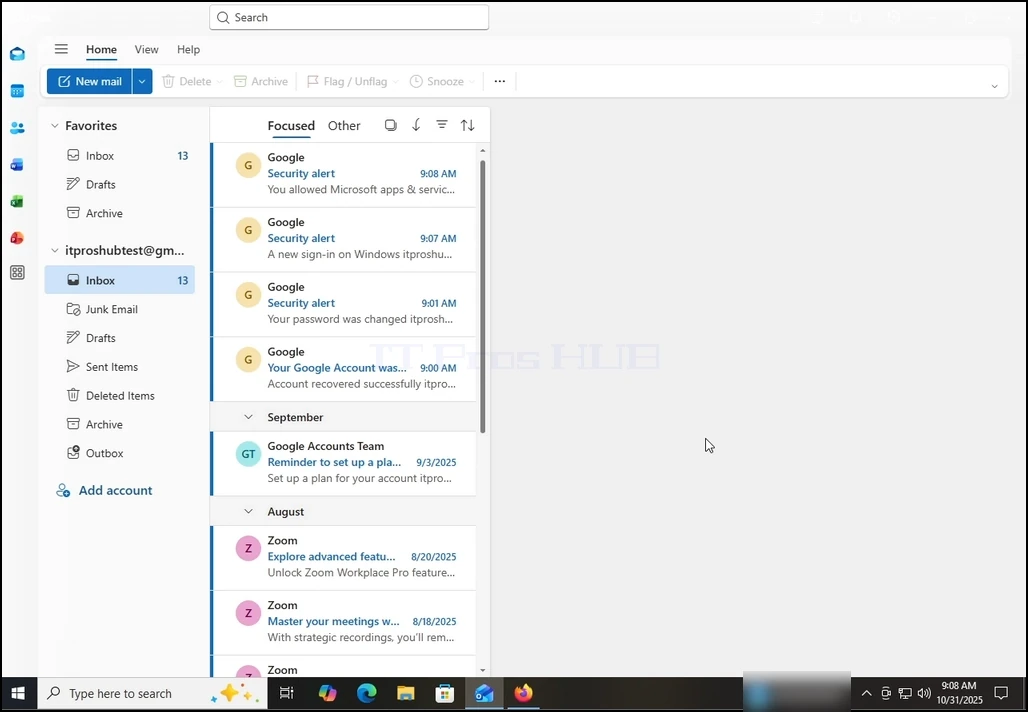
19. 11. · 한국어 이름 * Gmail은 이제 Outlook 내에서 작업하도록 구성되었습니다!
how-to-configure-a-gmail-account-in-microsoft-outlook-windows10-34.webphow-to-configure-a-gmail-account-in-microsoft-outlook-windows10-35.webphow-to-configure-a-gmail-account-in-microsoft-outlook-windows10-36.webphow-to-configure-a-gmail-account-in-microsoft-outlook-windows10-37.webphow-to-configure-a-gmail-account-in-microsoft-outlook-windows10-42.webp