Online: 1160 online | Members: 0 | Guests: 1160
Miércoles, Junio 3, 2026
Page Minimap
Reading time: 5 min read
Tagline:HowtoConfigureGmailAccountMicrosoftOutlookWindows10November2025+4

1. Iniciar Outlook haciendo clic en su icono en la barra de tareas. En la mayoría de los casos el icono de Outlook residía allí. Espere a que la pantalla Splash aparezca y para que la aplicación Outlook se cargue.
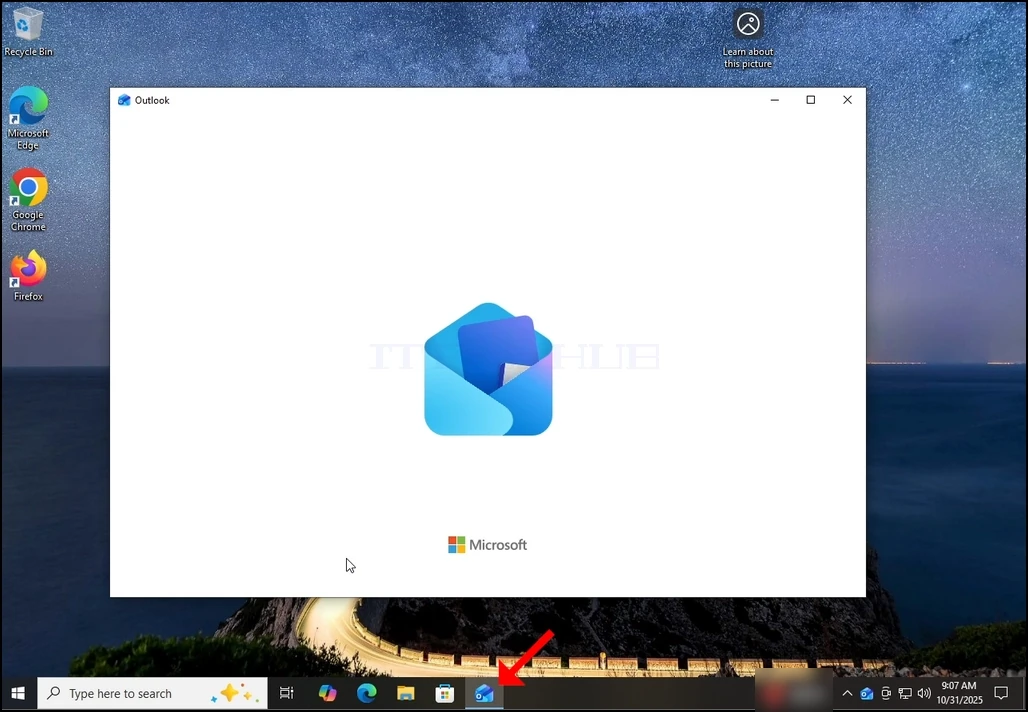
how-to-configure-a-gmail-account-in-microsoft-outlook-windows10-3.webp

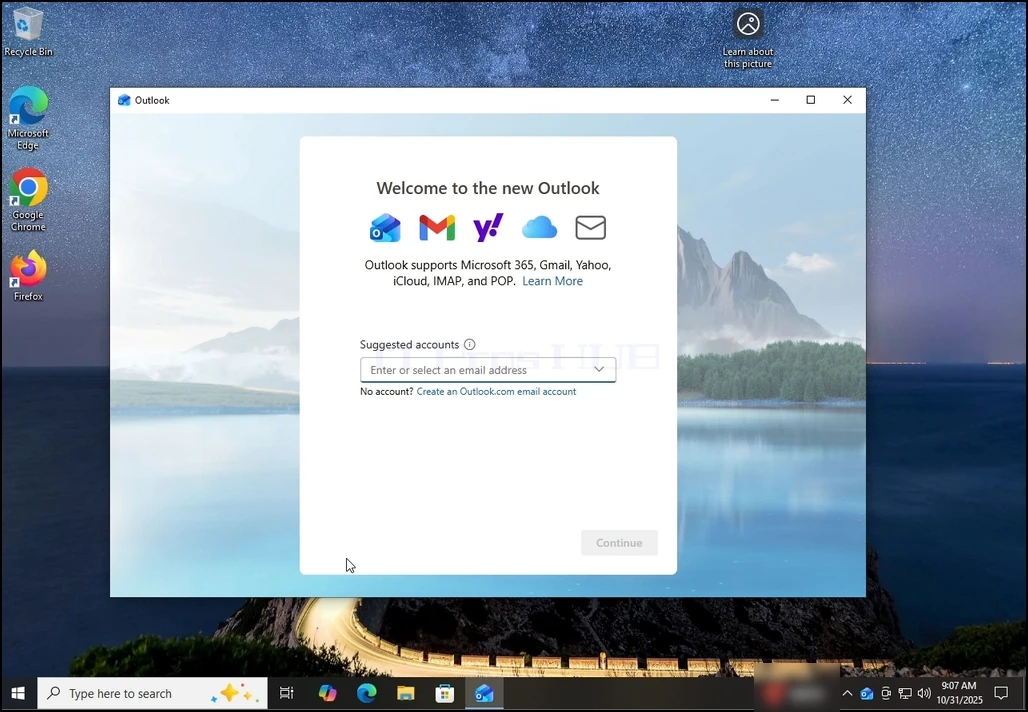
2. Después de cargar, se le presentará la pantalla "Bienvenido a la nueva Outlook". Introduzca la dirección de correo electrónico que desea configurar. En nuestro caso, configuraremos una dirección de correo electrónico Gmail.
how-to-configure-a-gmail-account-in-microsoft-outlook-windows10-4.webp

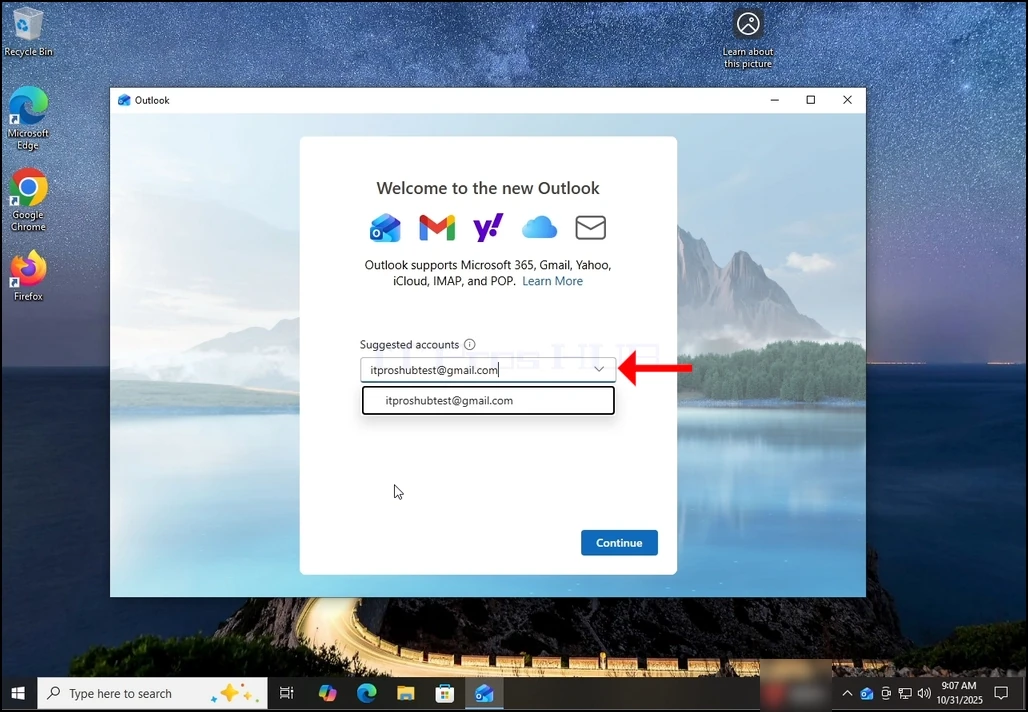
3. Escriba su dirección Gmail en el cuadro de texto y haga clic en el botón Continuar.
how-to-configure-a-gmail-account-in-microsoft-outlook-windows10-5.webp

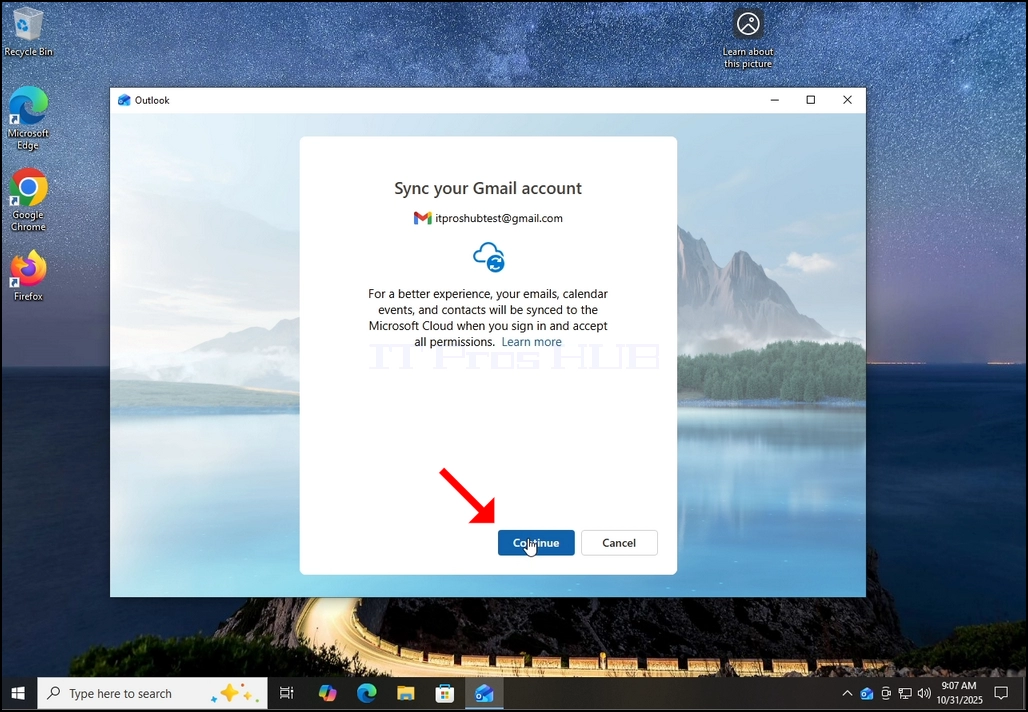
4. Se le notificará que Outlook aconsejaría permitir que obtenga datos de calendario, contactos y eventos de su traje de Gmail para una mejor experiencia. Pulse el botón Continuar de nuevo y espere a que la siguiente pantalla se cargue.
how-to-configure-a-gmail-account-in-microsoft-outlook-windows10-7.webphow-to-configure-a-gmail-account-in-microsoft-outlook-windows10-9.webp

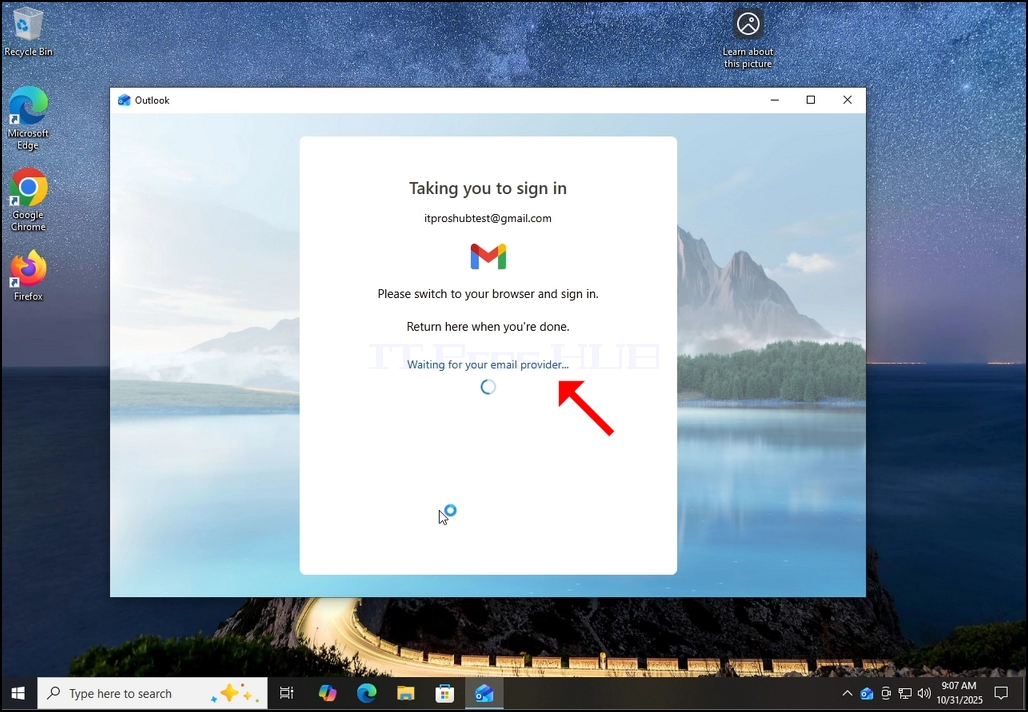
6. Después de golpear el botón Continuar Outlook va a ir Google pantalla de inicio de sesión usando su navegador predeterminado.

how-to-configure-a-gmail-account-in-microsoft-outlook-windows10-10.webp

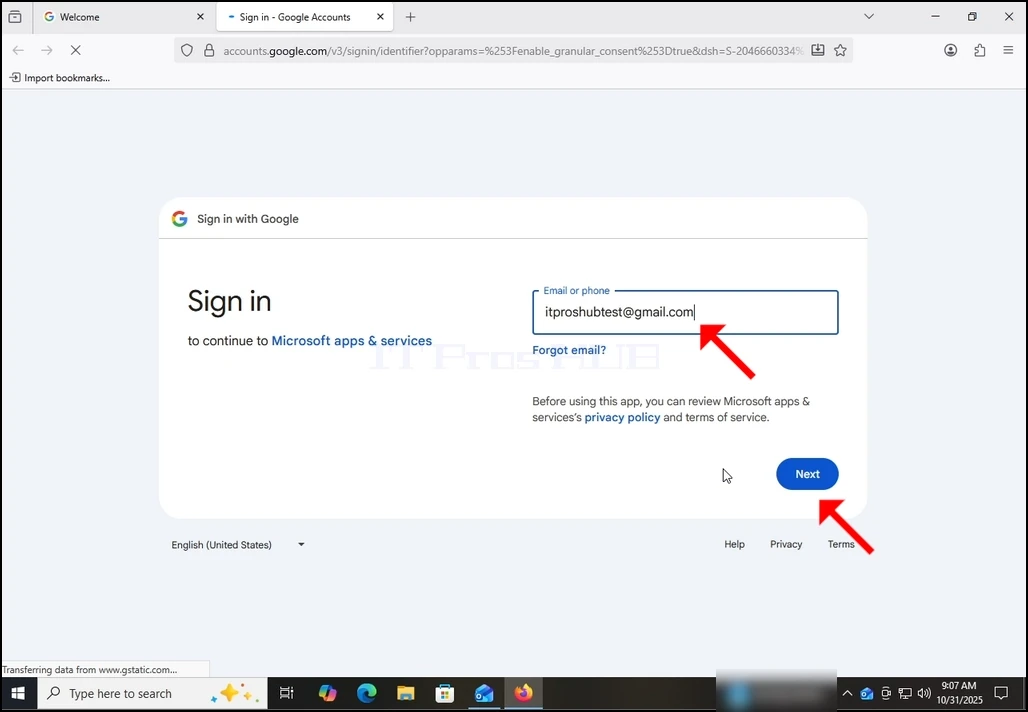
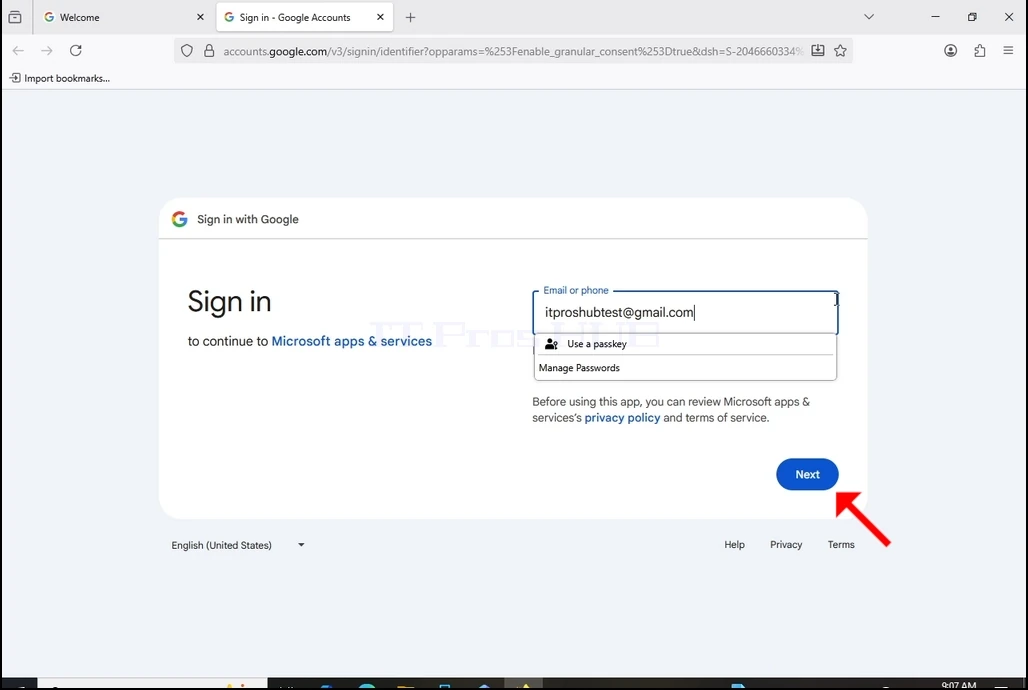
7. Rellene su dirección de correo electrónico Gmail de nuevo y pulse el botón Siguiente.

how-to-configure-a-gmail-account-in-microsoft-outlook-windows10-11.webp


how-to-configure-a-gmail-account-in-microsoft-outlook-windows10-12.webp

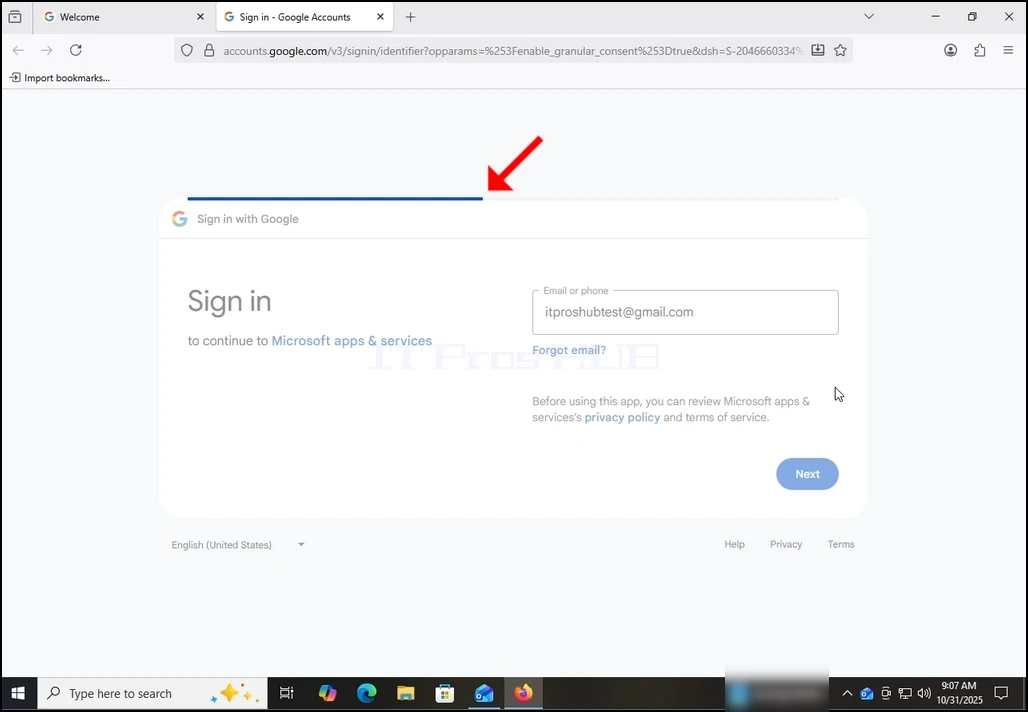
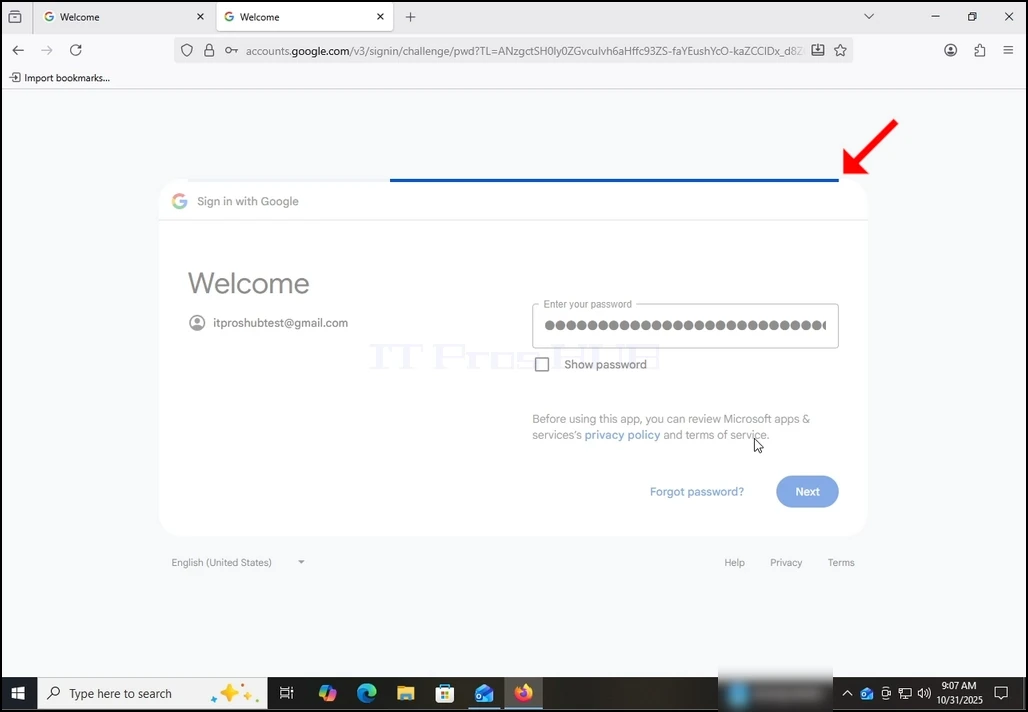
8. Después de golpear el botón Siguiente verá una barra de carga en la parte superior de la caja de inicio de sesión.

how-to-configure-a-gmail-account-in-microsoft-outlook-windows10-13.webp

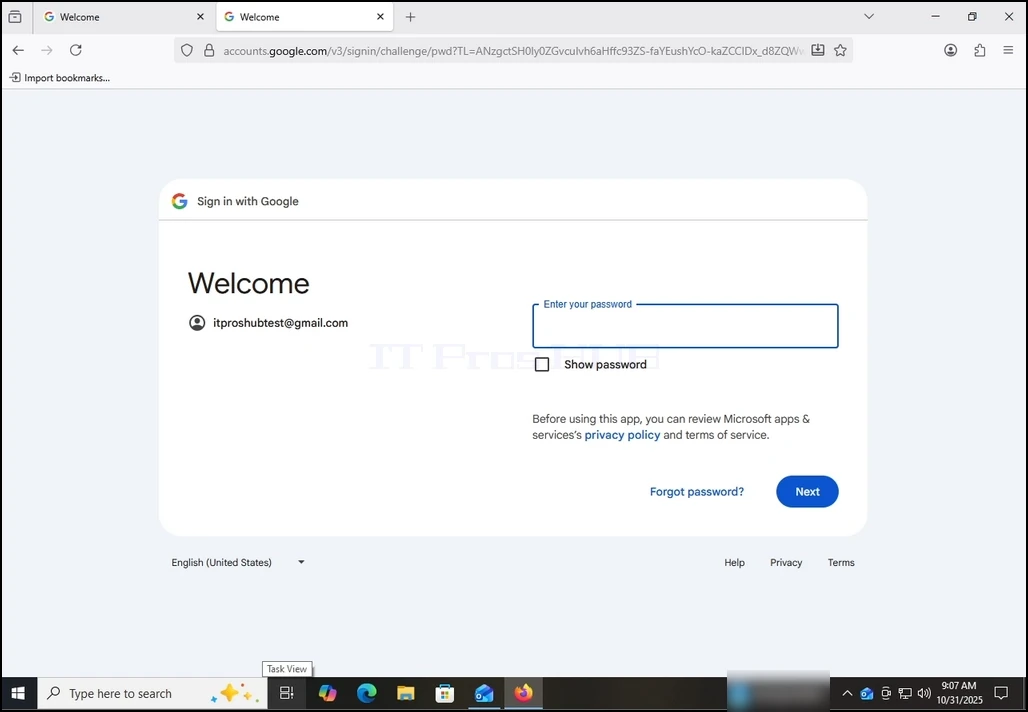
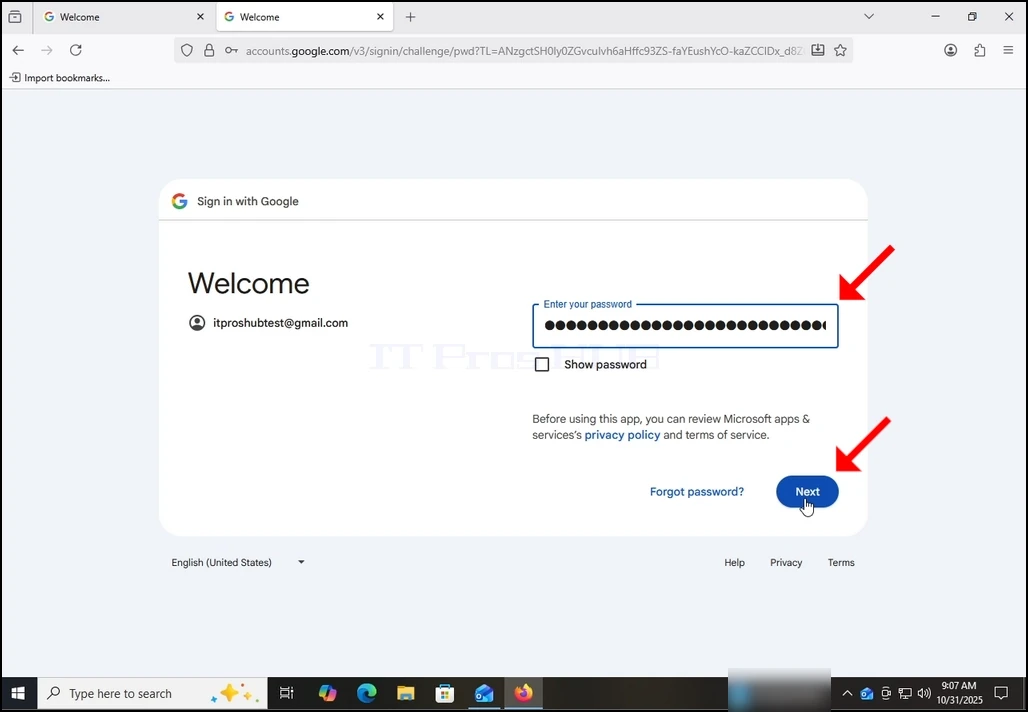
9. En la siguiente etapa, se le pedirá que introduzca la contraseña de su Gmail. Escribe y pulsa el botón Siguiente.

how-to-configure-a-gmail-account-in-microsoft-outlook-windows10-14.webphow-to-configure-a-gmail-account-in-microsoft-outlook-windows10-15.webp

10. Espera a que la próxima etapa se cargue.

how-to-configure-a-gmail-account-in-microsoft-outlook-windows10-16.webp

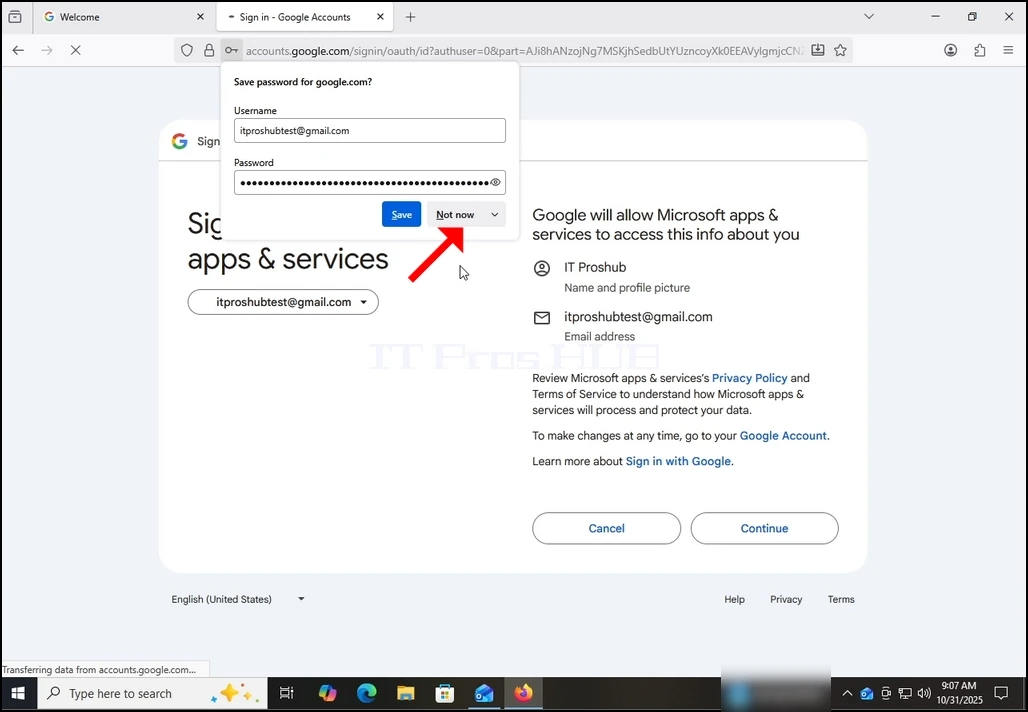
11. Después de las cargas de la siguiente etapa, usted podría ser impulsado por el navegador si desea guardar la contraseña con ella. En este artículo no guardaremos la contraseña en el navegador. Por lo tanto elegimos el botón No Ahora.

how-to-configure-a-gmail-account-in-microsoft-outlook-windows10-17.webp

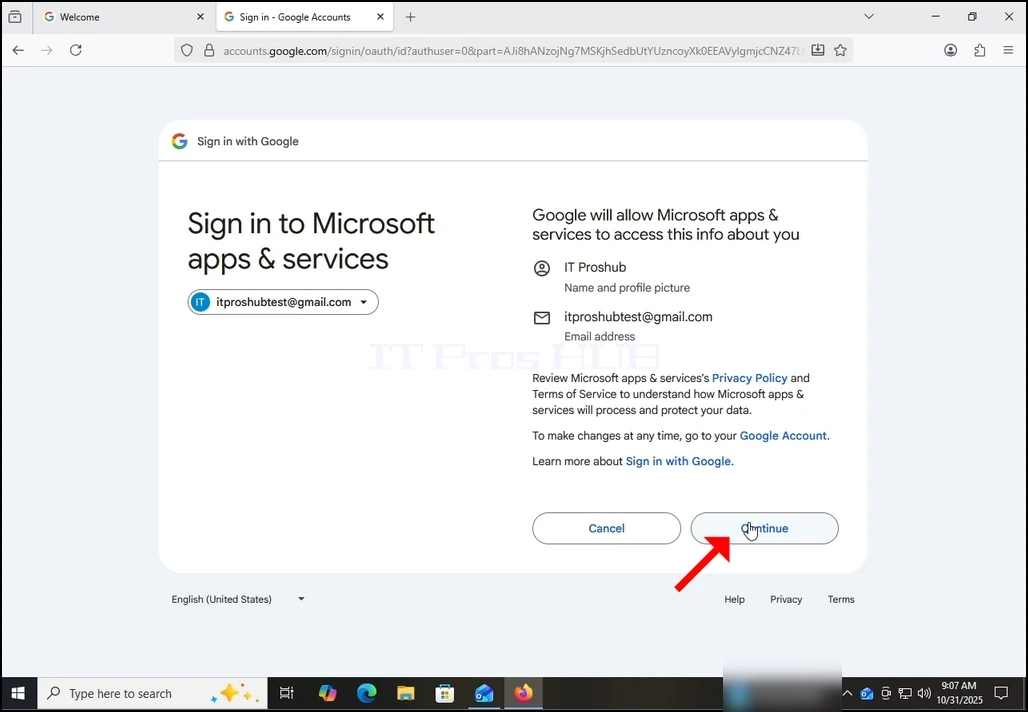
12. En la etapa actual, Google le pide un permiso de Outlook (Microsoft apps & Servicios) para acceder a su cuenta de Gmail. Usted será presentado con la información que Outlook desea acceder a. En este caso, Outlook quiere acceder a su dirección de correo electrónico (Gmail), nombre completo y imagen de perfil.
Haga clic en el botón Continuar y espere a que la siguiente pantalla se cargue.
how-to-configure-a-gmail-account-in-microsoft-outlook-windows10-18.webp

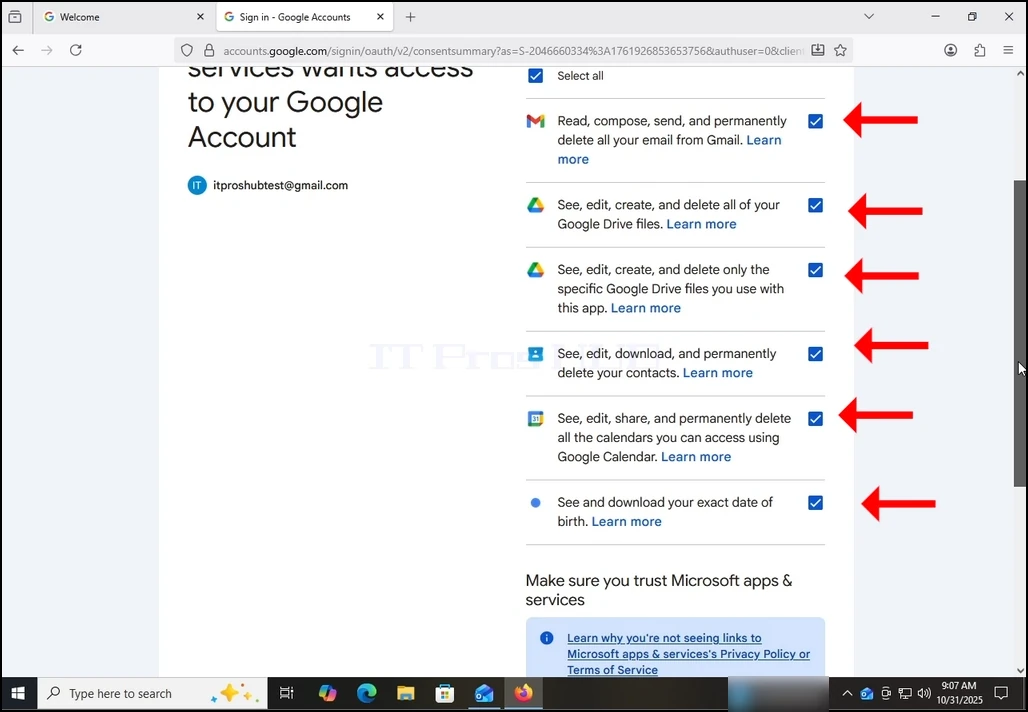
13. En esta etapa, Google se extiende sobre qué información Outlook (Microsoft aplicaciones & servicios) podría acceder.

Elija la información que le gustaría dar permiso a Outlook en su propia descreción, pero tenga en cuenta que el permiso menos que permite la menor funcionalidad que Outlook tendría.

En este caso, el mínimo para que funcione como cliente de correo electrónico sería le permite leer, componer, enviar y eliminar permanentemente todo su correo electrónico de Gmail.
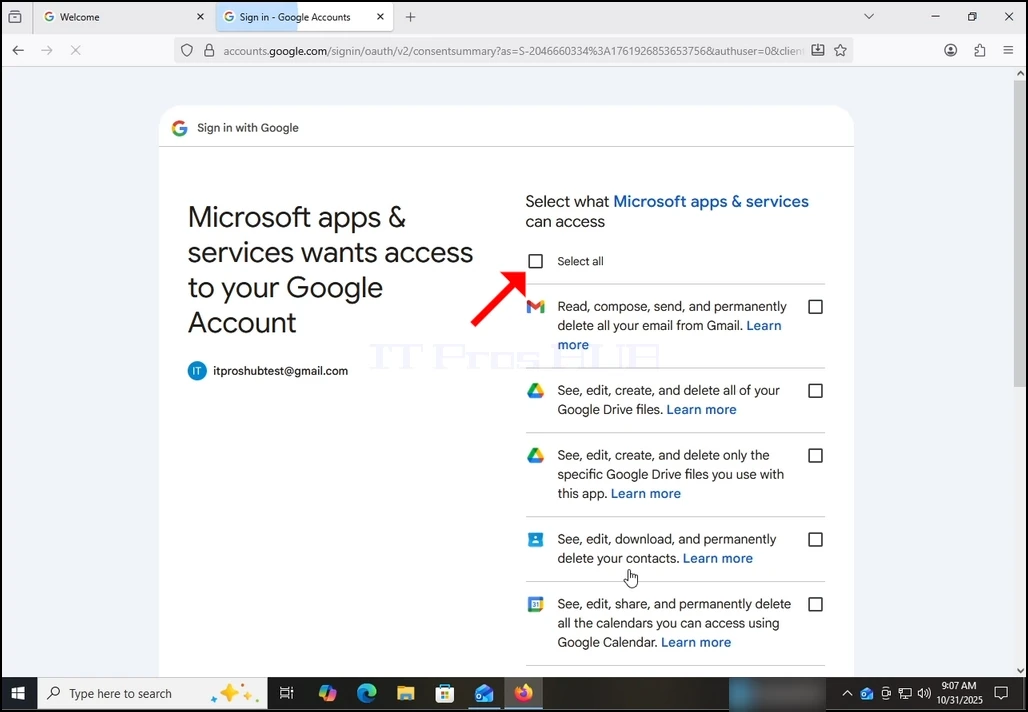
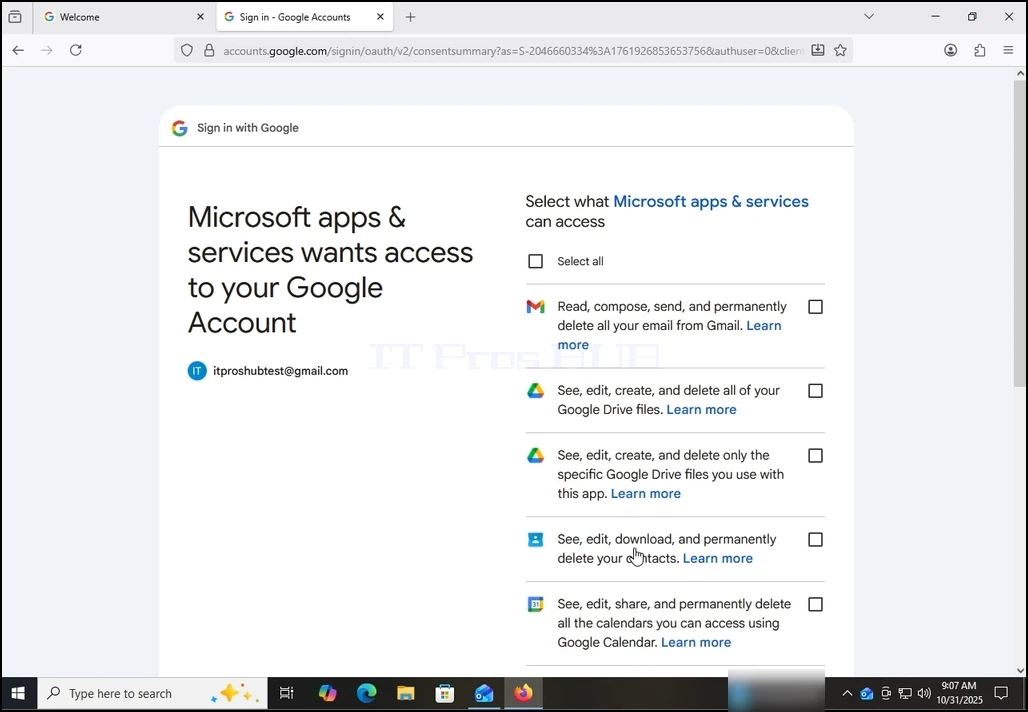
how-to-configure-a-gmail-account-in-microsoft-outlook-windows10-19.webphow-to-configure-a-gmail-account-in-microsoft-outlook-windows10-20.webp

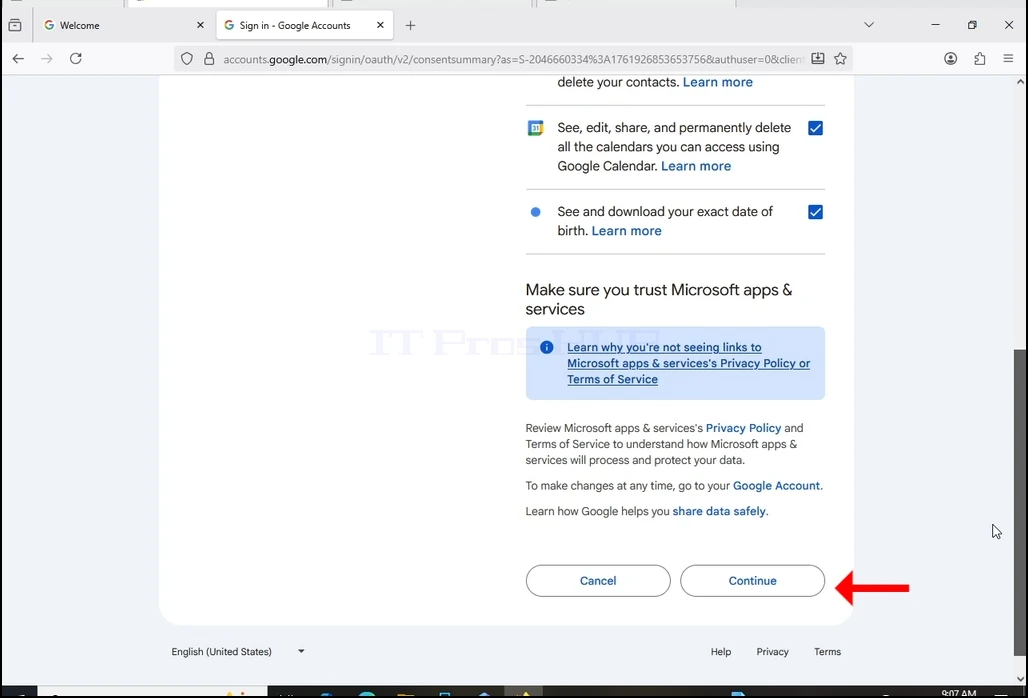
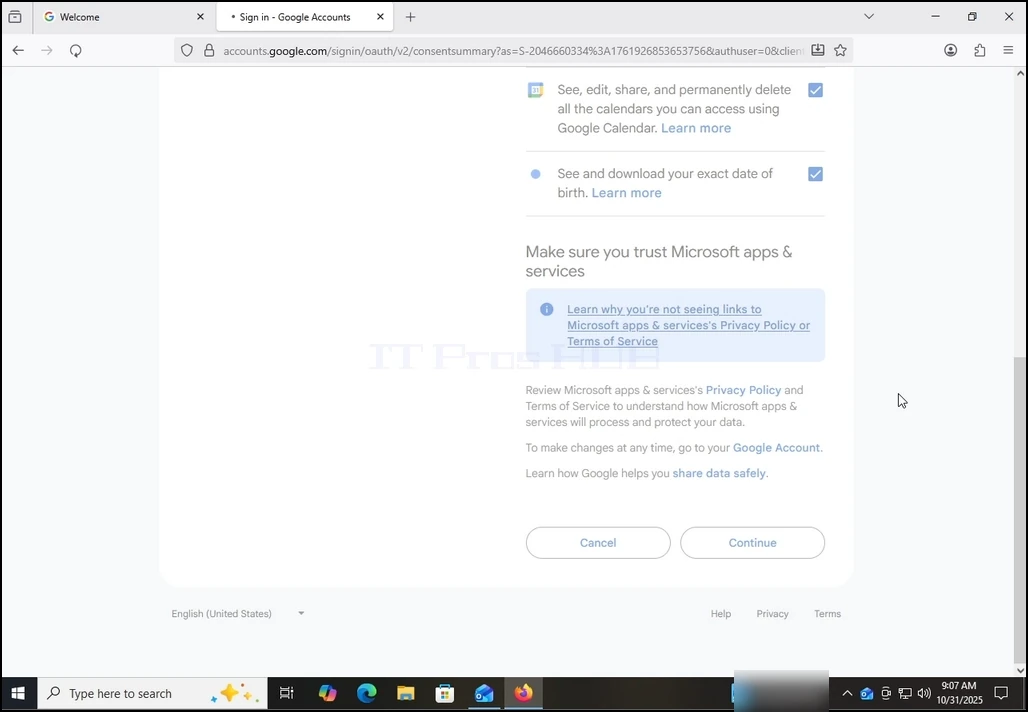
14. En el caso de este artículo, seleccionaremos TODOS los permisos y pulsaremos el botón continuar.
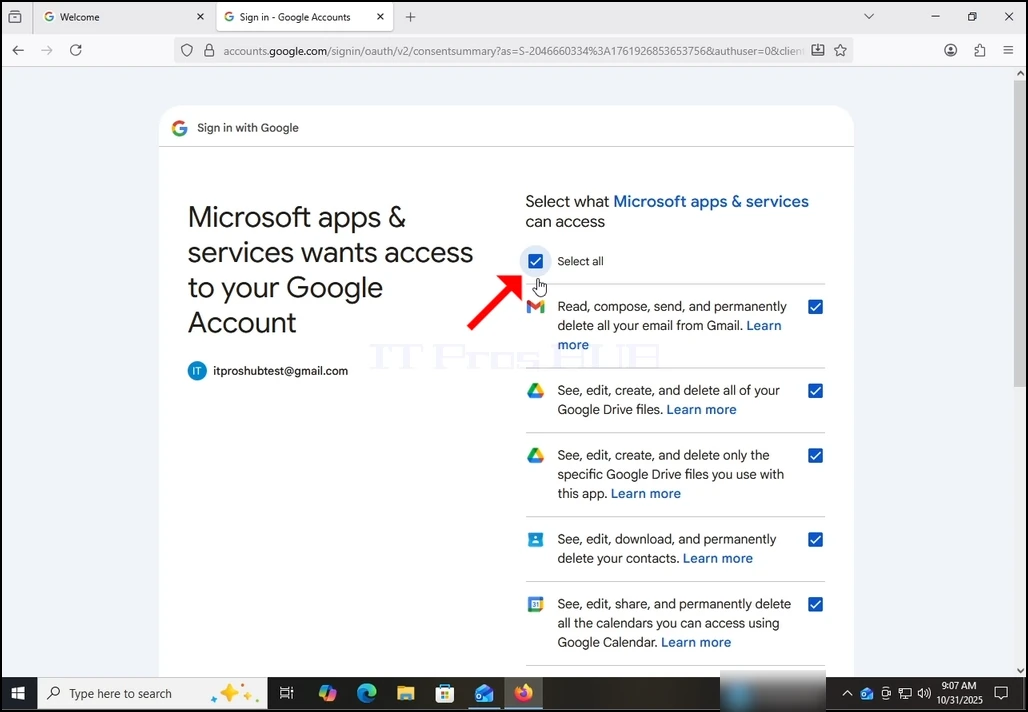
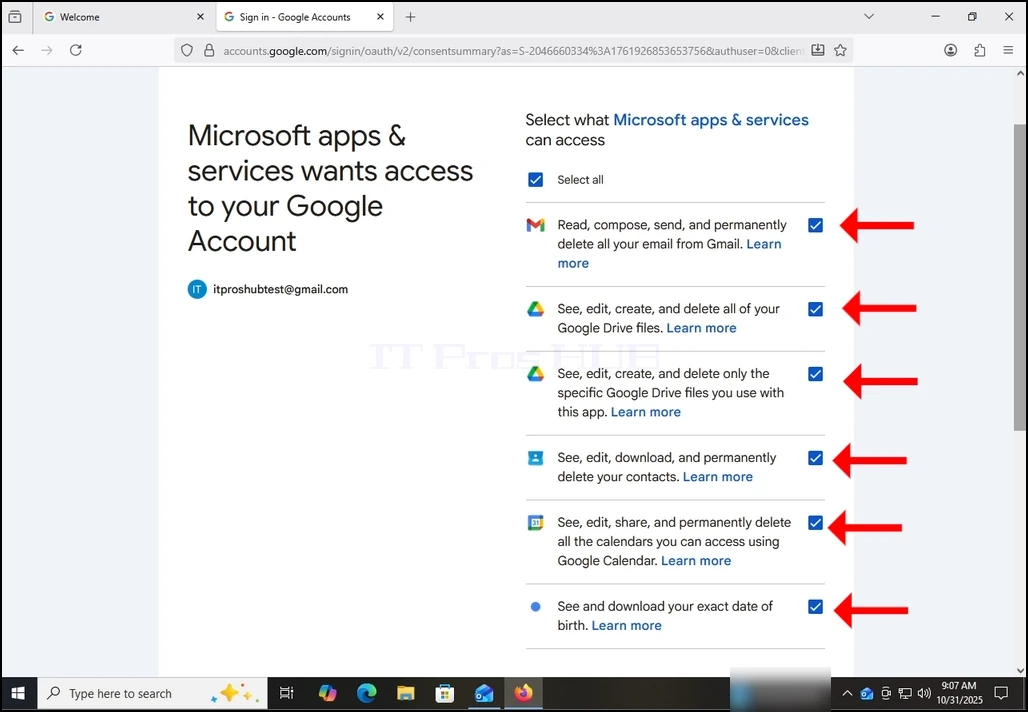
how-to-configure-a-gmail-account-in-microsoft-outlook-windows10-21.webphow-to-configure-a-gmail-account-in-microsoft-outlook-windows10-22.webphow-to-configure-a-gmail-account-in-microsoft-outlook-windows10-23.webphow-to-configure-a-gmail-account-in-microsoft-outlook-windows10-24.webphow-to-configure-a-gmail-account-in-microsoft-outlook-windows10-25.webp

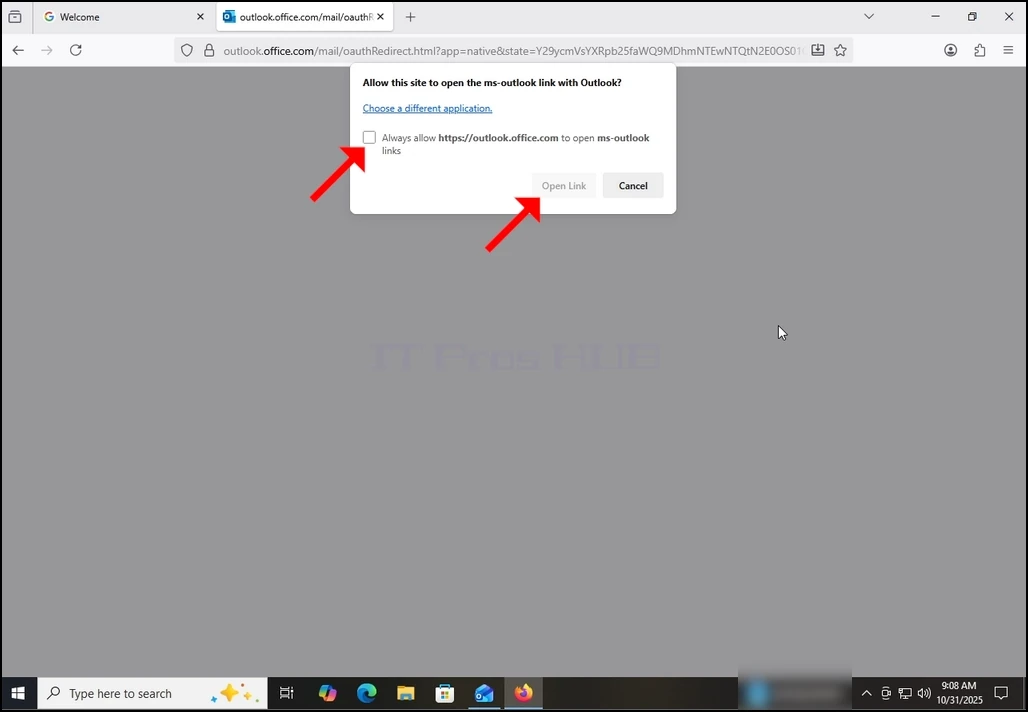
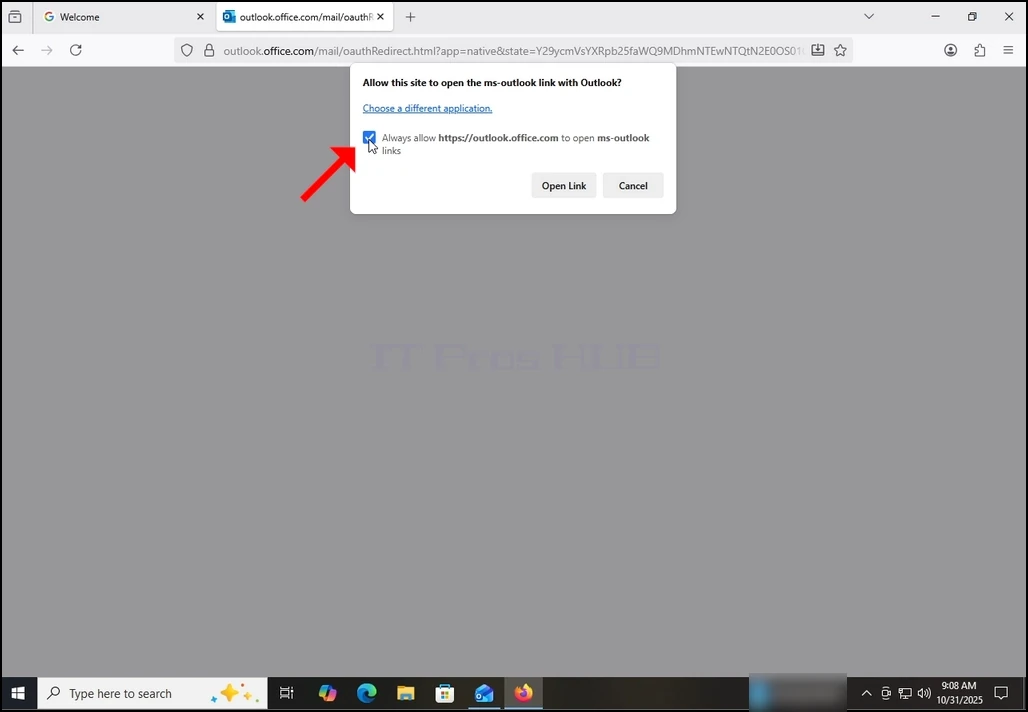
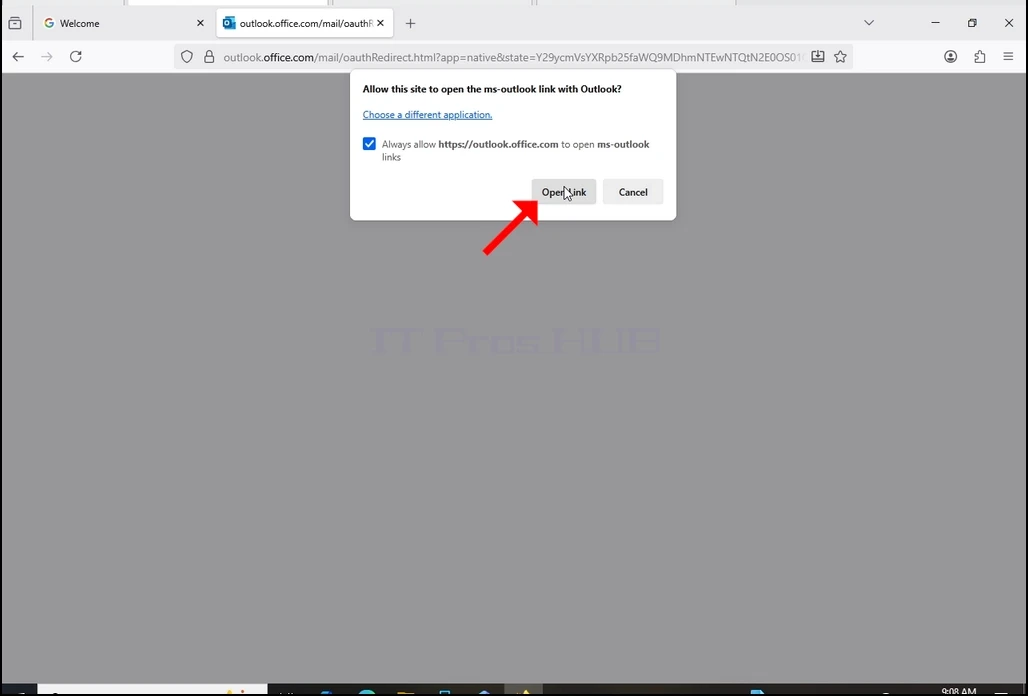
15. Después de golpear el botón anterior Continuar, el navegador intentaría abrir un enlace de Outlook a través de sí mismo. Marcar el Siempre permitir https://outlook.office.com para abrir enlaces de perspectiva ms frase y pulsa el botón Abrir Enlace una vez.

how-to-configure-a-gmail-account-in-microsoft-outlook-windows10-26.webphow-to-configure-a-gmail-account-in-microsoft-outlook-windows10-27.webphow-to-configure-a-gmail-account-in-microsoft-outlook-windows10-28.webp

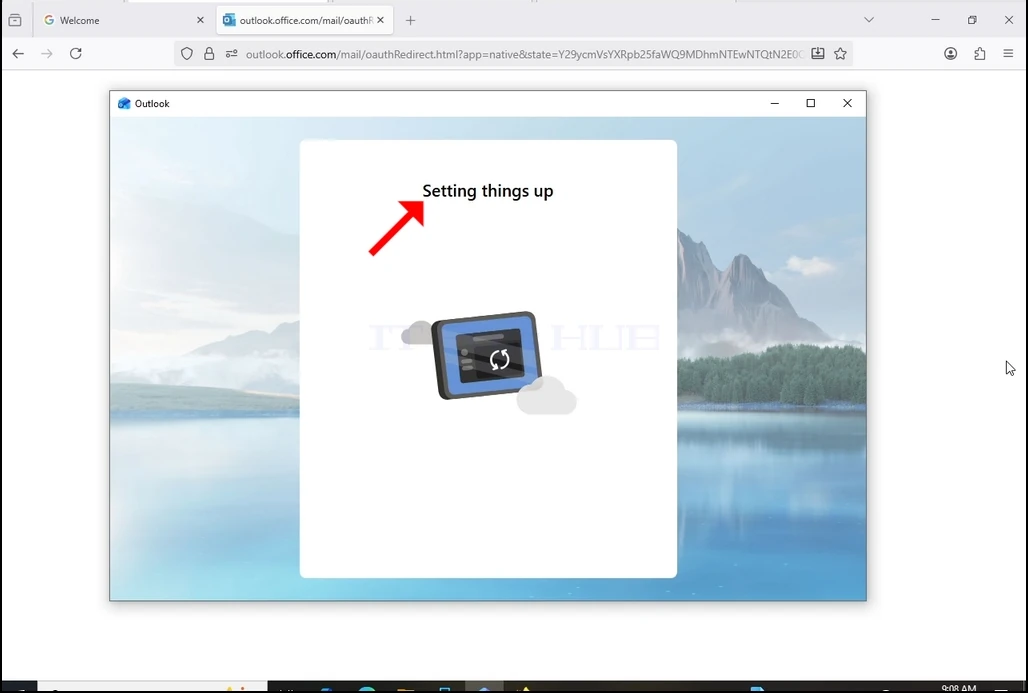
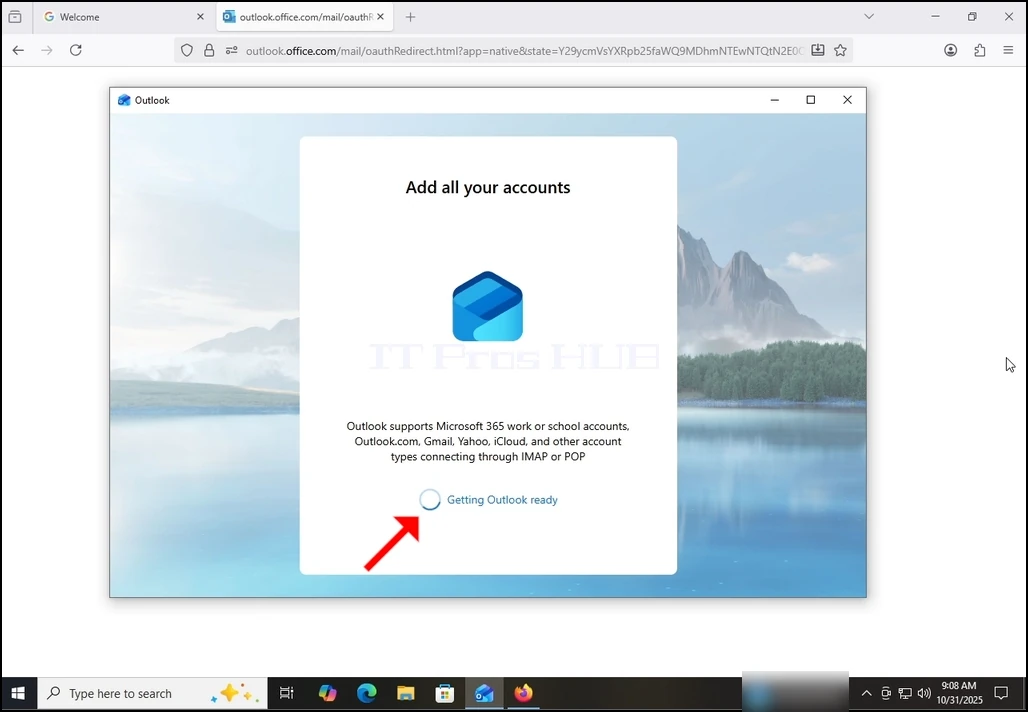
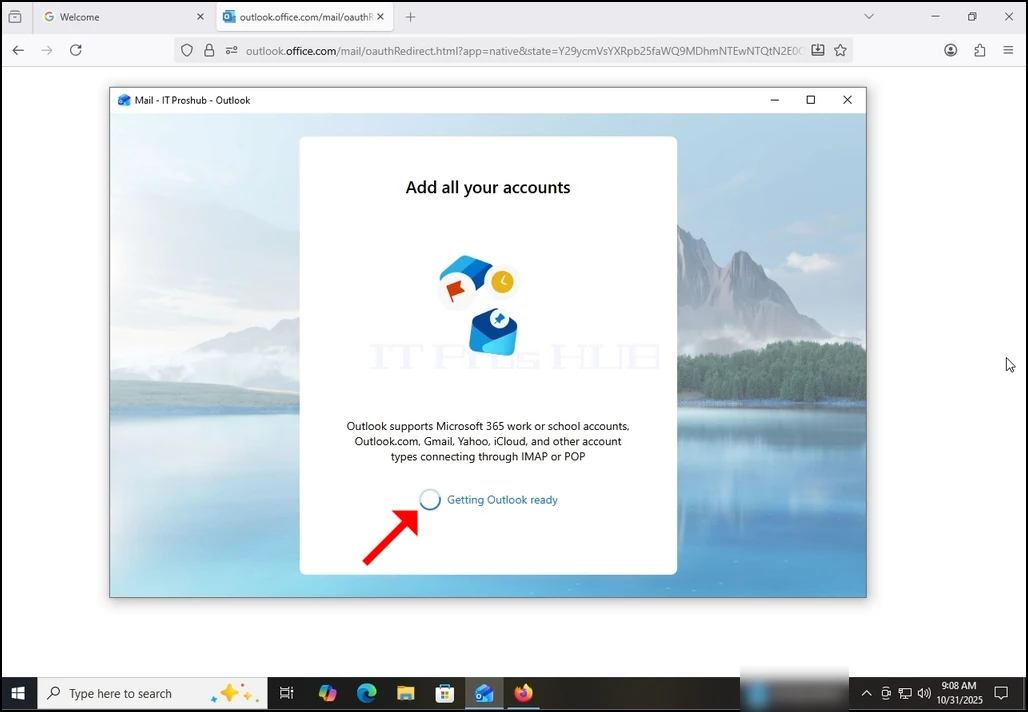
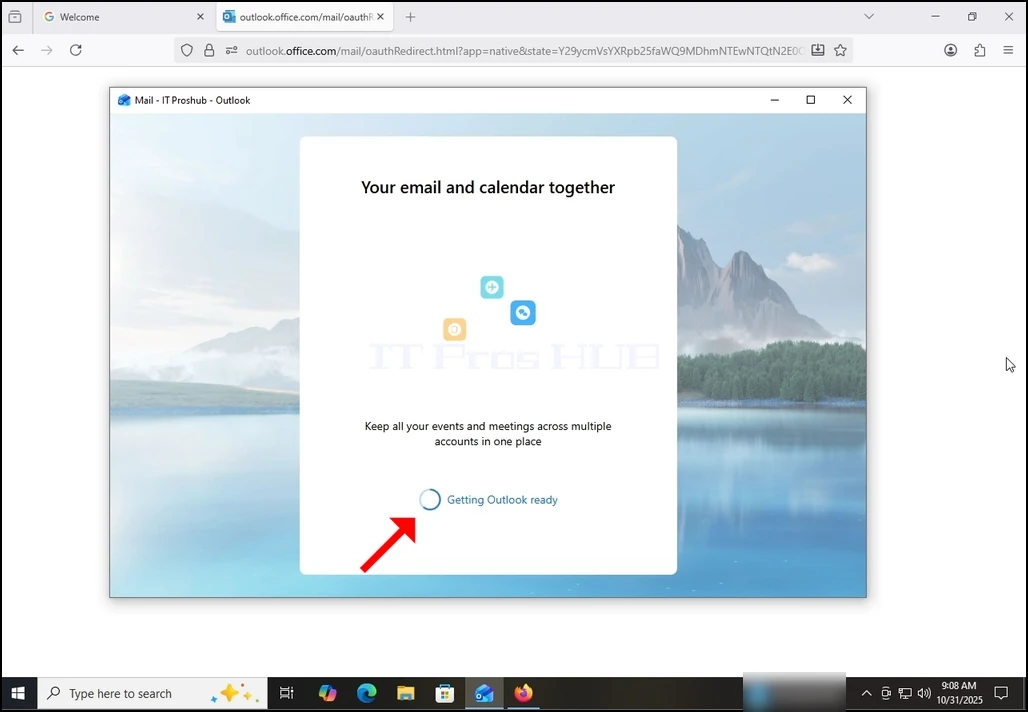
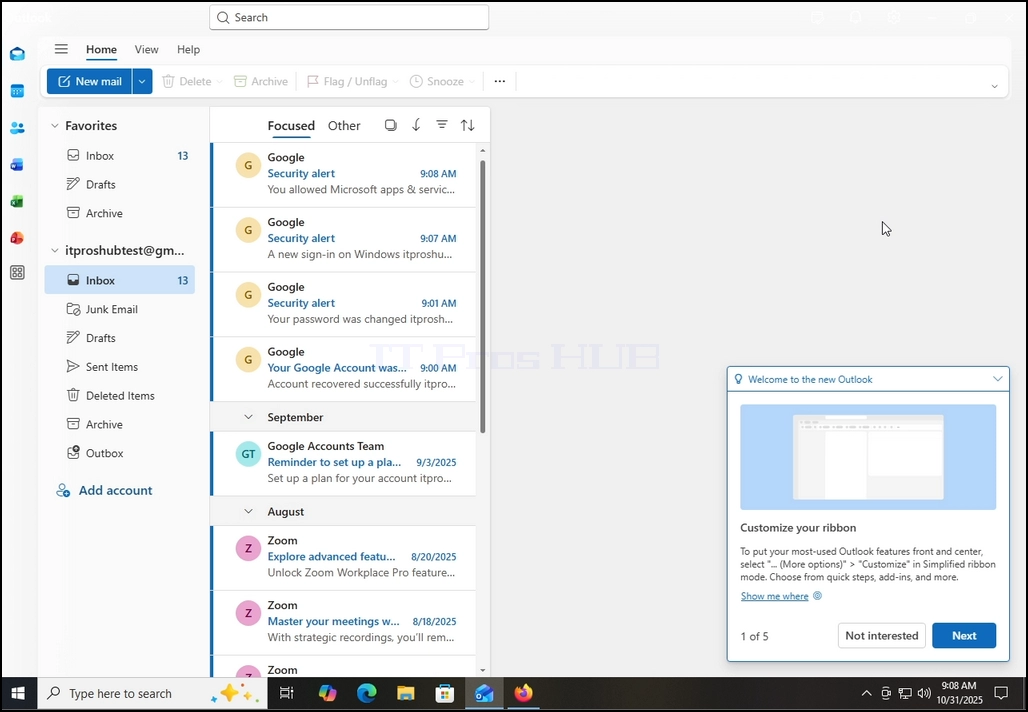
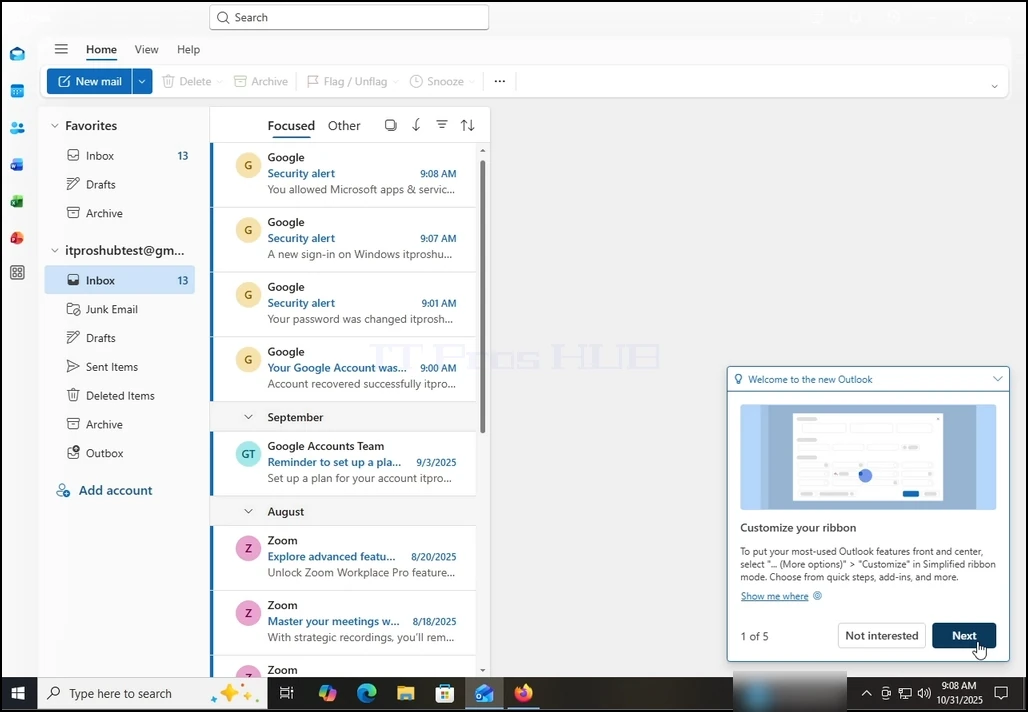
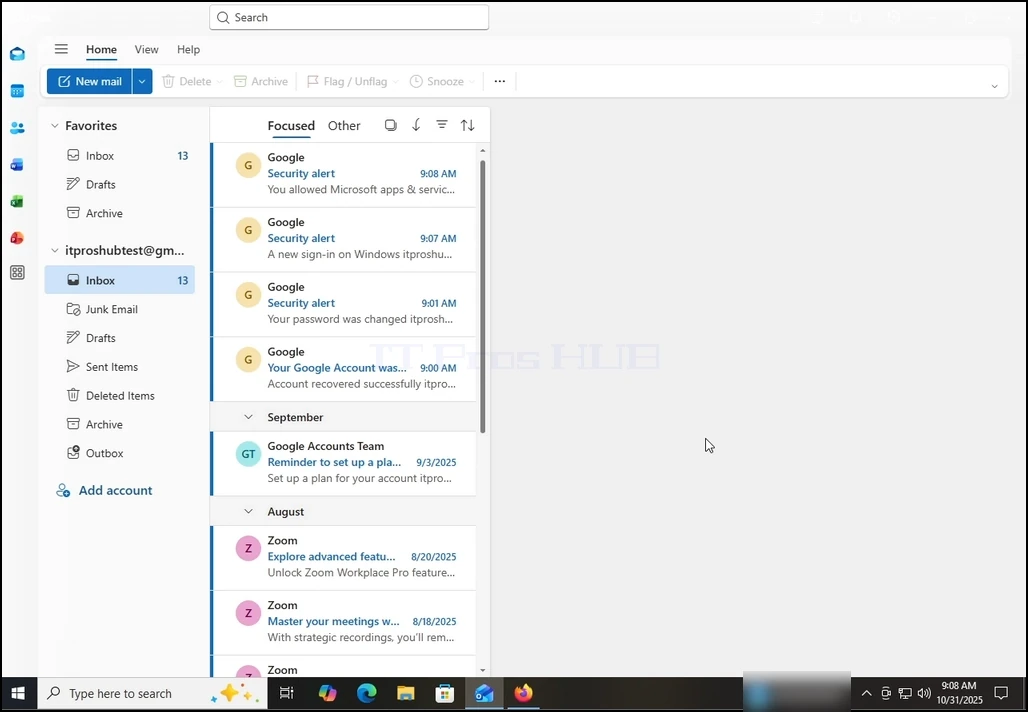
16. Después de hacer el anterior, Outlook cargaría su cuenta de Gmail.
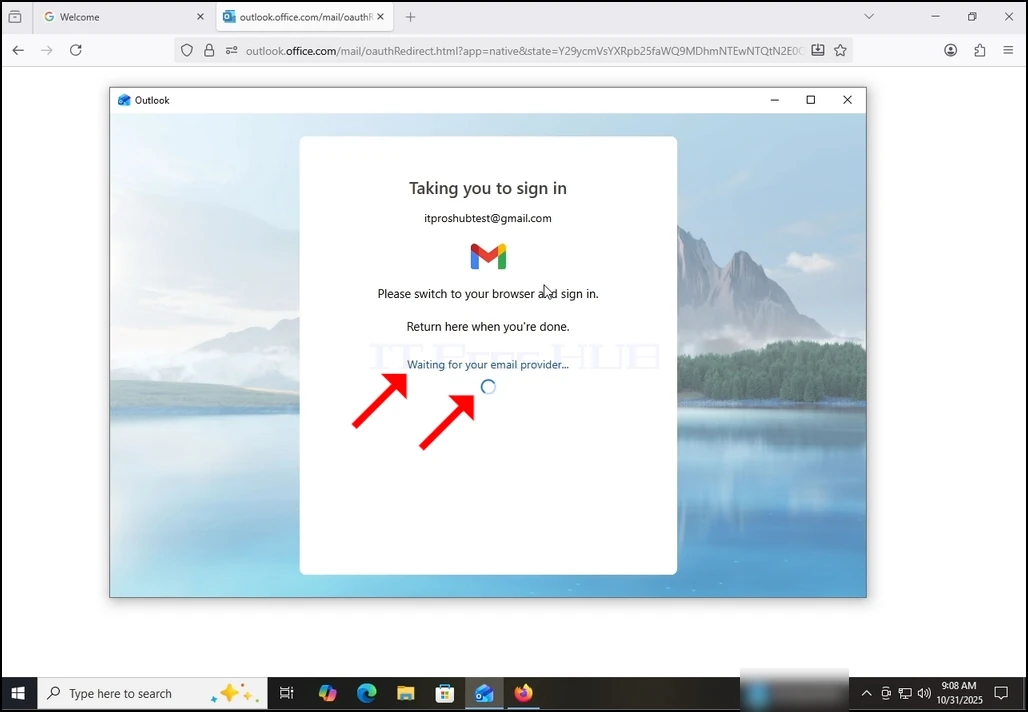
how-to-configure-a-gmail-account-in-microsoft-outlook-windows10-29.webphow-to-configure-a-gmail-account-in-microsoft-outlook-windows10-30.webphow-to-configure-a-gmail-account-in-microsoft-outlook-windows10-31.webphow-to-configure-a-gmail-account-in-microsoft-outlook-windows10-32.webphow-to-configure-a-gmail-account-in-microsoft-outlook-windows10-33.webp

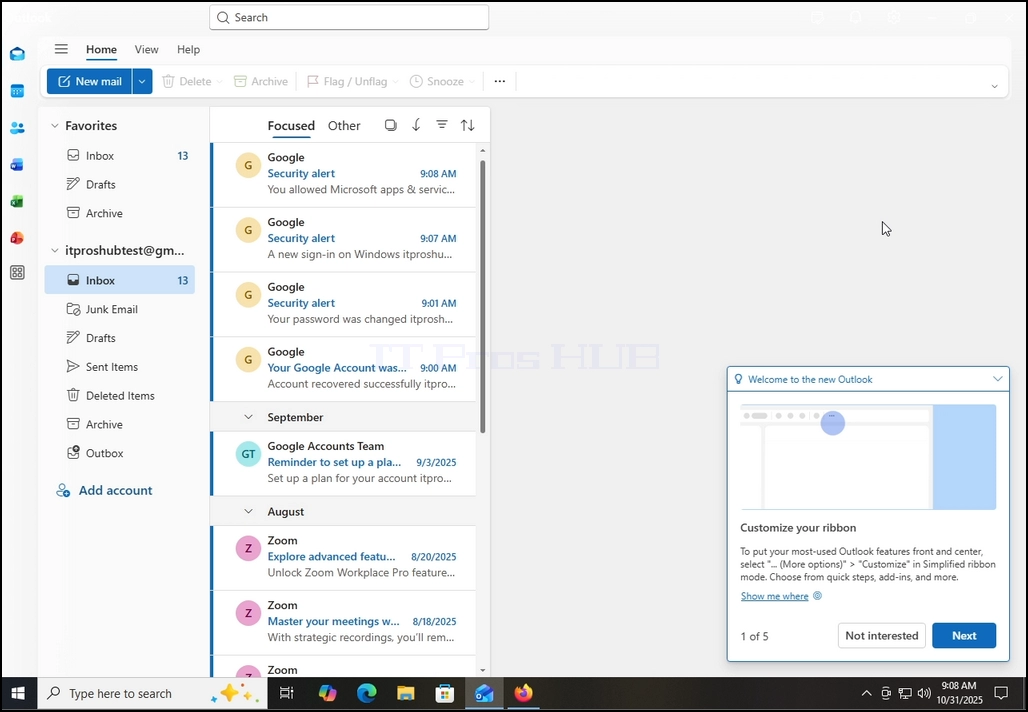
17. ¡Hecho! tu Gmail ahora está configurado para trabajar dentro de Outlook!
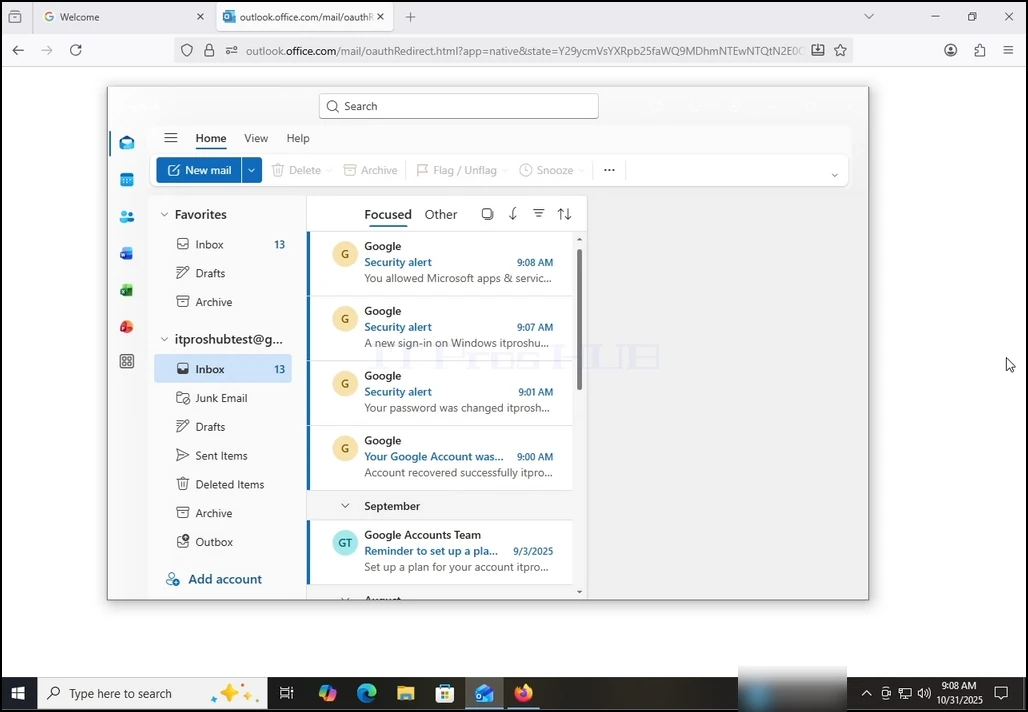
how-to-configure-a-gmail-account-in-microsoft-outlook-windows10-34.webphow-to-configure-a-gmail-account-in-microsoft-outlook-windows10-35.webphow-to-configure-a-gmail-account-in-microsoft-outlook-windows10-36.webphow-to-configure-a-gmail-account-in-microsoft-outlook-windows10-37.webphow-to-configure-a-gmail-account-in-microsoft-outlook-windows10-42.webp