



V tomto článku ukážeme, ako otestovať funkčnosť Zrkadlového zväzku Windows 11.
1. Najprv pôjdeme na Správa počítačov a odtiaľ až do Správa diskov len vidieť 2 disky v zrkadlenej hlasitosti poľa.
2. Ako vidíte, Disk 1 a Disk 2 sú obaja súčasťou tohto poľa, ktorý vytvára jeden nový Zrkadlový zväzok (E: a F:)

3. Ďalej pôjdeme na Prieskumník Windows a odtiaľ až do Tento PC vidieť všetky disky a partície nastavené v tomto systéme
4. Ako je možné vidieť na fotografii nižšie, tu sú 2 disky, ktoré sme videli na javisku 1 E: a F:


5. Budeme split obrazovka v 2 vidieť contenst oboch F: a E: riadi súčasne.
6. Pôjdeme na F: disk prvý. Ako môžete vidieť, existujú už priečinky a súbory v tomto disku začať s.


7. Všimnite si, že akékoľvek zmeny sa vykonajú na jednom pohone, odráža sa a aplikuje sa na ostatné/s na zrkadlovom zväzkovom poli. Ako môžete vidieť tu na tejto fotografii nižšie, oba disky majú rovnaké zložky a súbory, aspoň na povrchu. V tomto článku si to overíme.


10. Keď sa objaví okno vlastností, nechajte ho vypočítať počet súborov, priečinkov a ich veľkosť a veľkosť na disku.

11. Vykonajte rovnakú akciu na druhý pohon na pole
12. Dajte okná vlastností nejaký čas na výpočet uvedených hodnôt. Keď hodnoty prestanú meniť, že sa stane, keď budete vedieť, že proces výpočtu skončil.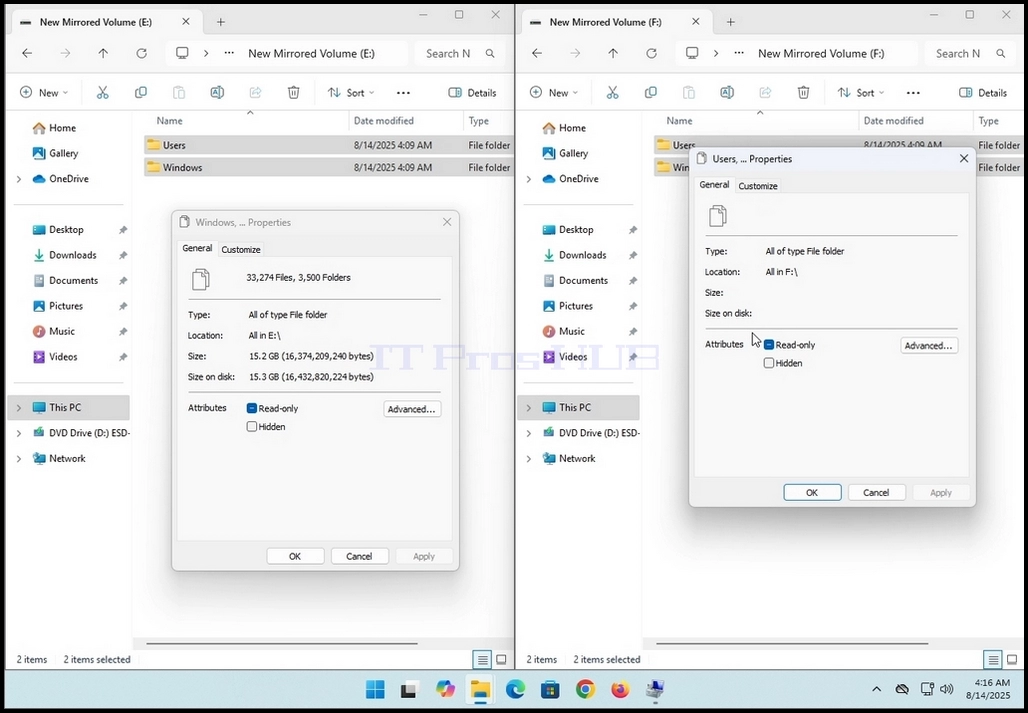
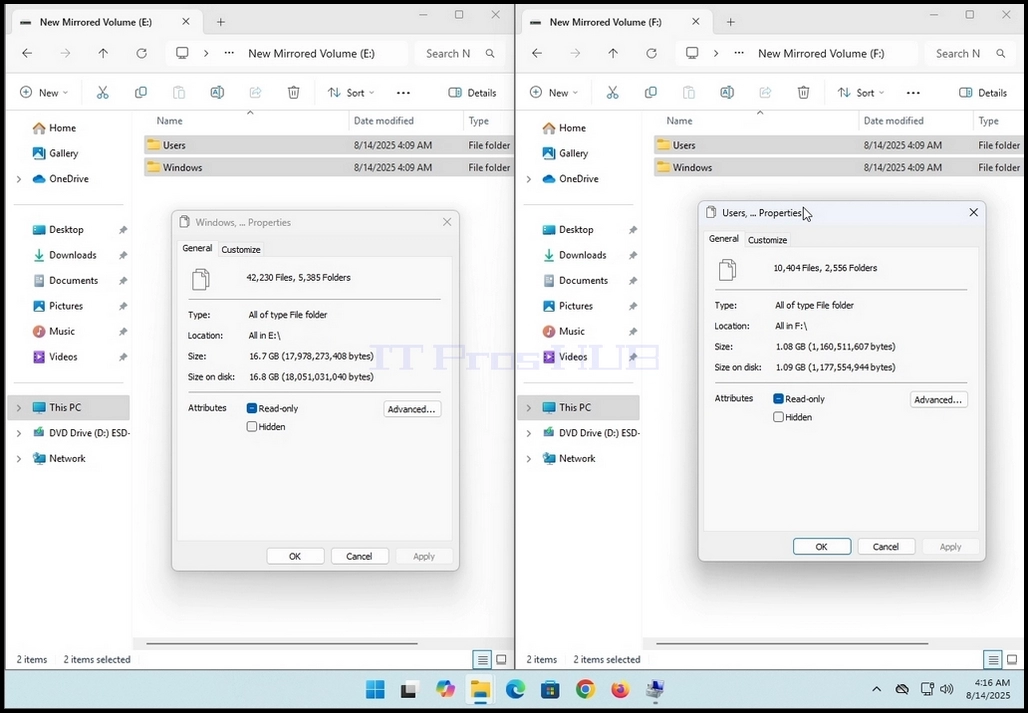
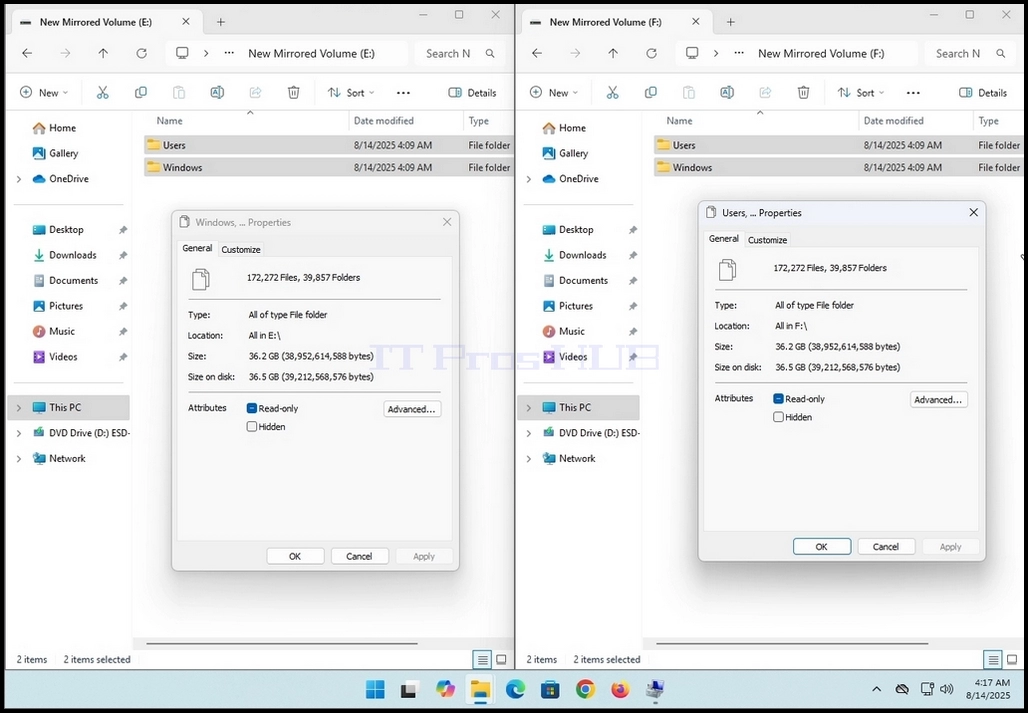
13. Všimnite si, že v prípade tohto článku obe okná zobrazujú rovnaké hodnoty EXACT:
a. 172,272 súborov
b. 39,857 priečinkov
c. 36,2 GB veľkosť (38,952,614,588 bajtov)
d. 36,5GB (39,212,568,576 bajtov) veľkosť na disku
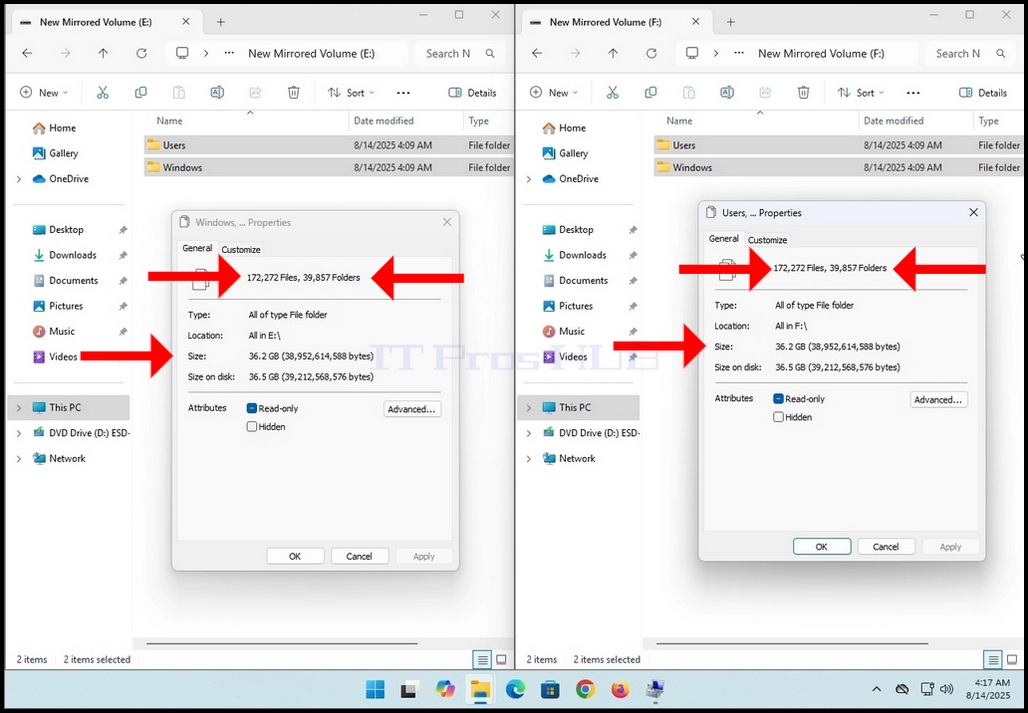
14. To znamená, že tento zrkadlový objem funguje, ako je určené