مقدمة:
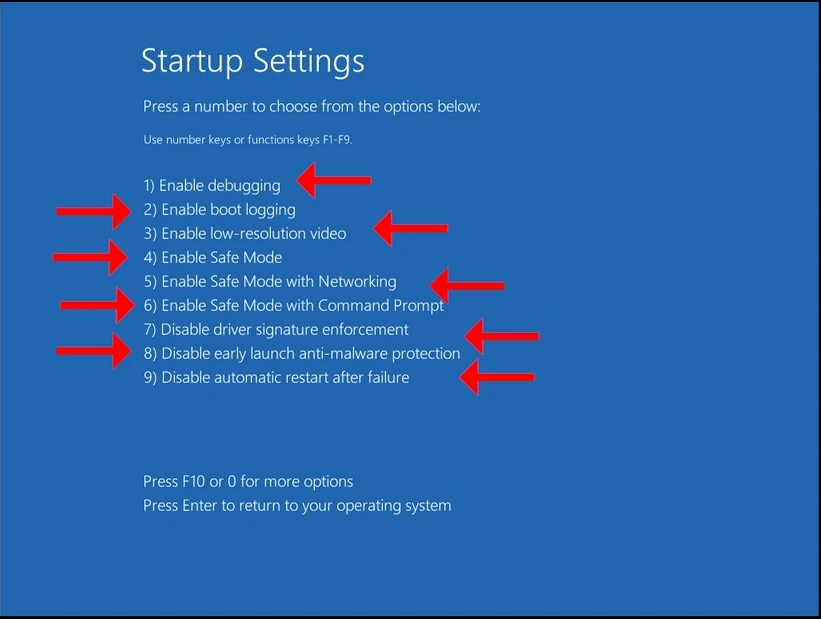
في هذه المقالة سوف نوضح كيفية الوصول إلى إعدادات بدء التشغيل. كانت هذه الإعدادات قابلة للوصول عن طريق الضغط على مفتاح F8 حتى يأتي Windows 8. هذه الإعدادات مفيدة إلى حد ما عند محاولة حل مشكلات بدء التشغيل في Windows.
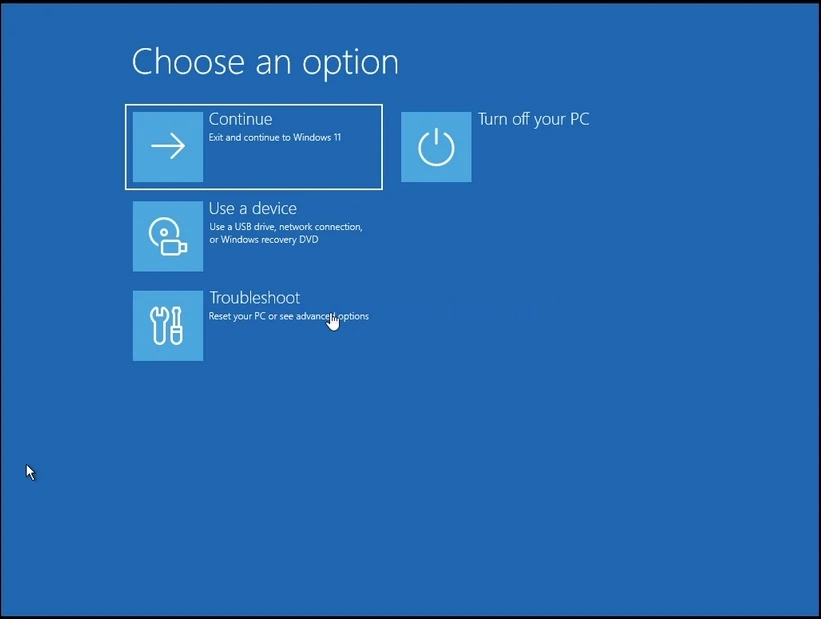
- تأكد من أنك في وضع الاسترداد. إذا لم يكن كذلك ، استخدم هذه المقالة للوصول إلى هناك:
- انقر على استكشاف الأخطاء وإصلاحها وانتظر نافذة استكشاف الأخطاء وإصلاحها لتحميل
3. في استكشاف الأخطاء وإصلاحها، انقر على خيارات متقدمة. انتظر ال خيار متقدمع نافذة لتحميل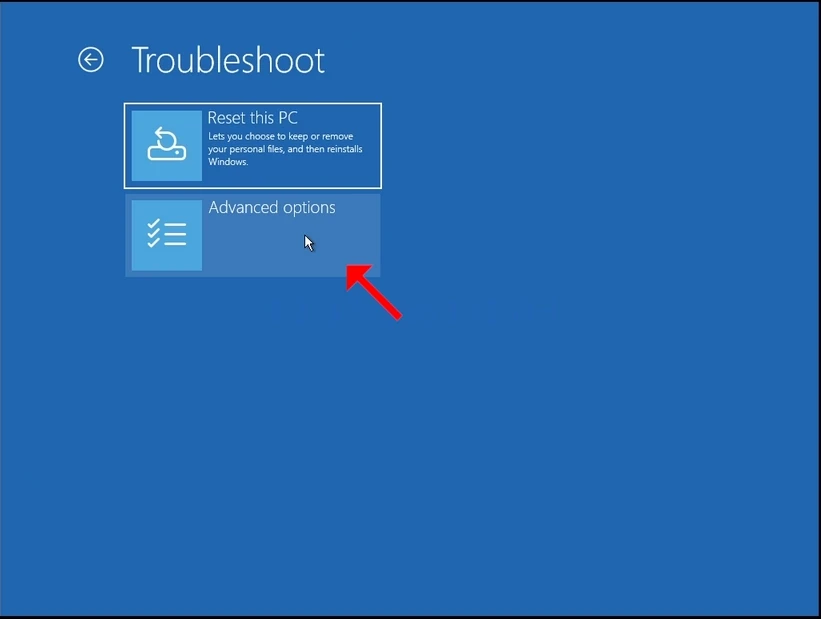
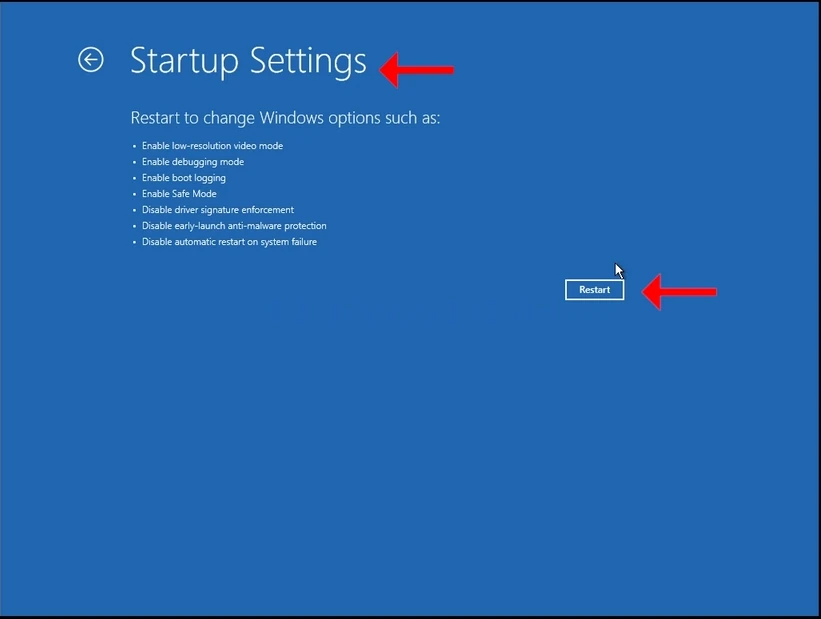
- في خيارات متقدمة، انقر على إعدادات بدء التشغيل. انتظر ال إعدادات بدء التشغيل نافذة لتحميل
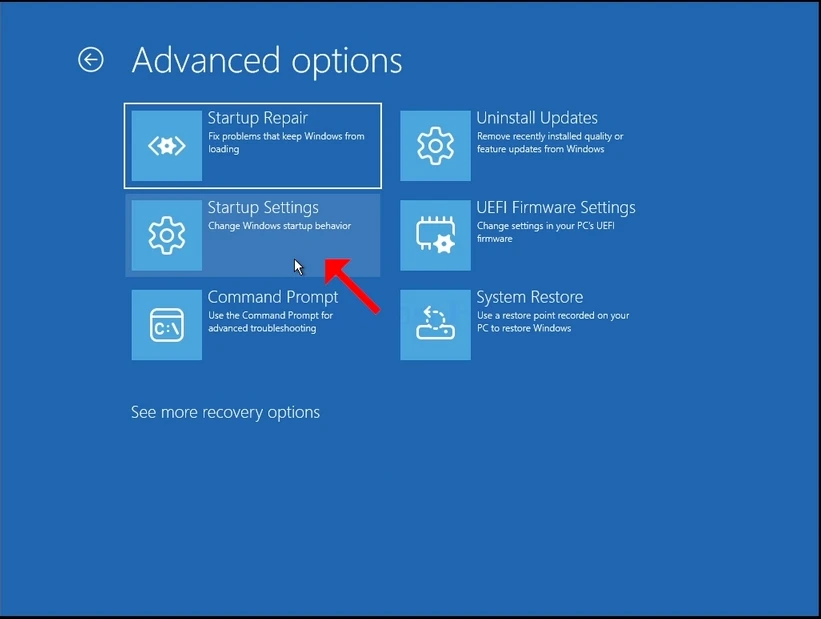
5. في إعدادات بدء التشغيل سيتم إعلامك أنه بعد إعادة تشغيل الكمبيوتر ، سيتم تمهيدك في إعدادات بدء التشغيل التالية:
ا. تمكين وضع الفيديو منخفض الدقة
ب. تمكين وضع التصحيح
ج. تمكين تسجيل التمهيد
د. تمكين الوضع الآمن
ه. تعطيل إنفاذ توقيع السائق
و. تعطيل الحماية من البرامج الضارة في وقت مبكر
ز. تعطيل إعادة التشغيل التلقائي على فشل النظام
6. انقر على أعد التشغيل زر وانتظر ويندوز للتمهيد

7. بمجرد التمهيد ، سيقدم لك Windows الخيارات المذكورة الأخيرة.
8. اختر أحد هذه الخيارات كما تراه مناسبًا عن طريق الضغط على مفاتيح الأرقام على لوحة المفاتيح. على سبيل المثال، 1 هو ل مكّن تصحيح الأخطاء2 هو ل مكّن تسجيل الإقلاع إلخ.
9. بمجرد الضغط ، سيبدأ Windows بالإعداد المختار.