Introduktion:
I den här artikeln kommer vi att visa hur man kommer till Startup-inställningarna. Dessa inställningar som används för att nås genom att trycka på F8-nyckeln tills Windows 8 kom. Dessa inställningar är något användbara när du försöker lösa startproblem i Windows.
- Se till att du är i ÅterställningslägeOm inte, använd den här artikeln för att komma dit:
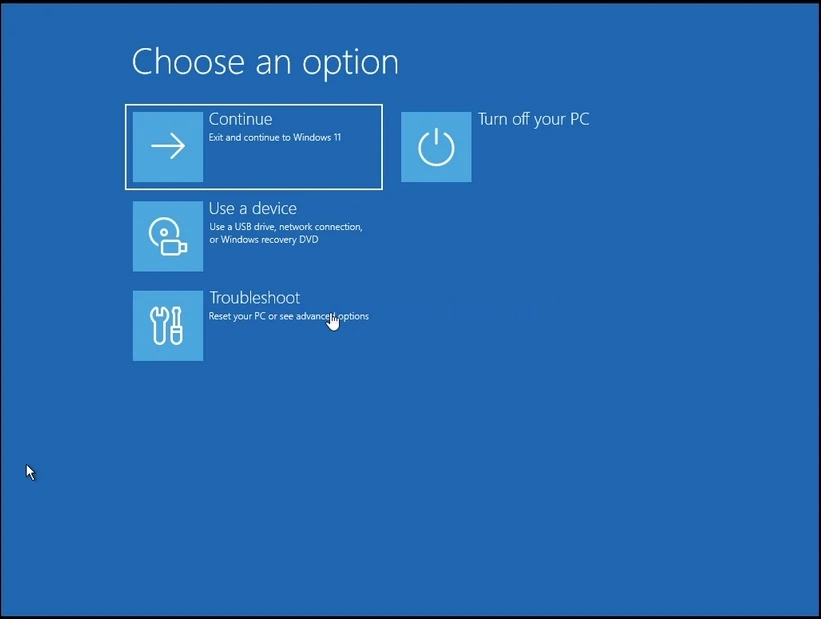
- Klicka på Felsökning och vänta på Felsökningsfönstret för att ladda
3. i FelsökningKlicka på Avancerade alternativVänta på Avancerat alternativs fönster för last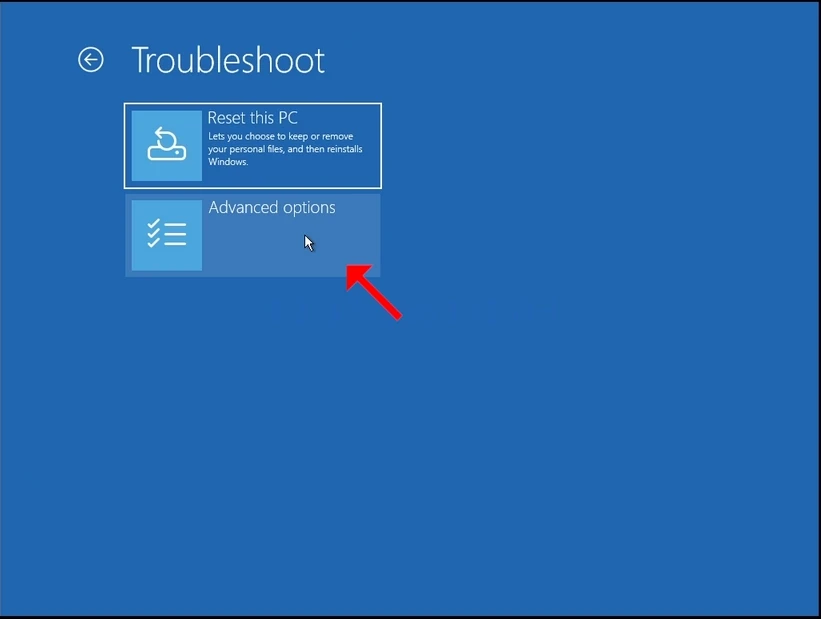
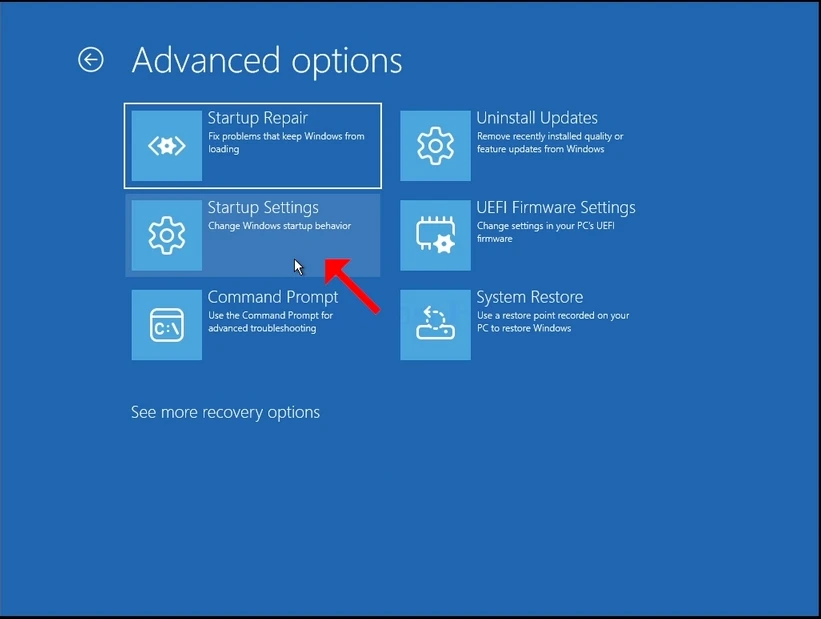
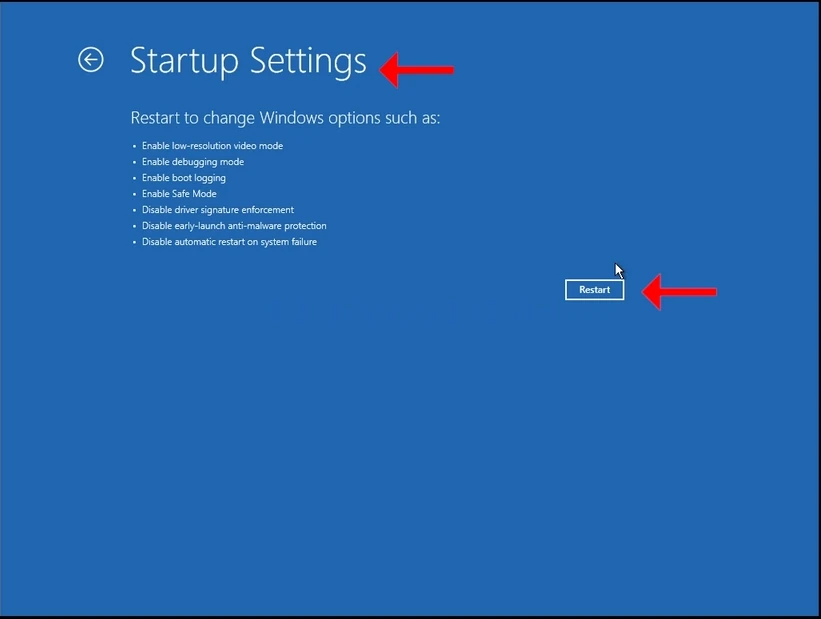
- Inom Avancerade alternativKlicka på Startup InställningarVänta på Startup Inställningar fönster för last
5. i Startup Inställningar du kommer att informeras om att efter omstart av datorn kommer du att startas in i följande startinställningar:
A. Aktivera lågupplöst videoläge
b) Aktivera felsökningsläge
c. Enable boot logging
Möjliggöra säkert läge
e. Inaktivera förarsignatur verkställighet
f. Inaktivera tidigt lansering anti-malware skydd
g. Inaktivera automatisk omstart på systemfel
6. Klicka på Restart knapp och vänta på att Windows ska starta
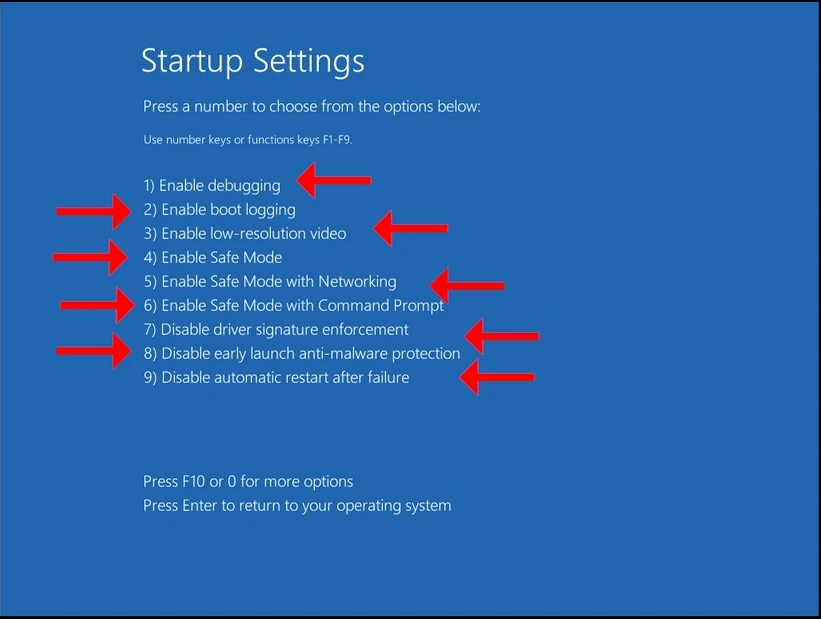
När du är startad kommer Windows att presentera de sistnämnda alternativen.
Välj ett av dessa alternativ som du ser lämpligt genom att trycka på tangenterna på tangentbordet. Till exempel är 1 för Aktivera debugging2 är för Aktivera boot logging etc.
När du har tryckt kommer Windows att börja med den valda inställningen.