Einleitung:
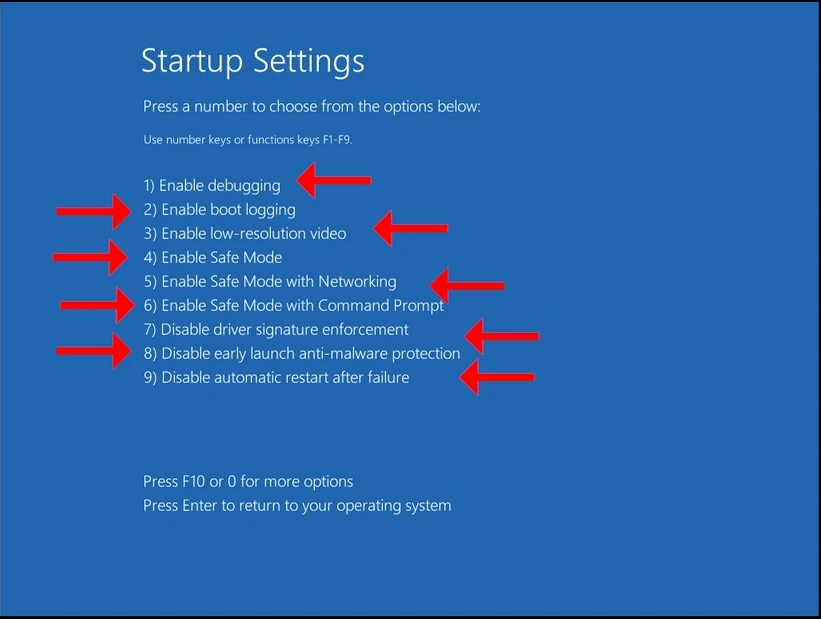
In diesem Artikel zeigen wir, wie Sie zu den Startup-Einstellungen gelangen. Diese Einstellungen waren früher durch Drücken der F8-Taste erreichbar, bis Windows 8 auftauchte. Diese Einstellungen sind etwas nützlich, wenn Sie versuchen, Startprobleme in Windows zu lösen.
- Stellen Sie sicher, dass Sie in ErholungsmodusWenn nicht, verwenden Sie diesen Artikel, um dorthin zu gelangen:
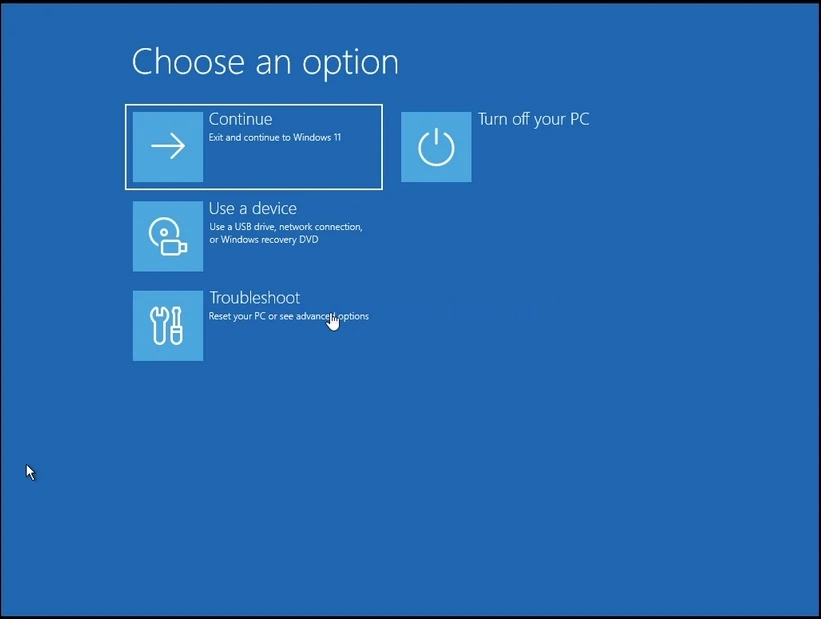
- Klicken Sie Fehlerbehebung und warten Sie, bis das Fehlerbehebungsfenster geladen ist
3. In Fehlerbehebung, klicken Sie auf Erweiterte OptionenWarten Sie auf die Erweiterte Options Fenster zum Laden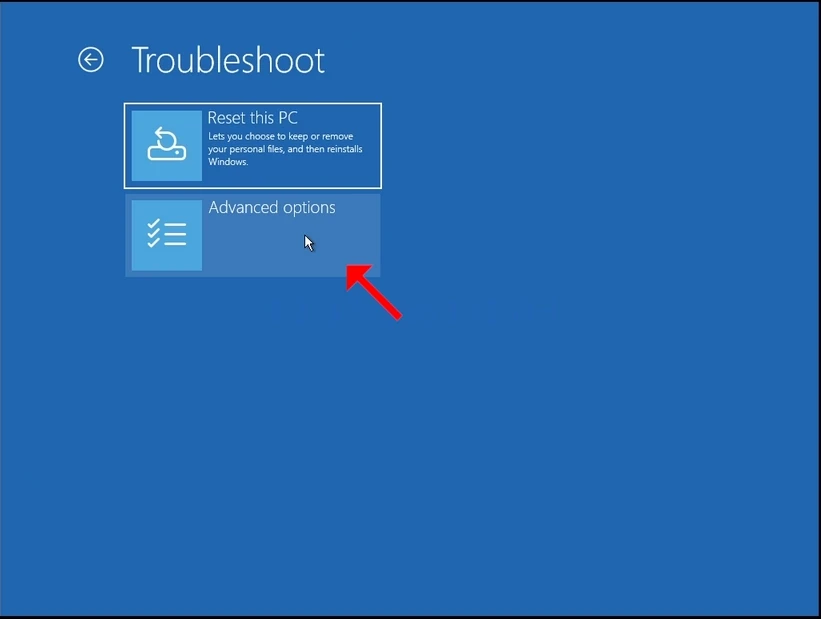
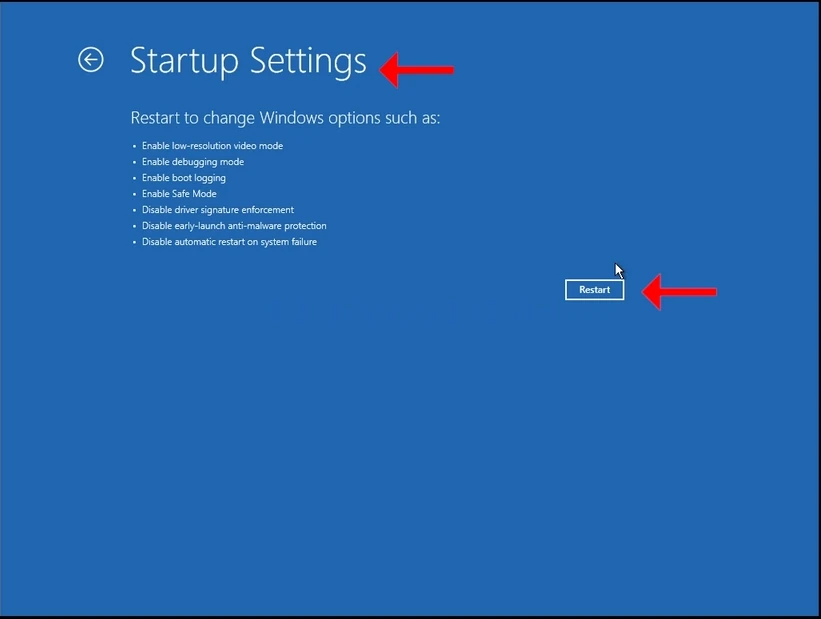
- In Erweiterte Optionen, klicken Sie auf StarteinstellungenWarten Sie auf die Starteinstellungen Fenster zum Laden
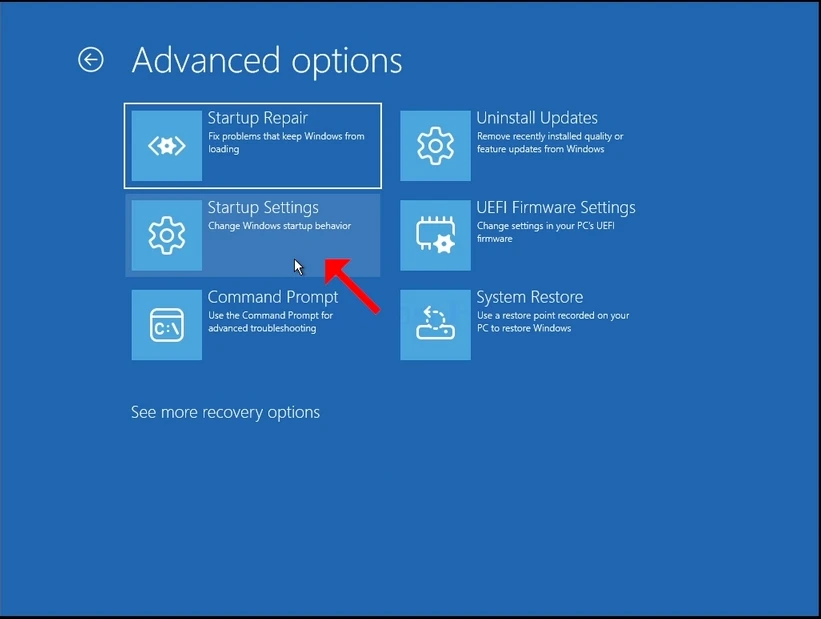
5. In Starteinstellungen Sie werden darüber informiert, dass Sie nach dem Neustart des Computers in die folgenden Starteinstellungen gestartet werden:
a. Aktivieren Sie den Videomodus mit niedriger Auflösung
b. Den Debugging-Modus aktivieren
c. Boot Logging aktivieren
d. Sicherer Modus aktivieren
e Durchsetzung der Fahrersignatur deaktivieren
f. Anti-Malware-Schutz frühzeitig deaktivieren
g. Automatischer Neustart bei Systemausfall deaktivieren
7. Nach dem Booten zeigt Windows Ihnen die letzteren Optionen an.
8. Wählen Sie eine dieser Optionen, wie Sie es für richtig halten, indem Sie die Zahlentasten auf der Tastatur drücken. Zum Beispiel ist 1 für Debugging aktivieren2, 2 für Boot Logging aktivieren usw.
9. Sobald Sie gedrückt haben, beginnt Windows mit der gewählten Einstellung.