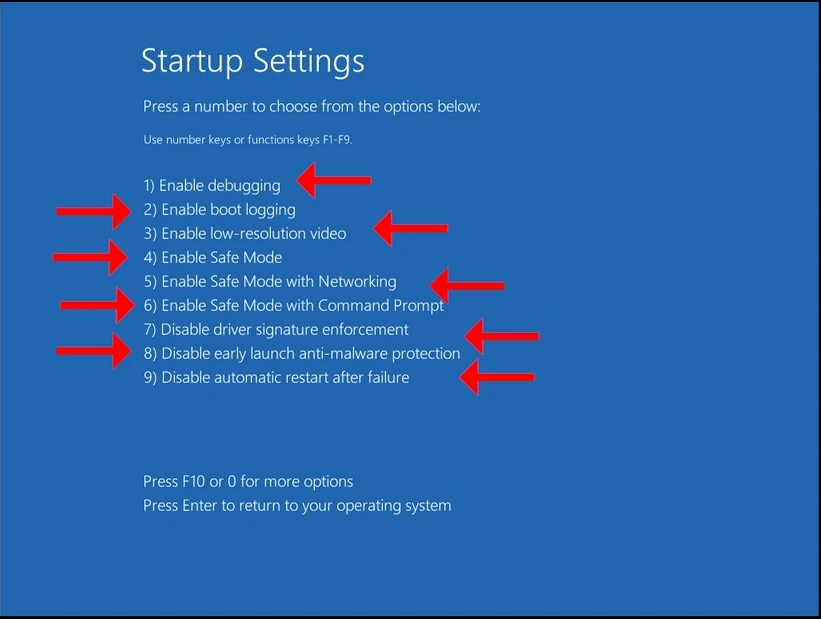
Tagline:如何进入Windows11的启动设置从恢复模式
导言:
在本篇文章中,我们将演示如何进入启动设置。 这些设置曾经通过按下F8键来达到,直到Windows 8出现. 这些设置在试图解决Windows的启动问题时有些用.
- 保证你加入 恢复模式。如果没有,则使用本条来达到:
- 点击 麻烦解决 并等待“故障冲洗”窗口装入
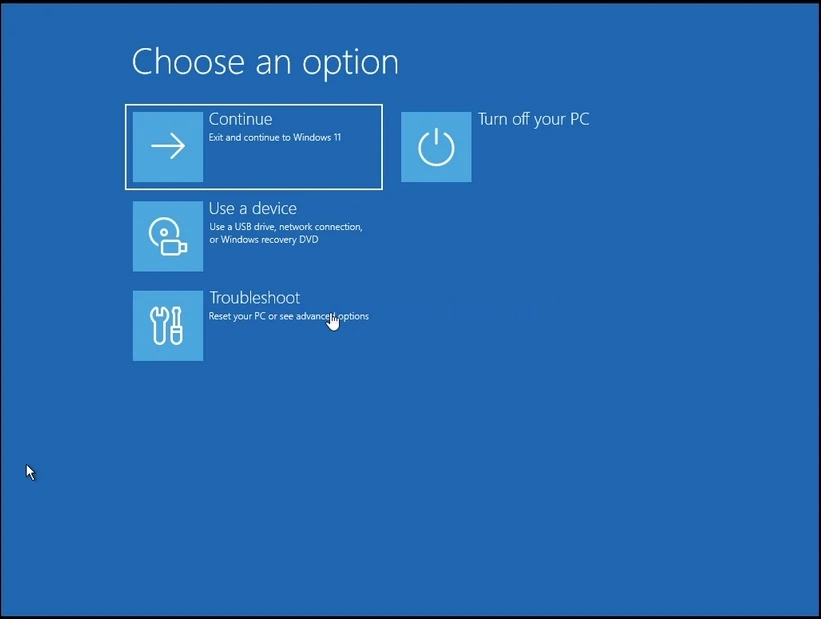
3. 在 麻烦解决,单击 高级选项。等着 高级选项编号 要装入的窗口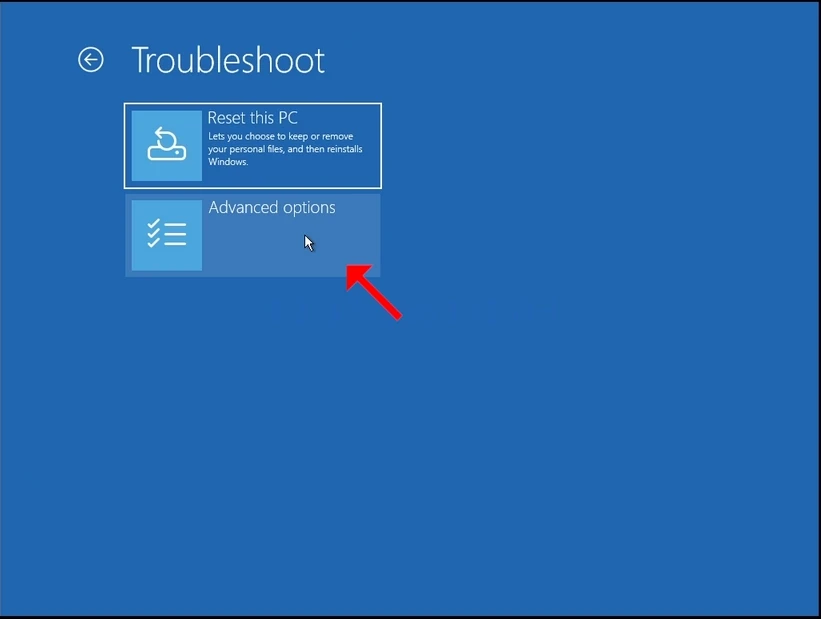
- 单位 高级选项,单击 启动设置。等着 启动设置 要装入的窗口
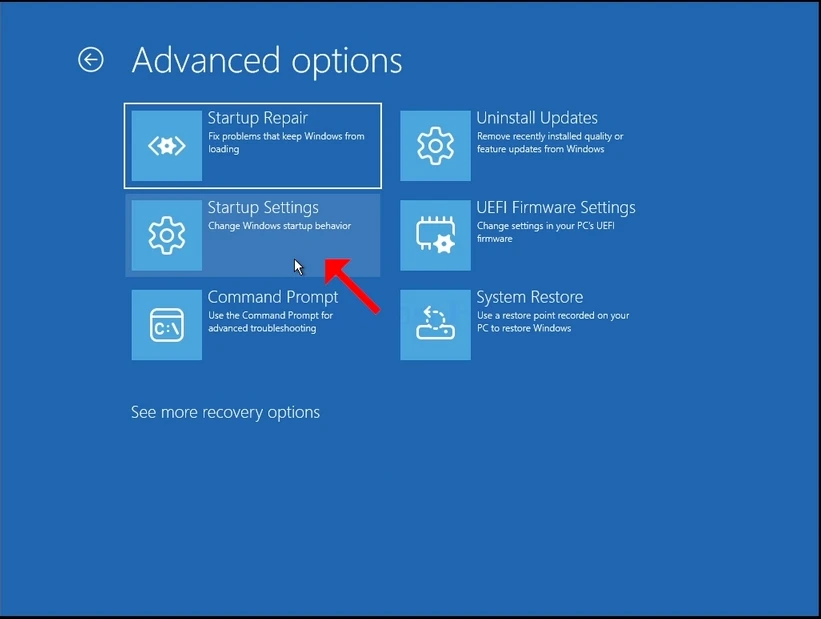
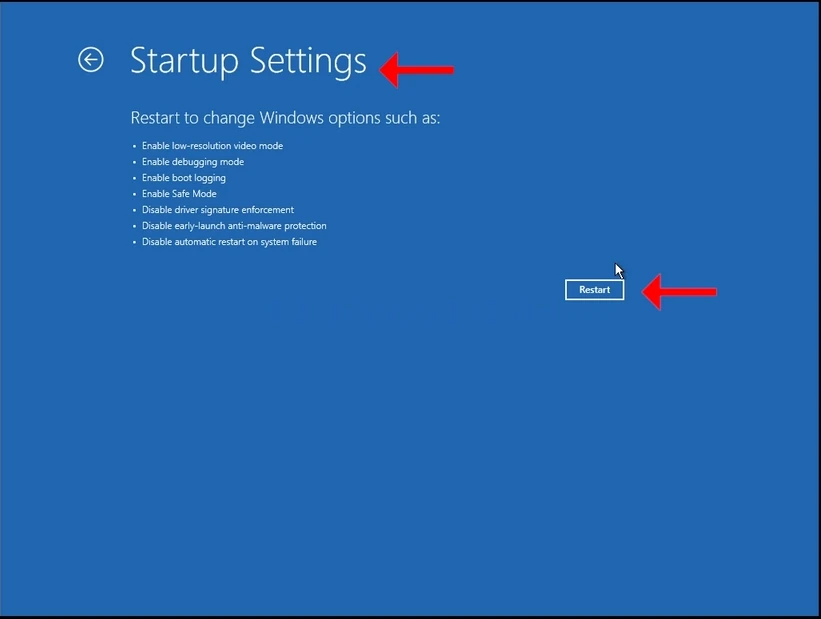
5. 在 启动设置 您将被告知,在重新启动计算机后,您将被启动到以下启动设置中:
a. 启用低分辨率视频模式
b. 启用调试模式
c. 启用靴子记录
d. 启用安全模式
e. 禁用驱动签名执行
f. 禁用早期发射的防疟装置
g. 禁用系统故障时自动重新启动
6. 点击 重新开始 按钮并等待窗口启动

7. 一旦启动,Windows将向您介绍后者提到的选项。
8. 通过按键盘上的数字键,在您认为合适时选择其中之一。 例如,1是用于 启用调试,2为 启用启动记录 包括:
9. 一旦按下,Windows将从选定的设置开始。