Ievads:
Šajā rakstā mēs parādīsim, kā atiestatīt Windows 11 instalāciju (PC) no pašas Windows.
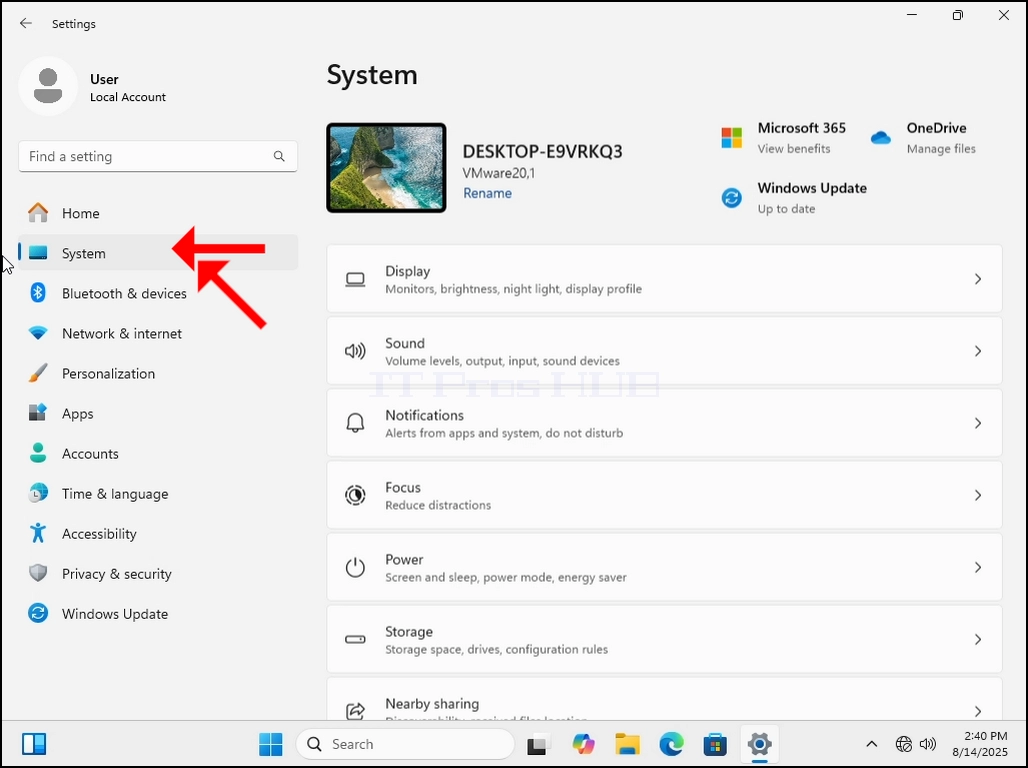
1. Mēs sāksim ar dodas uz Sākums un tad Iestatījumi.
2. Iestatījumos mēs dosimies uz Sistēmu kreisajā panelī.
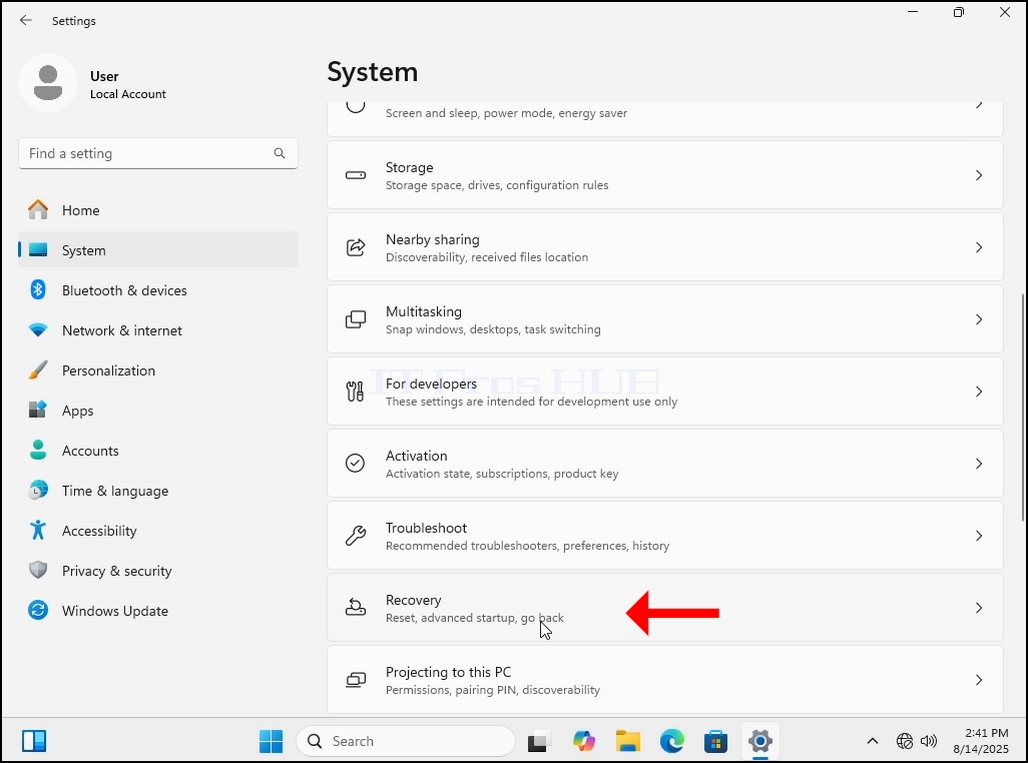
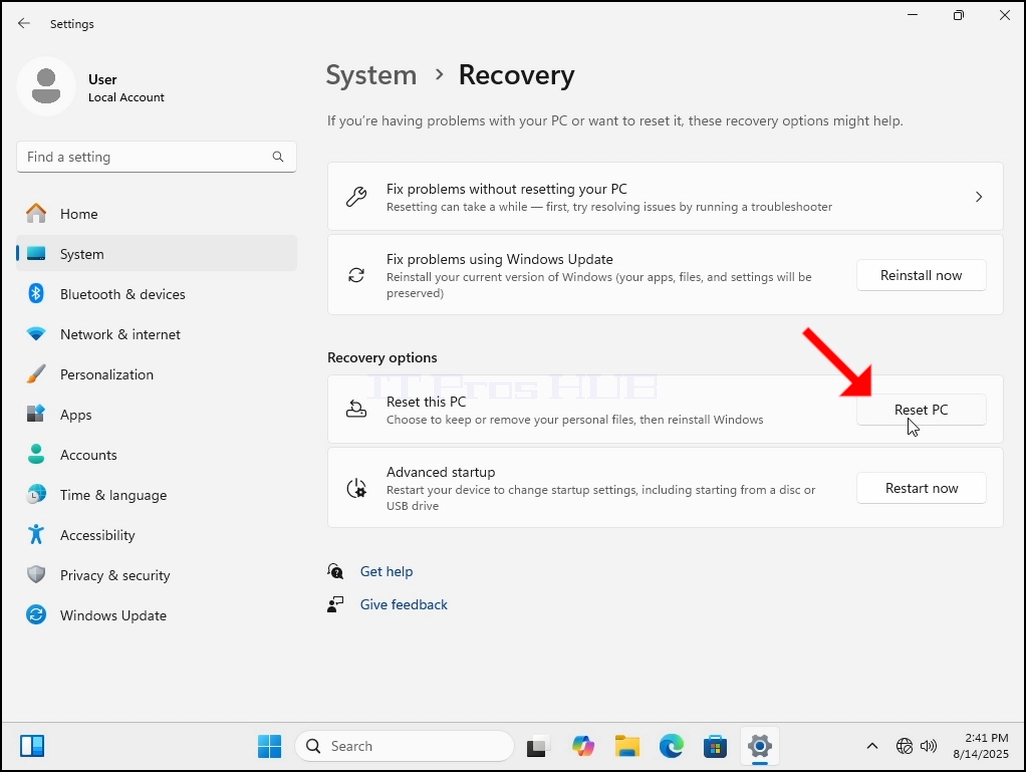
3. Kad sistēmas iespējas ir ielādētas, mēs meklēsim Atjaunošanas risinājums labajā panelī. Tam jābūt tuvu pie loga apakšējās daļas.
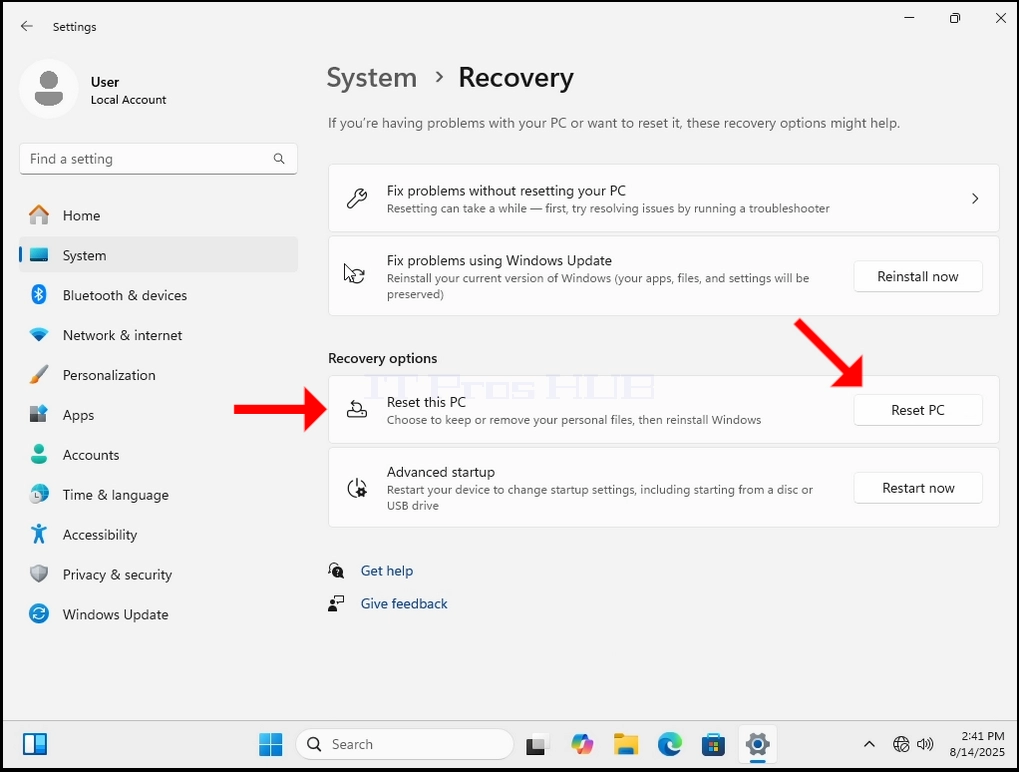
- In Atgūšana ir sadaļa, ko sauc par Atveseļošanas iespējas. Zem tā ir rubrika sauc Atstatīt šo datoru. Tajā pašā rindā, kurā šis teikums, ir poga sauc Atstatīt PC, noklikšķiniet uz tā vienreiz un gaidīt Atstatīt šo datoru lodziņš, ko ielādēt.
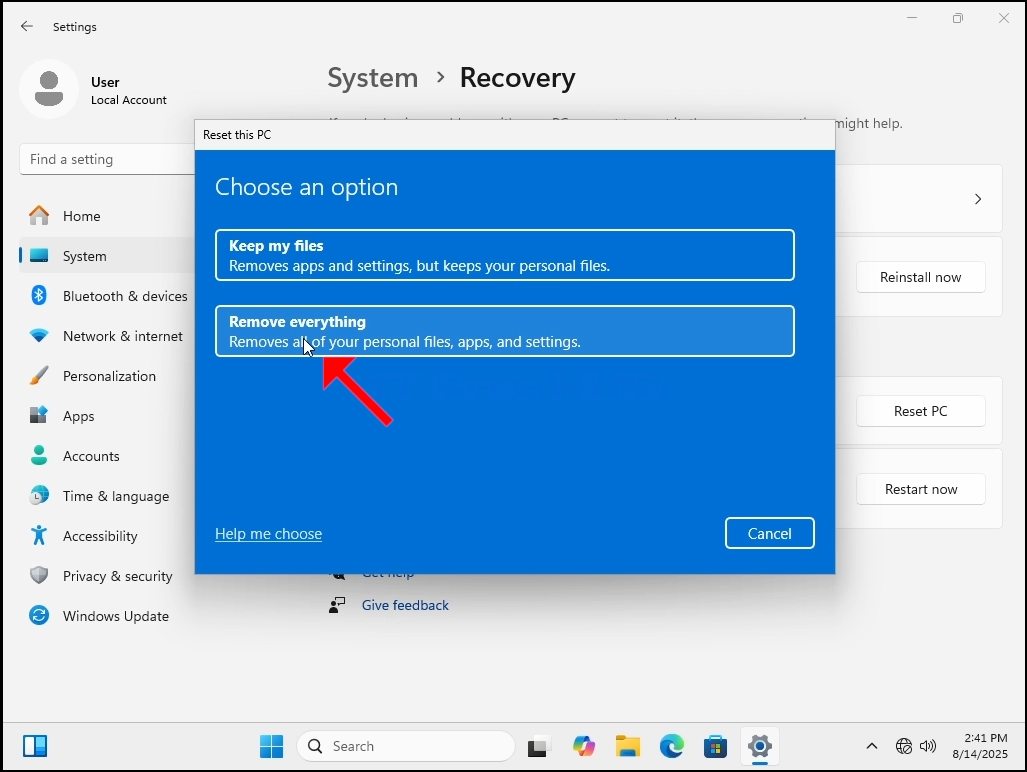
5. No Atstatīt šo datoru logs jūs redzēsiet 2 iespējas:
Paturēt failus
b. Noņemt visu
6. Šajā rakstā mēs izvēlēsimies pēdējo iespēju, kas ir “Izņemt visu”
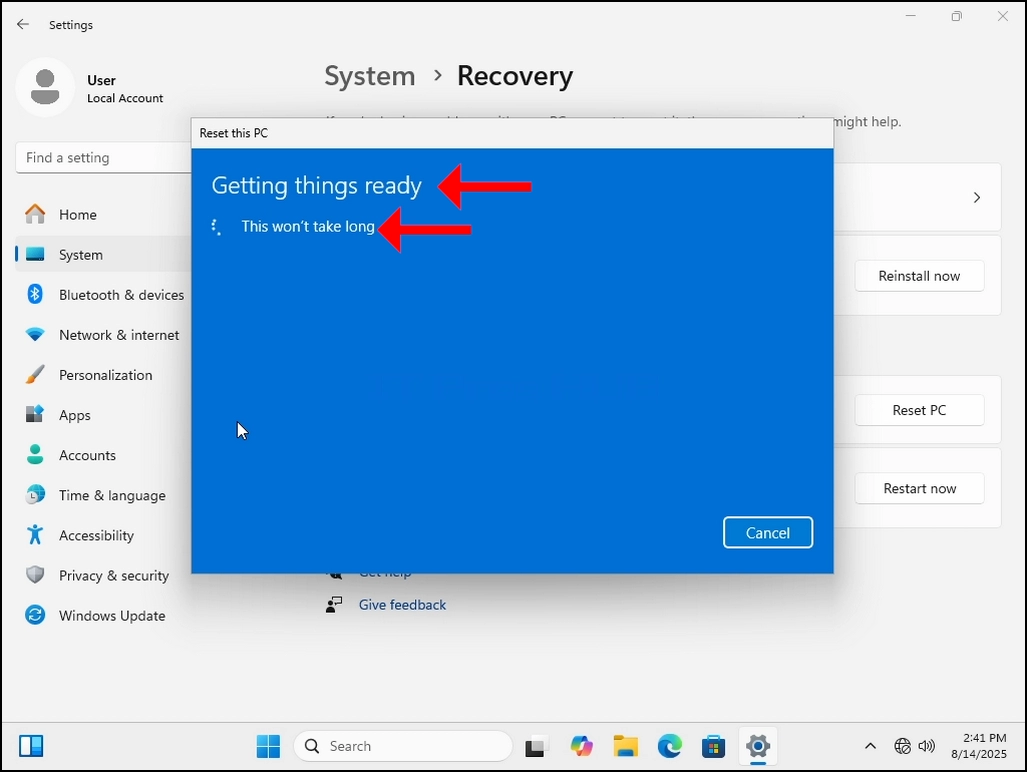
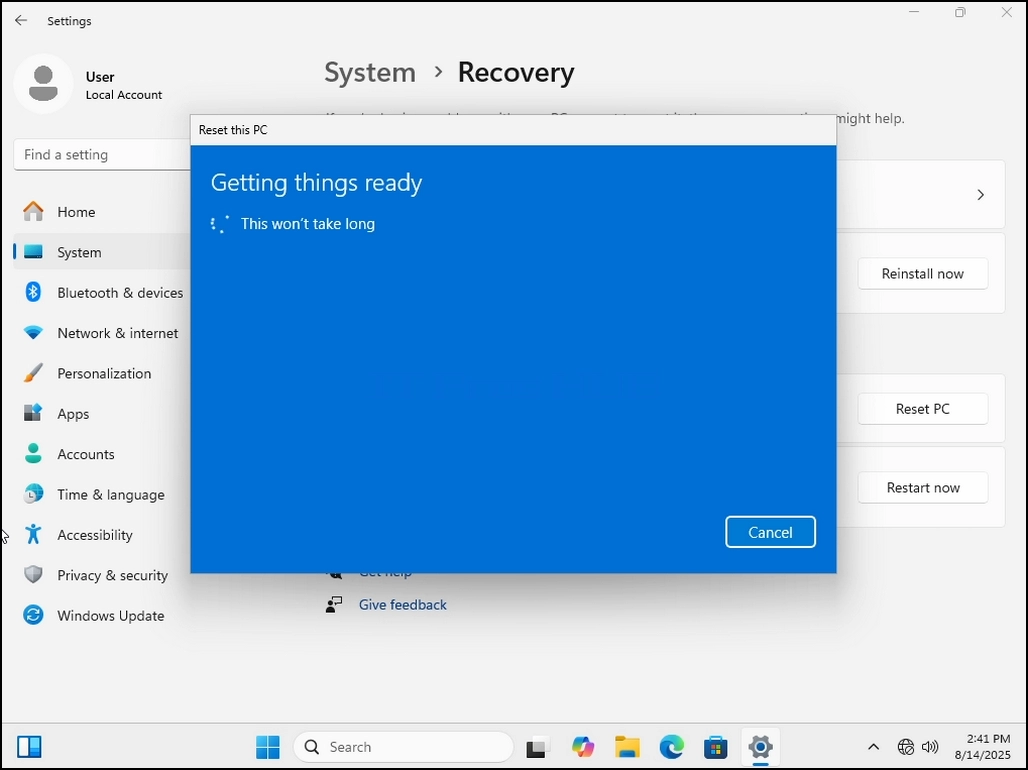
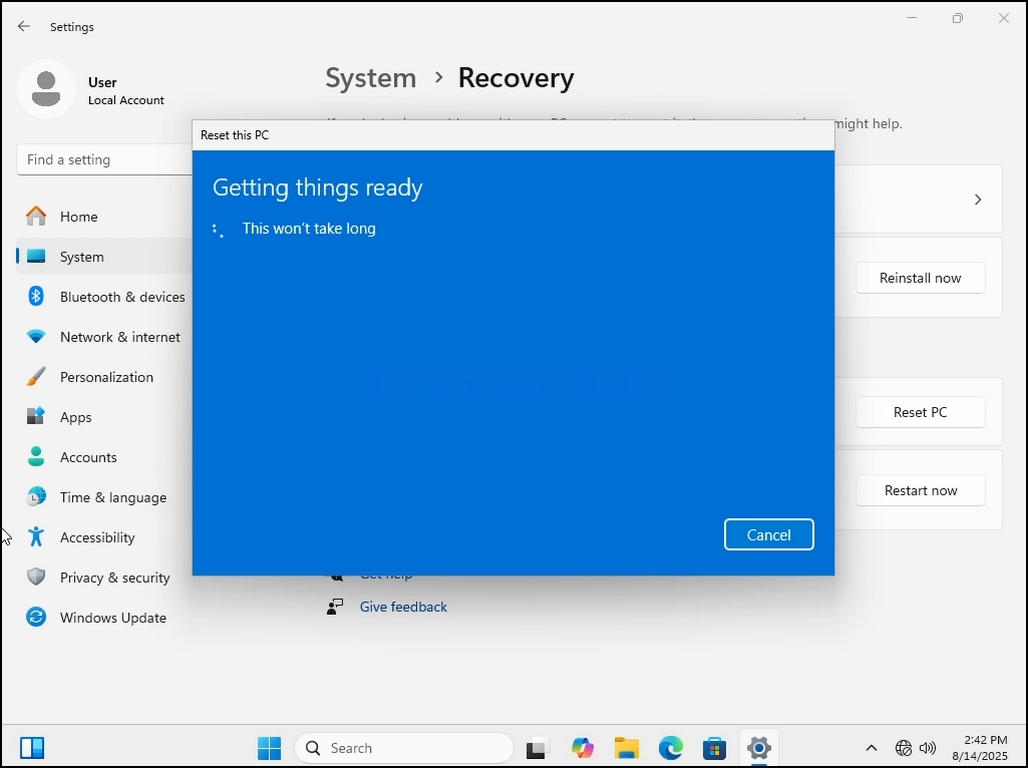
7. Kad izvēlēts, Getting lietas gatavs teikums parādīsies. Pacietīgi gaidiet līdz nāks nākamā stadija.
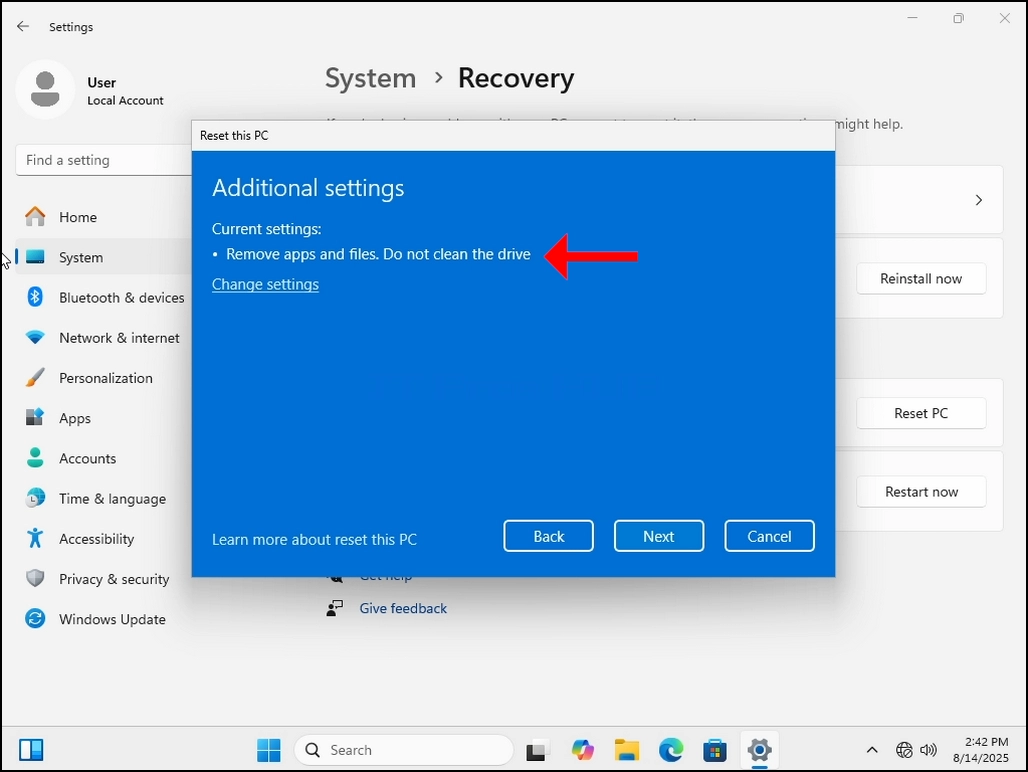
8. Papildu iestatījumi – šeit jūs varat izvēlēties, vai tīrīt disku vai nē. Attīrot disku nozīmē ne tikai dzēst failus uz tā, bet arī noslaukot tos pilnībā neatstājot vietu failu atjaunošanas vēlāk.
9. Izvēloties šo iespēju, atiestatīšanas process aizņemtu vairāk laika, jo tas būtu jāpāriet katru bitu uz diska. Mēs nodot šo iespēju šajā rakstā un noklikšķiniet uz NEKST pogu.
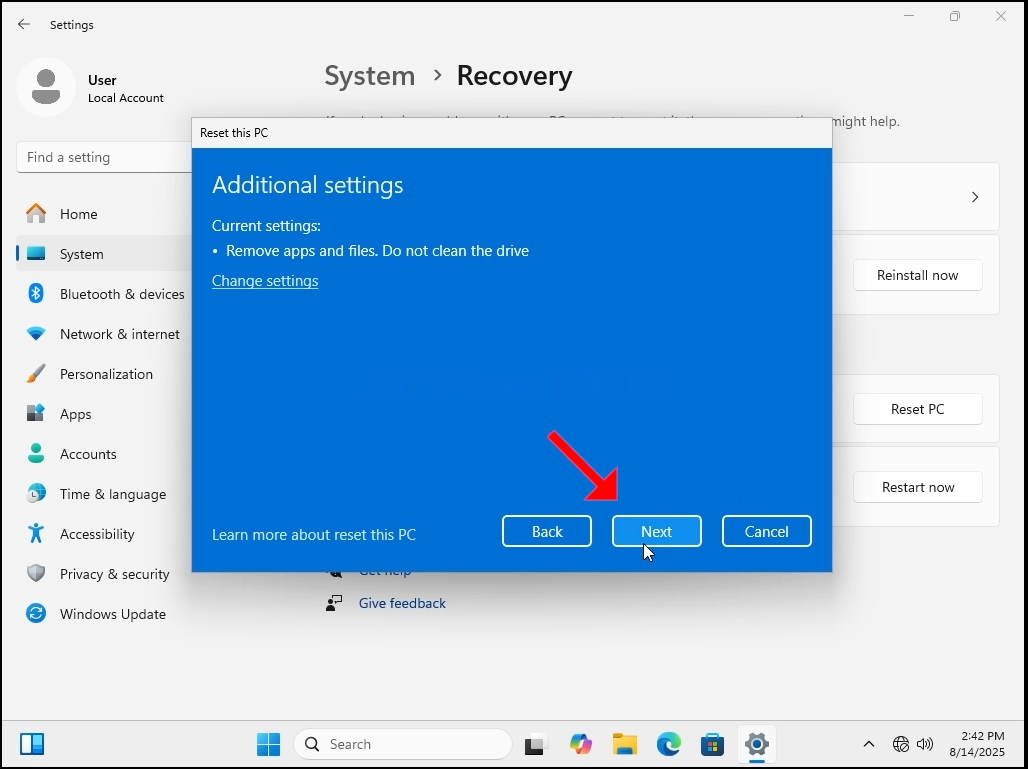
10. Pacietīgi gaidīt nākamo posmu parādīsies.
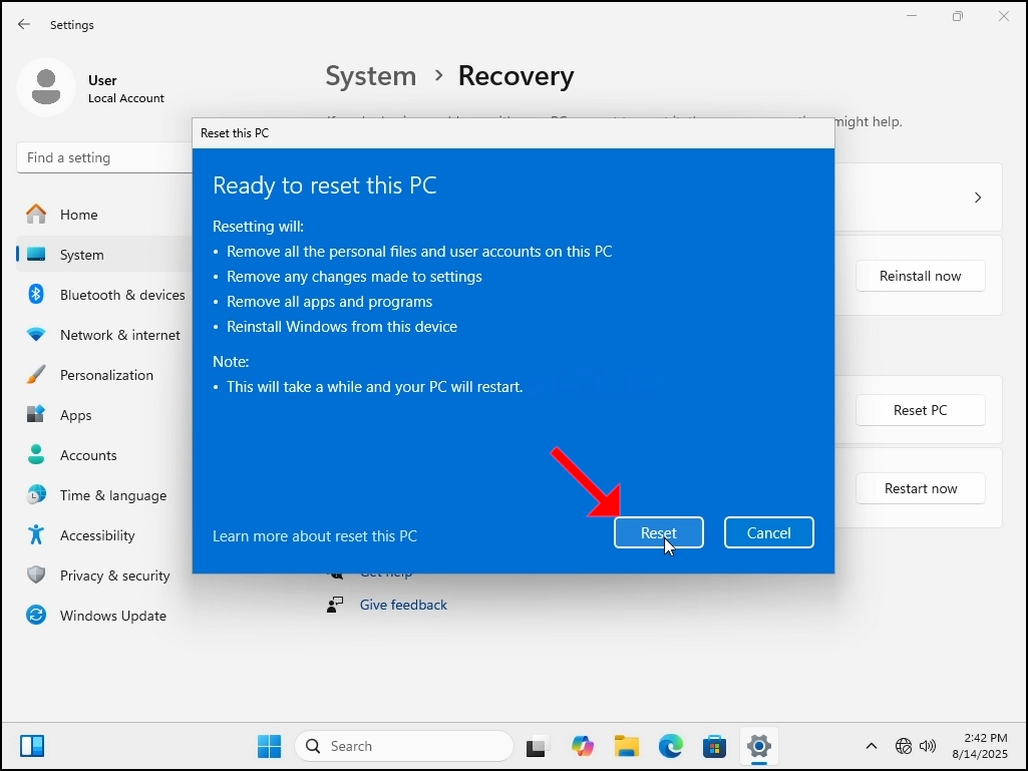
11. Šeit Windows apkopo darbības, kuras esam izvēlējušies veikt pirms to veikšanas. Pārtrauc darbības. Šajā gadījumā Windows:
a. Noņemiet visus personiskos failus un lietotāju kontus šajā datorā
b. Izņemt visas iestatījumu izmaiņas
c. Noņemt visas programmas un programmas
d. Pārinstalēt logus no šīs ierīces
12. Windows ir arī pietiekami veida, lai atgādinātu mums, ka Tas prasīs laiku, un jūs PC restartēs.
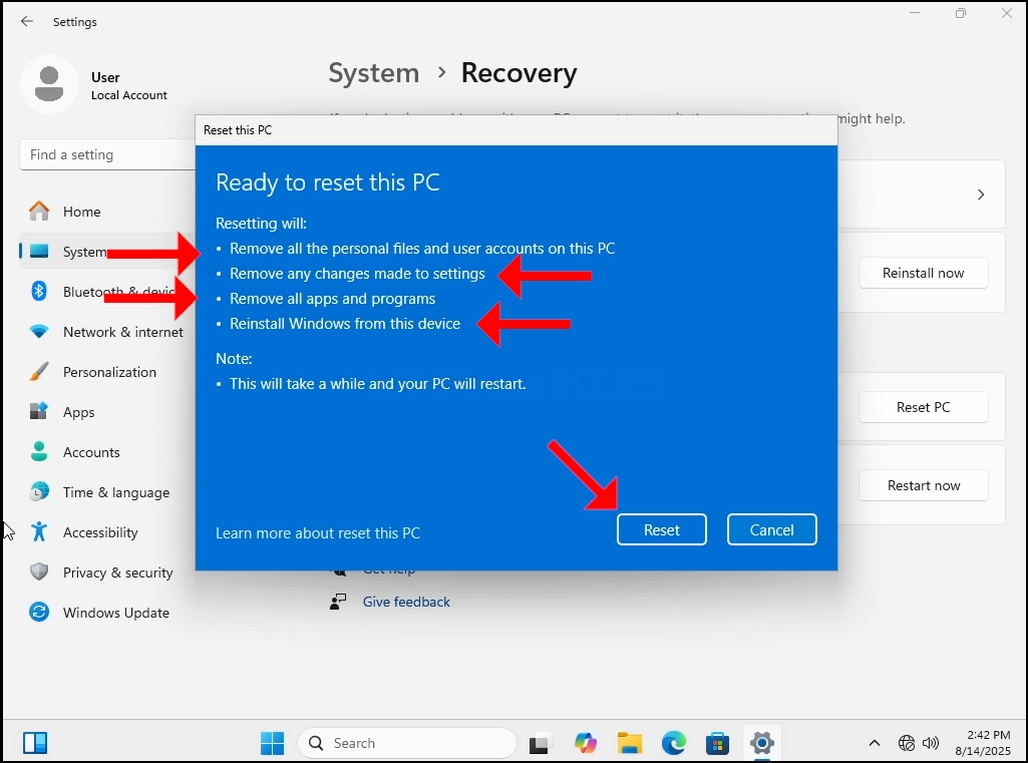
13. Sit Atstatīt pogu. Pagaidiet, līdz parādīsies nākamais posms
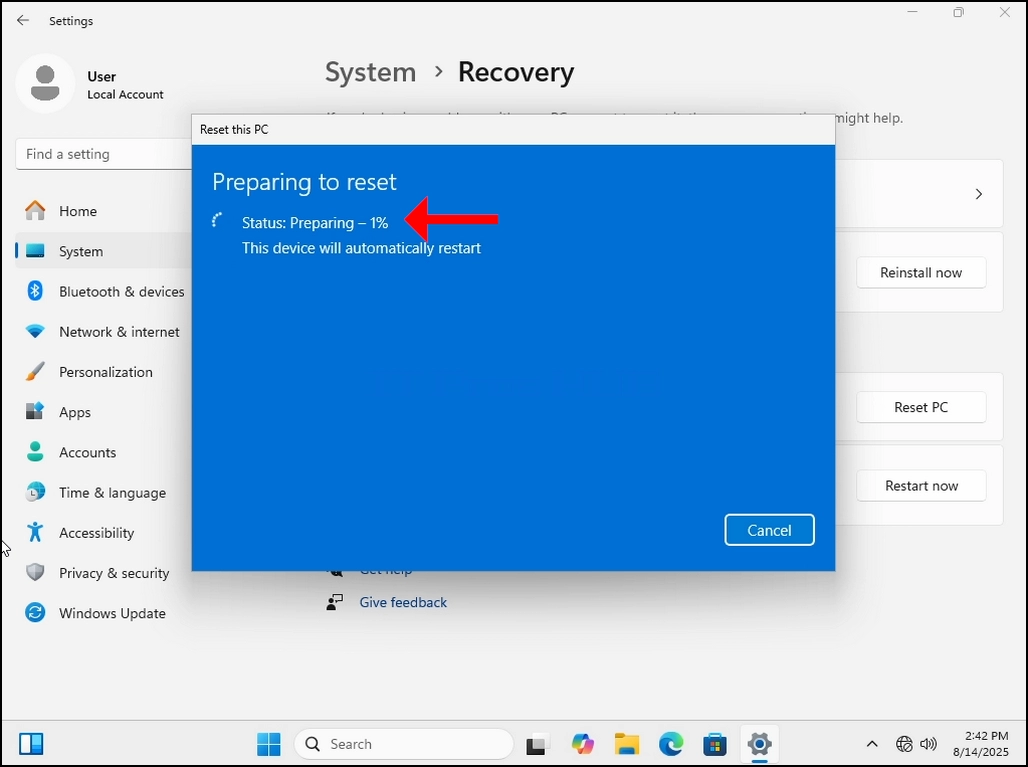
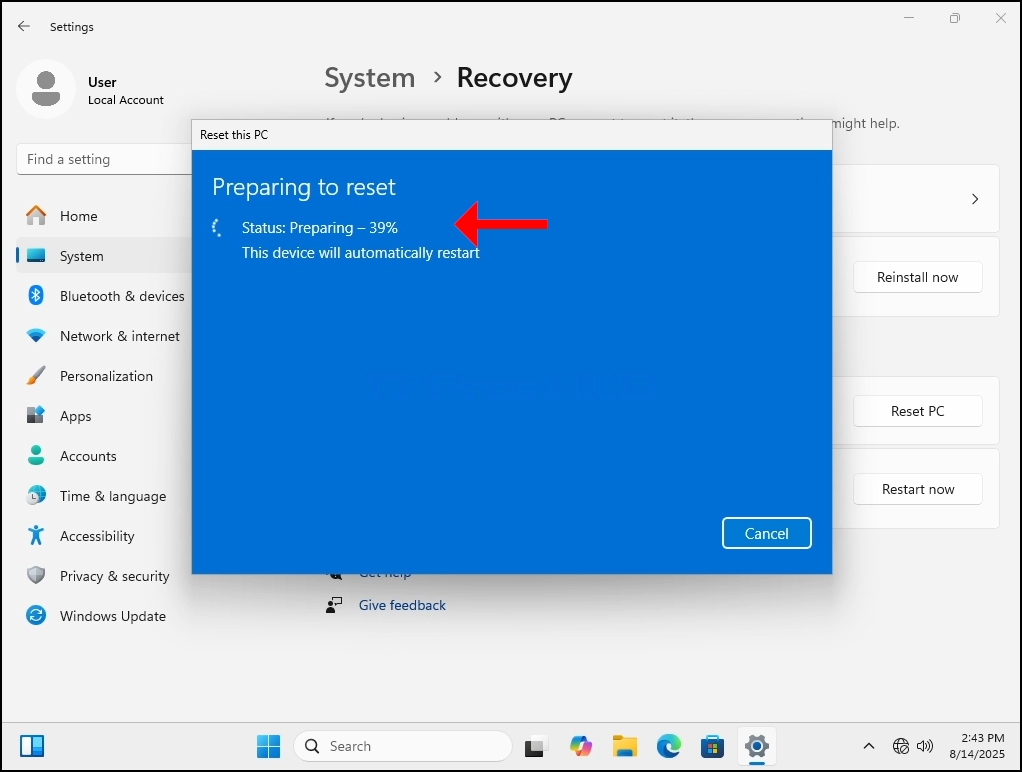
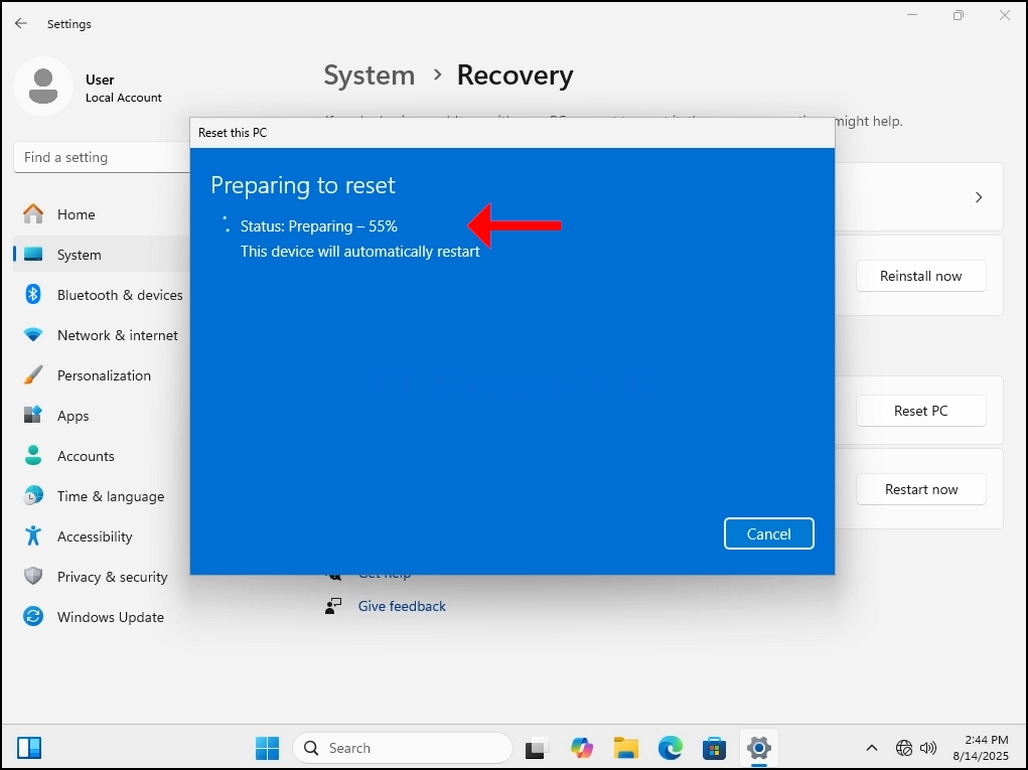
14. Šeit Windows ir gatavošanās atiestatīšanai PC. Kad tas būs izdarīts, tas pārstartēs datoru un sāks atiestatīšanas procesu.
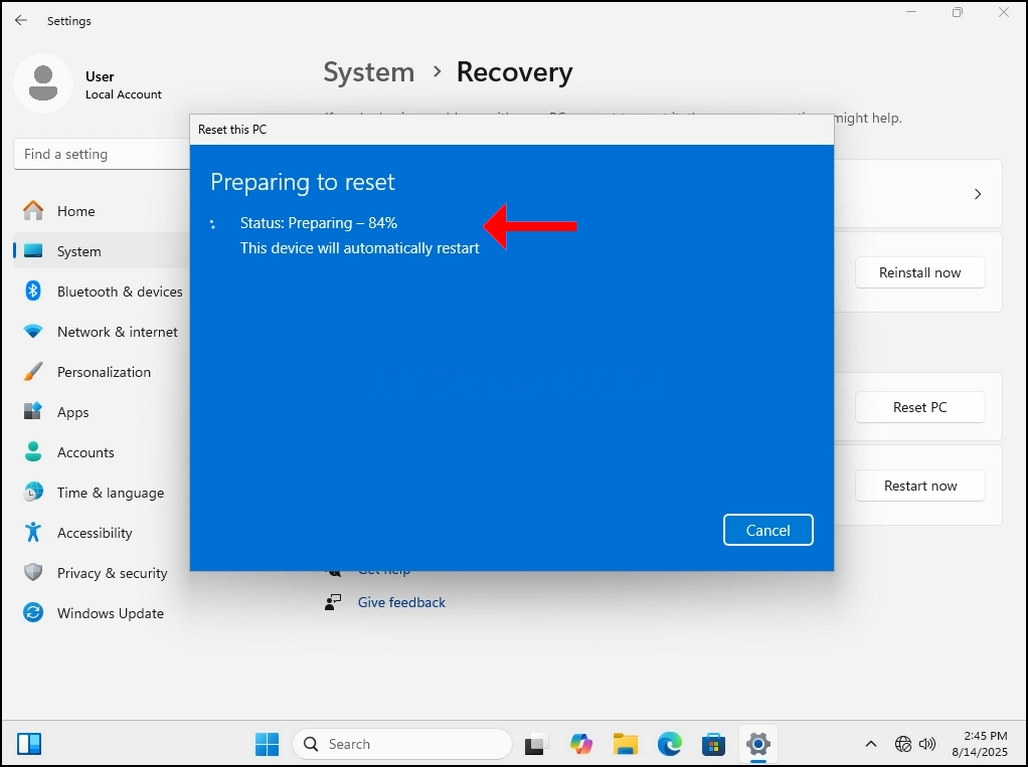
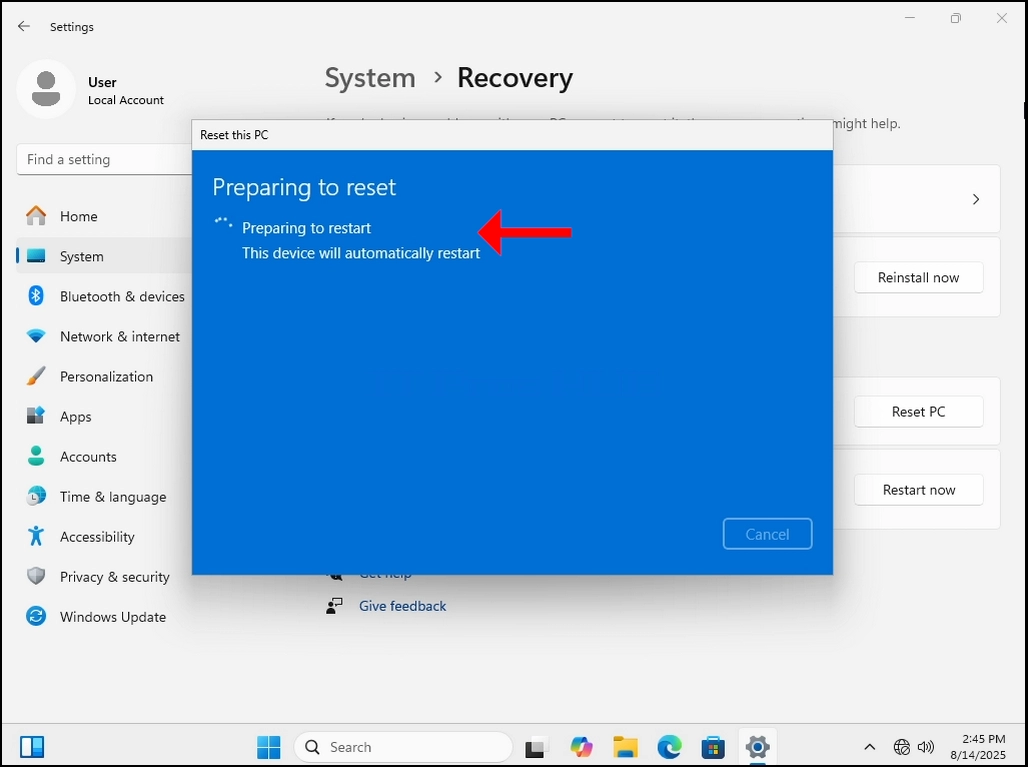

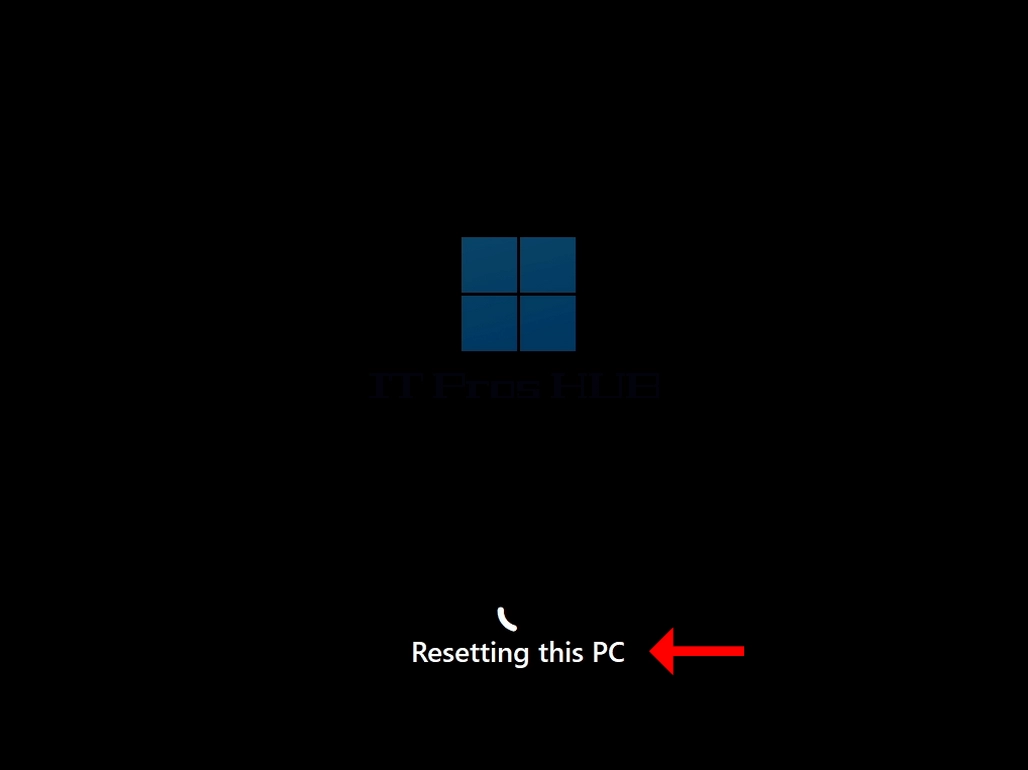

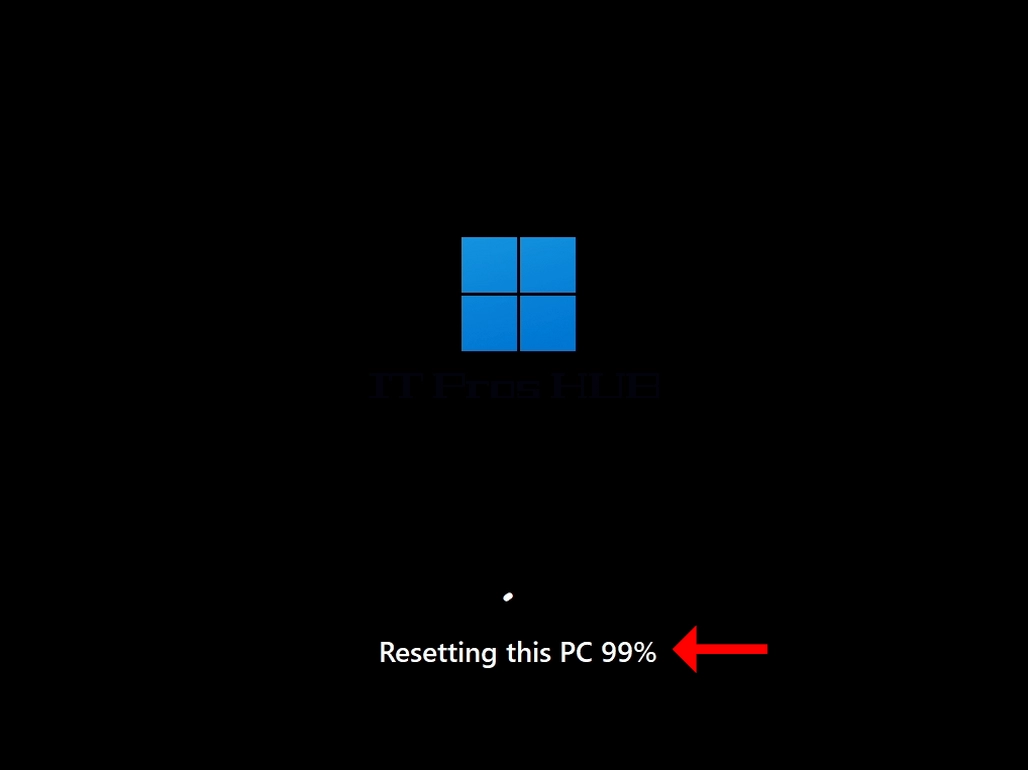
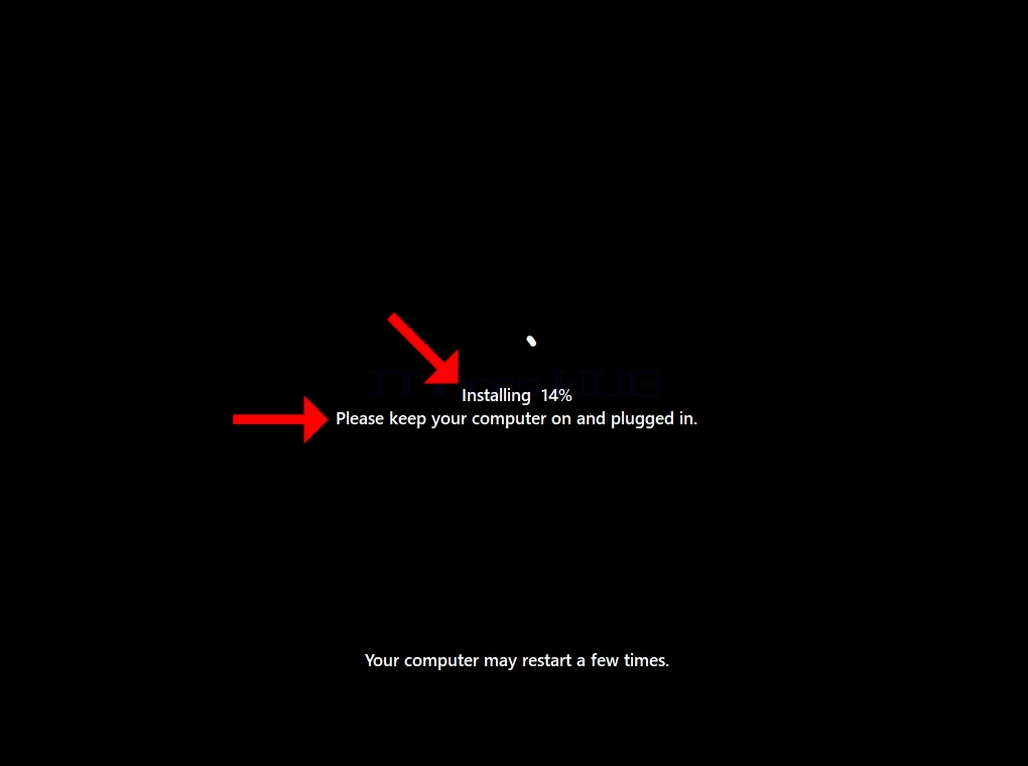
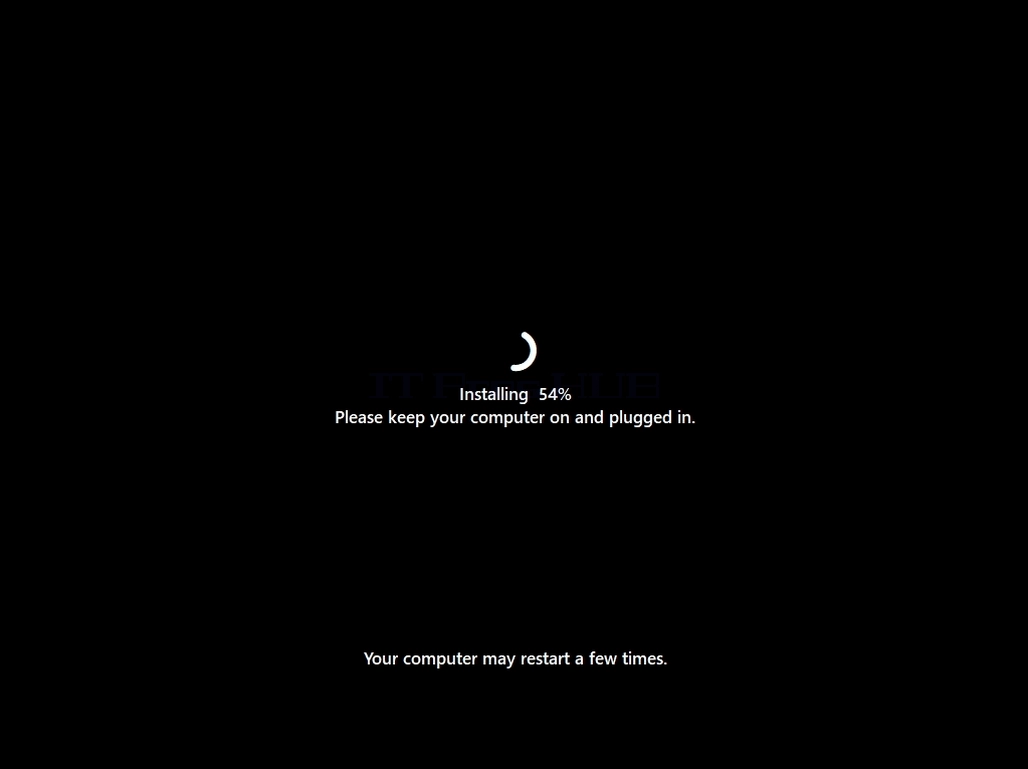

16. Pēc atiestatīšanas datoru un instalējot Windows ir laiks sākotnējās konfigurācijas posmā, kas ir pēdējais posms reiestatīšanas procesā.
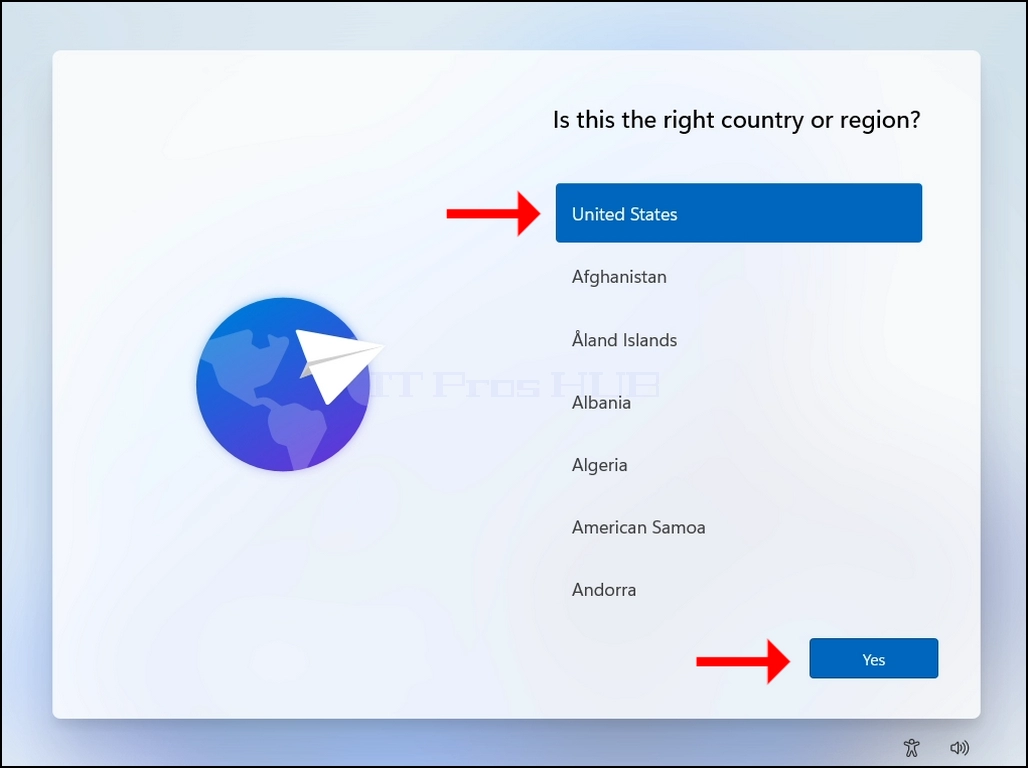
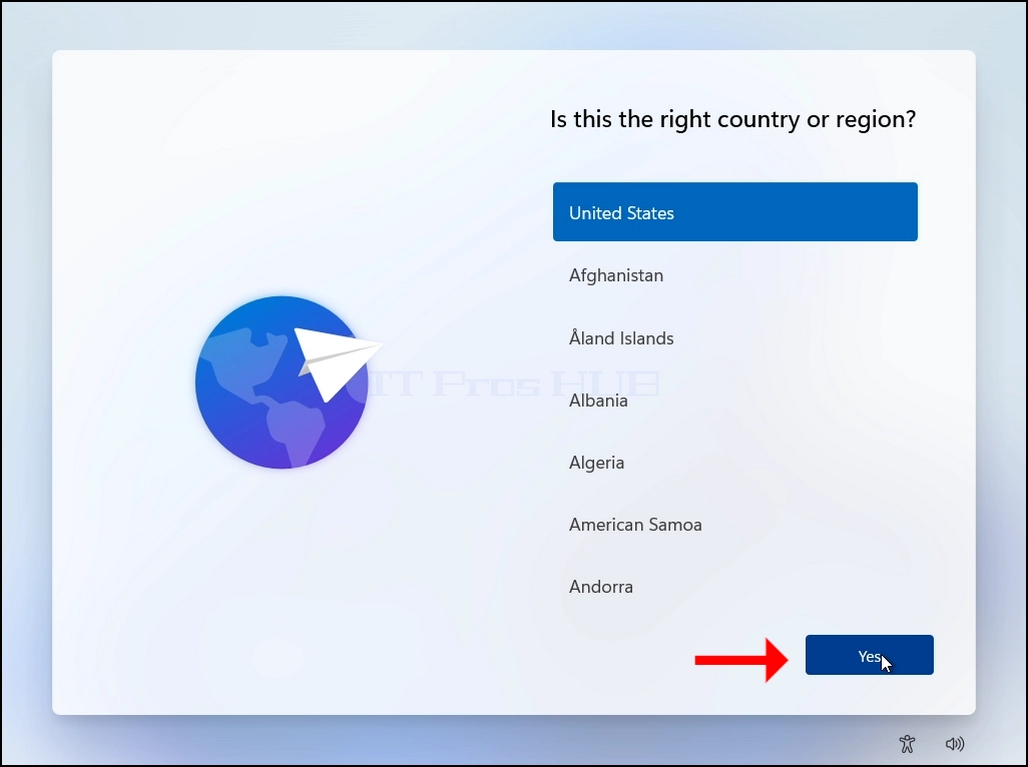
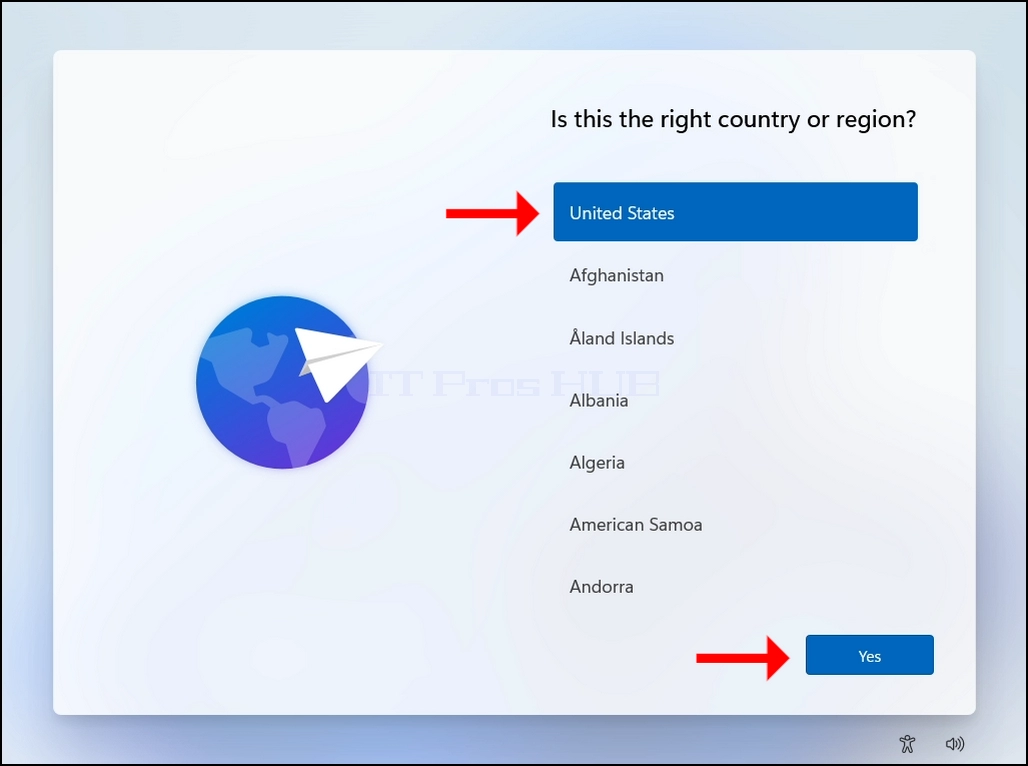
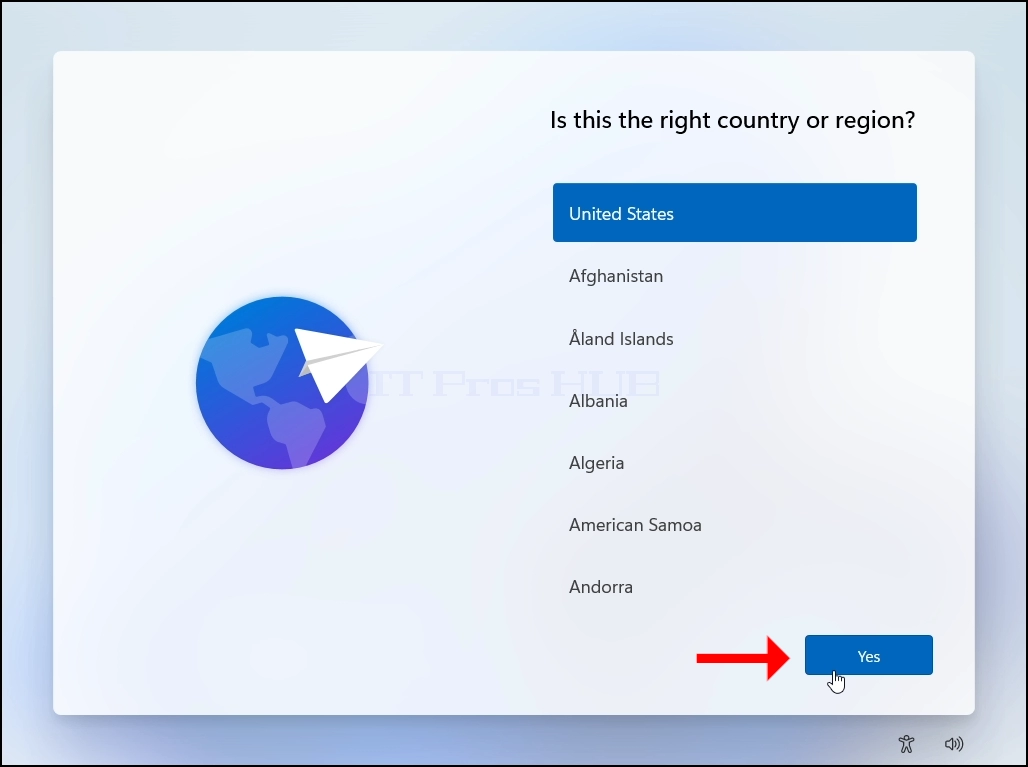
17. Izvēlieties valsti vai reģionu, noklikšķiniet JĀ pēc tam.
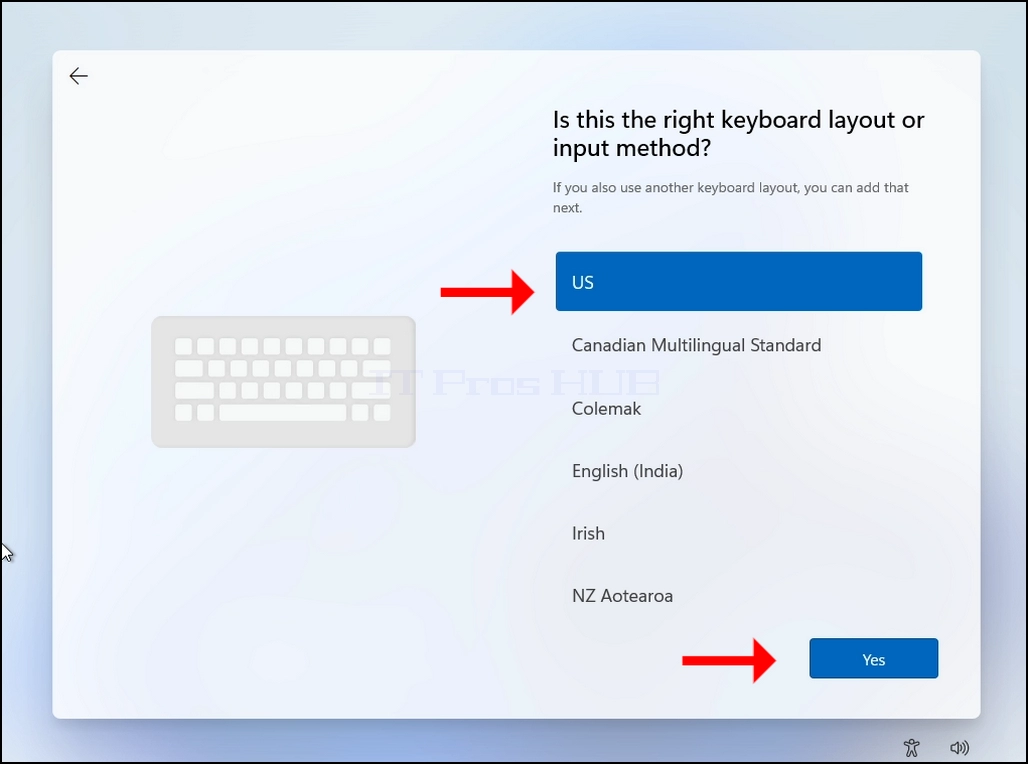
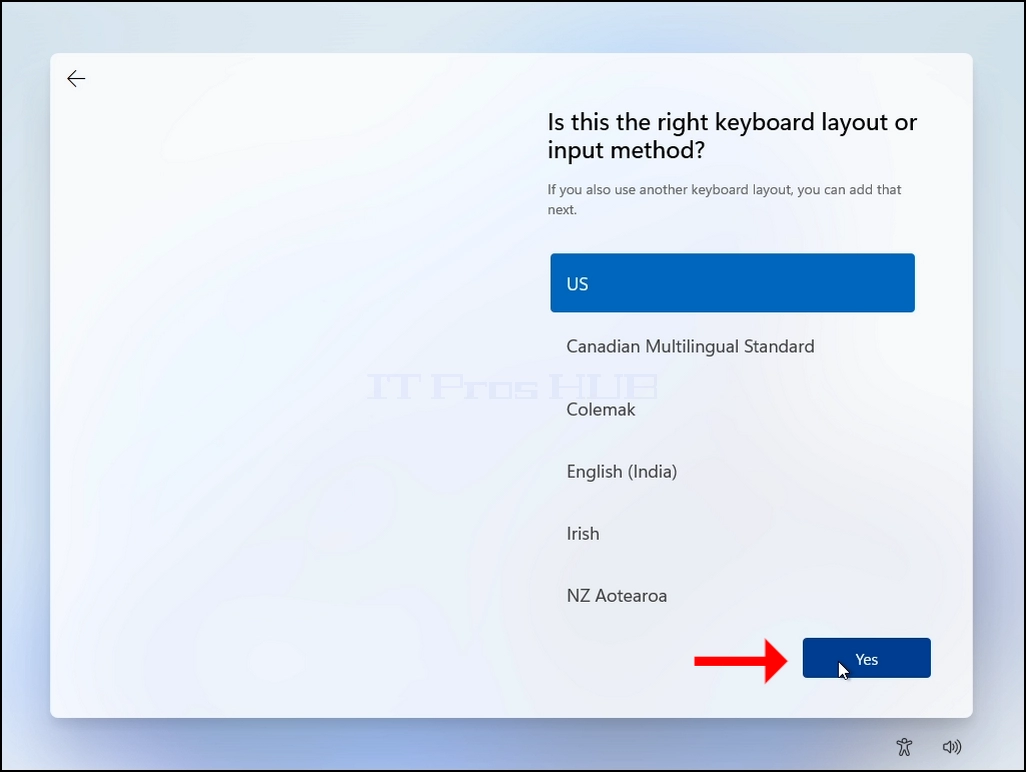
18. Izvēlieties tastatūras izkārtojumu, noklikšķiniet JĀ pēc tam.
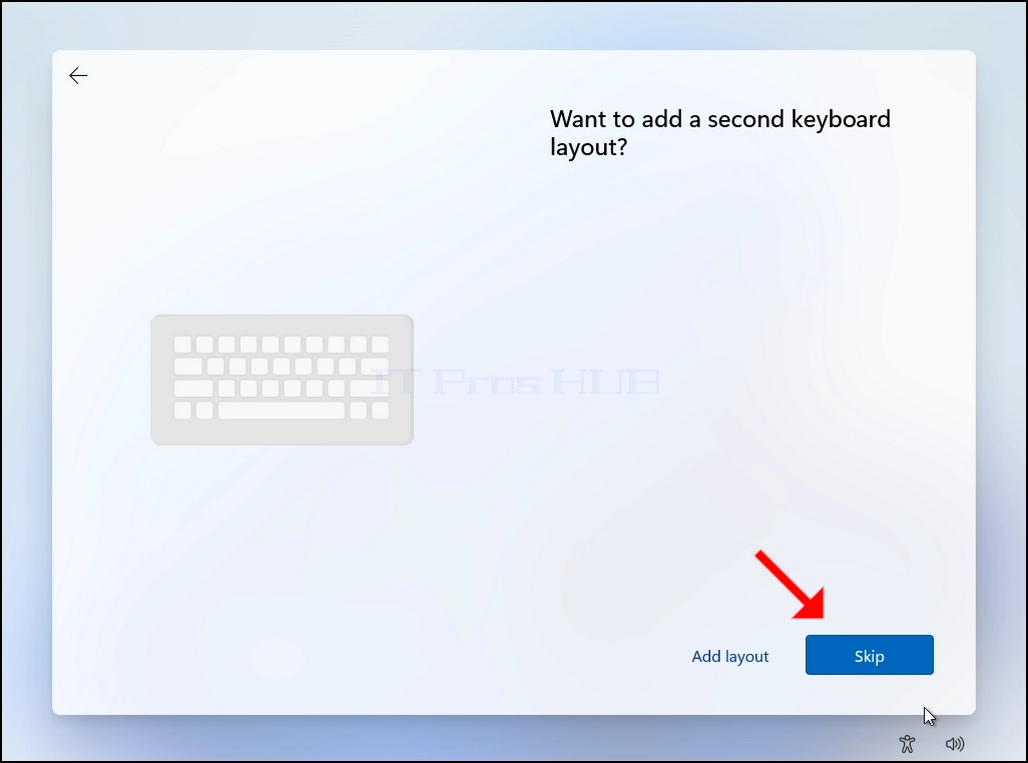
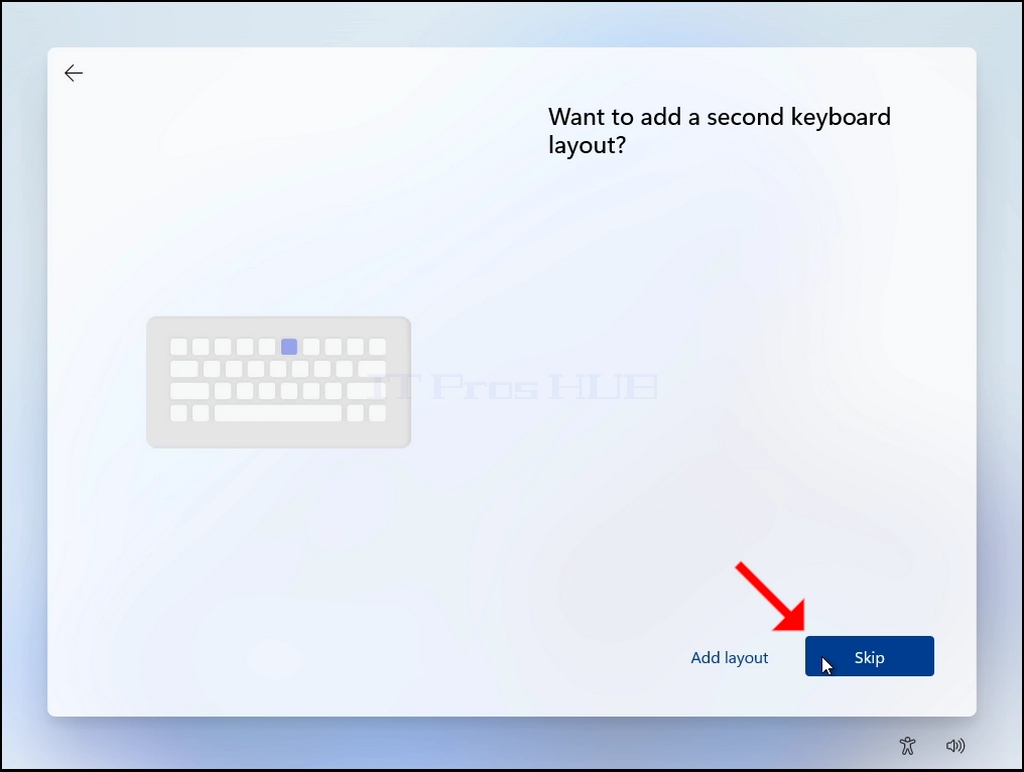
19. Jūs varat pievienot citu tastatūras izkārtojumu vai vairāk, ja tas neattiecas uz jums, noklikšķiniet uz SKIP pogu.
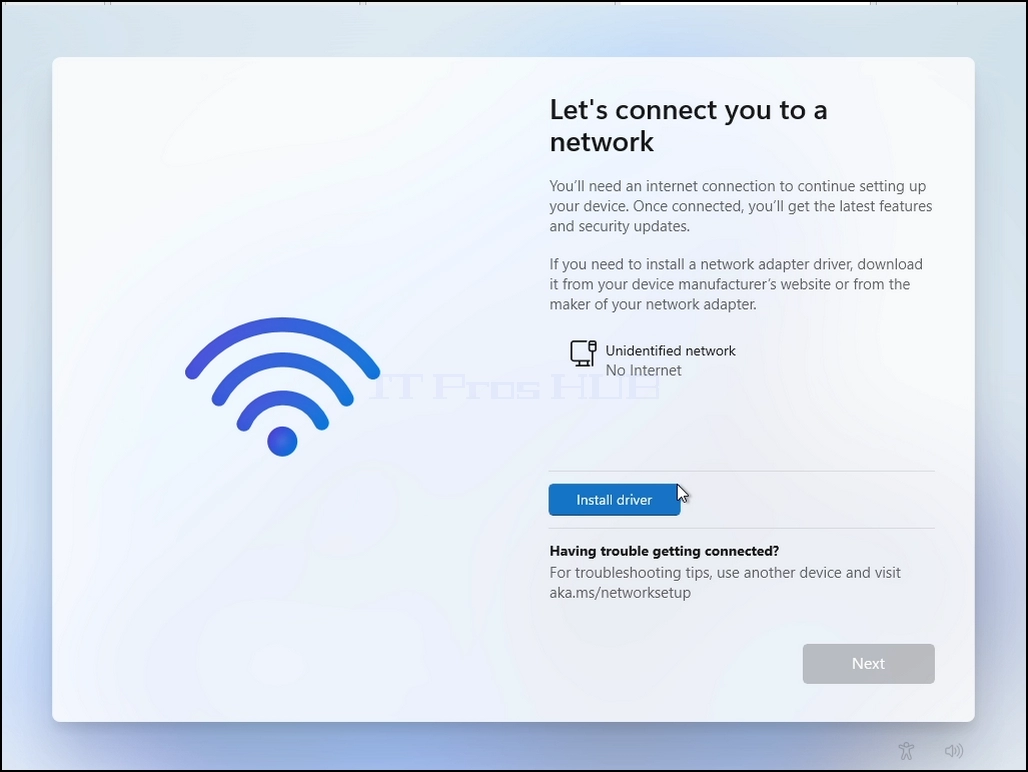
- Nospiediet un turiet CTRL taustiņu un noklikšķiniet uz F10 galvenais momentāni. A CMD parādīsies logs
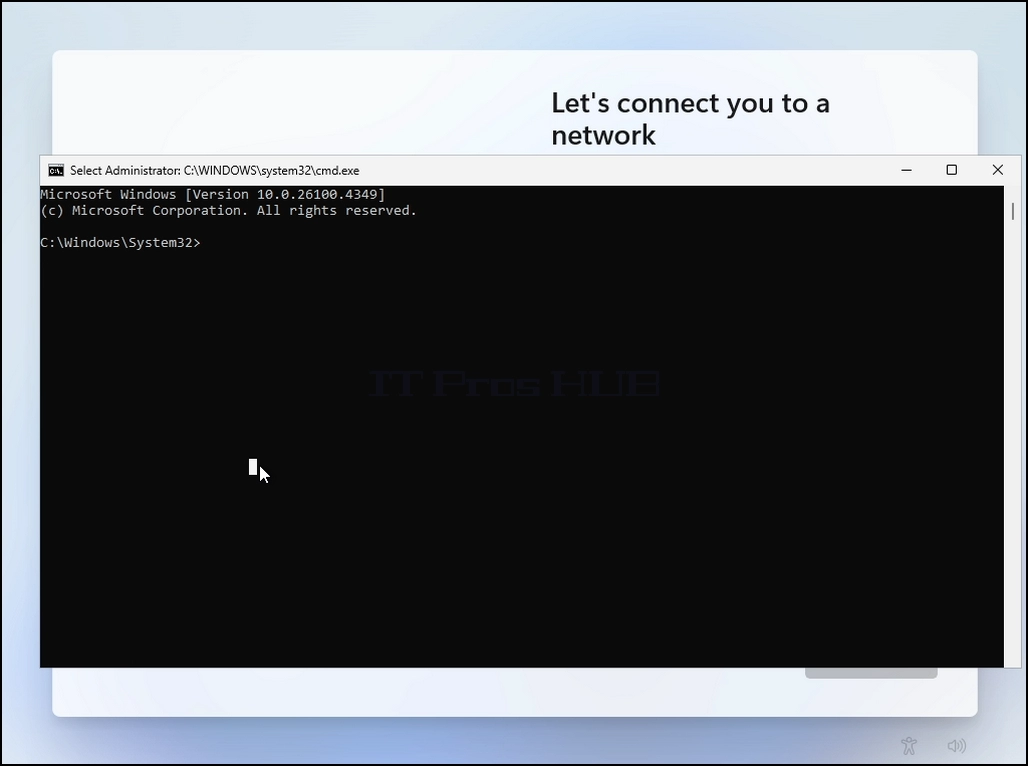
CMD logā ierakstiet šādu informāciju:
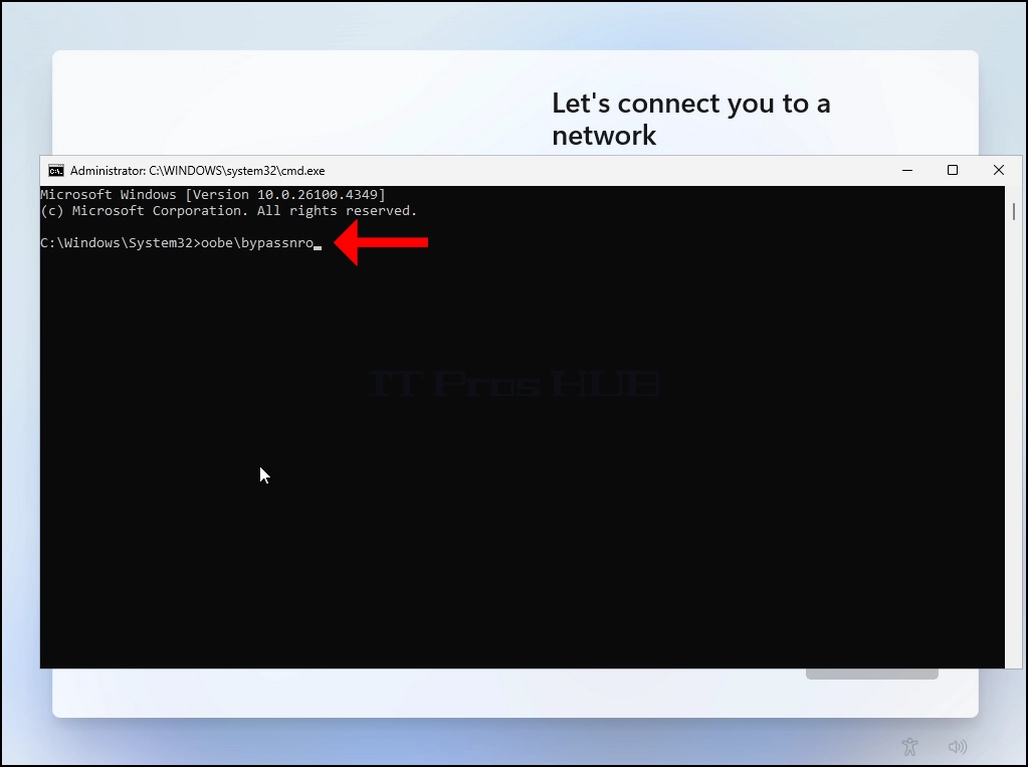
Oobe\bypassenro
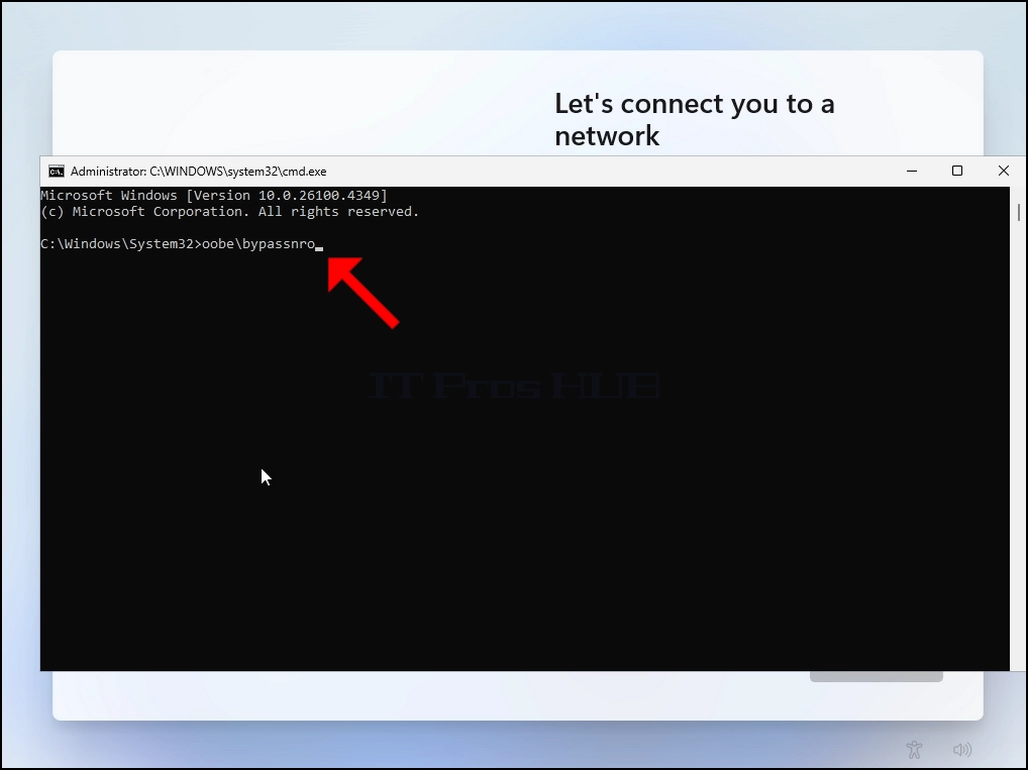
Sit UZŅĒMUMSatslēga
Ļoti īsu brīdi jūs redzēsiet izvadi CMD logā, sakot “Darbība veiksmīgi pabeigta” pirms uzstādīšanas process pārstartē datoru
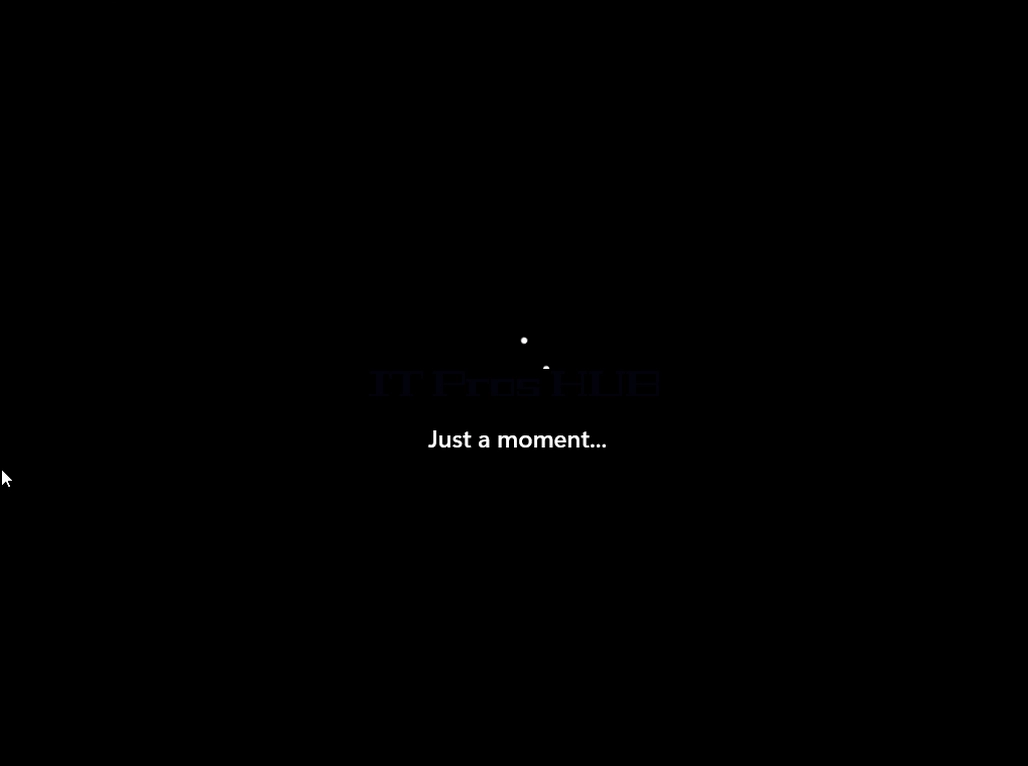
Iet cauri visiem šādiem posmiem (atkal):
Vai tā ir īstā valsts vai reģions? Vai tas ir pareizais tastatūras izkārtojums vai ievades metode ? >> Otrais tastatūras izkārtojums
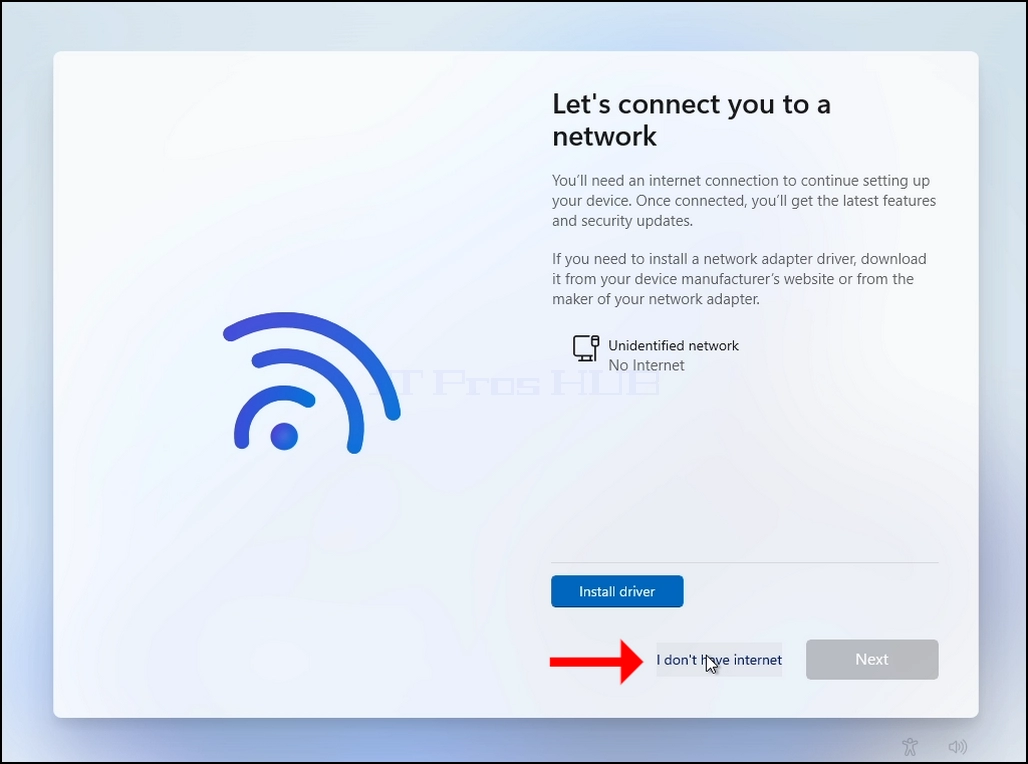
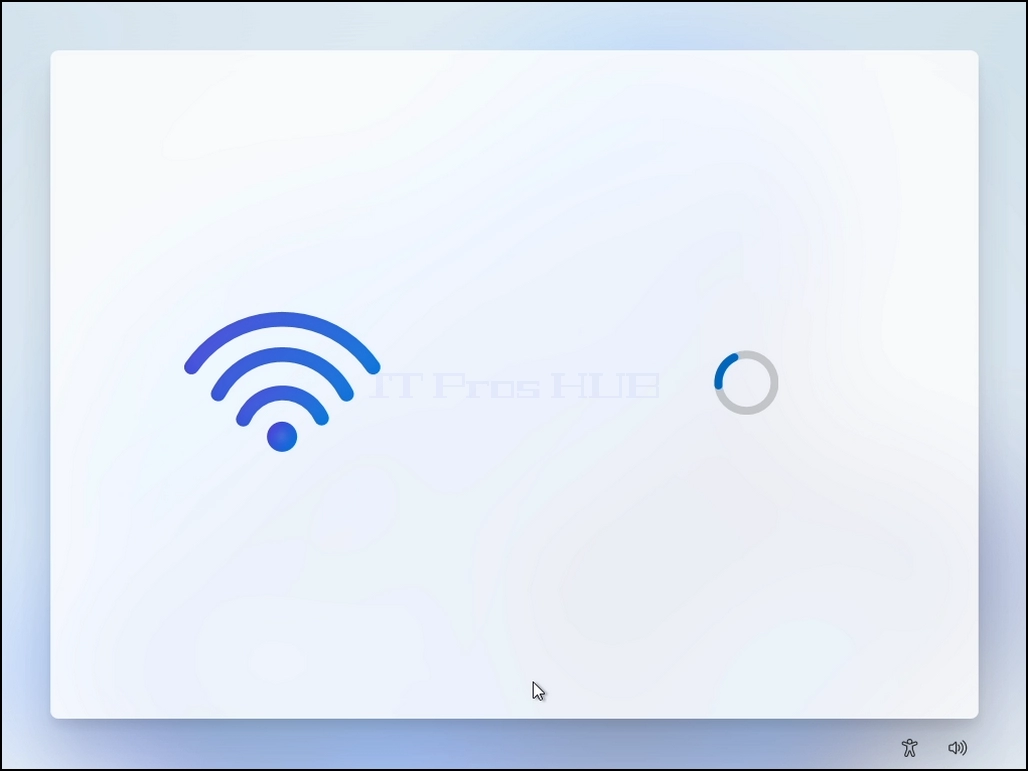
Jums tiks iesniegts ar pašu “Savienosim jūs ar tīklu” posms atkal
Noklikšķiniet uz “Man nav interneta”
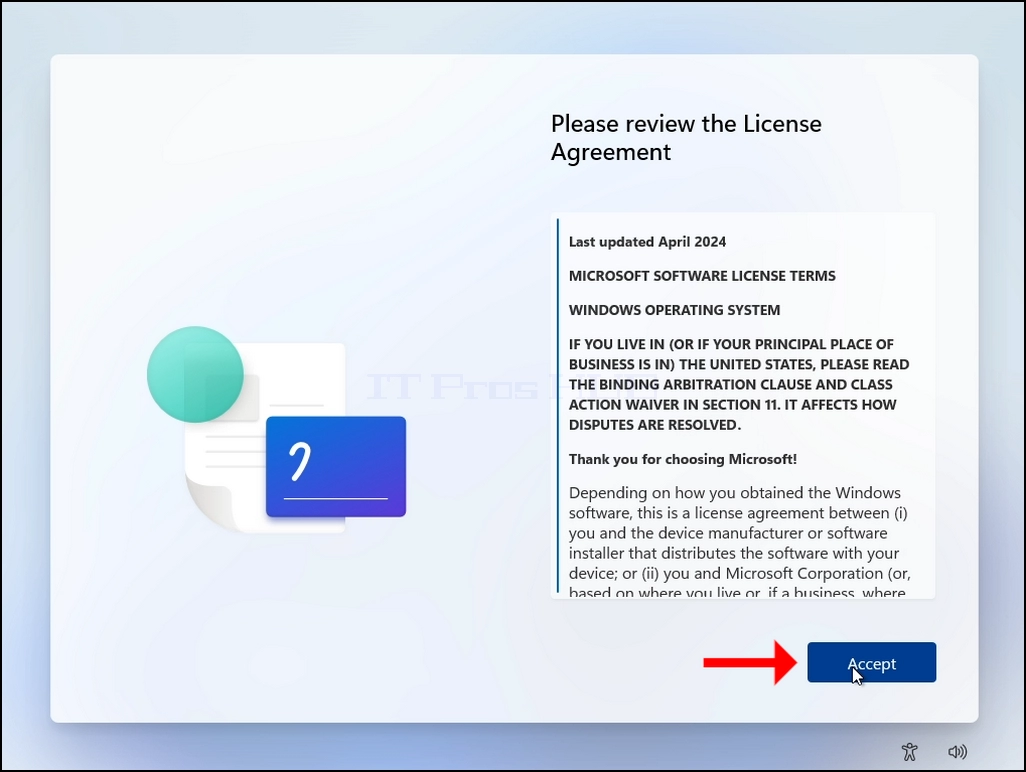
21. Noklikšķiniet uz ACCEPT poga
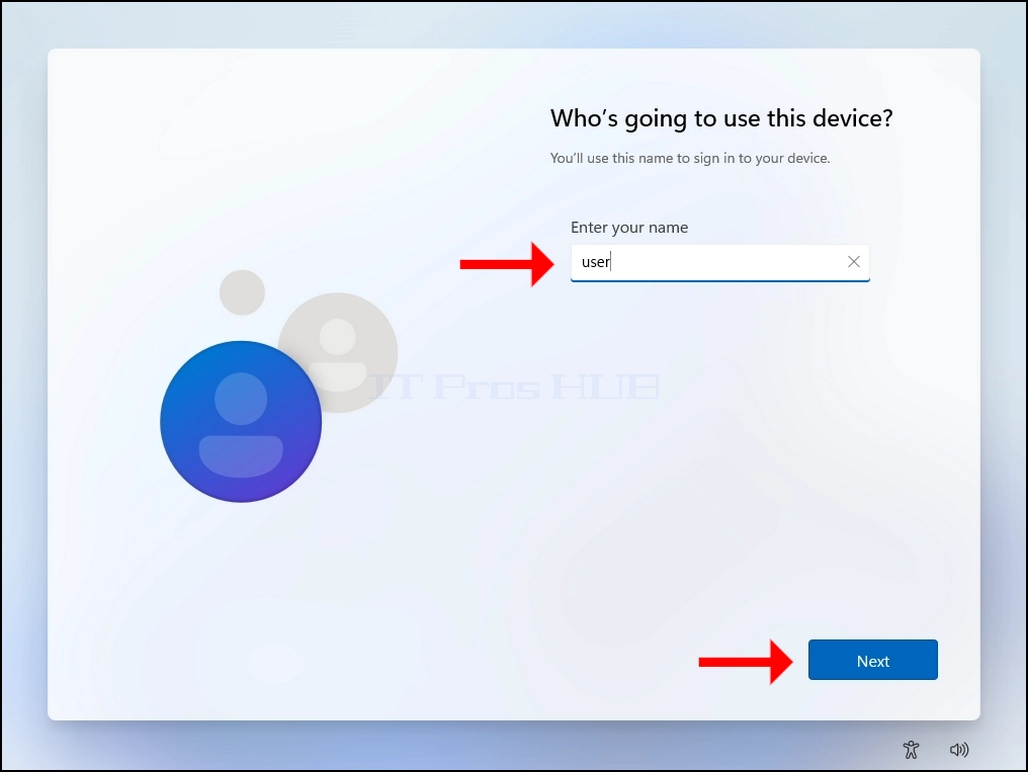
22. Izvēlieties lietotājvārdu, noklikšķiniet uz NEXT pogas.
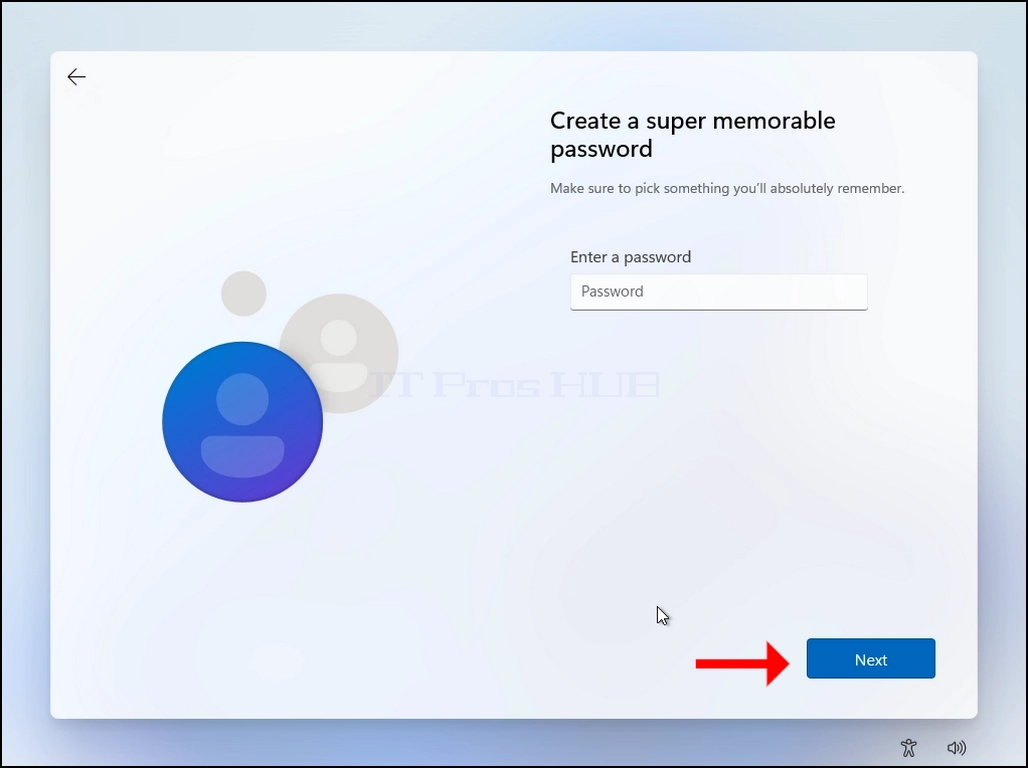
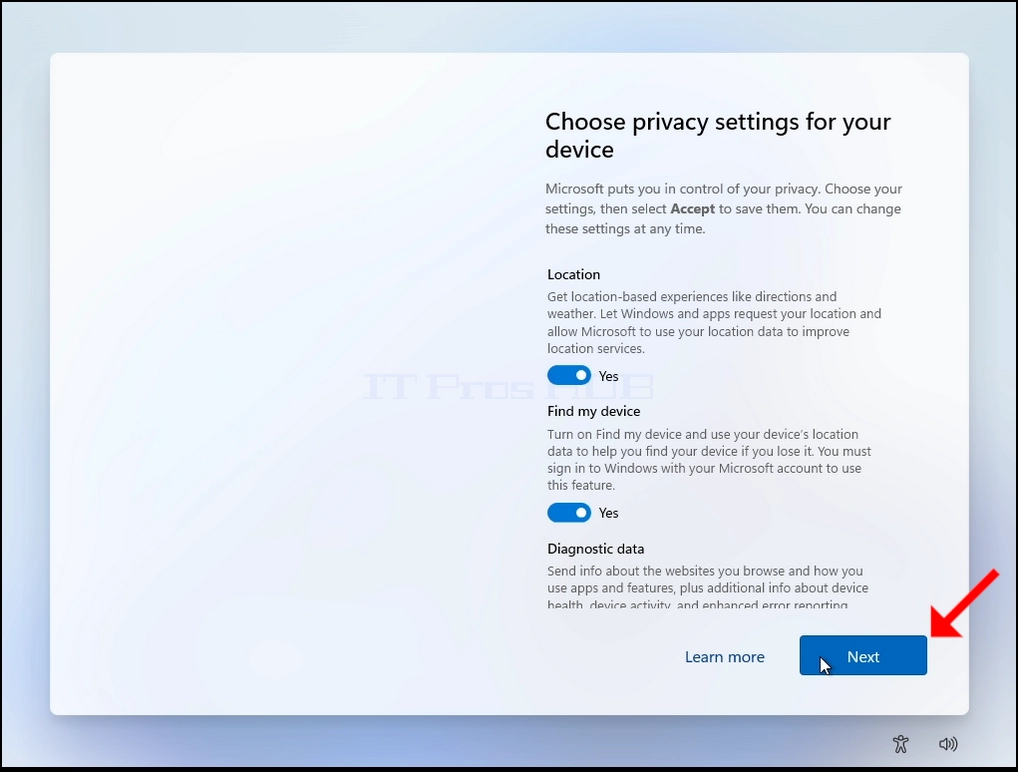
24. Konfidencialitātes iestatījumi:
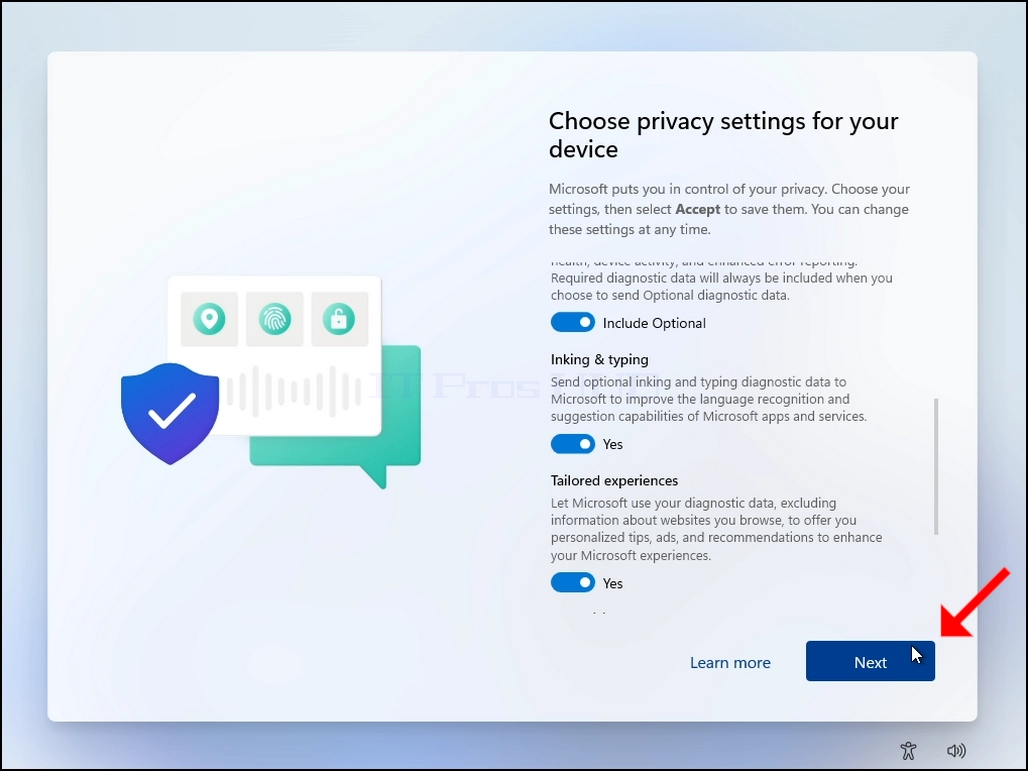
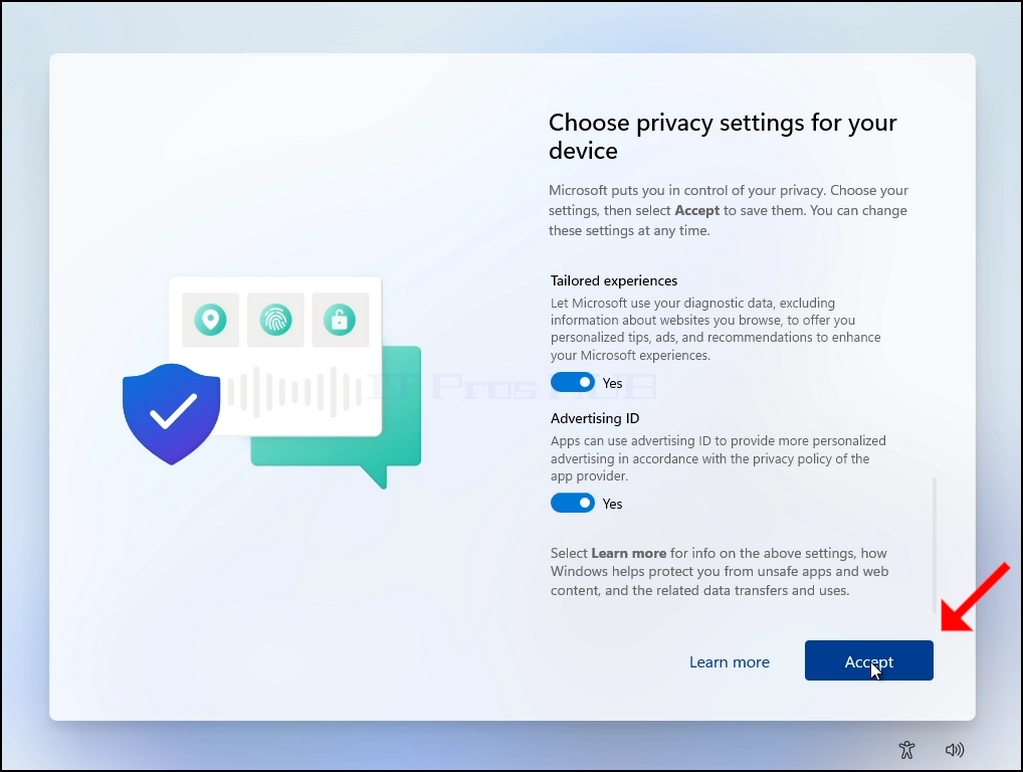
a. Parasti mēs iesakām izslēgt tos visus, bet šī raksta gadījumā mēs tos atstāt.
b. Noklikšķiniet uz Nākamās 2 reizes, līdz jūs paklupt uz ACCEPT pogu, noklikšķiniet to, kā arī, lai turpinātu.


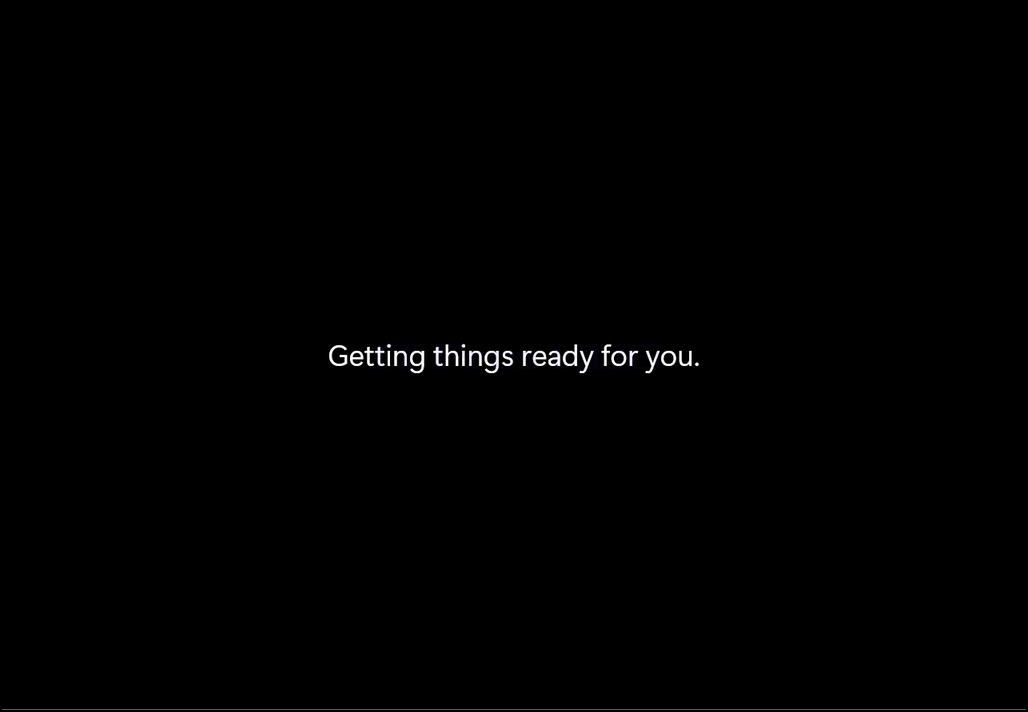
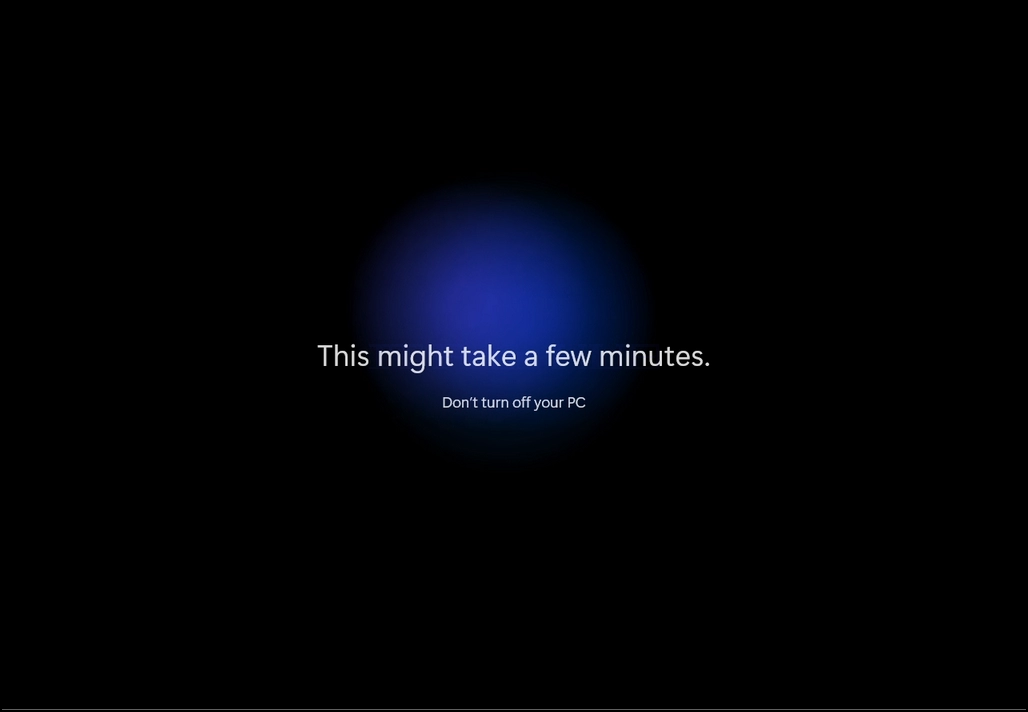
25. Windows tagad pabeigs savu uzstādīšanas procesu un sāks.
26. Atiestatīšanas process ir paveikts.