הקדמה:
במאמר זה אנו נדגים כיצד לשחזר מתקן Windows 11 (PC) מתוך Windows עצמו.
1.1 1. נתחיל בכך שאנחנו הולכים התחל ואז הגדרות הגדרות.
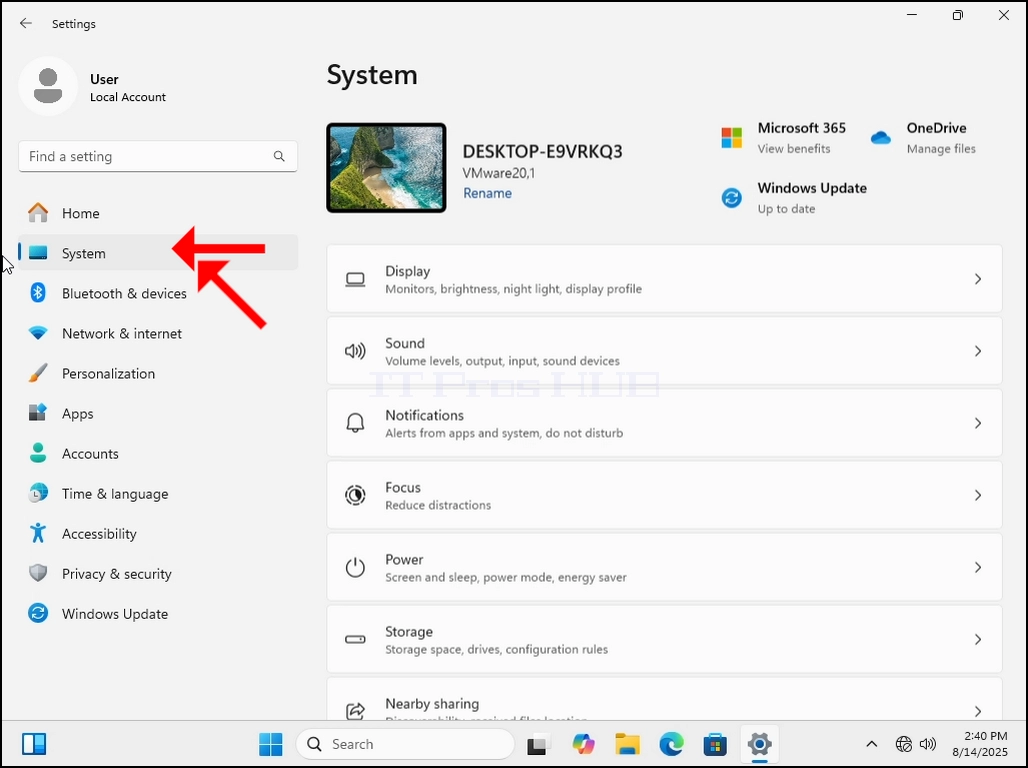
בהגדרות, אנחנו הולכים למערכת במסדרון השמאלי.
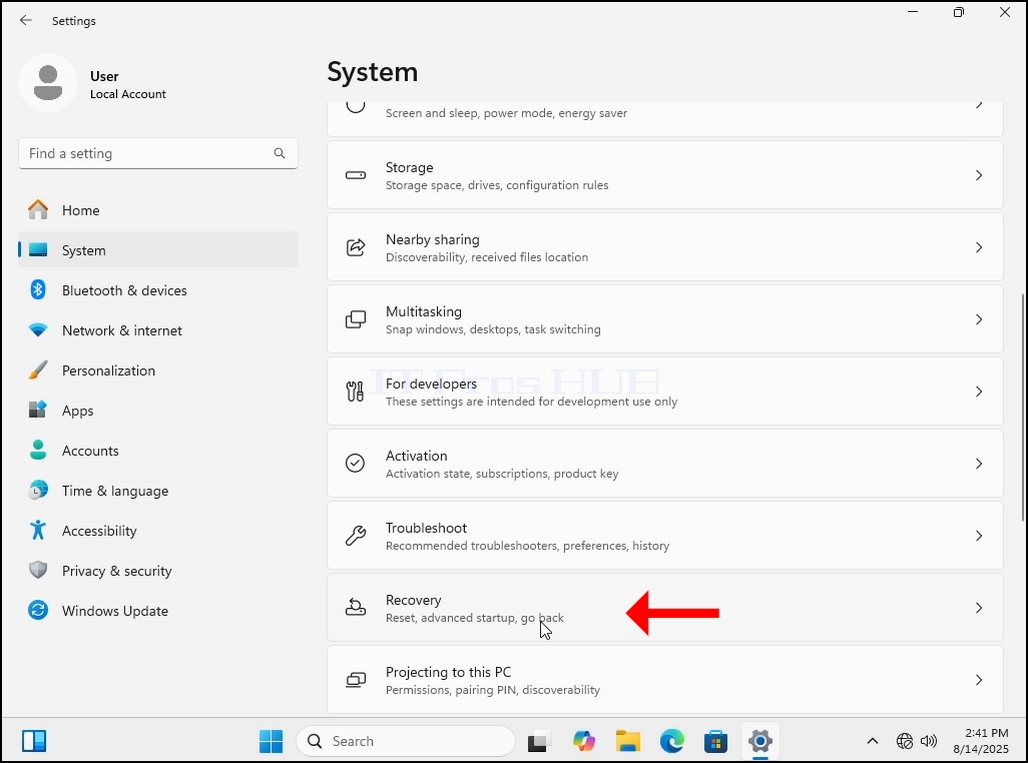
3. ברגע שאפשרויות המערכת נטענות, אנו נחפש את אפשרות שיקום בחלונית הנכונה. זה צריך להיות קרוב לחלק התחתון של החלון.
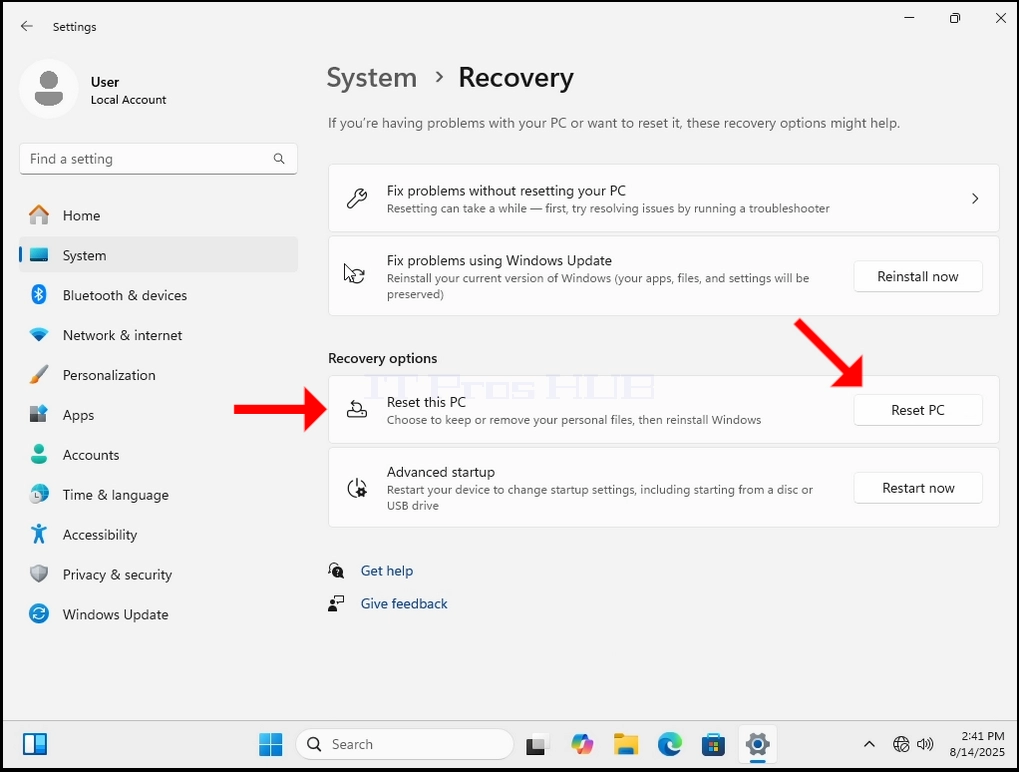
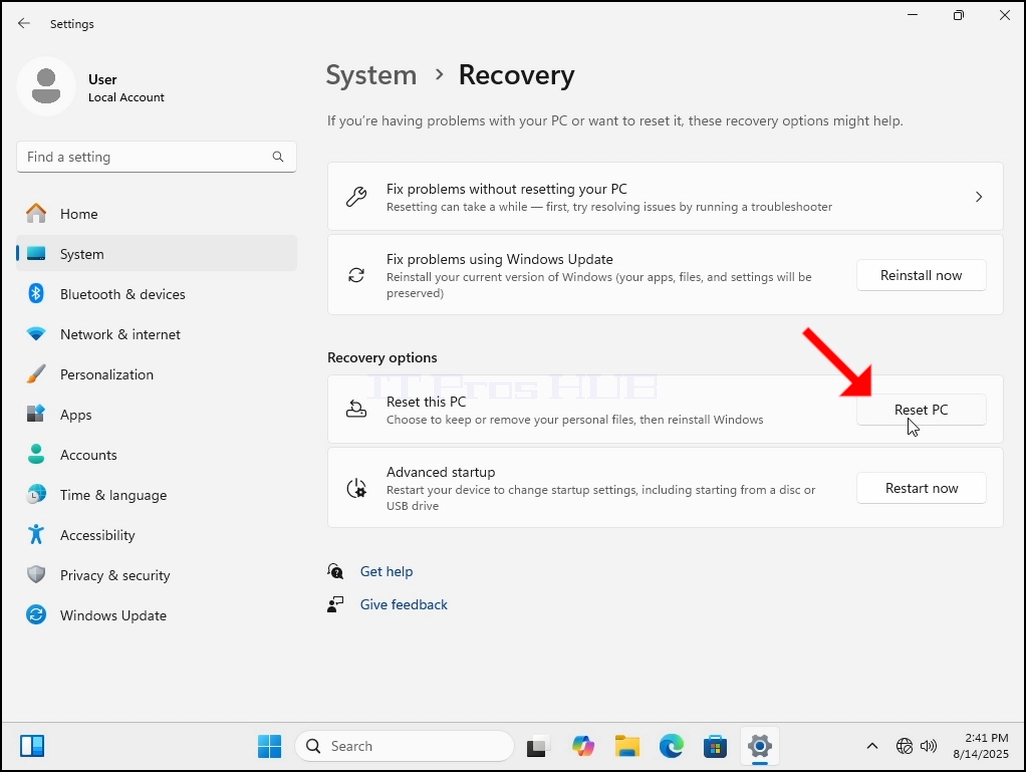
- In In In התאוששות יש סעיף שנקרא אפשרויות התאוששות תחת זאת, יש שם פשפשפשים איפוס מחשב. באותו קו כמו המשפט הזה, יש כפתור הנקרא איפוס PCלחץ על זה פעם אחת ולחכות איפוס מחשב חלון לעומס
5. בתוך איפוס מחשב החלון שתראו 2 אפשרויות:
א. שמור את הקבצים שלי
B. להסיר הכל
6. במאמר זה נבחר את האפשרות האחרונה שהיא "להחזיר הכל"
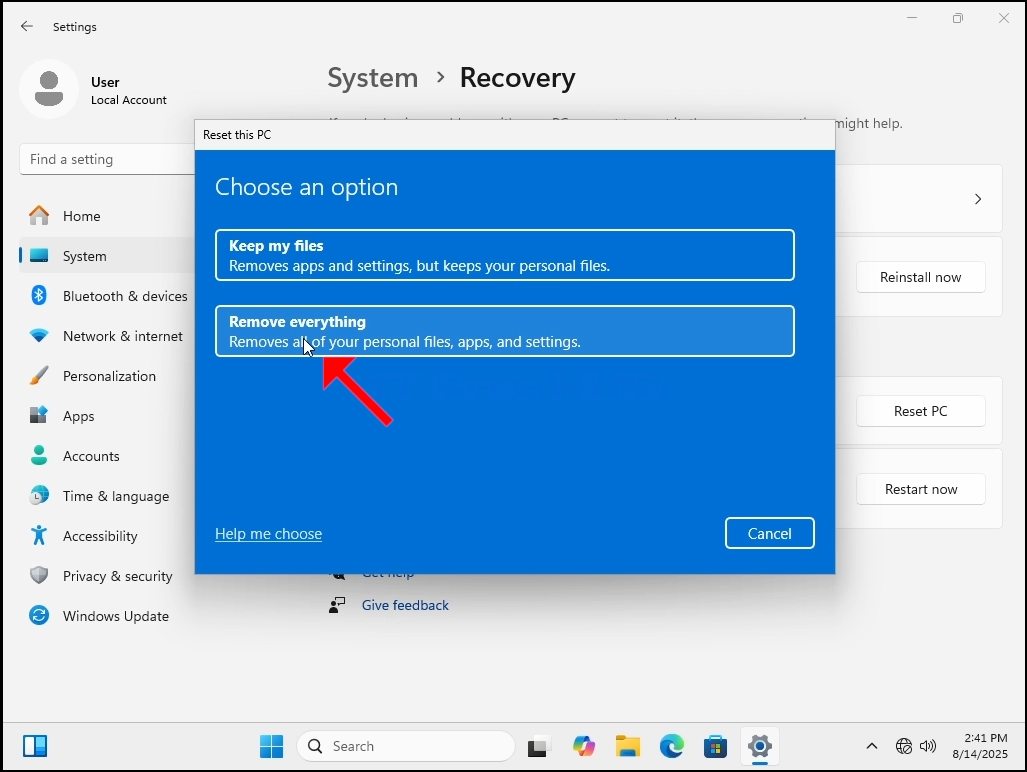
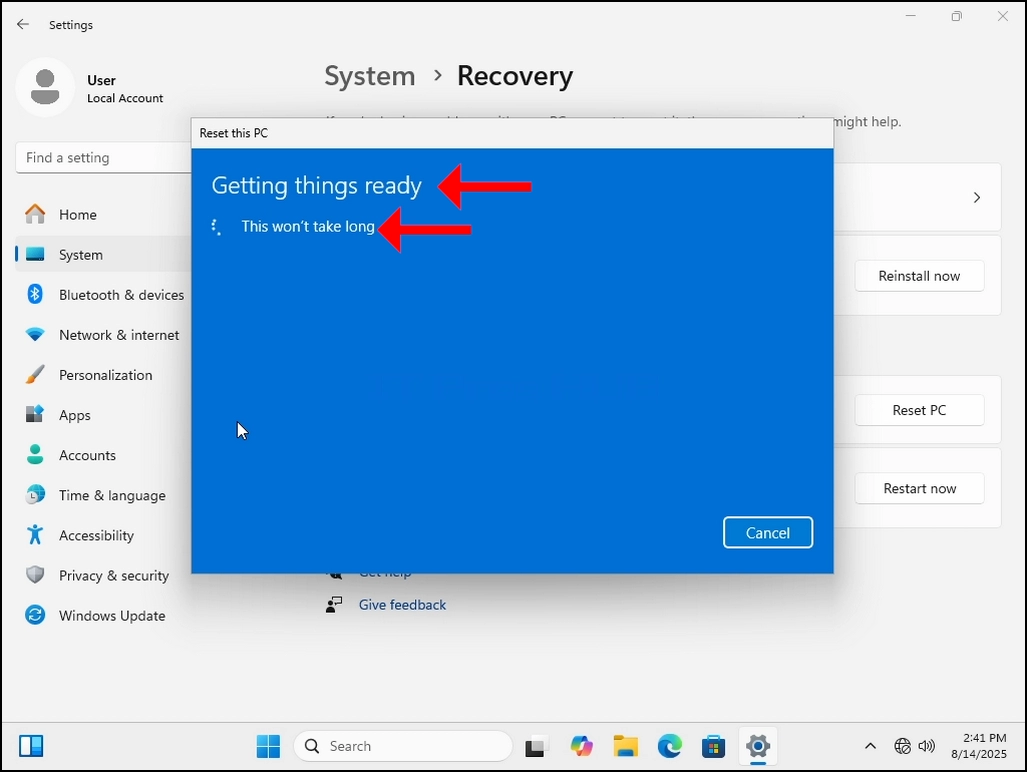
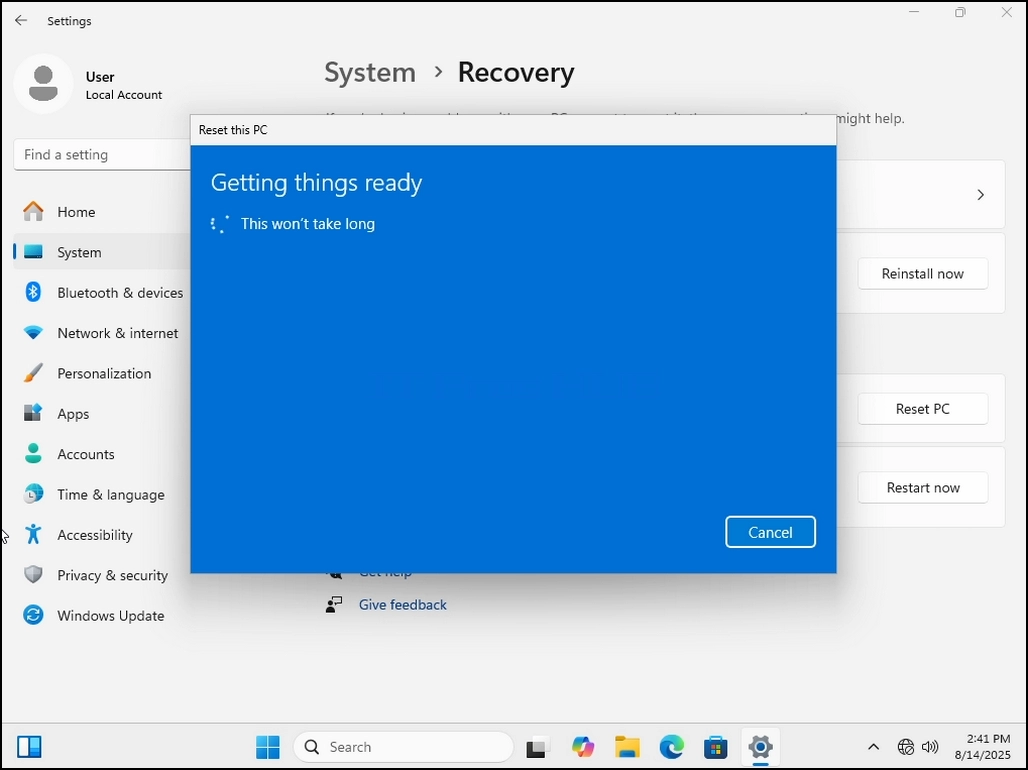
7. לאחר שנבחר, יופיע משפט מוכן. חכה בסבלנות עד לשלב הבא.
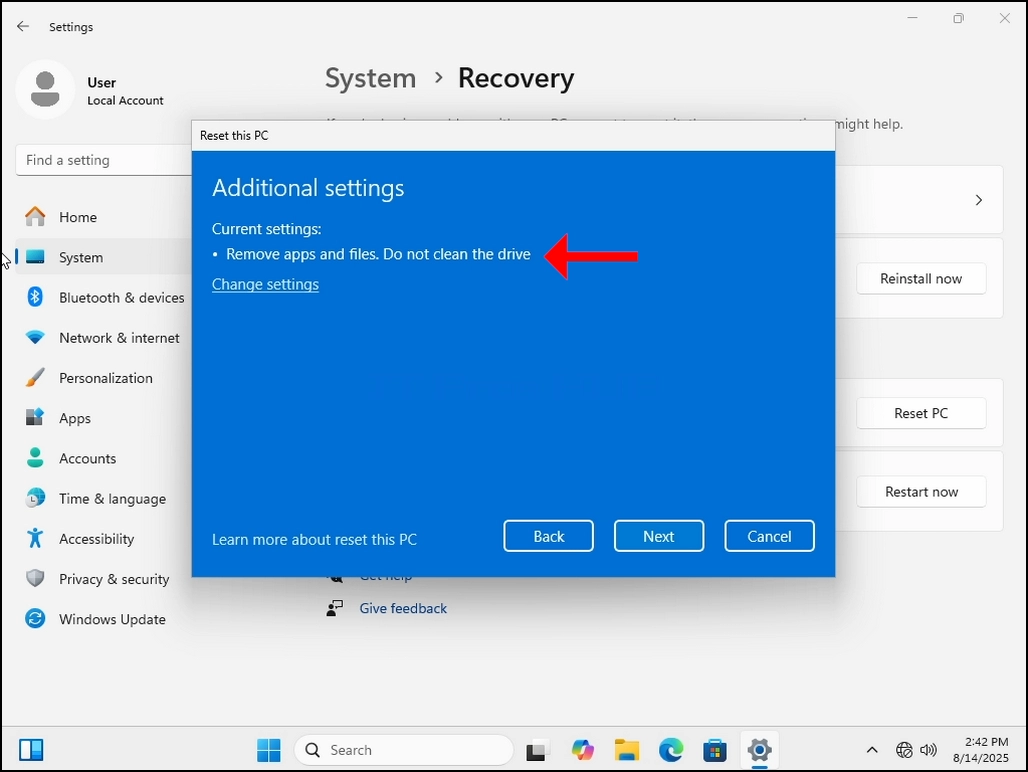
8. הגדרות נוספות - כאן אתה יכול לבחור לנקות את הכונן או לא. ניקוי הכונן פירושו לא רק למחוק את הקבצים על זה, אלא גם לשפשף אותם לחלוטין לא להשאיר מקום לשיקום קבצים מאוחר יותר.
9. בחירת אפשרות זו תעשה את תהליך איפוס לקחת זמן רב יותר כי זה יהיה צריך לעבור כל bit על הדיסק. אנו נעבור על אפשרות זו במאמר זה ולחץ על האפשרות NEXT כפתור
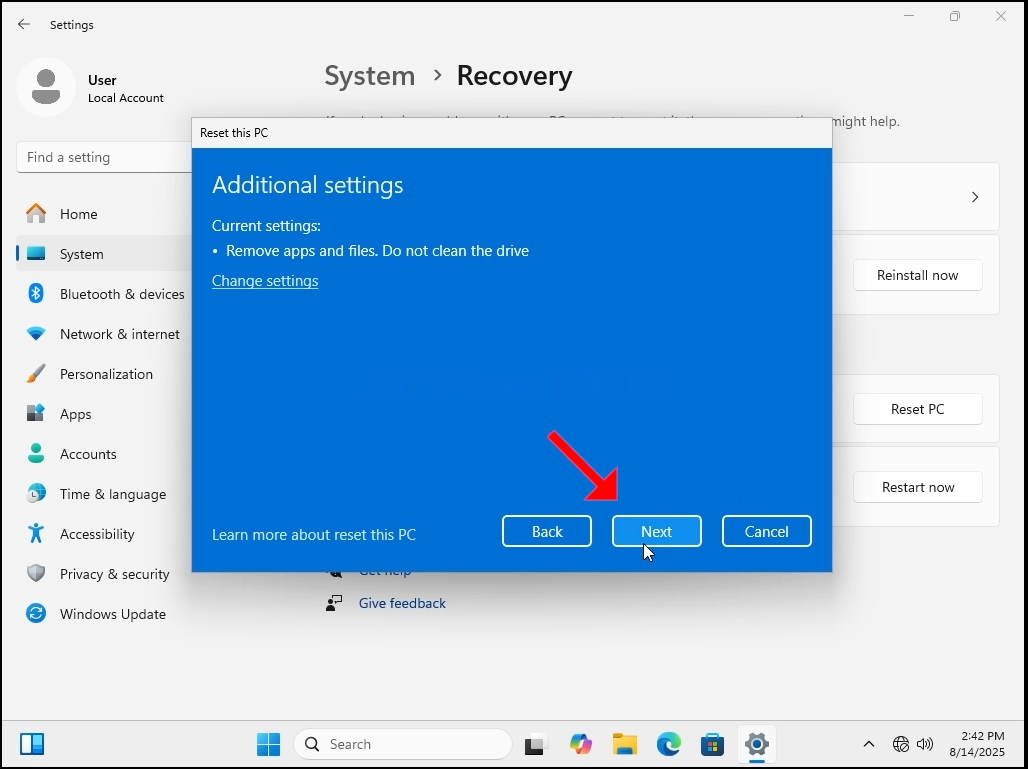
10. חכה בסבלנות לשלב הבא להופיע.
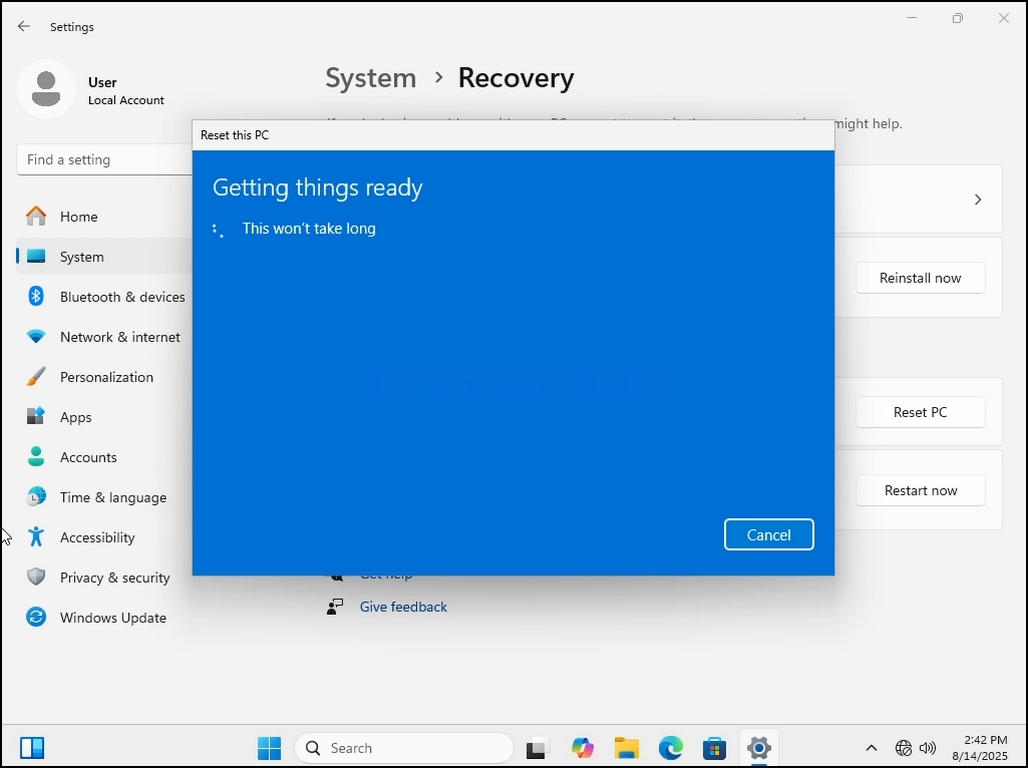
11. כאן, Windows מסכם את הפעולות שבחרת לבצע לפני ביצוען. לכו על הפעולות. במקרה זה, Windows will:
א. להסיר את כל הקבצים האישיים וחשבונות המשתמשים במחשב זה
B. להסיר שינויים שנעשו להגדרות
c. הסר את כל האפליקציות והתוכניות
ד. התקנת Windows מהמכשיר הזה
12. Windows הוא גם אדיב מספיק כדי להזכיר לנו כי זה ייקח זמן, ואתה המחשב מחדש.
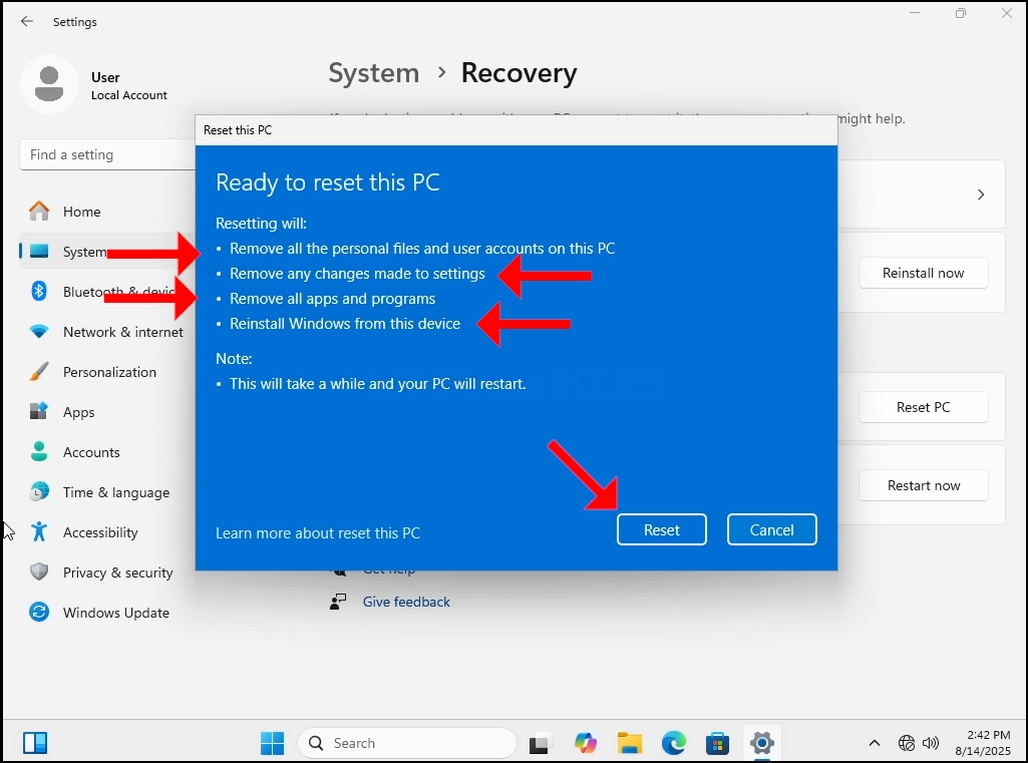
13 להכות את איפוס כפתור חכה לשלב הבא להופיע
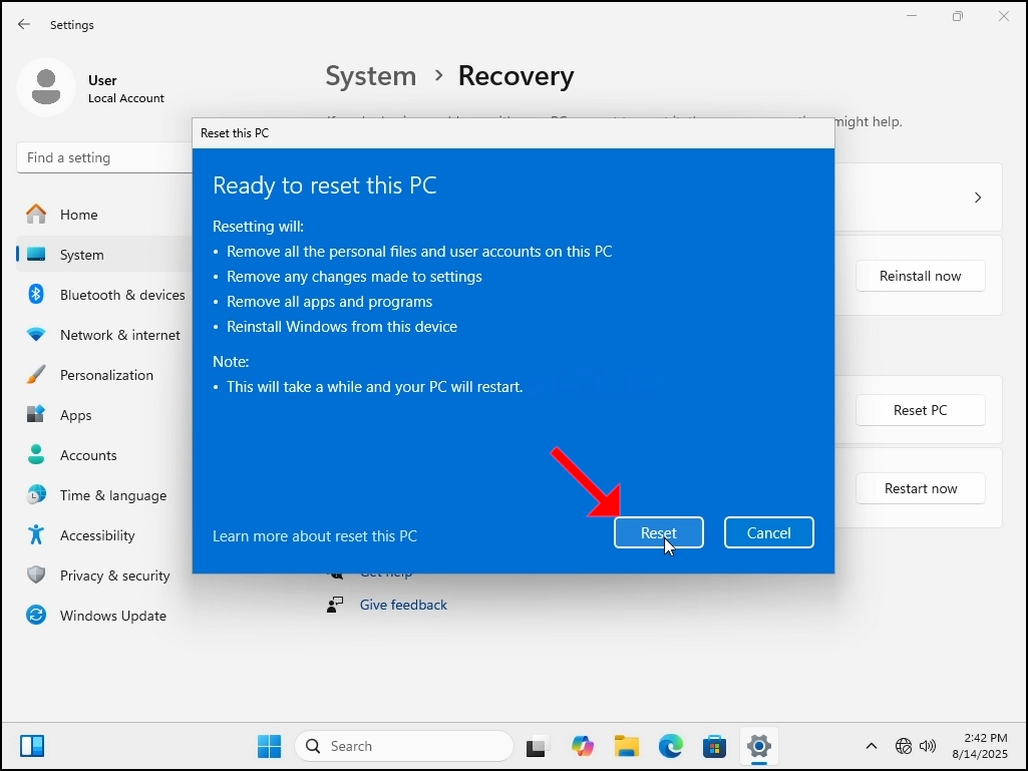
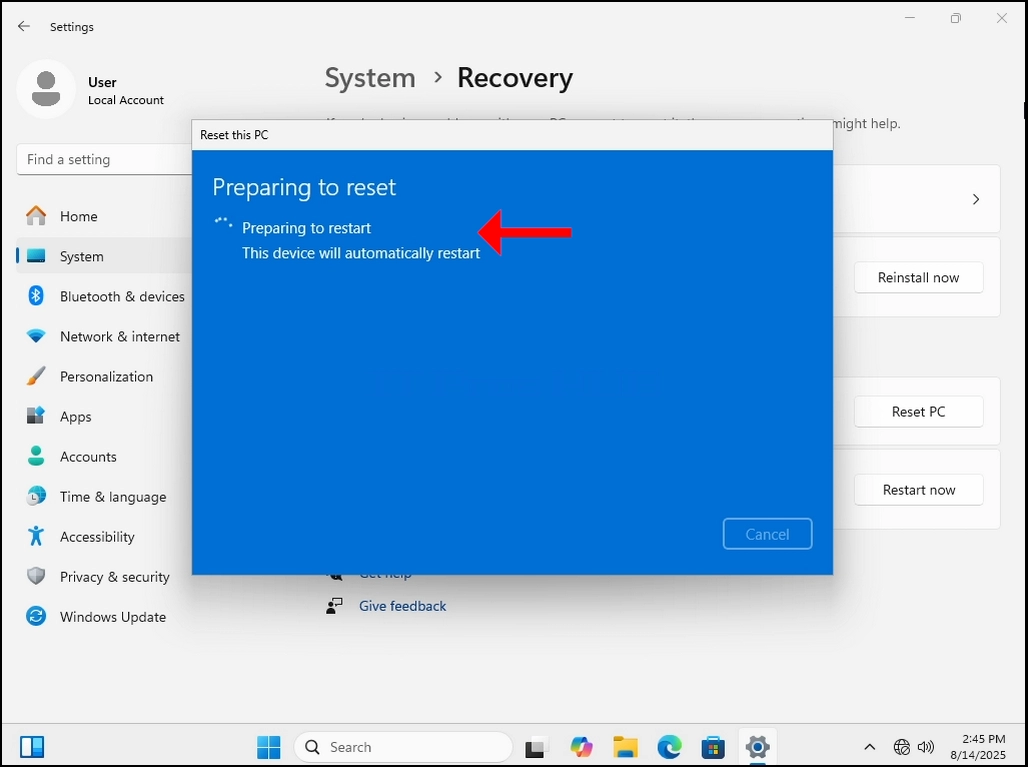
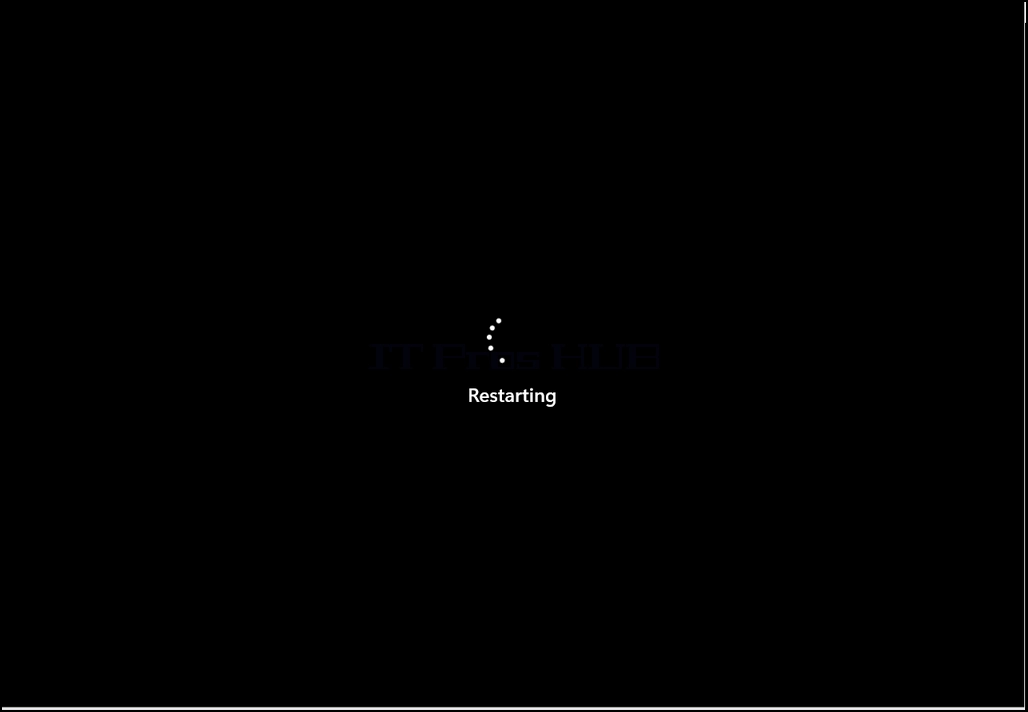
14 כאן Windows מתכוננים לאפסה המחשב ברגע שנעשה, הוא יפעיל מחדש את המחשב ולהתחיל את תהליך איפוס.
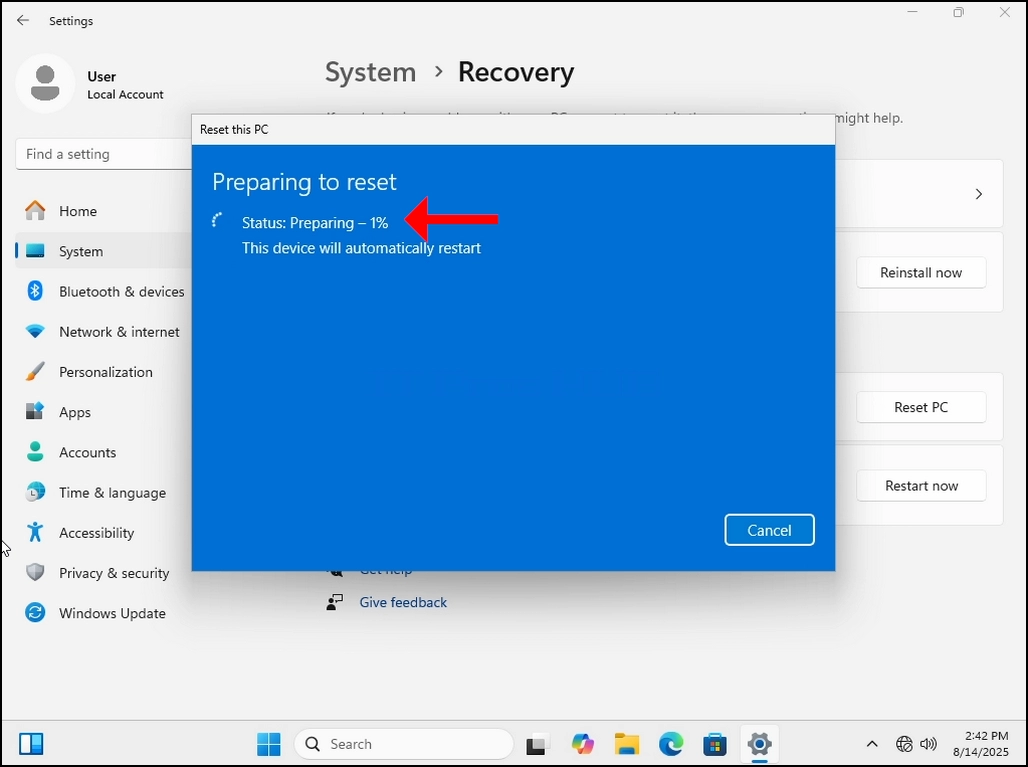
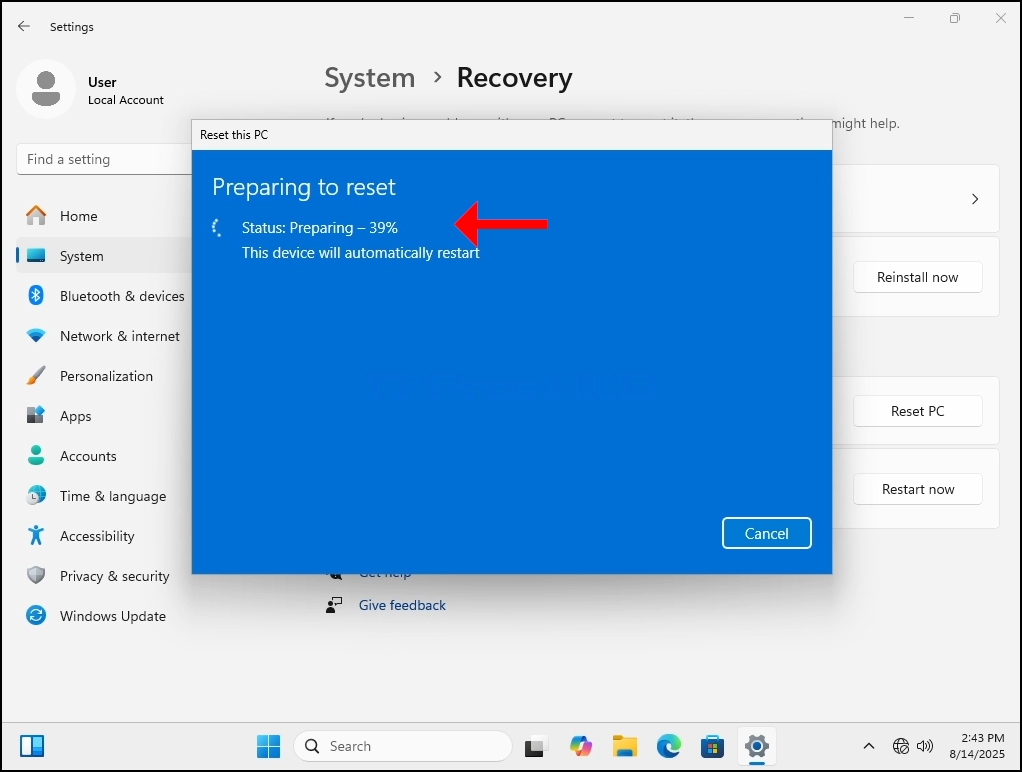
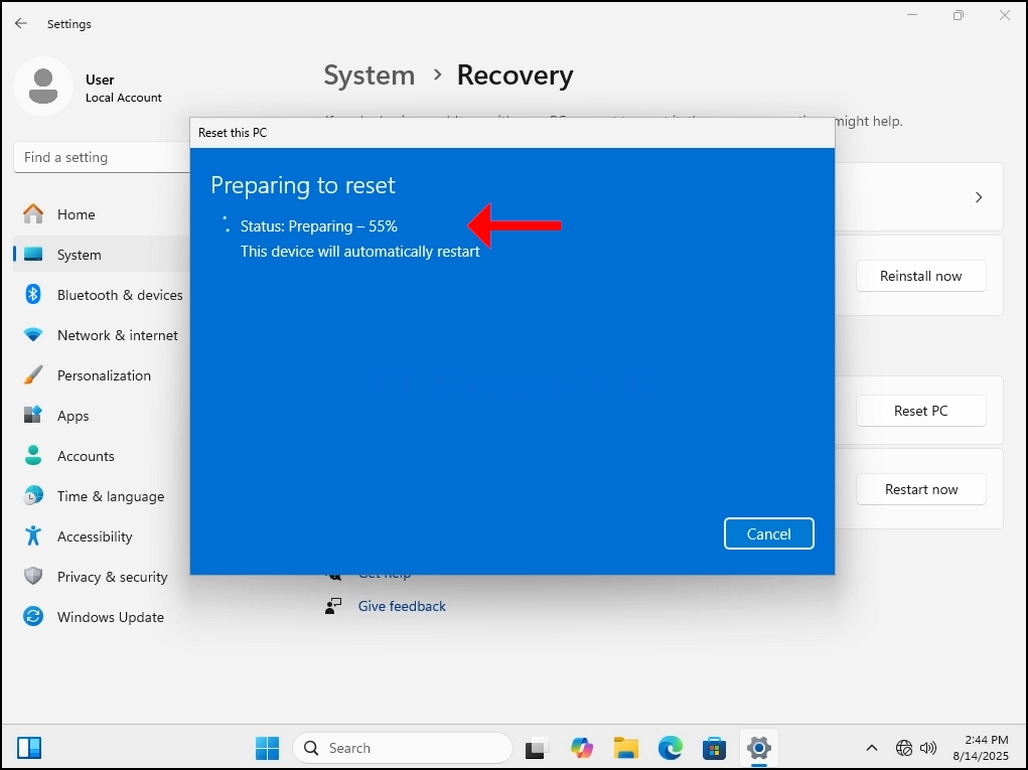
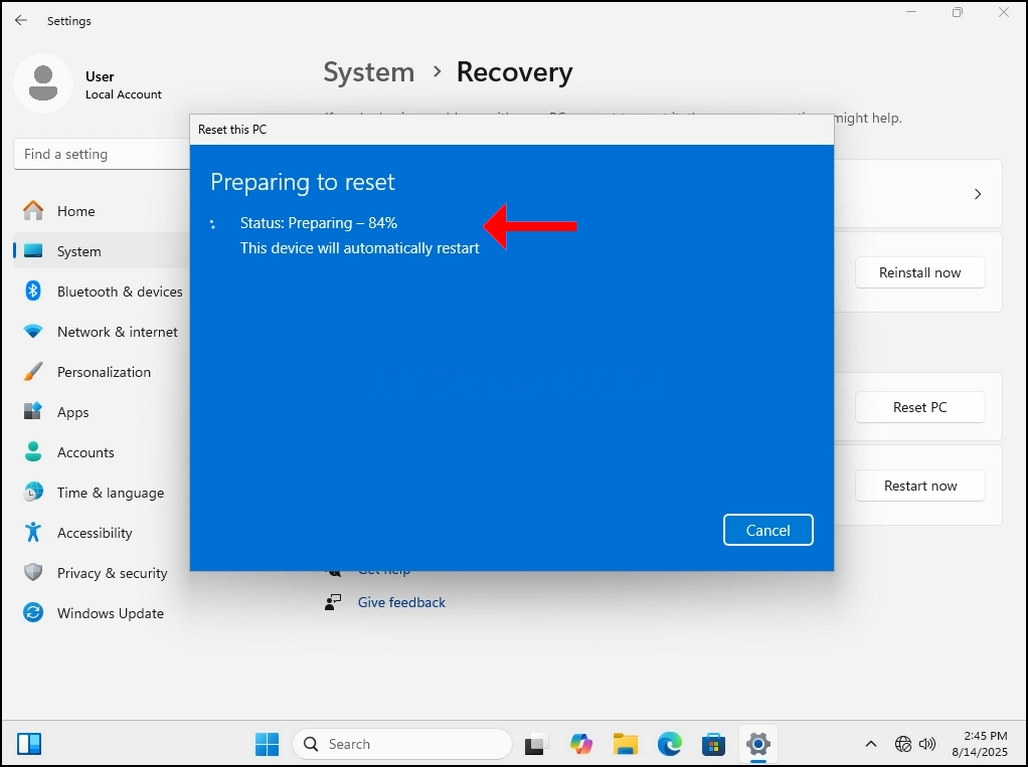
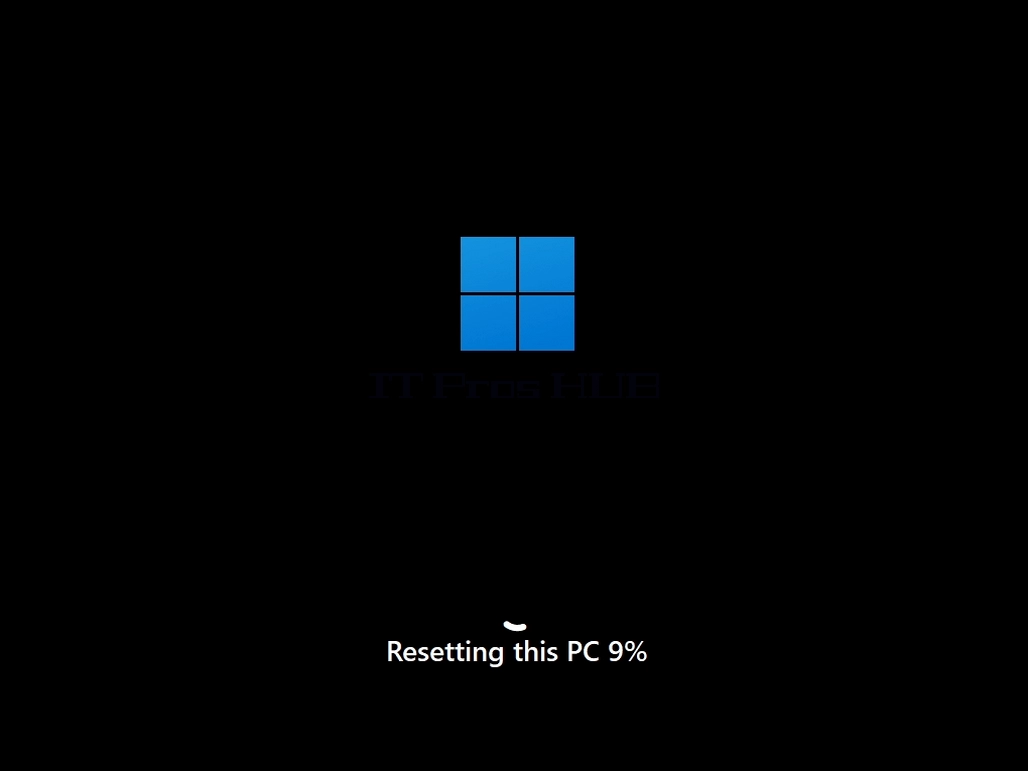
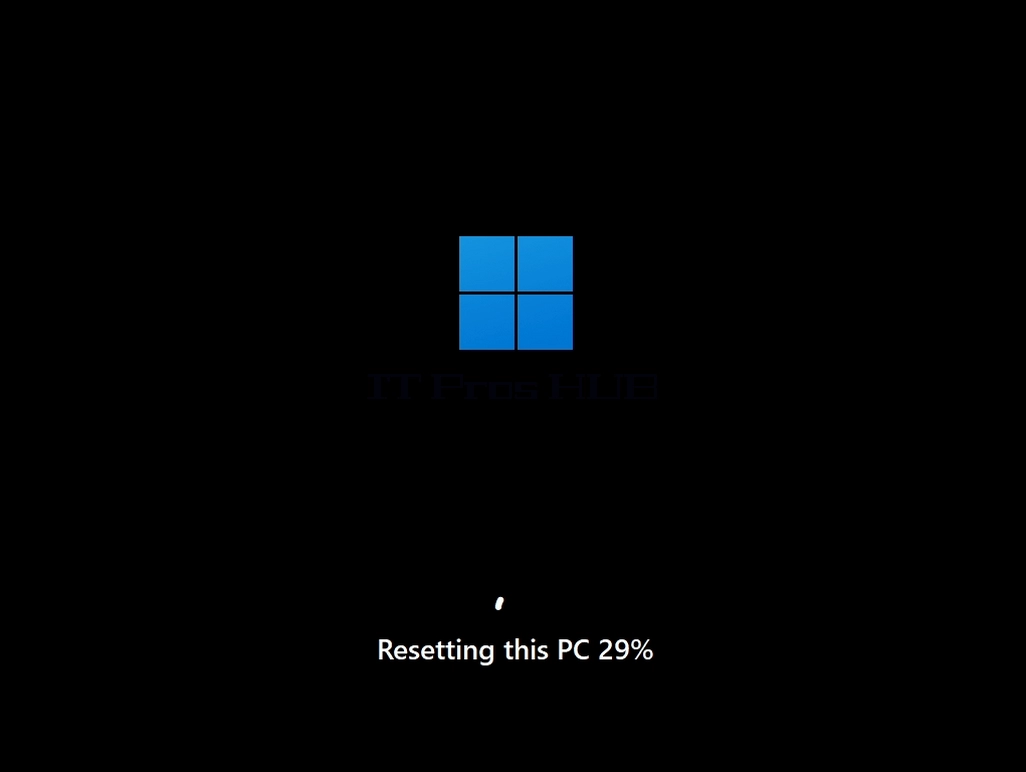

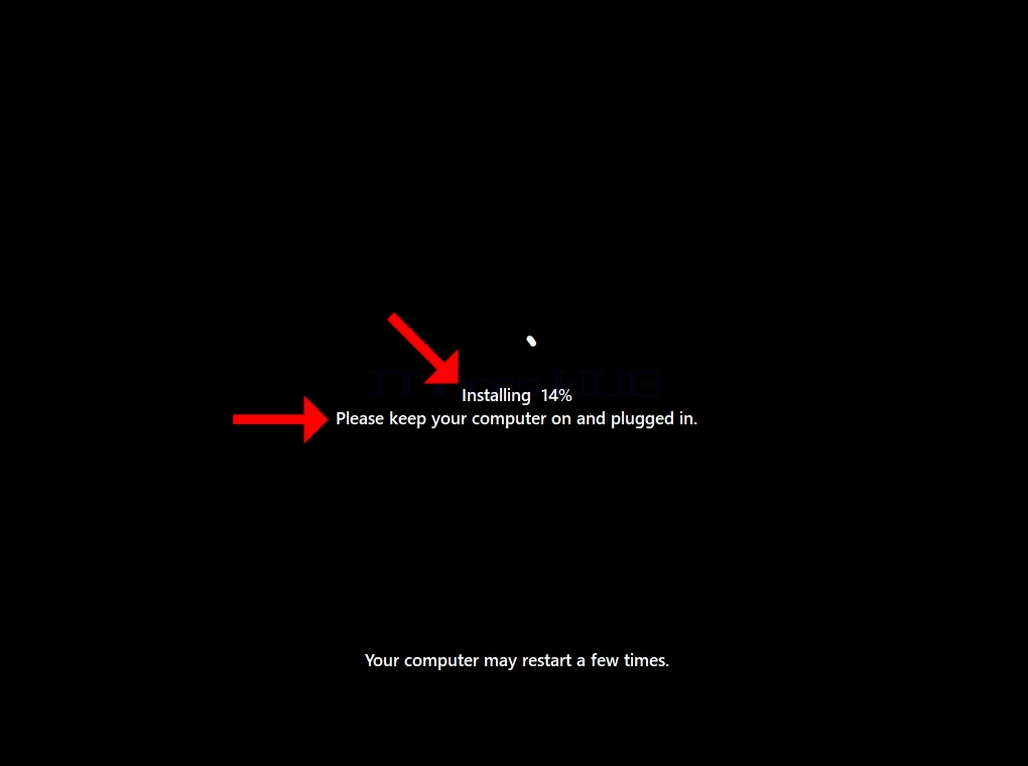
15 לאחר סיום תיקון Windows יתחיל להתקין את עצמו מחדש. כפי שצוין להלן, שמור על המחשב שלך (לא כבוי) ו מחובר למקור כוח או מטען אם זה מחשב נייד.

16. לאחר תיקון המחשב והתקנת Windows הגיע הזמן לשלב התצורה הראשוני שהוא השלב האחרון של תהליך השיקום.
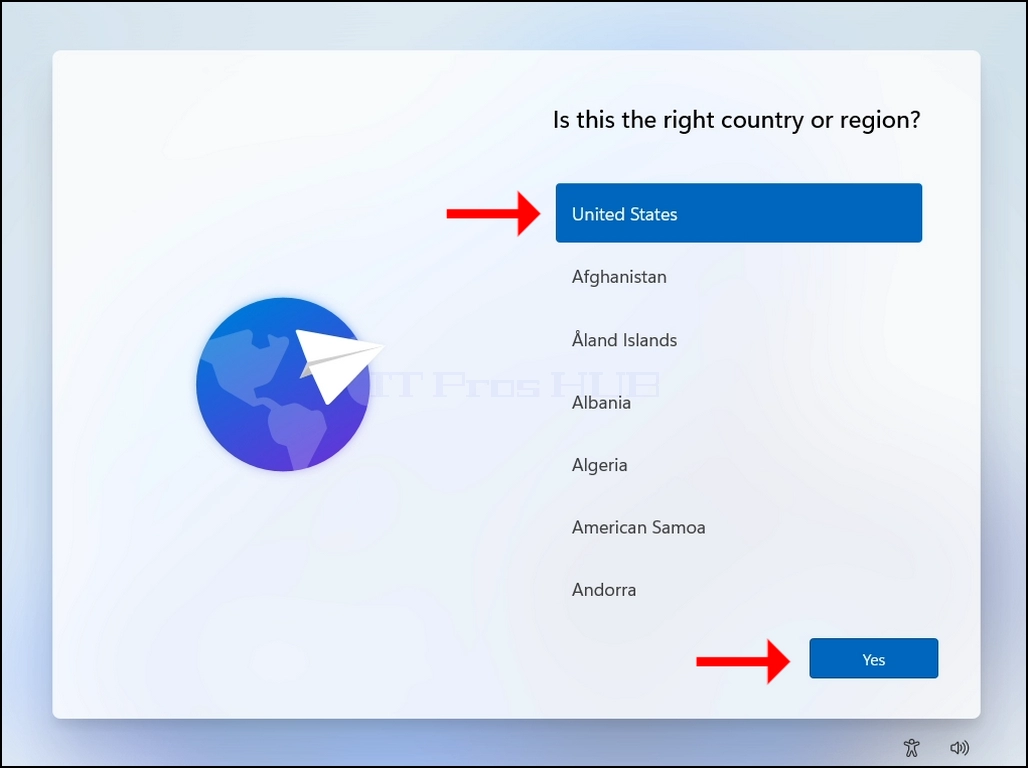
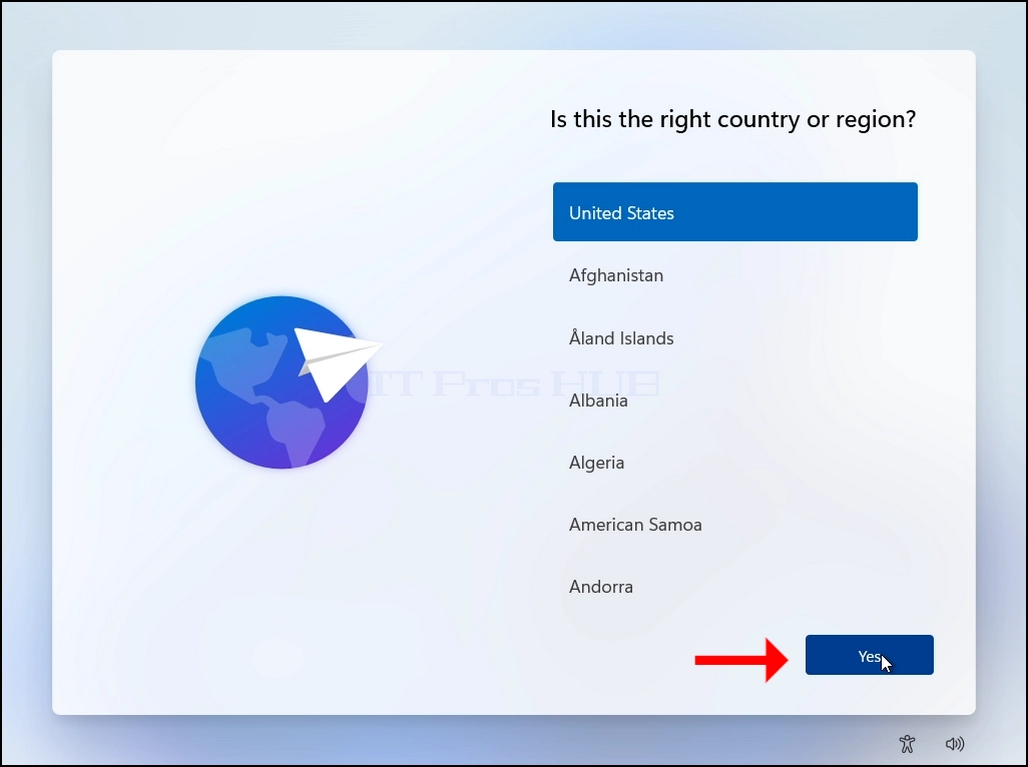
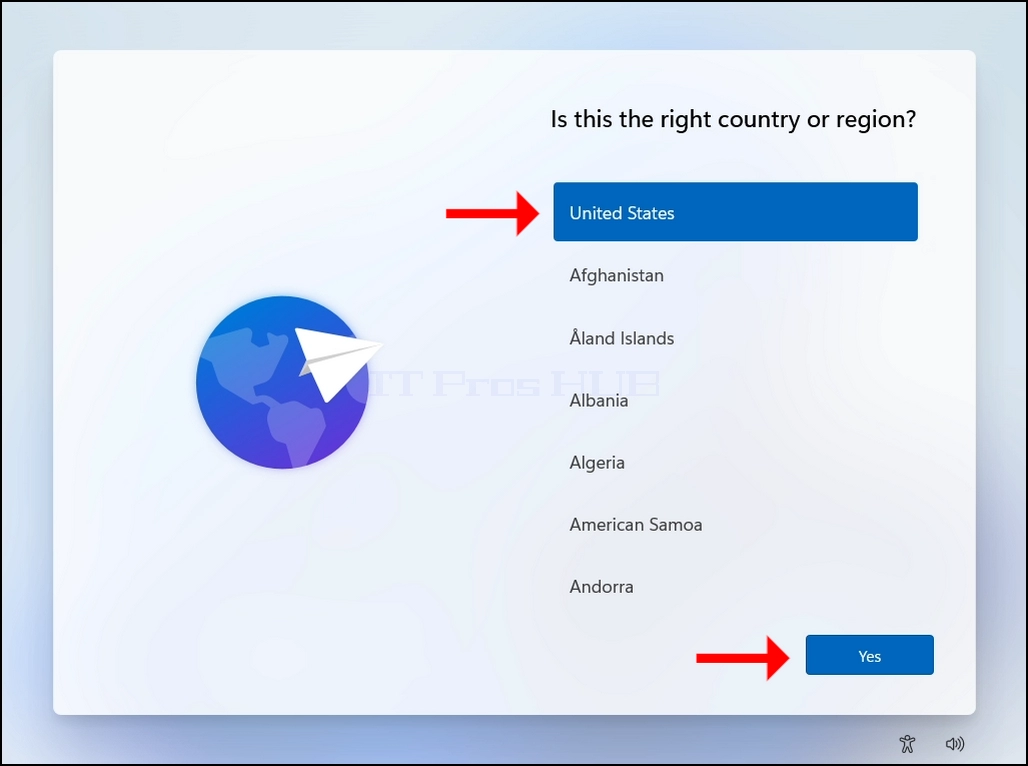
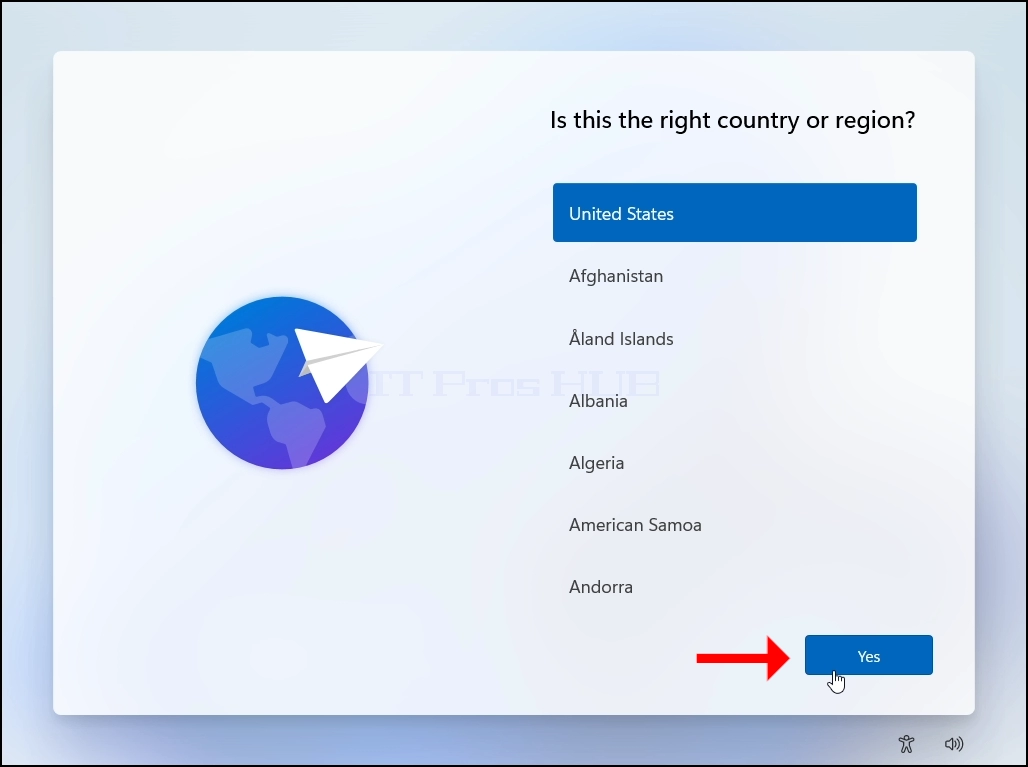
17 בחר מדינה או אזור, לחץ כן כן כן כן אחר כך.
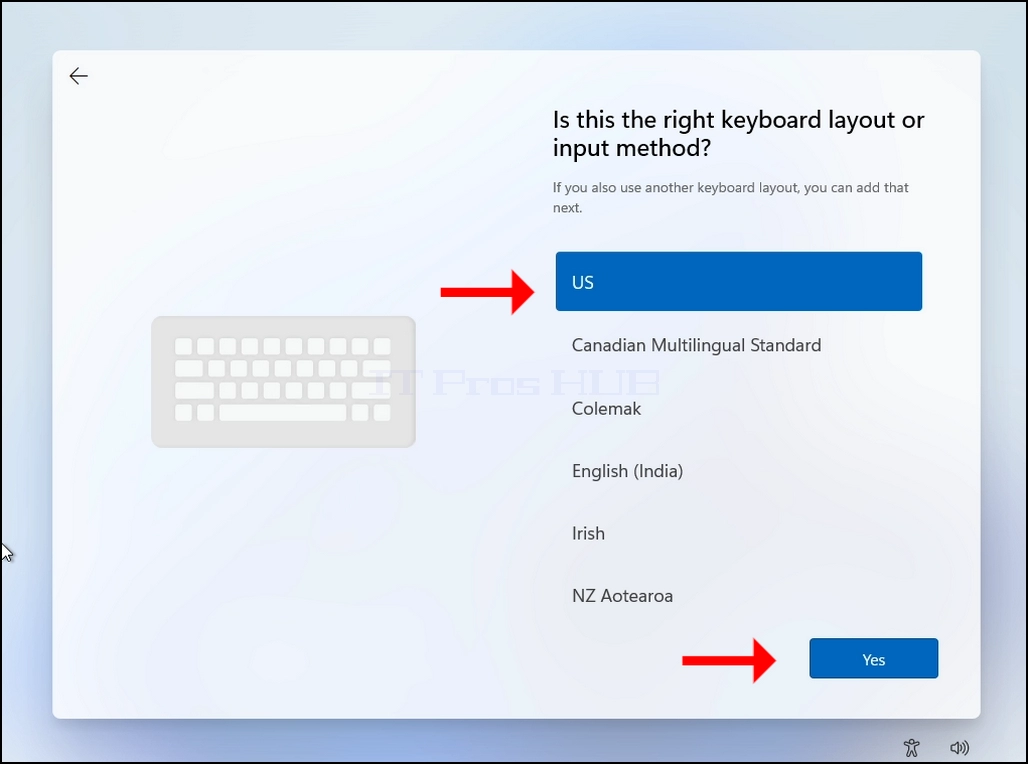
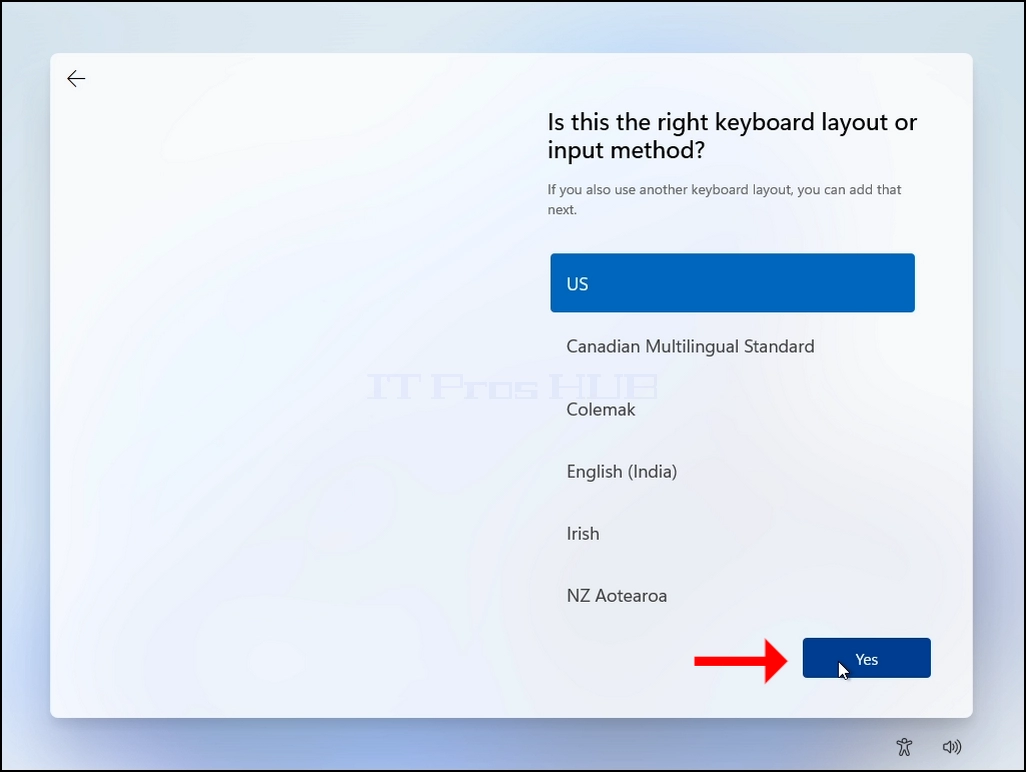
18 בחר פריסת מקלדת, לחץ כן כן כן כן אחר כך.
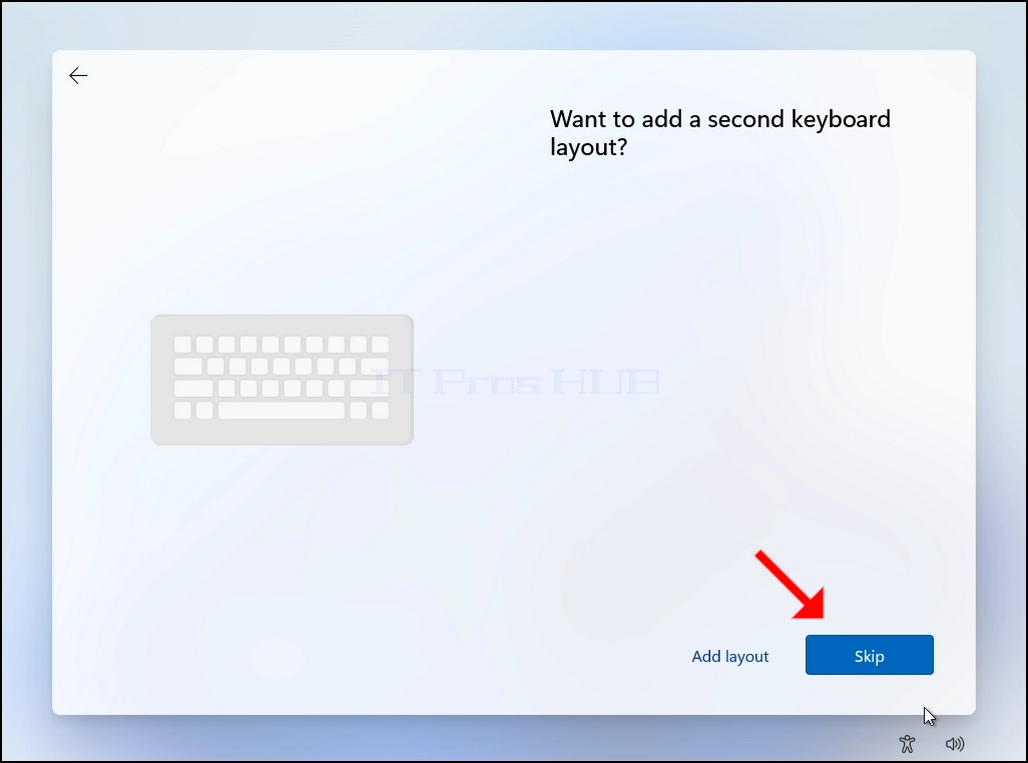
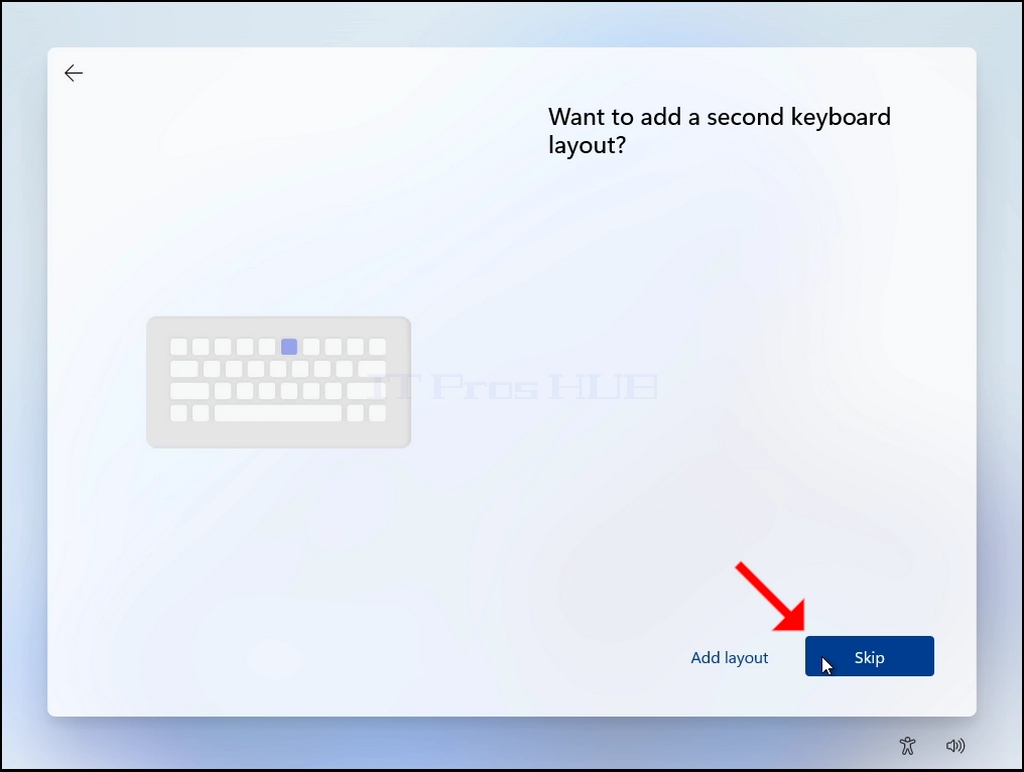
19. באפשרותך להוסיף פריסת מקלדת אחרת או יותר, אם זה לא רלוונטי לך, לחץ על. SKIP כפתור
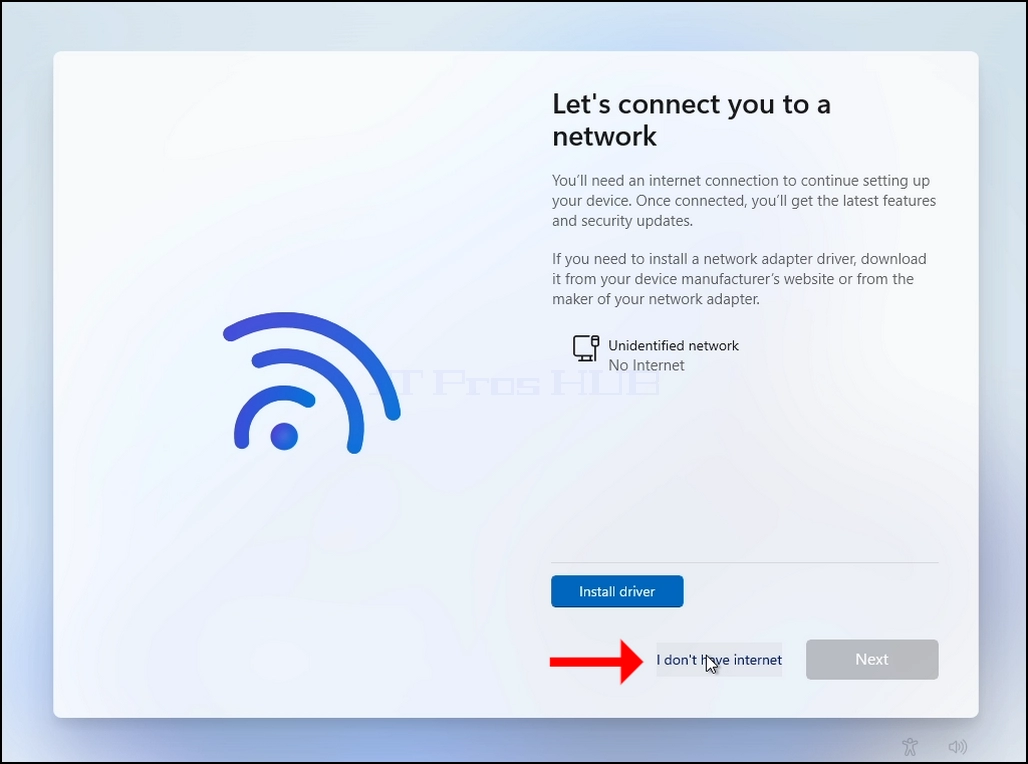
20. שלב חיבור רשת:
א. בשלב זה אנו נעבור את התעקשות Windows להתחבר לאינטרנט כדי להתקין את עצמו.
B. לחץ Click אין לי אינטרנט
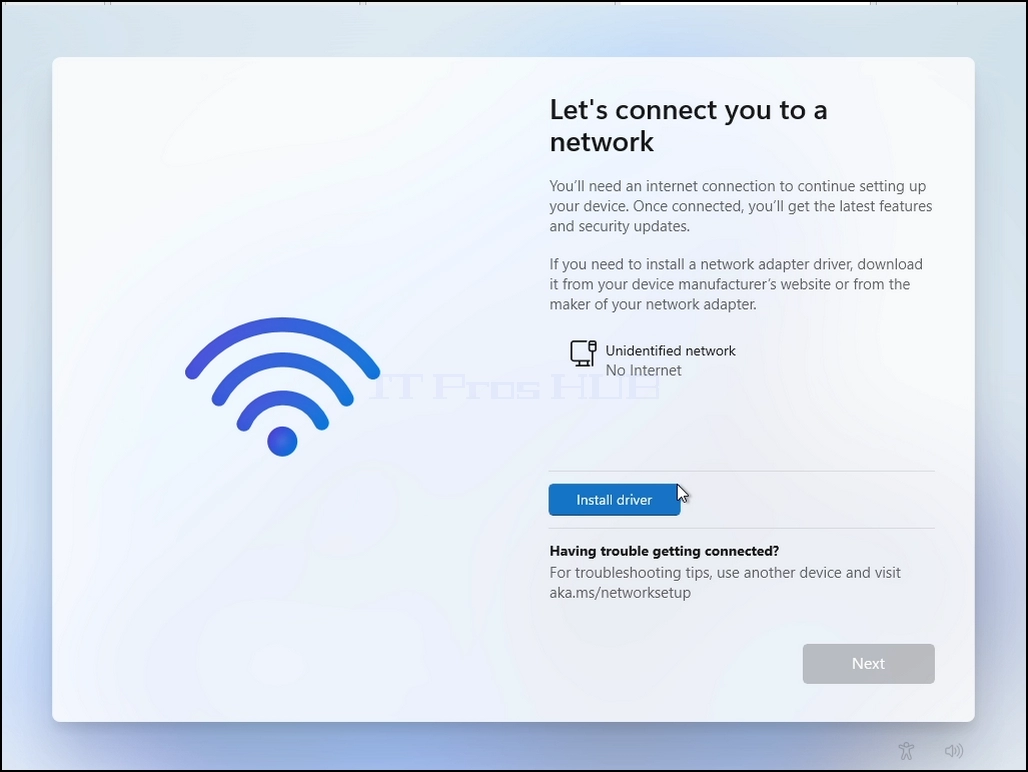
- לחץ והחזקת CTRL מפתח ולחץ על F10 רגע מפתח. A A A A CMD החלון יופיע
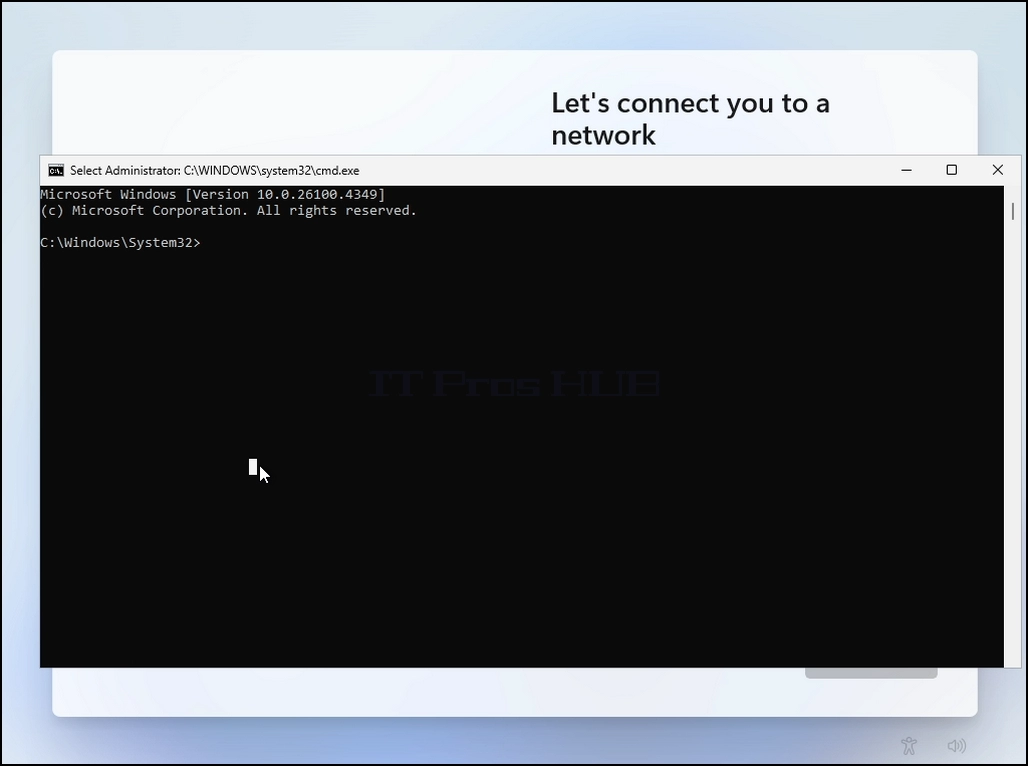
בחלון CMD, הקלד את הדברים הבאים:
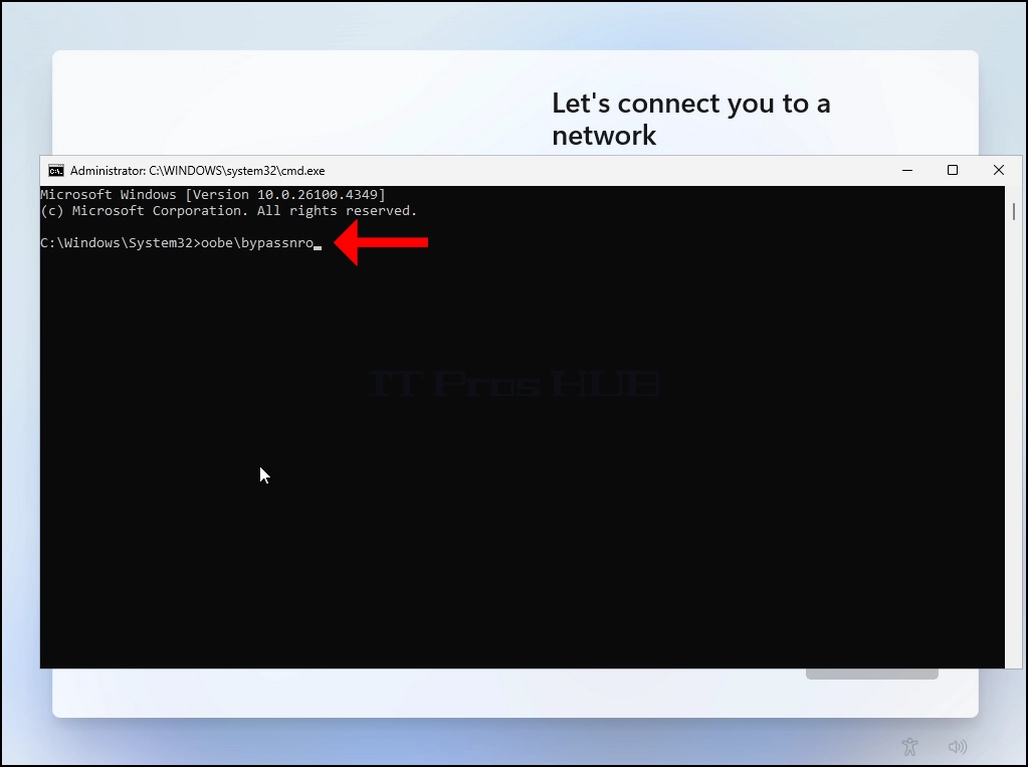
Oobe\bypassnro
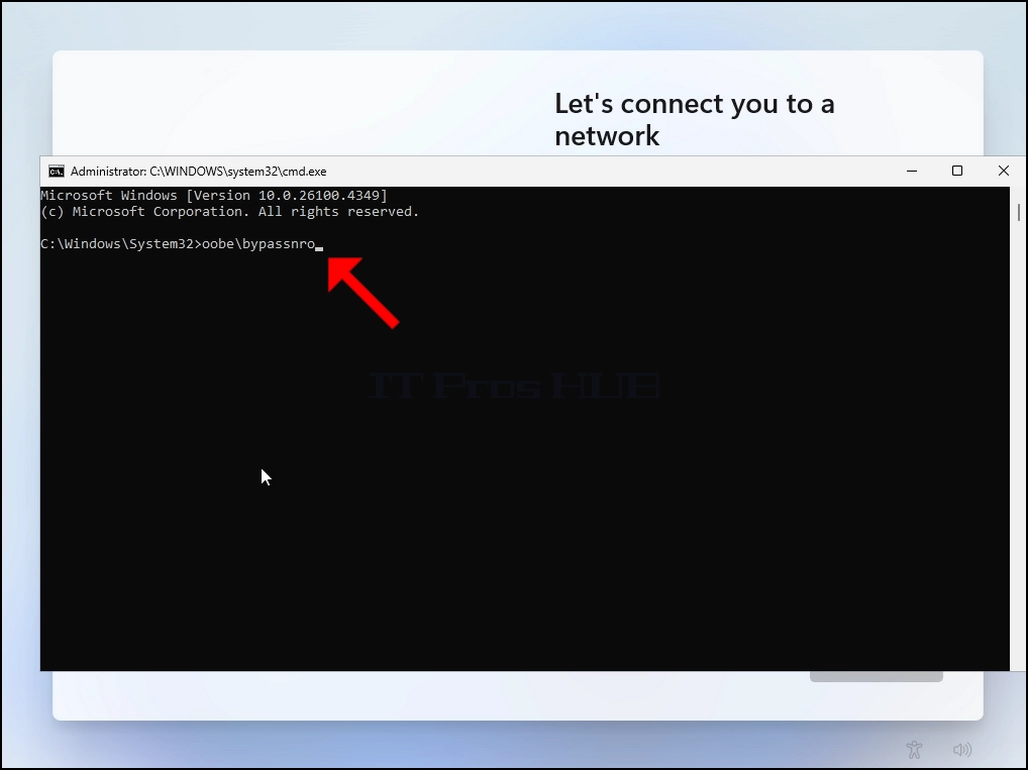
להכות את ENTERמפתח מפתח
לרגע קצר מאוד תראה פלט בחלון CMD אומר: "המבצע הושלם בהצלחה". לפני שתהליך ההתקנה מחדש את המחשב



לעבור את כל השלבים הבאים (שוב):
האם זו המדינה או האזור הנכון?" האם זו שיטת המקלדת הנכונה או שיטת קלט? >> המונחים:
אתה תוצג עם אותו "Let's connect you to a Network".
לחץ על "אין לי אינטרנט"
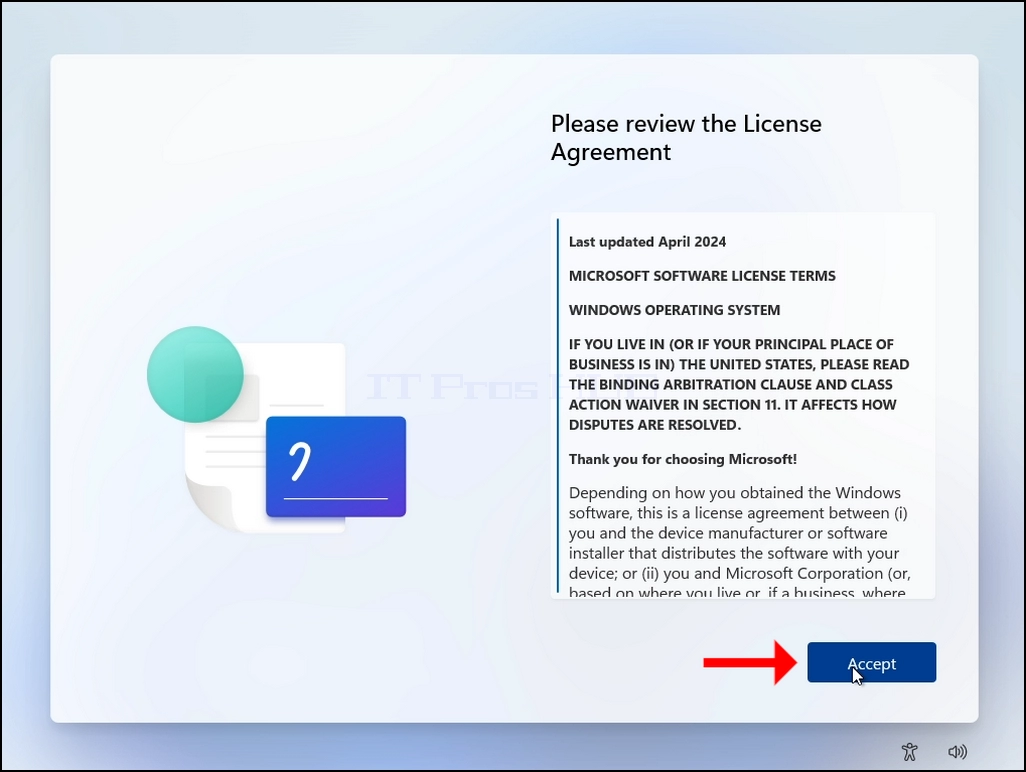
21. לחץ על ACCEPT כפתור כפתור
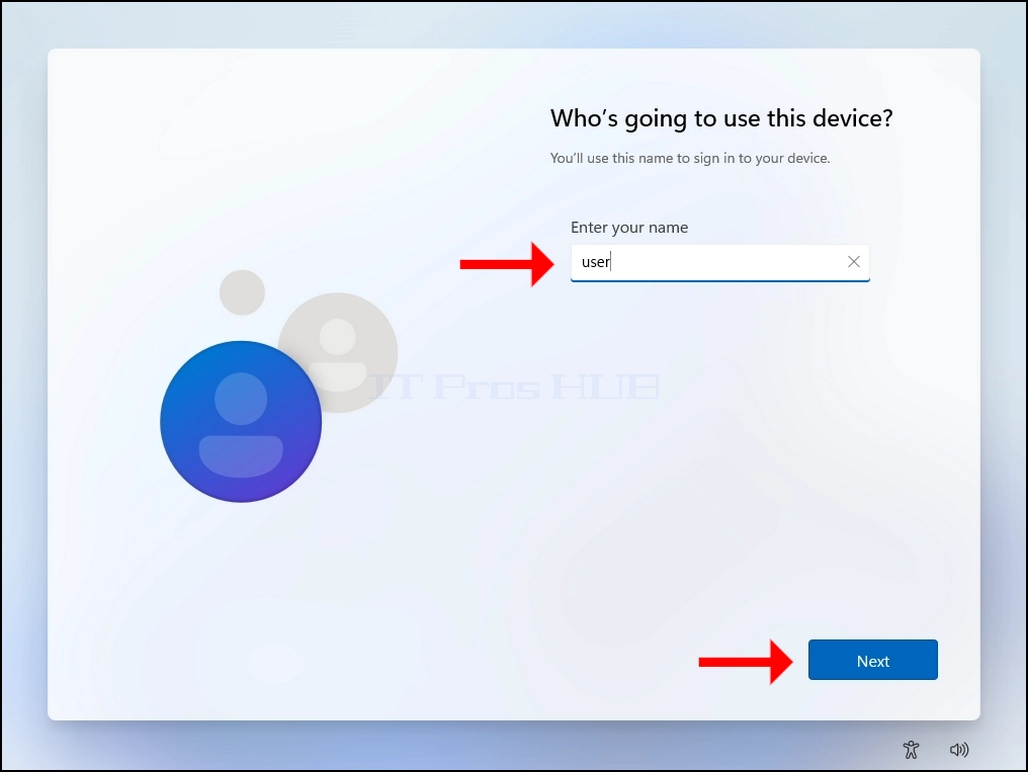
22. בחר שם משתמש, לחץ על כפתור NEXT.
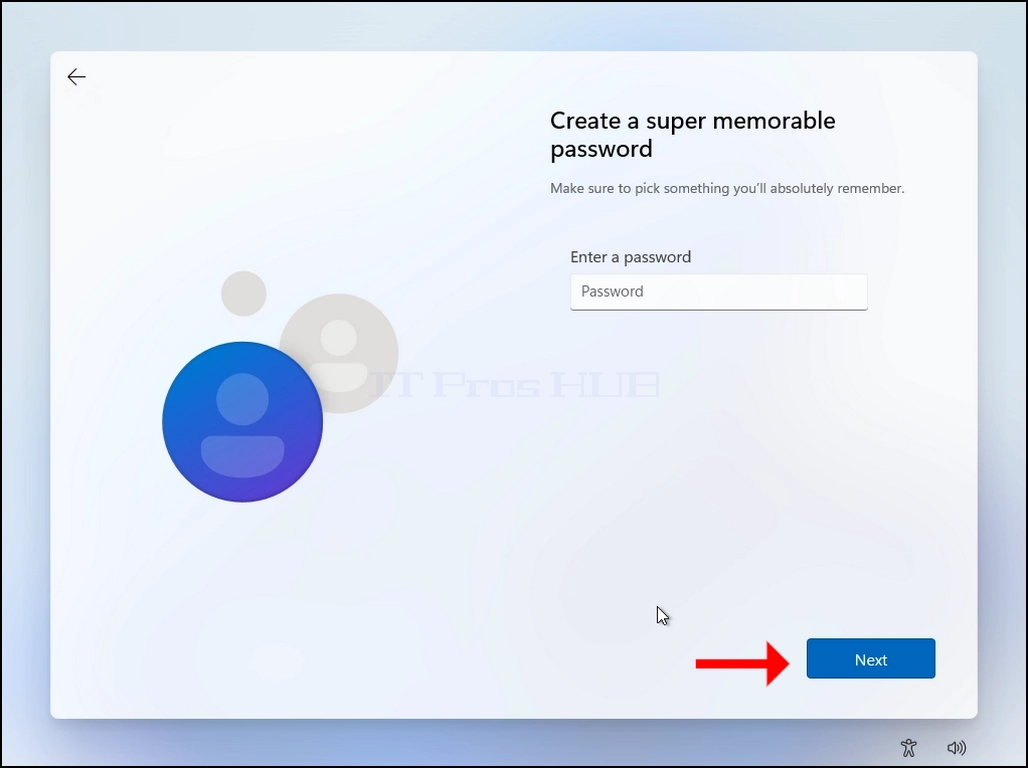
23. סיסמה היא אופציונלית, במקרה של מאמר זה נשאיר אותה ריקה (ללא סיסמה).
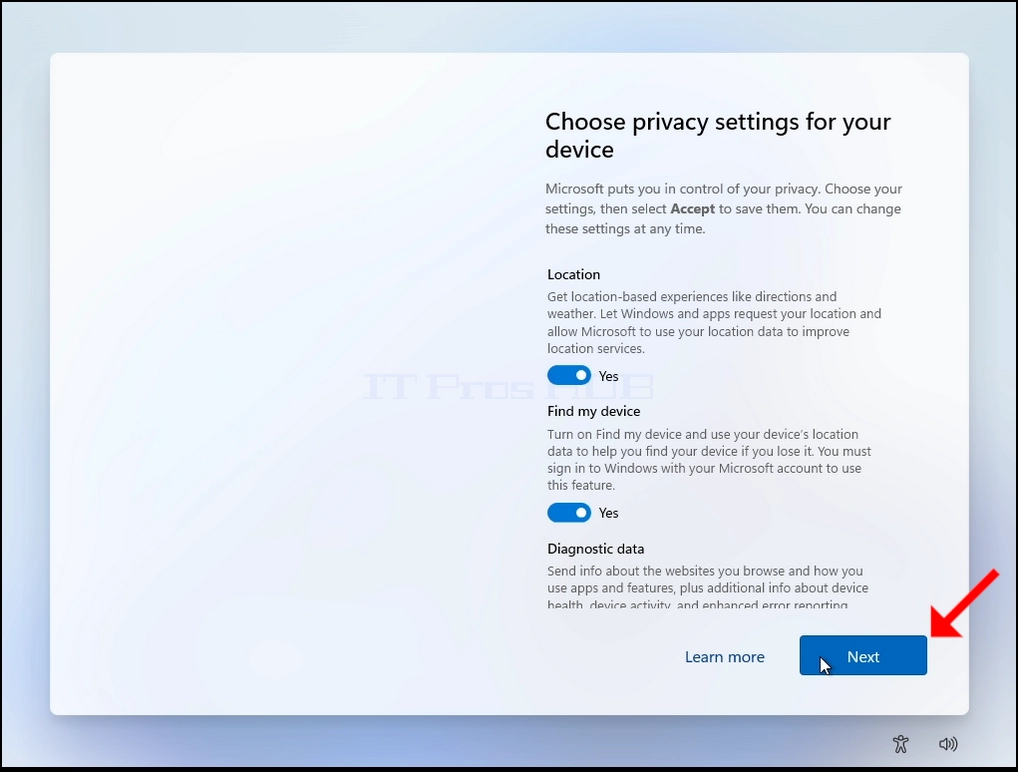
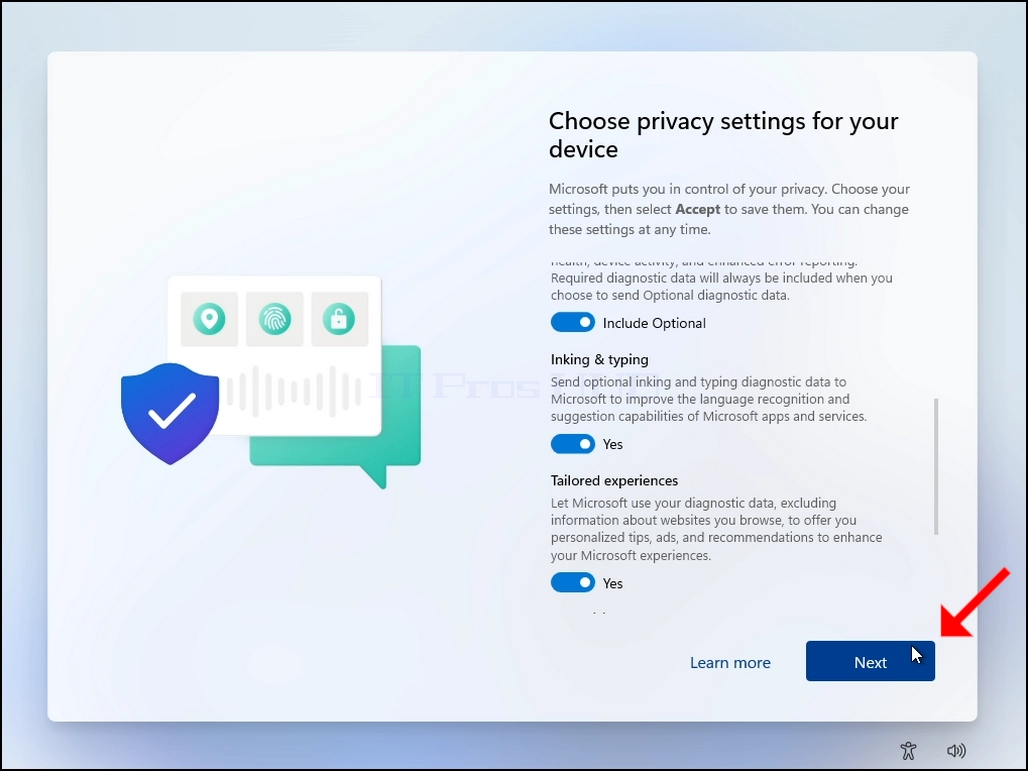
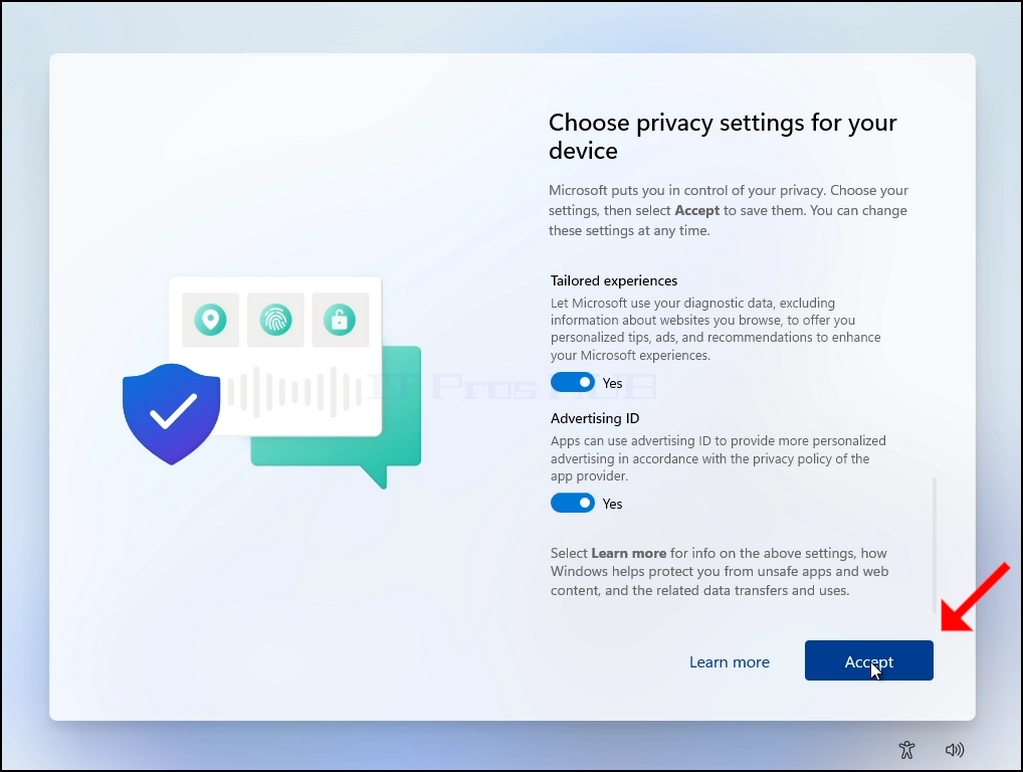
24. הגדרות פרטיות:
א. בדרך כלל אנו ממליצים לכבות את כולם, אבל במקרה של מאמר זה אנו נשאיר אותם.
B. לחץ על 2 פעמים עד שאתה נתקל ACCEPT הכפתור, לחץ עליו גם כדי להמשיך.




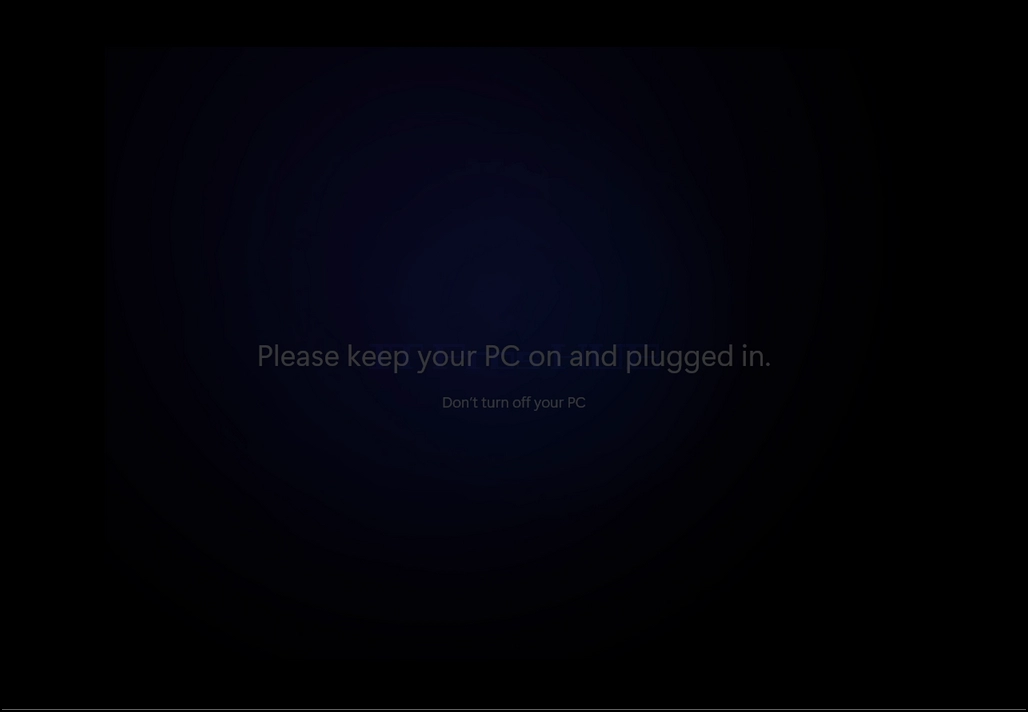
25 כעת Windows תקבע את תהליך ההתקנה ותחיל.
26 תהליך איפוס נעשה.