Introduction:
Dans cet article, nous allons montrer comment réinitialiser une installation Windows 11 (PC) à partir de Windows lui-même.
1. Nous allons commencer par aller à Démarrer et puis Paramètres.
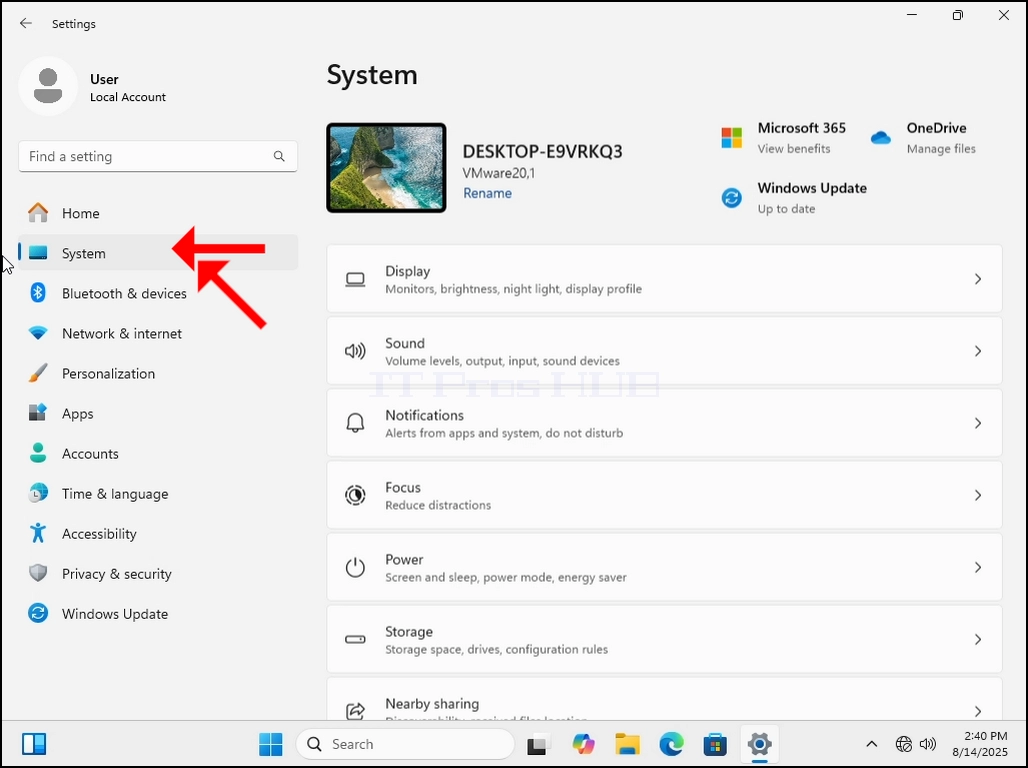
2. Dans Paramètres, nous allons dans Système sur le volet de gauche.
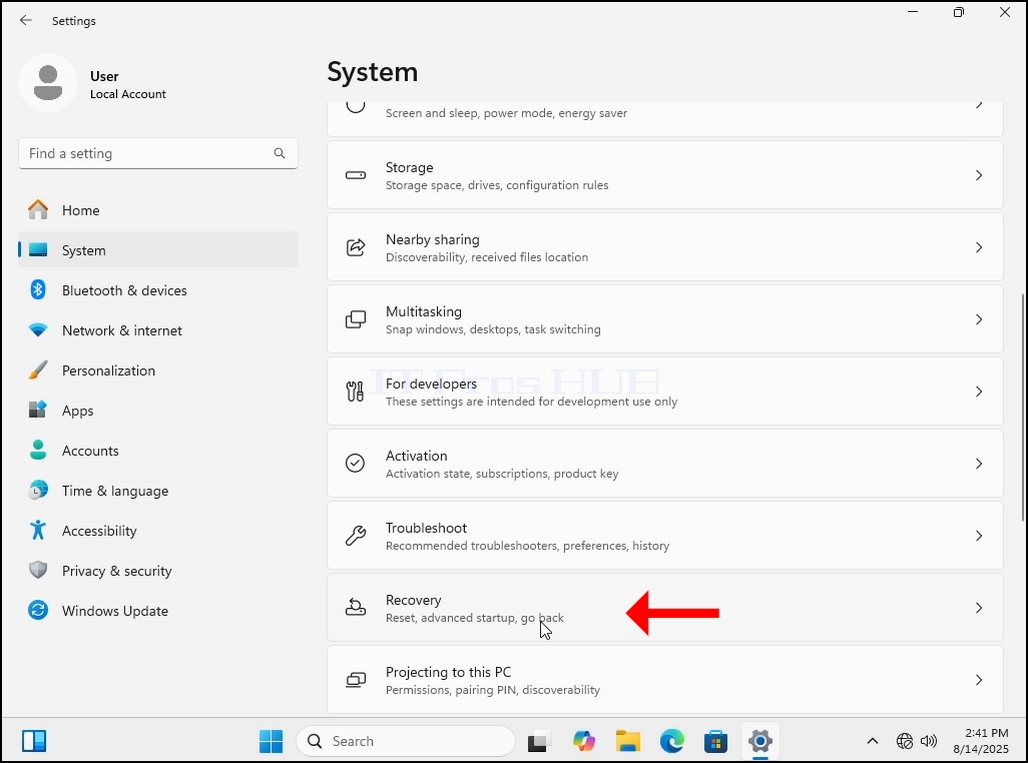
3. Une fois que les options du système sont chargées, nous allons chercher Option de récupération dans le panneau droit. Il devrait être proche de la partie inférieure de la fenêtre.
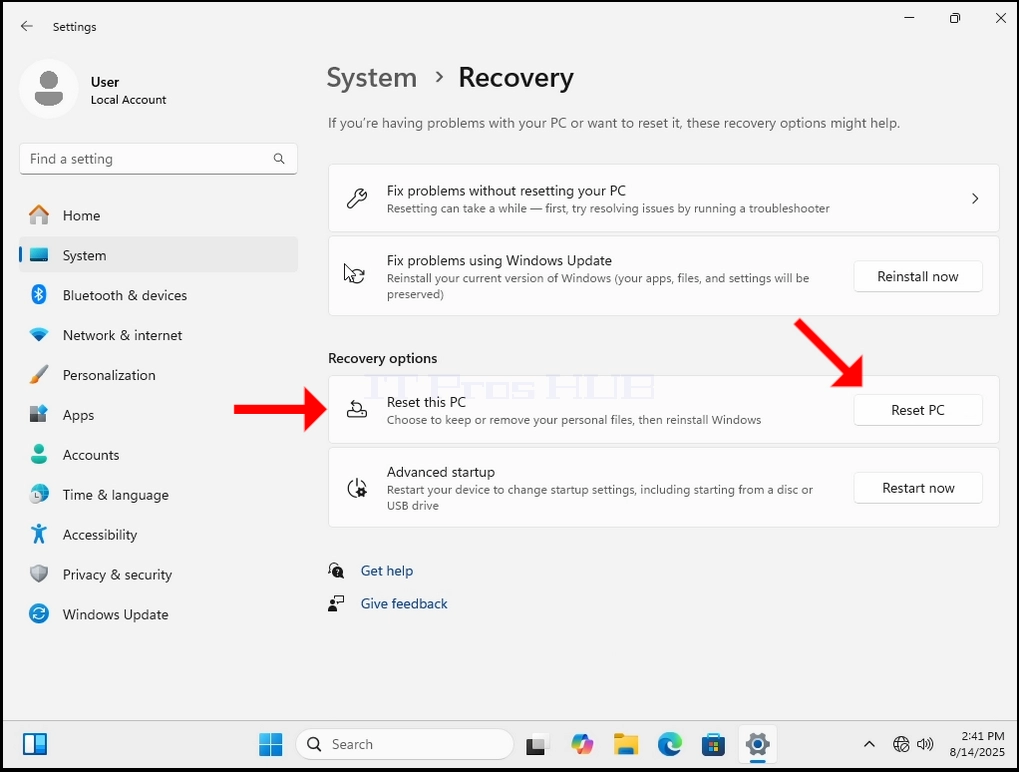
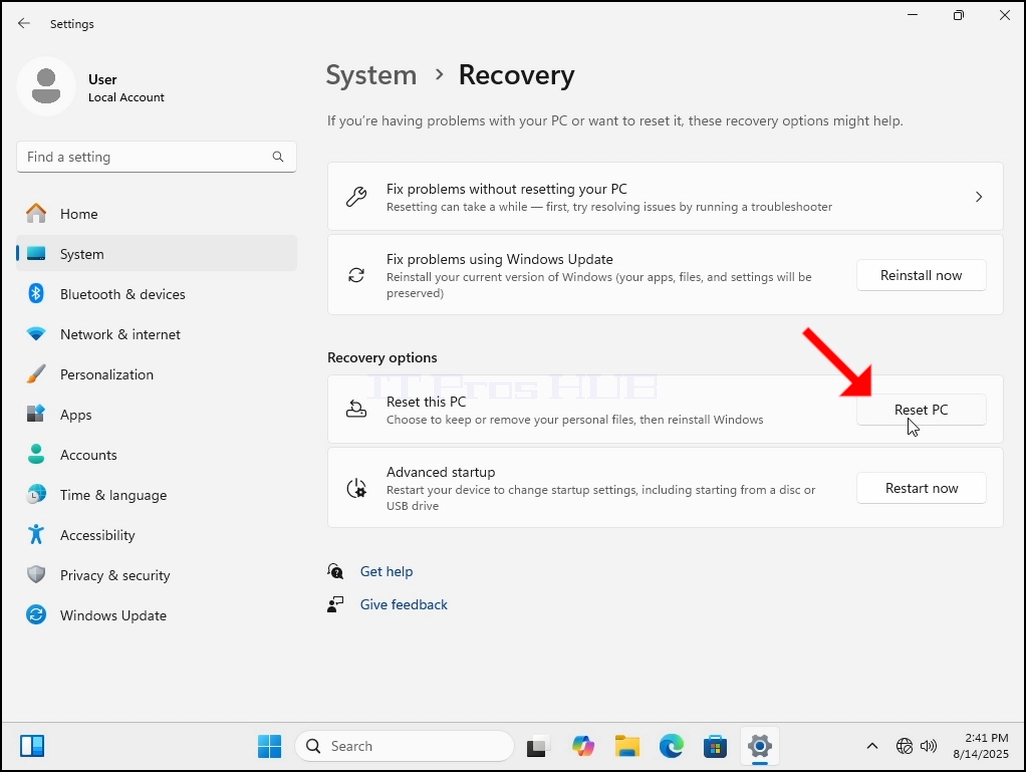
- Dans Récupération il y a une section appelée Options de récupération. Sous il y a un rubrical appelé Réinitialiser ce PC. Sur la même ligne que cette phrase, il y a un bouton appelé Réinitialiser le PC, cliquez dessus une fois et attendez Réinitialiser ce PC fenêtre à charger.
5. Dans Réinitialiser ce PC fenêtre vous verrez 2 options:
a. Gardez mes fichiers
b. Tout supprimer
6. Dans cet article nous choisirons la dernière option qui est Supprimer tout
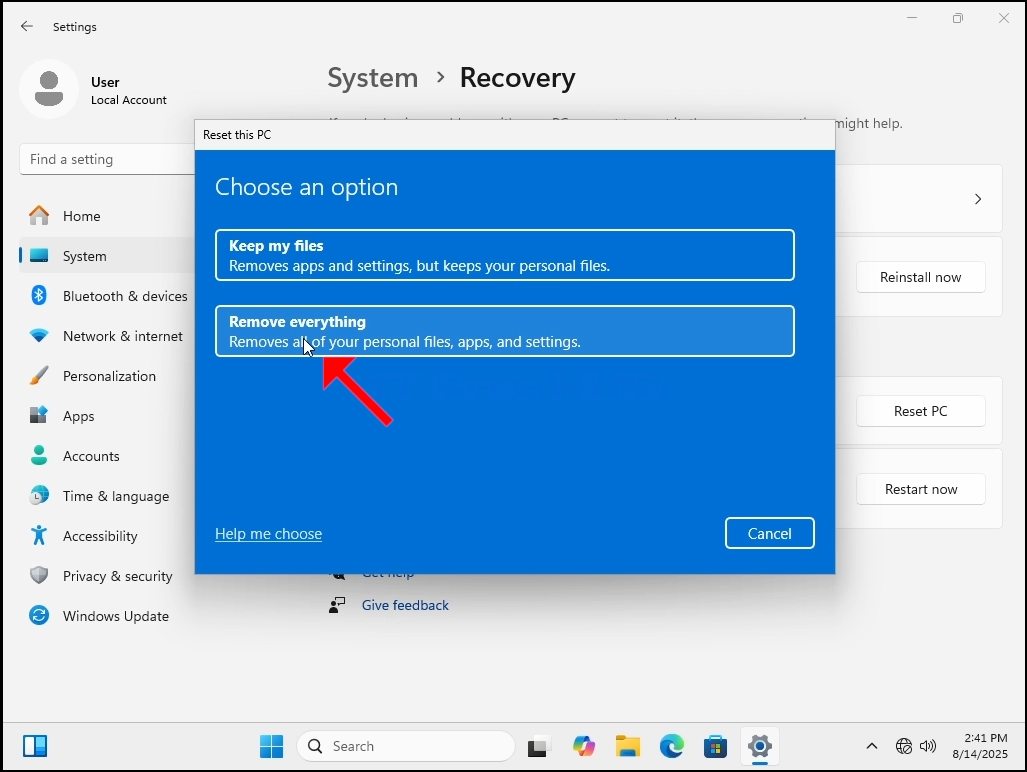
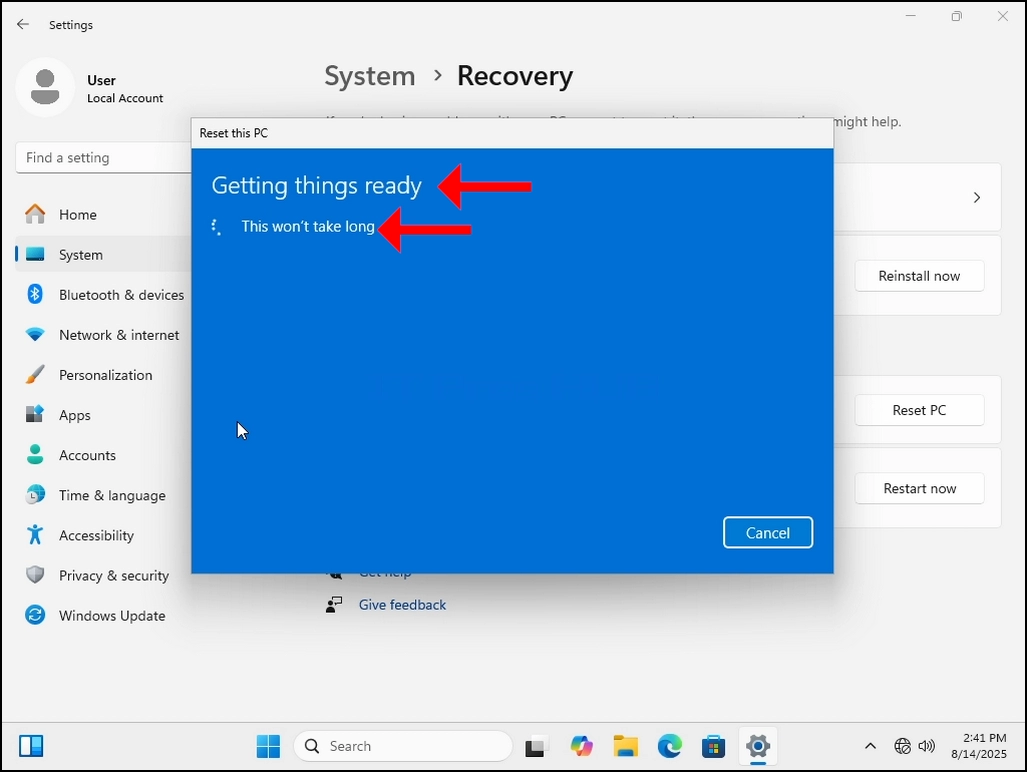
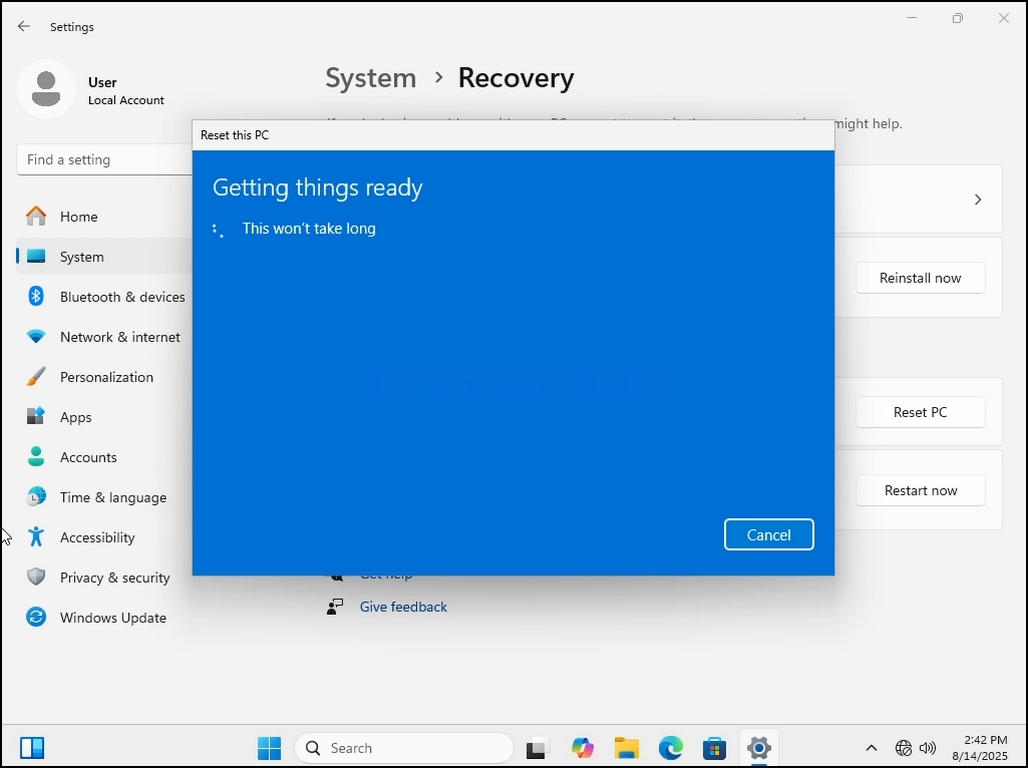
7. Une fois choisi, une phrase Obtenir les choses prêt apparaîtra. Attendez patiemment la prochaine étape.
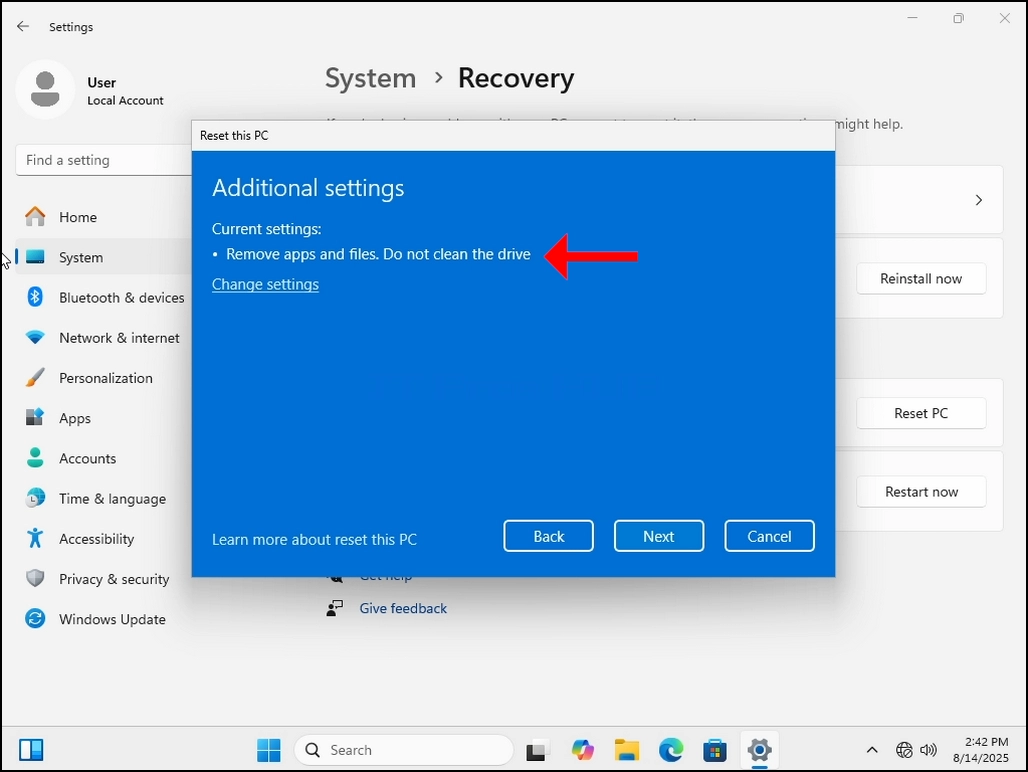
8. Paramètres supplémentaires – ici vous pouvez choisir de nettoyer le lecteur ou non. Nettoyer le lecteur signifie non seulement supprimer les fichiers dessus, mais aussi les essuyer complètement ne laissant aucune place pour la restauration des fichiers plus tard.
9. Le choix de cette option rendrait le processus de réinitialisation plus long puisqu'il devrait passer par-dessus chaque bit sur le disque. Nous allons transmettre cette option dans cet article et cliquer sur Suivant bouton.
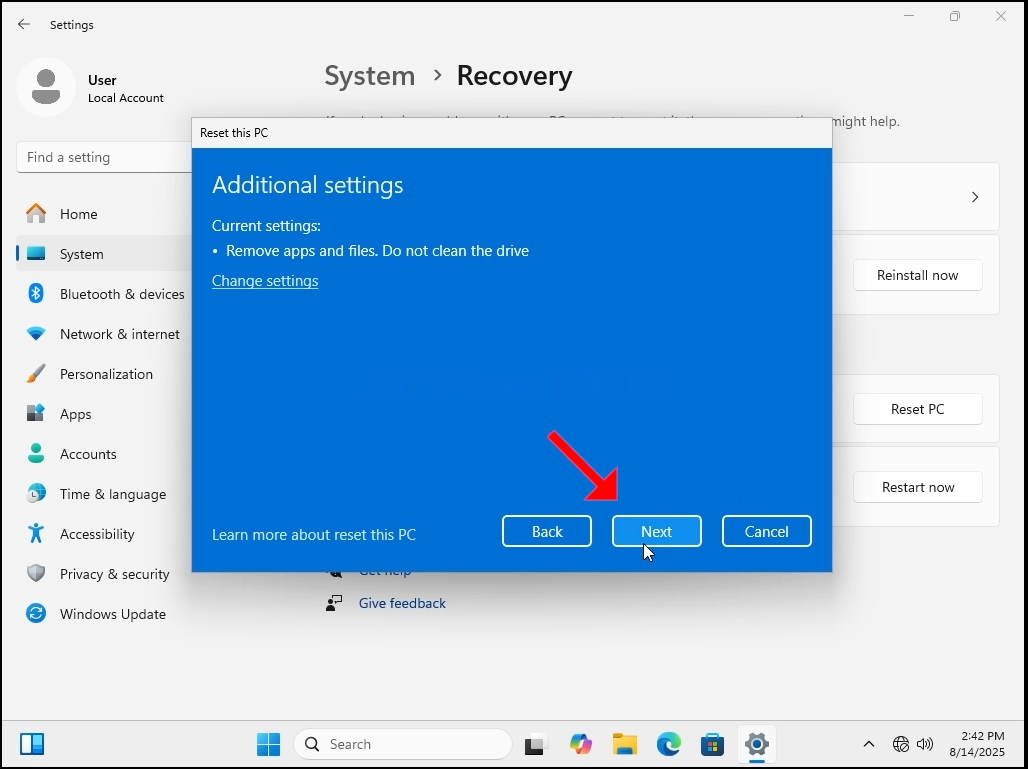
10. Attendez patiemment que la prochaine étape apparaisse.
11. Ici, Windows résume les actions que nous avons choisi d'exécuter avant de les exécuter. Passez en revue les actions. Dans ce cas, Windows:
a. Supprimer tous les fichiers personnels et les comptes utilisateurs de ce PC
b. Supprimer toute modification apportée aux paramètres
c. Supprimer toutes les applications et programmes
d. Réinstaller Windows à partir de cet appareil
12. Windows est également assez aimable pour nous rappeler que cela prendra un certain temps et vous PC va redémarrer.
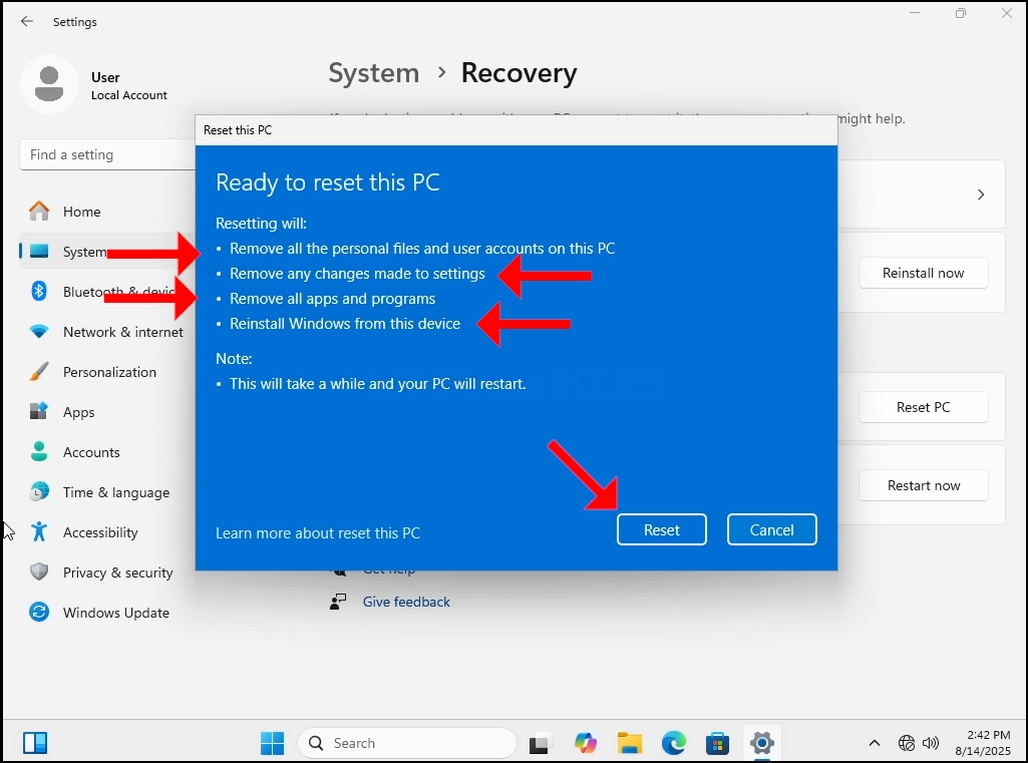
13. Frappe Réinitialiser bouton. Attendez que la prochaine étape apparaisse
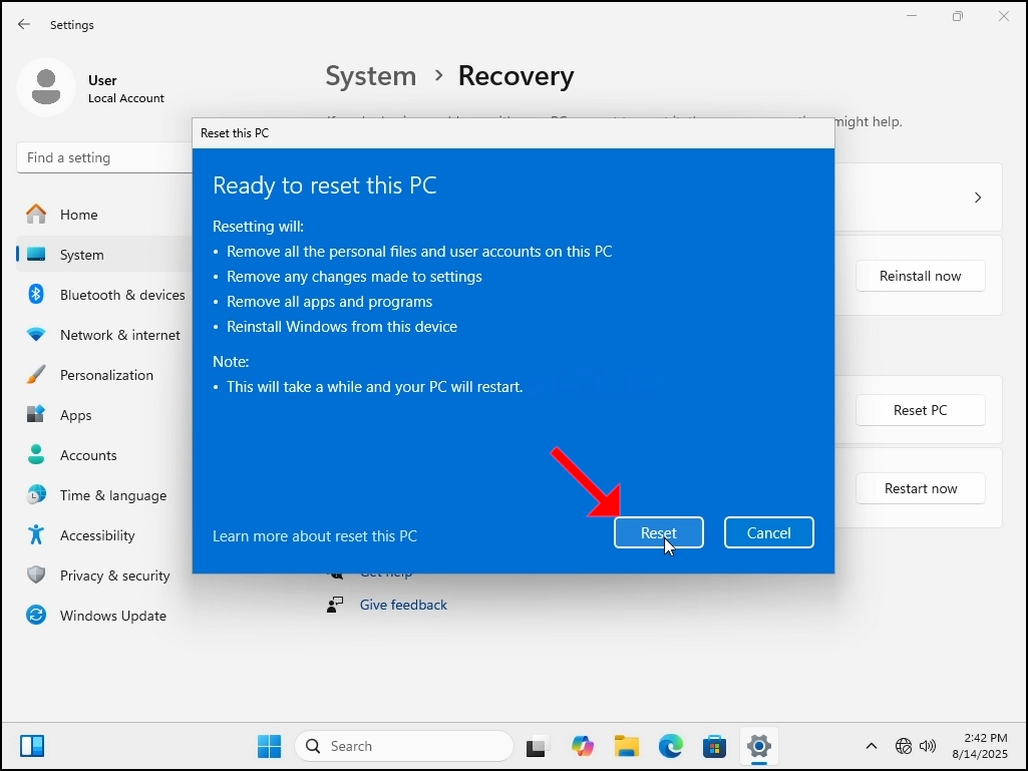
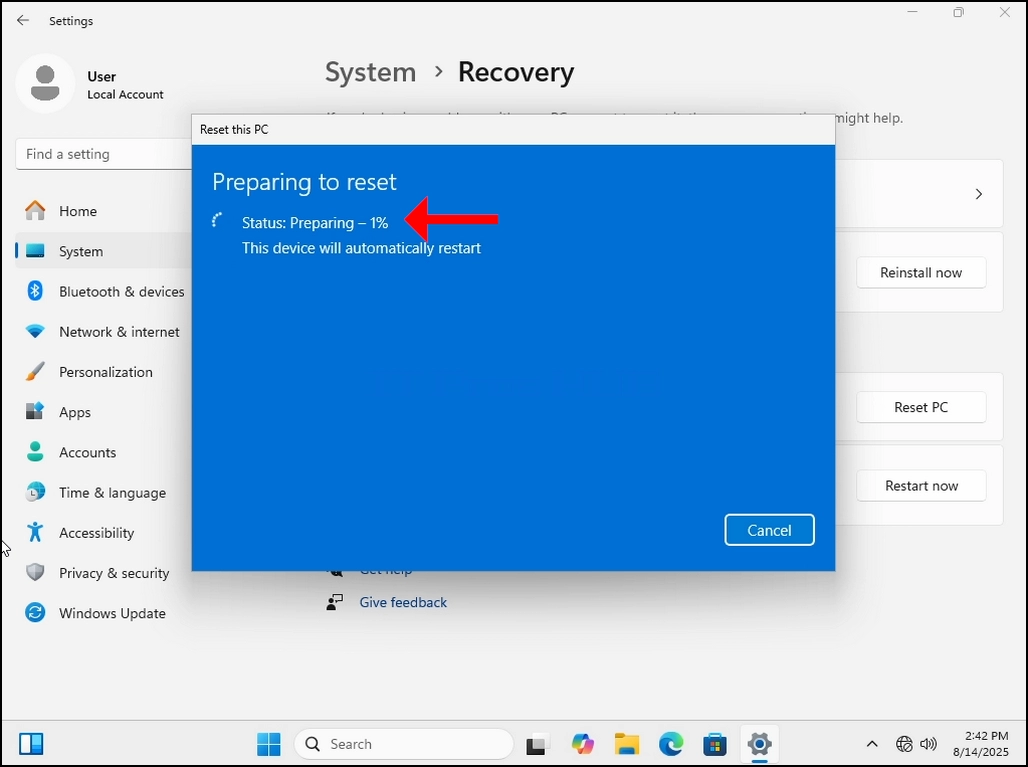
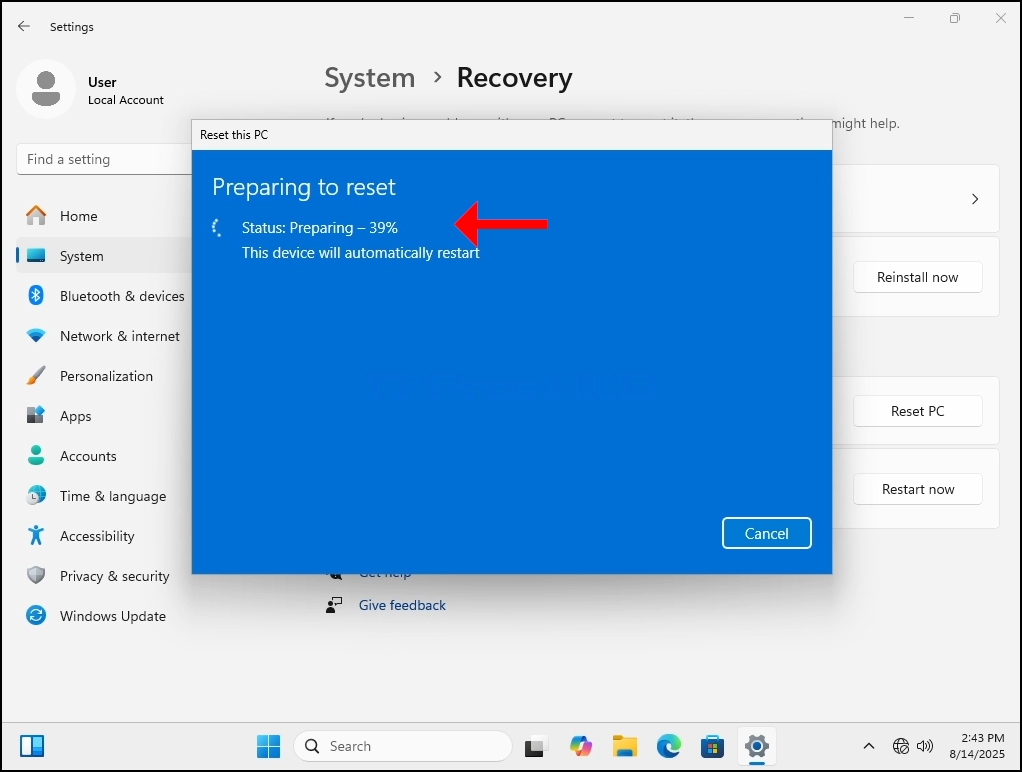
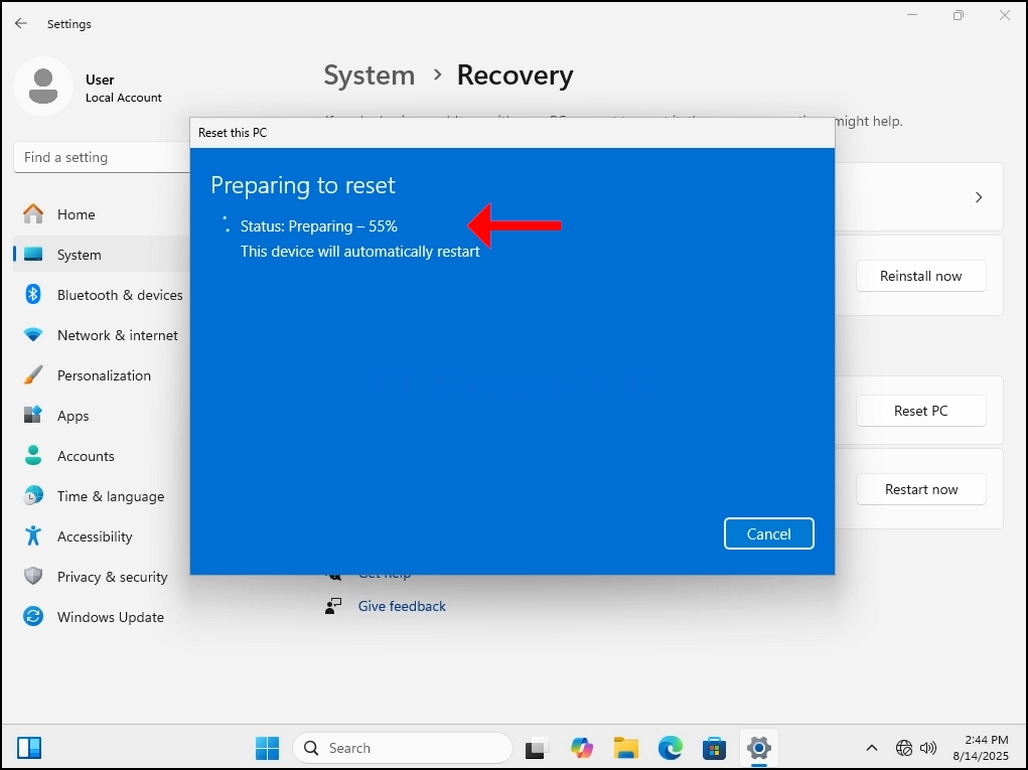
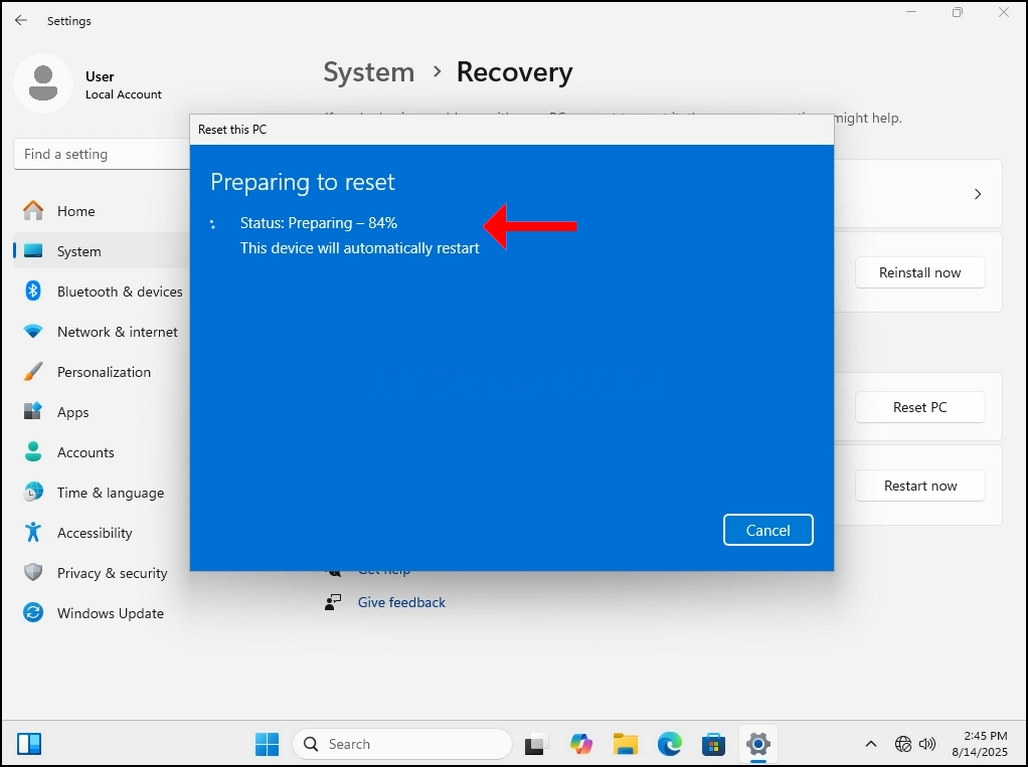
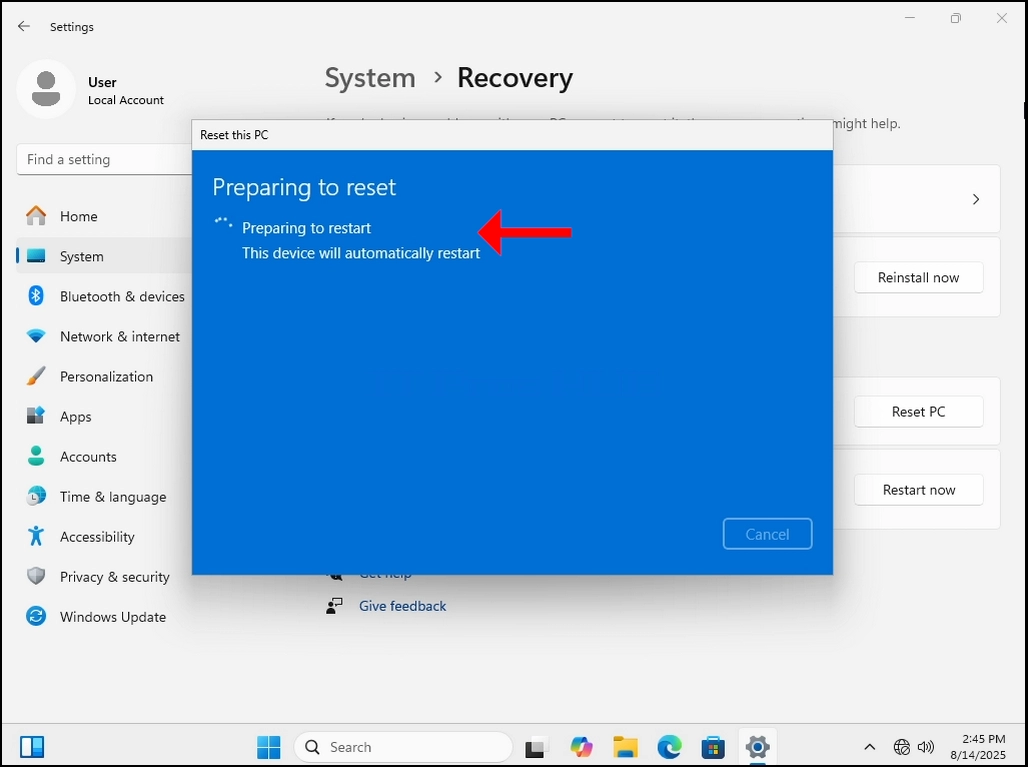
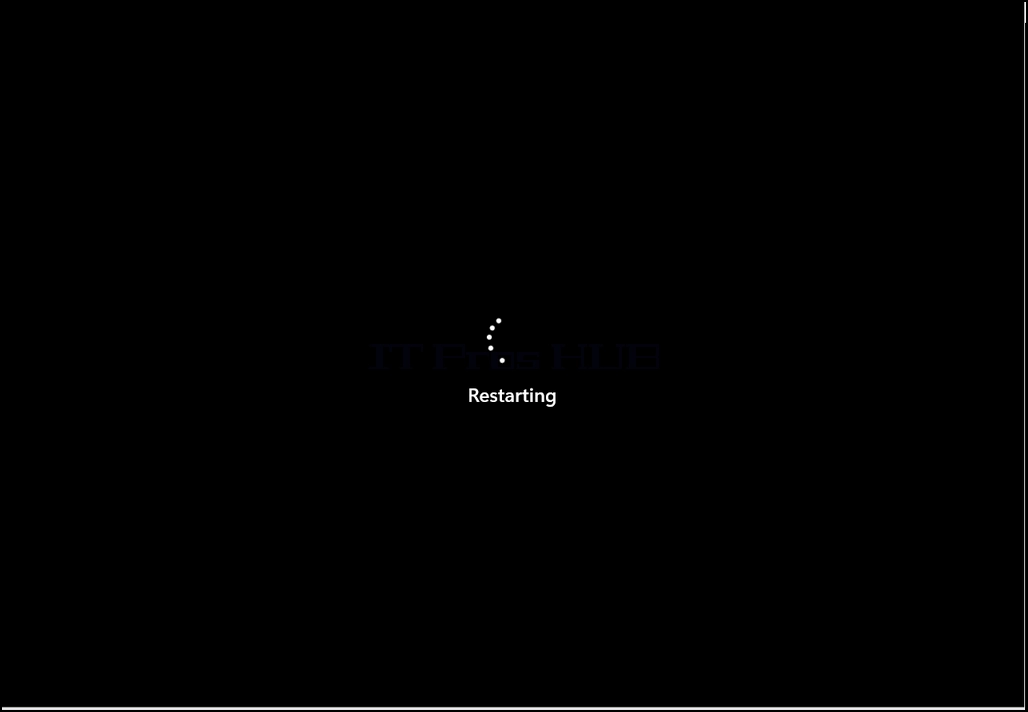
14. Ici Windows est préparation à la réinitialisation le PC. Une fois fait, il redémarre le PC et démarre le processus de réinitialisation.

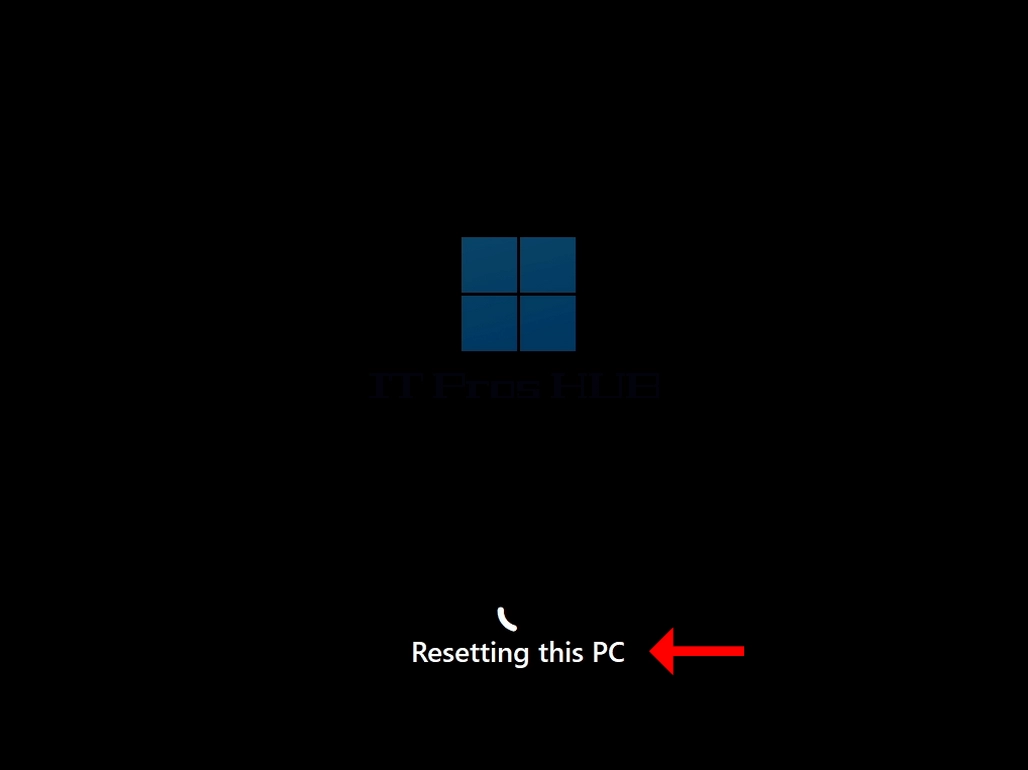
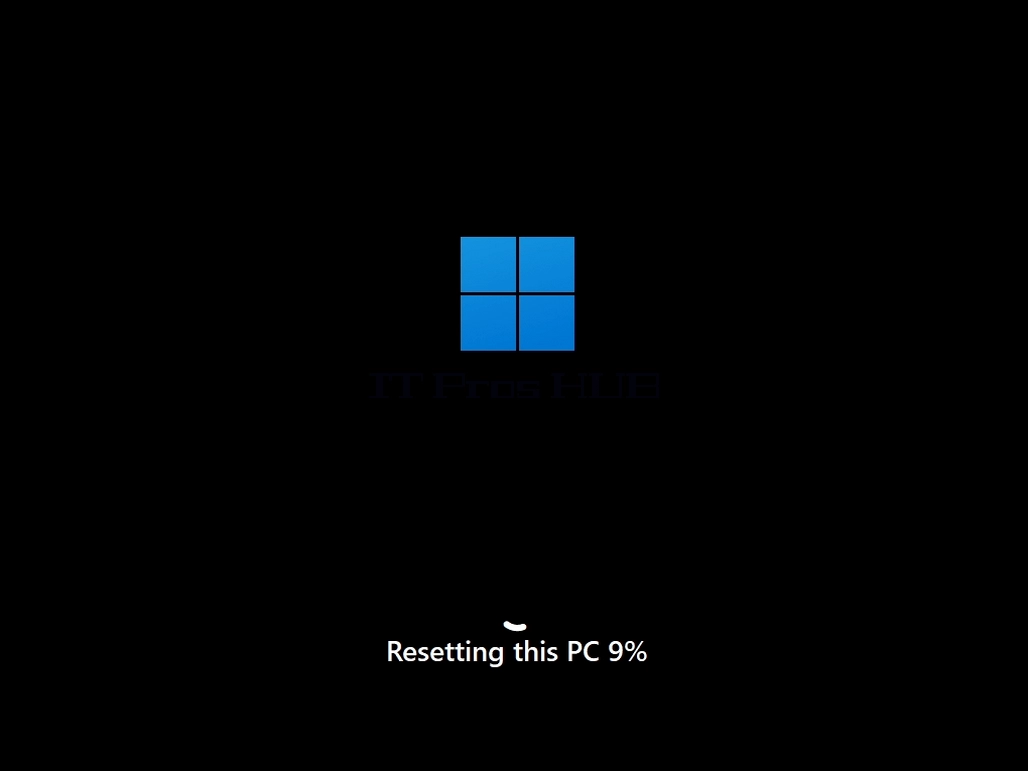
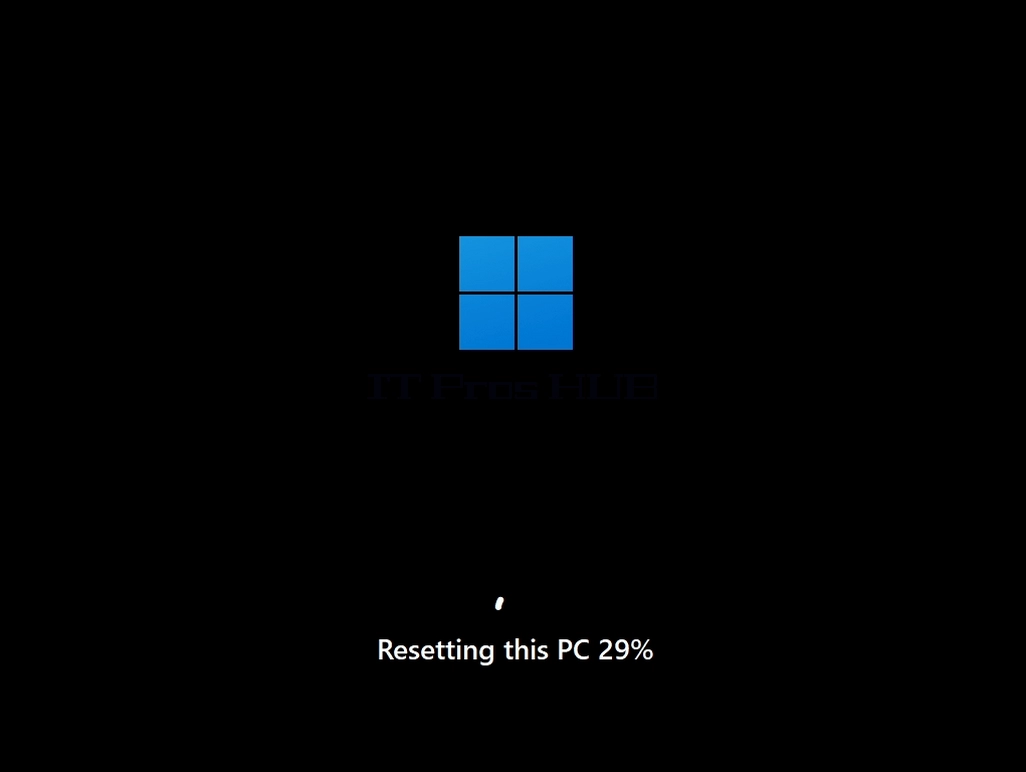
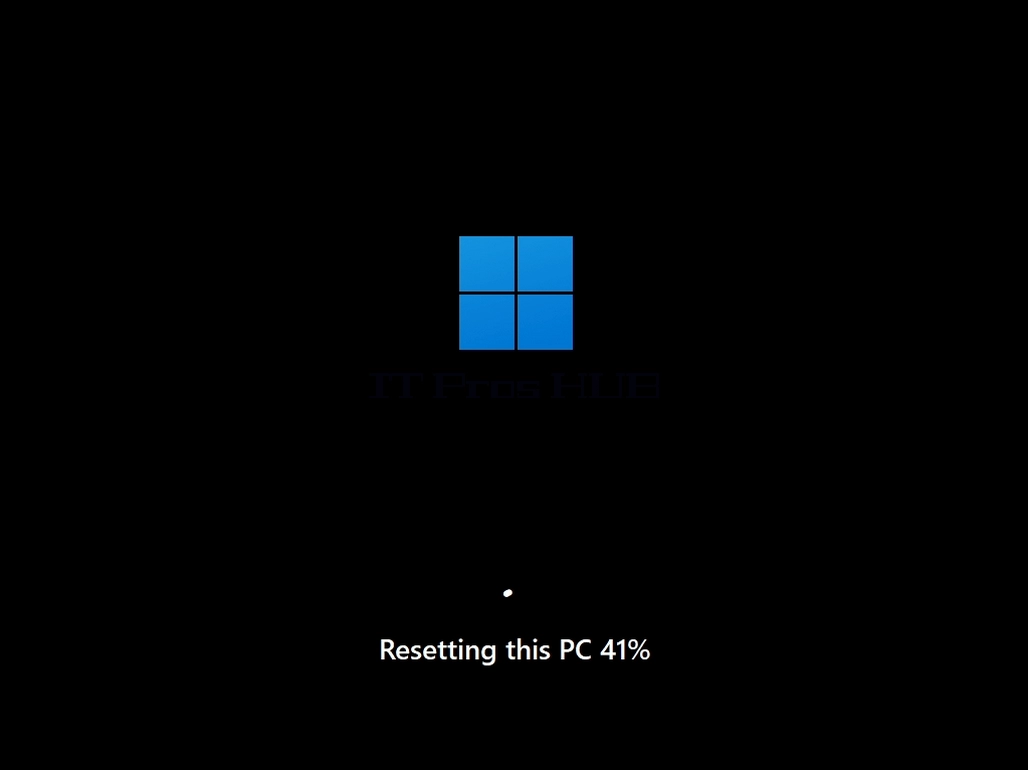
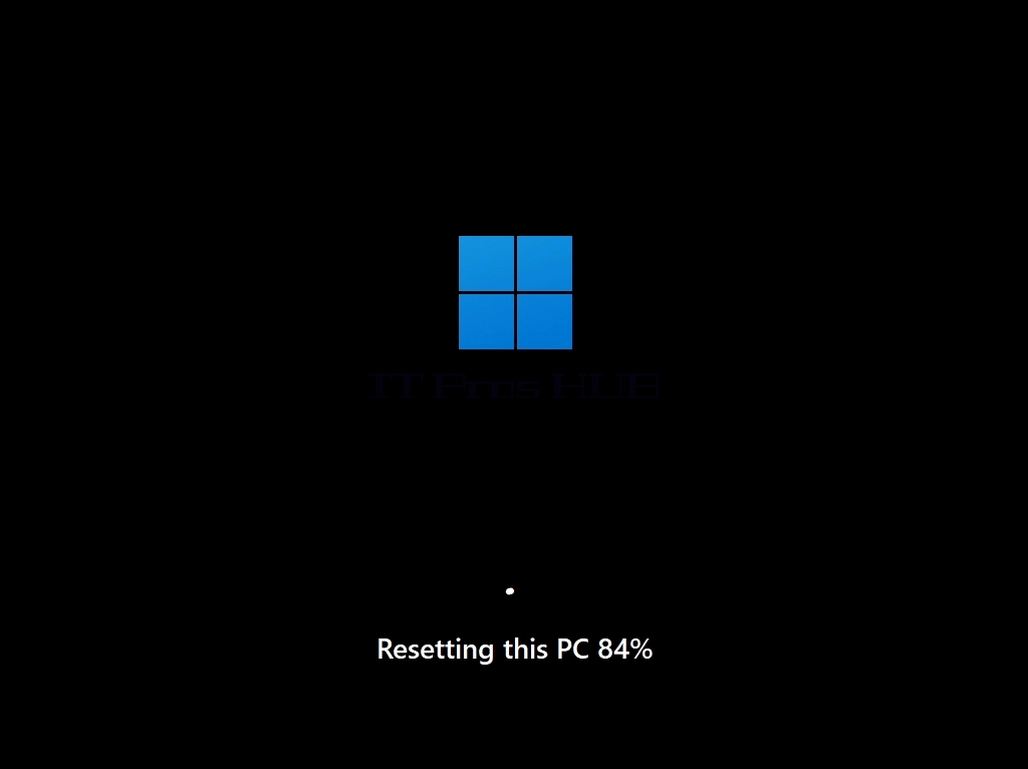

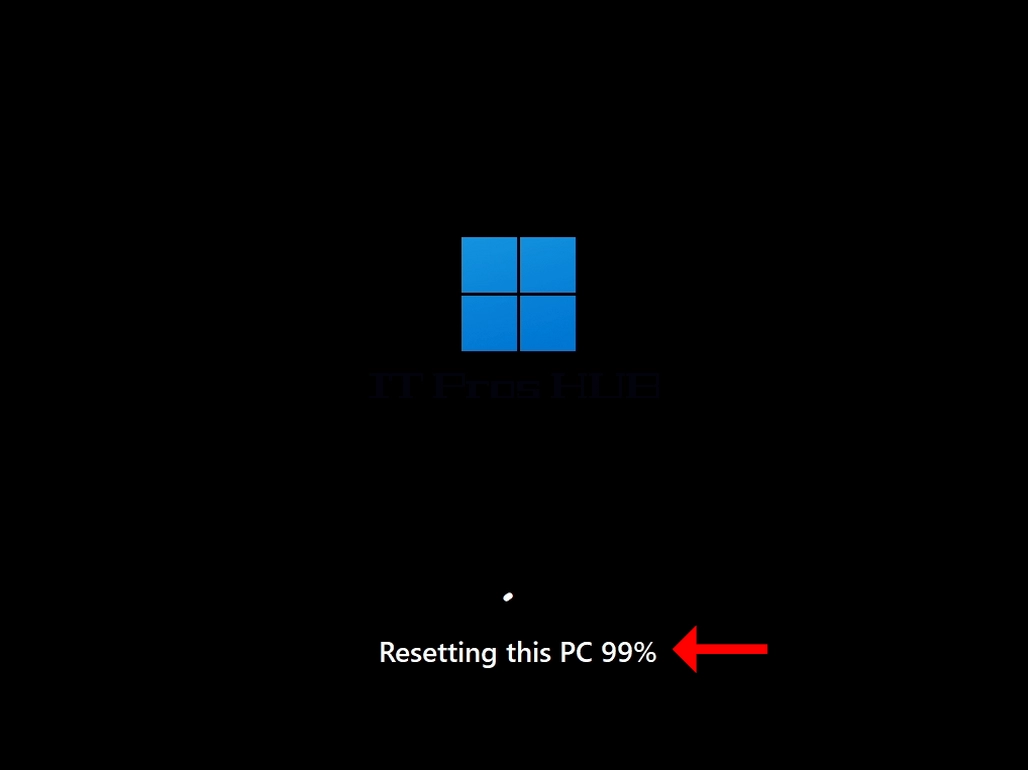

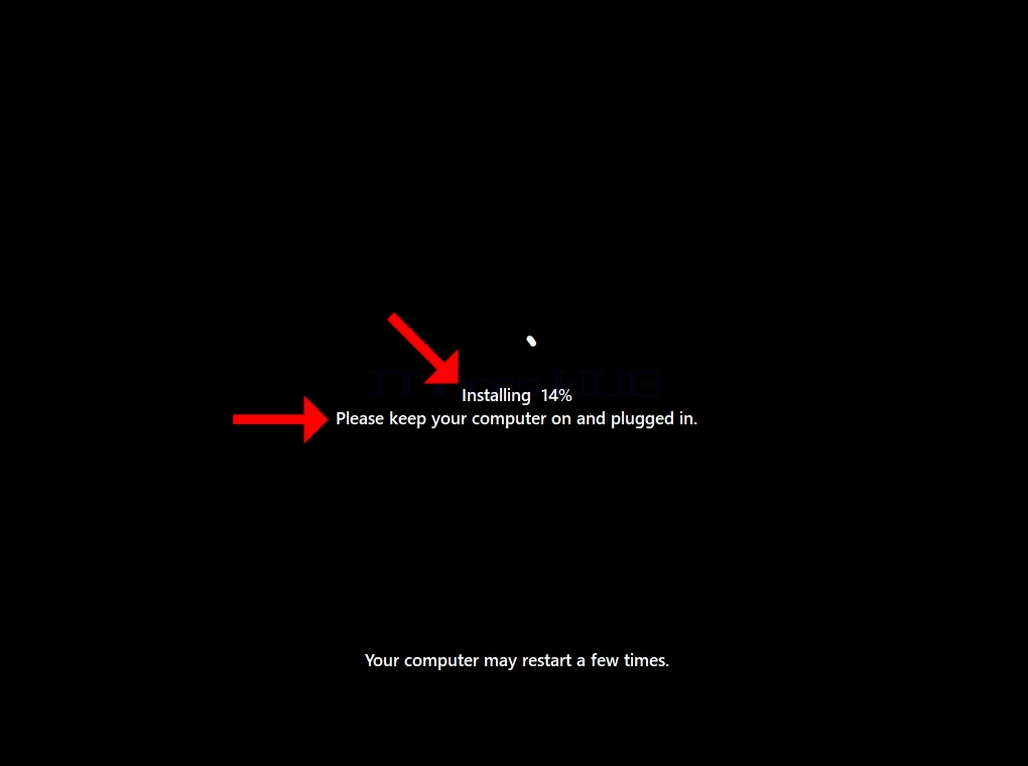
15. Après la remise à zéro de Windows commencera à se réinstaller. Comme indiqué ci-dessous, gardez votre ordinateur allumé (pas éteint) et branché dans une source d'alimentation ou un chargeur si c'est un ordinateur portable.

16. Après avoir réinitialisé le PC et installé Windows il est temps pour la phase de configuration initiale qui est l'étape finale du processus de réinitialisation.
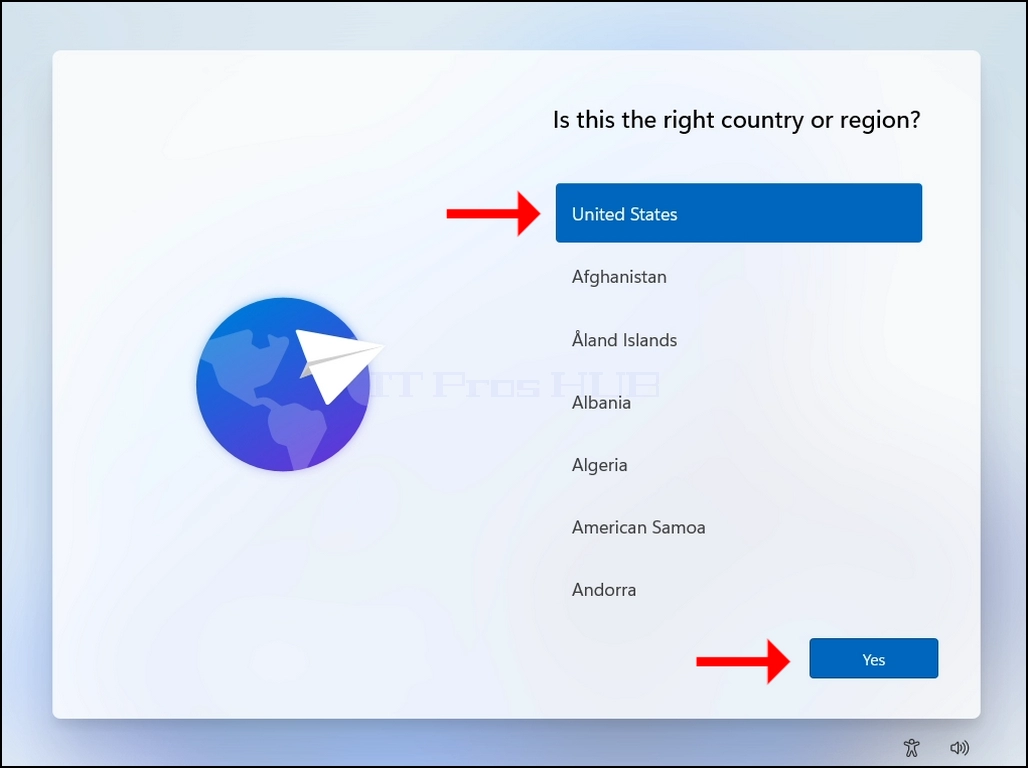
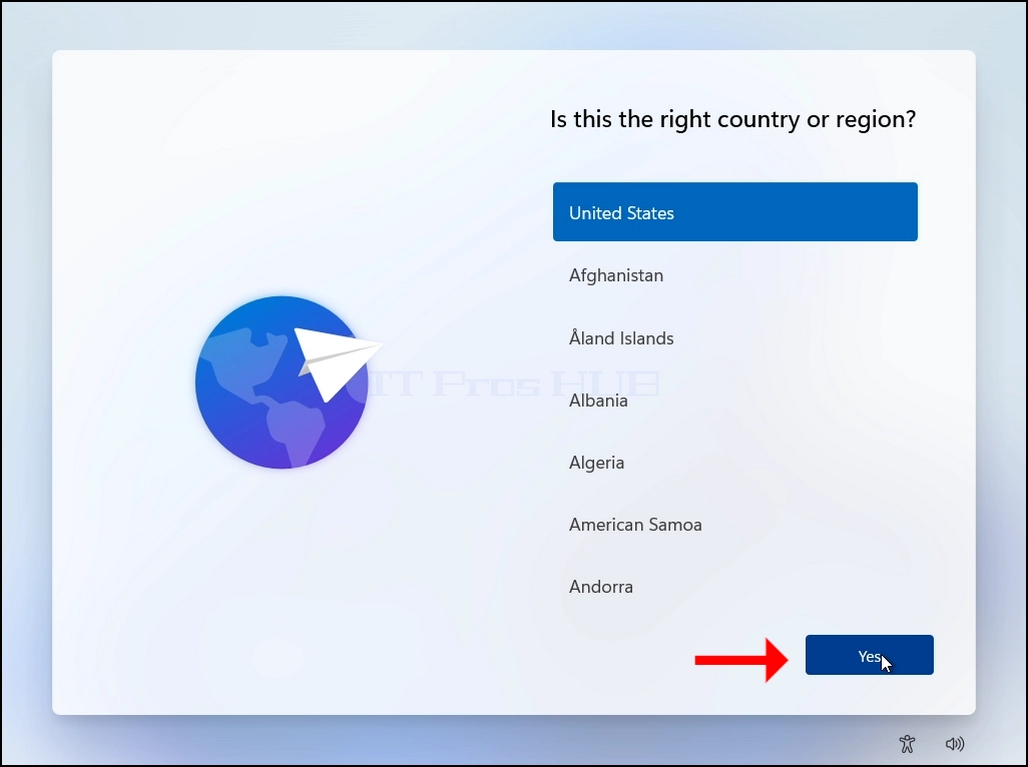
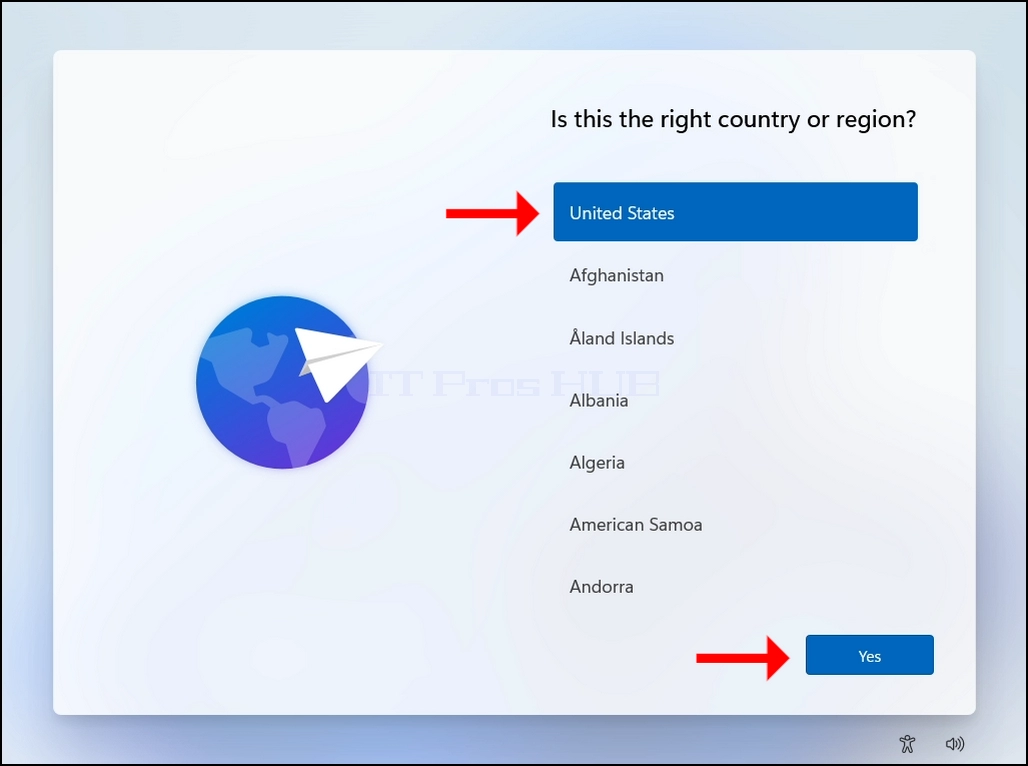
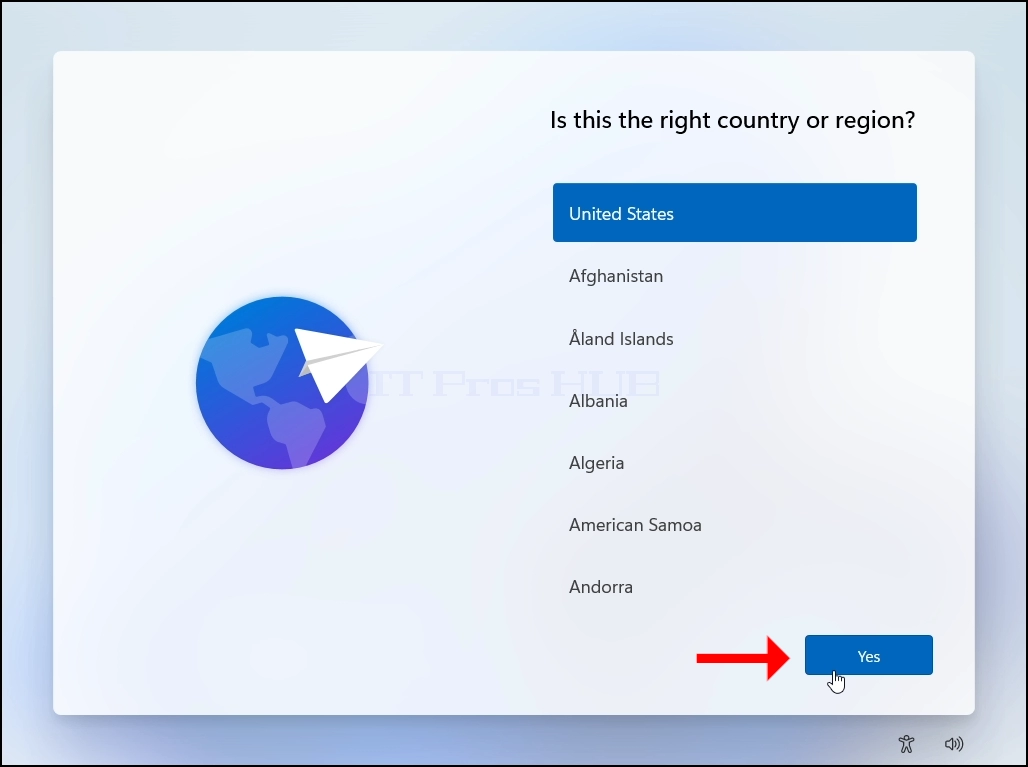
17. Choisissez un pays ou une région, cliquez OUI Après.
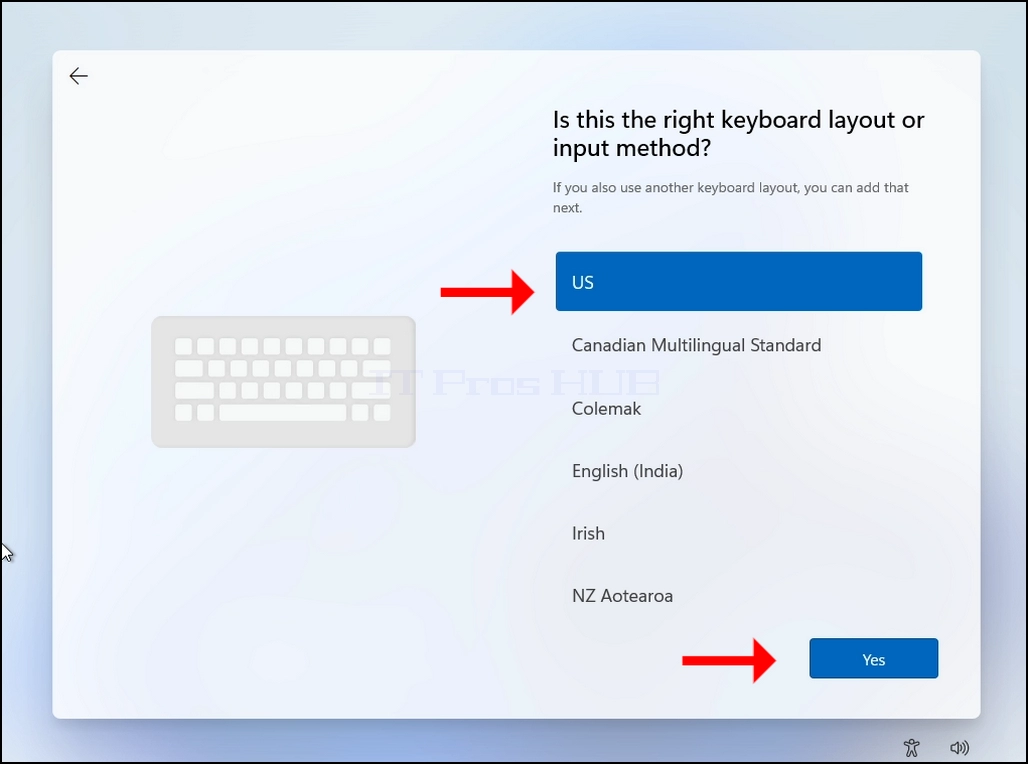
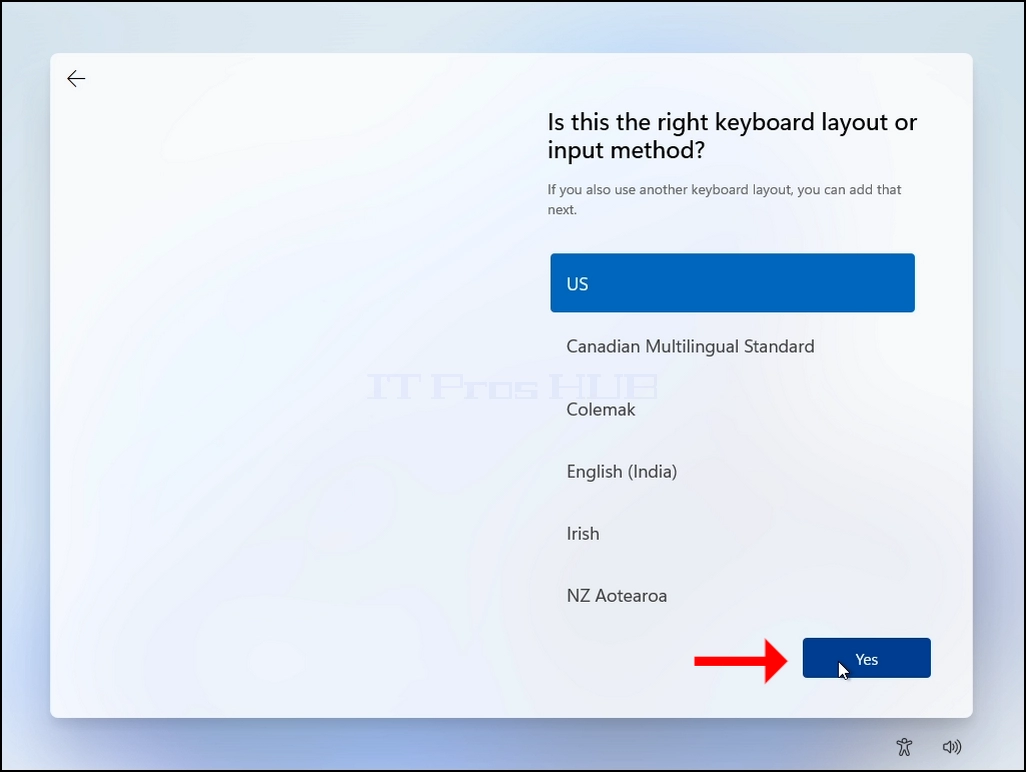
18. Choisissez une disposition du clavier, cliquez OUI Après.
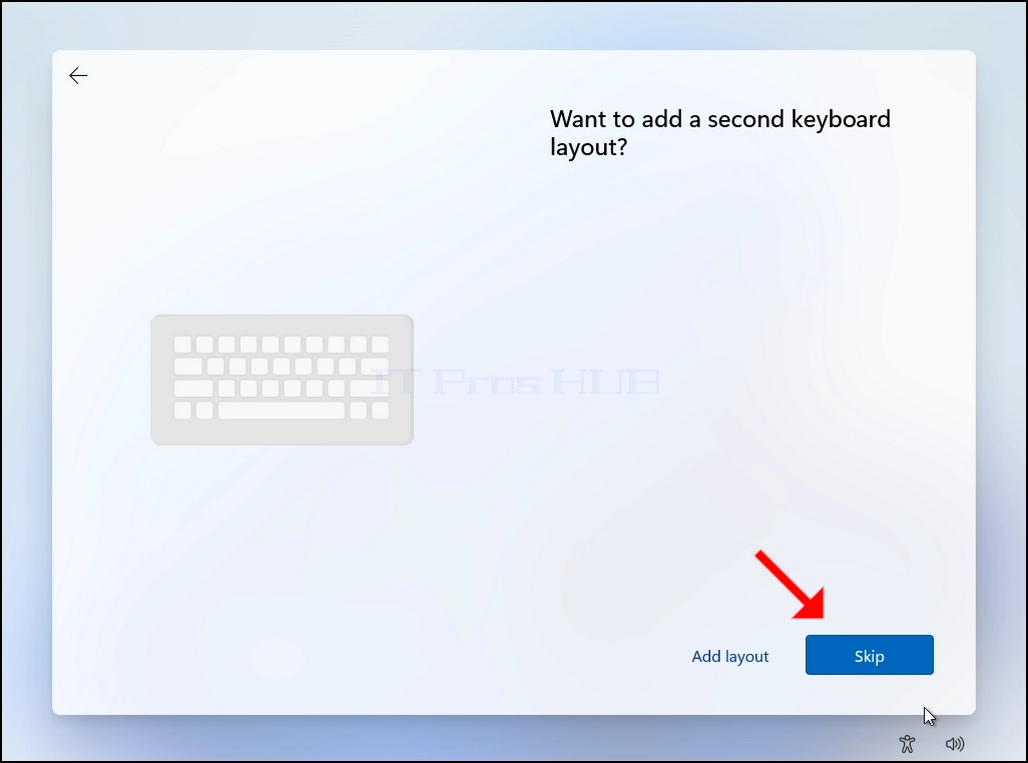
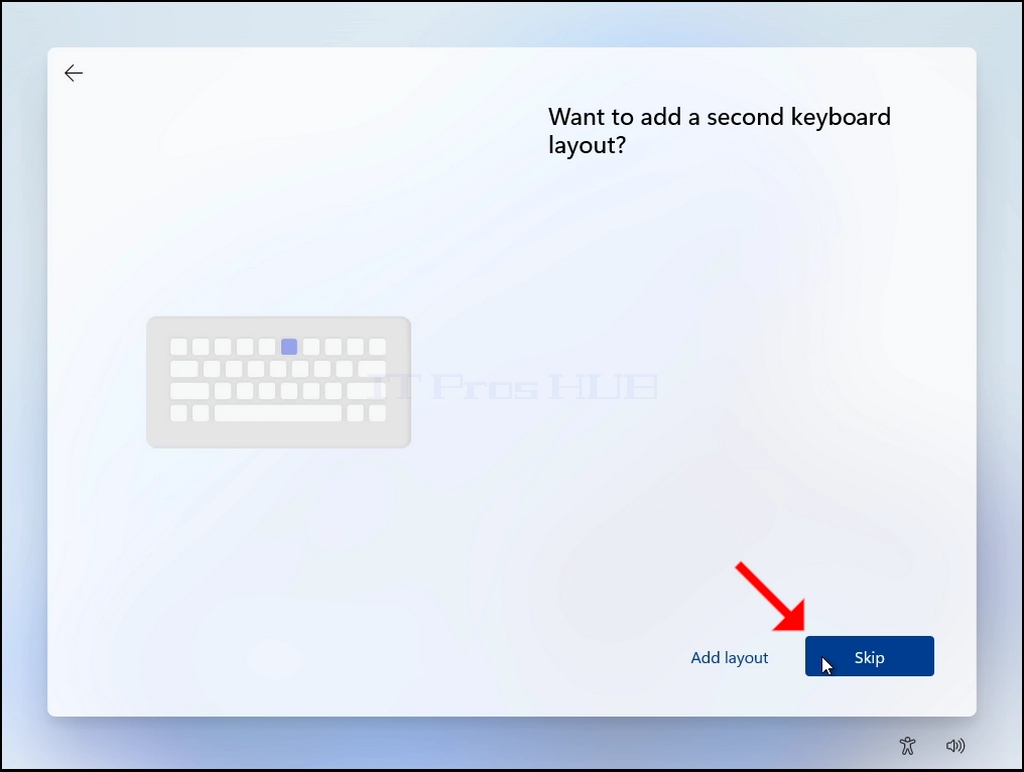
19. Vous pouvez ajouter une autre disposition du clavier ou plus, si cela n'est pas pertinent pour vous, cliquez sur le PEAU bouton.
20. Phase de connexion au réseau:
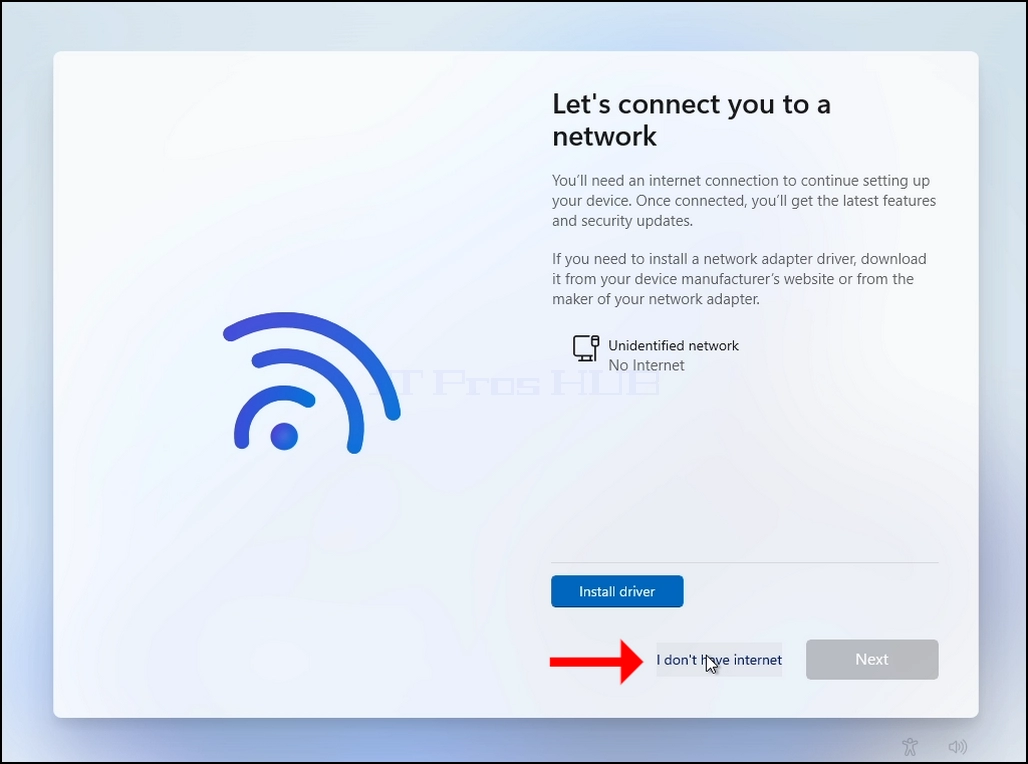
a. Dans cette étape, nous contournerons Windows insistance de connexion à l'Internet afin de s'installer.
b. Cliquez sur Je n'ai pas Internet
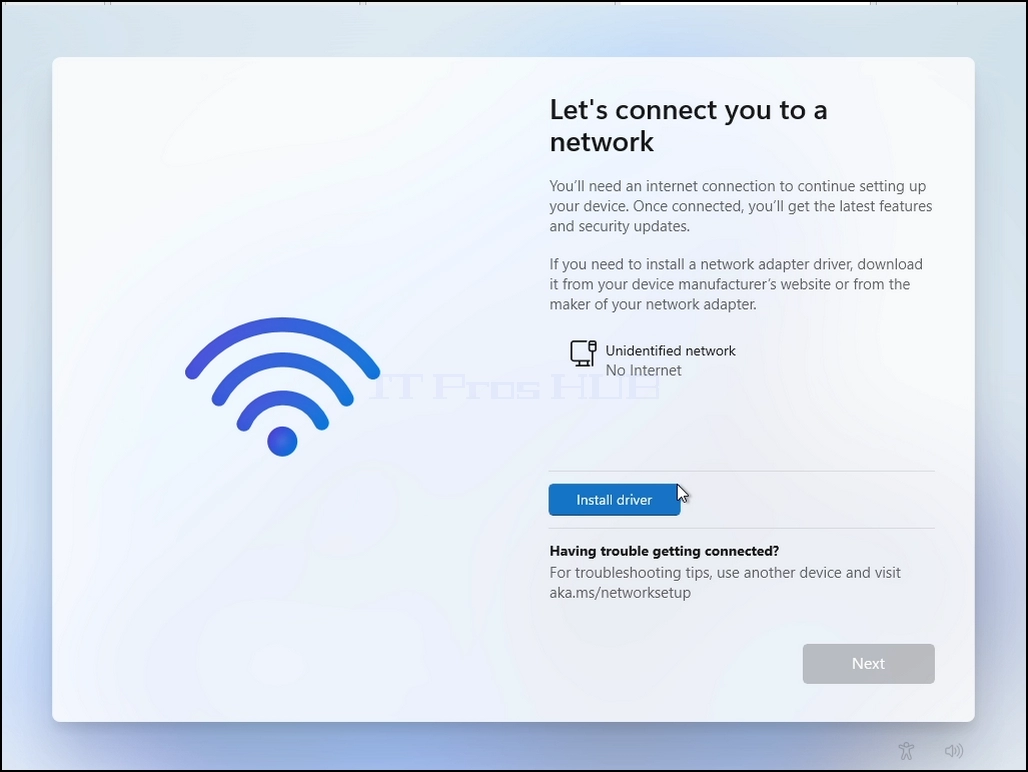
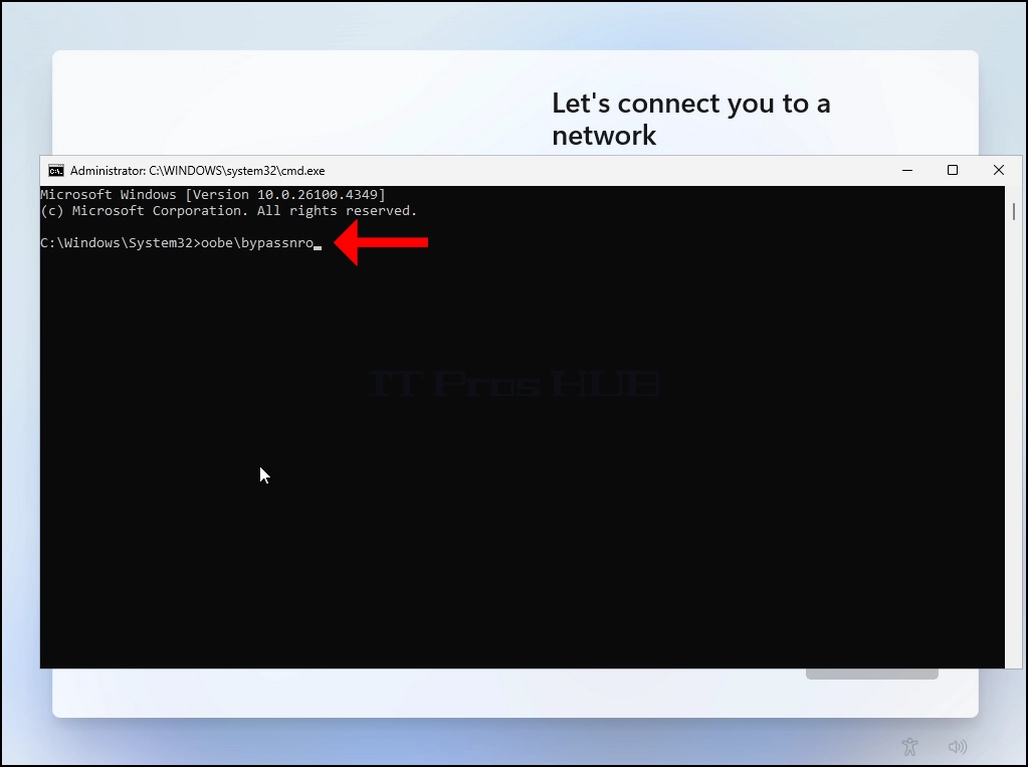
- Cliquez et maintenez la CTRL touche et cliquez sur F10 clé momentanément. A CMD fenêtre apparaîtra
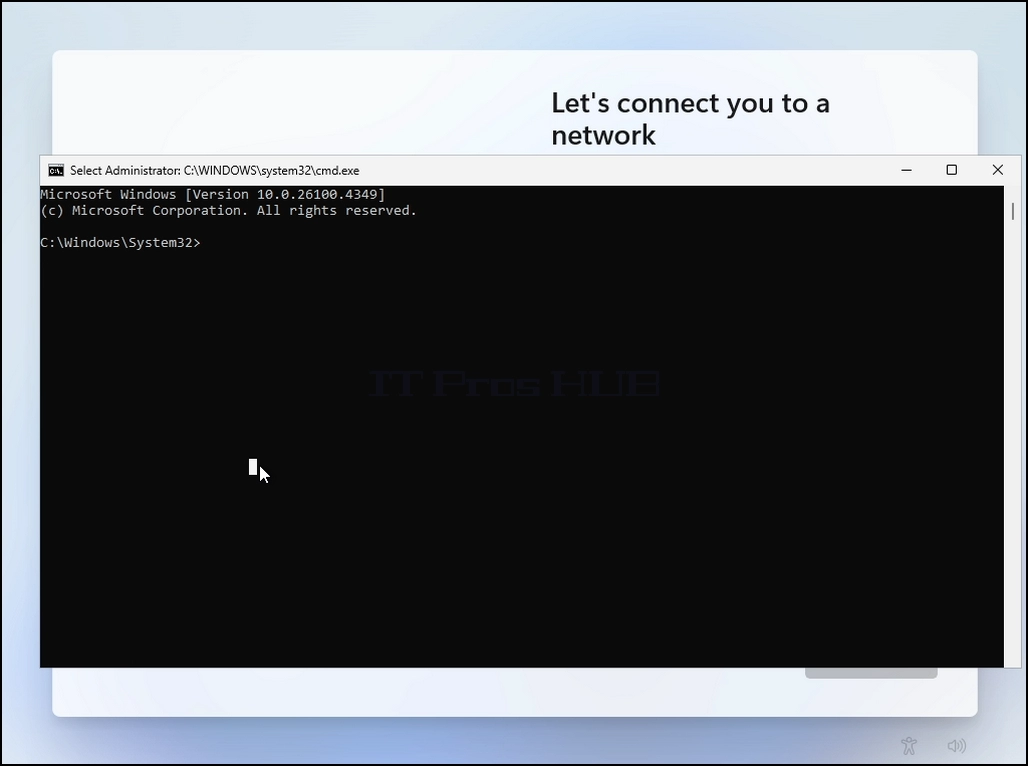
Dans la fenêtre CMD, tapez ce qui suit :
Oobe\bypassnro
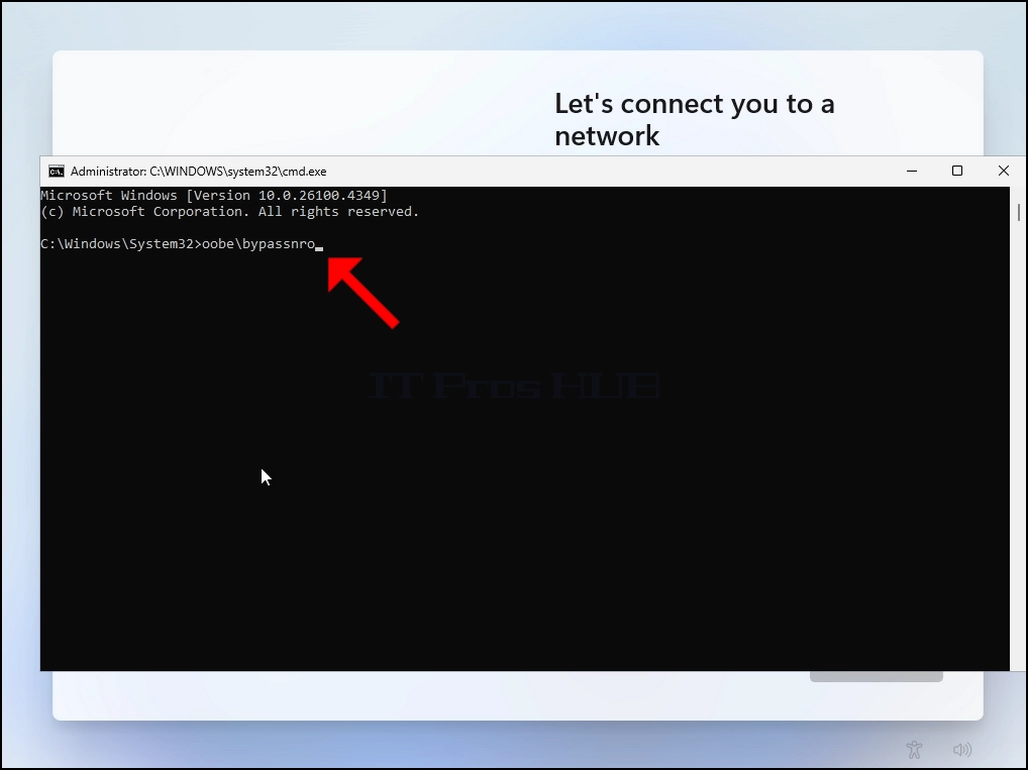
Appuyez sur ENTRERclé
Pour un moment très bref, vous verrez une sortie dans la fenêtre CMD disant :L'opération s'est achevée avec succès. avant que le processus d'installation redémarre l'ordinateur



Passez par toutes les étapes suivantes (encore une fois):
Est-ce le bon pays ou la bonne région? >> Est-ce la bonne disposition du clavier ou la méthode d'entrée ? >> Deuxième disposition du clavier
Vous serez présenté avec le même -Let -connectez-vous à nouveau à une étape réseau
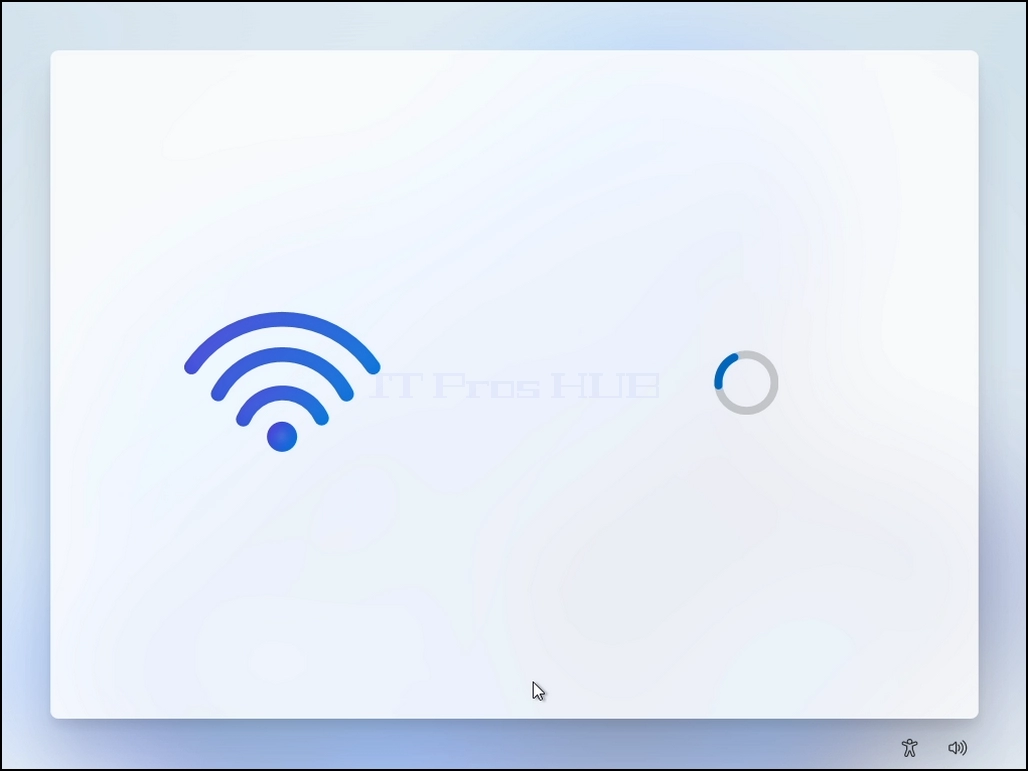
Cliquez sur "Je n'ai pas internet"
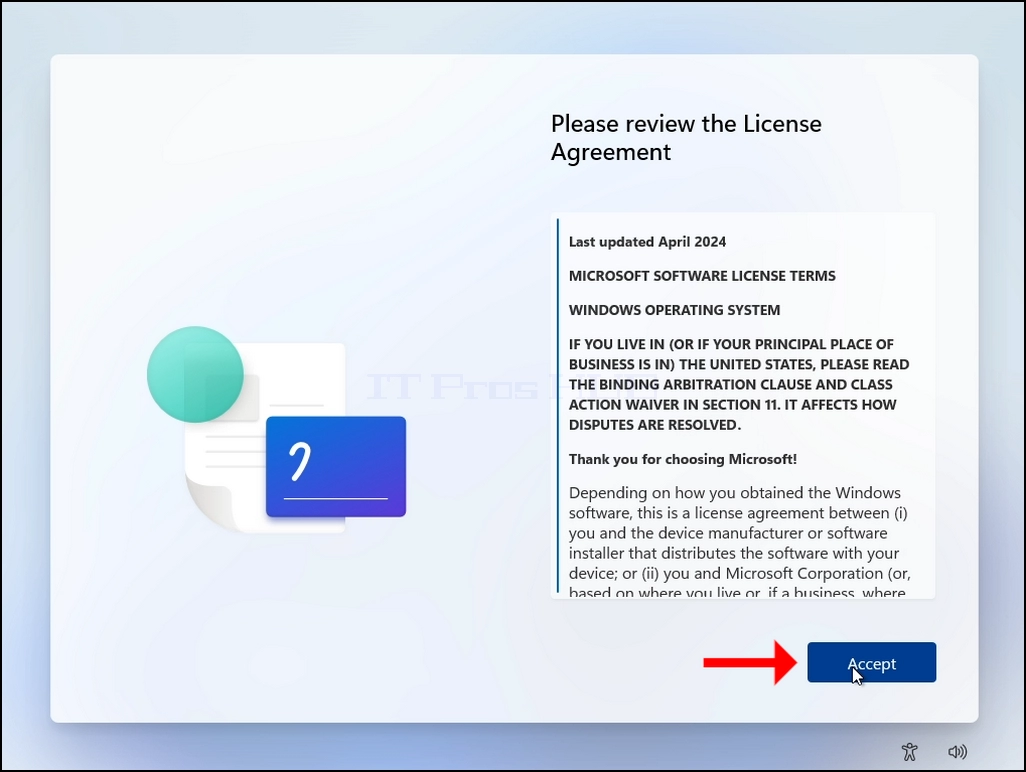
21. Cliquez sur ACCEPT bouton
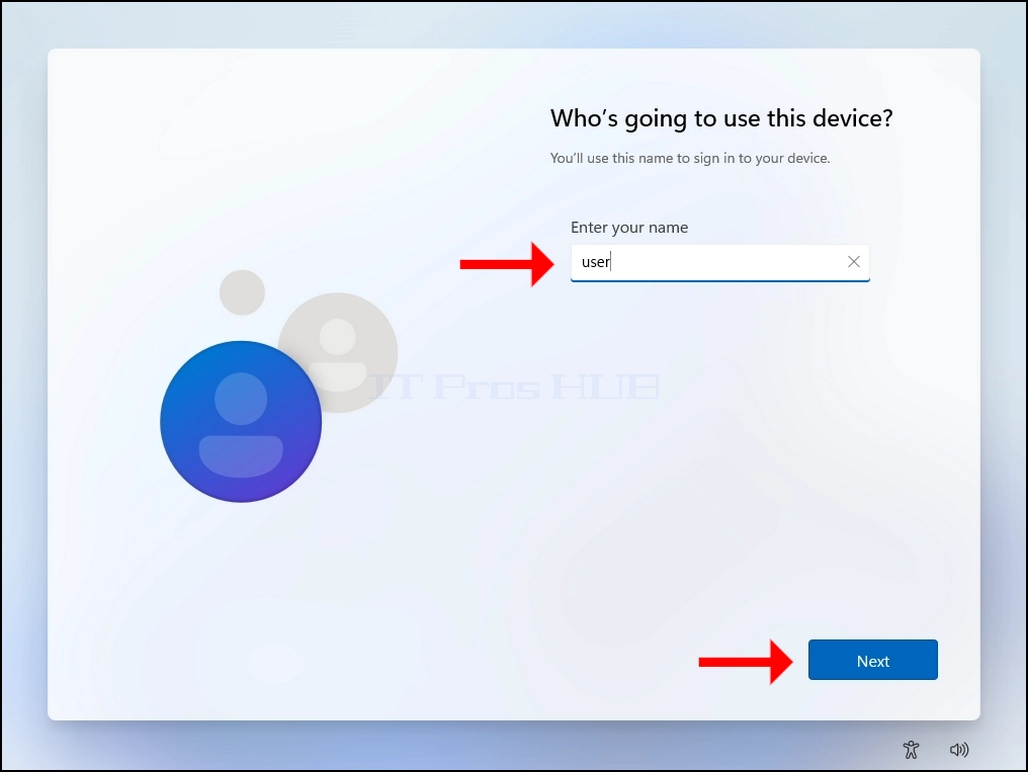
22. Choisissez un nom d'utilisateur, cliquez sur le bouton NEXT.
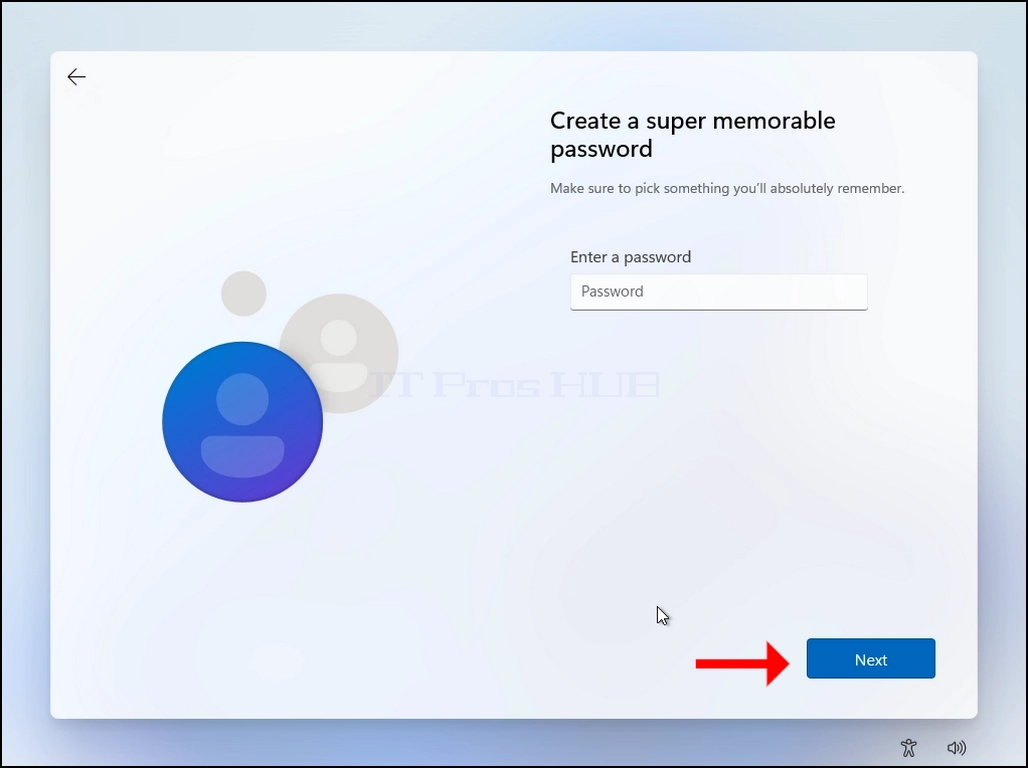
23. Le mot de passe est facultatif, dans ce cas, nous le laisserons vide (pas de mot de passe).
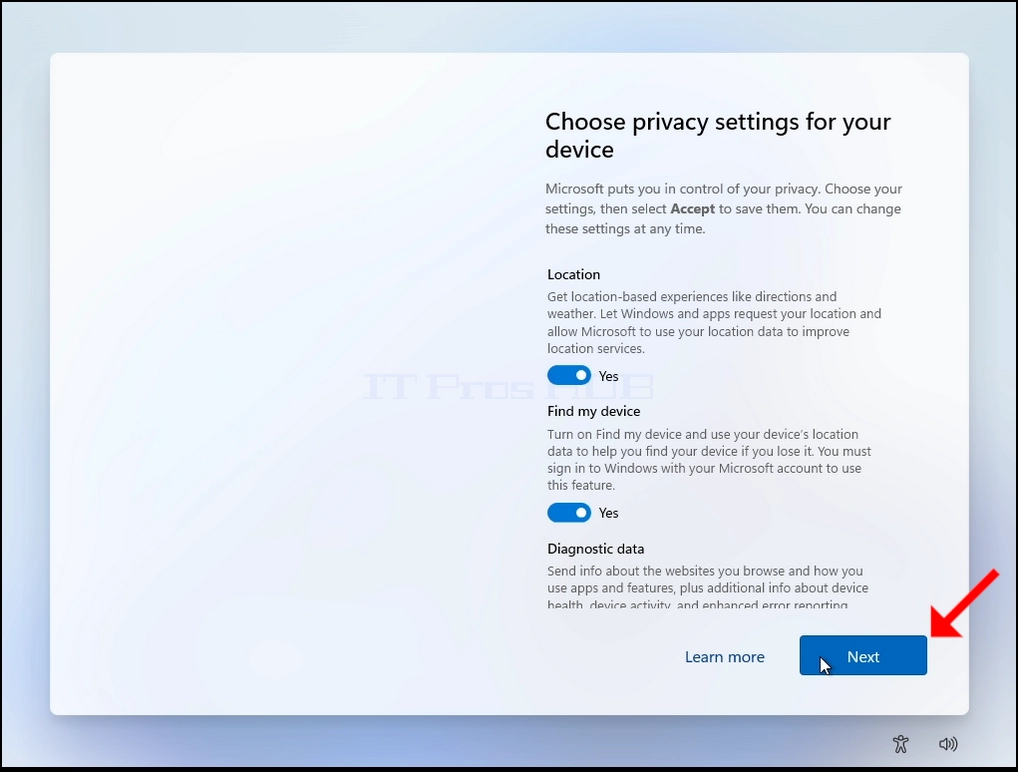
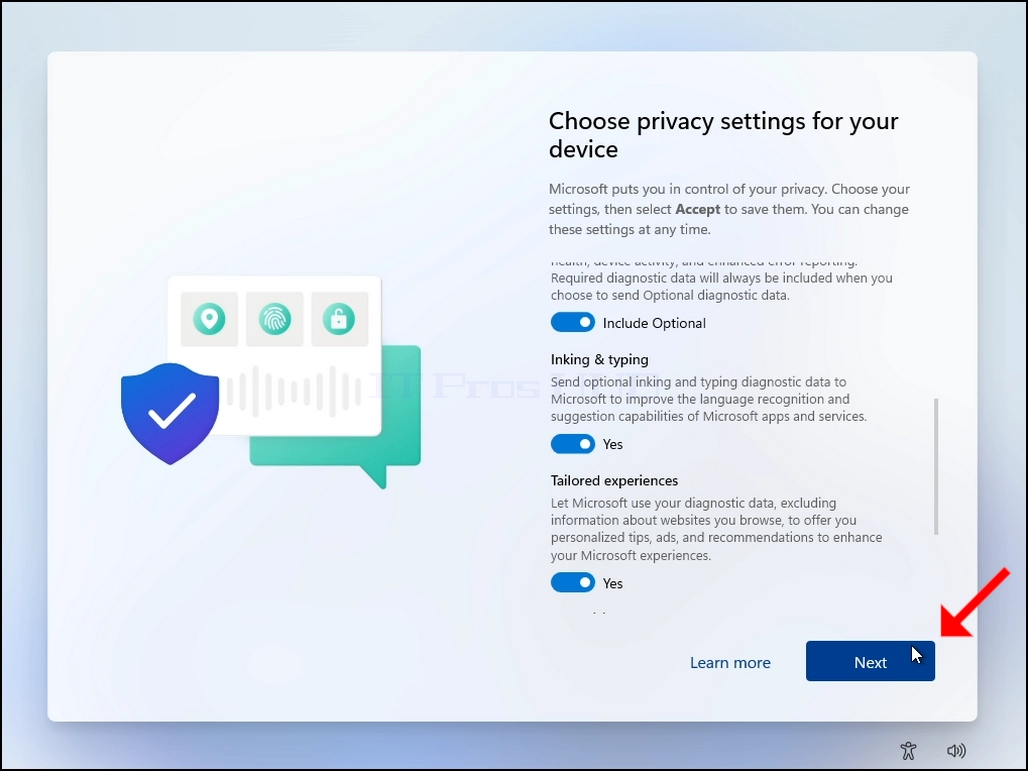
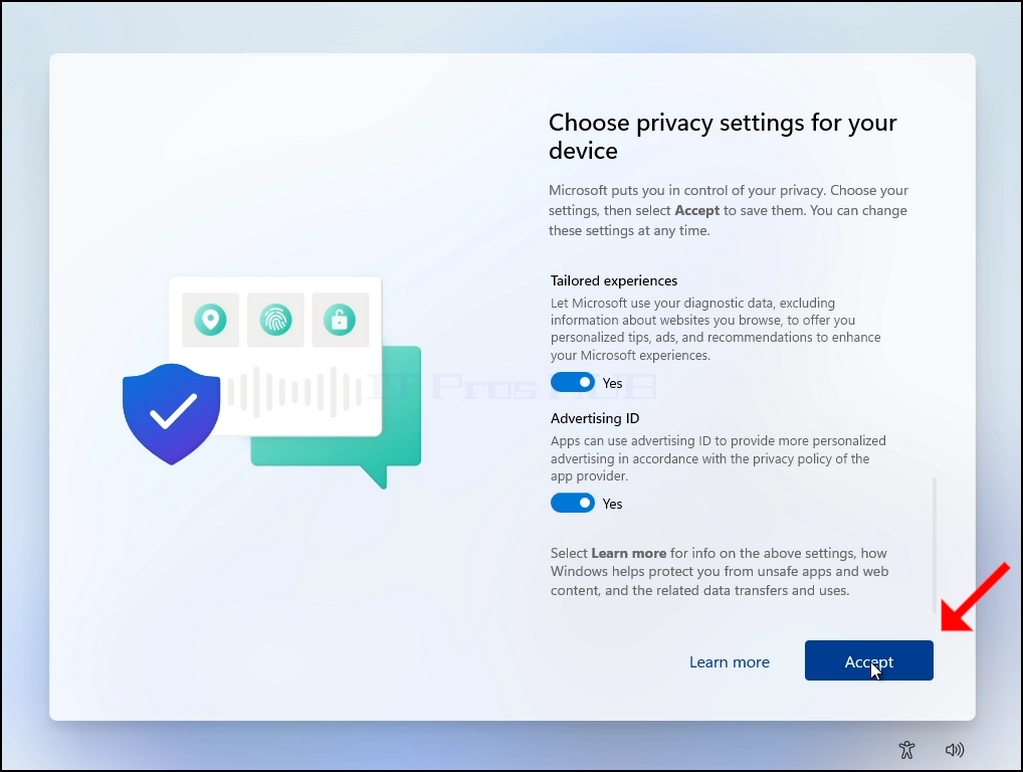
24. Paramètres de confidentialité :
a. Nous recommandons généralement de les éteindre tous, mais dans le cas de cet article nous les laisserons.
b. Cliquez sur Suivant 2 fois jusqu'à ce que vous tombez sur le ACCEPT bouton, cliquez dessus ainsi pour continuer.




25. Windows va maintenant finaliser son processus d'installation et démarrer.
26. Le processus de remise en état est achevé.