Inleiding:
In dit artikel laten we zien hoe je een Windows 11 installatie (PC) kunt resetten vanuit Windows zelf.
1. We beginnen met Begin en dan Instellingen.
2. In Instellingen gaan we naar Systeem op het linkerpaneel.
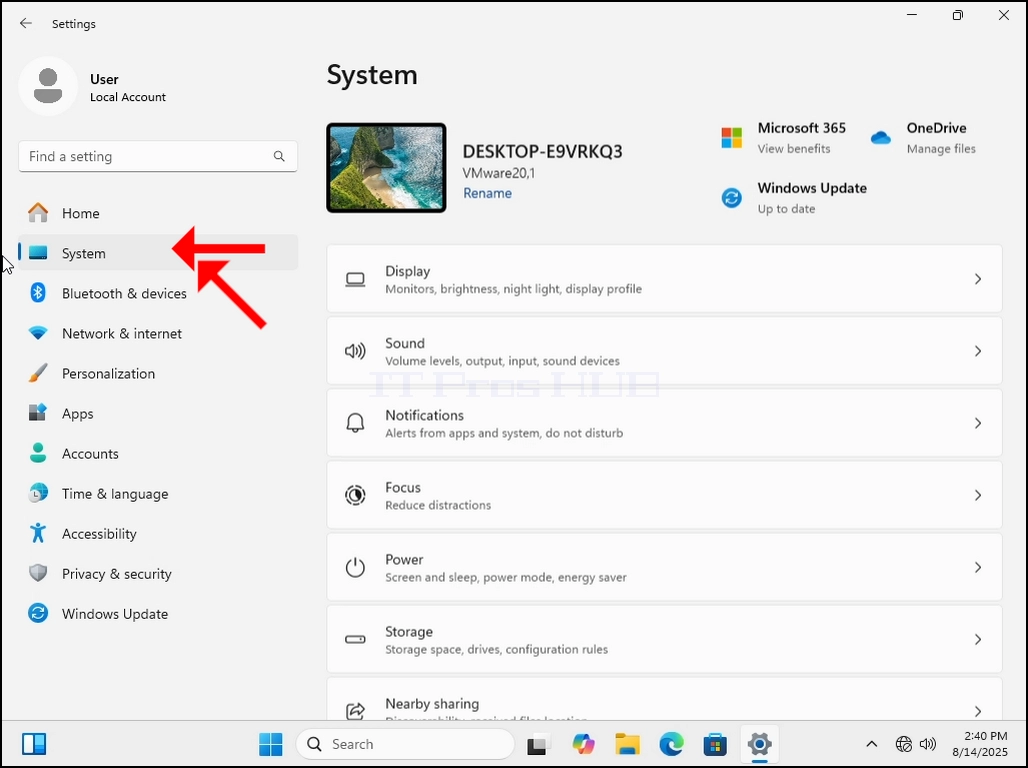
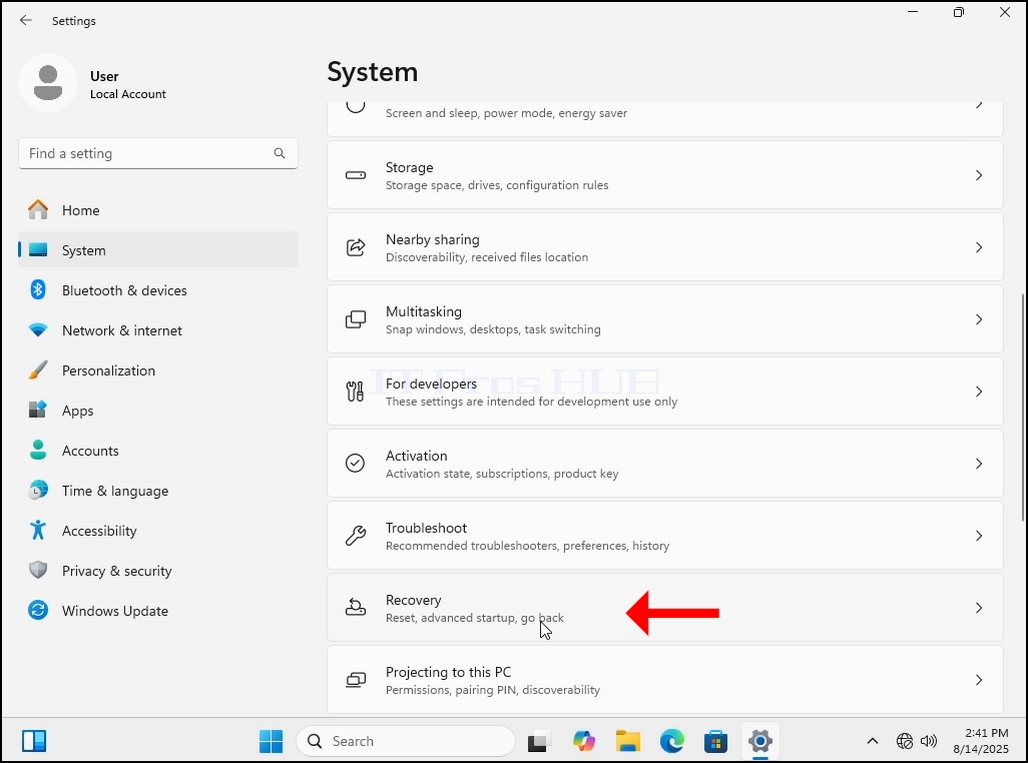
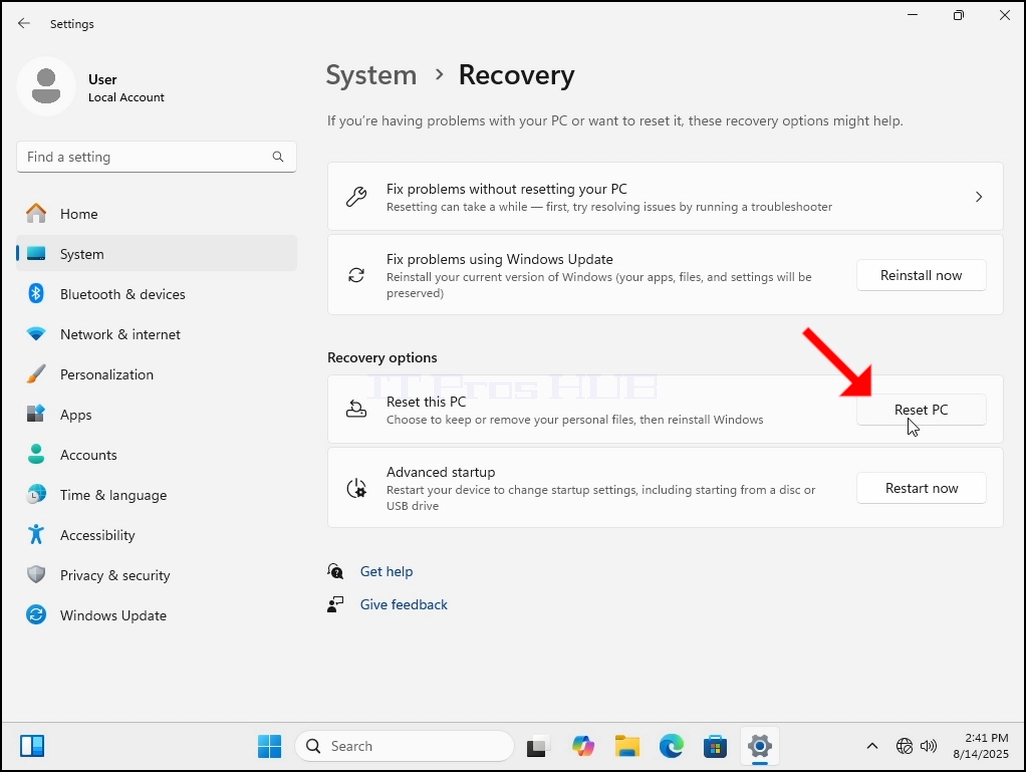
3. Zodra de systeemopties zijn geladen, zullen we zoeken naar de Hersteloptie in het rechterpaneel. Het moet dicht bij het onderste deel van het raam zijn.
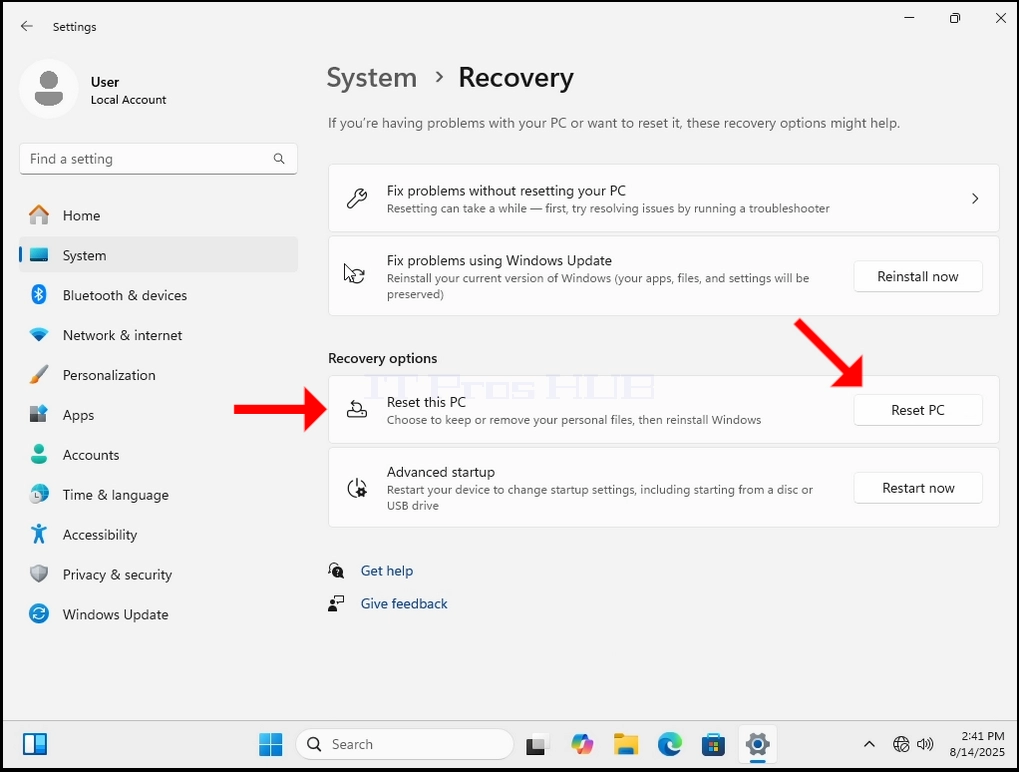
- In Terugvordering Er is een sectie genaamd Herstelopties. Daaronder staat een rubricaal genaamd Deze PC resetten. Op dezelfde regel als deze zin, is er een knop genaamd PC resetten, klik er een keer op en wacht op de Deze PC resetten venster te laden.
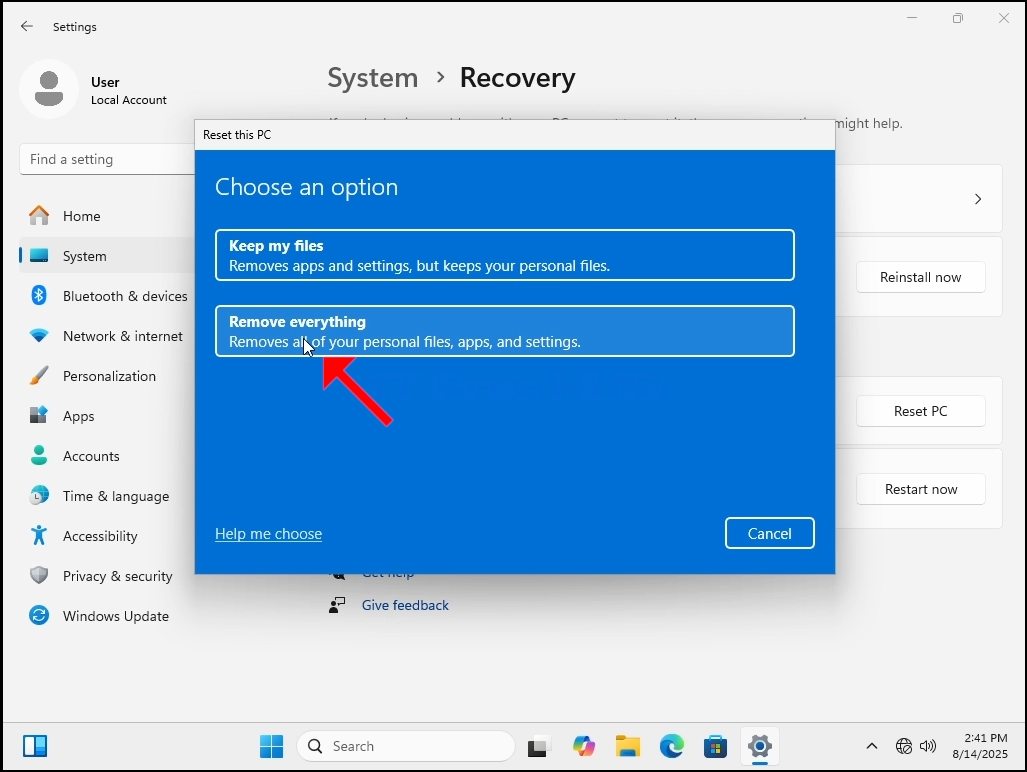
5. In de Deze PC resetten venster zie je 2 opties:
a. Bewaar mijn bestanden
b. Verwijder alles
6. In dit artikel zullen we kiezen voor de laatste optie die is Alles verwijderen
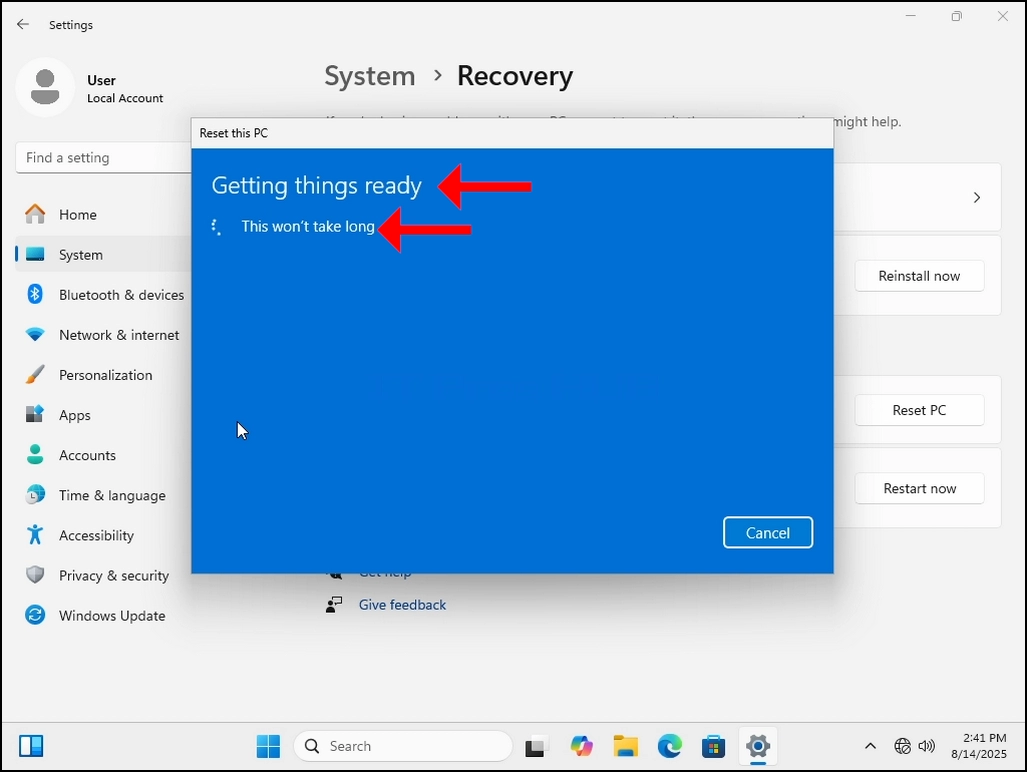
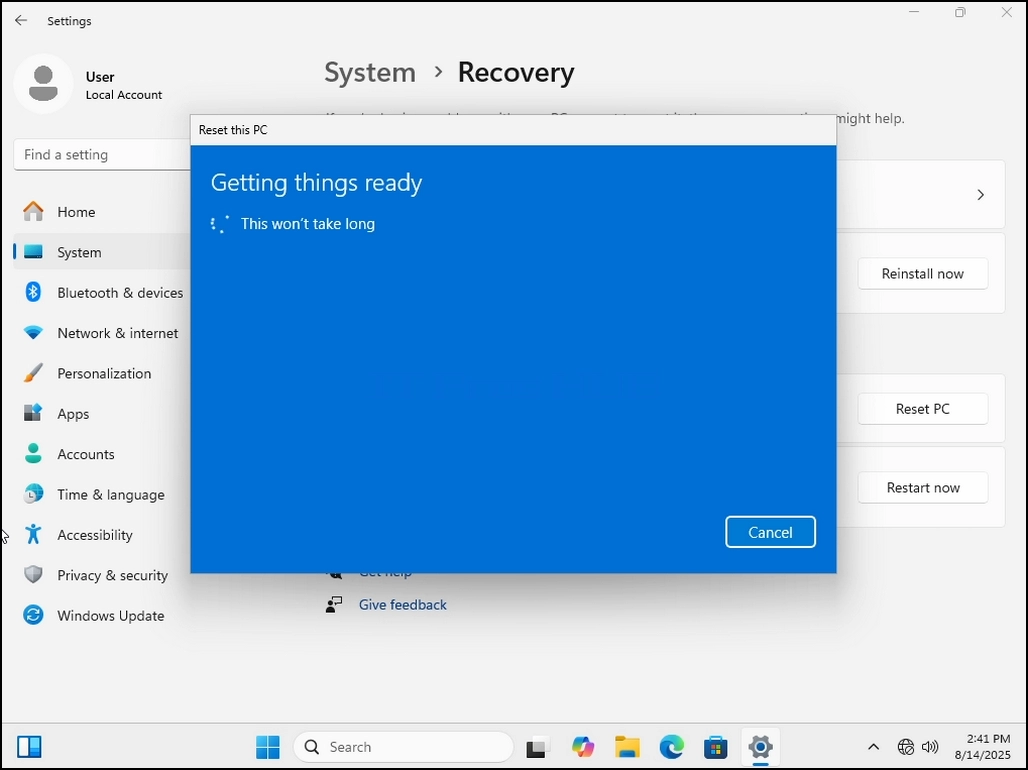
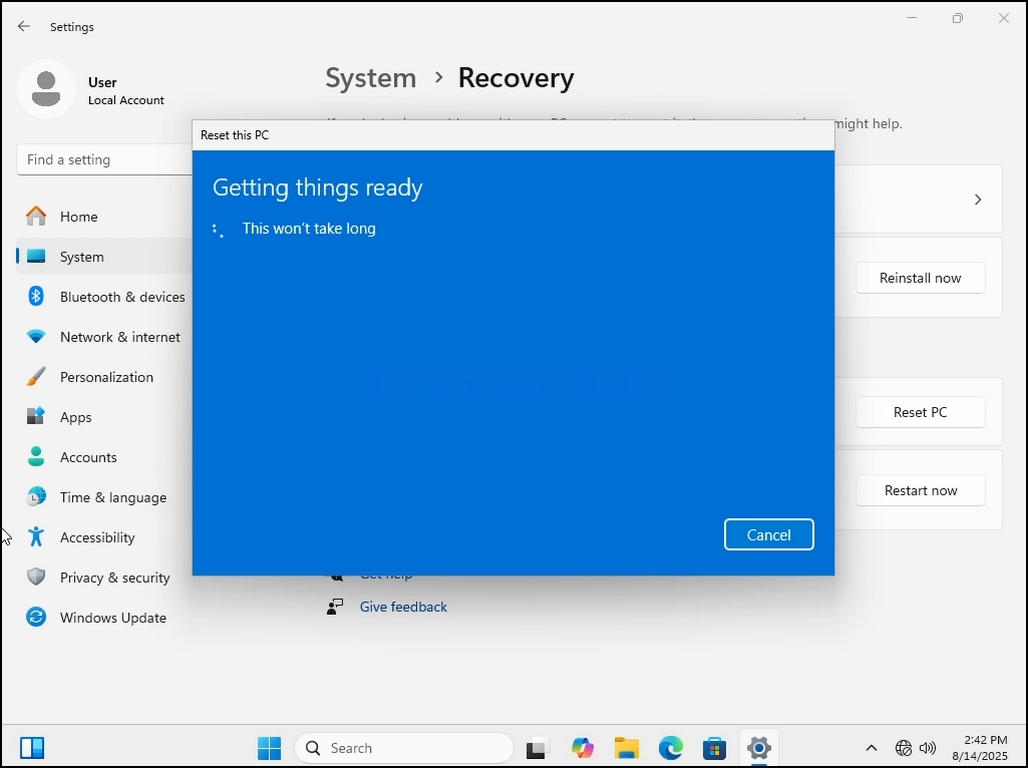
7. Eenmaal gekozen verschijnt er een zin om dingen klaar te maken. Wacht geduldig tot het volgende stadium komt.
8. Bijkomende instellingen Hier kunt u ervoor kiezen om de schijf te reinigen of niet. Het opruimen van de schijf betekent niet alleen het verwijderen van de bestanden op het, maar ook volledig wissen ze verlaten geen ruimte voor bestanden restauratie later.
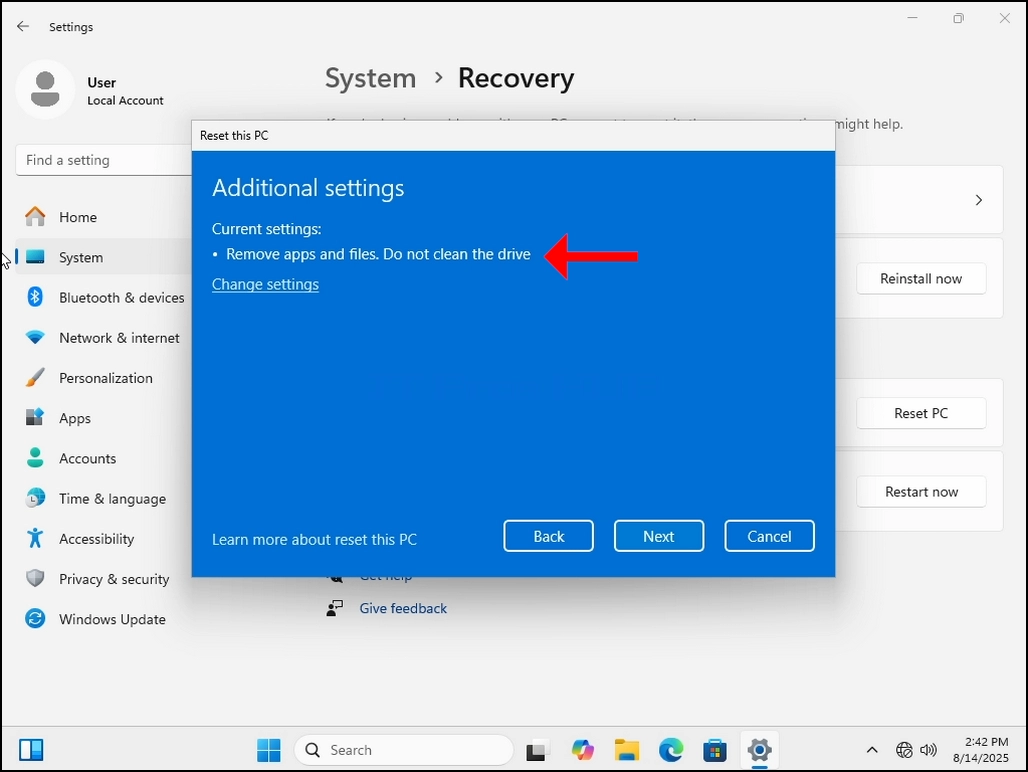
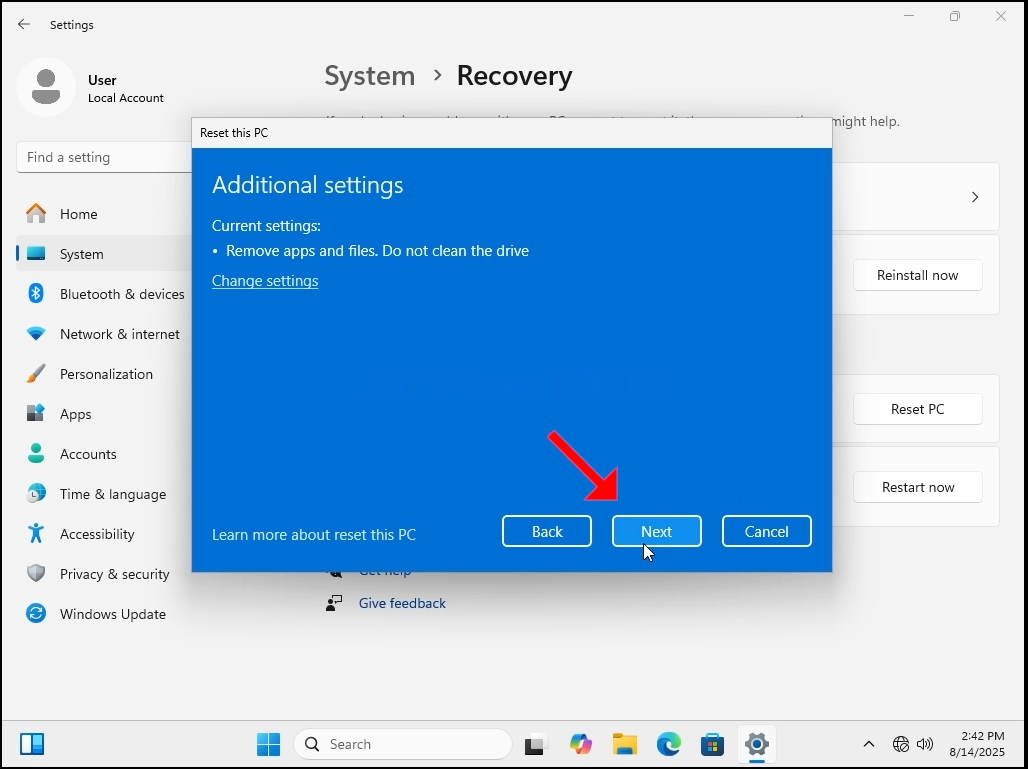
10. Wacht geduldig tot de volgende fase verschijnt.
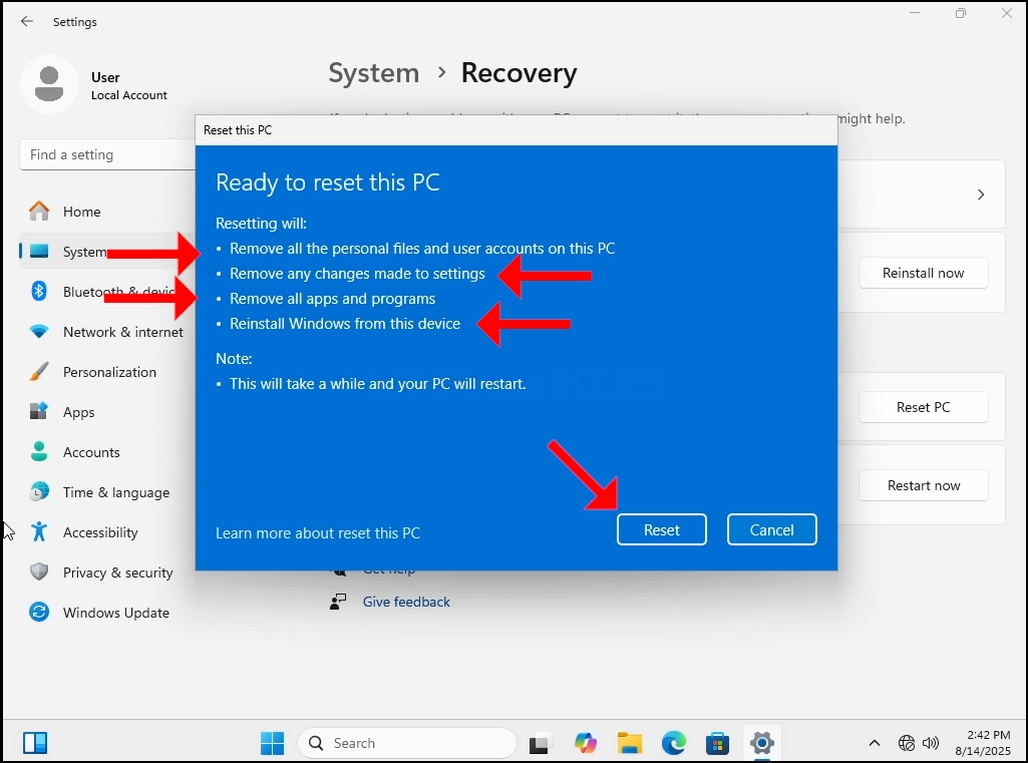
11. Hier, Windows vat de acties die we hebben gekozen om uit te voeren voordat ze uit te voeren. Bekijk de acties. In dit geval zal Windows:
a. Verwijder alle persoonlijke bestanden en gebruikersaccounts op deze PC
b. Verwijder alle wijzigingen in instellingen
c. Verwijder alle apps en programma's
d. Windows opnieuw installeren vanaf dit apparaat
12. Windows is ook vriendelijk genoeg om ons eraan te herinneren dat dit een tijdje zal duren en je PC zal herstarten.
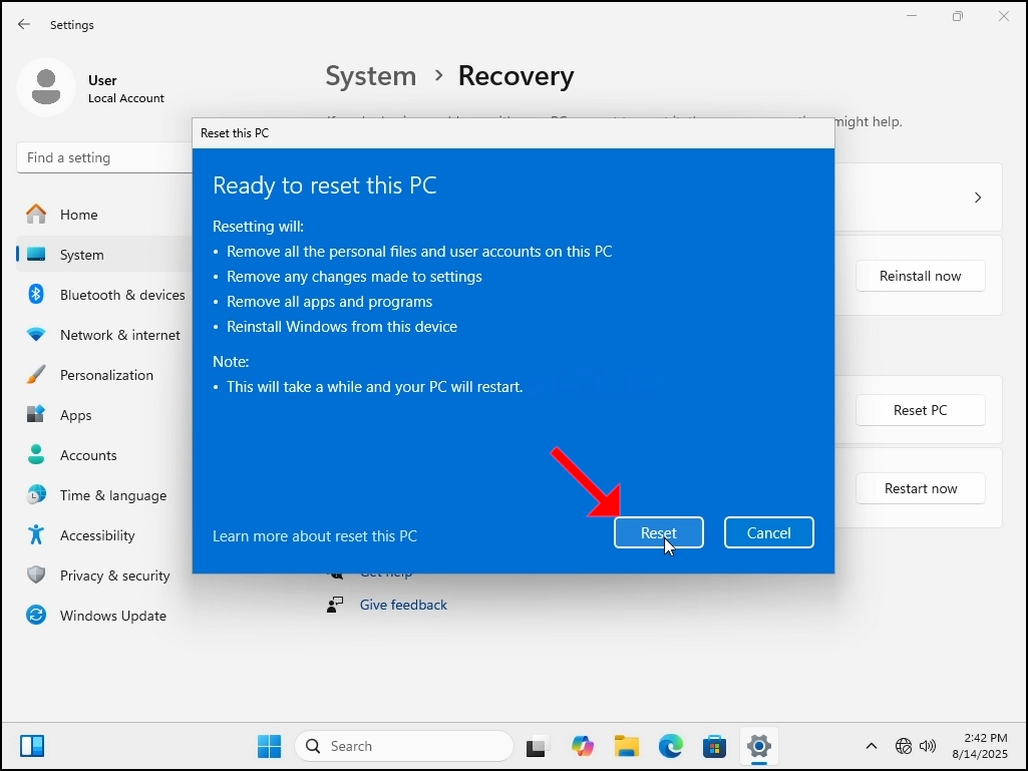
14. Hier is Windows reset voorbereiden De PC. Eenmaal gedaan, zal het de PC opnieuw opstarten en het resetproces starten.
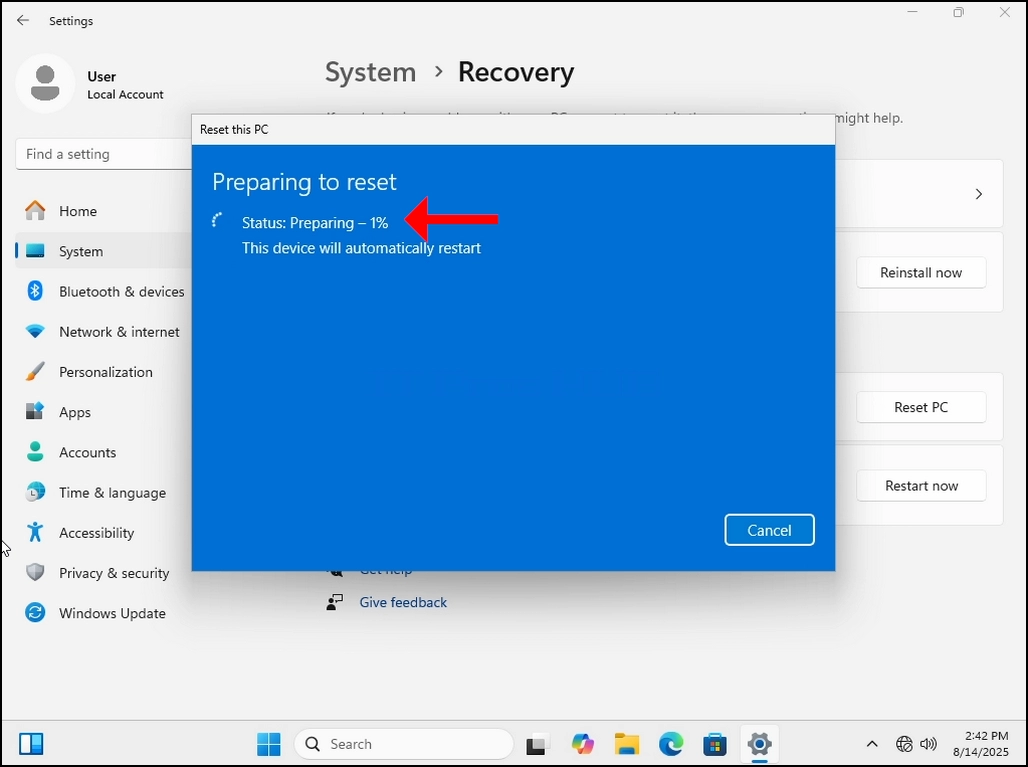
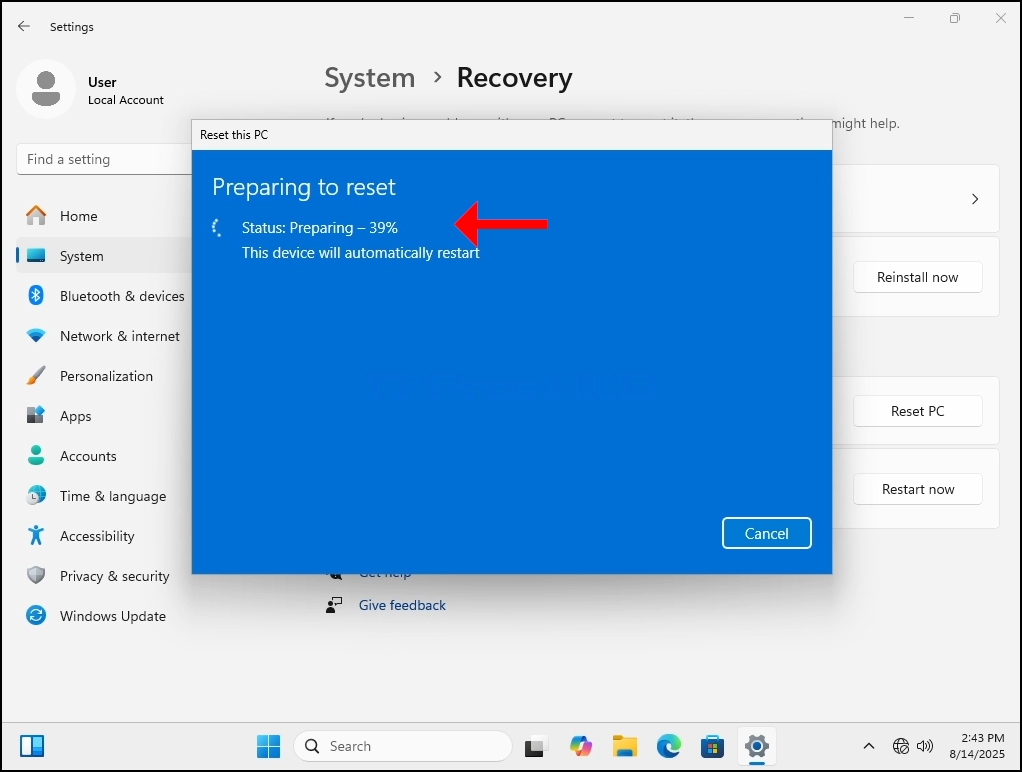
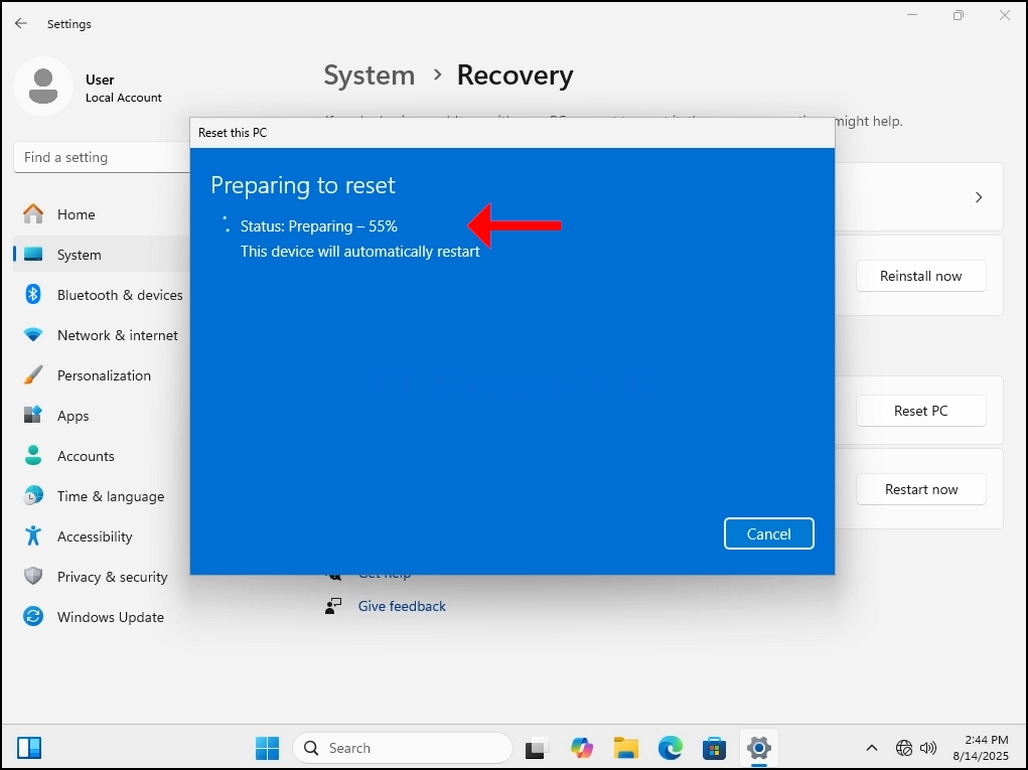
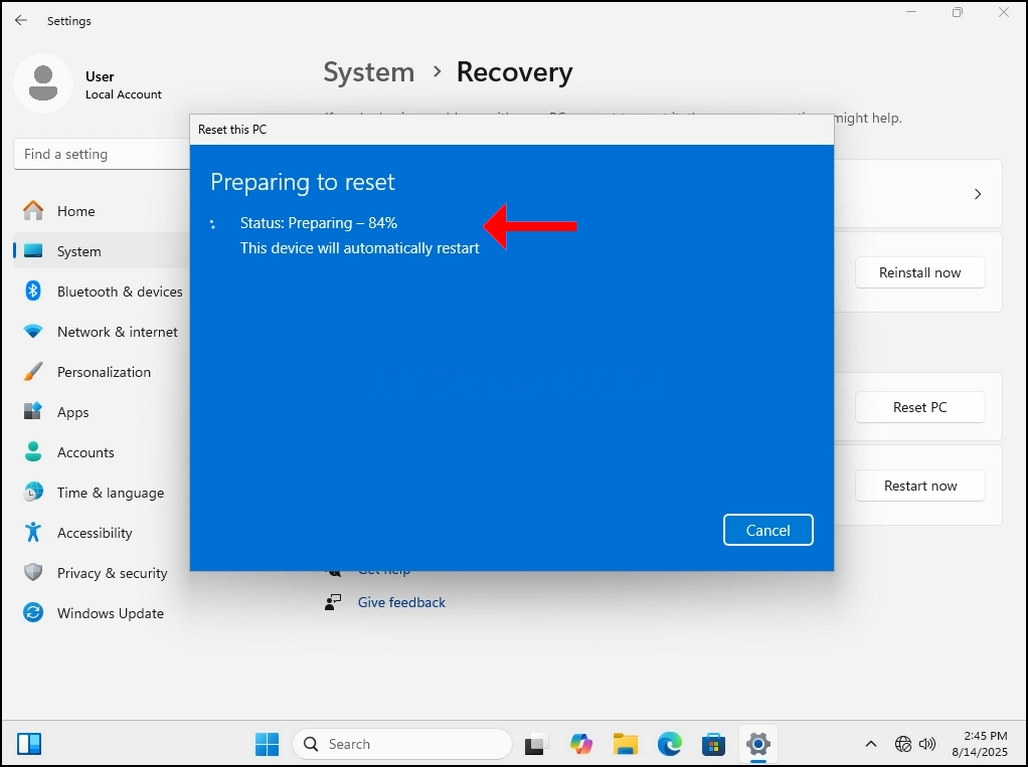
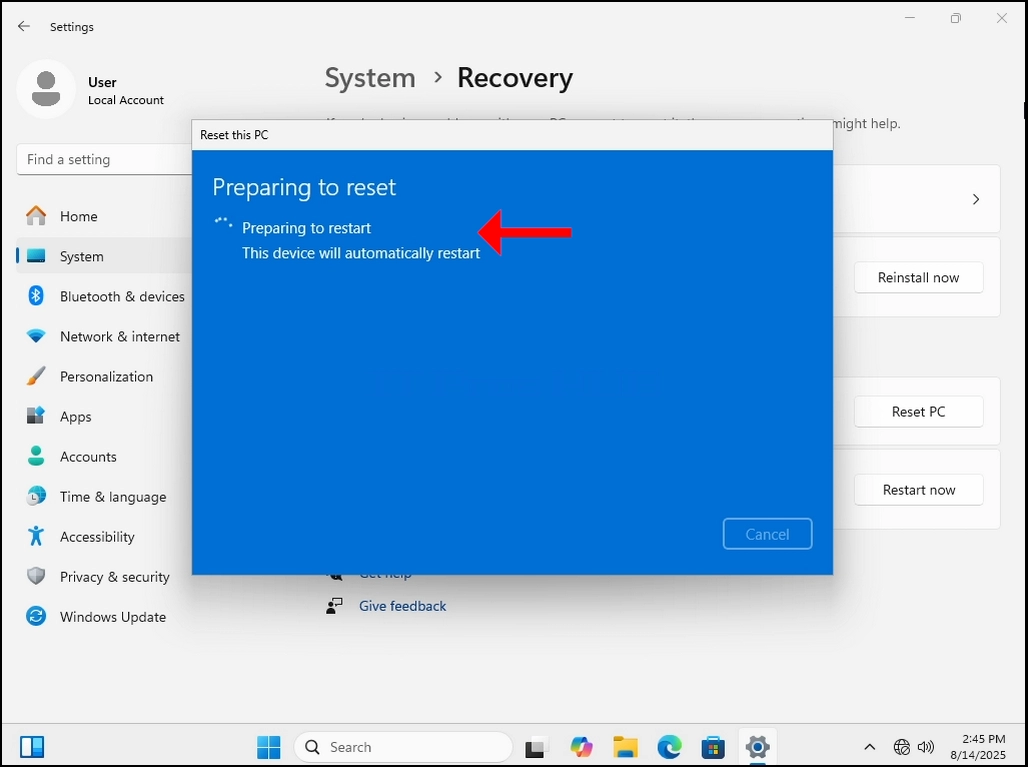
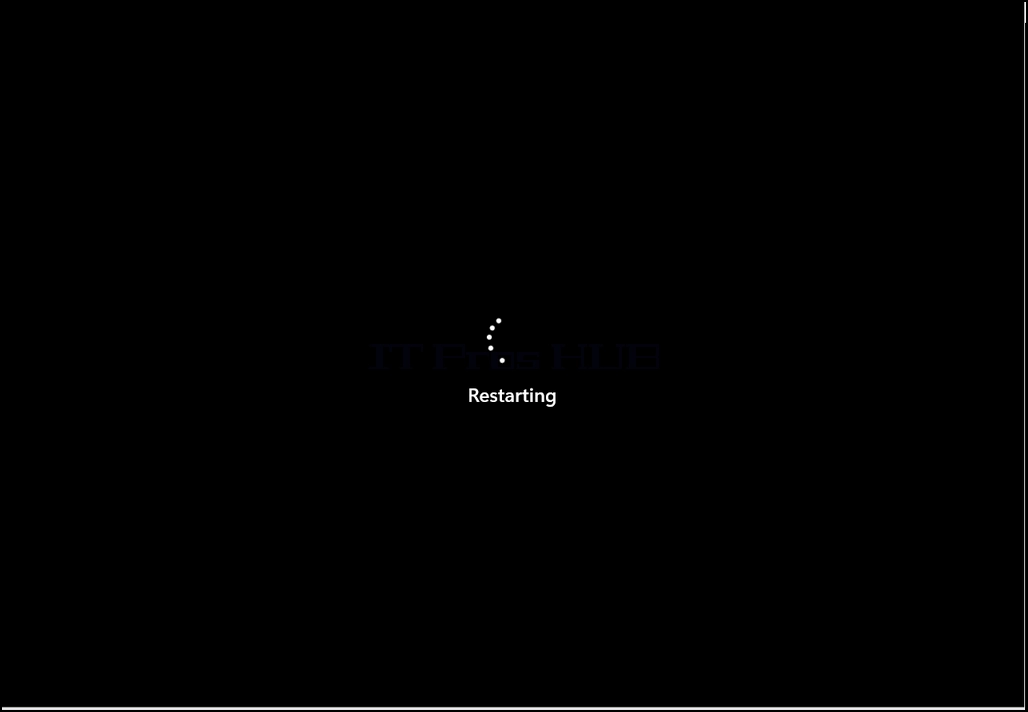

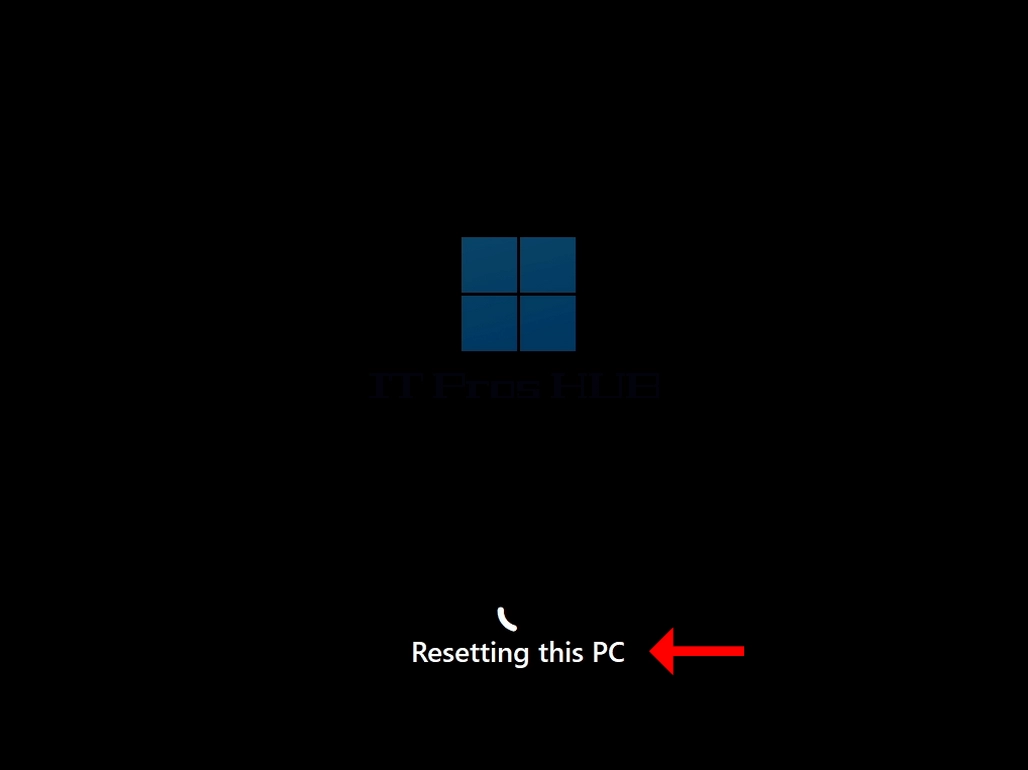

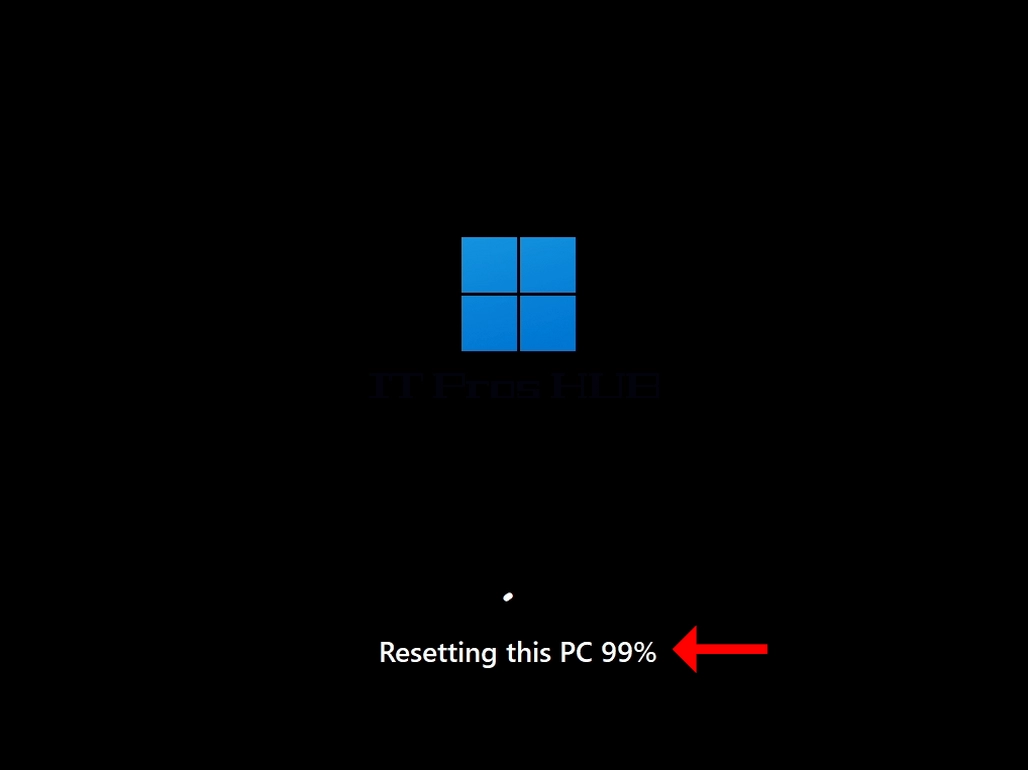
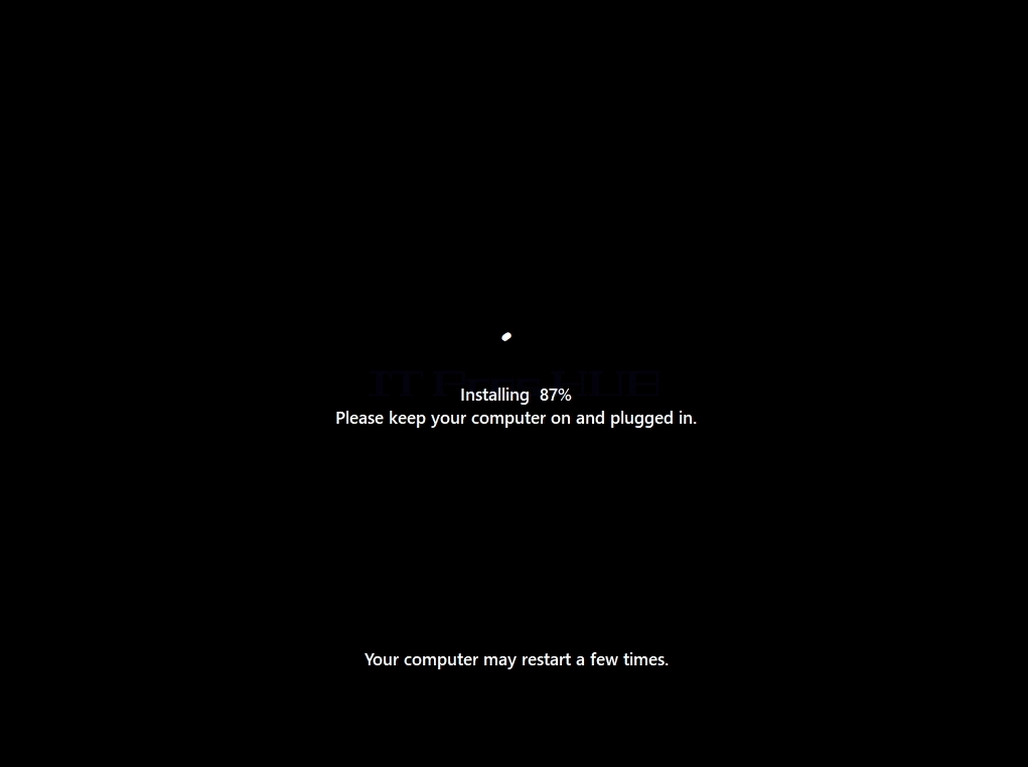
15. Na het opnieuw instellen van Windows zal beginnen zichzelf opnieuw te installeren. Zoals hieronder vermeld, houd uw computer aan (niet uitgeschakeld) en aangesloten op een stroombron of een lader als het een laptop.
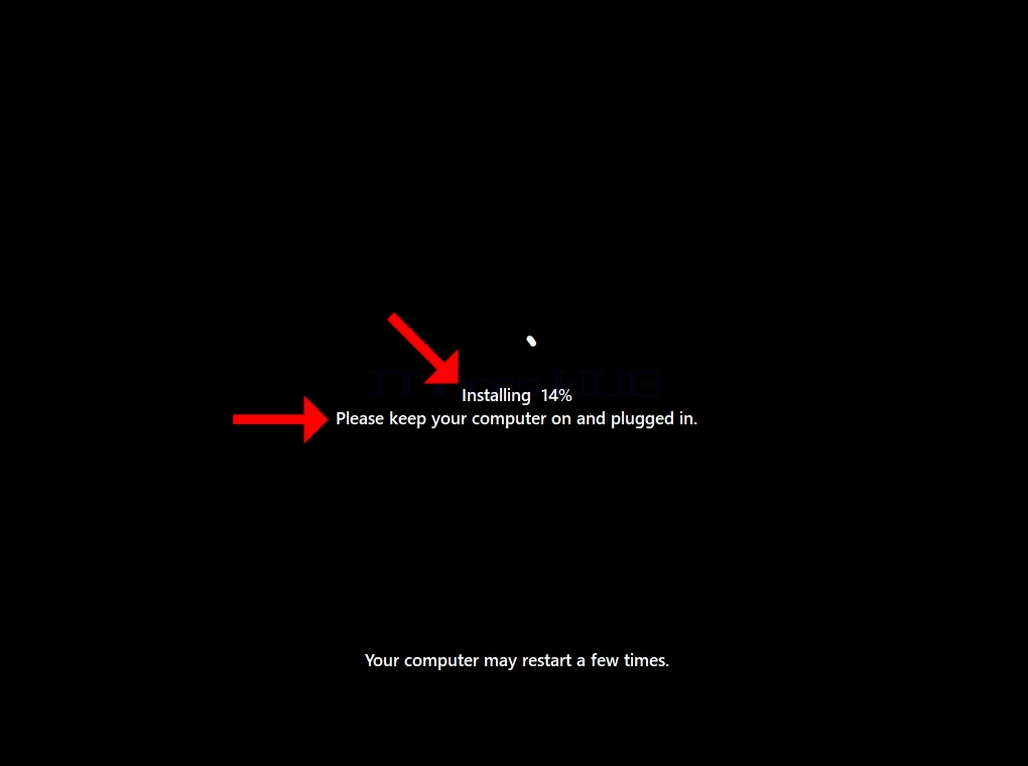
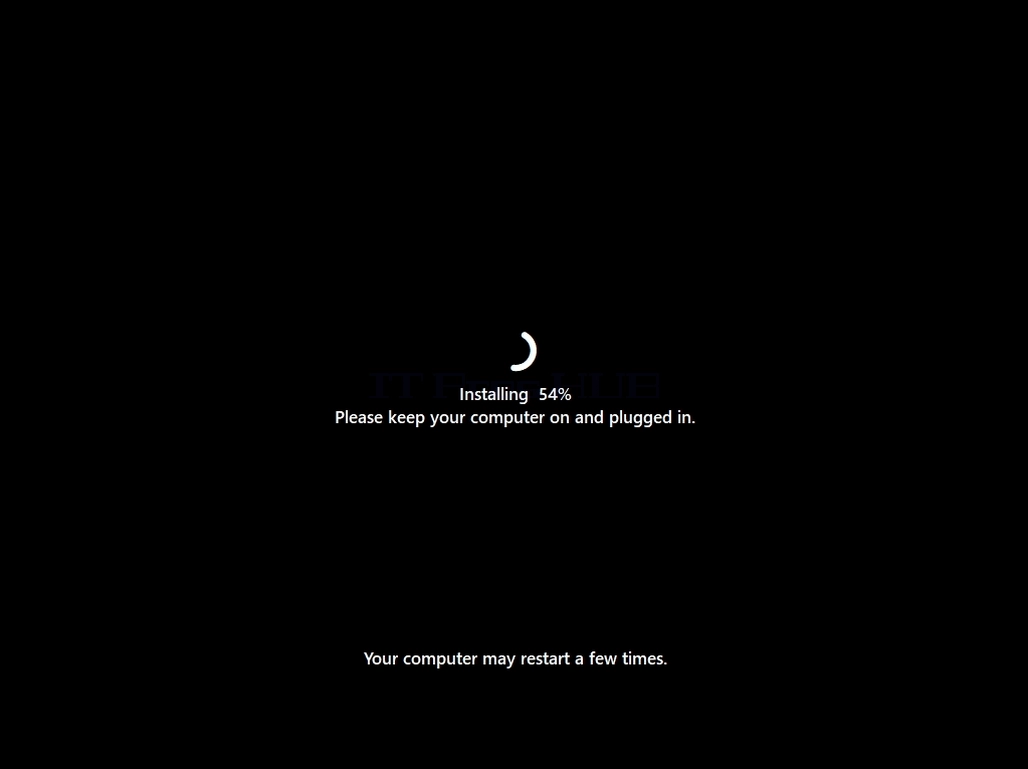

16. Na het resetten van de PC en het installeren van Windows is het tijd voor de eerste configuratie fase die de laatste fase van het resetten proces is.
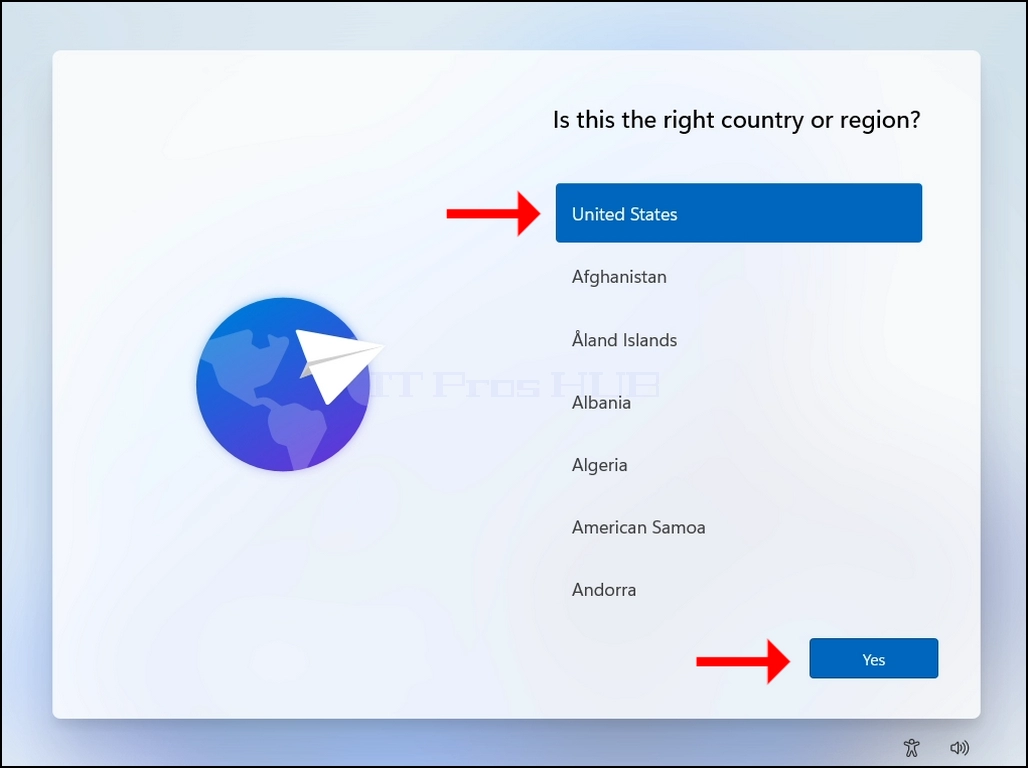
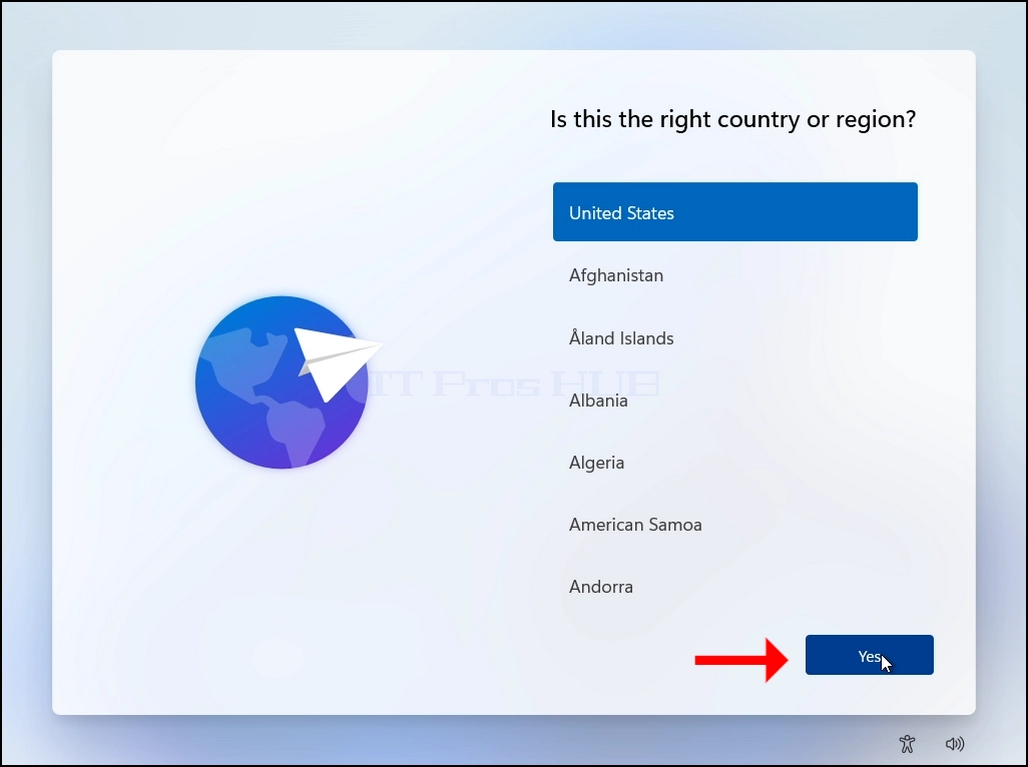
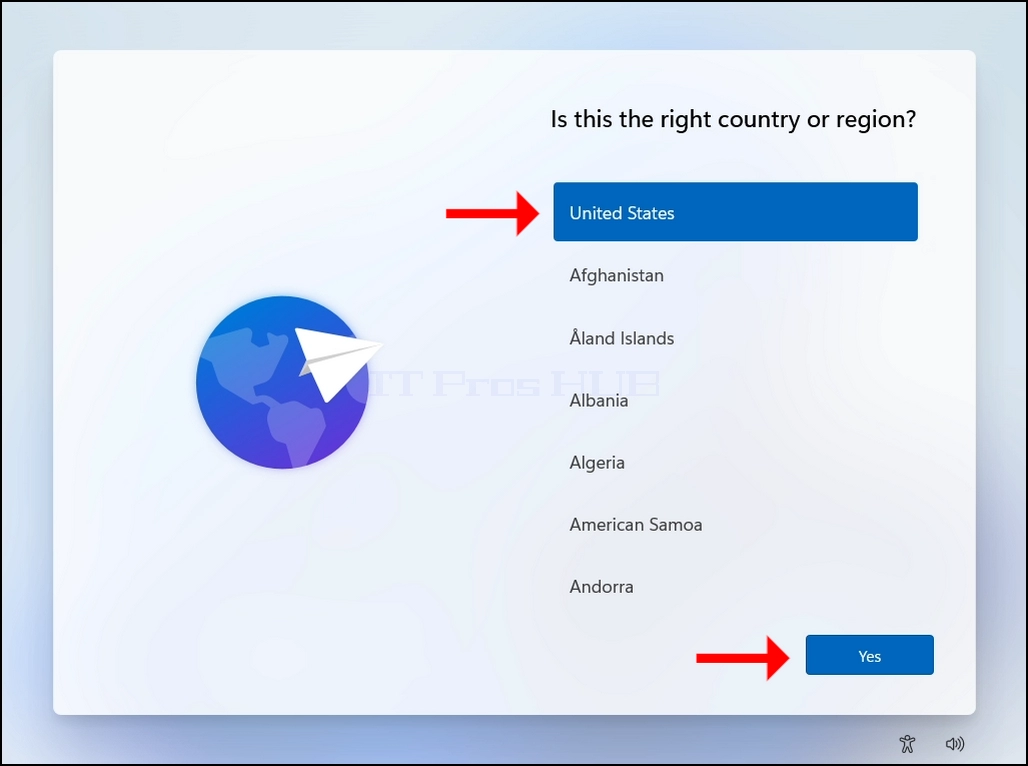
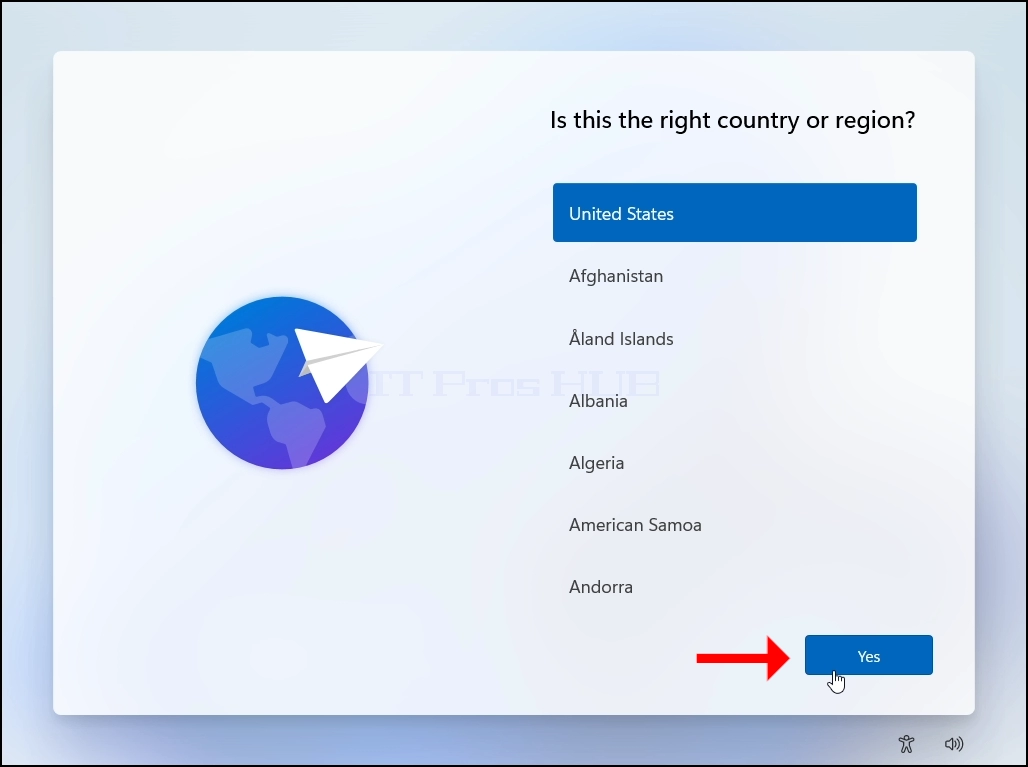
17. Kies een land of regio, klik JA Daarna.
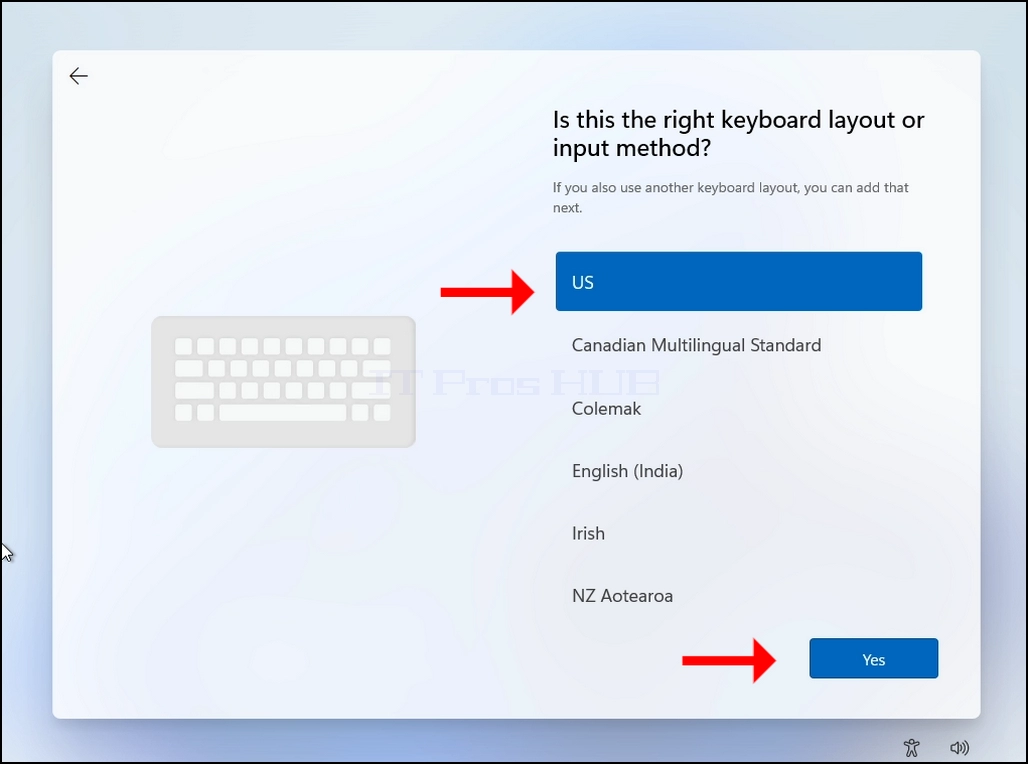
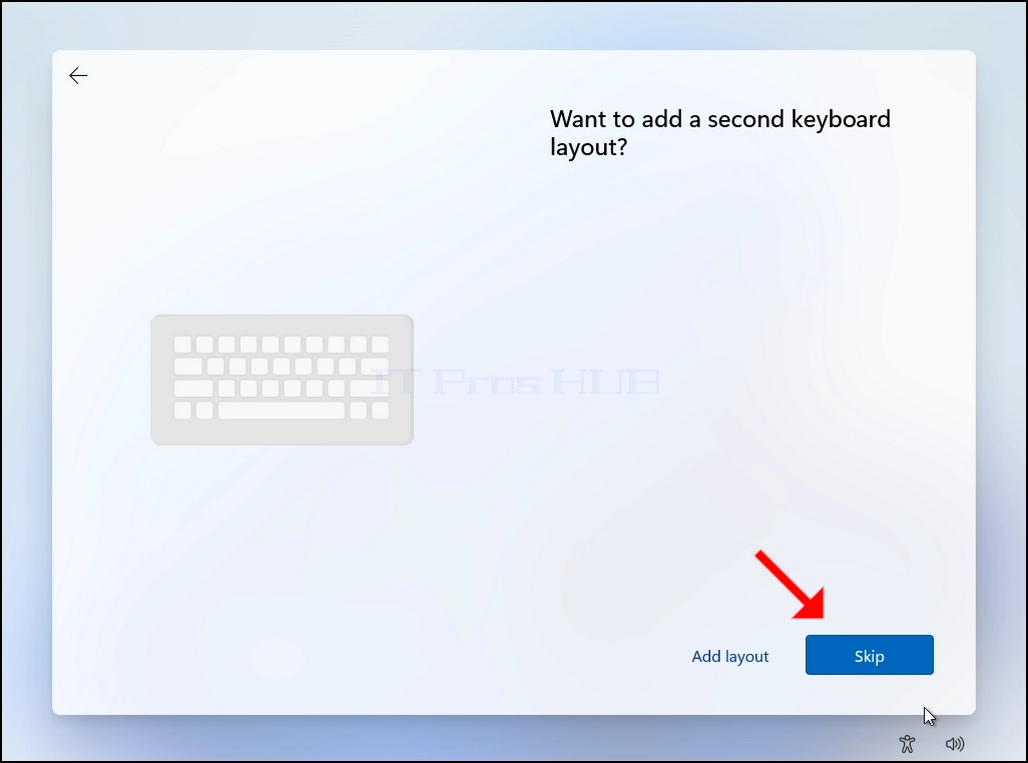
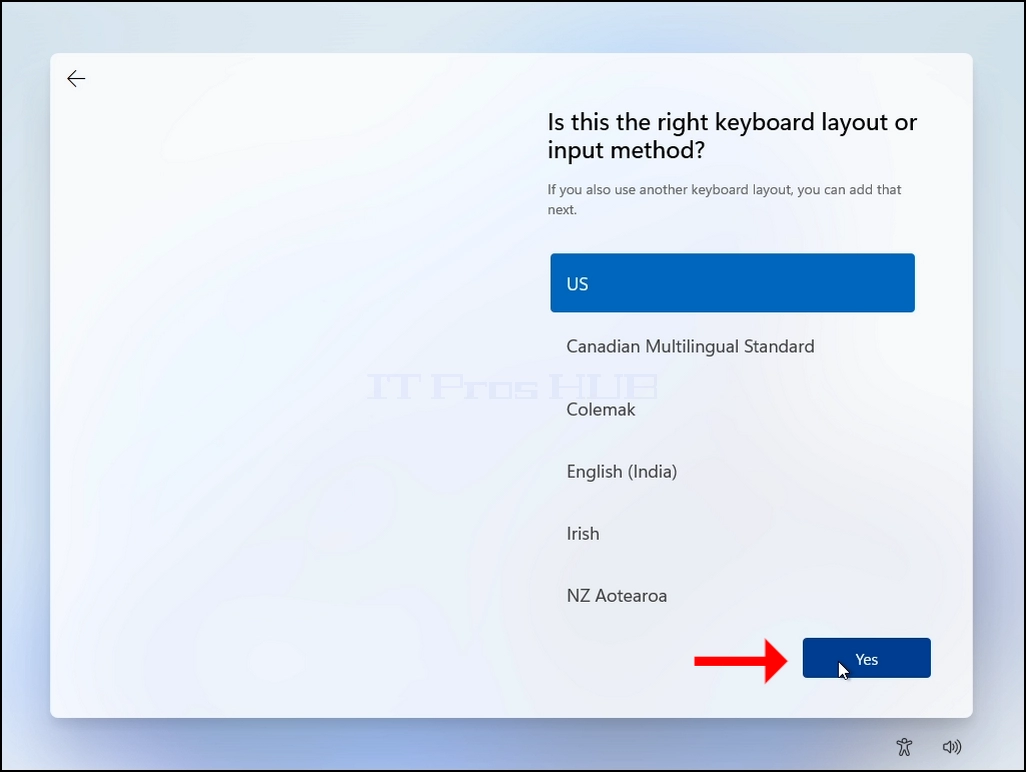
18. Kies een toetsenbordindeling, klik JA Daarna.
20. Netwerkverbindingsfase:
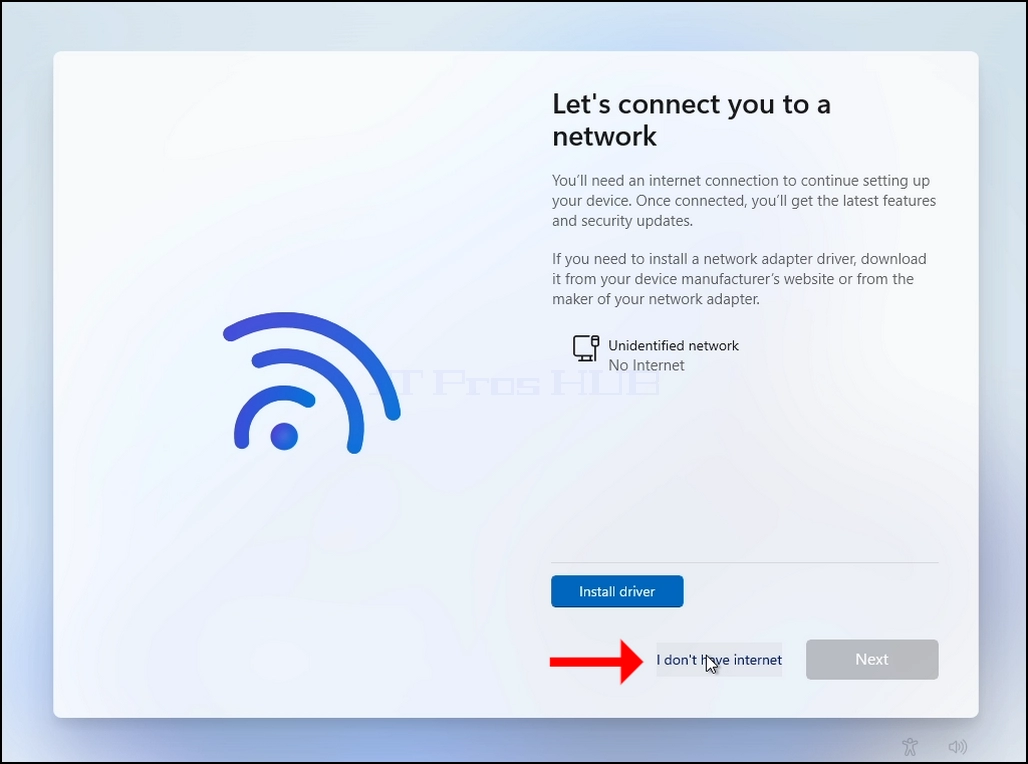
a. In deze fase zullen we voorbij Windows aandringen om verbinding te maken met het internet om zichzelf te installeren.
b. Klik Ik heb geen internet
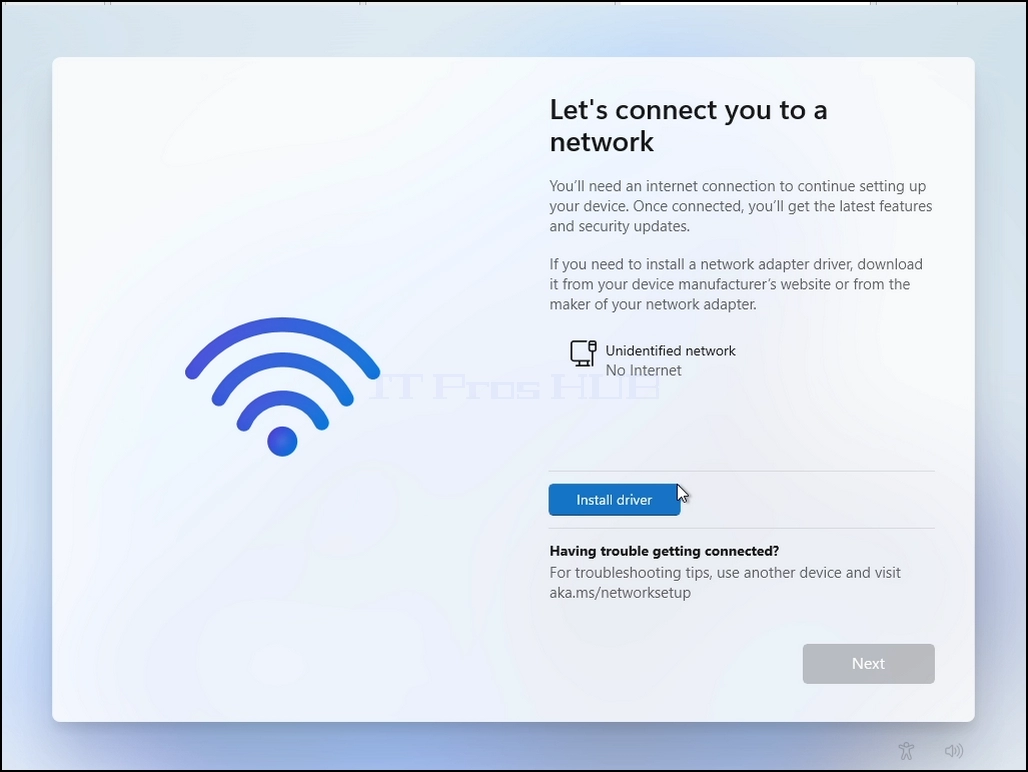
- Klik en houd de CTRL toets en klik op de F10 Een momentje. A CMD venster verschijnt
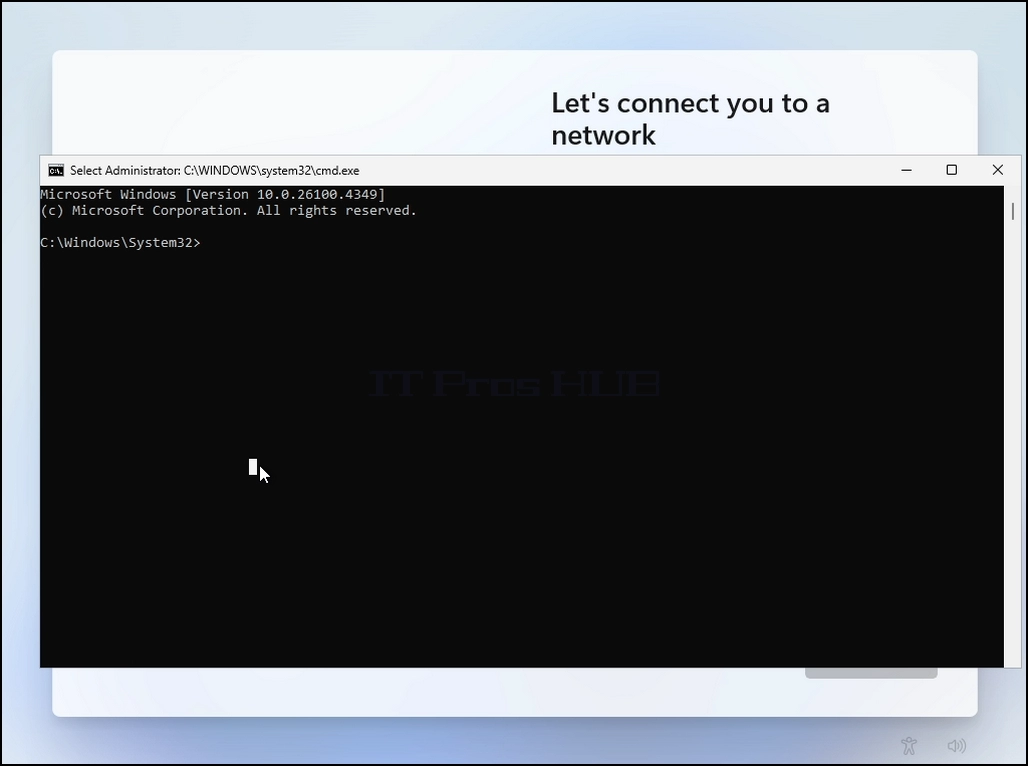
Typ in het CMD-venster het volgende:
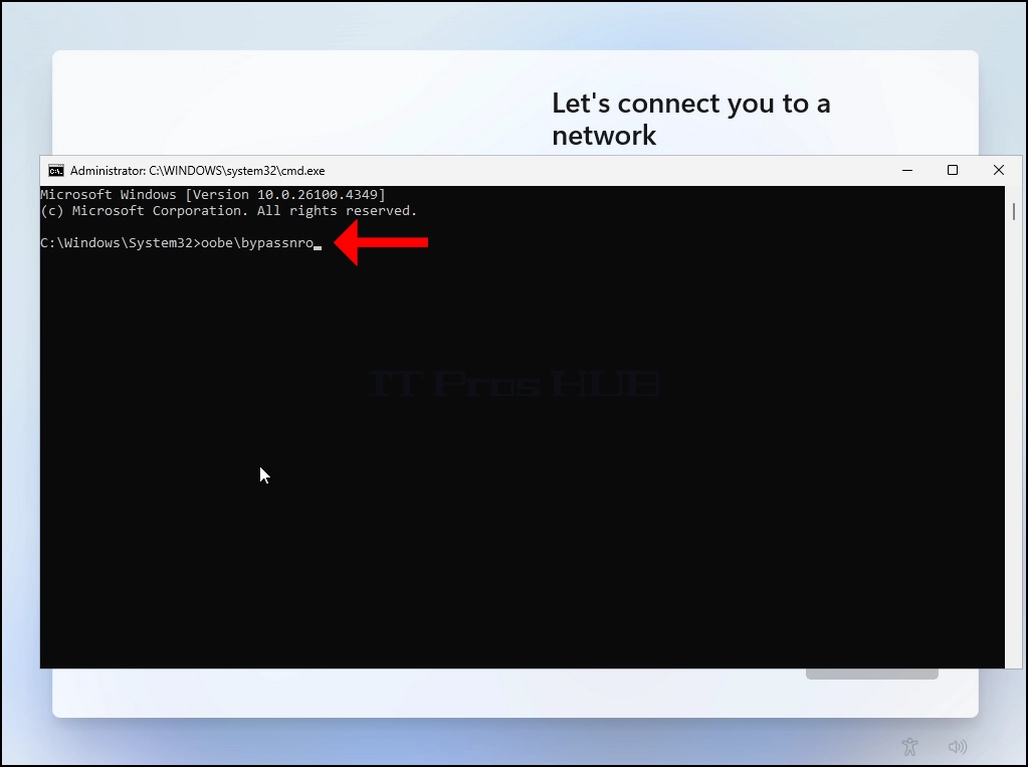
Oobe\bypassnro
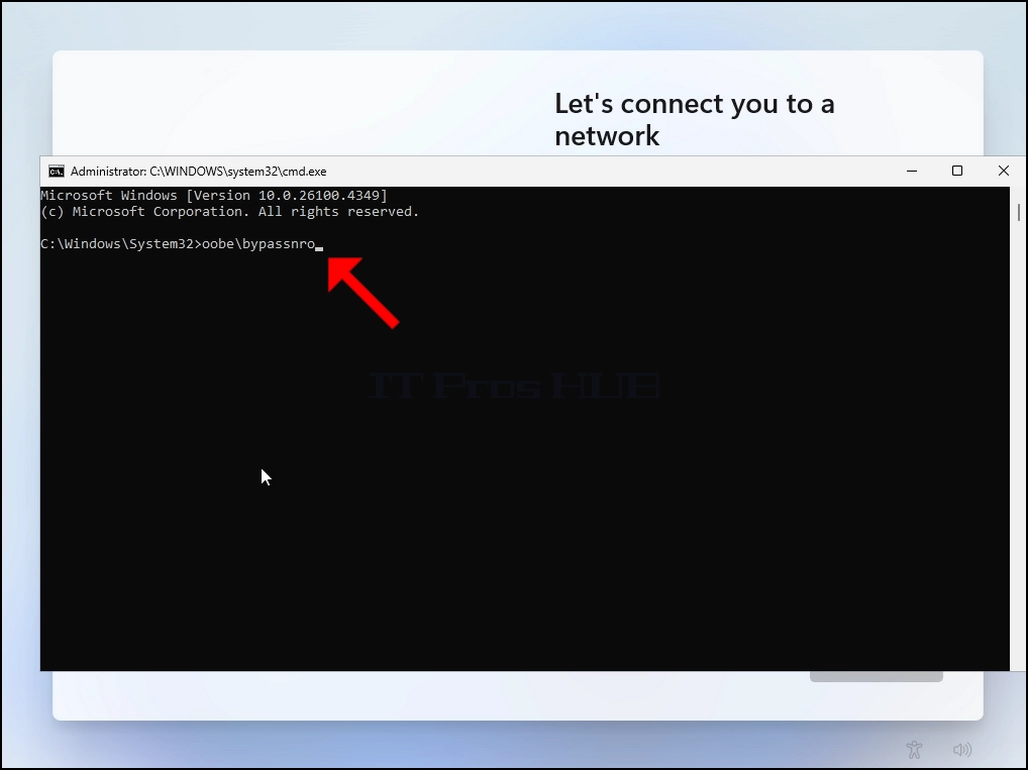
Raak de ENTERsleutel
Voor een zeer kort moment ziet u een uitvoer in het CMD venster zeggen De bewerking is succesvol voltooid voordat het installatieproces de computer herstart
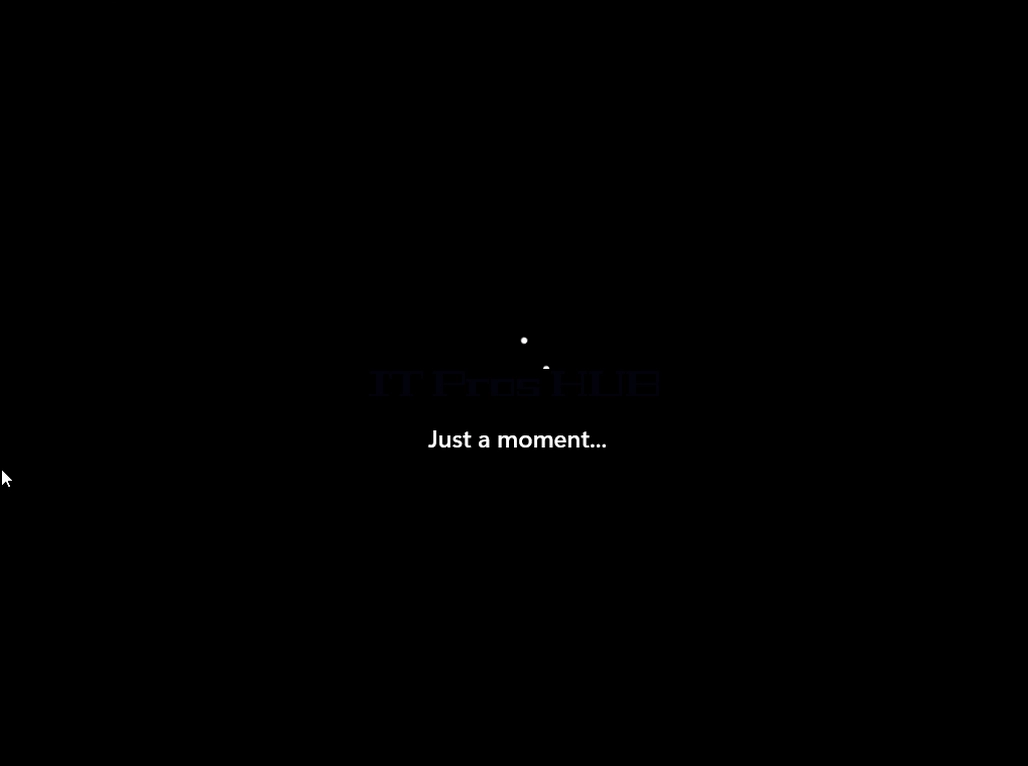
Ga door alle volgende fasen (weer):
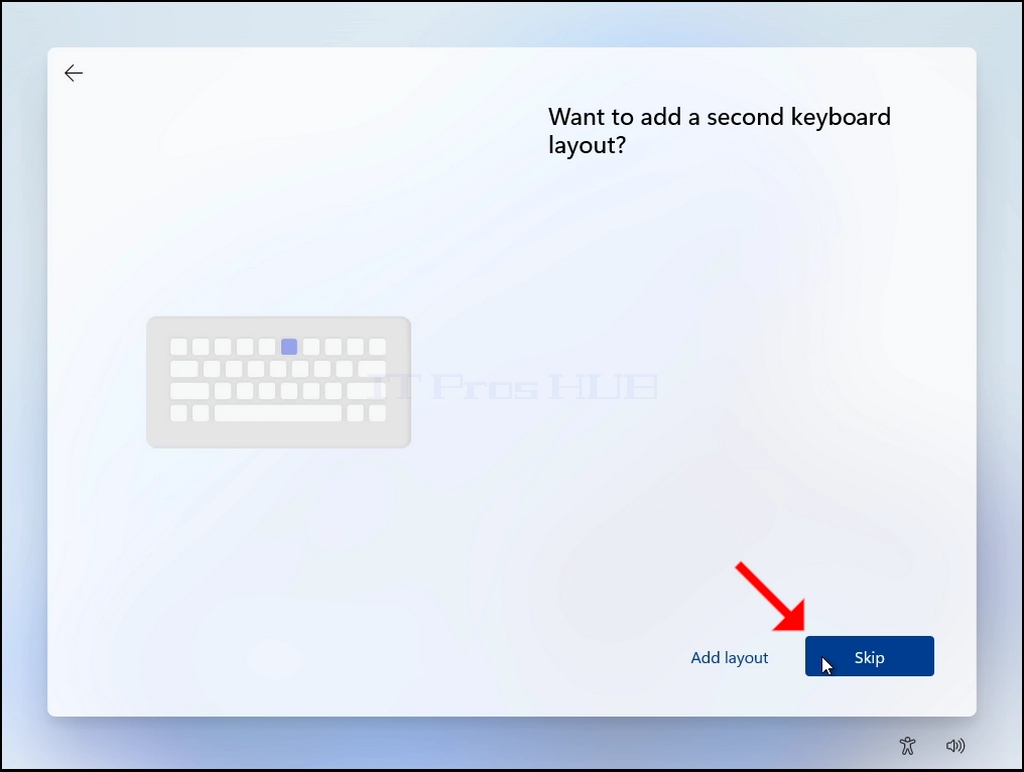
Is dit het juiste land of gebied? >> Is dit de juiste toetsenbordindeling of invoermethode ? >> Tweede toetsenbordindeling
U zult worden gepresenteerd met dezelfde
Klik op "Ik heb geen internet"
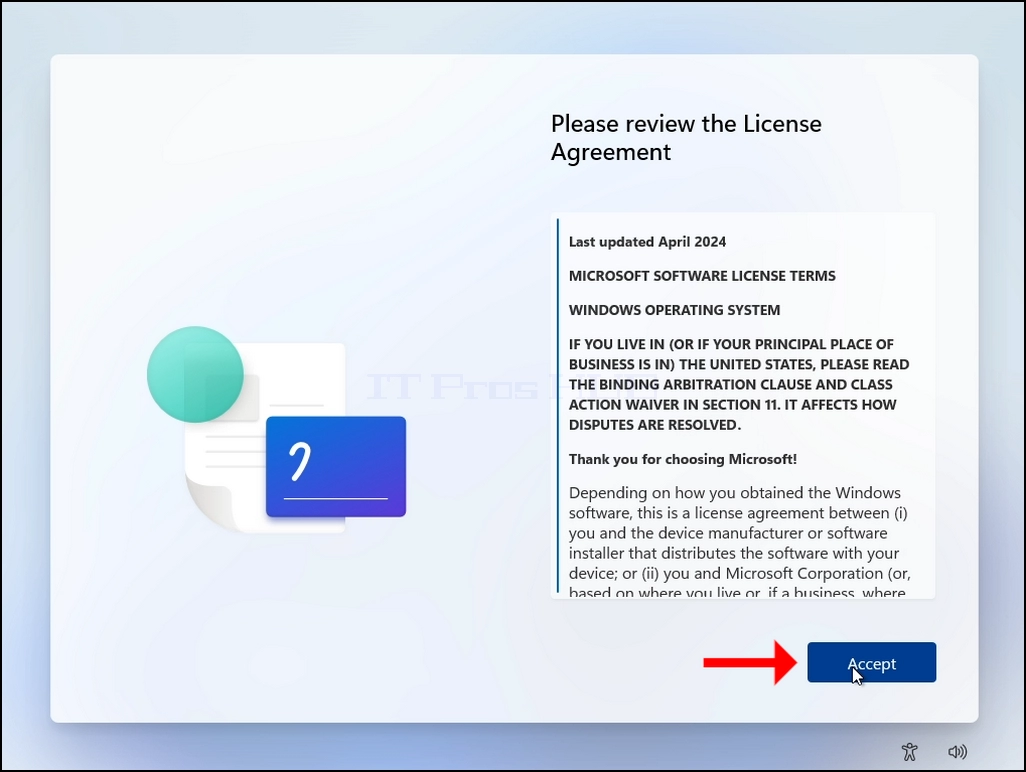
21. Klik op ACCEPT knop
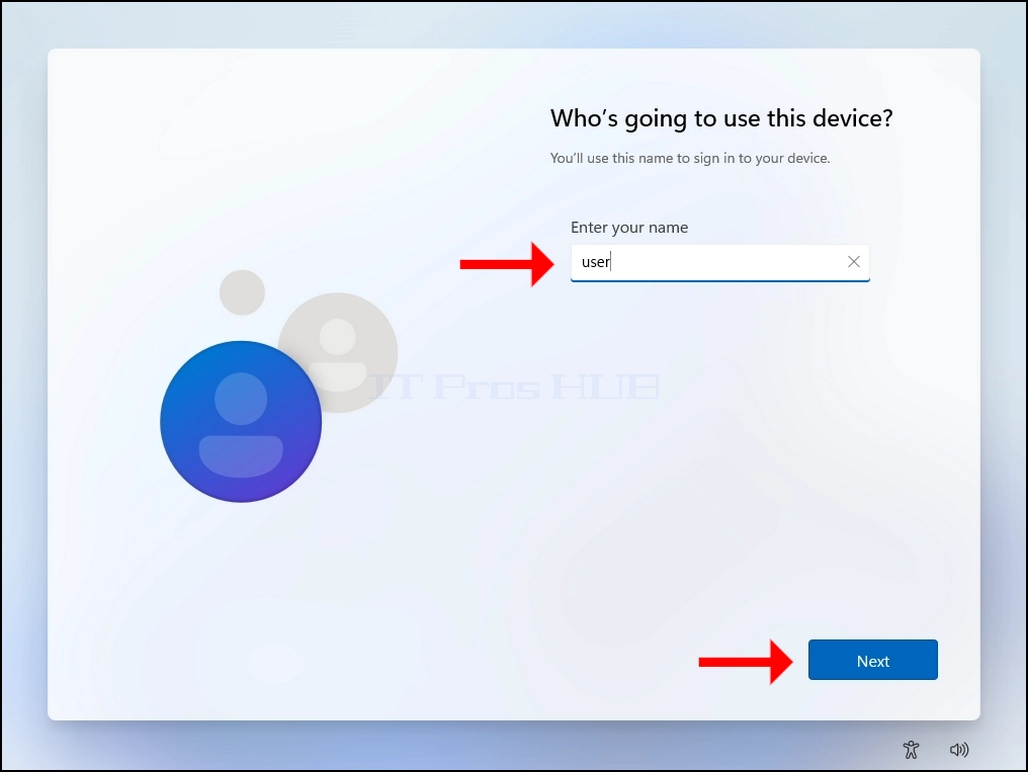
22. Kies een gebruikersnaam en klik op de NEXT-knop.
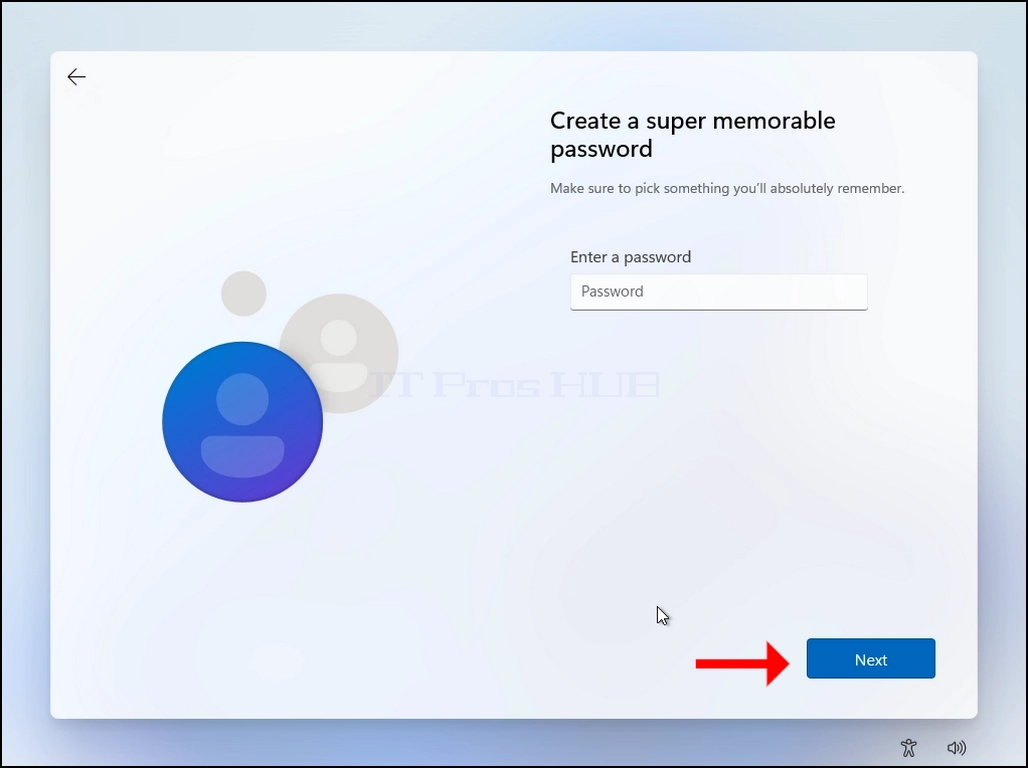
23. Wachtwoord is optioneel, in dit artikel zullen we het leeg laten (geen wachtwoord).
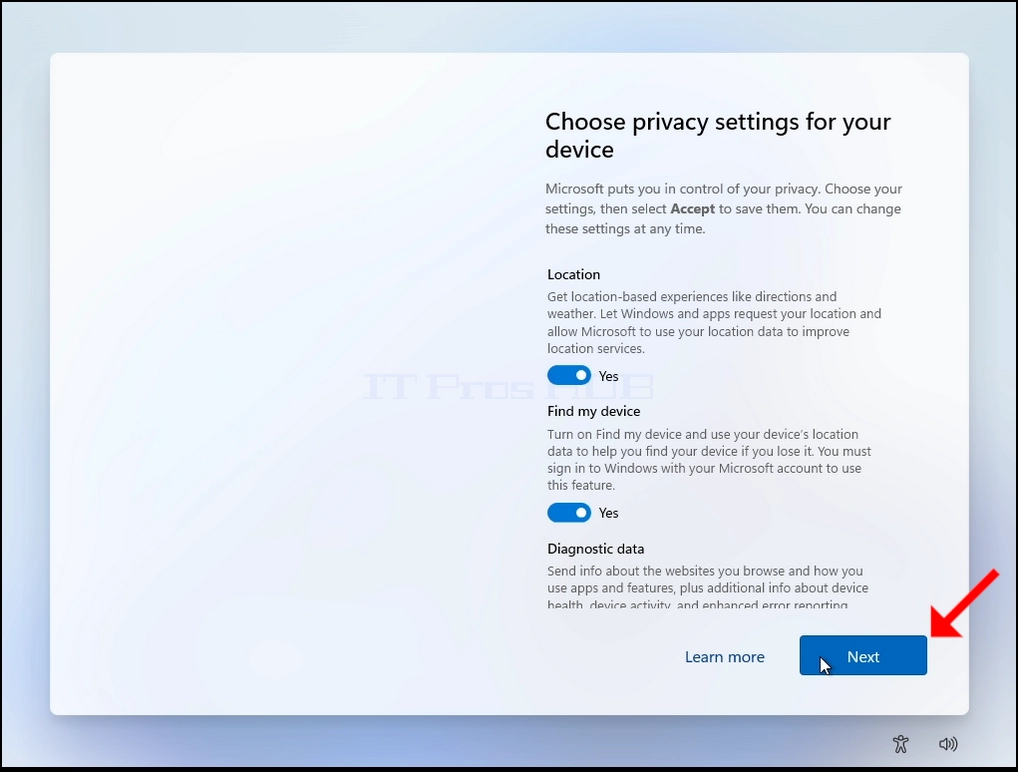
24. Privacyinstellingen:
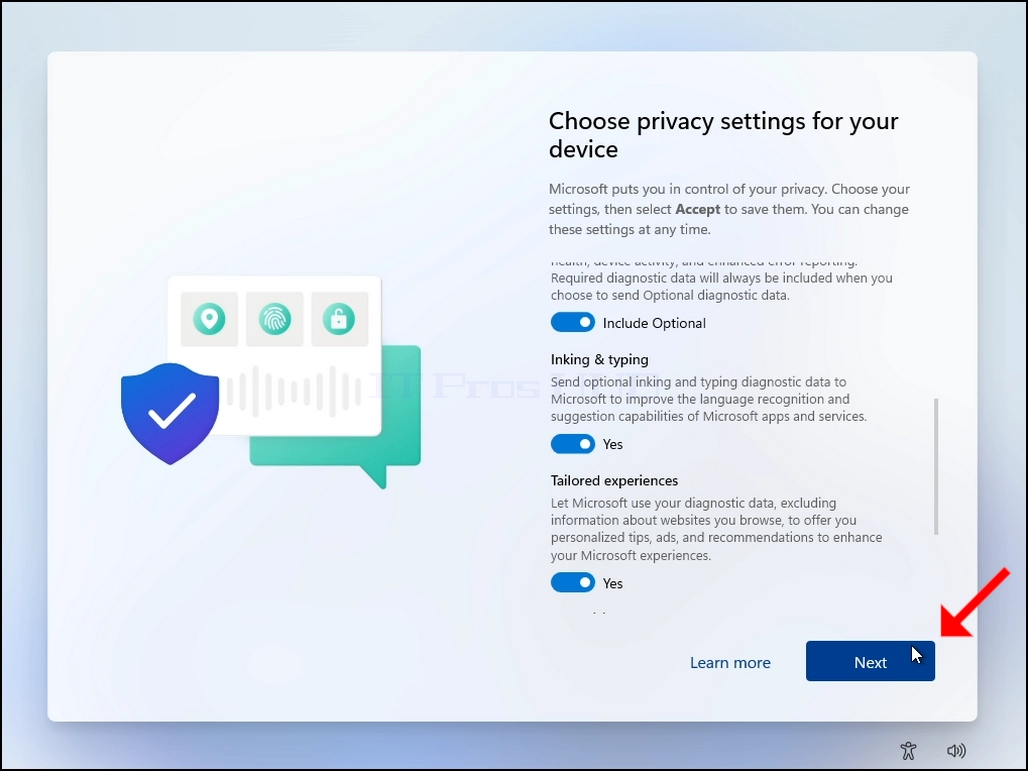
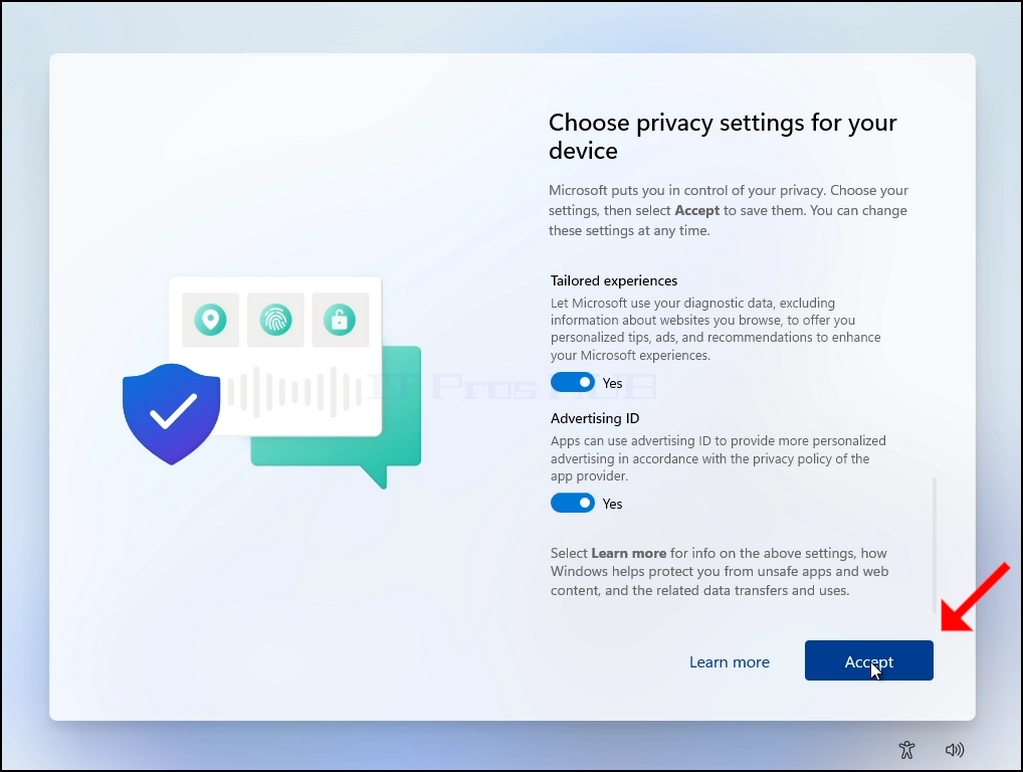
a. Meestal raden we aan om ze allemaal uit te schakelen, maar in het geval van dit artikel laten we ze aan.
b. Klik 2 keer op Volgende tot je op de ACCEPT knop, klik het ook om verder te gaan.


25. Windows zal nu het installatieproces voltooien en starten.
26. Het herstelproces is voltooid.