مقدمه:
در این مقاله ما نشان خواهیم داد که چگونه یک نصب ویندوز 11 (PC) را از داخل ویندوز تنظیم کنیم.
1 شروع می کنیم با رفتن به شروع کار و سپس تنظیمات...
2 در تنظیمات، ما به سیستم در سمت چپ می رویم.
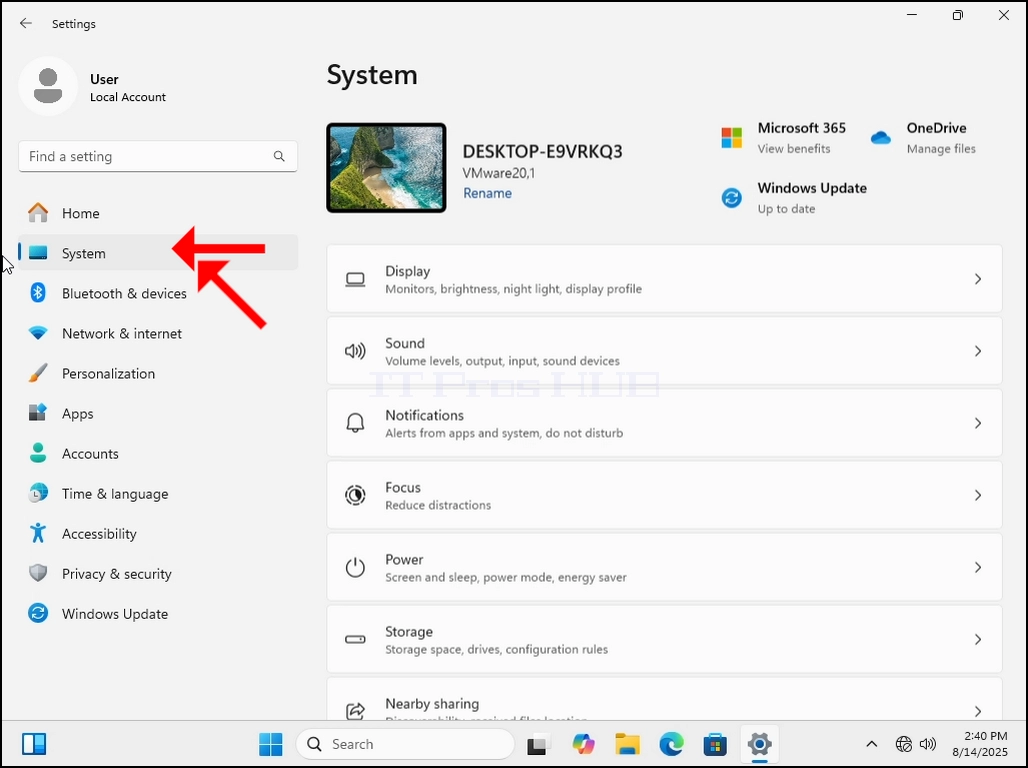
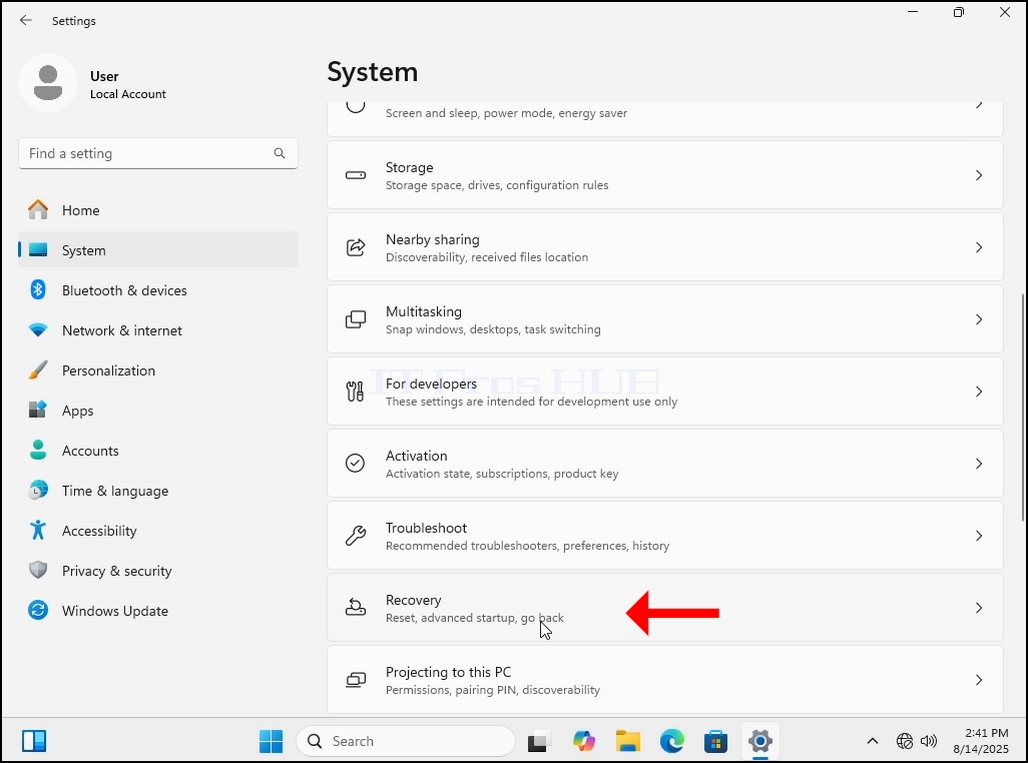
3.هنگامی که گزینه های سیستم بارگذاری شوند، ما به دنبال گزینه های سیستم خواهیم بود. گزینه Recovery در سمت راست باید نزدیک به قسمت پایین پنجره باشد.
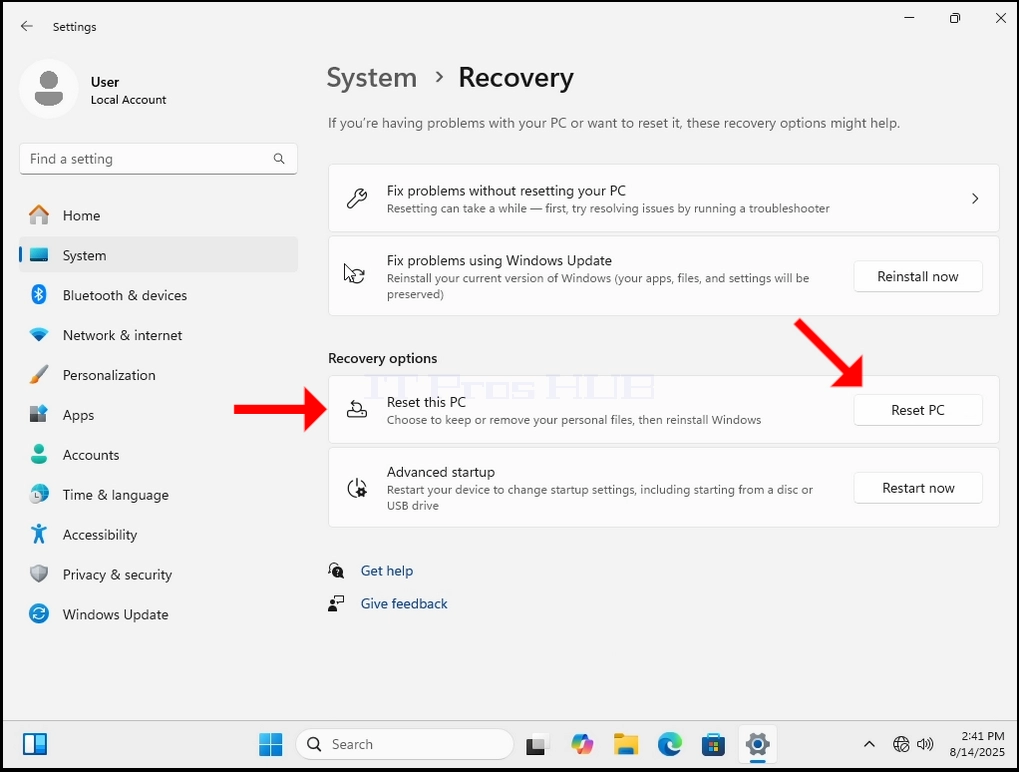
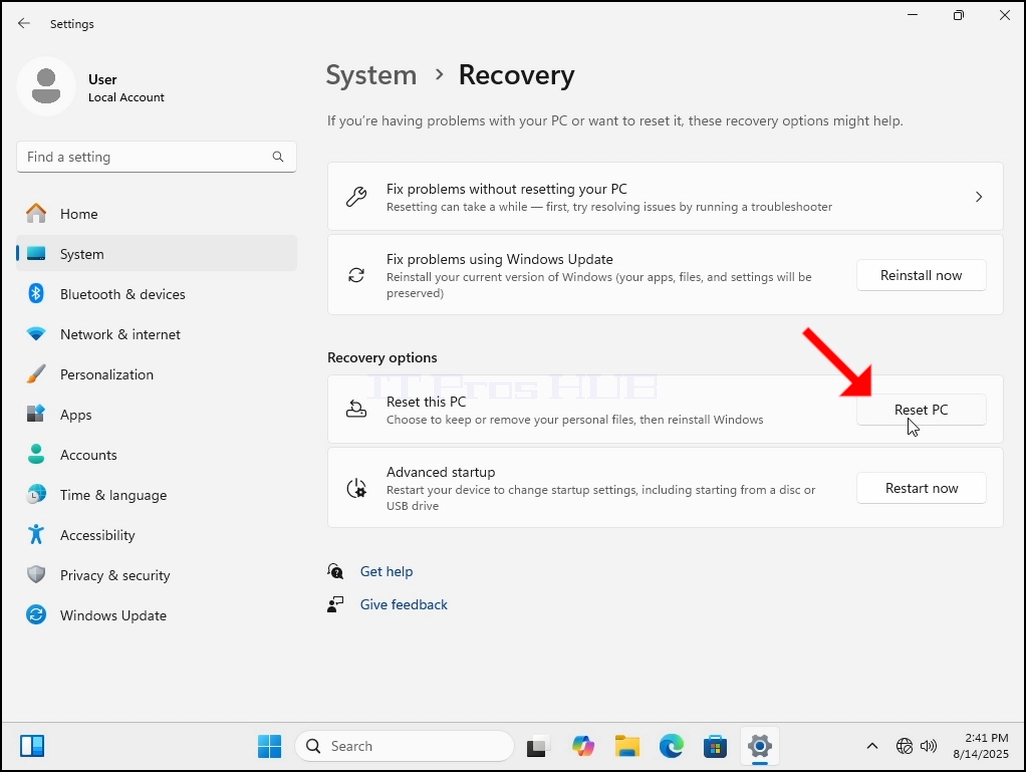
- In In In بازیابی یک بخش به نام گزینه های بازیابی در زیر آن یک روبی به نام تنظیم مجدد این PCدر همان خط مانند این جمله، یک دکمه به نام وجود دارد. Reset PCیک بار روی آن کلیک کنید و منتظر بمانید تنظیم مجدد این PC پنجره برای بارگذاری
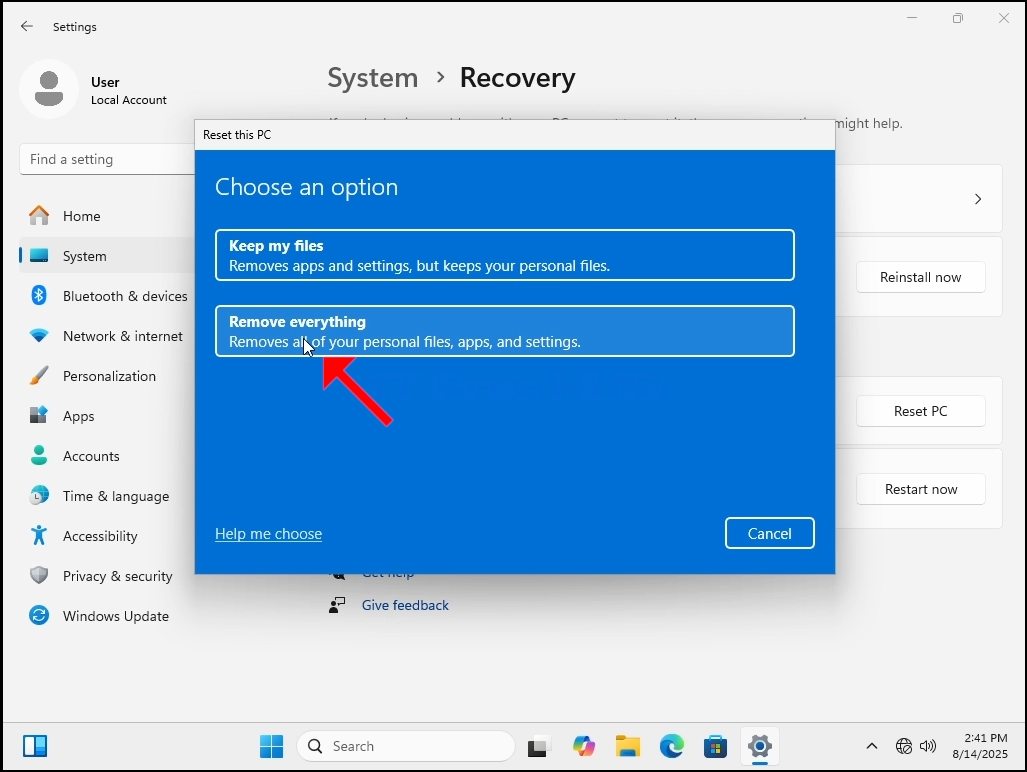
5. تنظیم مجدد این PC پنجره ای که می بینید دو گزینه:
فایل های من را نگه دارید
ب) حذف همه چیز
در این مقاله گزینه دوم را انتخاب خواهیم کرد که "همه چیز را بازسازی کنید"
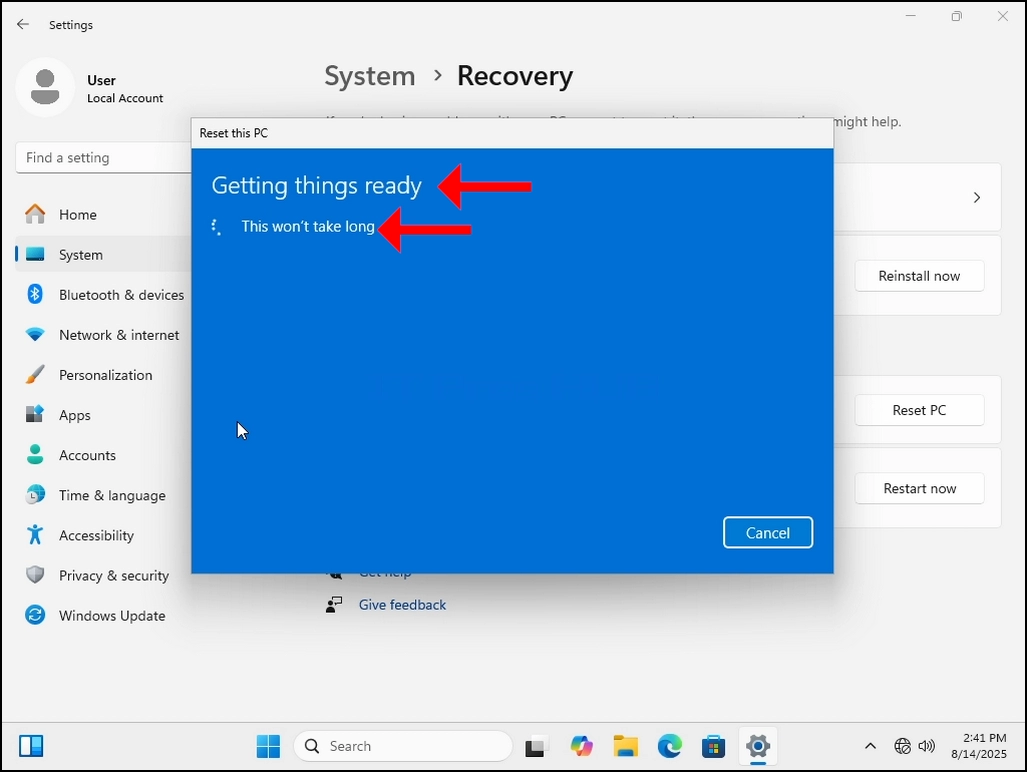
هنگامی که انتخاب شد، یک جمله آماده به نظر می رسد. صبر کنید تا مرحله بعدی فرا برسد.
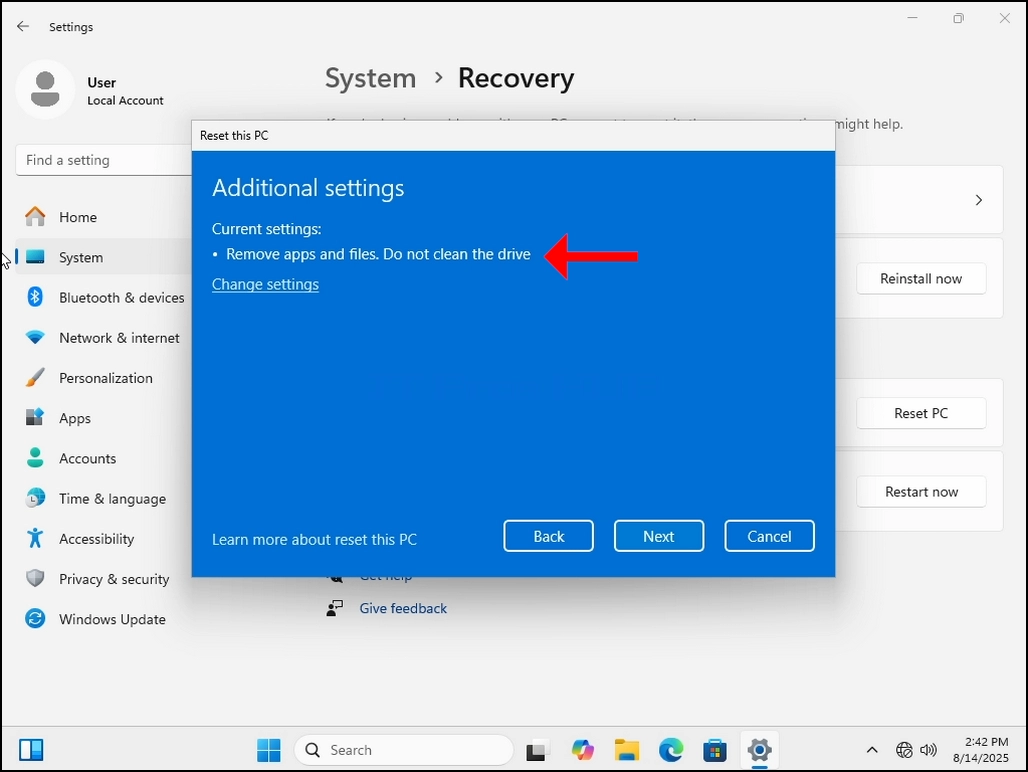
تنظیمات اضافی - در اینجا شما می توانید انتخاب کنید که درایو را تمیز کنید یا نه. تمیز کردن درایو به این معنی است که نه تنها فایل ها را بر روی آن حذف می کند بلکه آن ها را به طور کامل از جایی برای بازسازی فایل ها خارج می کند.
انتخاب این گزینه باعث می شود روند تنظیم مجدد طولانی تر شود زیرا باید هر ذره را روی دیسک قرار دهد. ما در این مقاله از این گزینه عبور خواهیم کرد و بر روی گزینه کلیک خواهیم کرد. بعدی Next Next post دکمه
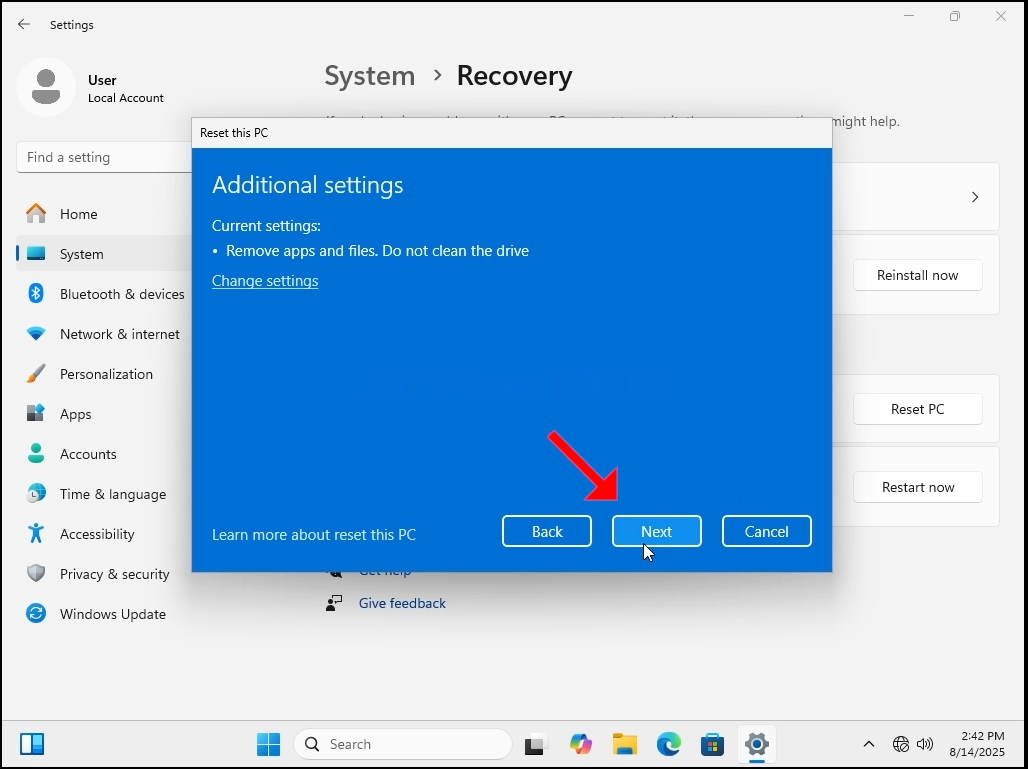
10 صبر کنید تا مرحله بعدی ظاهر شود.
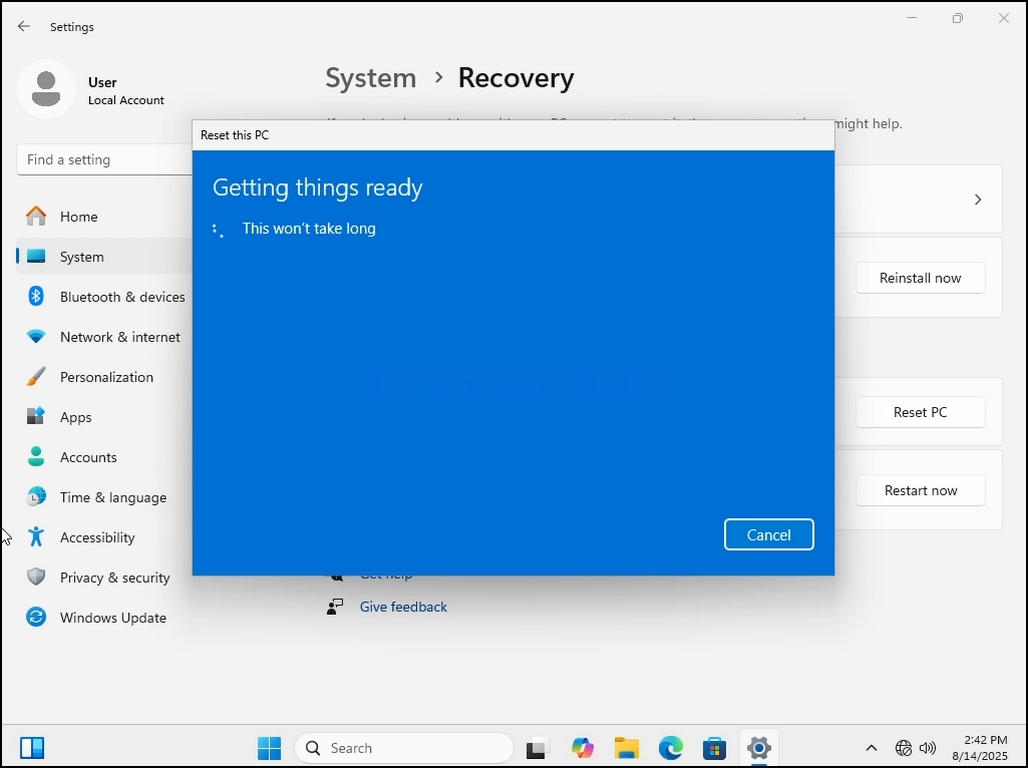
در اینجا، ویندوز اقداماتی را که ما برای انجام آن ها انتخاب کرده ایم، جمع آوری می کند. به اقدامات خود ادامه دهید. در این مورد ویندوز:
حذف تمام فایل های شخصی و حساب کاربری در این کامپیوتر
ب) حذف هر گونه تغییر در تنظیمات
حذف همه برنامه ها و برنامه ها
Reinstall Windows از این دستگاه
ویندوز نیز به اندازه کافی مهربان است تا به ما یادآوری کند که این مدت زمان خواهد برد و شما PC دوباره راه اندازی می شود.
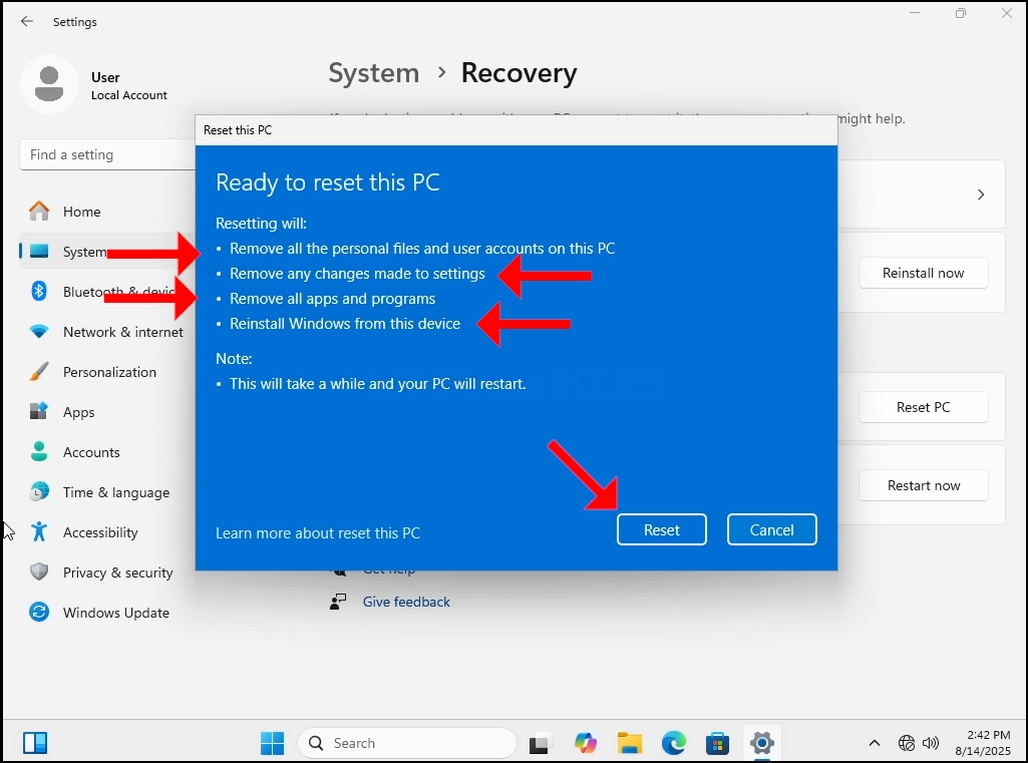
۱۳- ضربه بزنید تنظیم مجدد دکمه منتظر مرحله بعدی باشید تا ظاهر شود
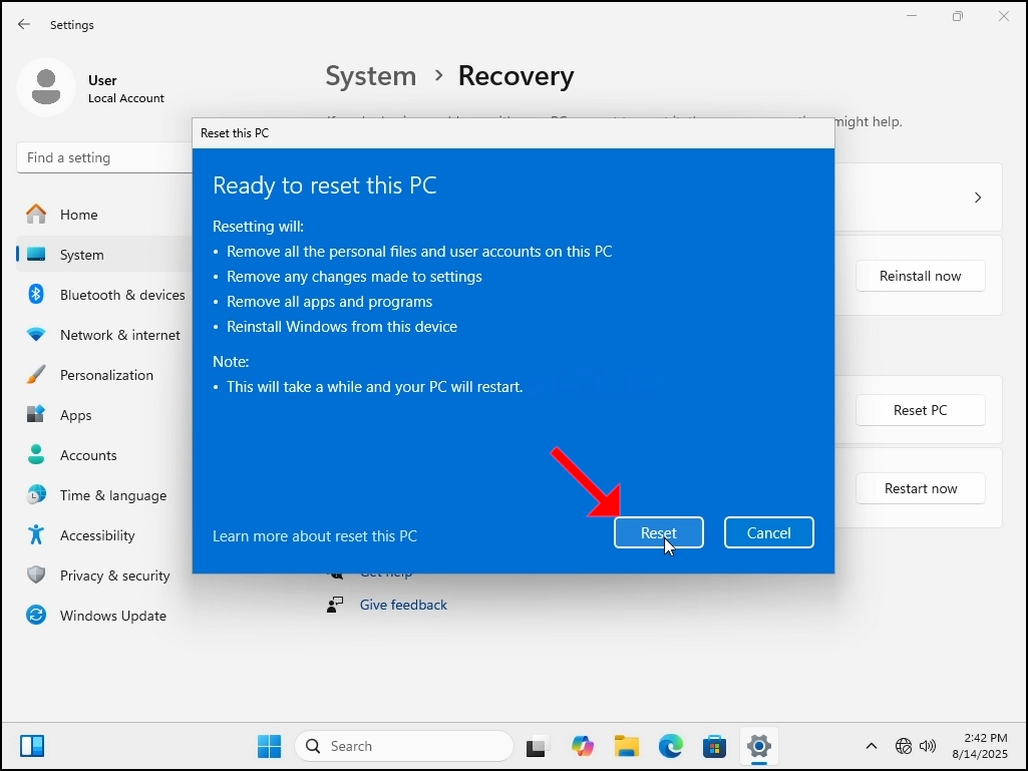
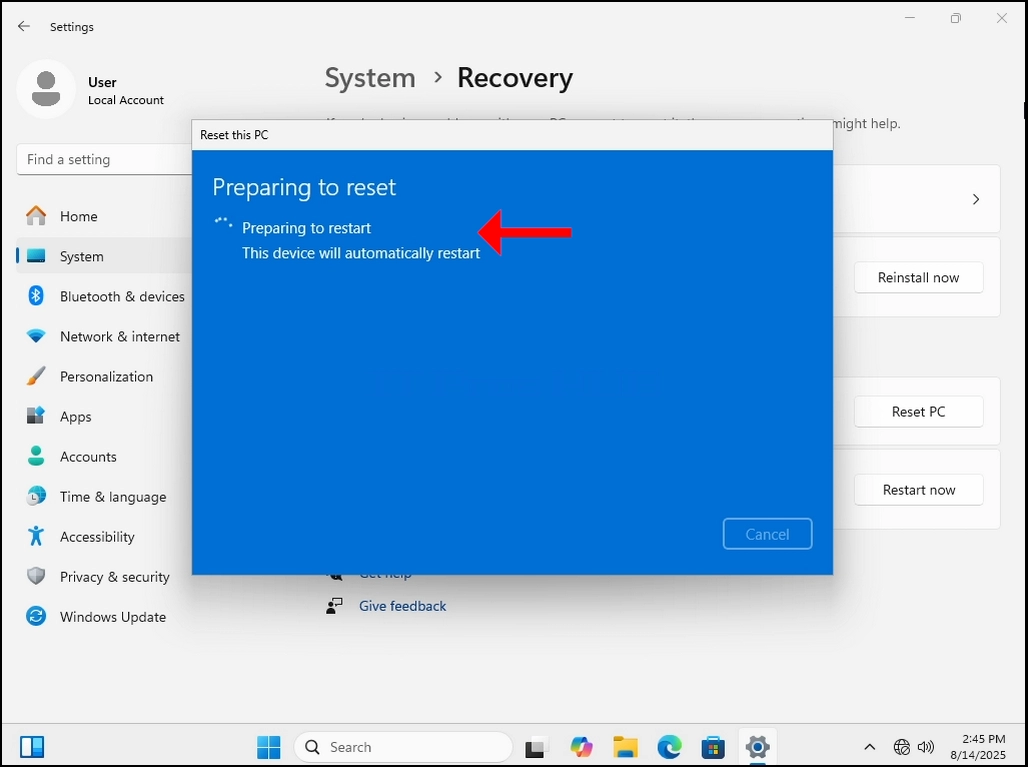
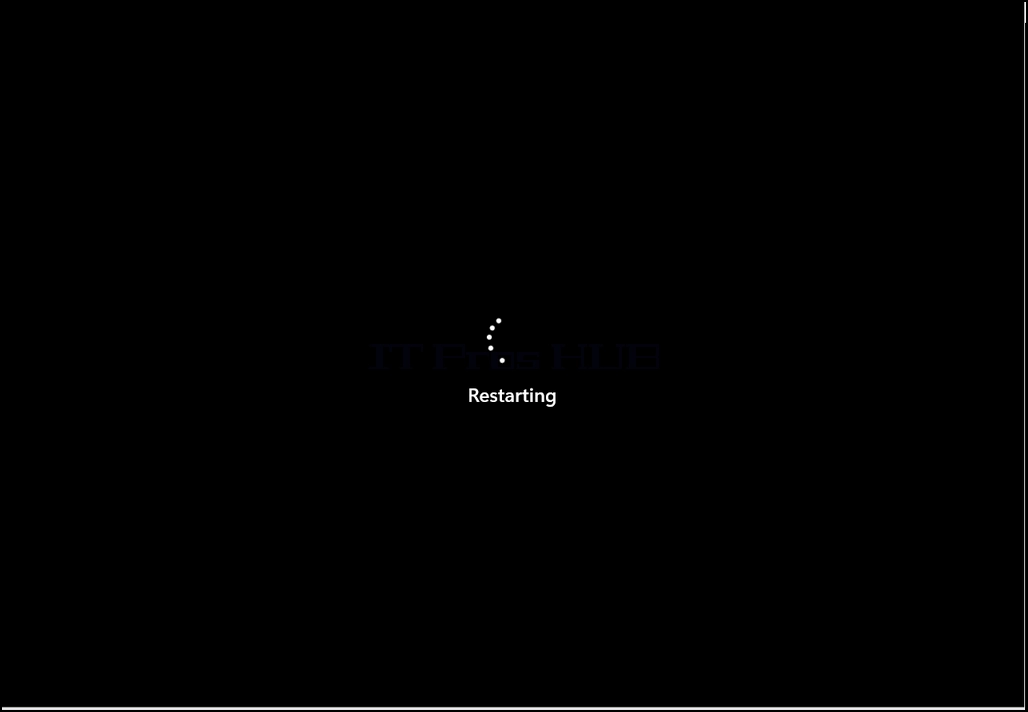
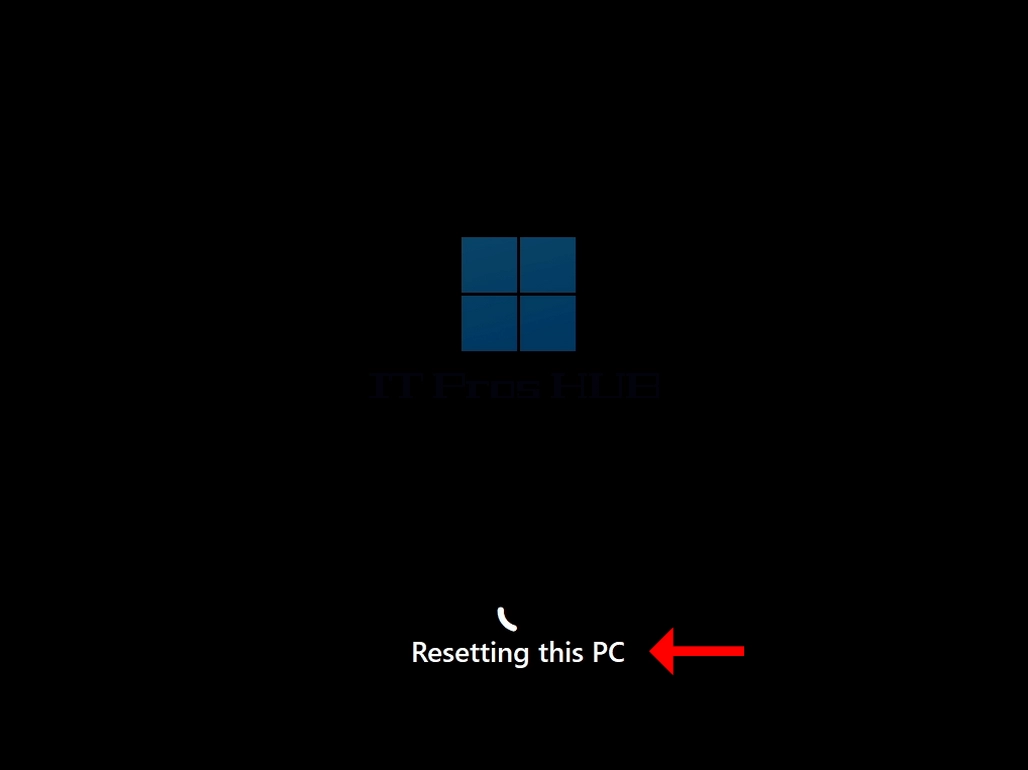
در اینجا ویندوز است آماده سازی برای تنظیم مجدد PC هنگامی که این کار را انجام دهید، کامپیوتر را دوباره راه اندازی می کند و فرآیند تنظیم مجدد را شروع می کند.
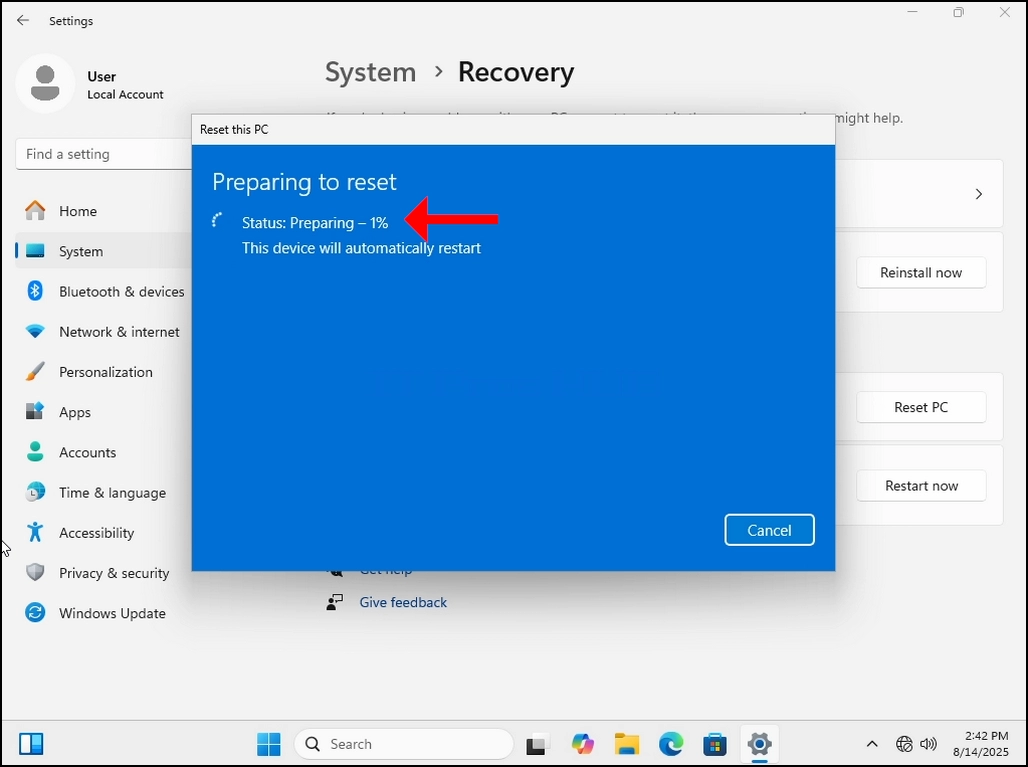
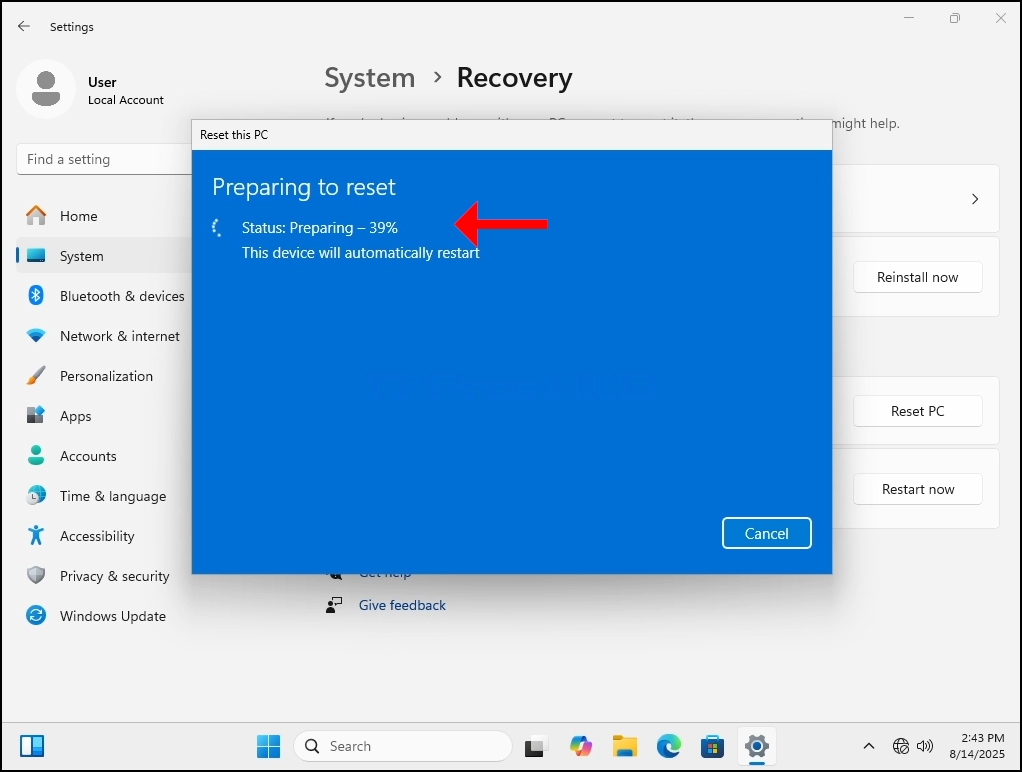
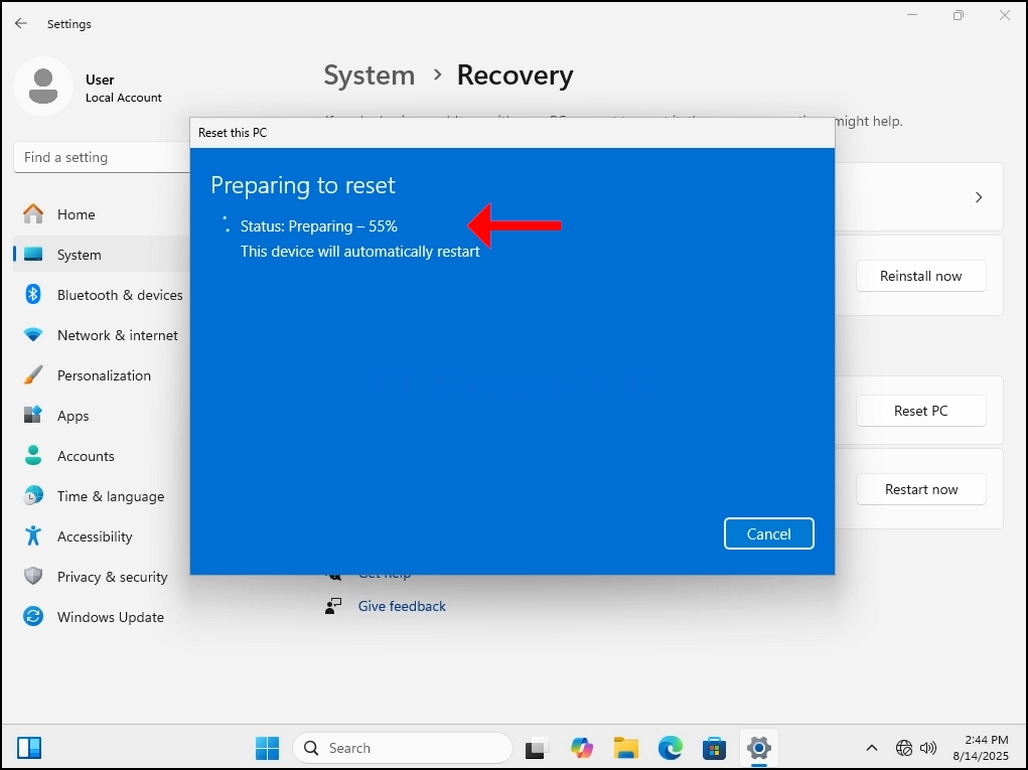
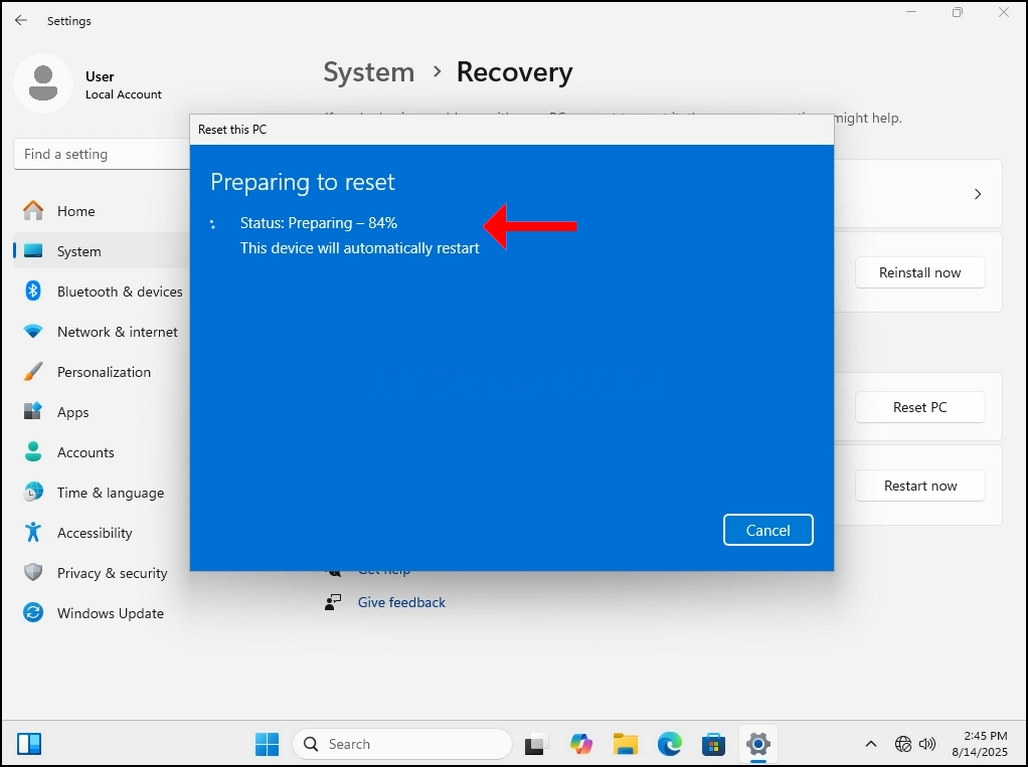

ارتفاع = 50-gin>

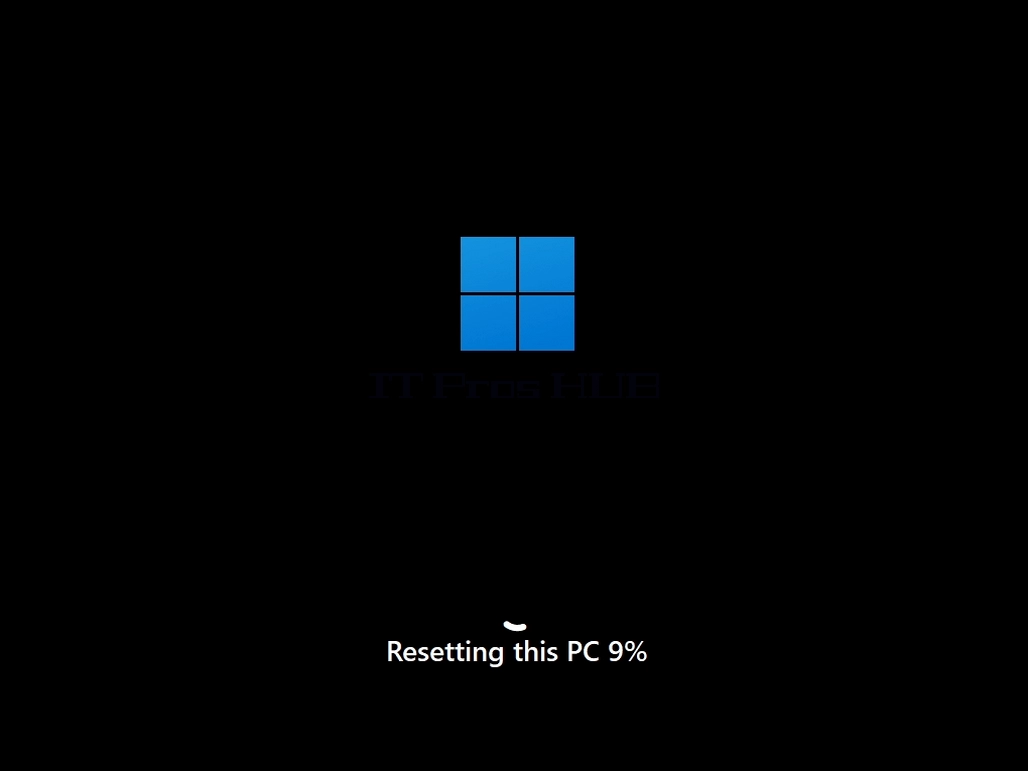
15.پس از اتمام مجدد ویندوز شروع به نصب مجدد خود خواهد کرد. همانطور که در زیر ذکر شد، کامپیوتر خود را بر روی (نه خاموش) نگه دارید و به یک منبع برق یا شارژر وصل کنید اگر یک لپ تاپ باشد.
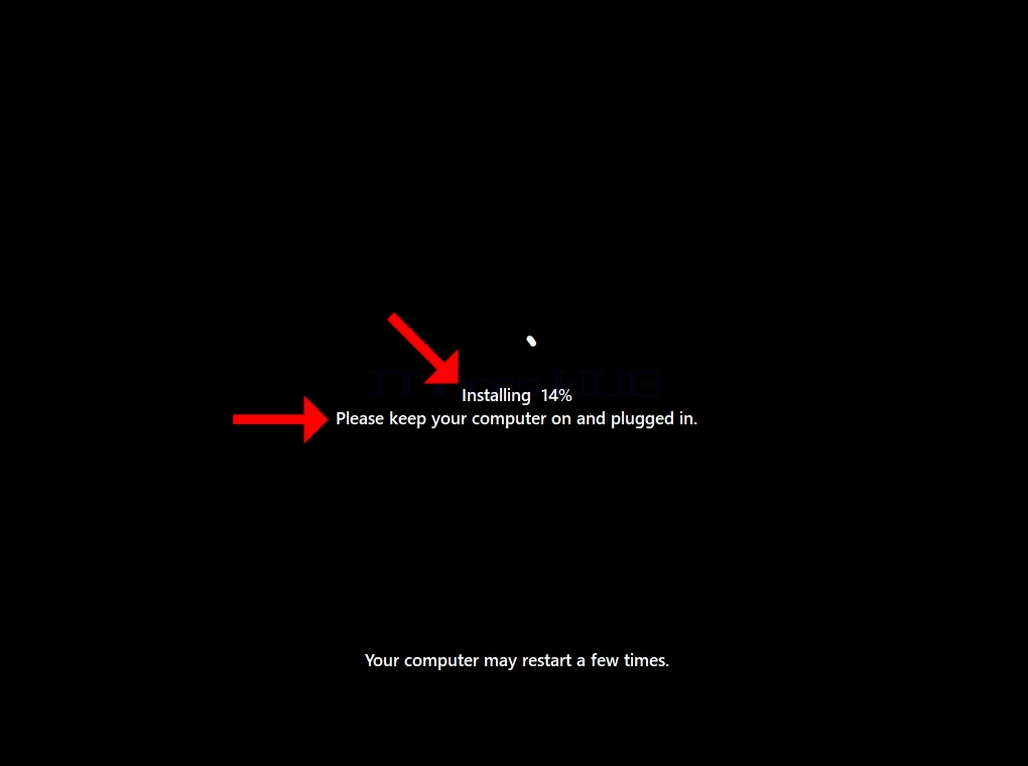

16.پس از تنظیم مجدد کامپیوتر و نصب ویندوز، زمان برای مرحله پیکربندی اولیه است که مرحله نهایی فرآیند تنظیم مجدد است.
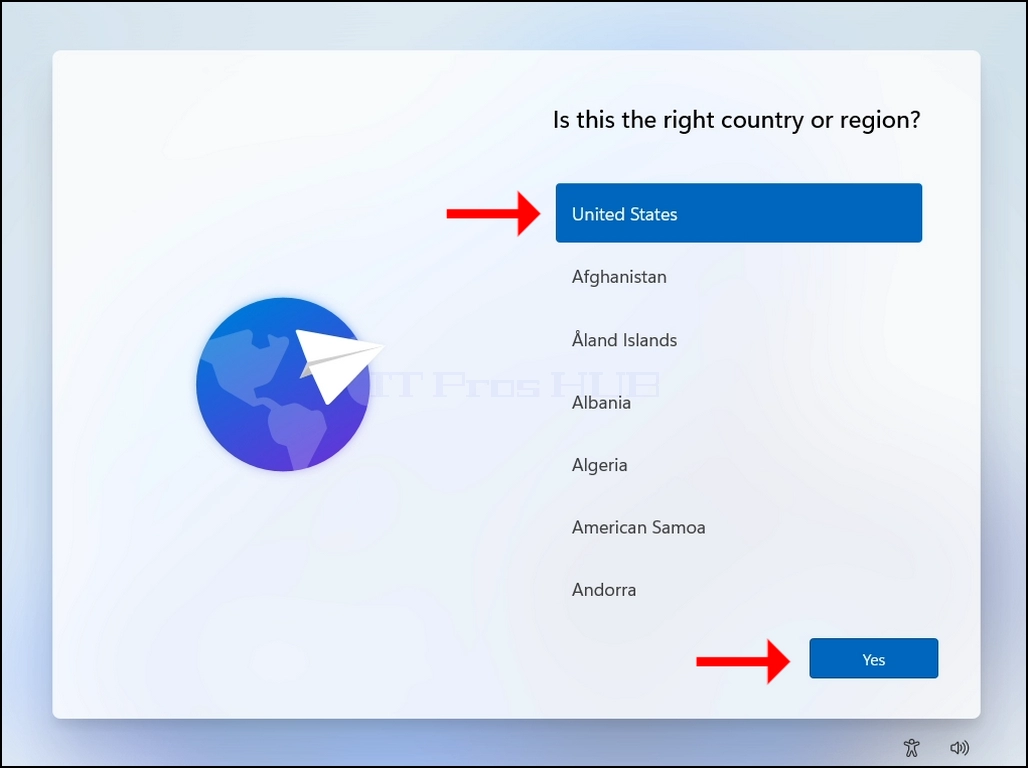
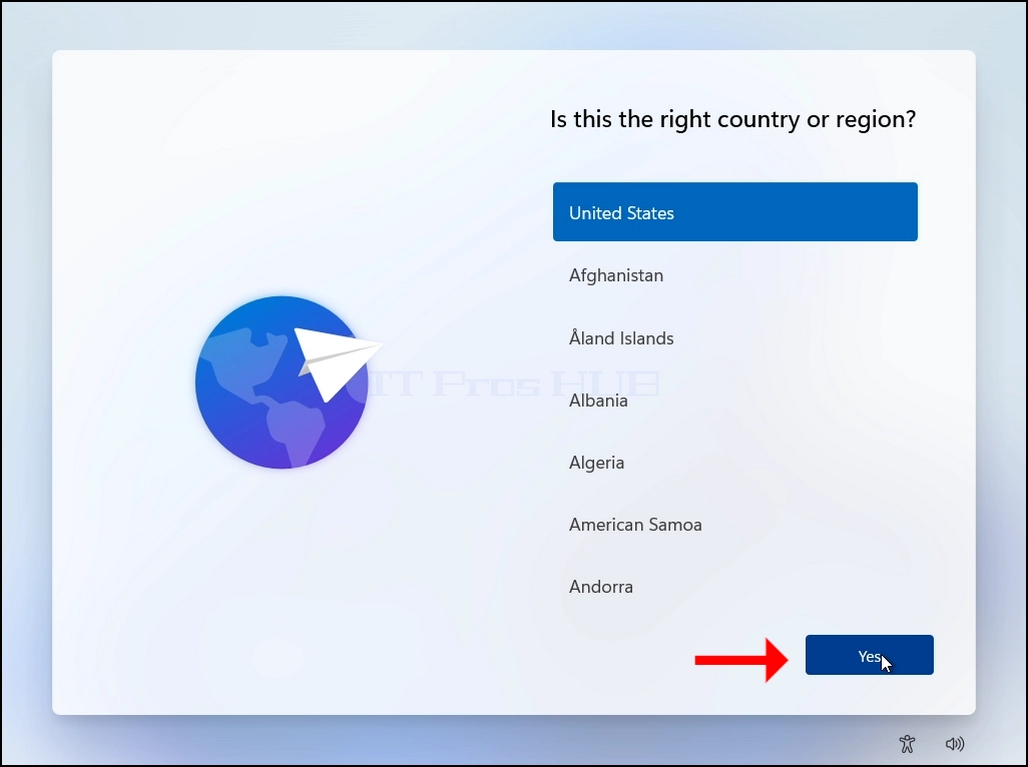
یک کشور یا منطقه را انتخاب کنید، روی آن کلیک کنید آری آری آری آری بعد
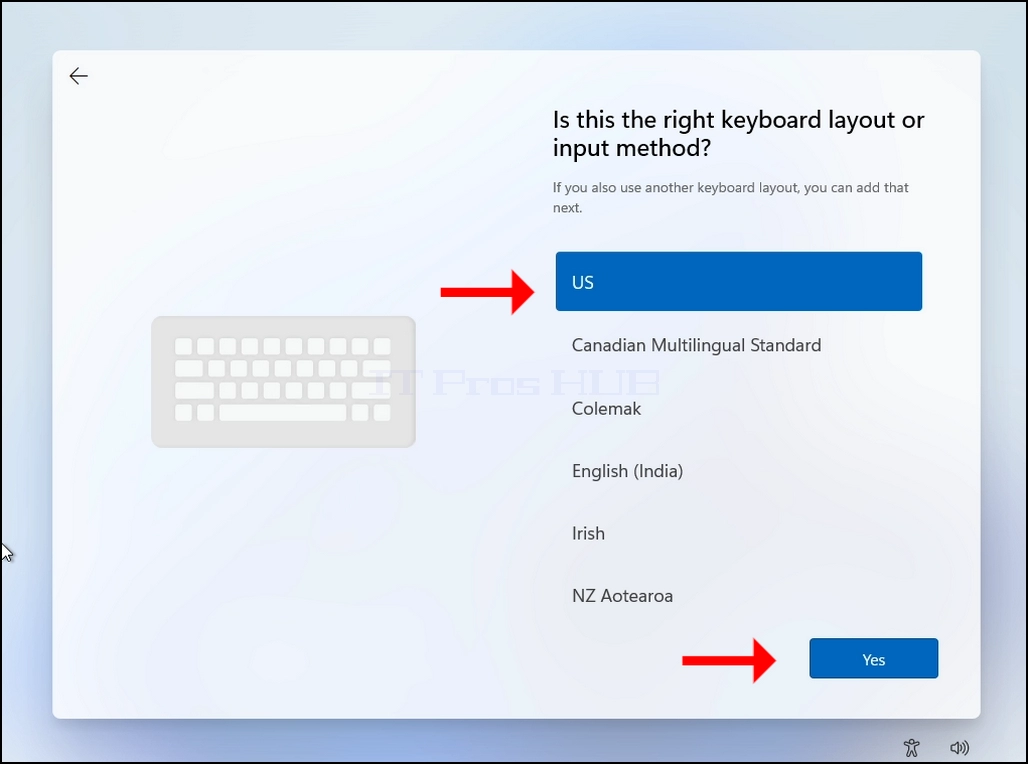
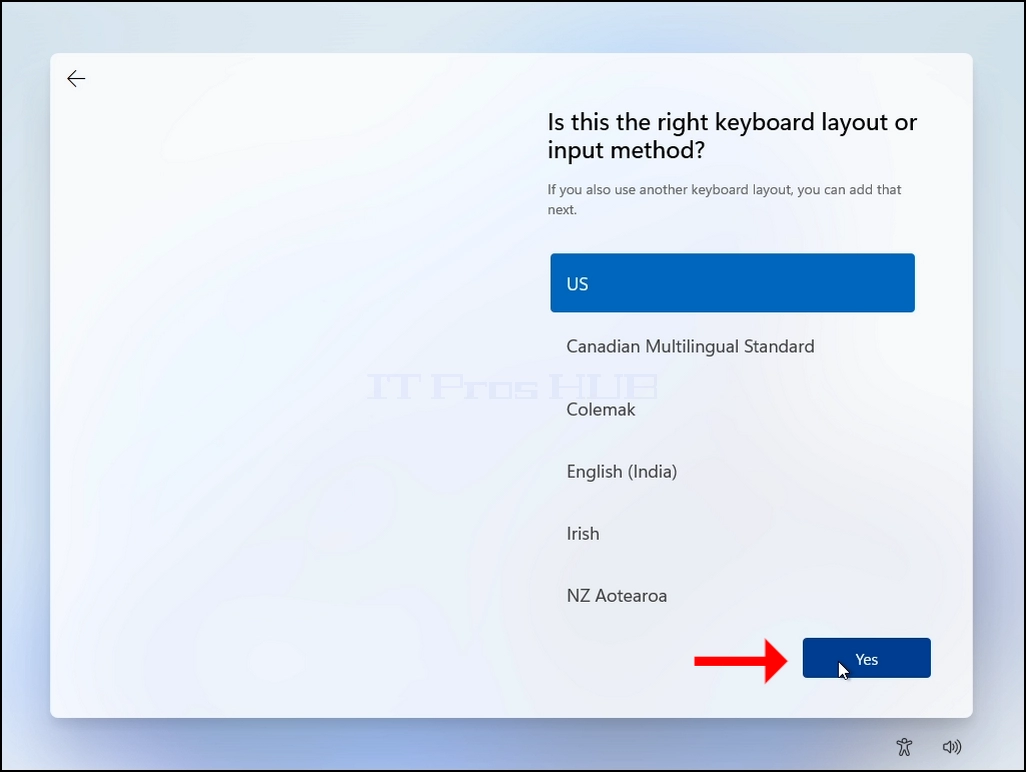
انتخاب یک صفحه کلید، کلیک کنید آری آری آری آری بعد
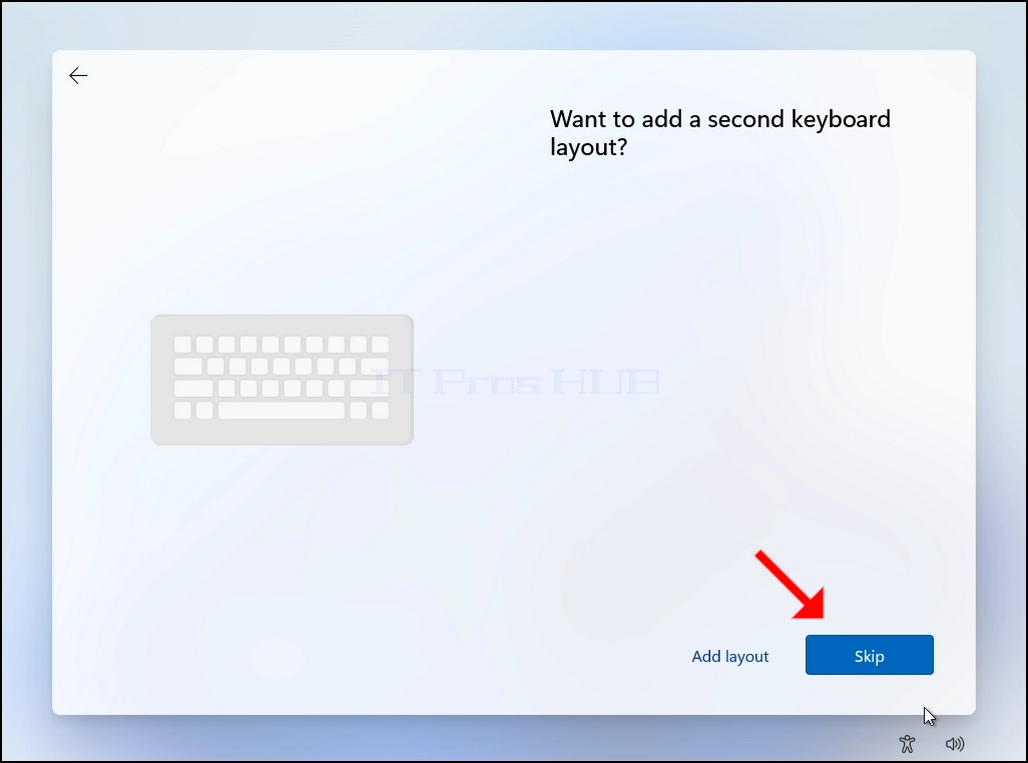
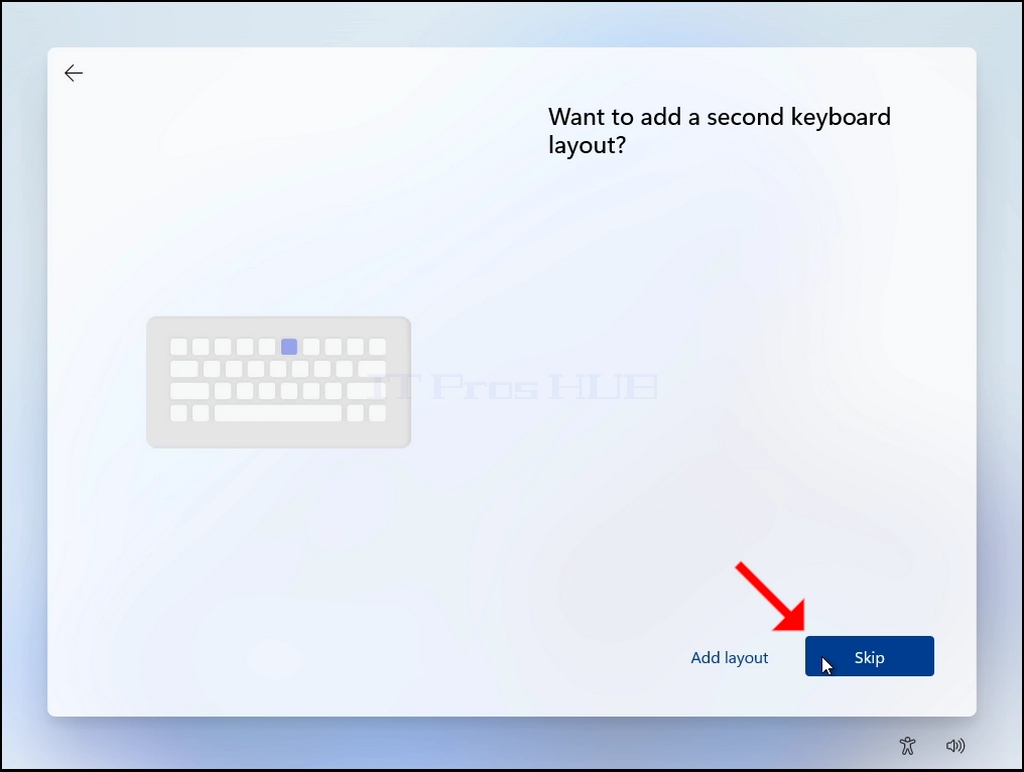
19.شما می توانید یک طرح صفحه کلید دیگر یا بیشتر اضافه کنید، اگر این مربوط به شما نباشد، روی صفحه کلید کلیک کنید. SKIP دکمه
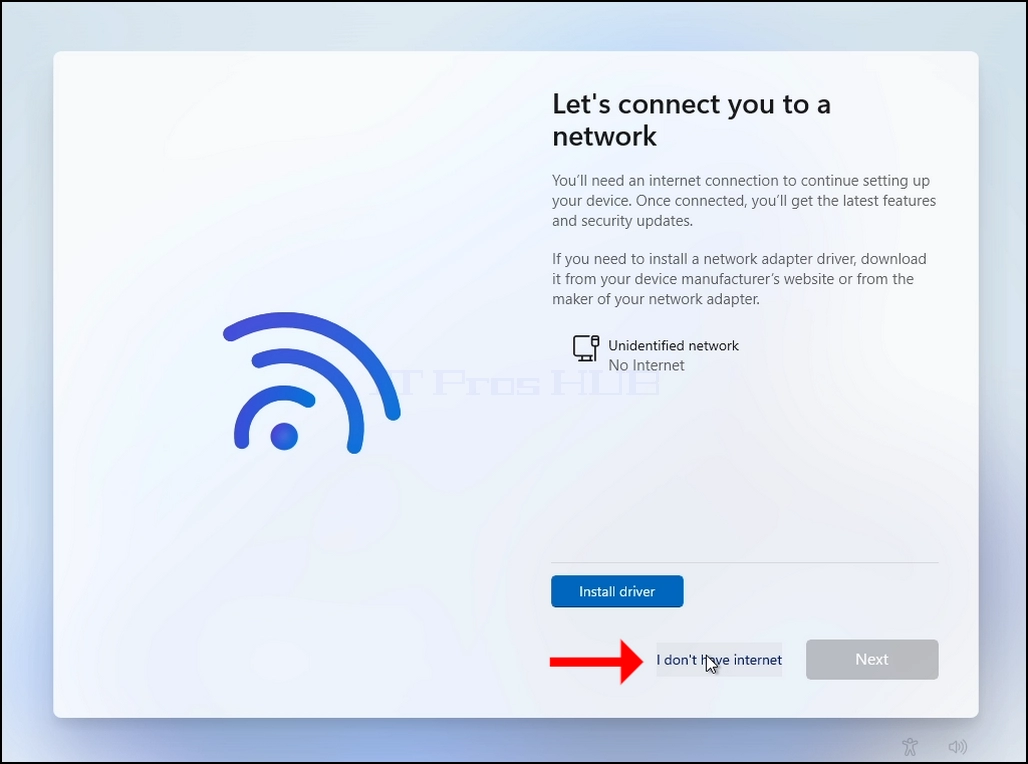
مرحله اتصال شبکه:
A. در این مرحله ما اصرار ویندوز به اتصال به اینترنت را برای نصب خود دور می کنیم.
ب) کلیک کنید که اینترنت ندارم
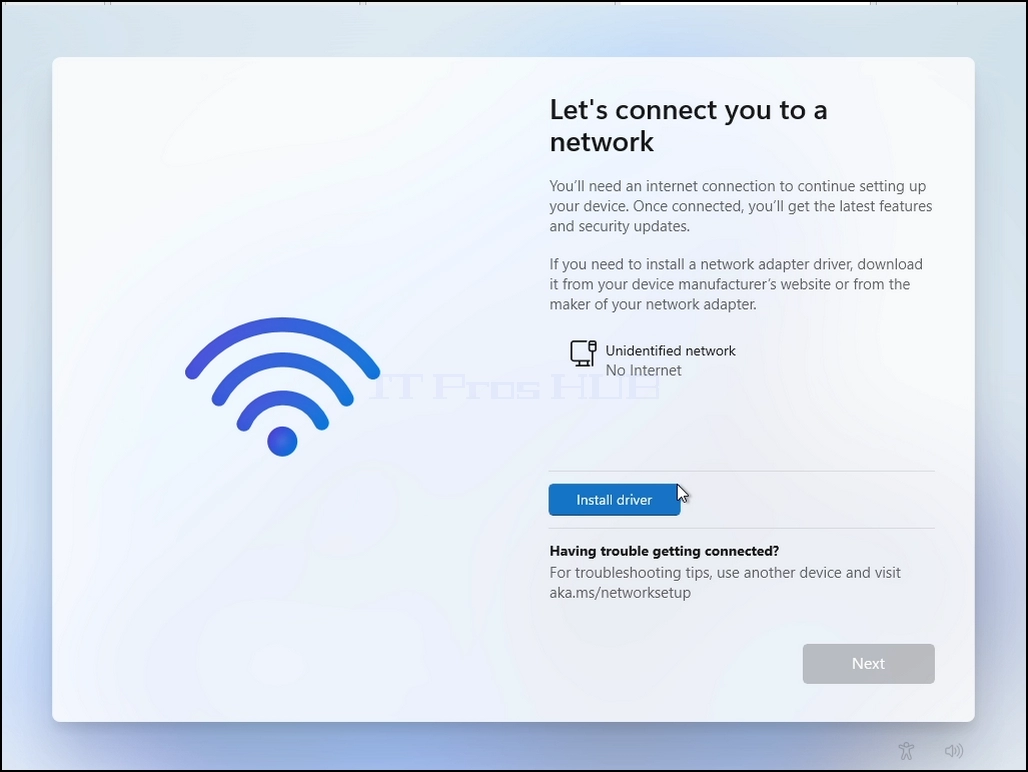
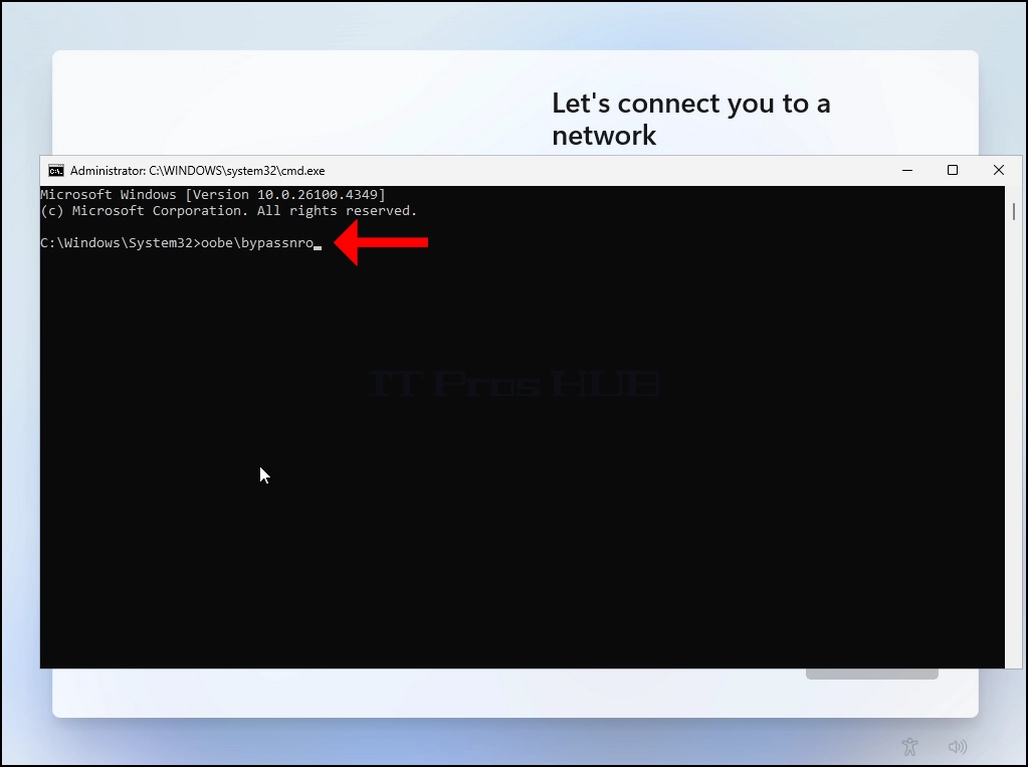
- کلیک و نگه داشتن CTRL کلید و کلیک F10 لحظه ای کلیدی A A A A A CMD پنجره ظاهر خواهد شد
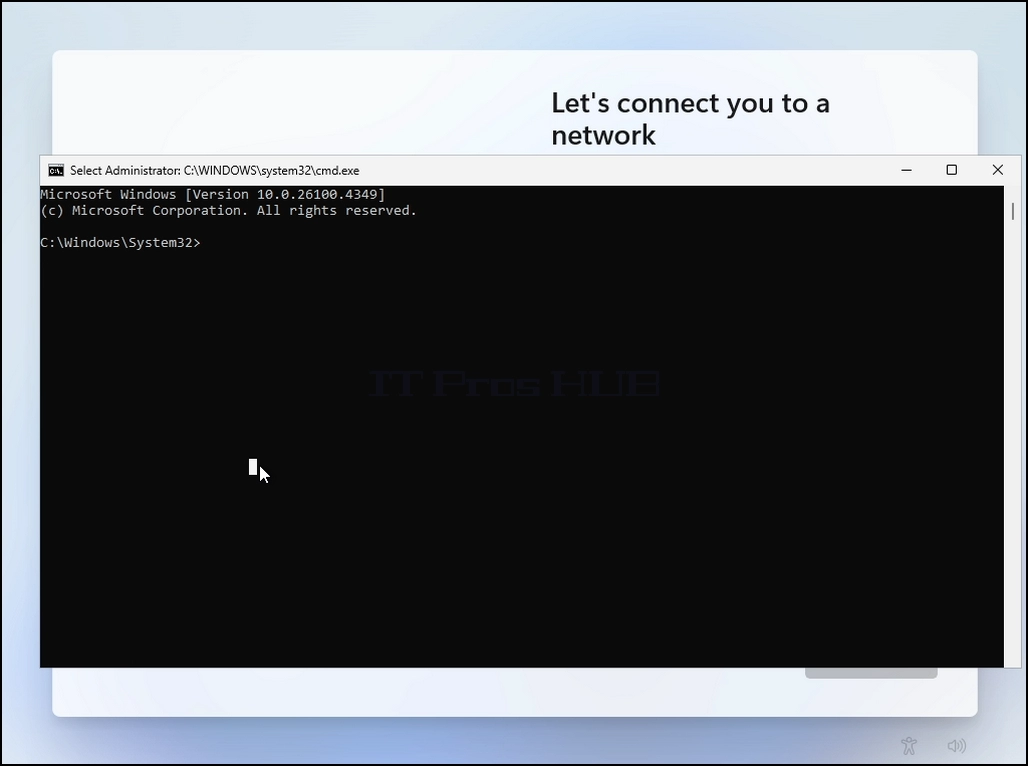
در پنجره CMD، موارد زیر را تایپ کنید:
Oobe passnro
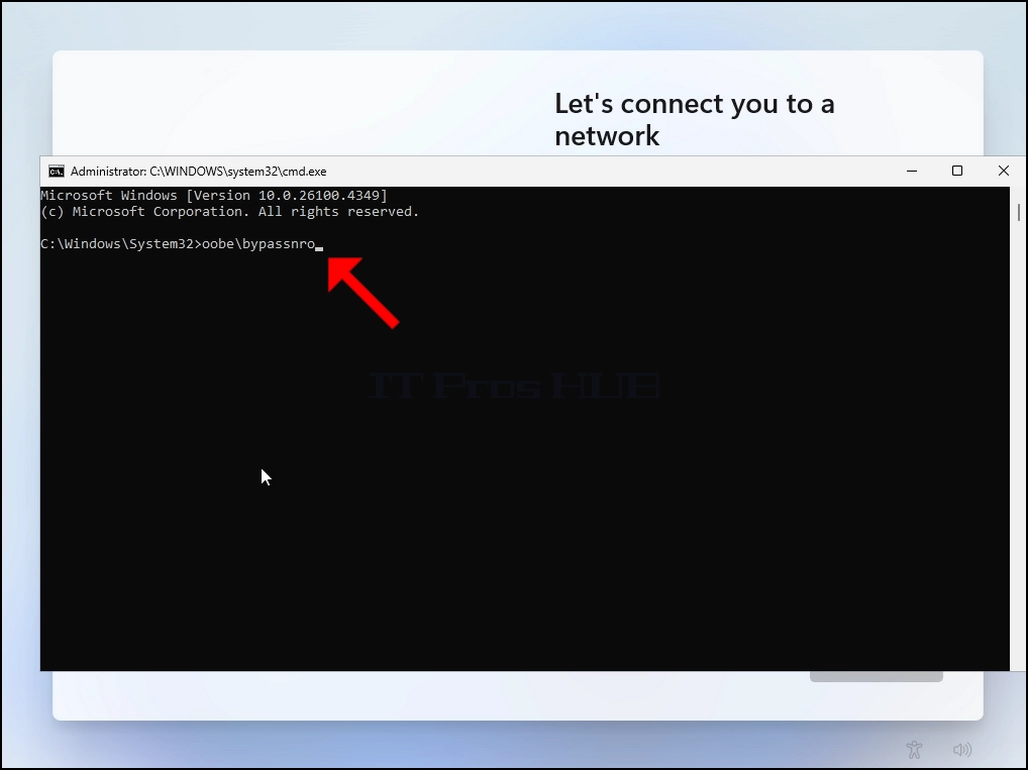
ضربه زدن به ENTERکلید کلیدی
برای یک لحظه کوتاه، خروجی پنجره CMD را خواهید دید که می گوید:این عملیات با موفقیت تکمیل شد.» قبل از شروع فرآیند نصب کامپیوتر



از طریق تمام مراحل زیر (دوباره):
آیا این کشور یا منطقه مناسب است؟» آیا این صفحه کلید یا روش ورودی مناسب است؟> صفحه کلید دوم
شما با همان مرحله “اجازه دهید شما را به یک شبکه متصل کنیم” دوباره شما را به یک مرحله متصل کنیم.
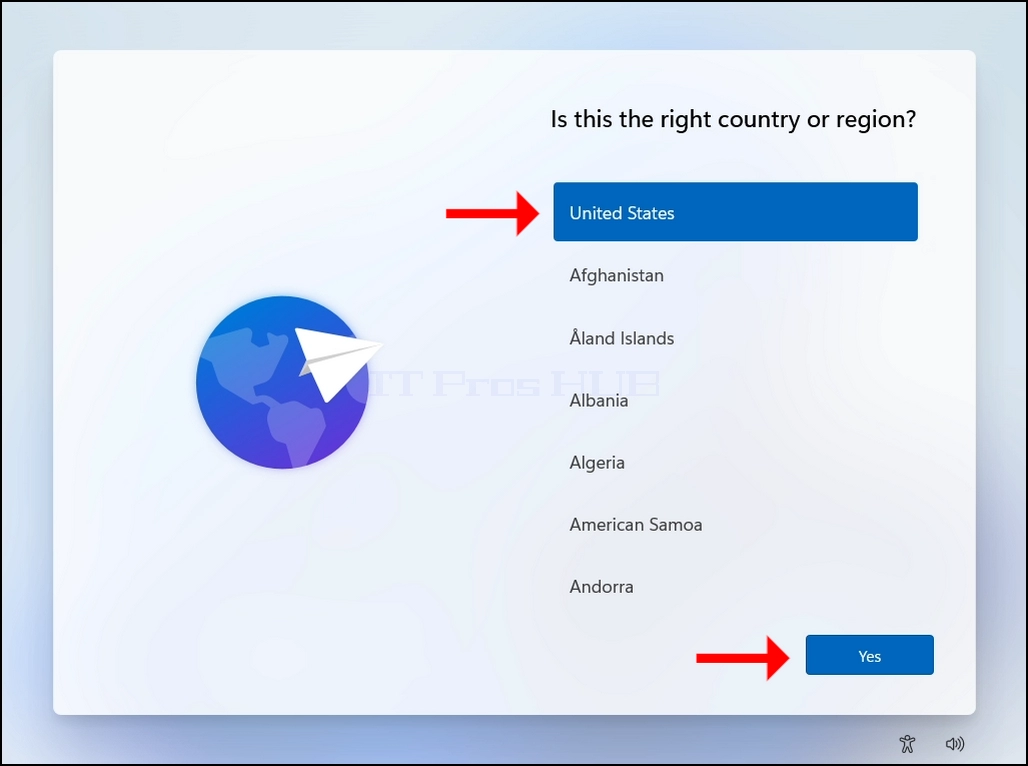
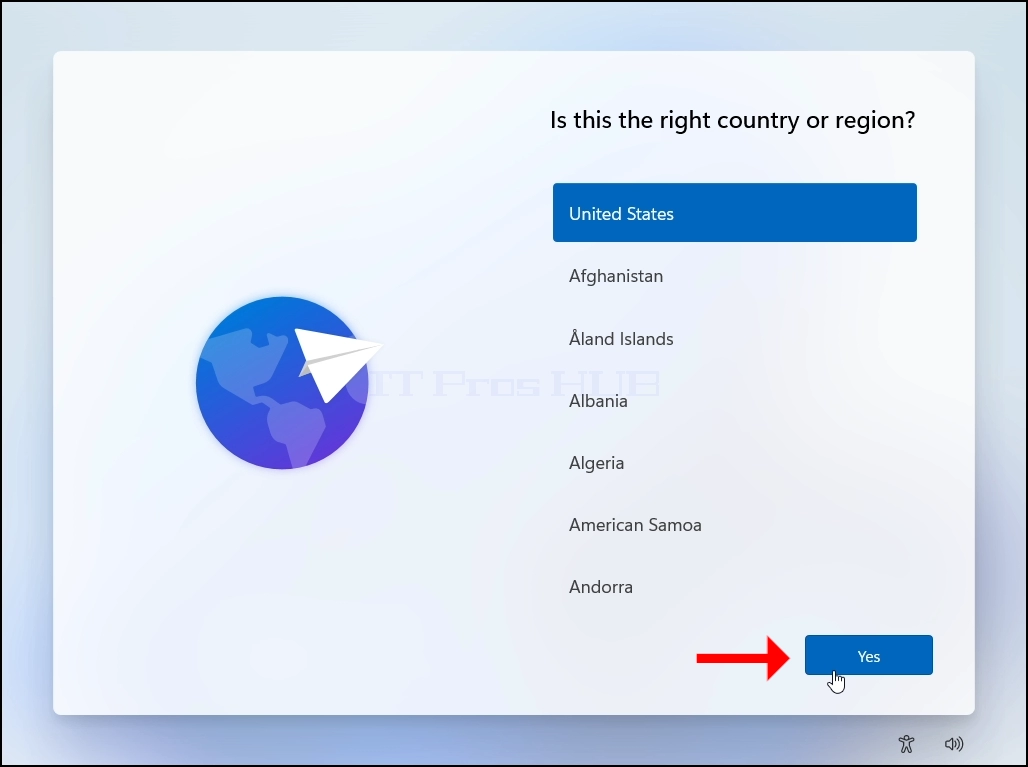
روی “من اینترنت ندارم” کلیک کنید.
21 کلیک کنید ACCEPT دکمه دکمه
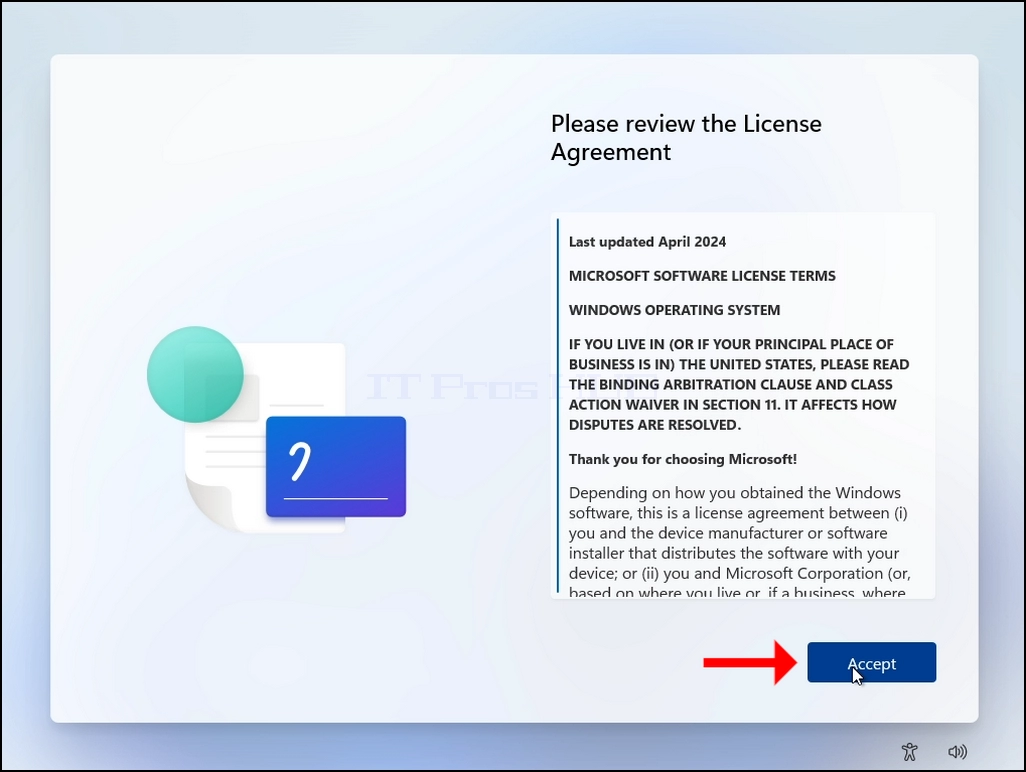
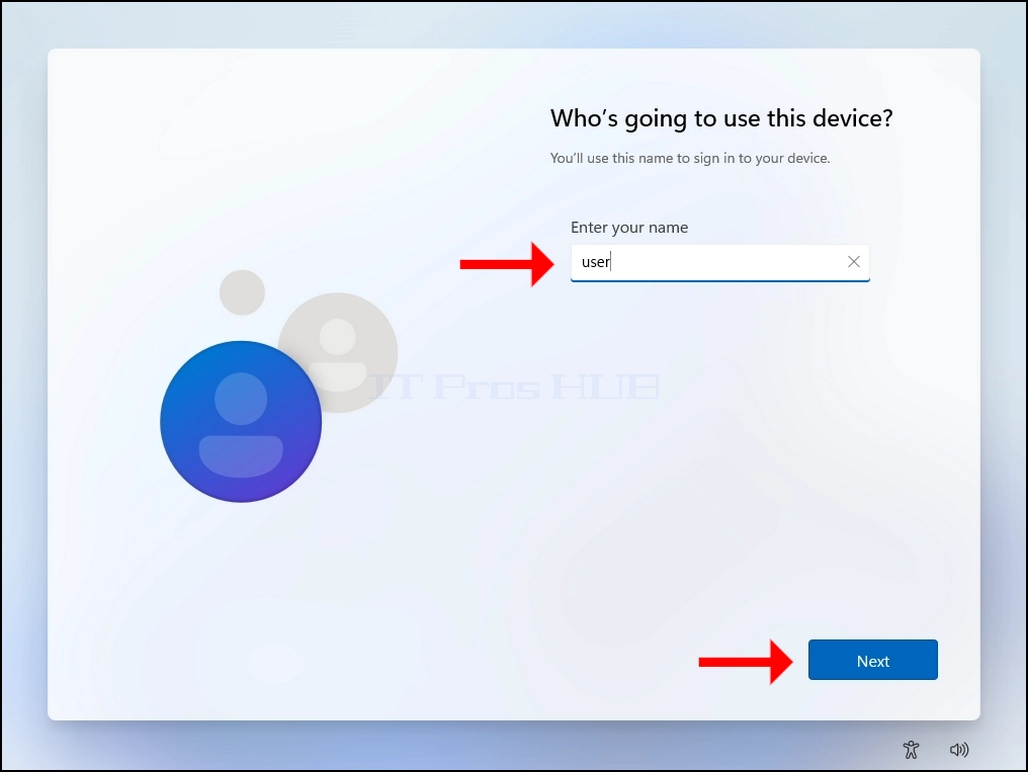
22.یک نام کاربری را انتخاب کنید، روی دکمه بعدی کلیک کنید.
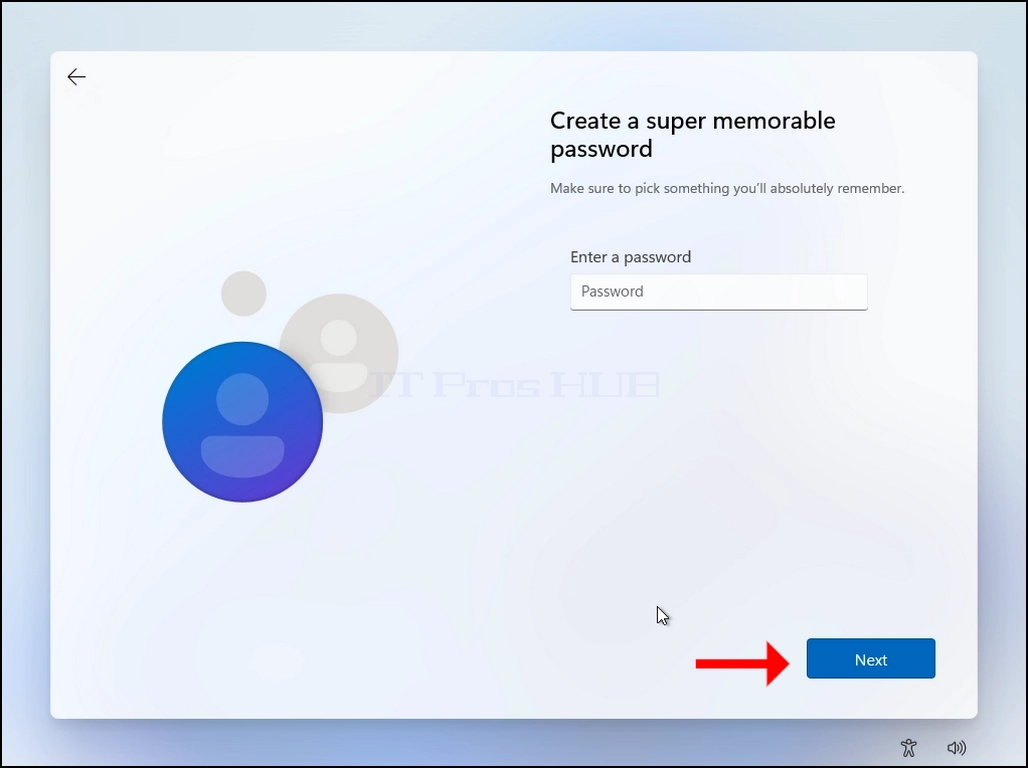
رمز عبور اختیاری است، در مورد این مقاله ما آن را خالی (بدون رمز عبور).
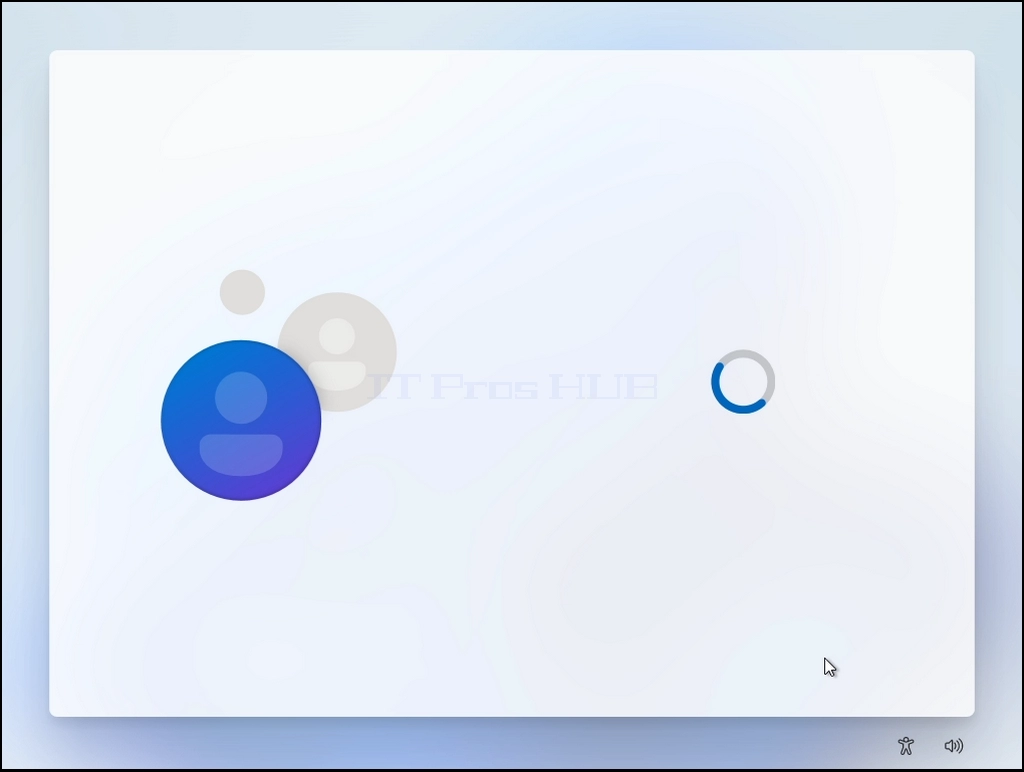
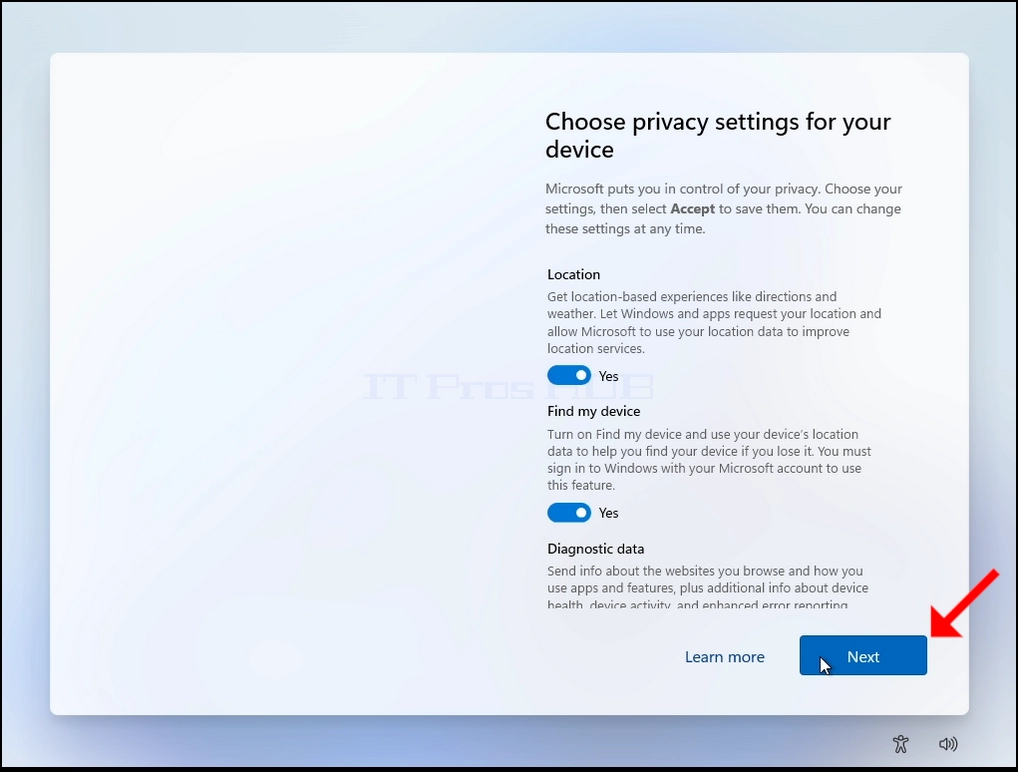
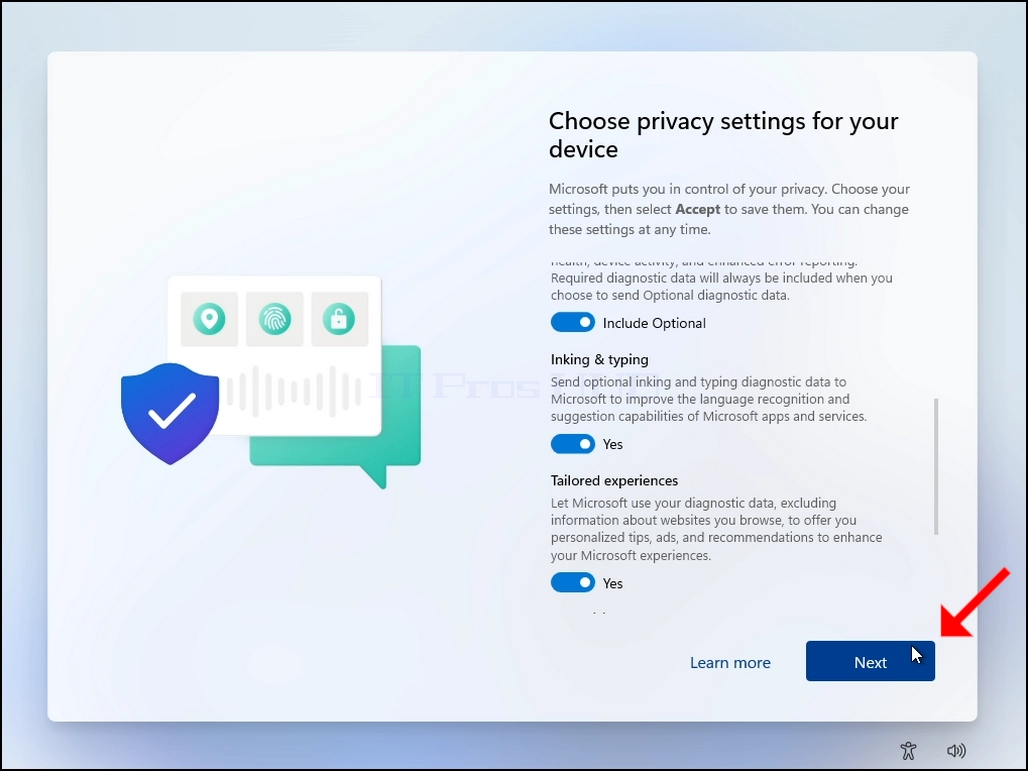
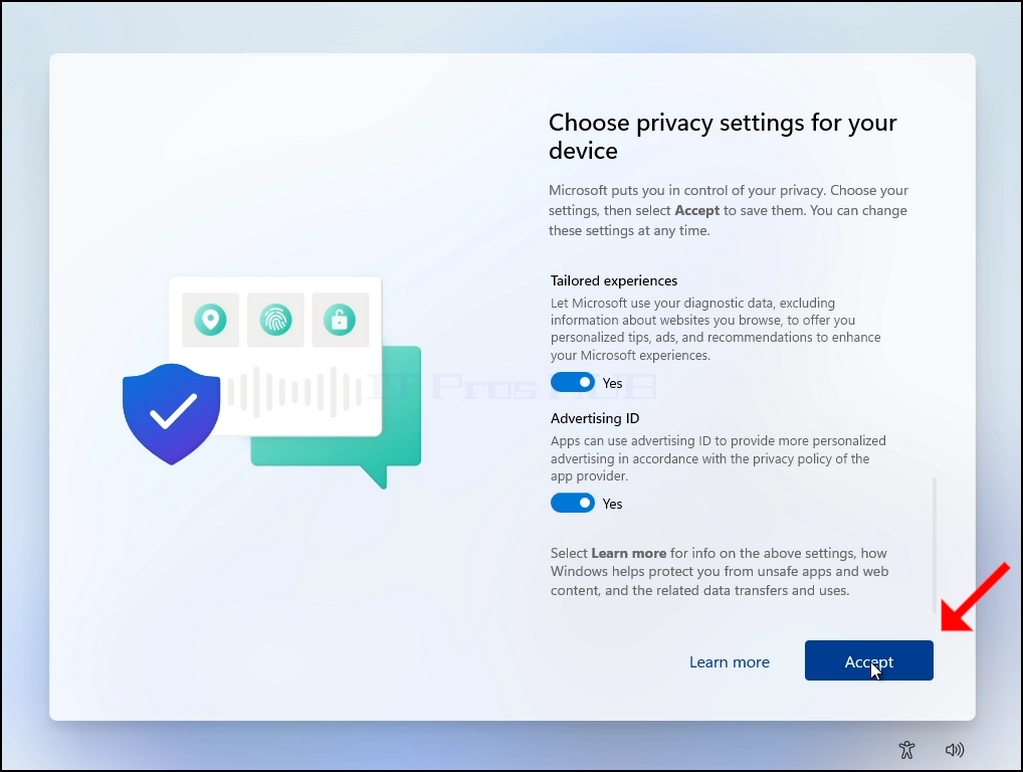
تنظیمات حریم خصوصی:
A. ما معمولا توصیه می کنیم همه آنها را خاموش کنیم، اما در مورد این مقاله ما آنها را ترک خواهیم کرد.
2 بار کلیک کنید تا بر روی آن ضربه بزنید ACCEPT دکمه، روی آن نیز کلیک کنید تا ادامه دهید.




25. ویندوز در حال حاضر فرآیند نصب و راه اندازی خود را نهایی می کند و شروع می کند.
26- فرآیند تنظیم مجدد انجام می شود.