Innledning:
I denne artikkelen vil vi demonstrere hvordan du tilbakestiller en Windows 11-installasjon (PC) fra selve Windows.
1. Vi starter med å gå til Start og deretter Innstillinger..
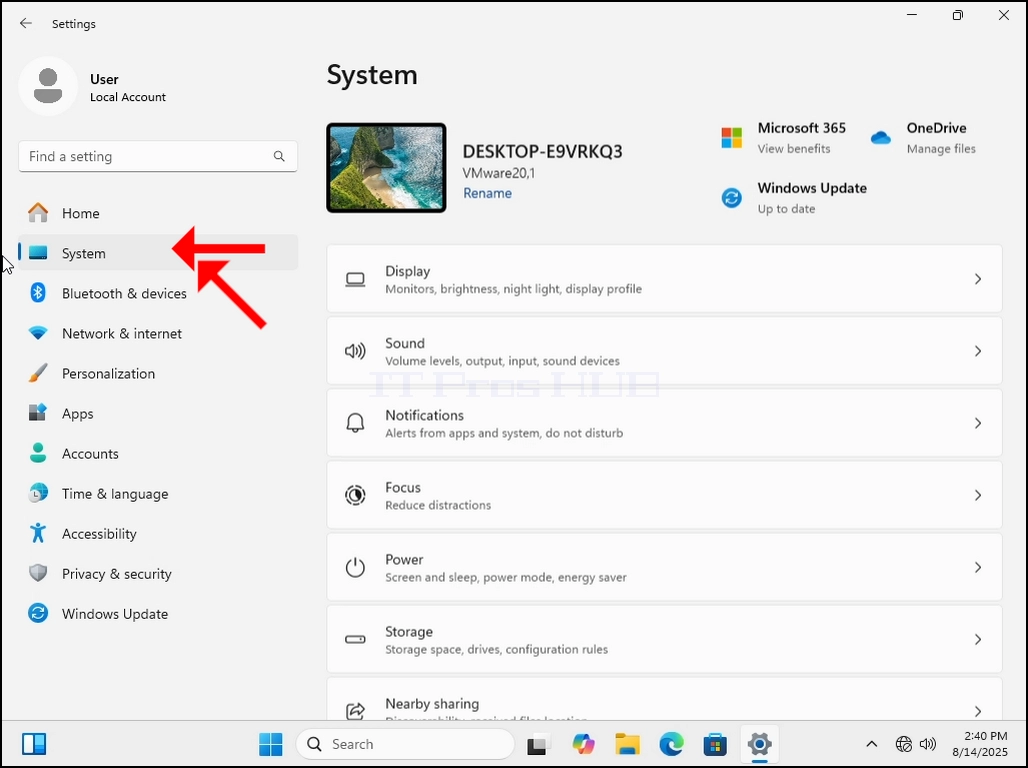
2. I Innstillinger, vil vi gå til System på venstre rute.
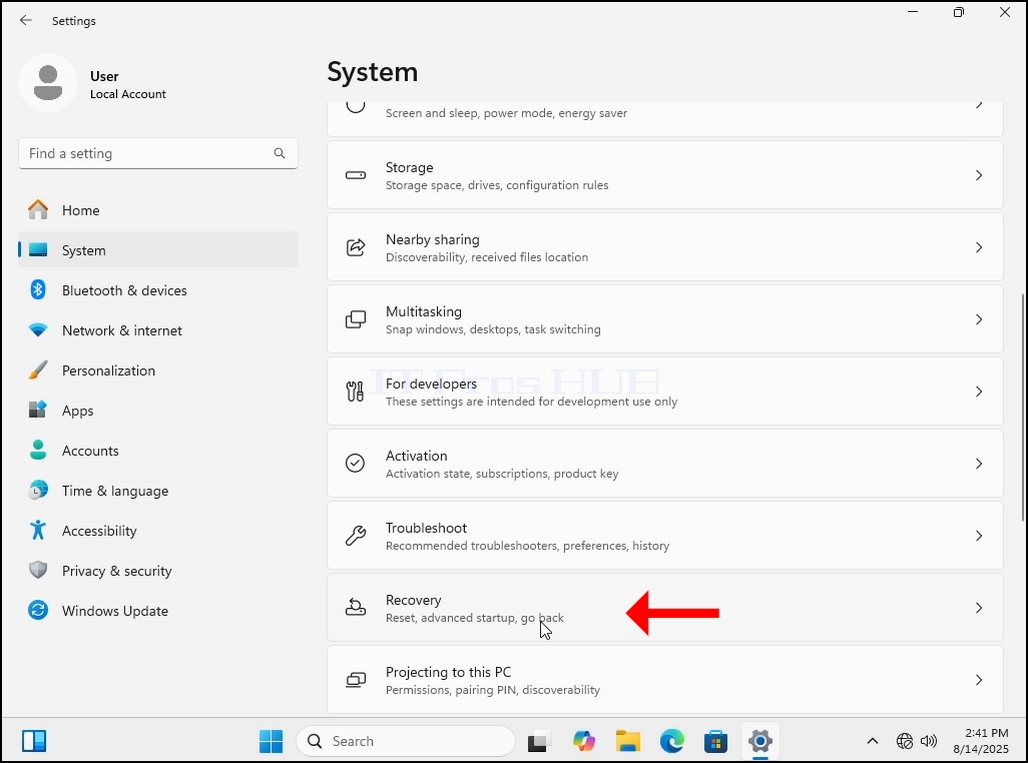
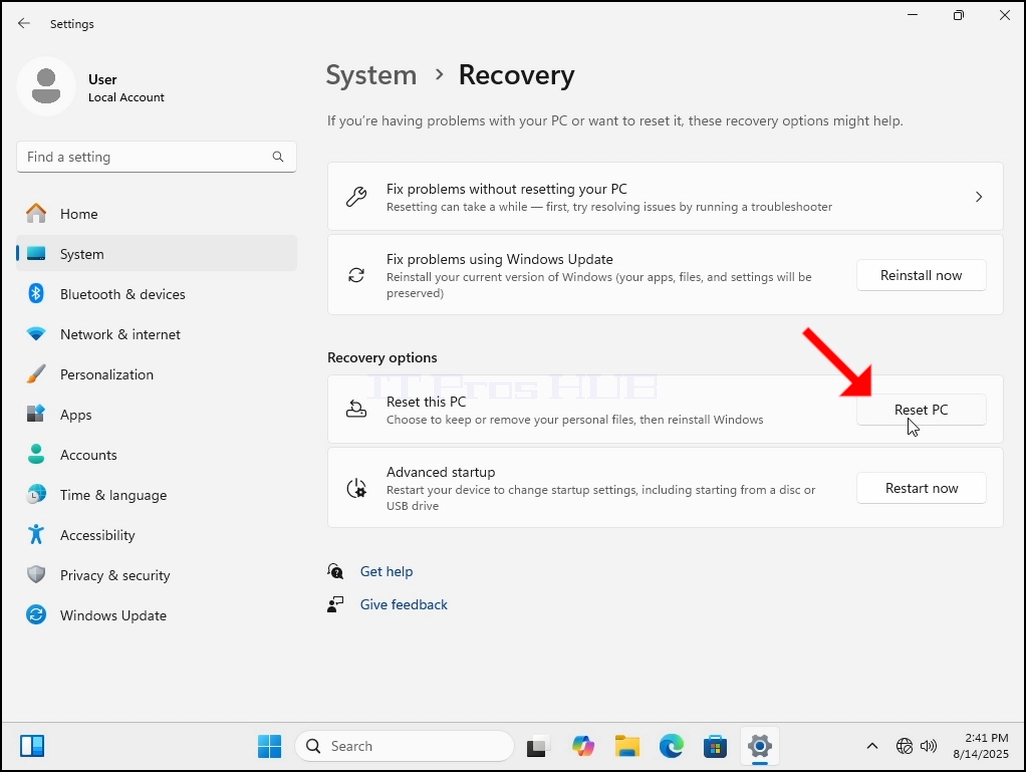
3. Når systemalternativene er lastet, vil vi se etter den Utvinningsalternativ i høyre rute. Det bør være nær den nedre delen av vinduet.
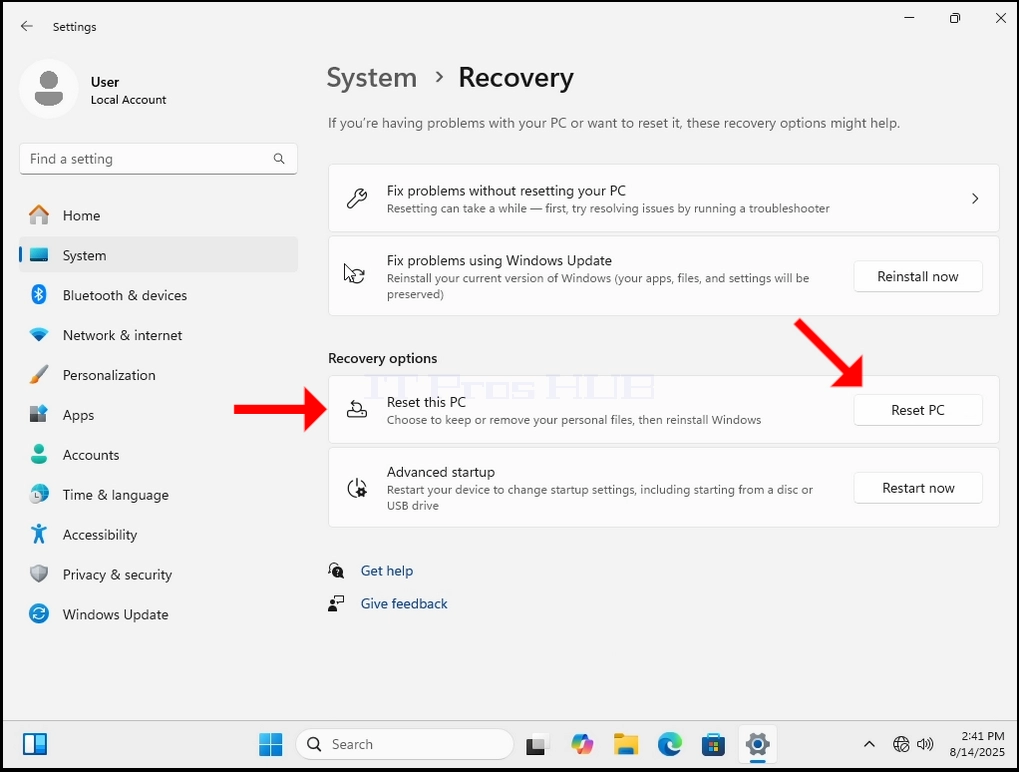
- I Recovery Det er en seksjon kalt Recovery alternativer. Under den er det en rubrisk kalt Nullstill denne PCenPå samme linje som denne setningen, er det en knapp som kalles Nullstill PCKlikk på det en gang og vent på Nullstill denne PCen vinduet som skal lastes.
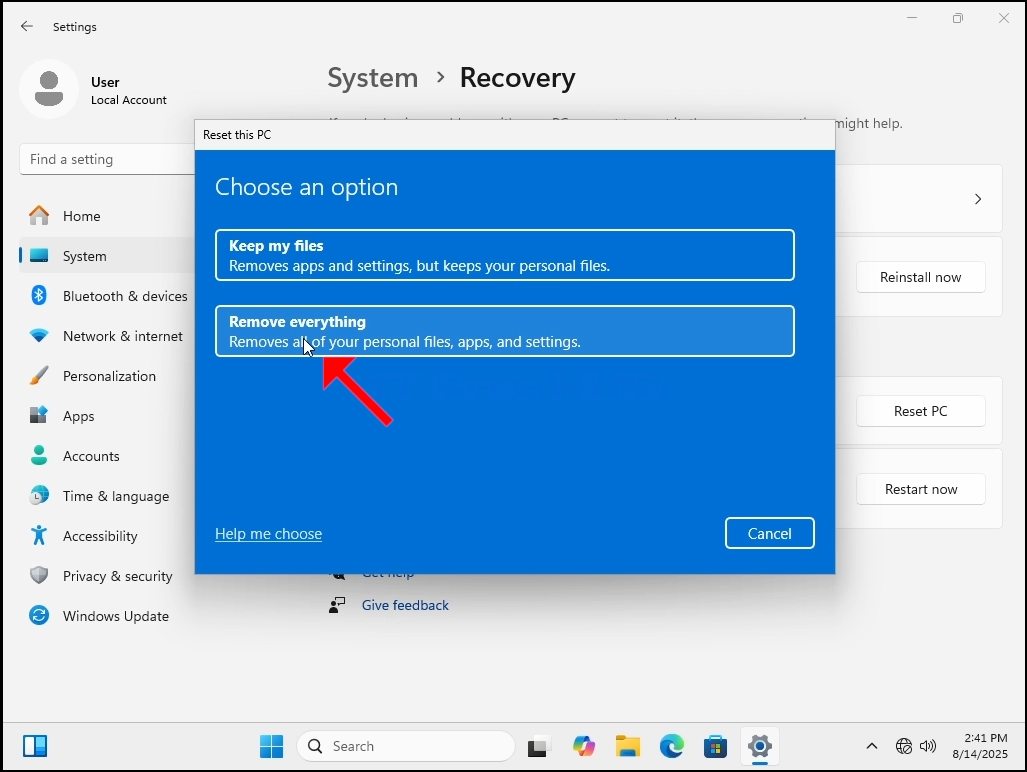
5. I Nullstill denne PCen Vindu du vil se 2 alternativer:
a. Behold filene mine
b. Fjern alt
6. I denne artikkelen velger vi det siste alternativet som er «Fjern alt»
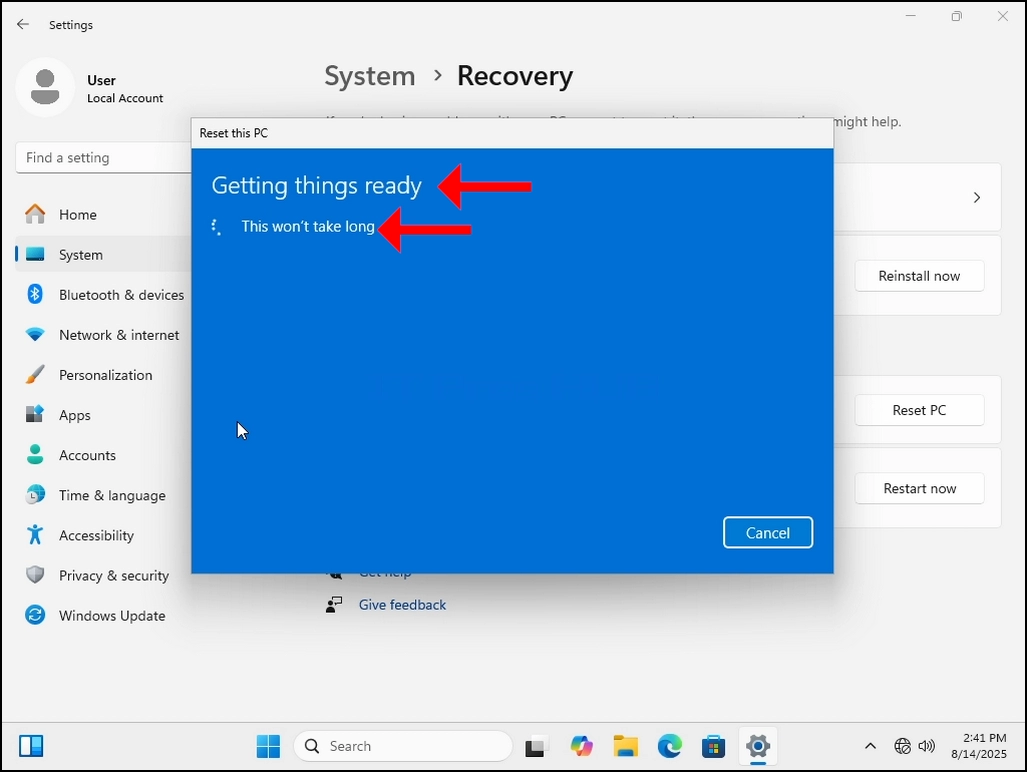
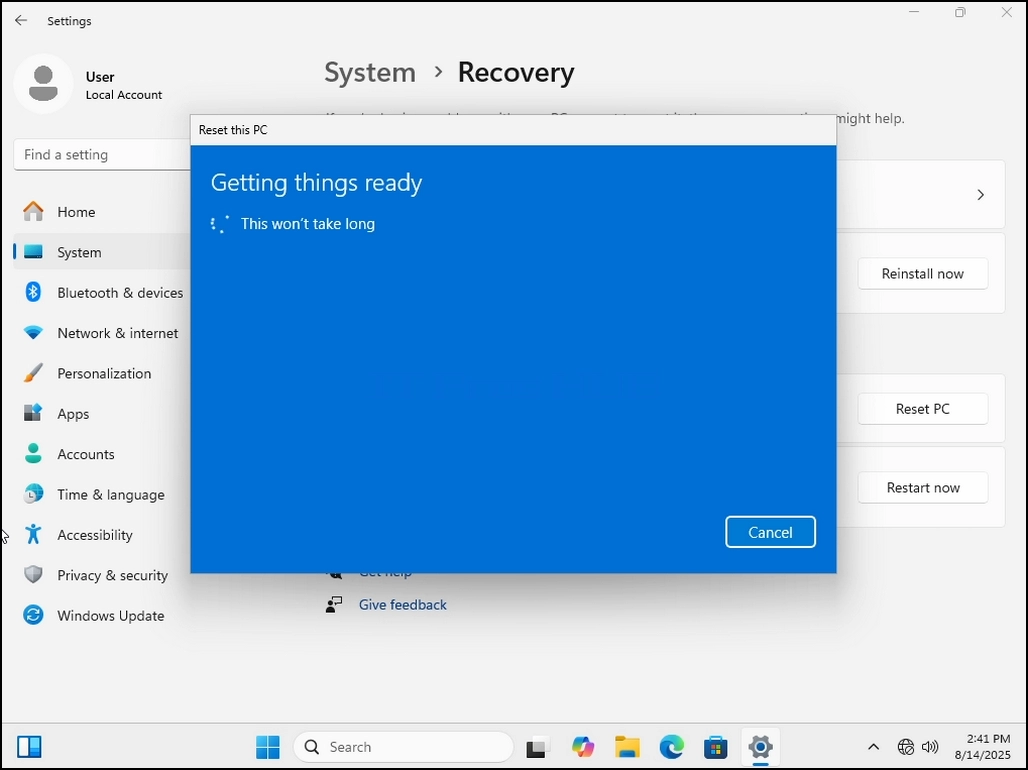
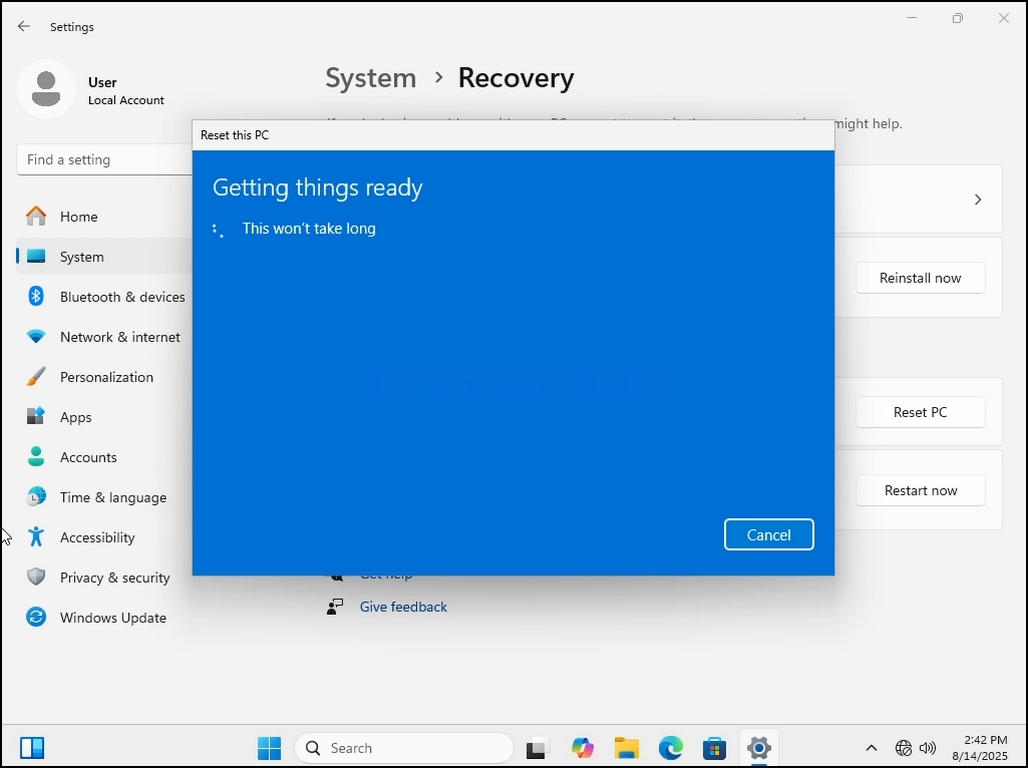
7. Når det er valgt, vil en Getting ting klar setning vises. Vent tålmodig til neste fase kommer.
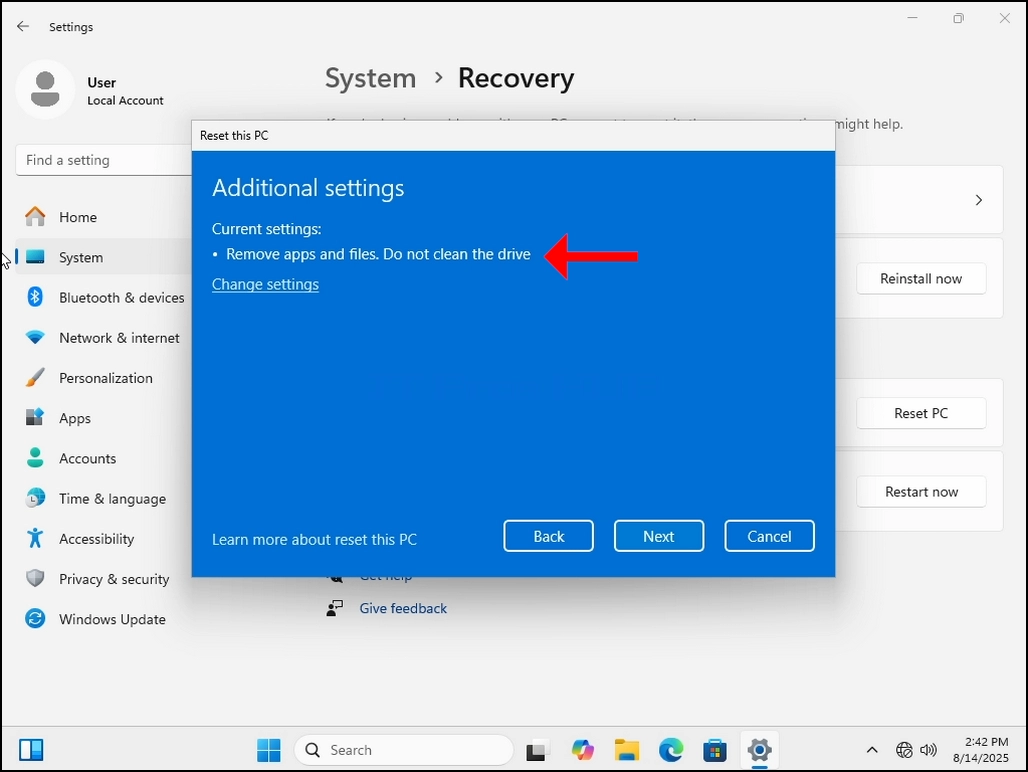
8. Tilleggsinnstillinger – her kan du velge å rengjøre stasjonen eller ikke. Rengjøring av stasjonen betyr ikke bare å slette filene på den, men også tørke dem helt etterlater ikke plass til filgjenoppretting senere.
9. Å velge dette alternativet ville gjøre tilbakestillingsprosessen tar lengre tid siden det ville måtte gå over hver bit på disken. Vi vil sende dette alternativet i denne artikkelen og klikke på NEXT knapp.
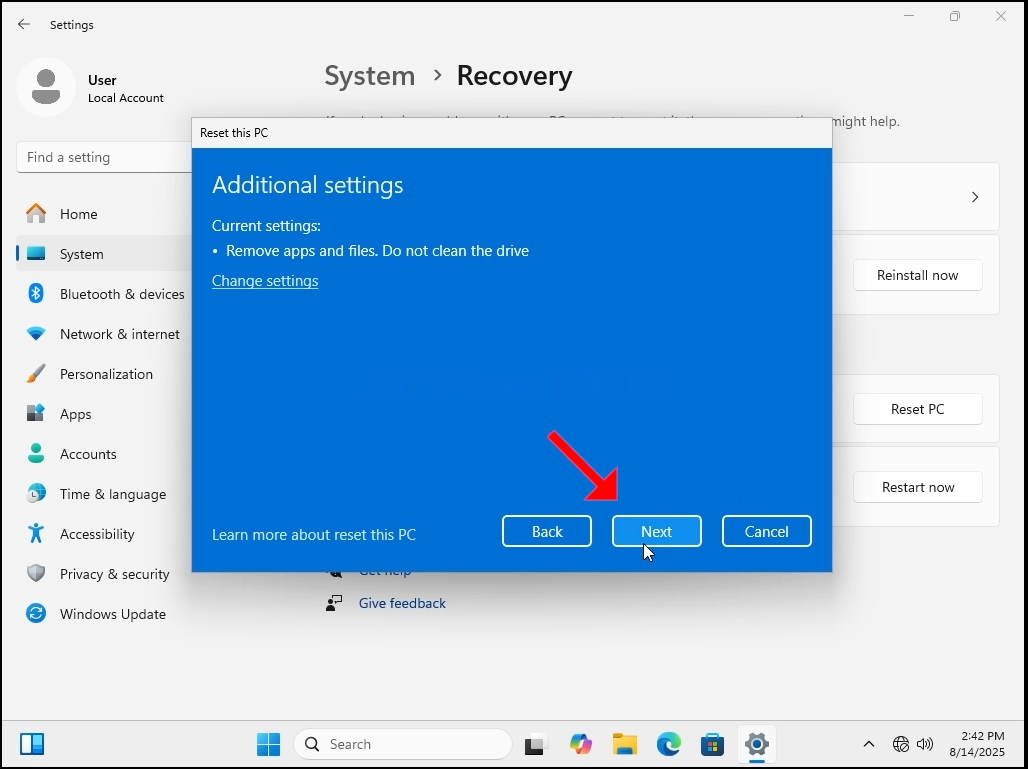
10. Vent tålmodig til neste fase kommer.
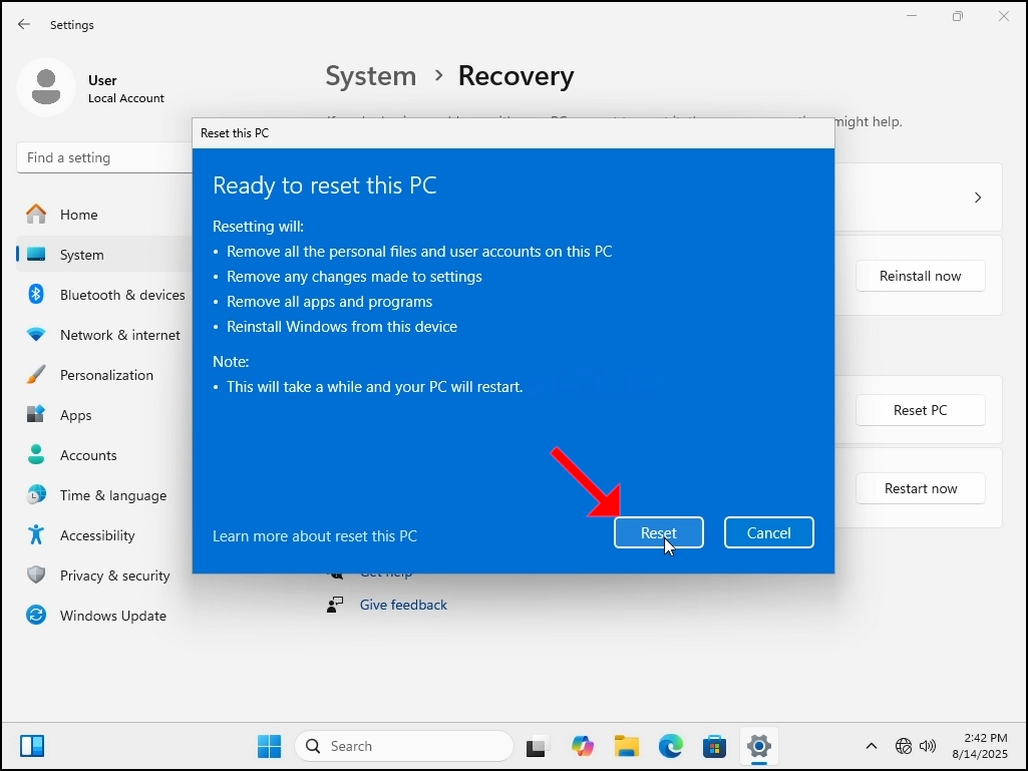
11. Her, Windows oppsummerer de handlingene vi har valgt å utføre før du utfører dem. Gå over handlingene. I dette tilfellet vil Windows:
a. Fjern alle personlige filer og brukerkontoer på denne PCen
b. Fjern eventuelle endringer gjort i innstillingene
c. Fjern alle apper og programmer
d. Installer Windows fra denne enheten
12. Windows er også snill nok til å minne oss om at dette vil ta en stund og du PC vil starte på nytt.
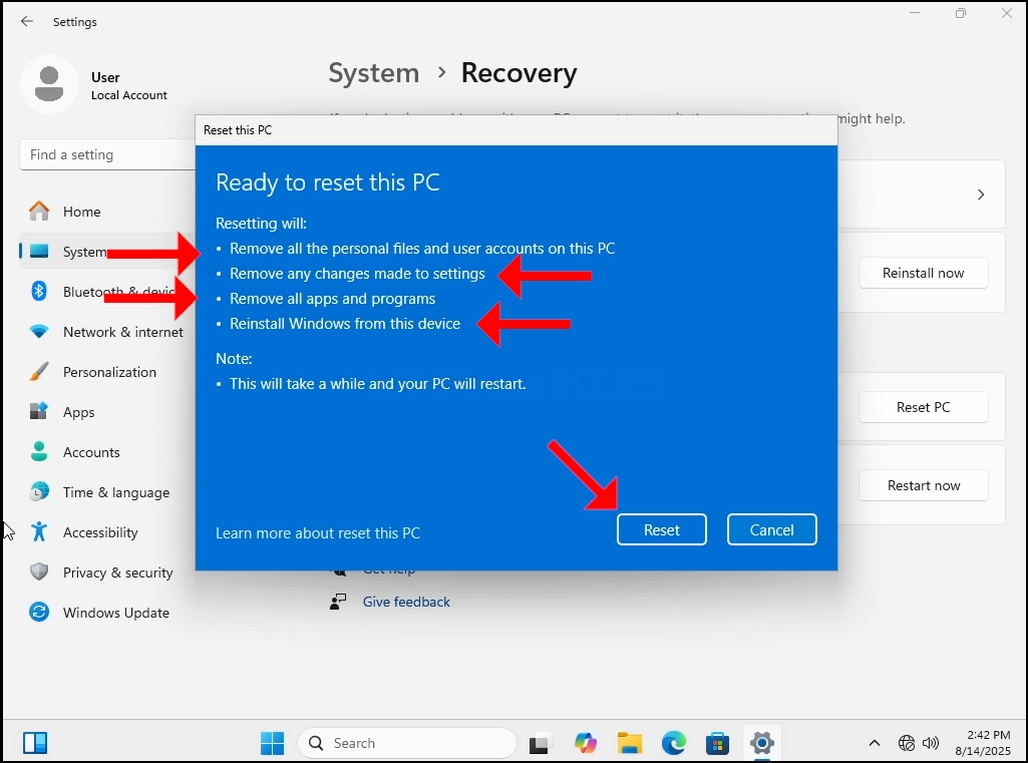
13. Slå på Nullstill knapp. Vent til neste fase vises
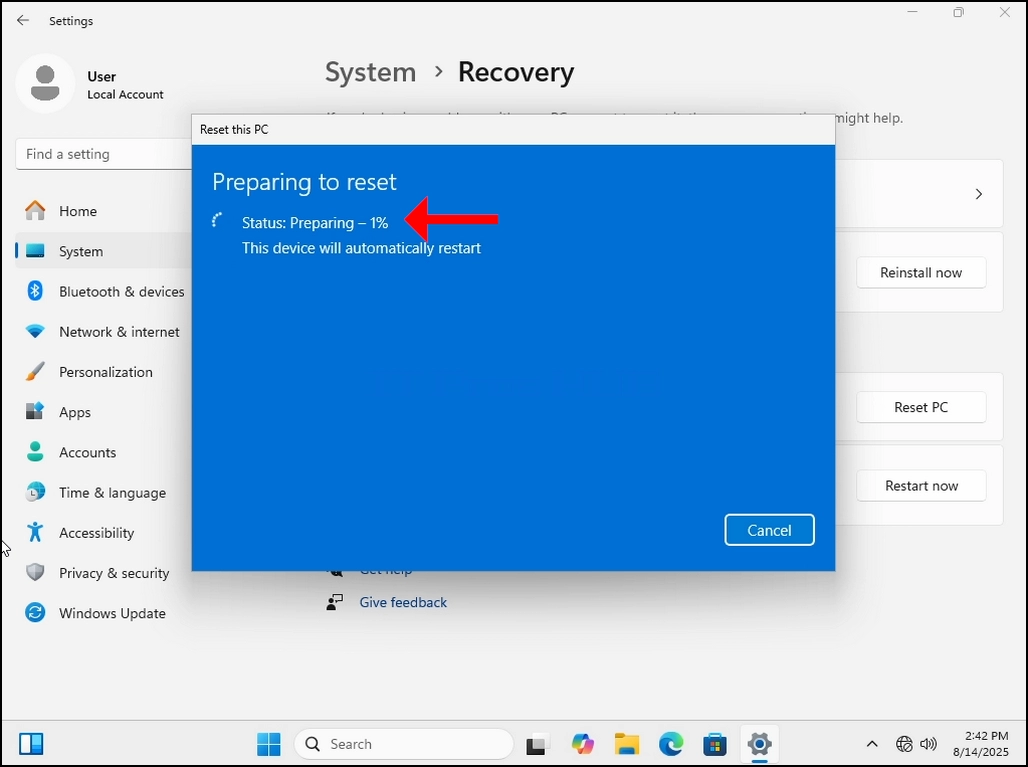
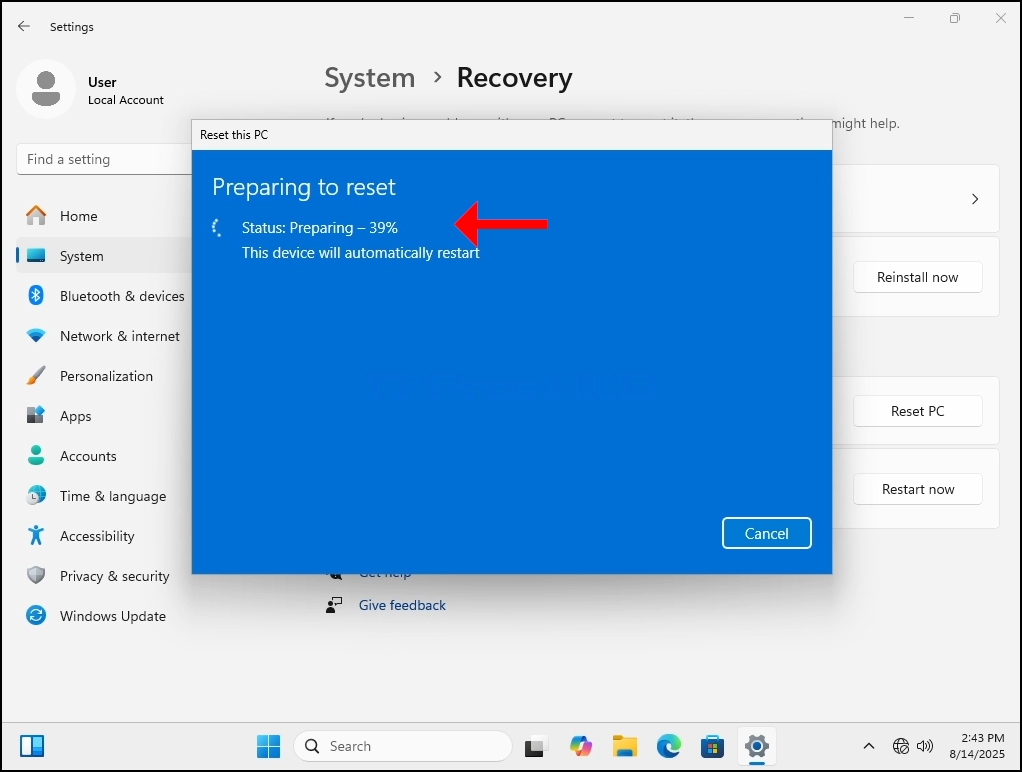
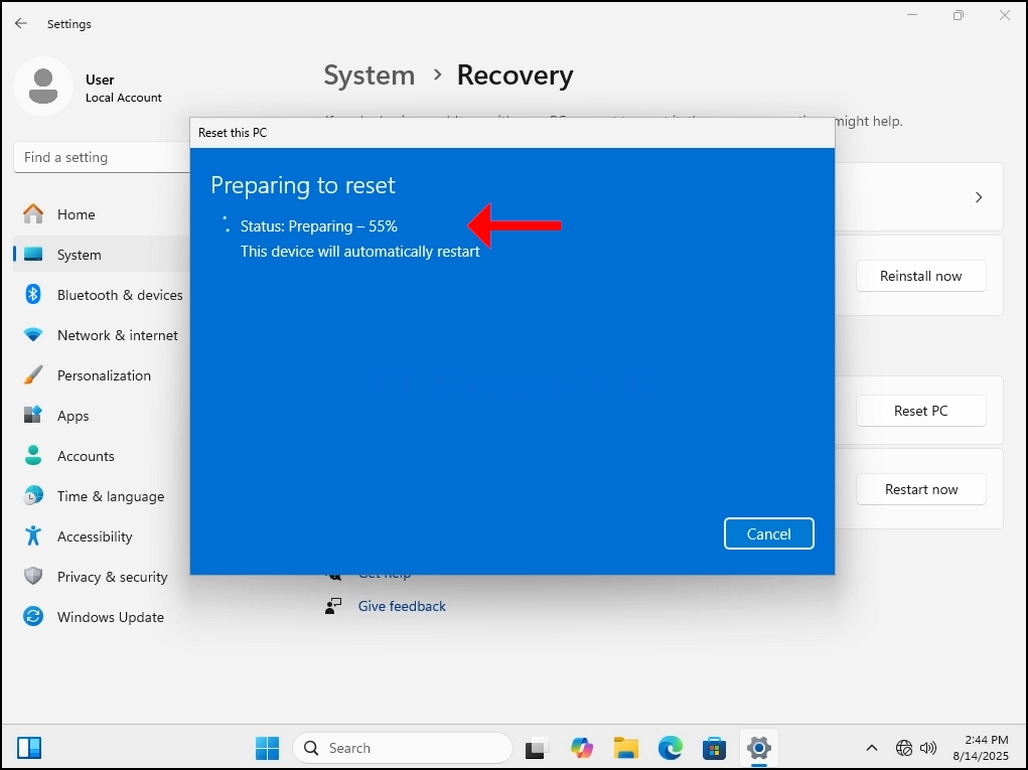
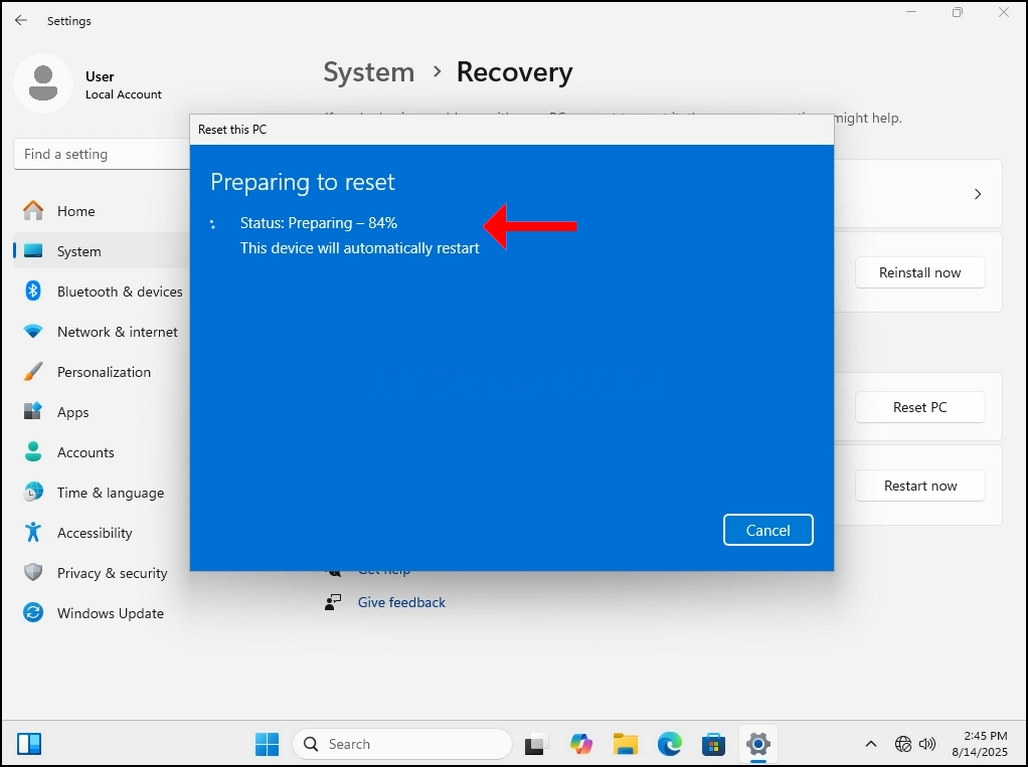
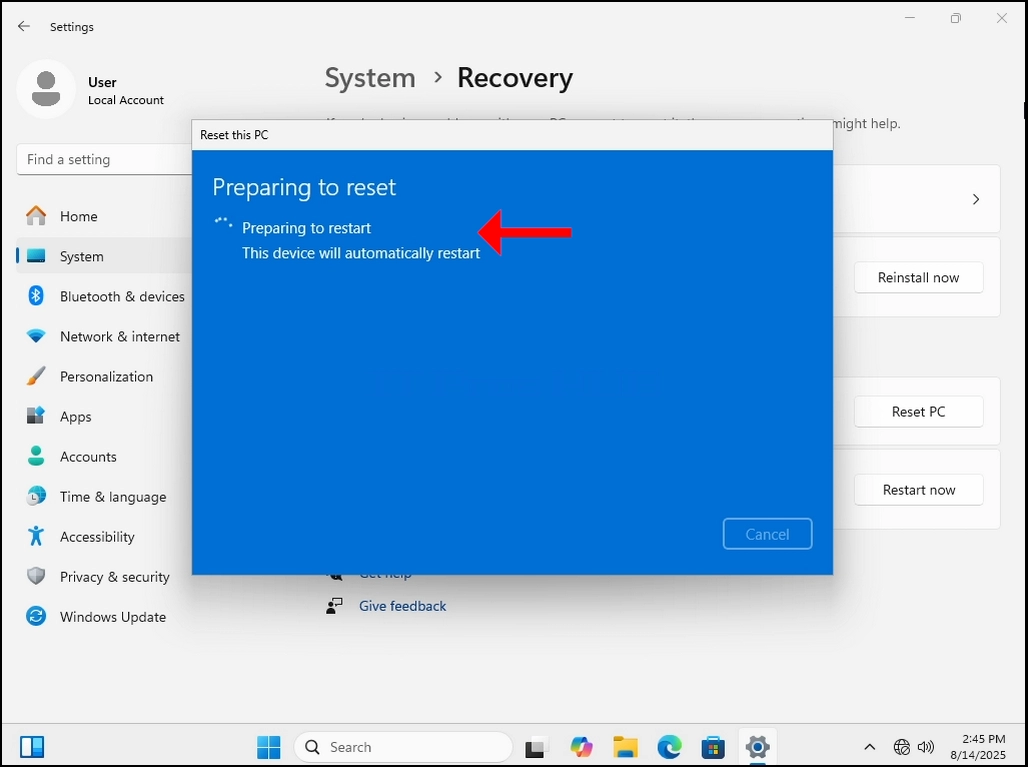
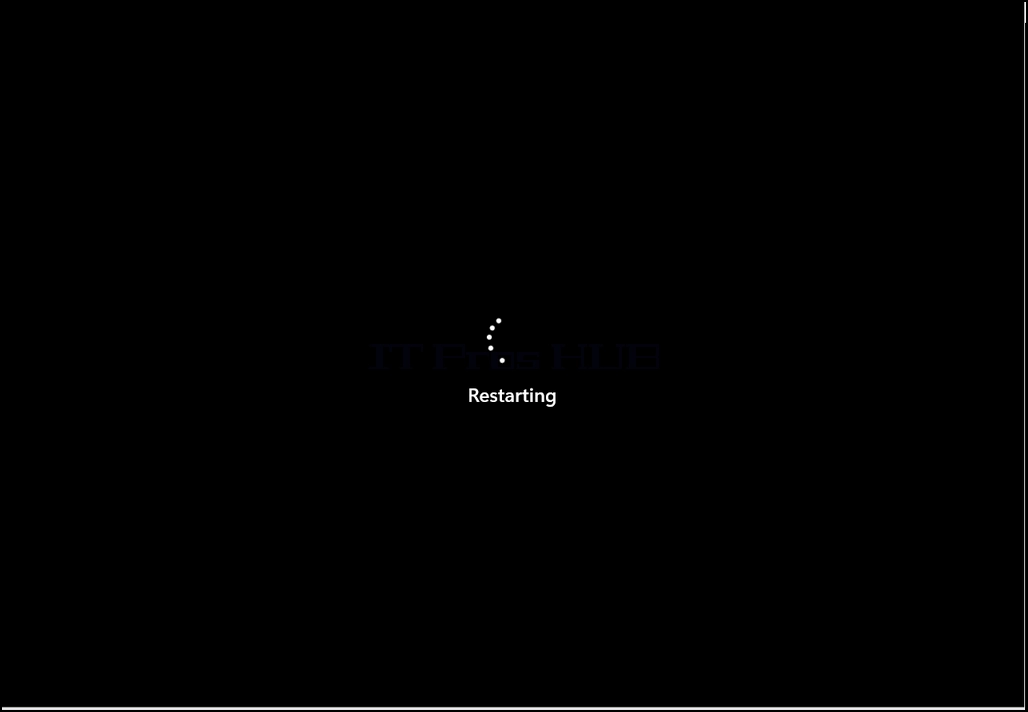
14. Her er Windows Forbereder å tilbakestille PCen. Når den er ferdig, vil den starte PCen på nytt og starte tilbakestillingsprosessen.

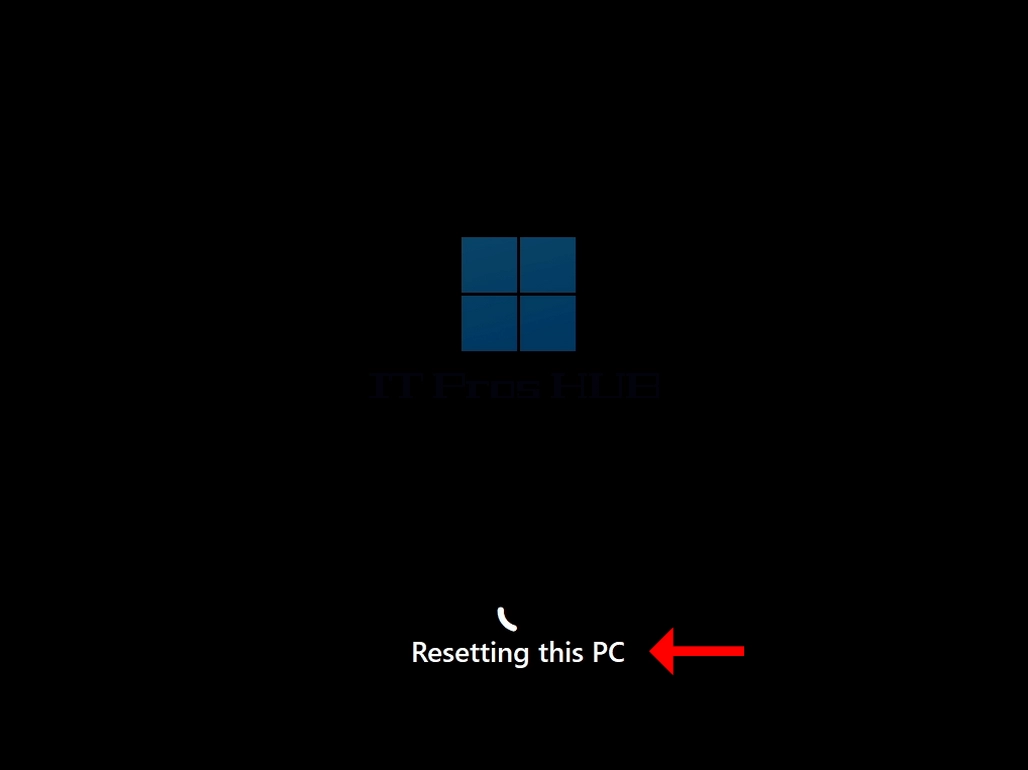

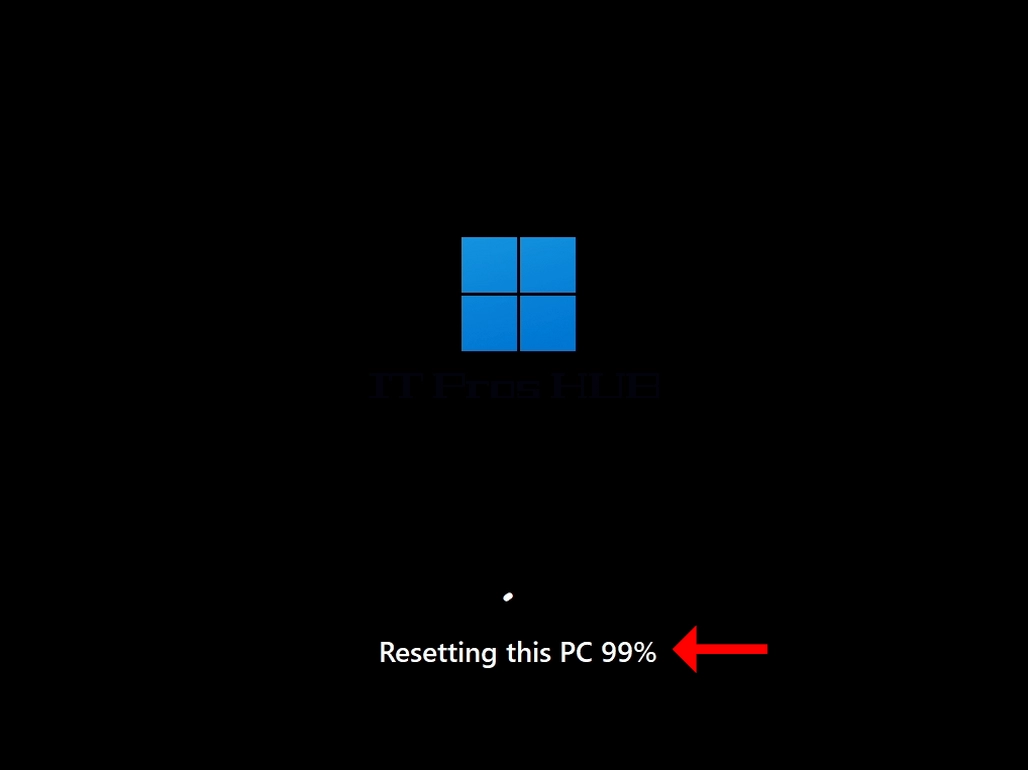
15. Etter å ha fullført omstilling av Windows vil begynne å installere seg selv. Som nevnt nedenfor, hold datamaskinen på (ikke slått av) og koblet til en strømkilde eller en lader hvis det er en bærbar datamaskin.
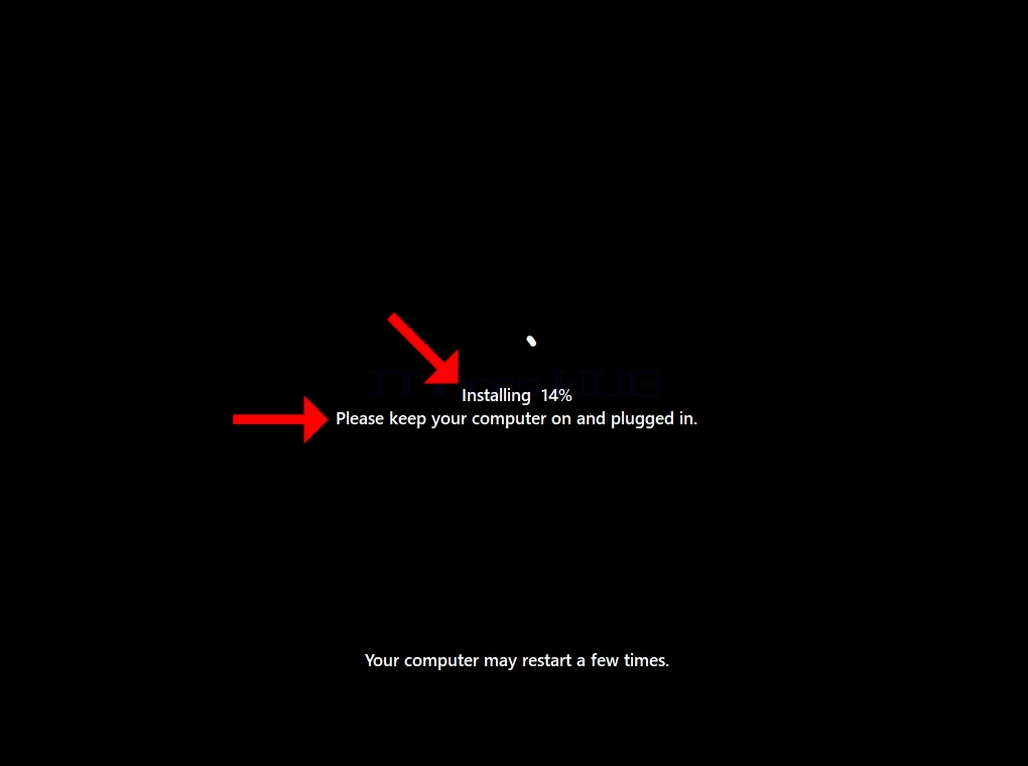
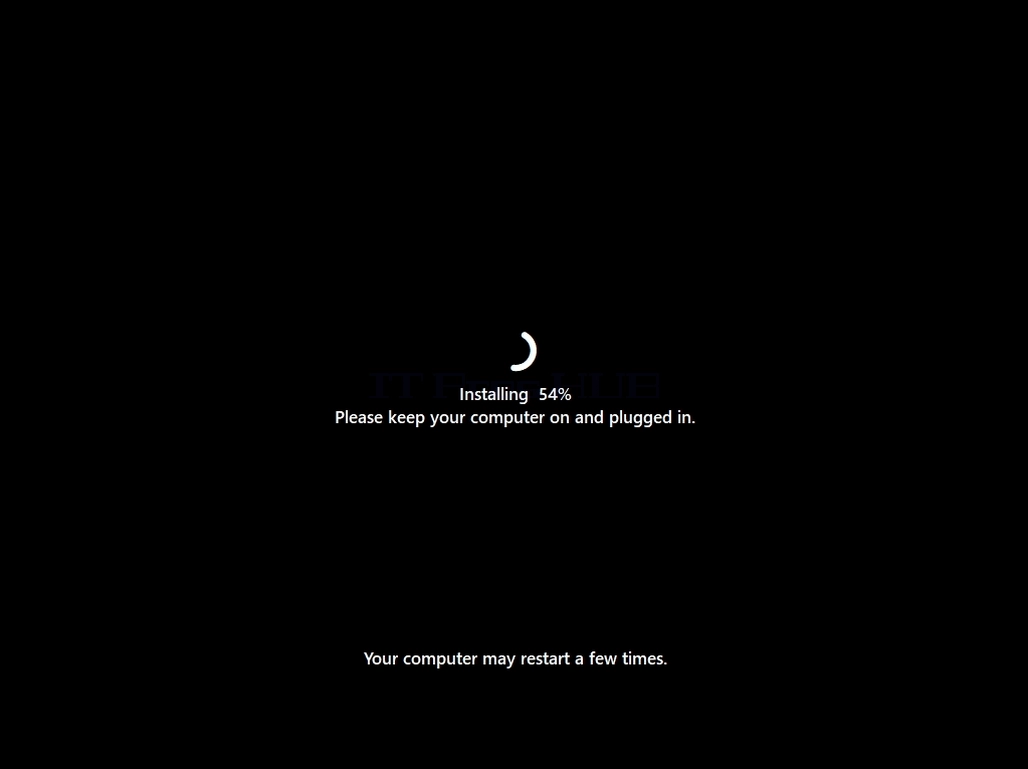
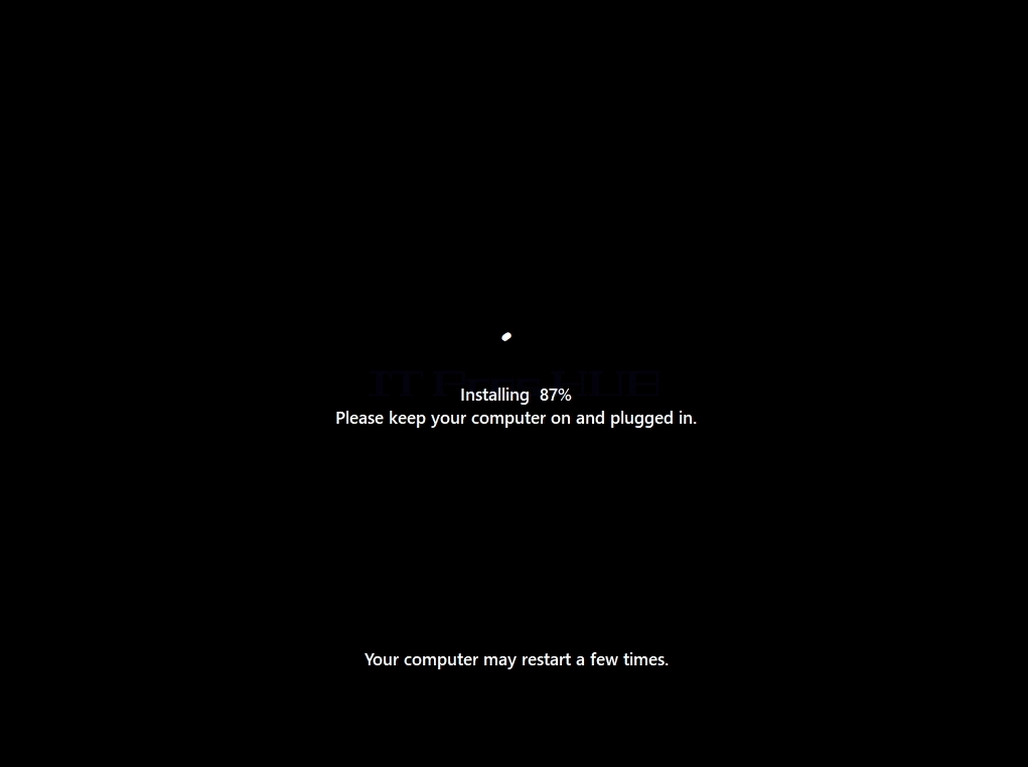

16. Etter å ha satt PC-en på nytt og installert Windows er det på tide å starte konfigurasjonsfasen som er det siste trinnet i resettingsprosessen.
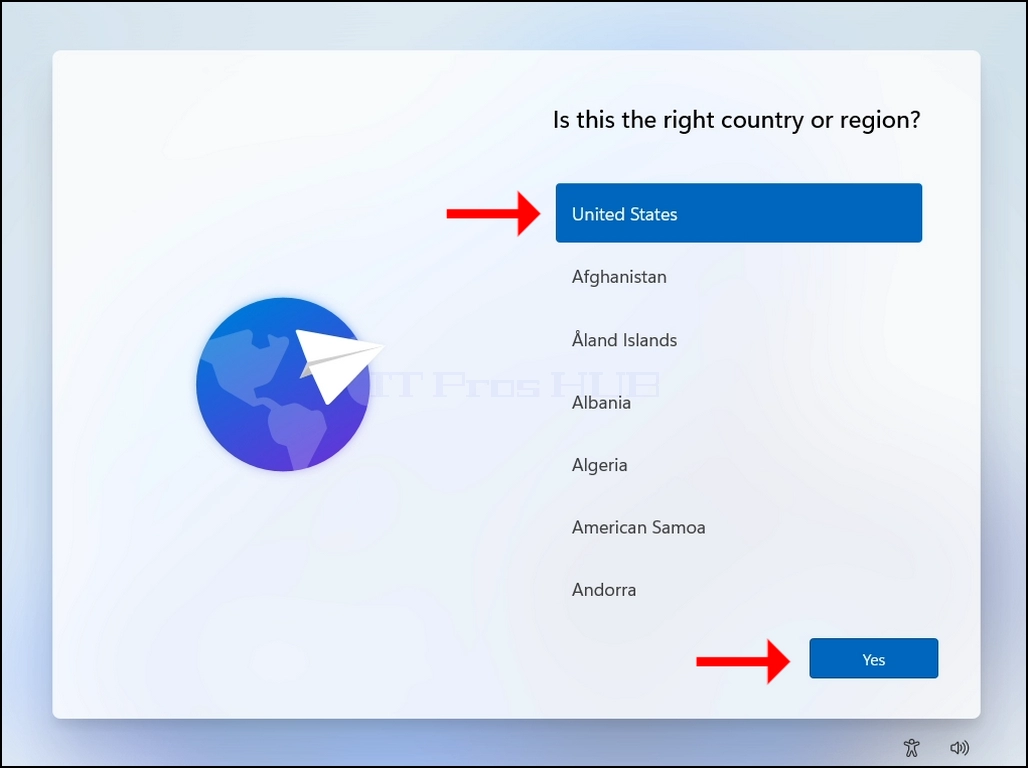
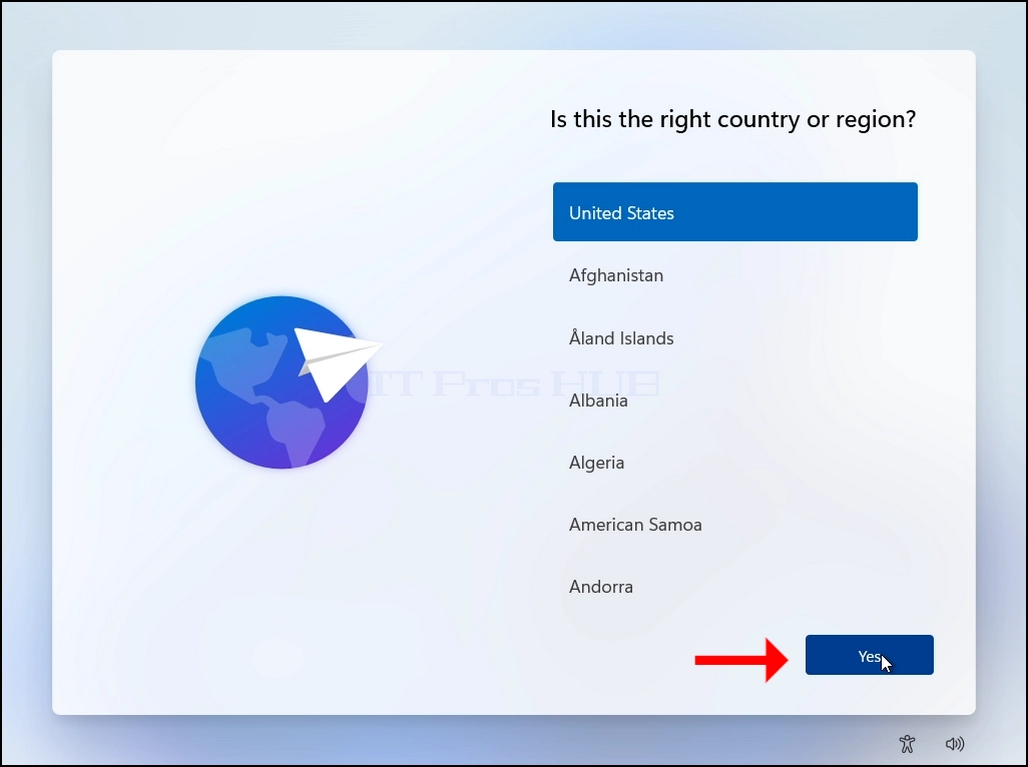
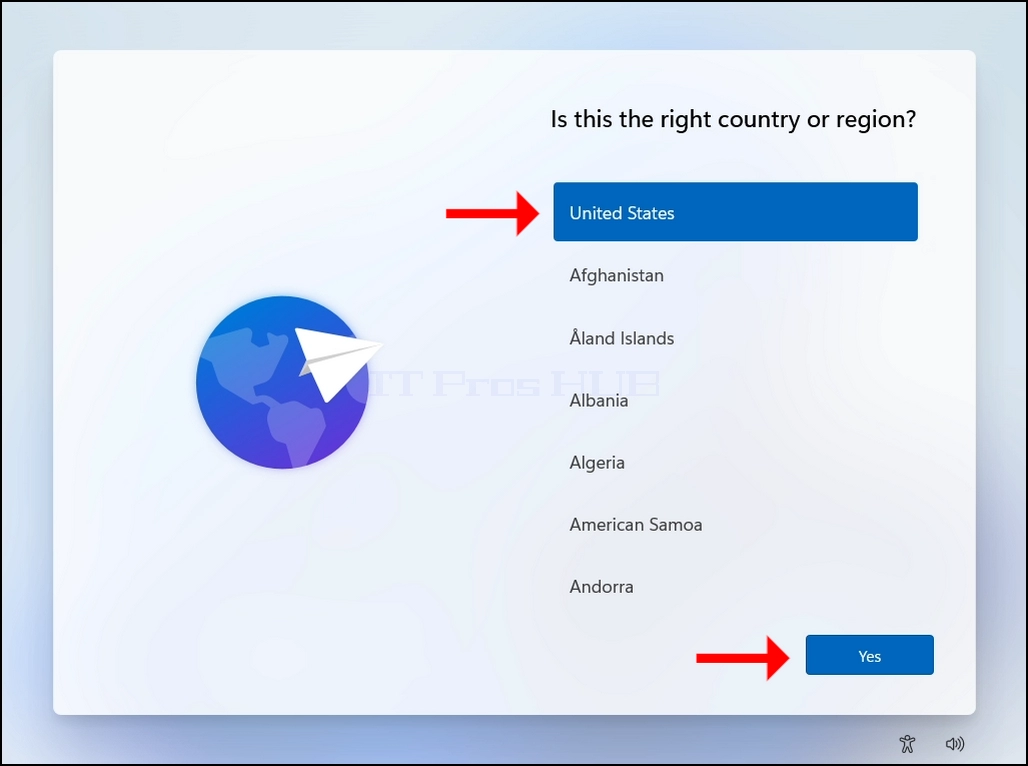
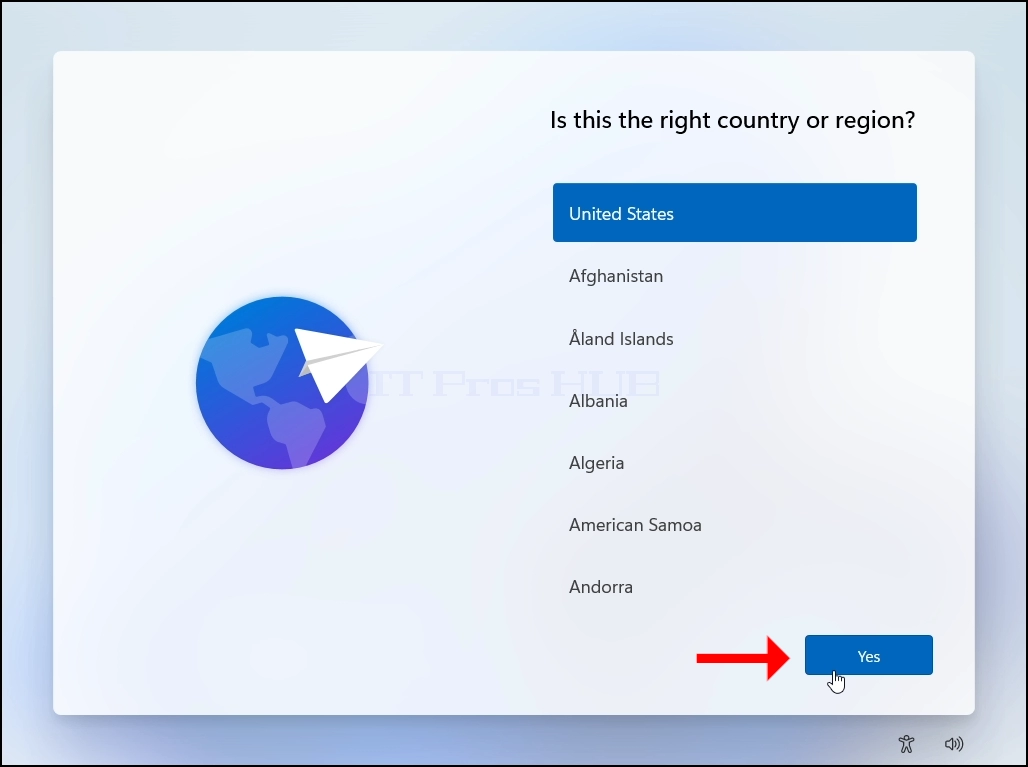
17. Velg et land eller en region, klikk JA Etterpå.
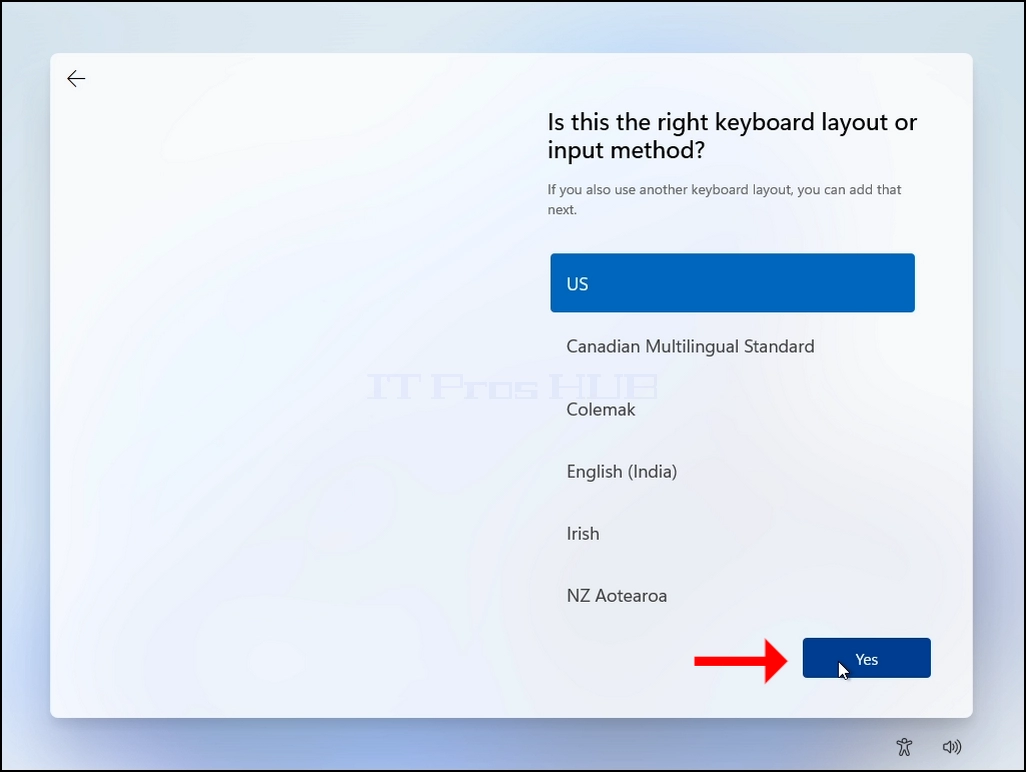
18. Velg et tastatur layout, klikk JA Etterpå.
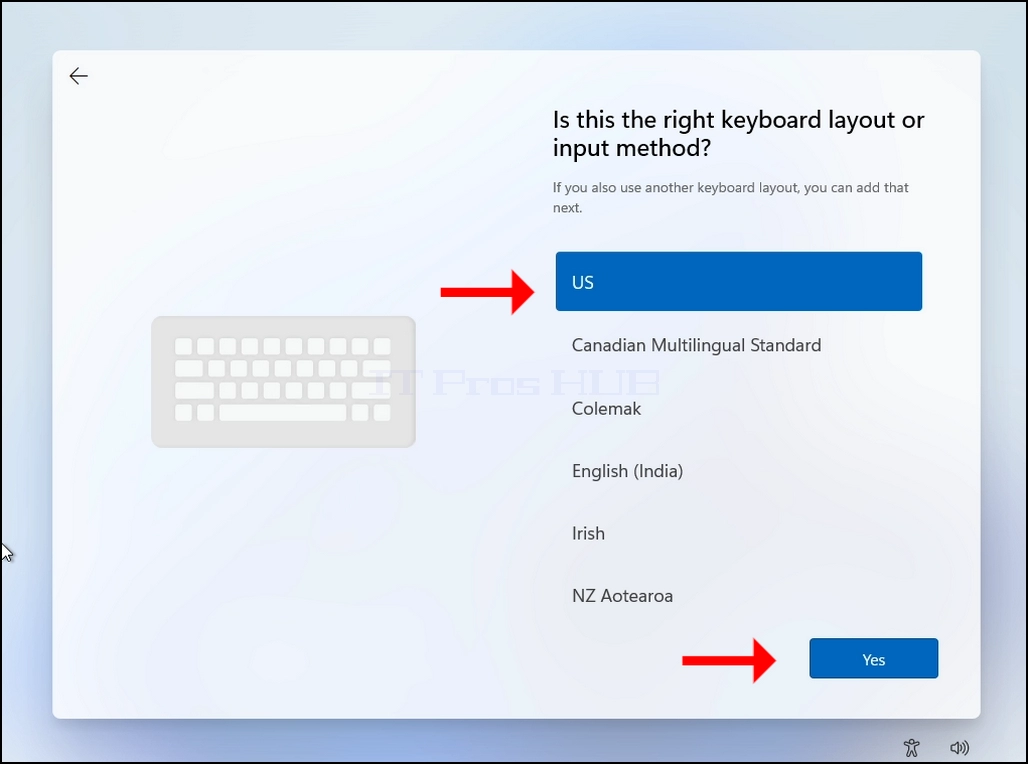
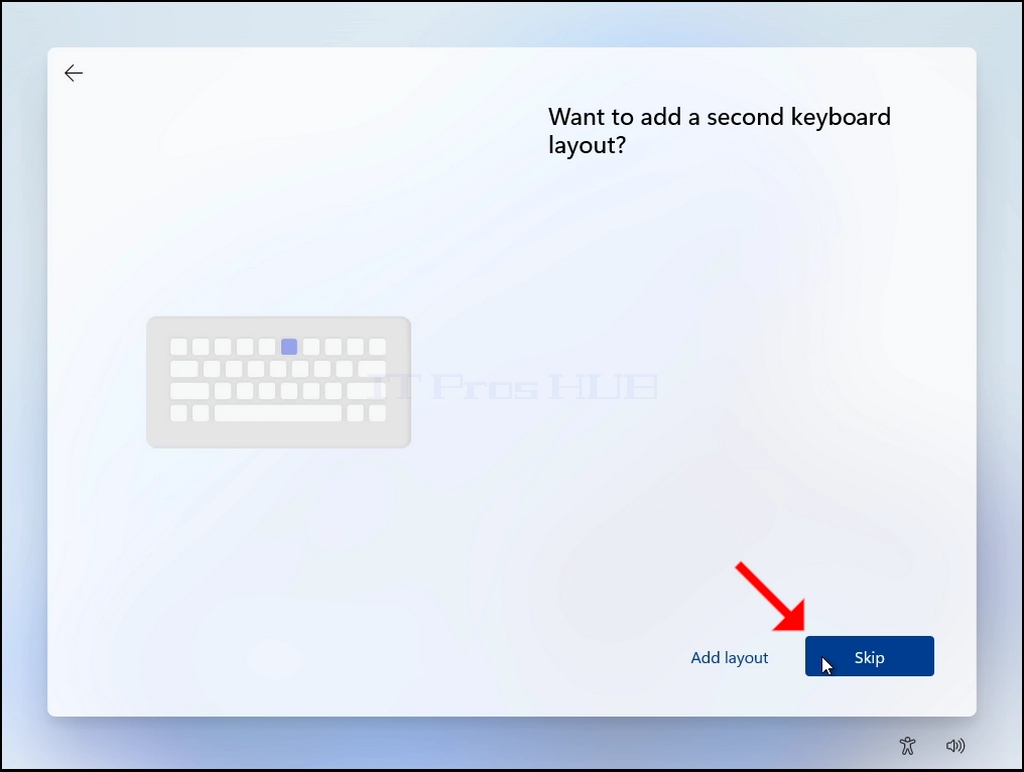
19. Du kan legge til en annen tastaturlayout eller mer, hvis dette ikke er relevant for deg, klikk på SKIP knapp.
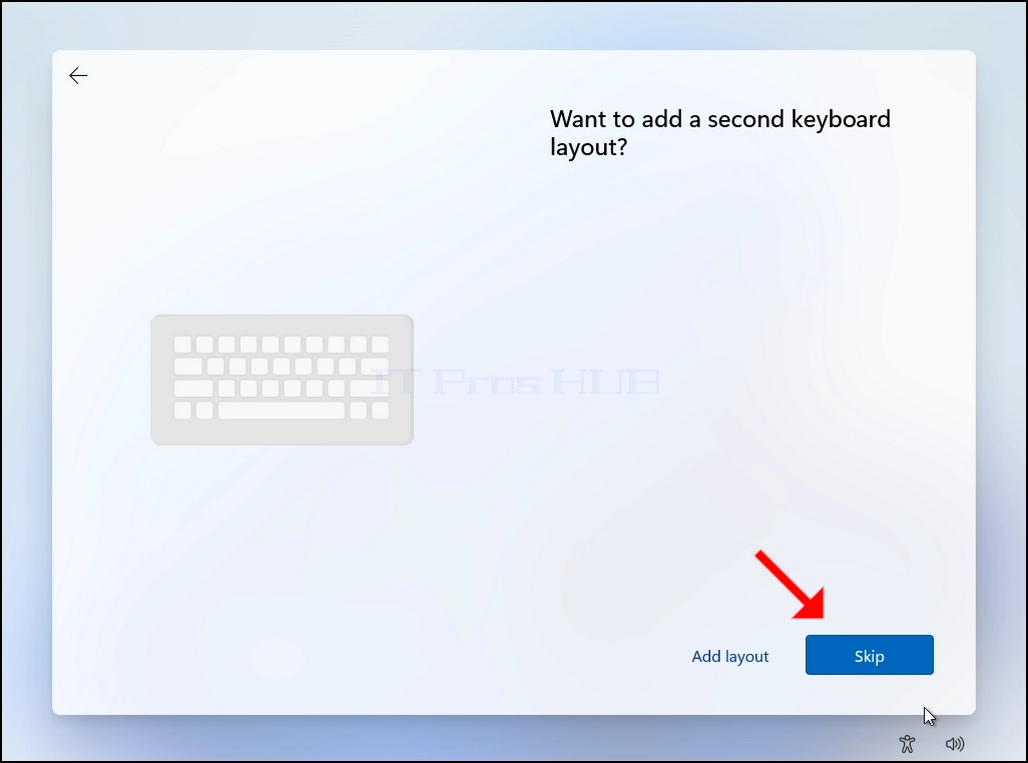
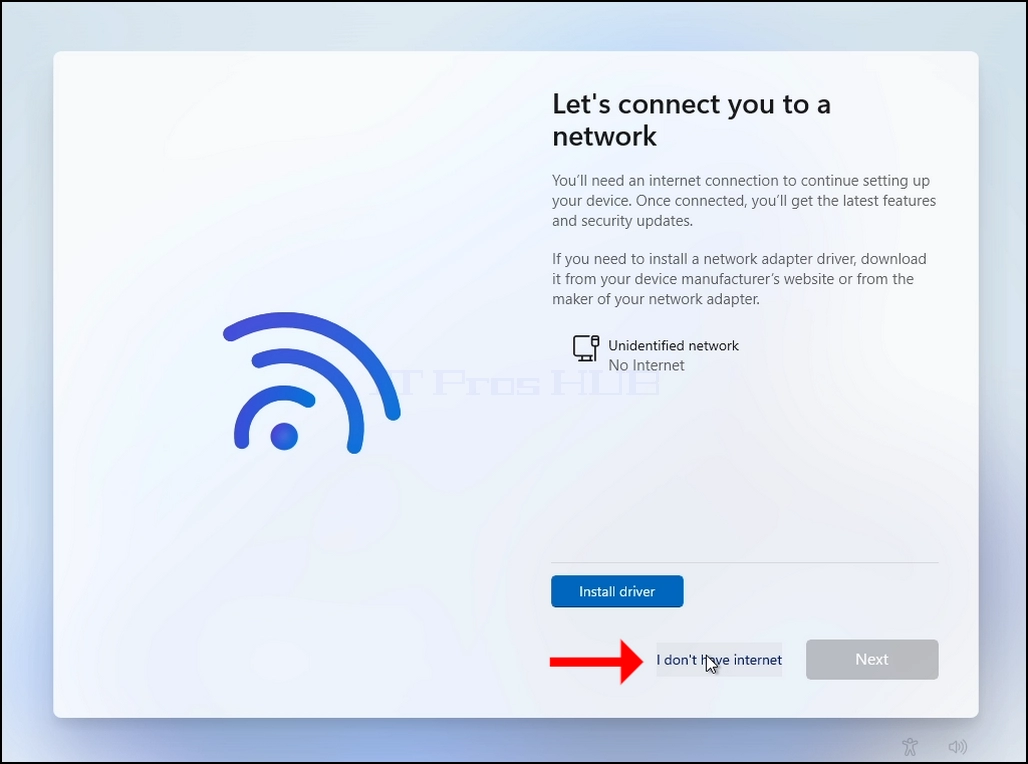
20. Nettverkstilkoblingsfase:
a. I dette trinnet vil vi omgå Windows insisterer på å koble til Internett for å installere seg selv.
c. Klikk Jeg har ikke internett
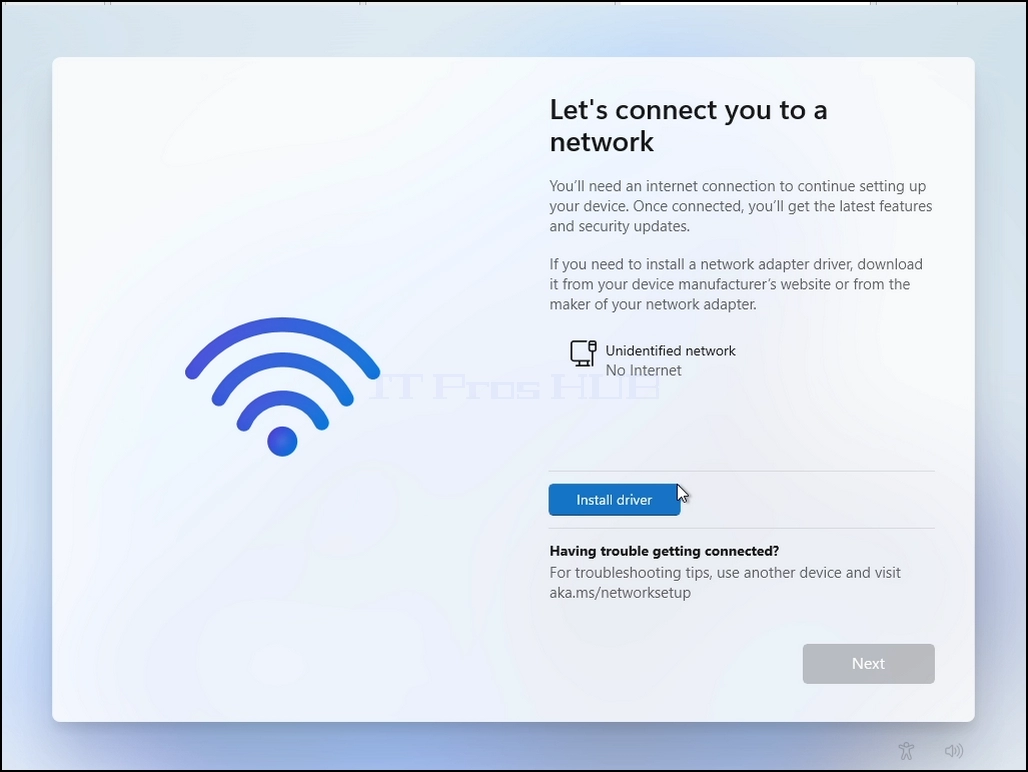
- Klikk og hold inne CTRL tasten og klikk på F10 Nøkkel øyeblikkelig. A CMD vinduet vil vises
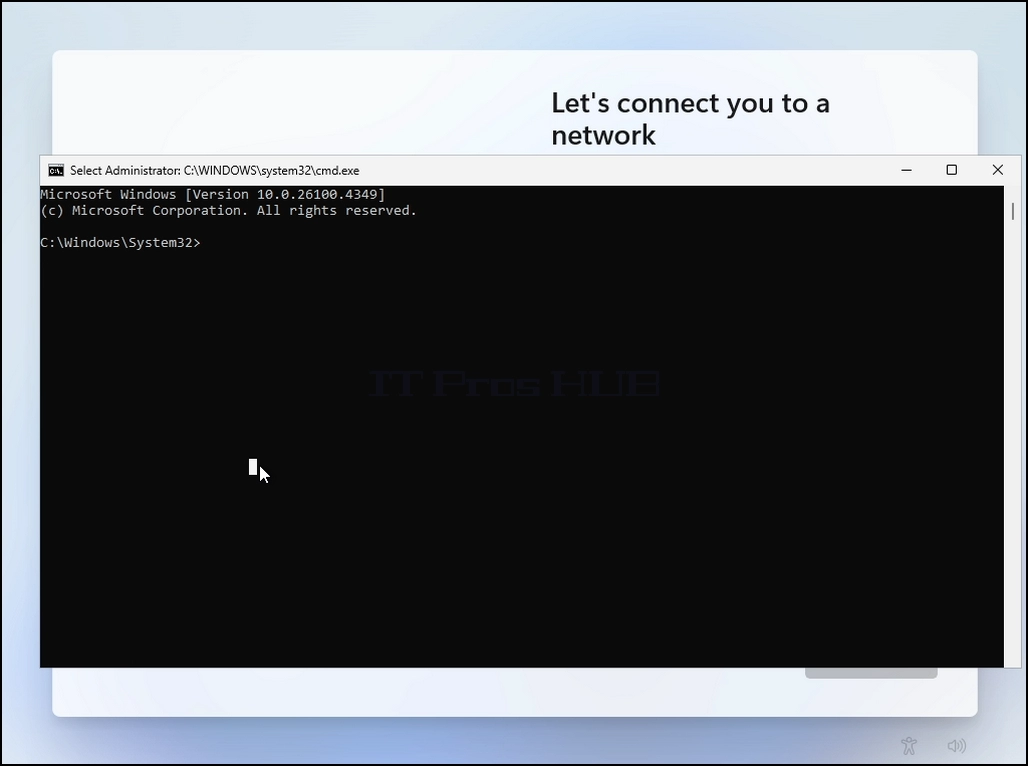
Skriv inn følgende i CMD-vinduet:
Oobe-bypassnro
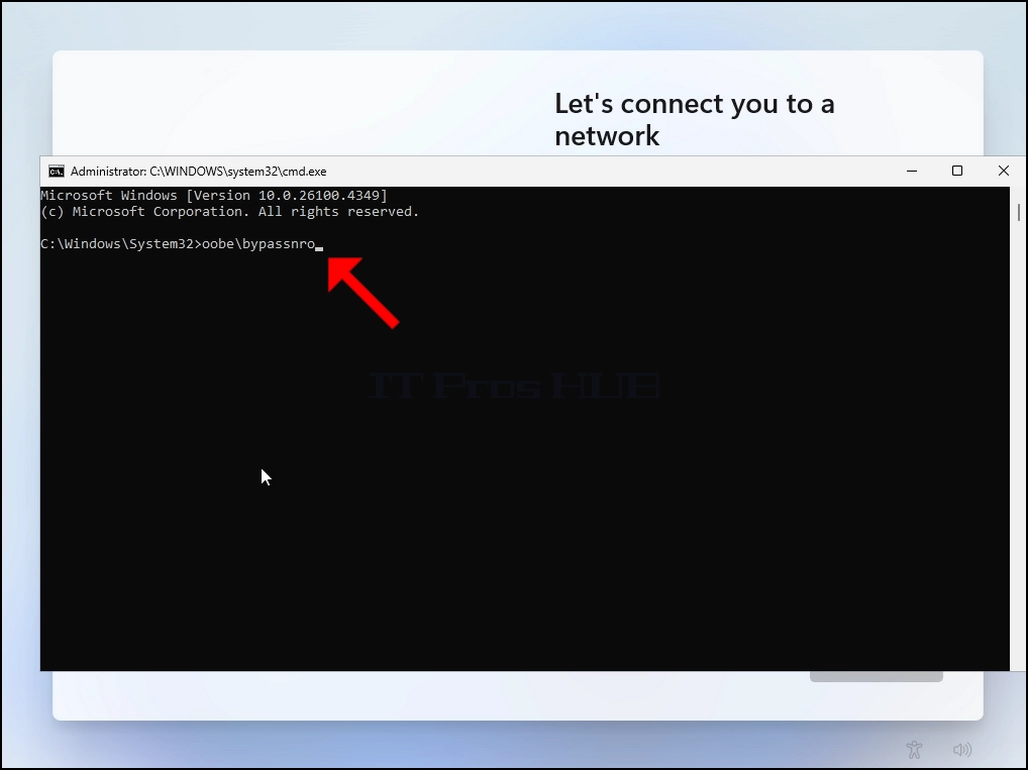
Slå på ENTERnøkkel
For et veldig kort øyeblikk vil du se en utgang i CMD-vinduet som sier \"Operasjonen fullført med suksess» før installasjonen starter datamaskinen på nytt
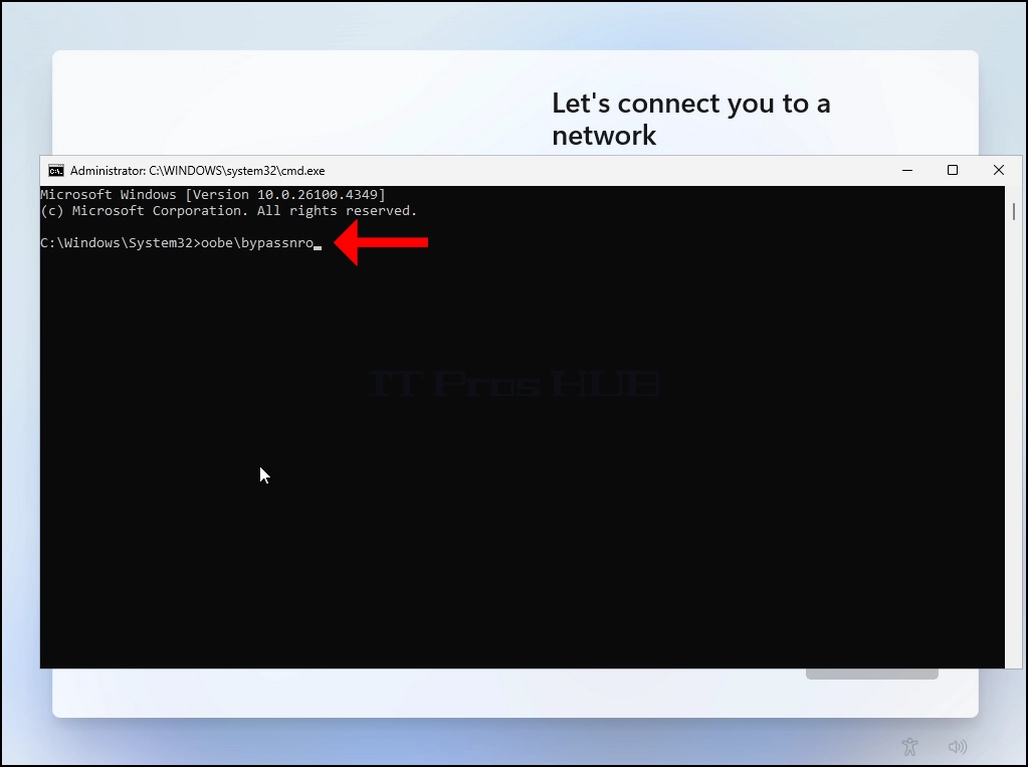
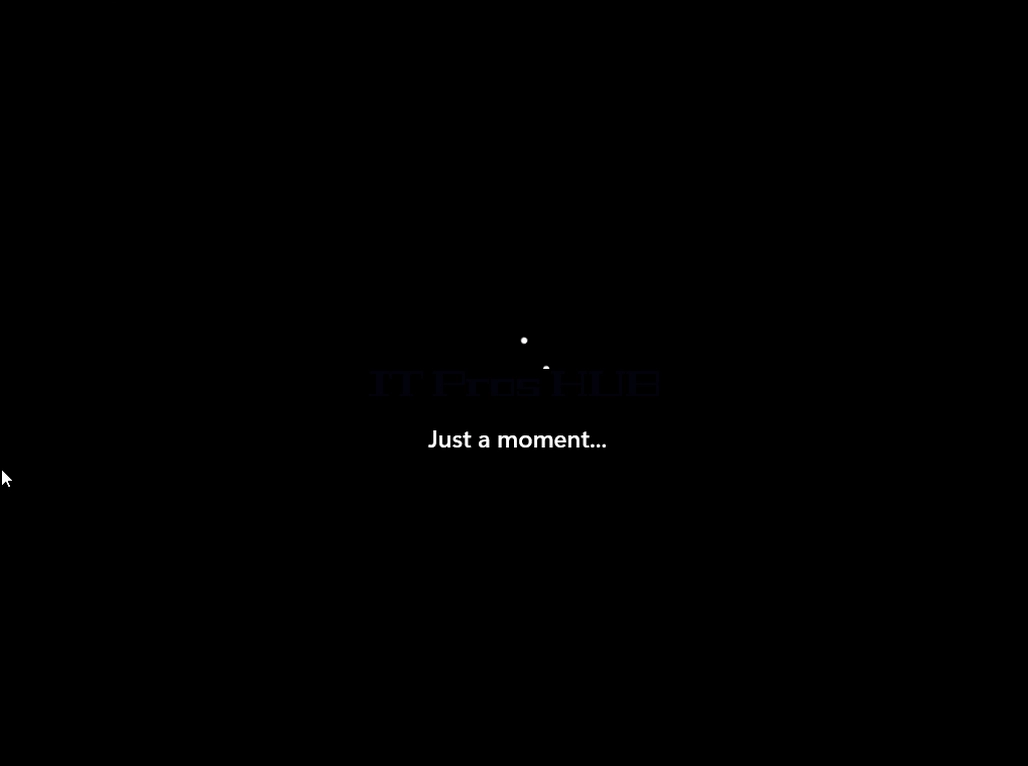
Gå gjennom alle følgende stadier (igen):
Er dette det rette landet eller regionen? >> Er dette riktig tastaturutforming eller inngangsmetode? >> Andre tastaturutforming
Du vil bli presentert med den samme \"La oss koble deg til et nettverk\" scenen igjen
Klikk på “Jeg har ikke internett”
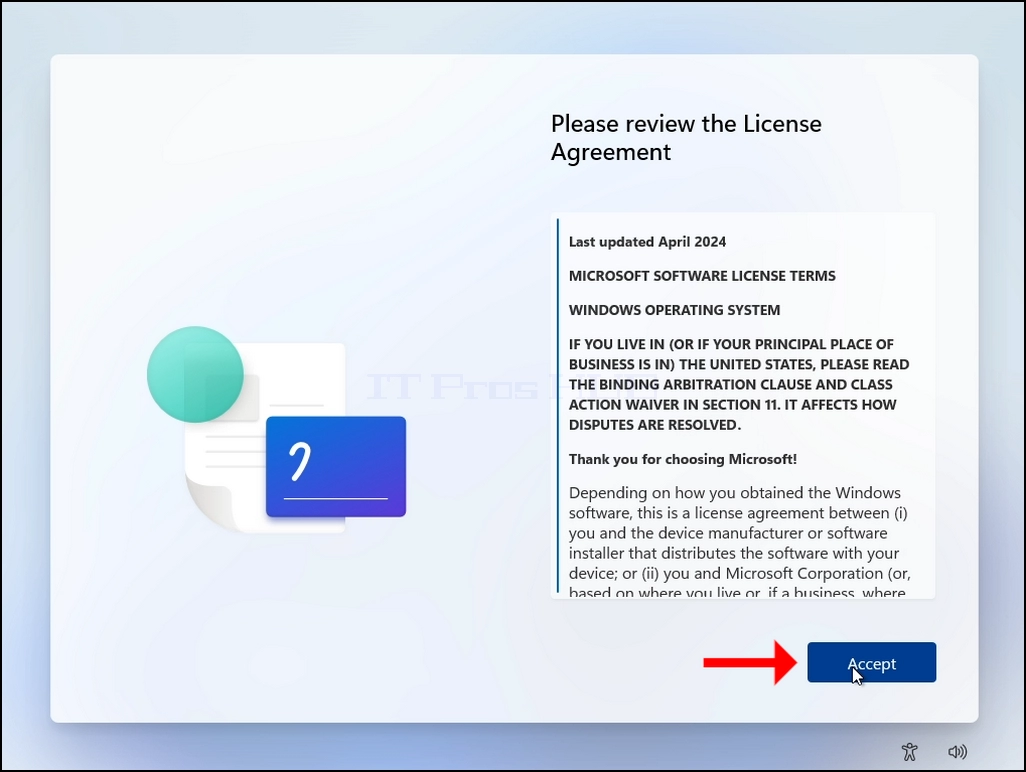
21. Klikk på ACCEPT knapp
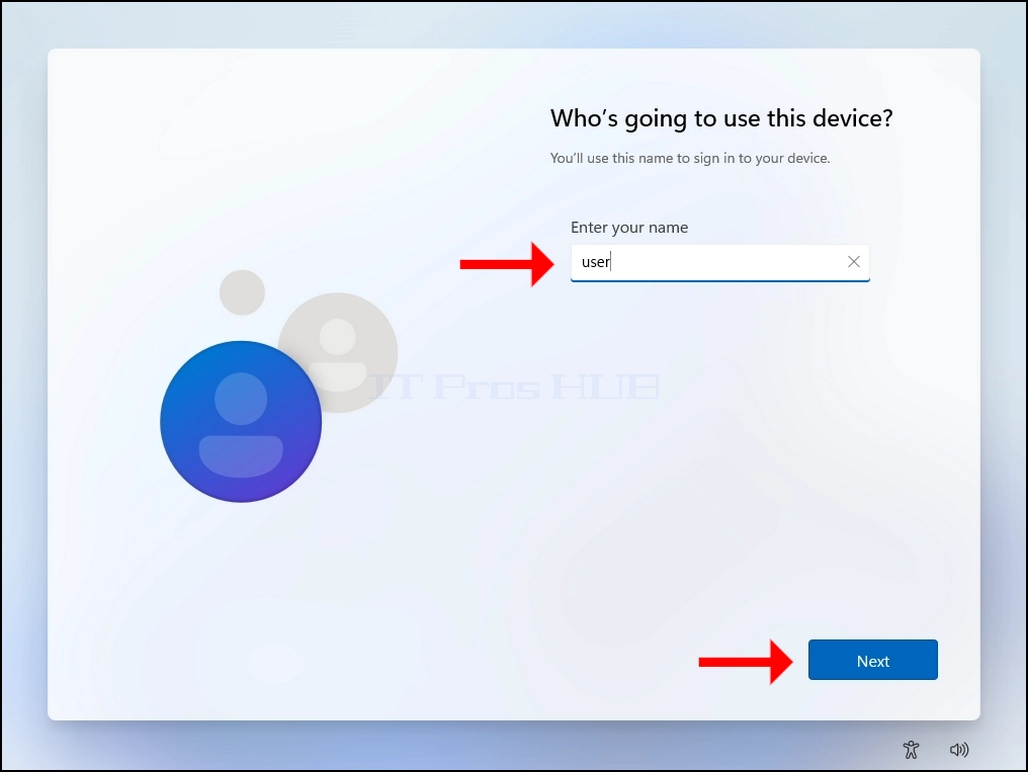
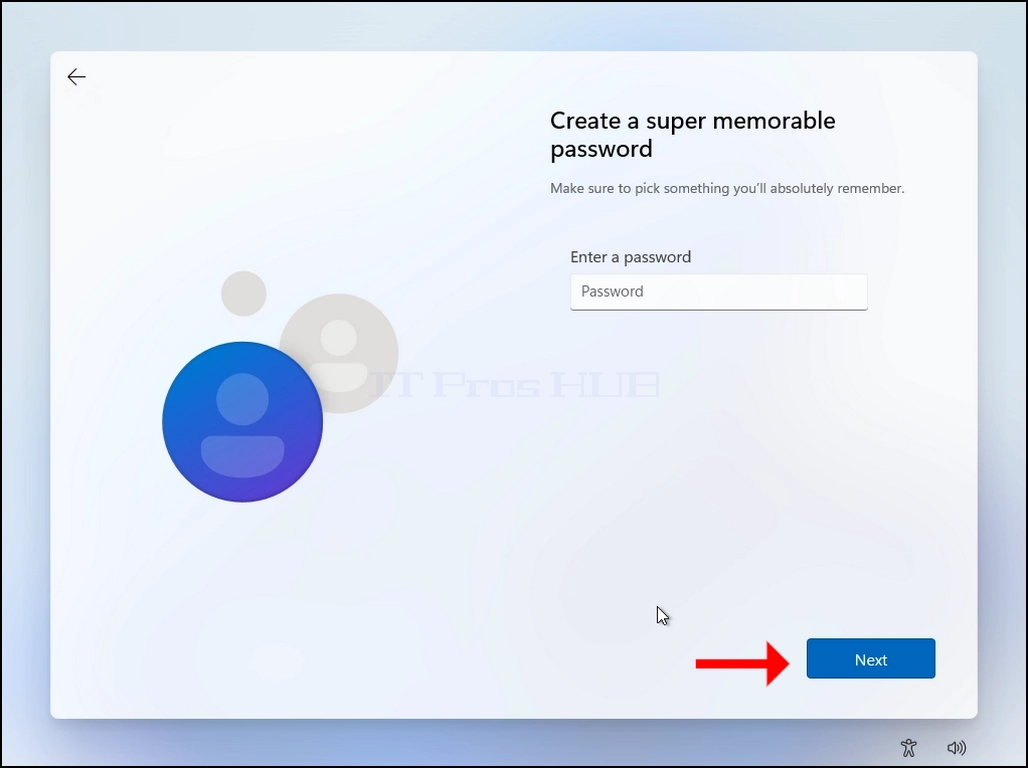
23. Passord er valgfritt, i denne artikkelens tilfelle vil vi la det tomt (ingen passord).
24. Personverninnstillinger:
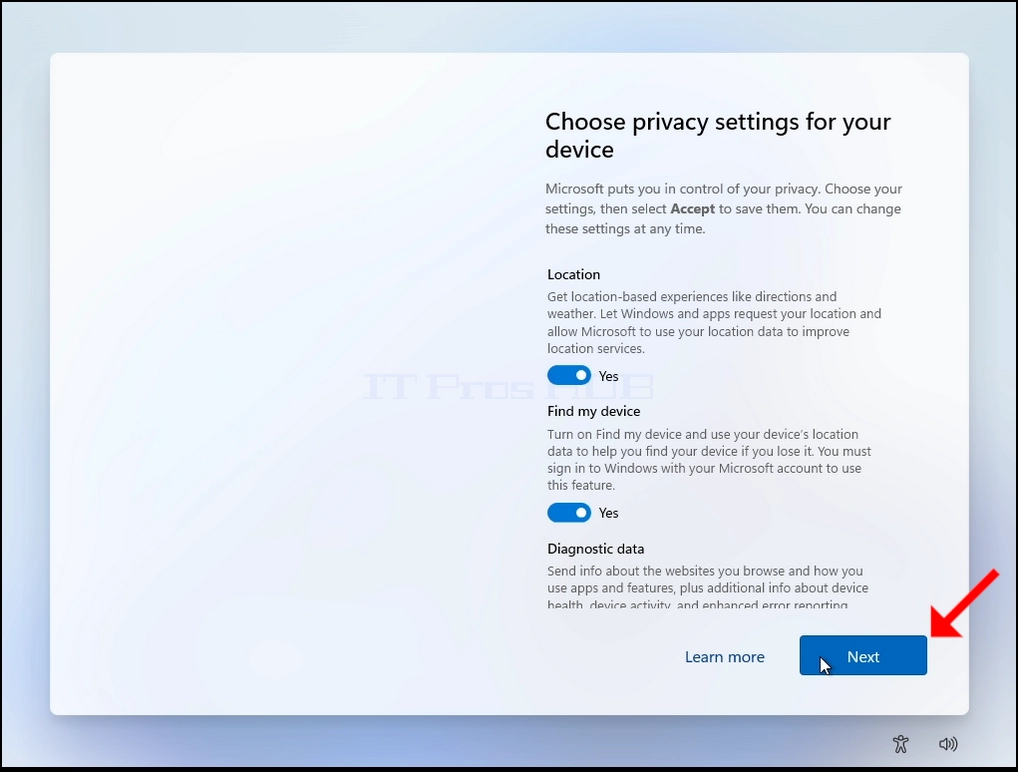
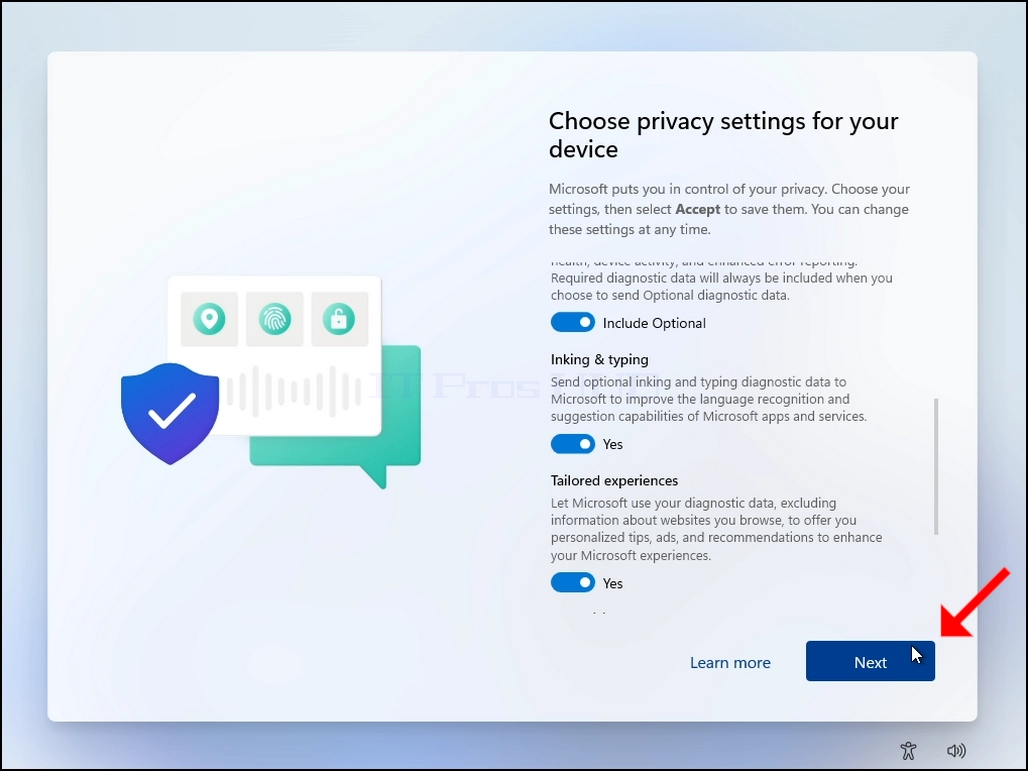
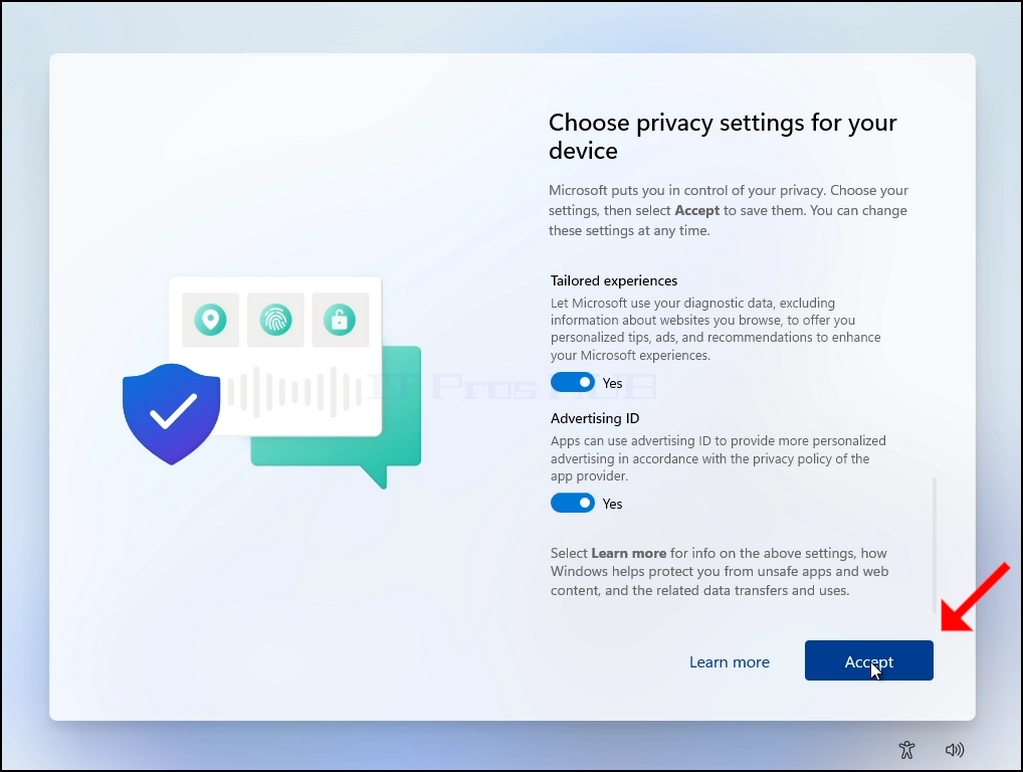
a. Vi anbefaler vanligvis å slå dem alle av, men i tilfelle av denne artikkelen vil vi la dem på.
b. Klikk Neste 2 ganger til du snubler på ACCEPT Klikk den også for å fortsette.


25. Windows vil nå avslutte installasjonsprosessen og starte.
26. Tilbakestillingsprosessen er gjort.