Uvod:
У овом чланку ћемо демонстрирати како да ресетујемо инсталацију Виндоуз 11 (ПЦ) из самог Виндоуза.
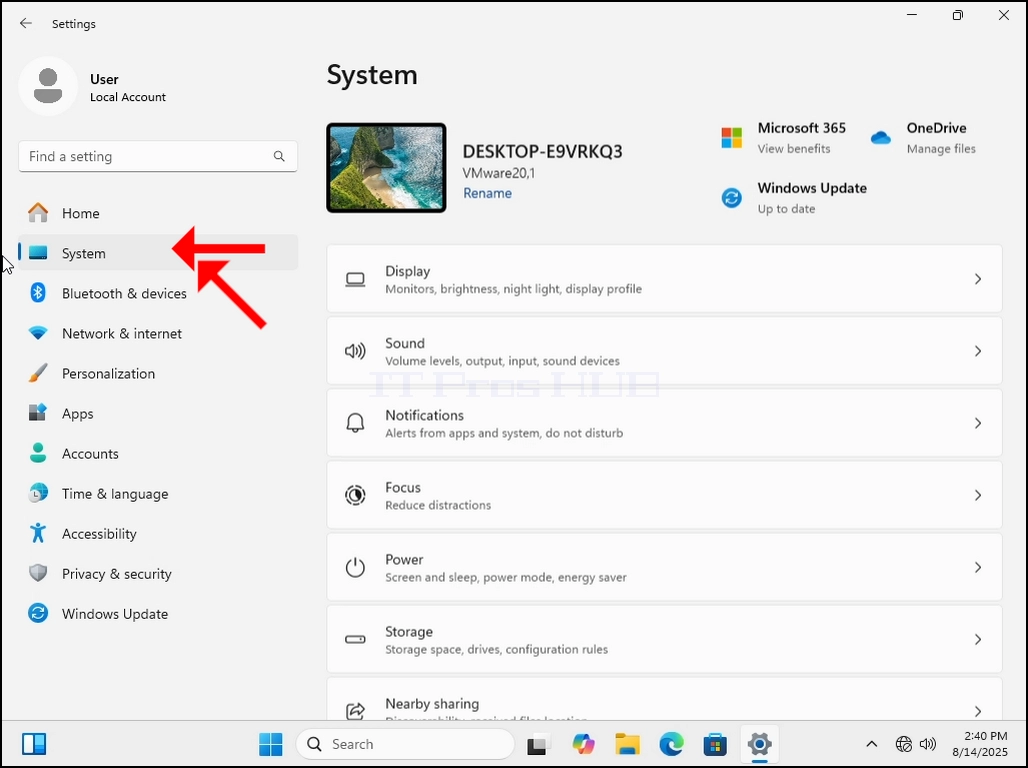
Почећемо тако што ћемо отићи у Покрени i onda Подешавање.
2.
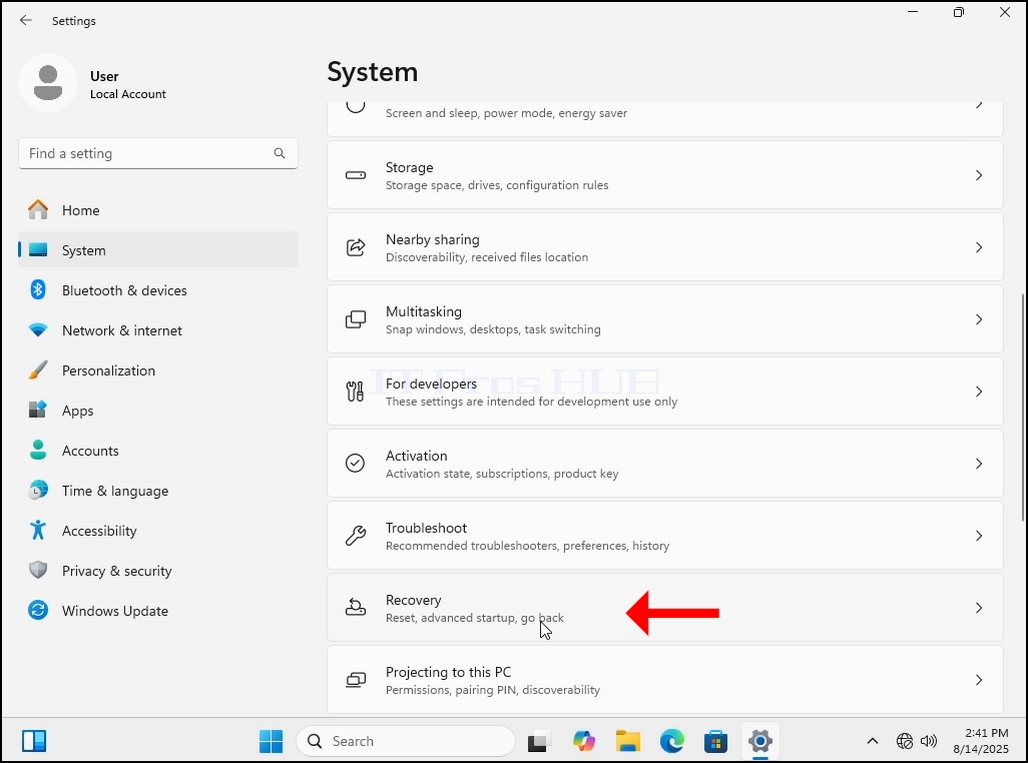
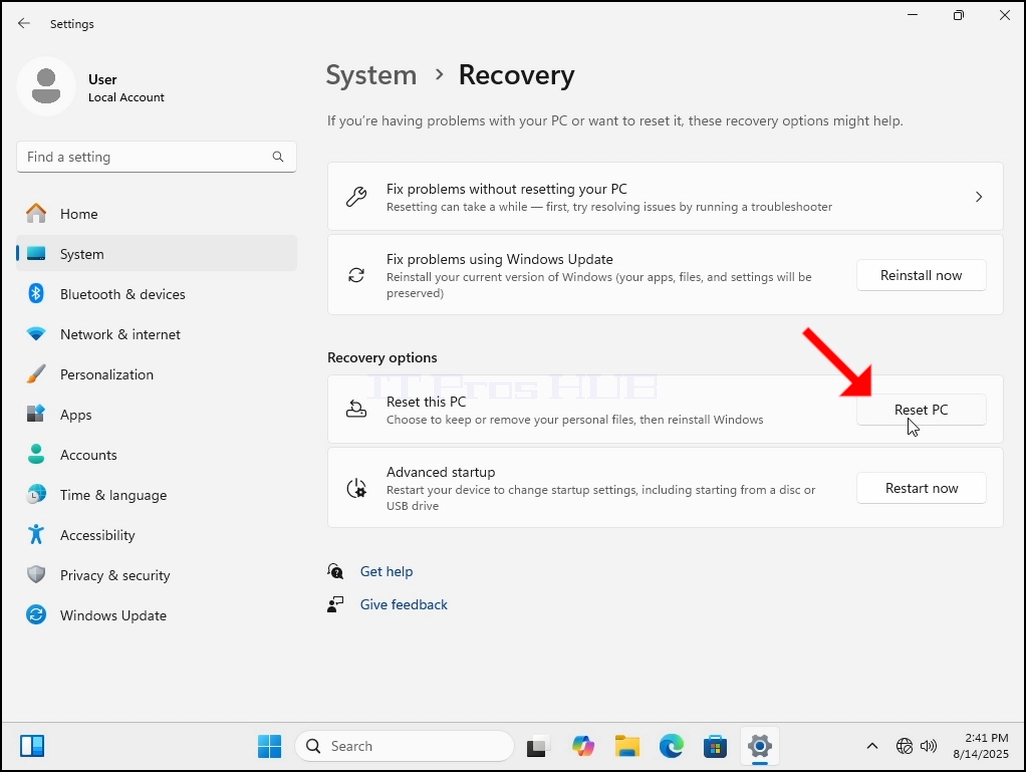
Када опције система буду учитане, тражићемо Опција опоравака u desnom oknu. Trebalo bi da je blizu donjeg dela prozora.
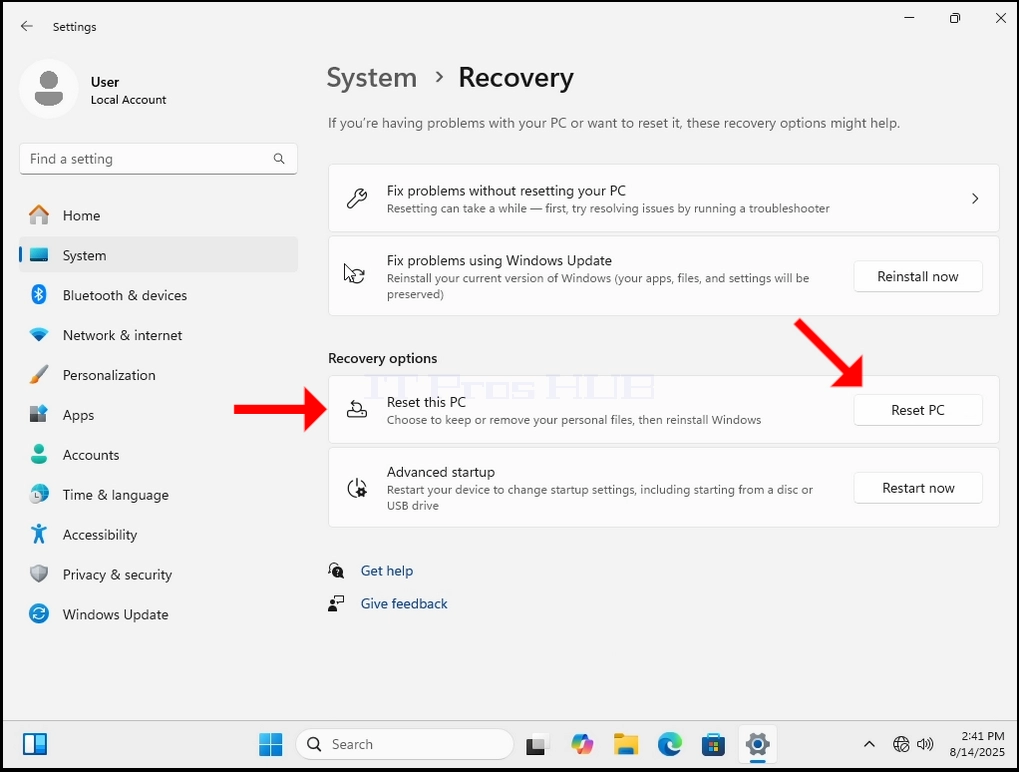
- U опоравак Postoji deo koji se zove Opcije oporavka. Ispod njega je rubrikalni Resetuj ovaj PCNa istoj liniji kao i ova reèenica, postoji dugme koje se zove Ресетуј ПЦKlikni na njega jednom i èekaj Resetuj ovaj PC Prozor za punjenje.
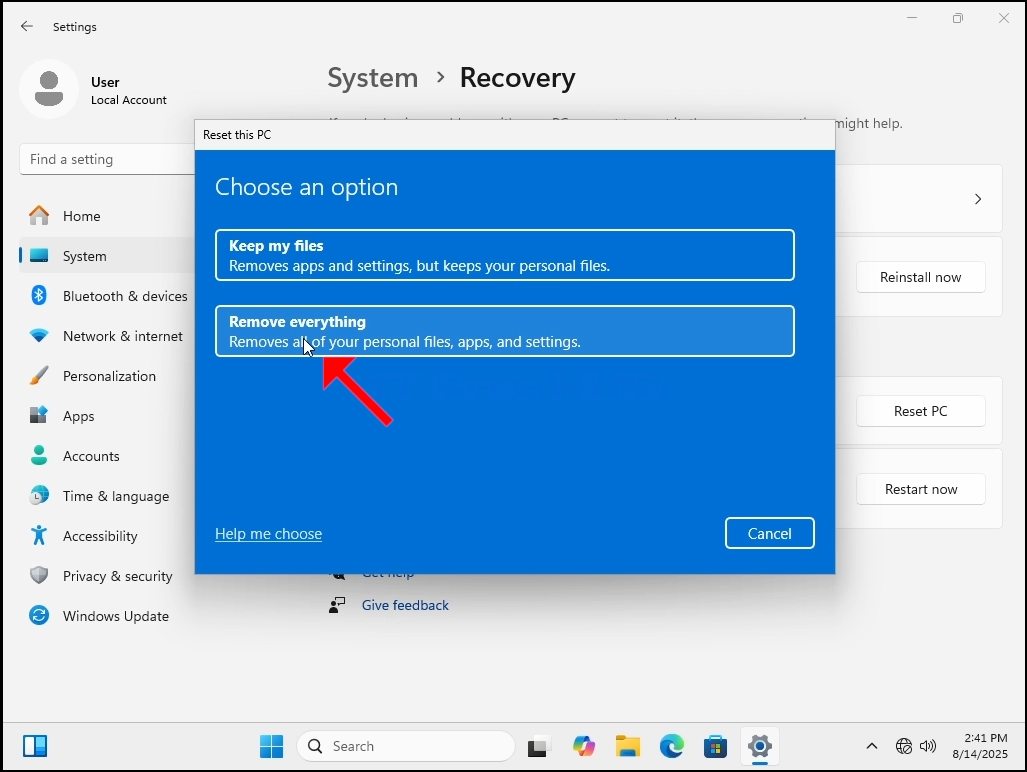
5. Resetuj ovaj PC Прозор ћете видети две опције:
Zadrži moje fajlove.
B.
U ovom èlanku izabraæemo drugu opciju: "Uklonite sve"
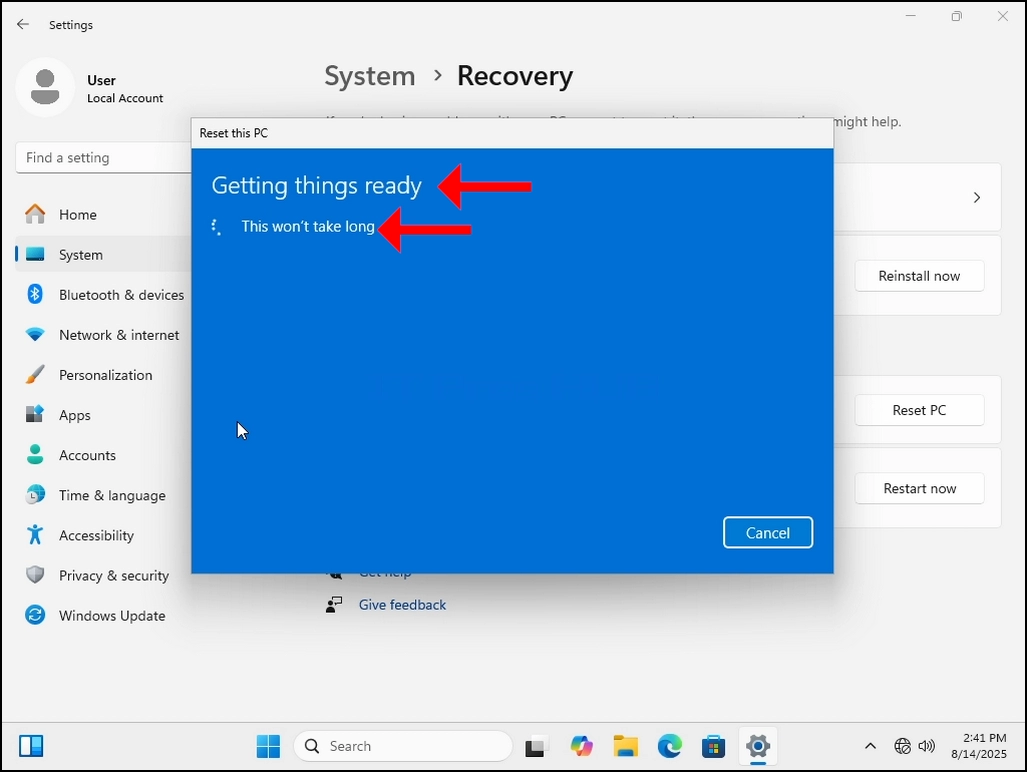
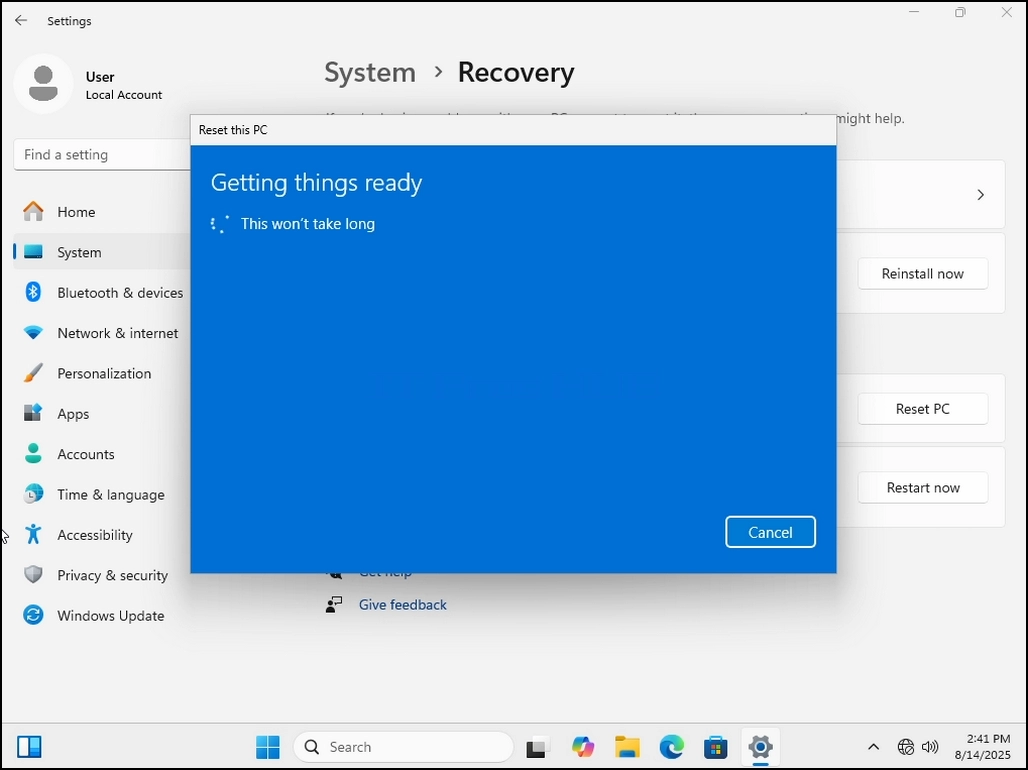
Jednom izabrana kazna æe se pojaviti. Strpljivo èekaj sledeæu fazu.
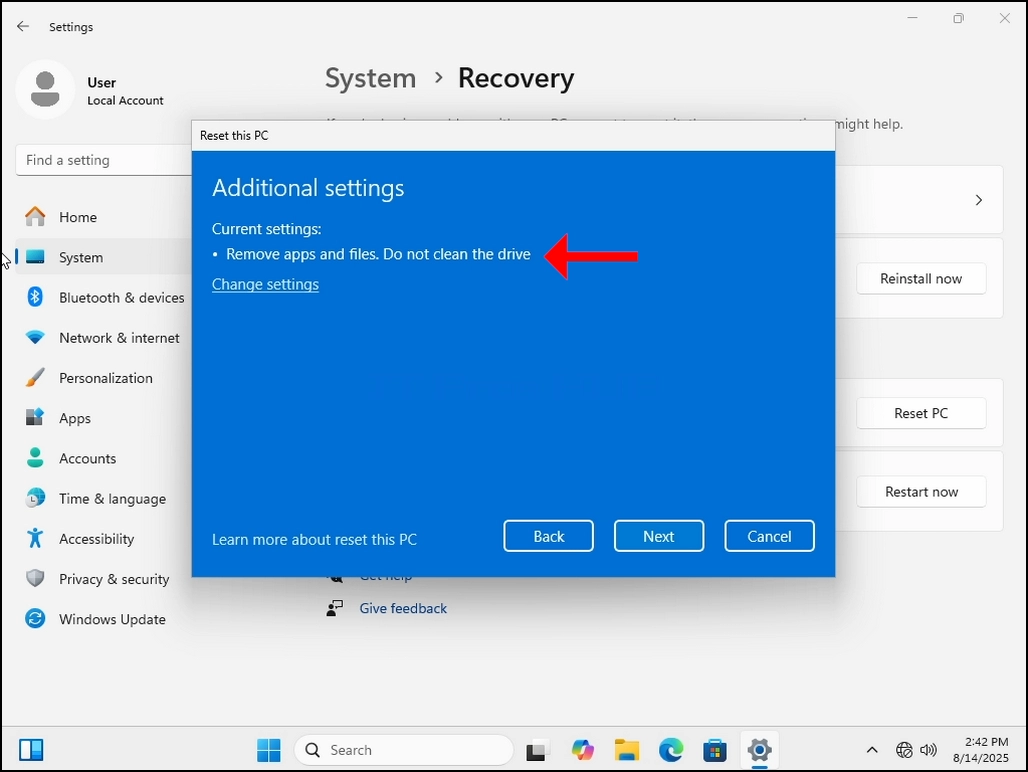
Dodatna podešavanja - ovde možete izabrati da oèistite disk ili ne. Чишћење диска не значи само брисање фајлова на њему већ и брисање у потпуности не остављајући места за рестаурацију фајлова касније.
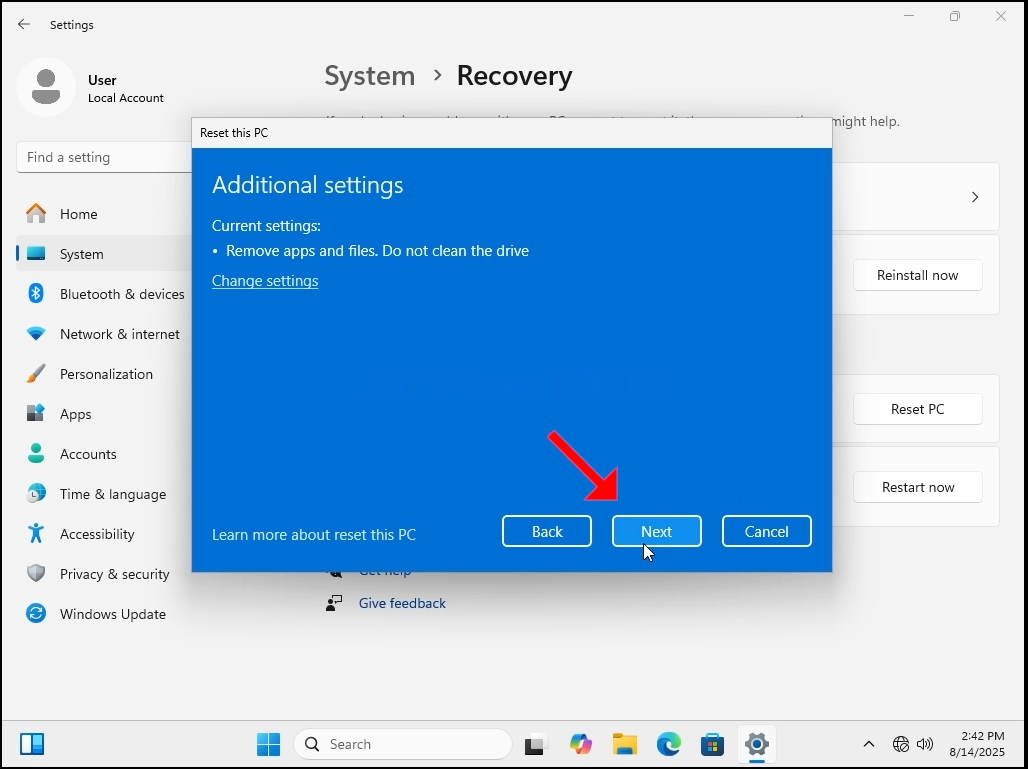
Изабрати ову опцију би потрајало дуже јер би морао да прегледа сваки део на диску. Пропустићемо ову опцију у овом члану и кликнути на Sledeæi. Dugme.
10, strpljivo èekajte sledeæu fazu.
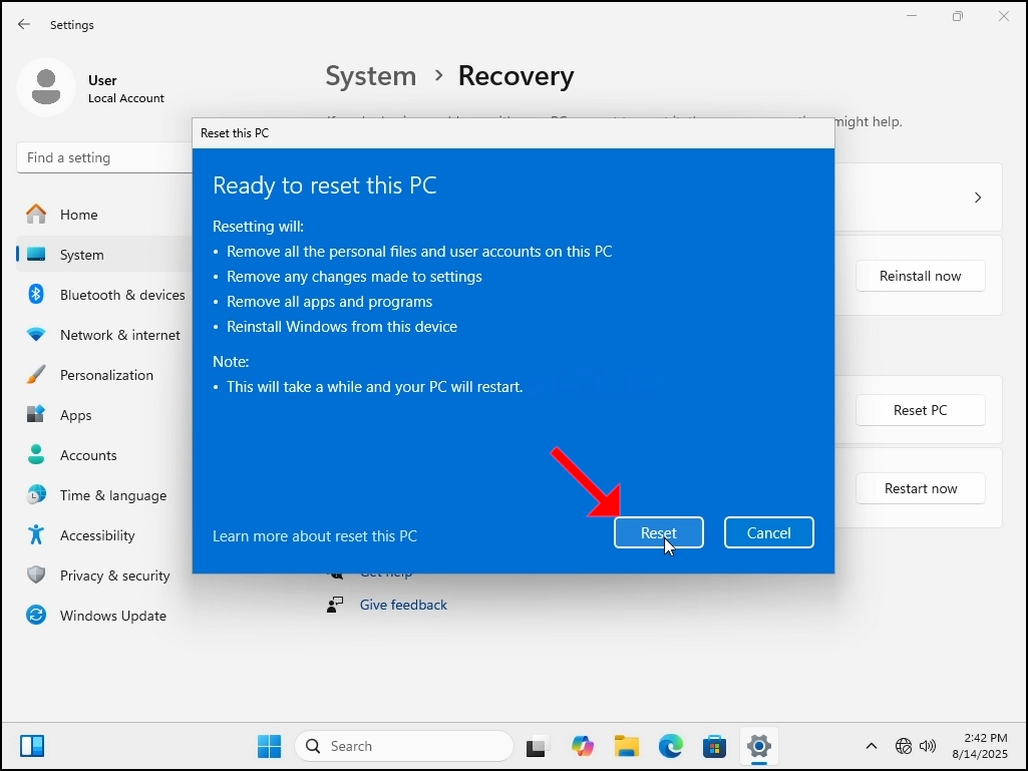
Ovde, Windows sumira akcije koje smo izabrali da uradimo pre nego što ih izvedemo. Preði preko akcije. У овом случају Виндоуз ће:
Уклони све личне фајлове и корисничке рачуне на овом рачунару.
b. Уклони све изм › јене у поставкама
Уклони све апликације и програме
~ @ ¦ Виндоуз ¦ Windows ¦ из овог уређаја
Prozori su dovoljno ljubazni da nas podsete da æe ovo potrajati i da æete ponovo pokrenuti.
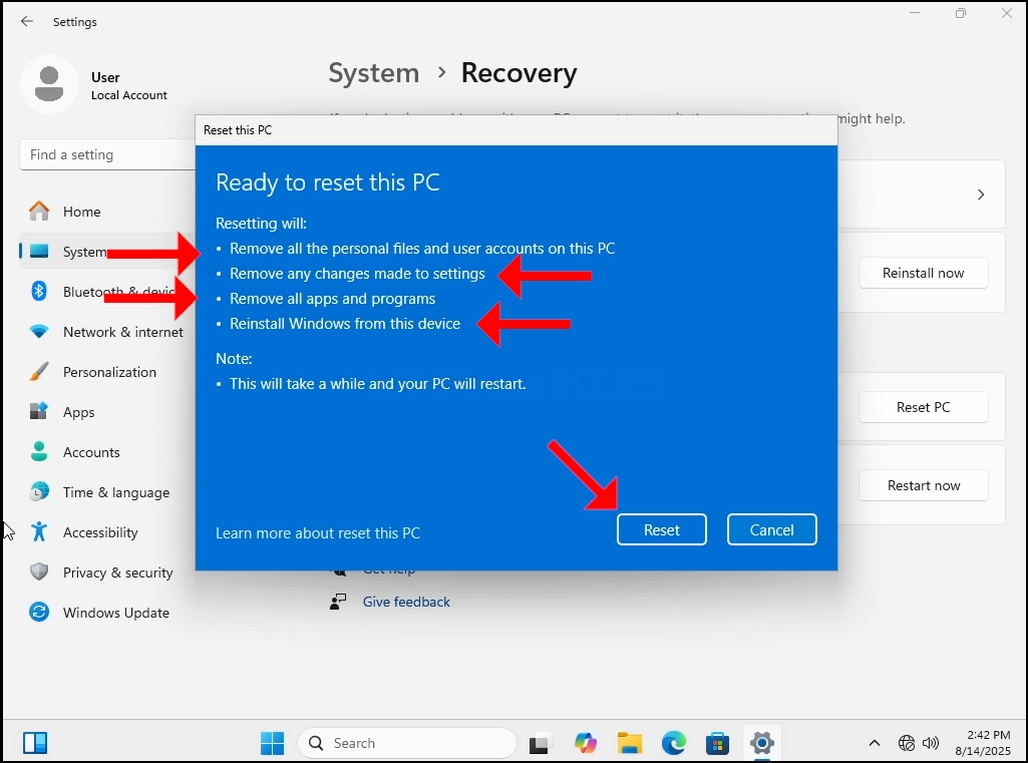
13. Ресетуј Dugme. Èekaj sledeæu fazu.
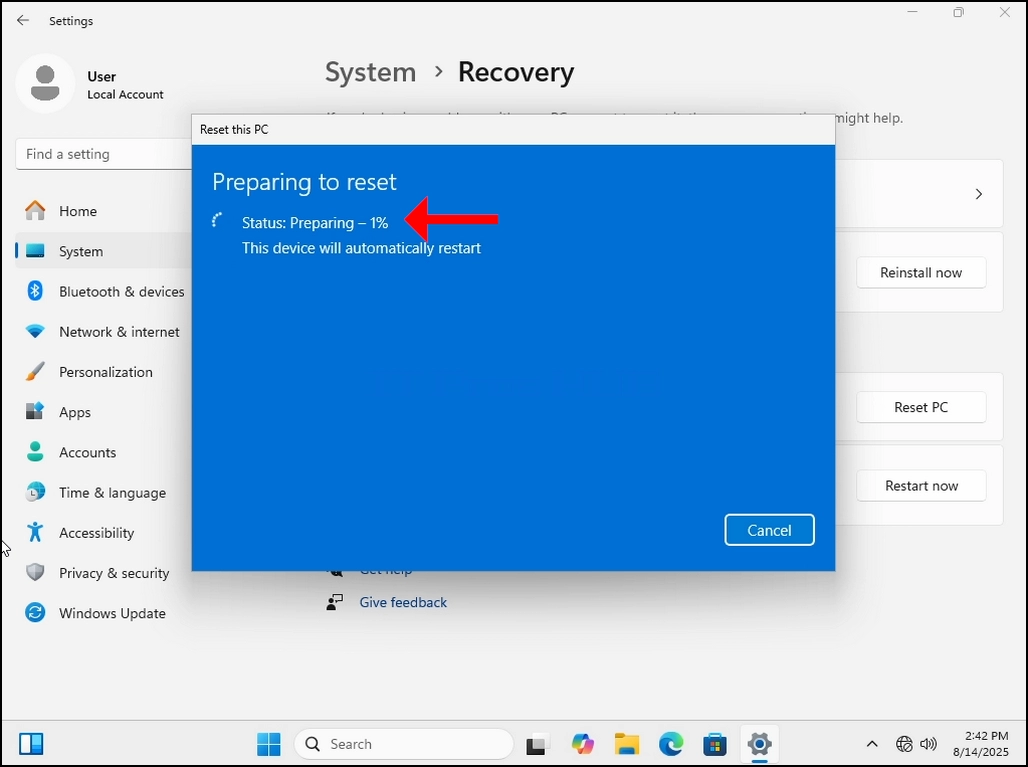
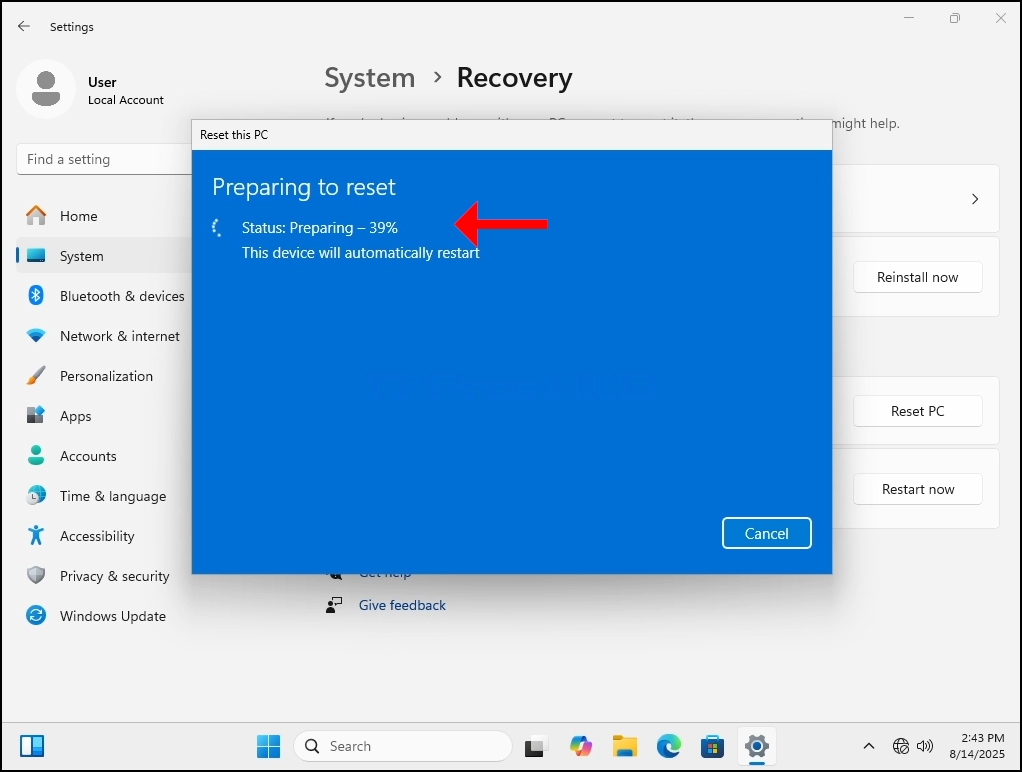
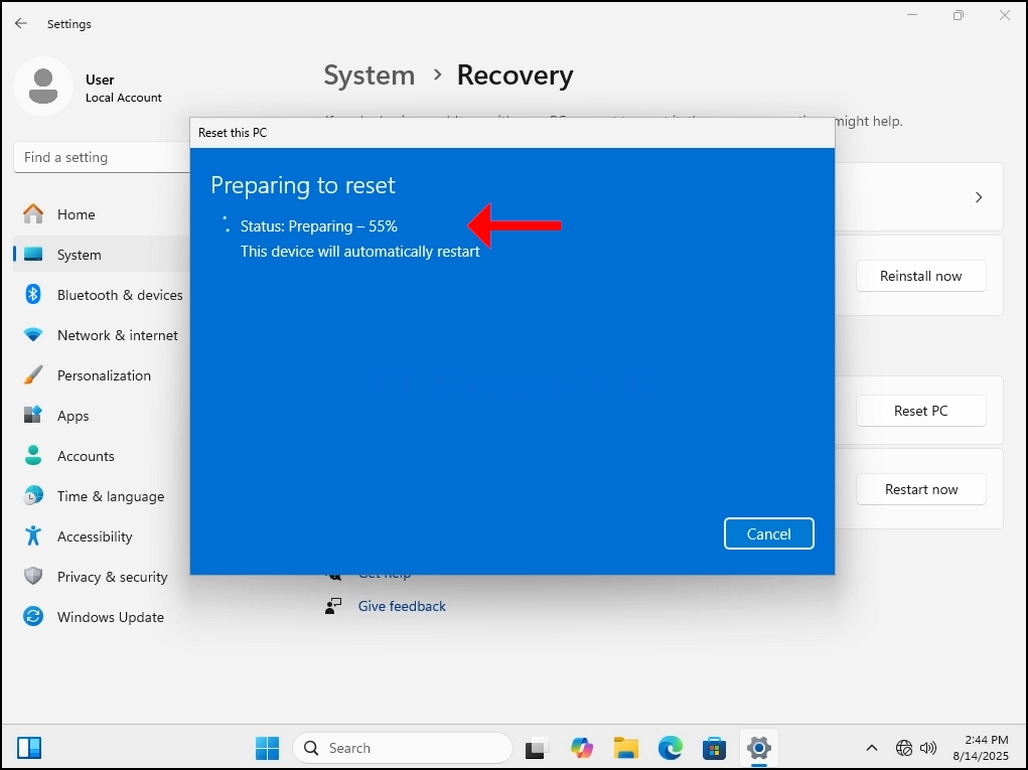
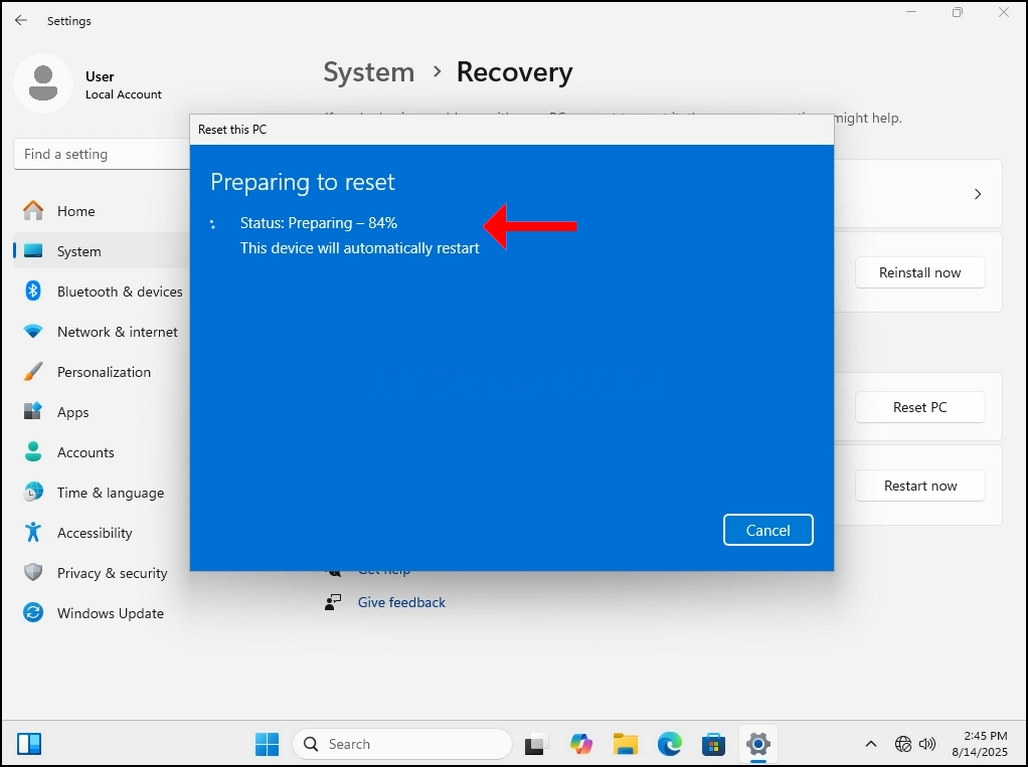
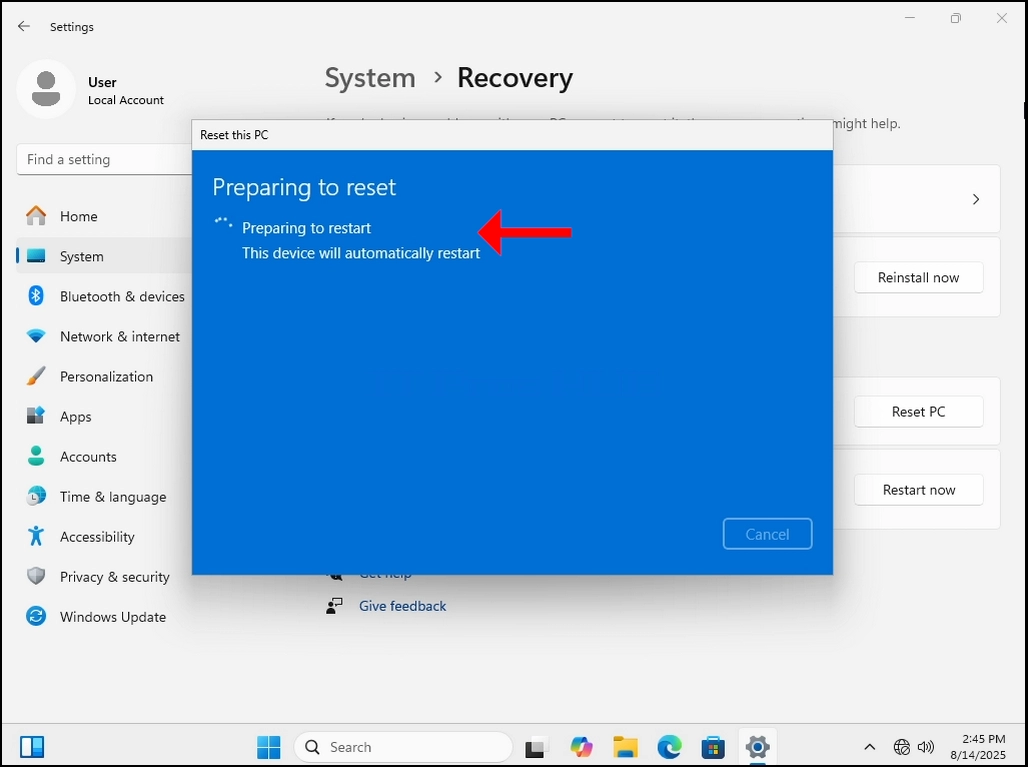
14. Pripremam se za resetovanje. PC. Kada se to uradi, ponovo će pokrenuti PC i početi proces resetovanja.
 & lt; img src = "images /
Чланци / 669- how - reset - a - windows - 11 - p- p- p- p- with- with- windows- wit- windows - 11- 2025- 26.webp = "ho- - reset - a - windows- p- p- p- with- with- with- 111- 2025- 2x- 2x-" Alt = "ho- - -reset- -----window- -- 11111-" - 120p- "11111111-" - "-" 1120c- "11111-" - "111111120c-" 1111- "1-" 1111- "111-" 1- "11-"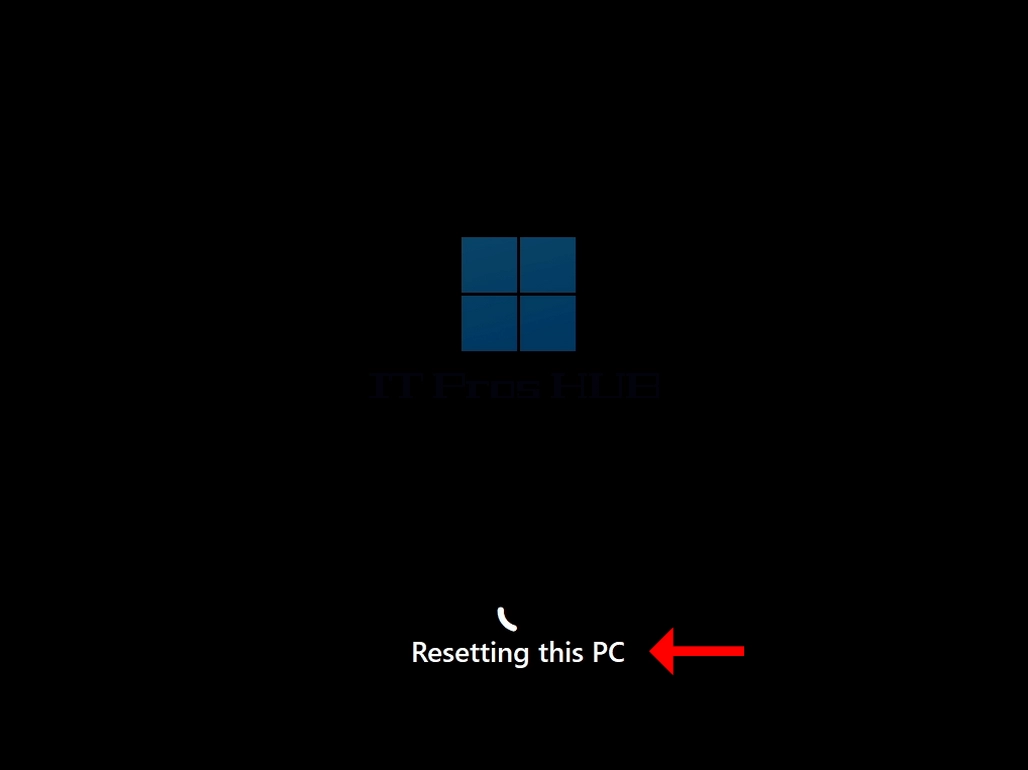
 & lt; img src = "images / clanci / 669 - how - to - set - a - windows- 11 - pc- pc- f- withН- виндовс- 11- новембер- 2025 / How- reset- a- windows- a- pc- pc- f- wit- wit- windows- 111- 125- 32- webp = "ho- to- reset- a- windows- 11 - wit- windows- windows- -11- 20- 25- 3- vebp" = 7g- whire "(11125- 225- 32.webp)")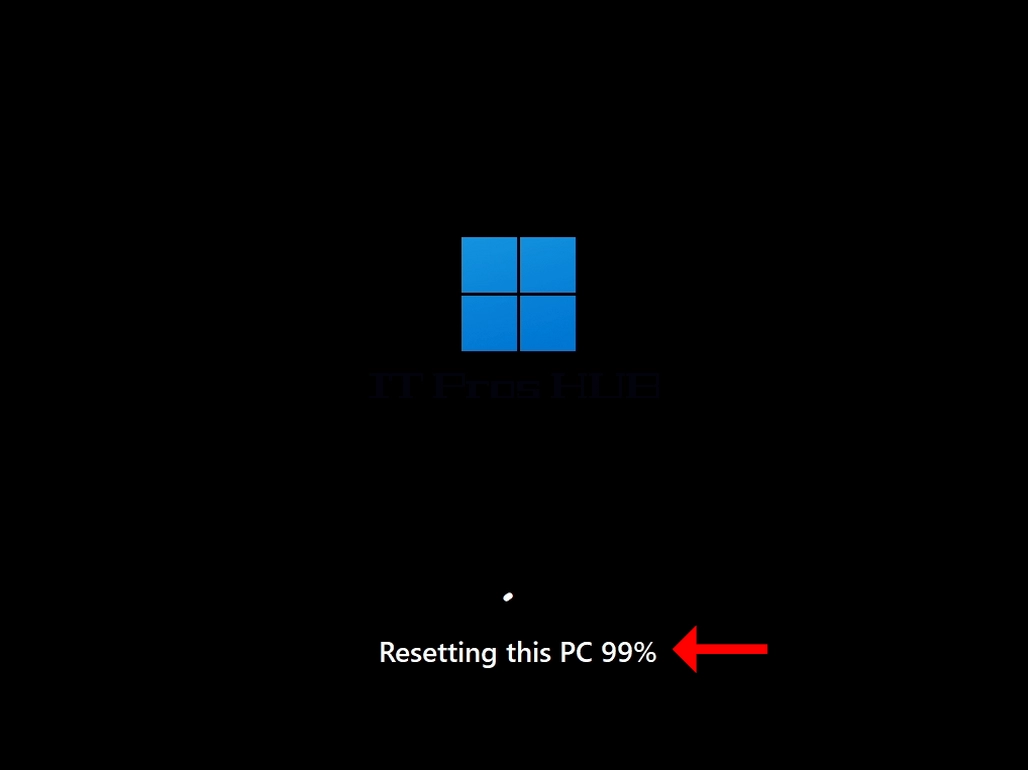
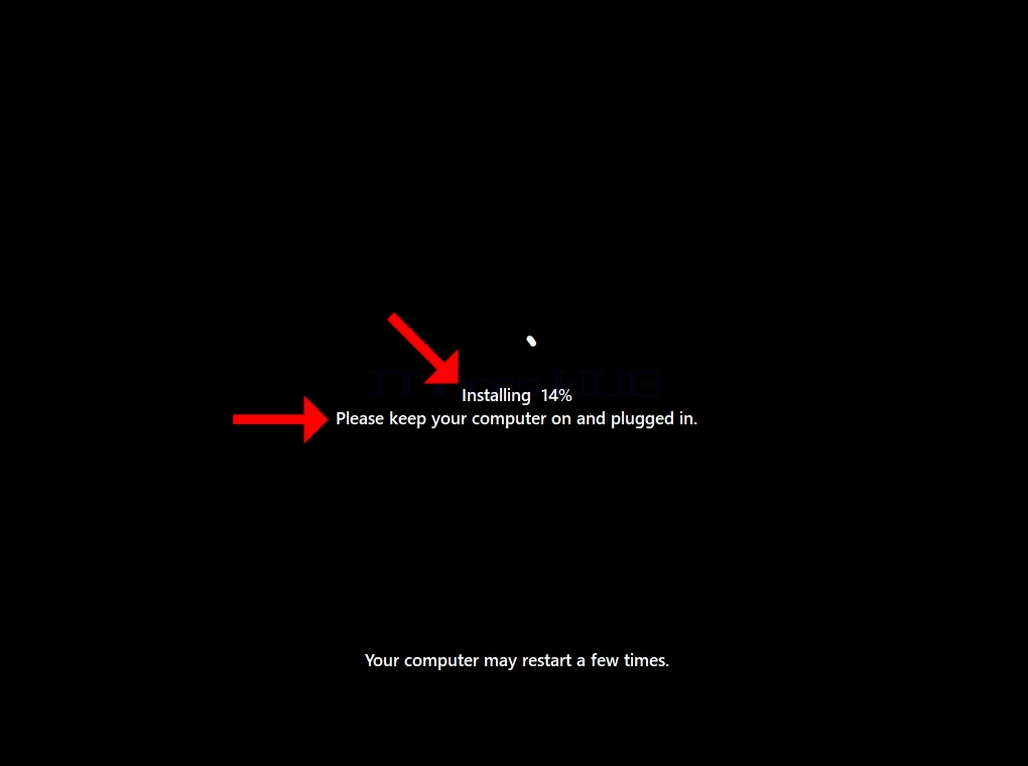
Nakon resetovanja Windowsa, poèet æe se reinstalirati. Kao što je zabeleženo dole, držite svoj kompjuter uključen (ne isključen) i priključen u izvor energije ili punjač ako je laptop.
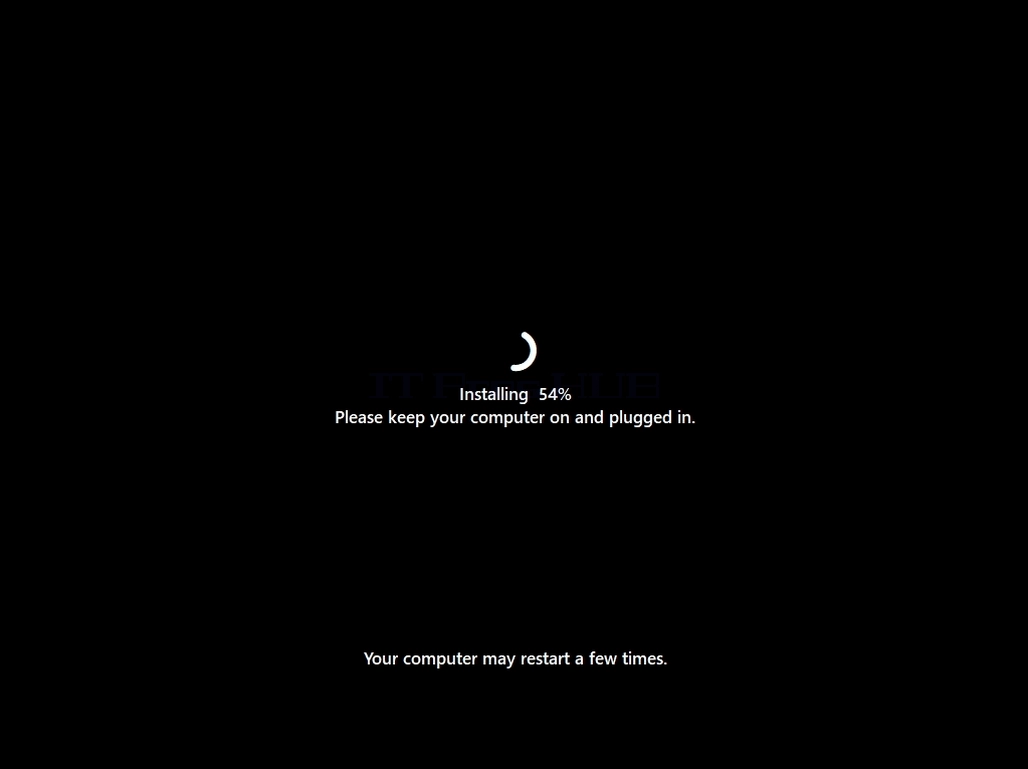
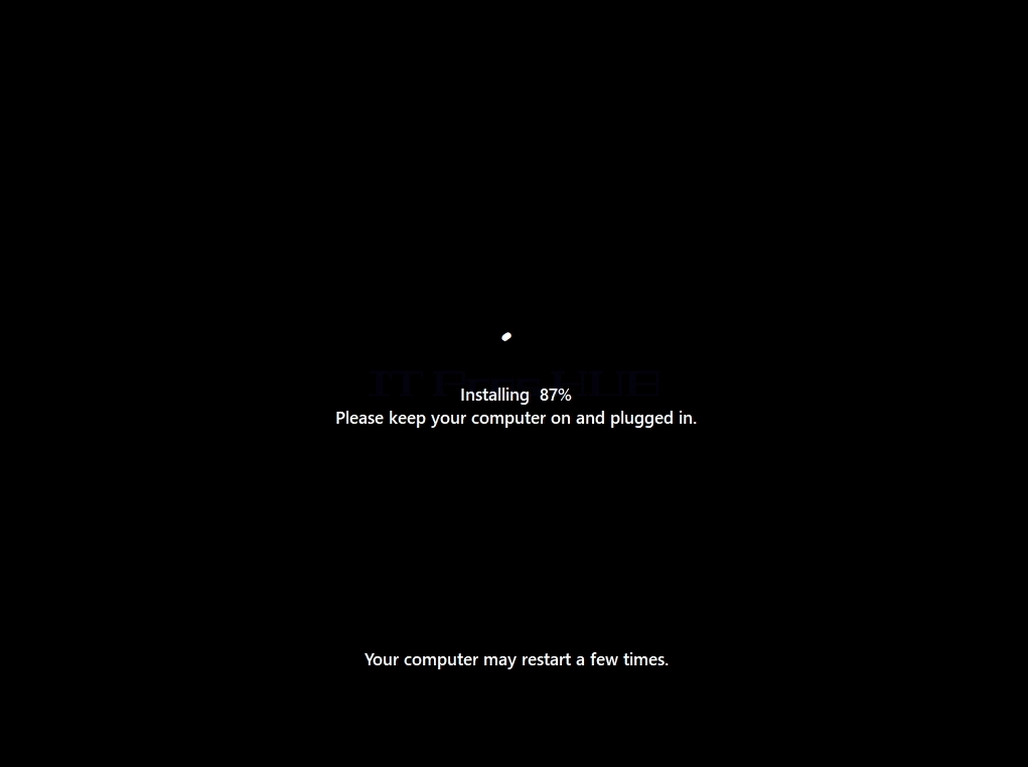
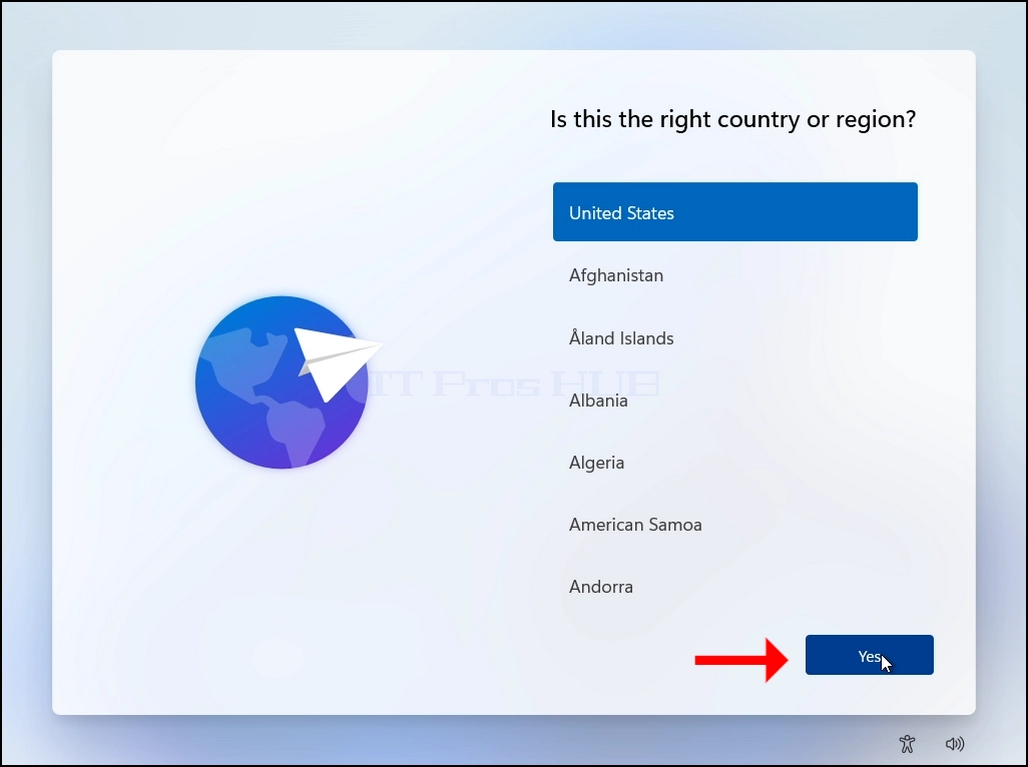
Nakon resetovanja PC-a i instaliranja Windowsa, vreme je za poèetnu fazu konfiguracije koja je poslednja faza procesa resetovanja.
17. Da. Posle.
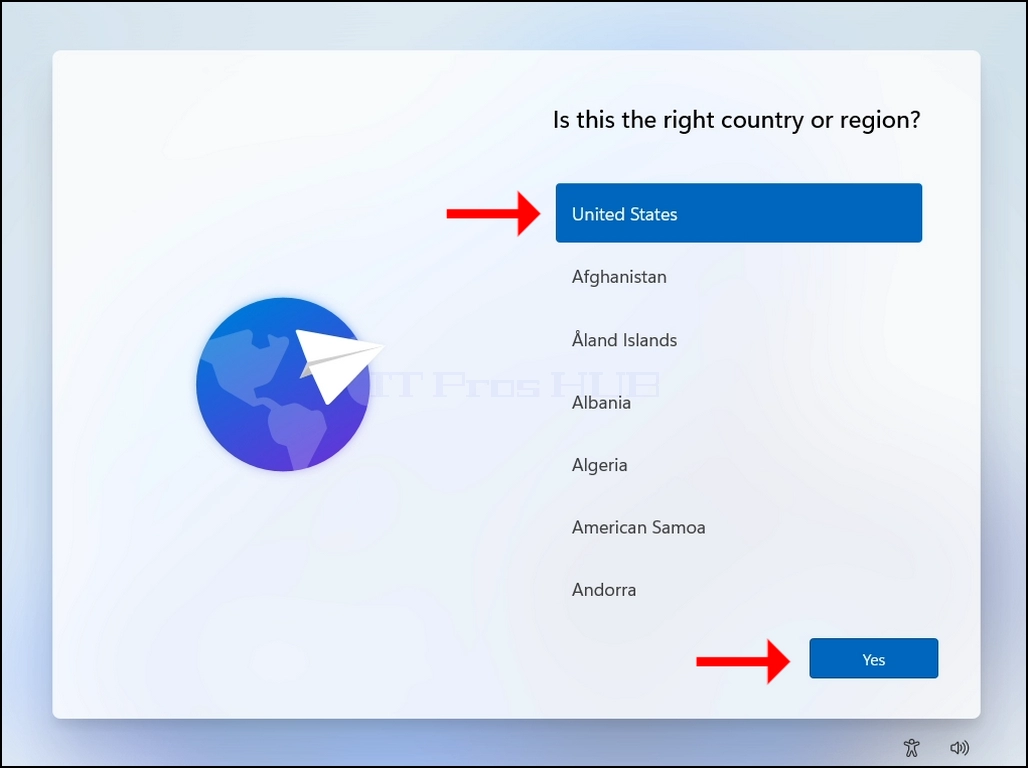
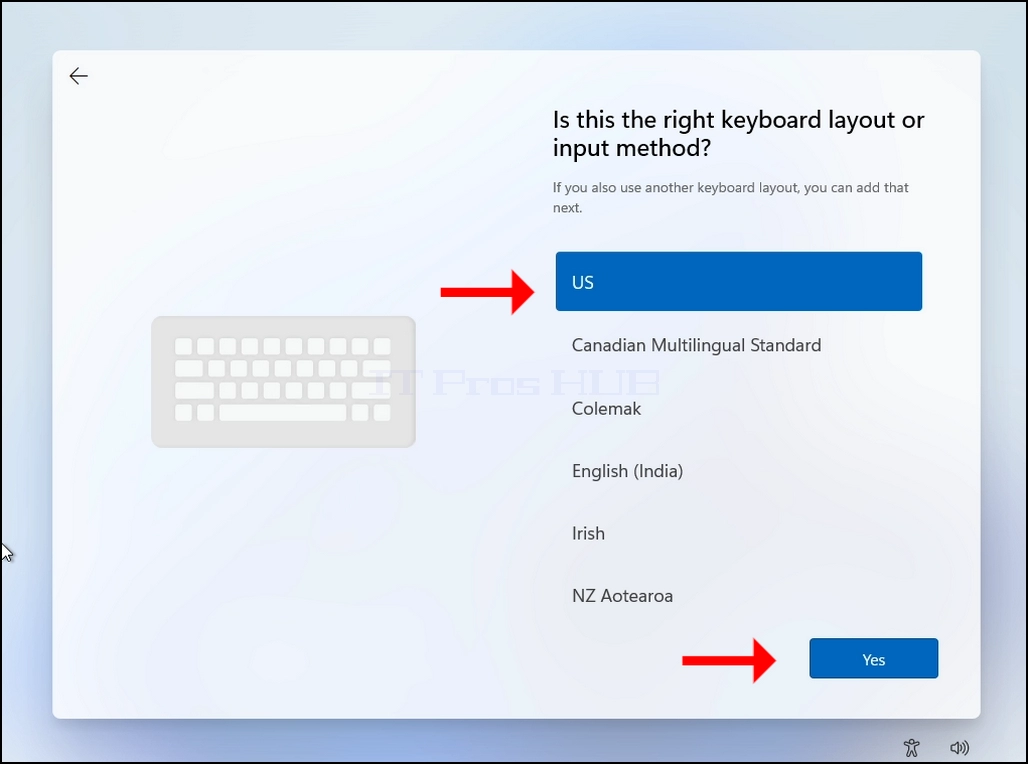
18. Da. Posle.
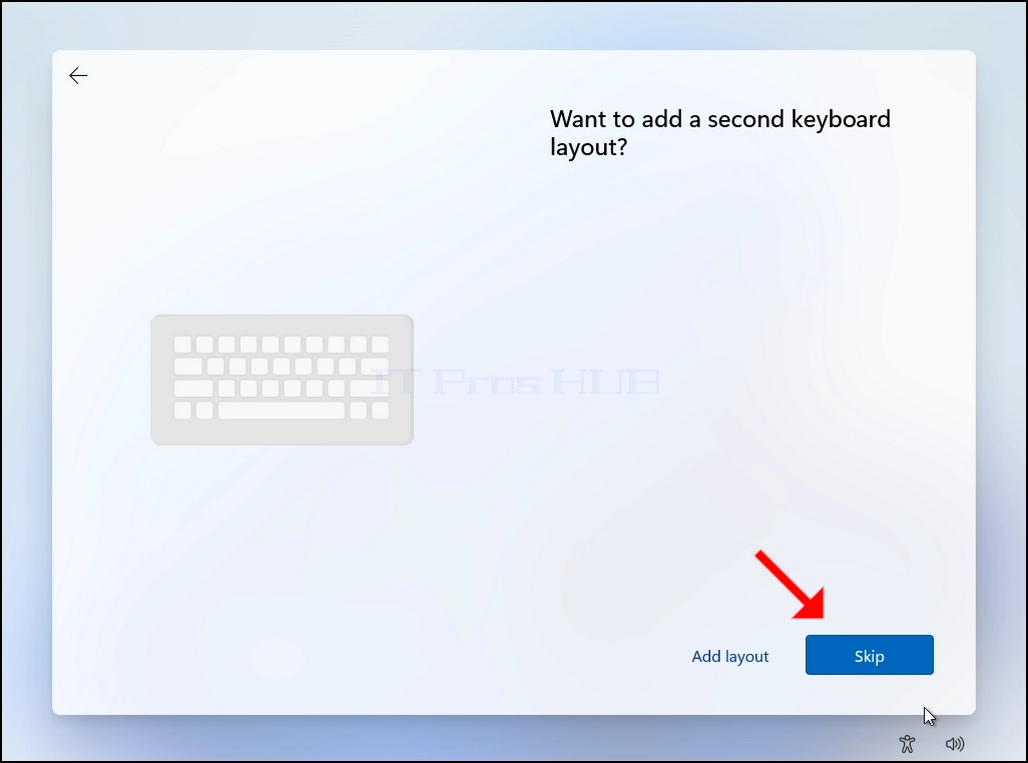
Можете додати још један распоред тастатуре или више, ако ово није важно за вас, кликните на СКИП Dugme.
20.
A. У овој фази ћемо заобићи Виндоузову инсталацију повезивања на интернет како бисмо се инсталирали.
B. Klikni.
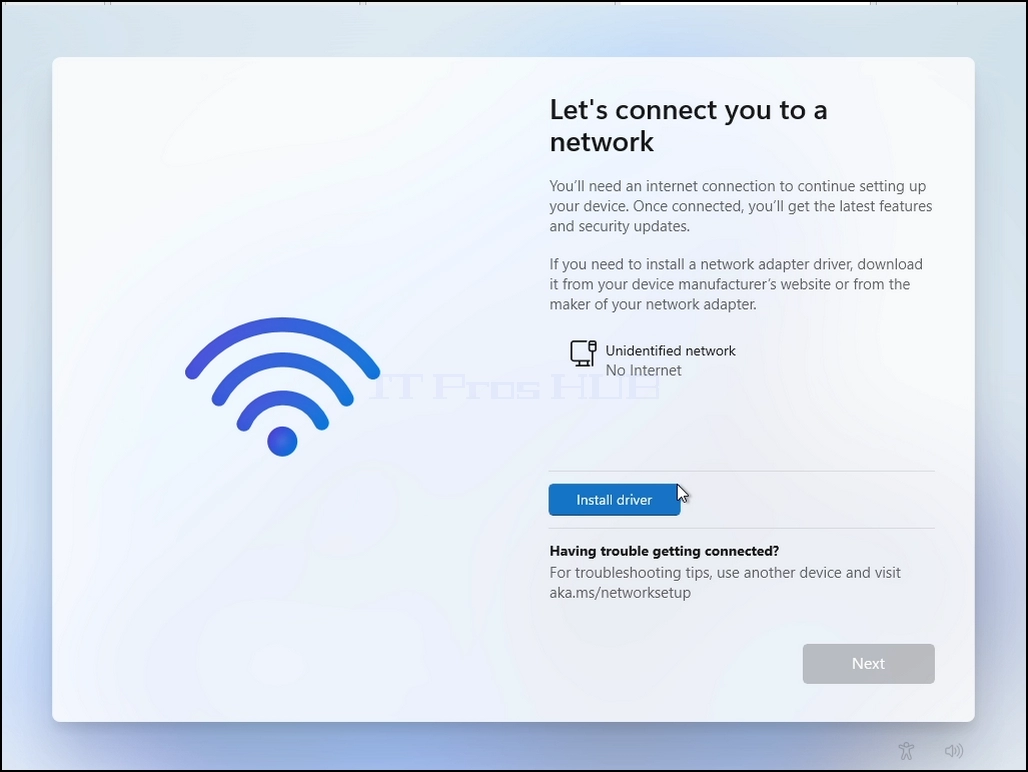
- Кликните и држите CTRL Кључ и клик F10 Kljuè za trenutak. A ЦМД Појавиће се прозор
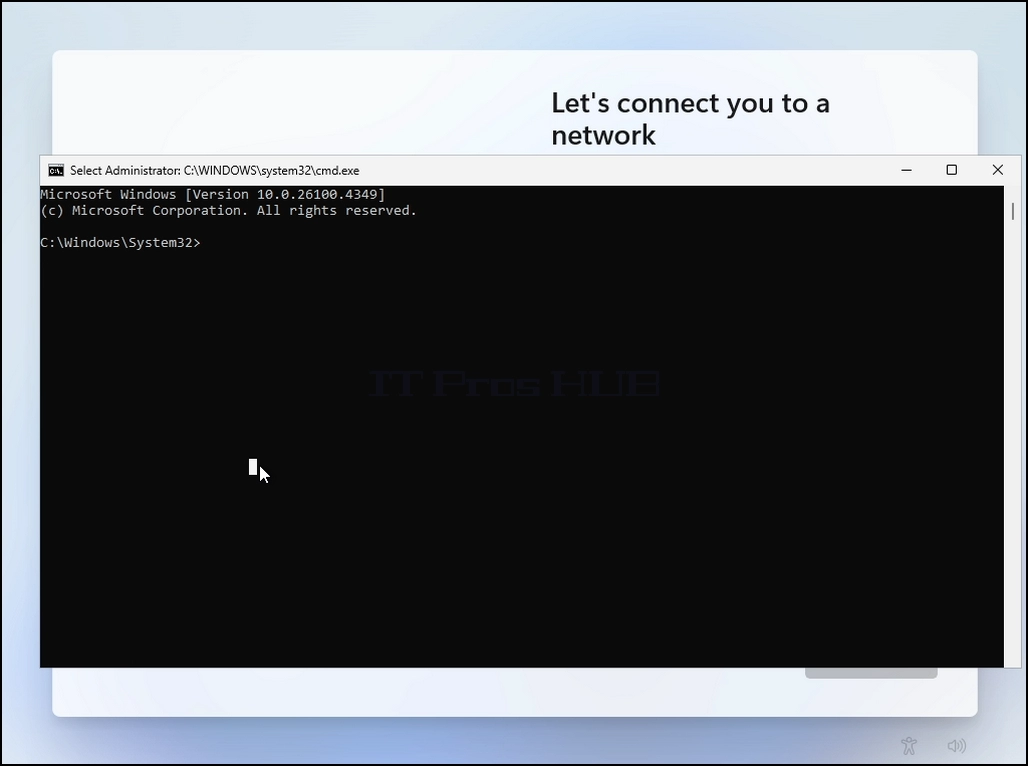
У прозору ЦМД ‑ а, откуцајте следеће:
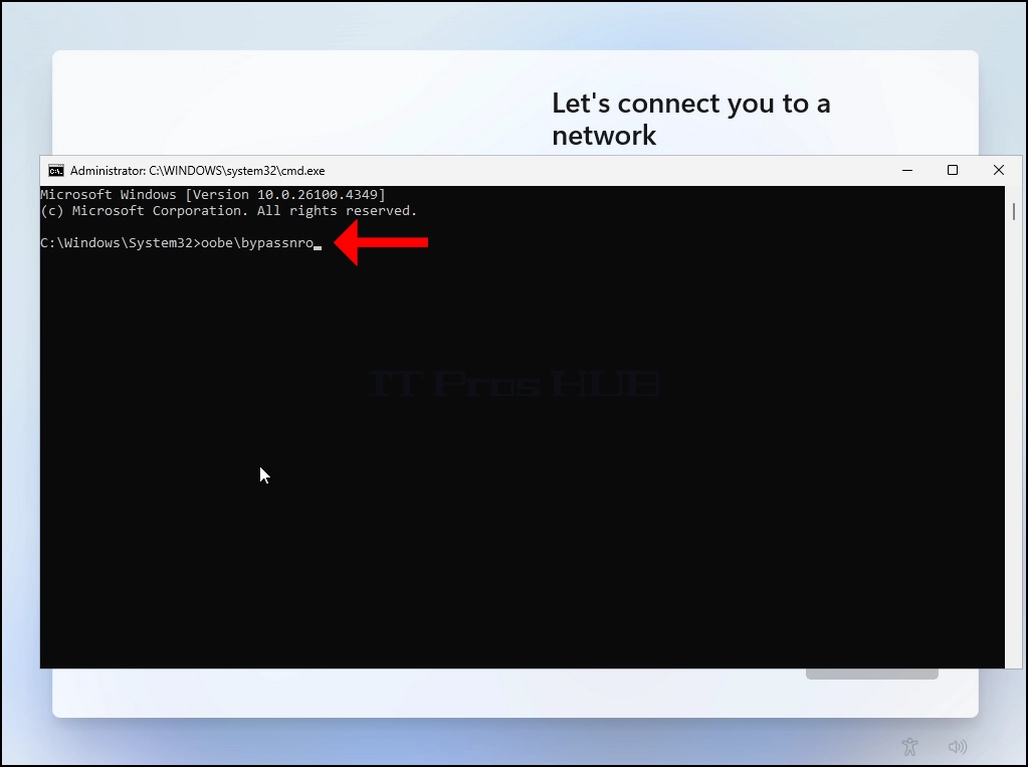
Oobe\ bypassnro
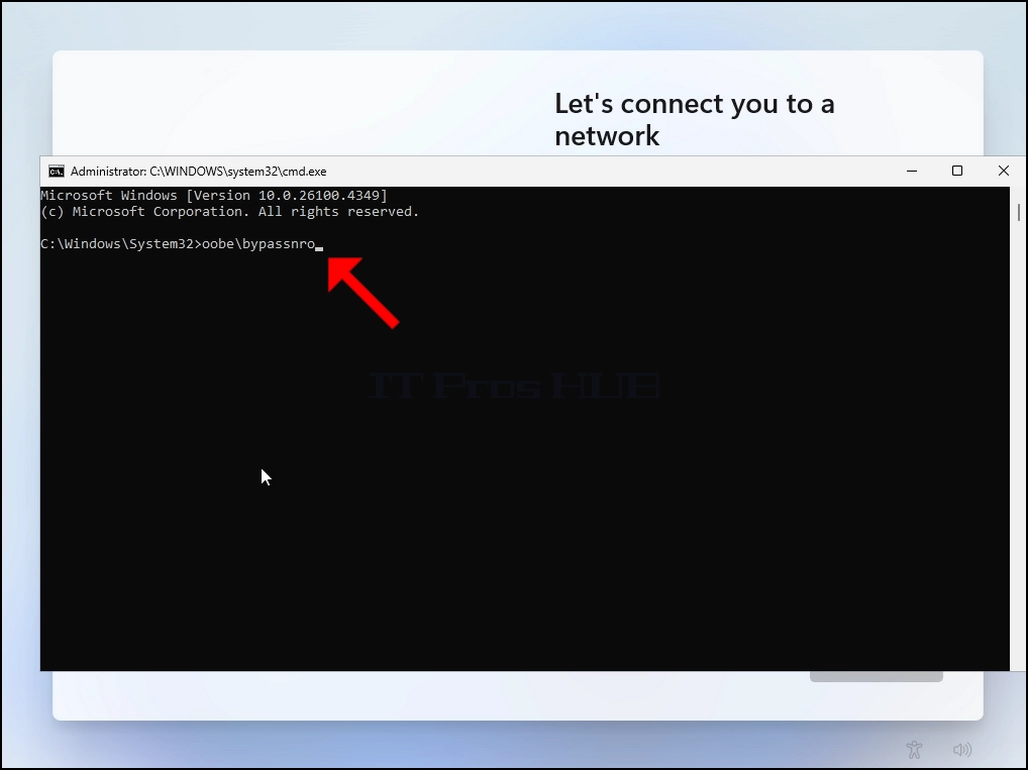
Udari ULAZкључ
Na vrlo kratak trenutak videæete izlaz u prozoru CMD-a koji kaže:Operacija je uspešno završena " Пре него што процес инсталације поново покрене рачунар
Прођи кроз све следеће фазе (поново):
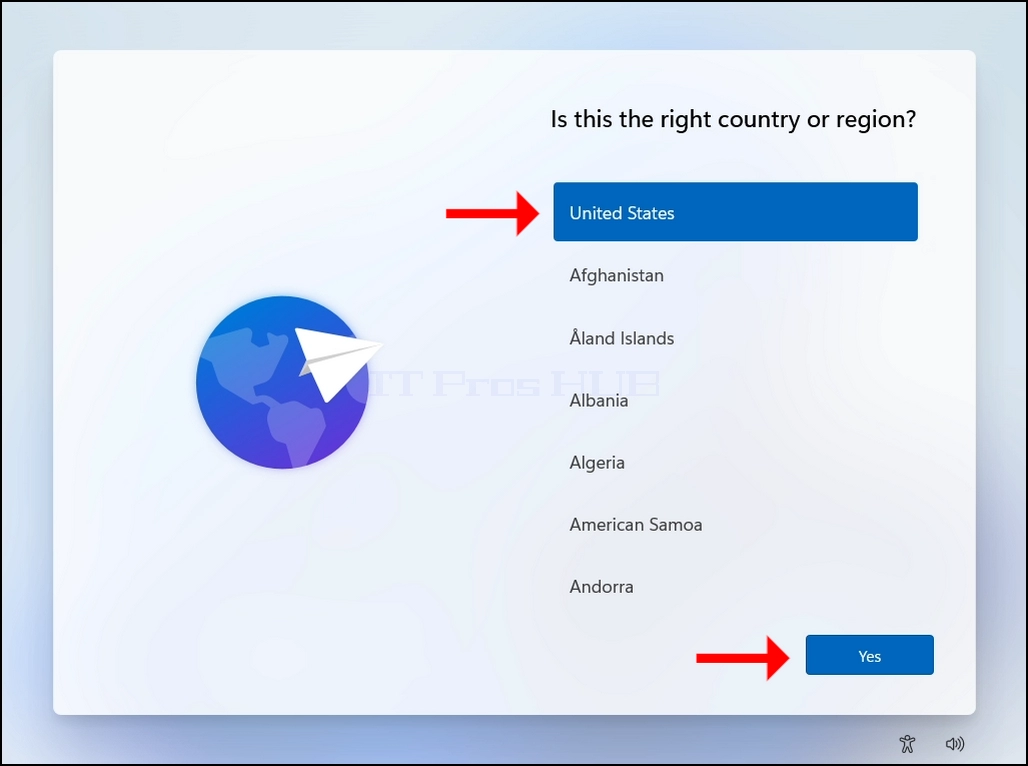
Да ли је ово права земља или регион? Да ли је ово прави распоред тастатуре или метод улаза? Други распоред тастатуре
Biæete prikazani sa istom scenom "Hajde da vas povežemo sa mrežom"
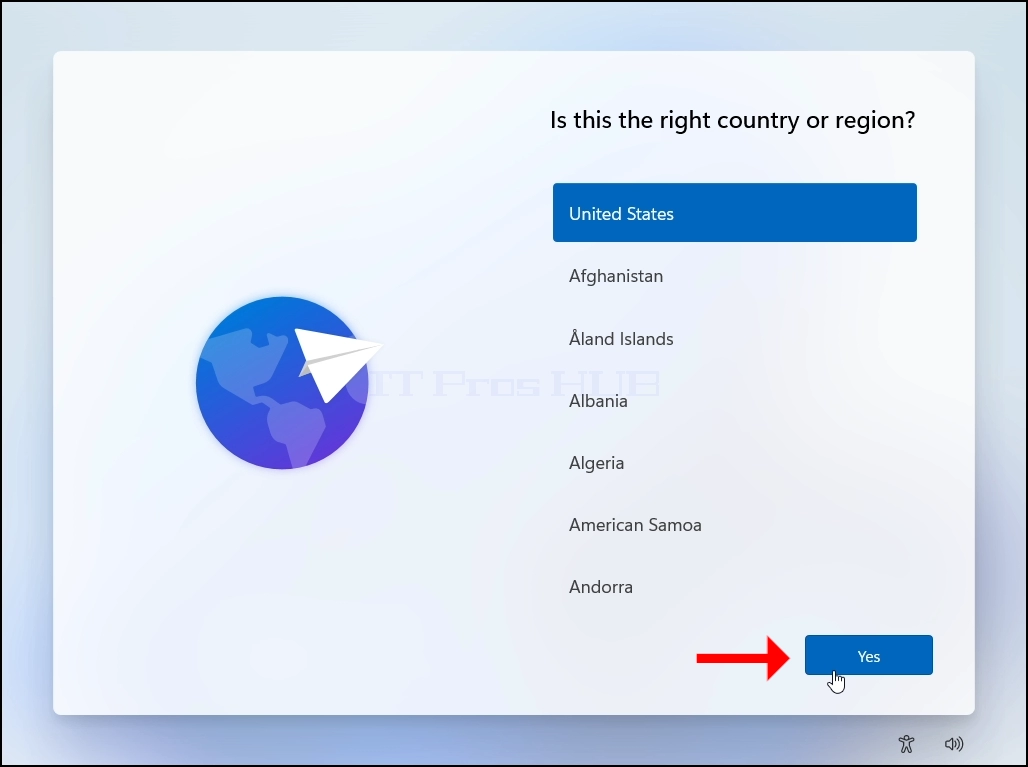
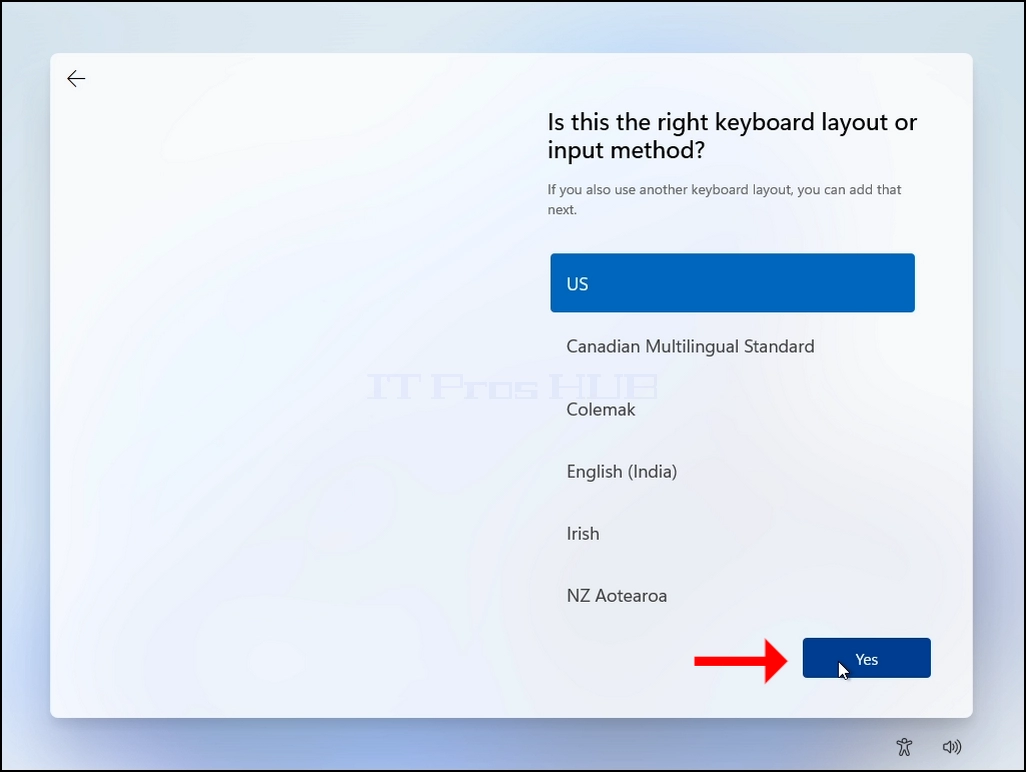
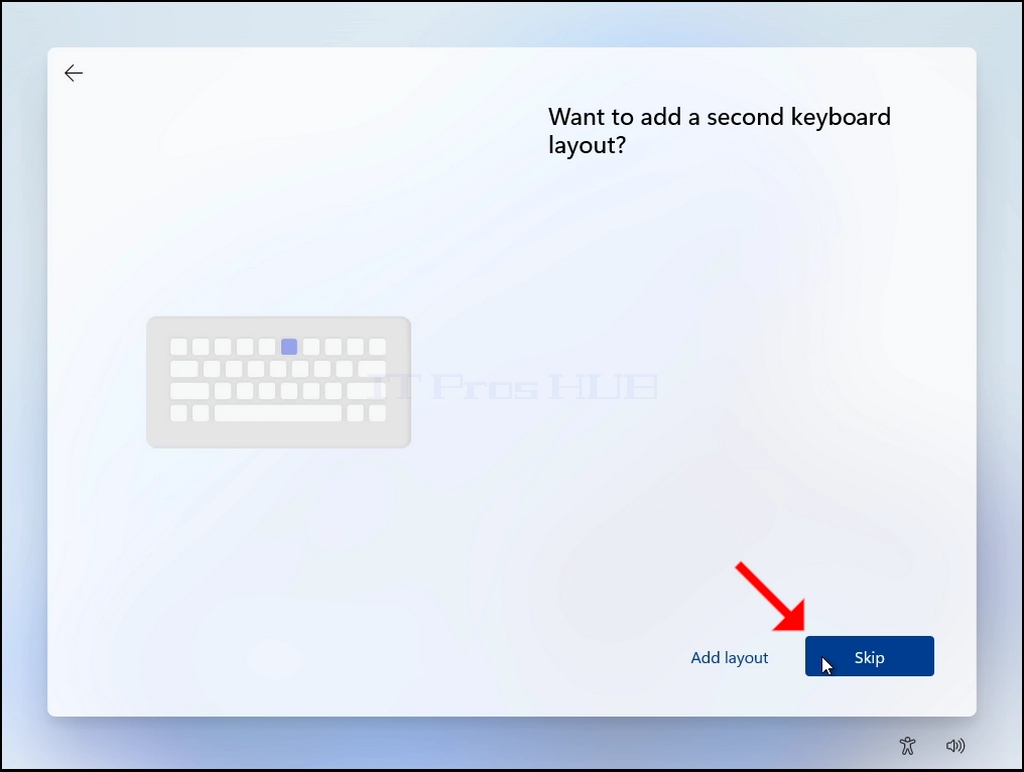
Kliknite na "Nemam internet"
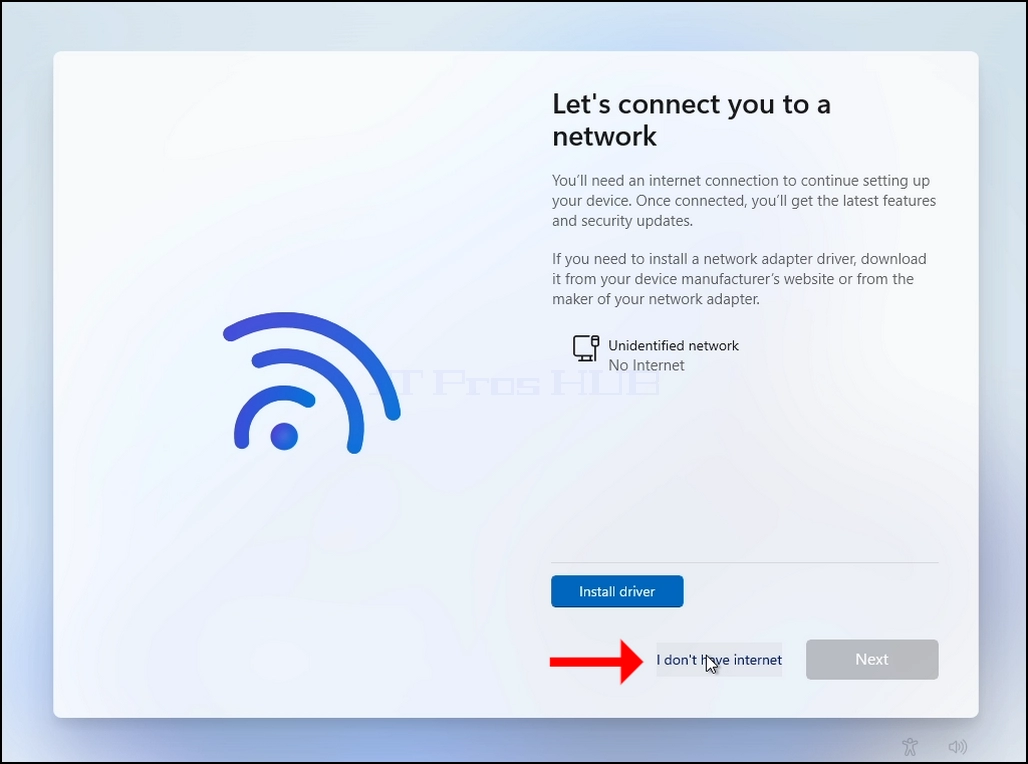
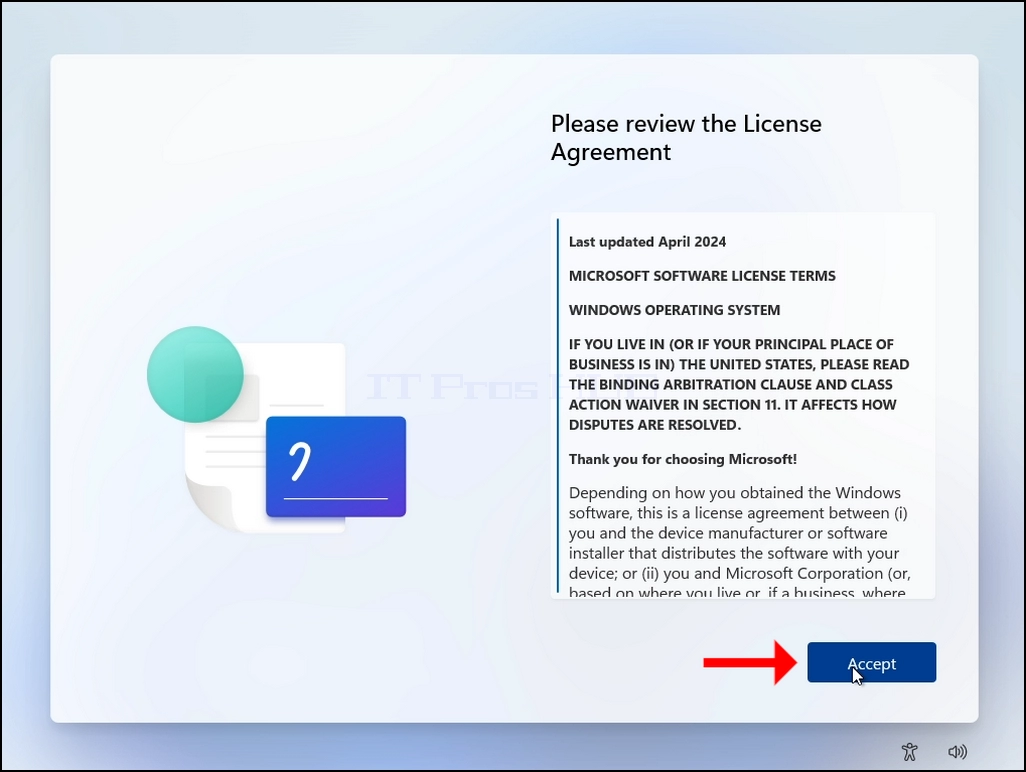
21. PRIHVATANJE дугме
Izaberi korisnièko ime, klikni na sledeæe dugme.
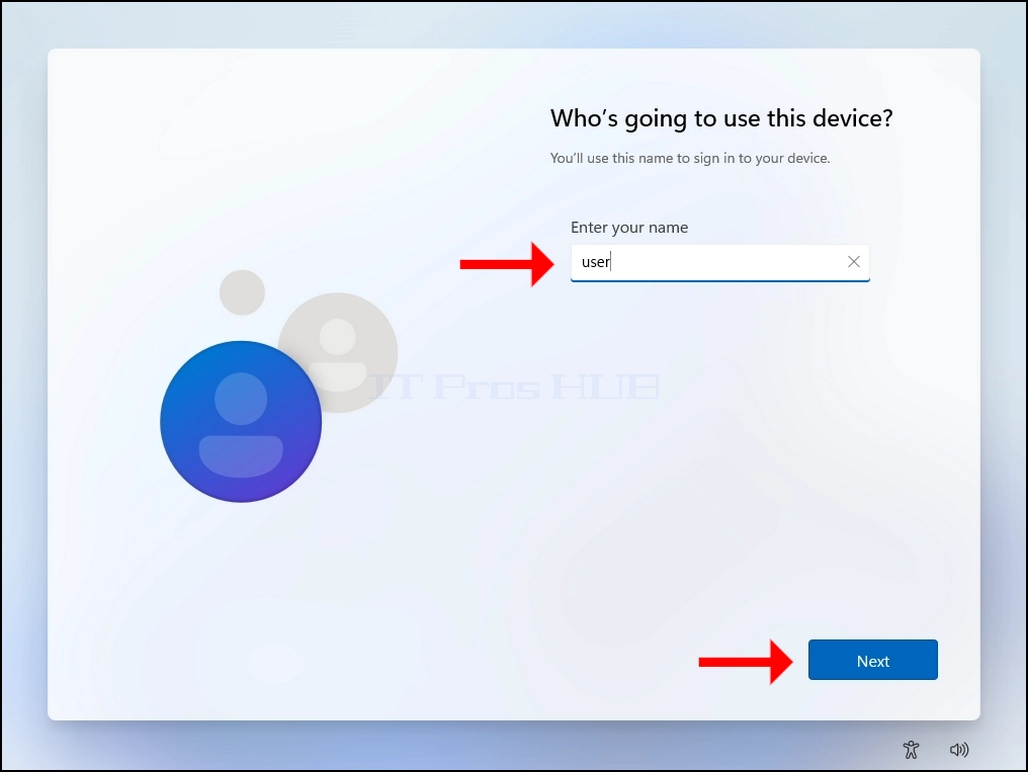
Лозинка је опциона, у случају овог члана оставићемо је празну (без лозинке).
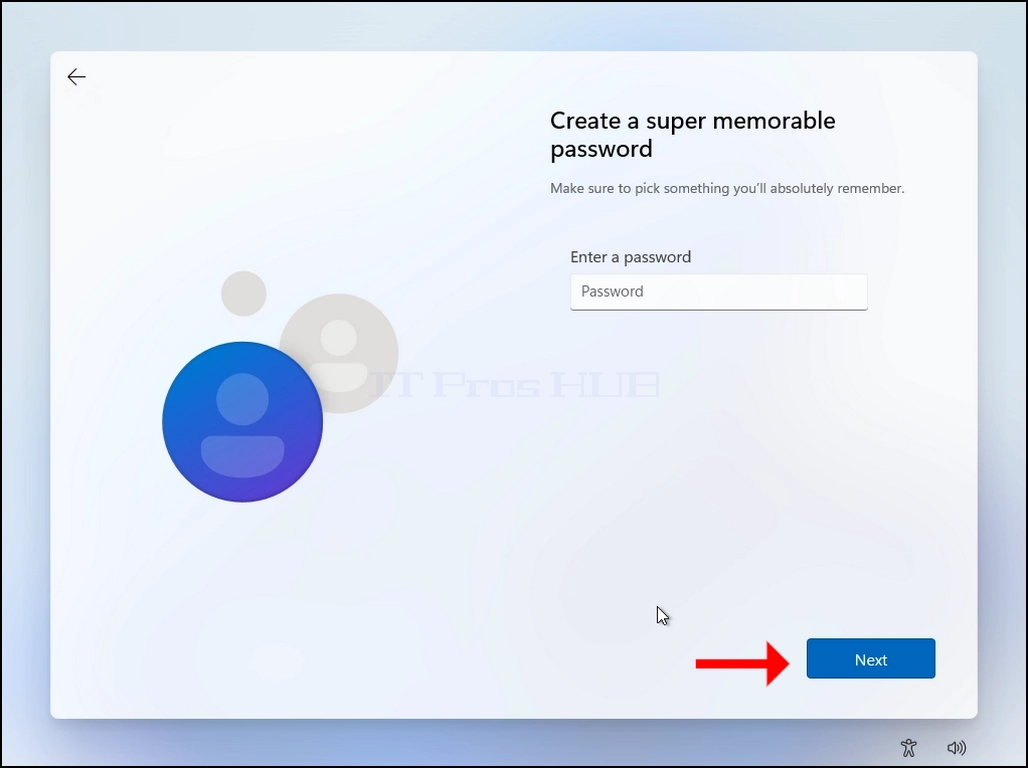
24.
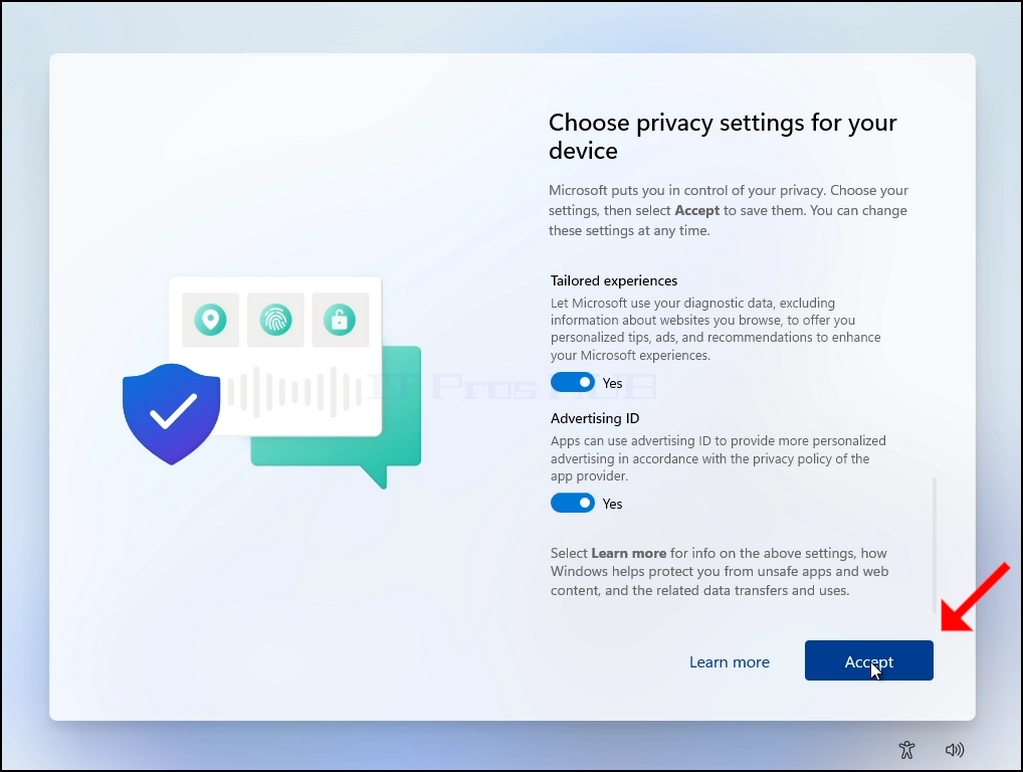
A. Obièno preporuèujemo da ih sve iskljuèimo ali u sluèaju ovog èlanka ostaviæemo ih upaljene.
Kliknite sledeæa dva puta dok ne naletite na PRIHVATANJE Dugme, kliknite da nastavite.
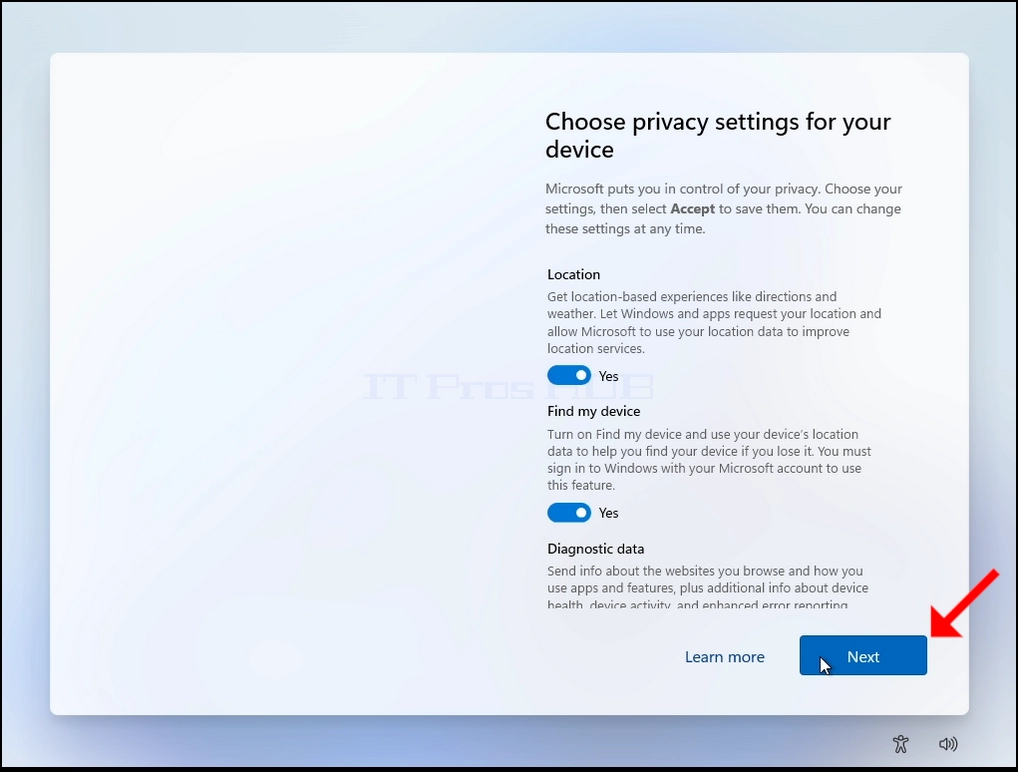
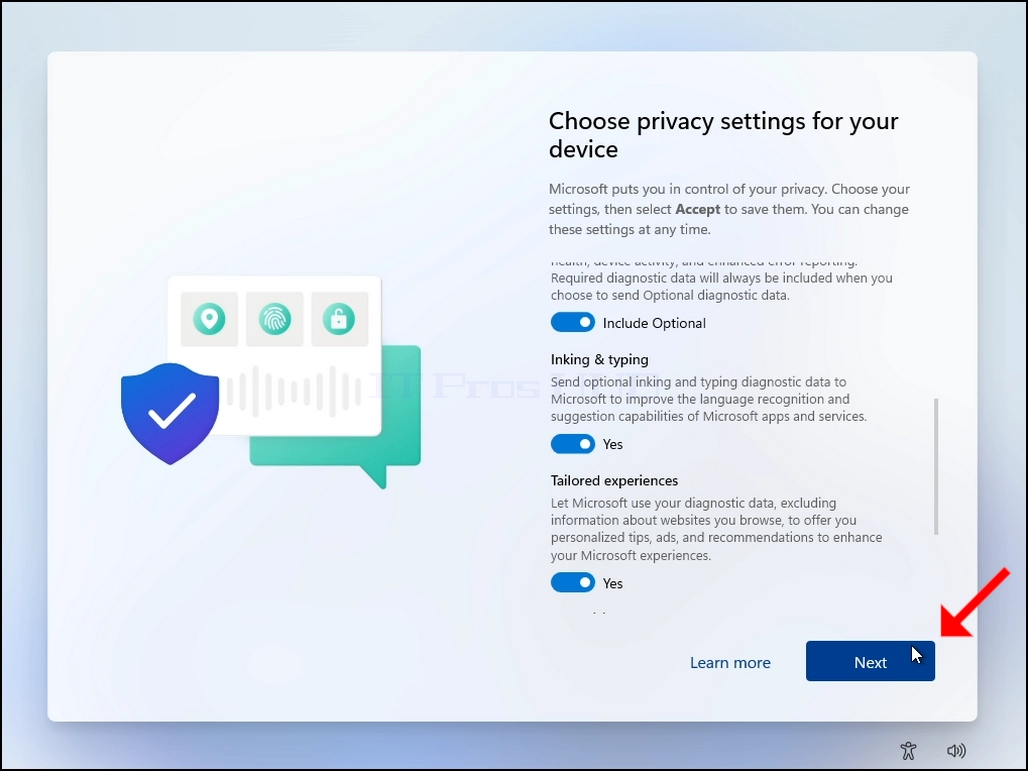
 & lt; img src = "images /
Чланци / 669- how - reset - a - windows - 11 - p- p- p- p- with- with- windows- with- windows- with- 11- 125- 78- whew - to - reset - windows- 111- window- with- 111- 7- 7- Webp -
Prozori æe sada završiti svoj proces instalacije i poèeti.
Proces resetovanja je završen.