แนะนํา:
ใน บทความ นี้ เรา จะ แสดง ให้ เห็น วิธี เริ่ม ต้น. การตั้งค่าเหล่านี้จะใช้ในการเข้าถึงได้โดยกดปุ่ม F8 จนกว่าวินโดวส์ 8 จะเข้ามา การตั้งค่าเหล่านี้มีประโยชน์เมื่อพยายามแก้ปัญหาการเริ่มทํางานในวินโดวส์
- ให้แน่ใจว่าคุณอยู่ใน โหมดการกู้คืนถ้า ไม่ ใช้ บทความ นี้ เพื่อ ไป ถึง ที่ นั่น:
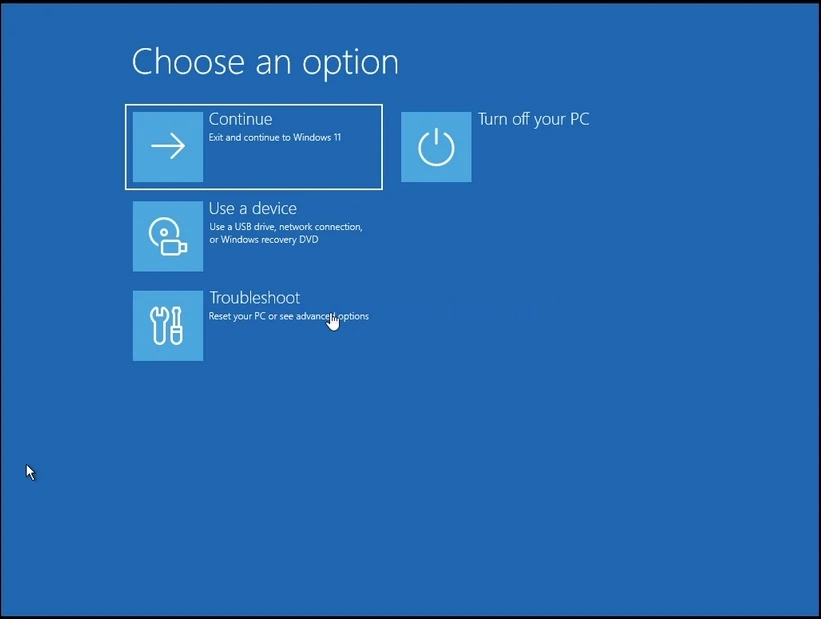
- คลิกบน ยิงปัญหา และรอให้หน้าต่างยิงปัญหาโหลด
3. ใน ยิงปัญหาคลิกบน ตัวเลือกเพิ่มเติมรอ ตัวเลือกเพิ่มเติมวินาที หน้าต่างที่จะโหลด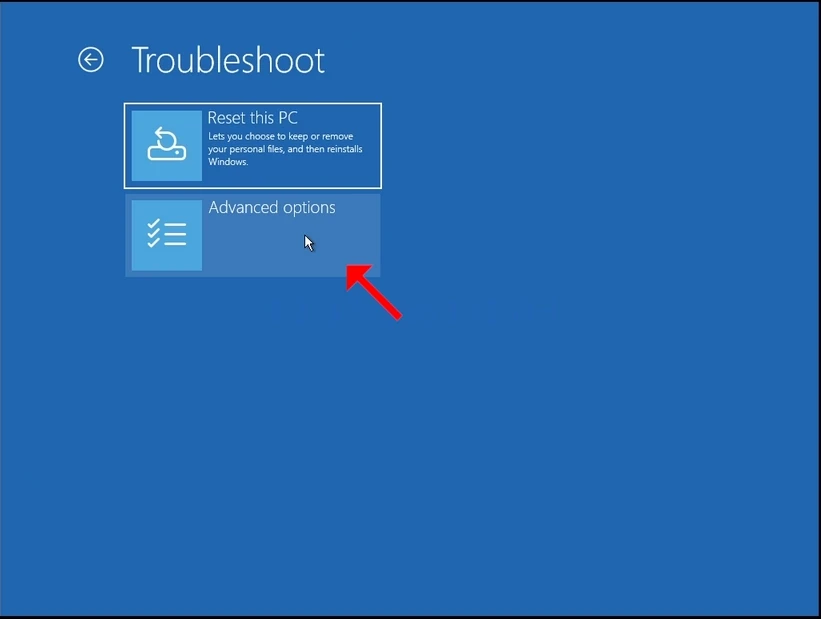
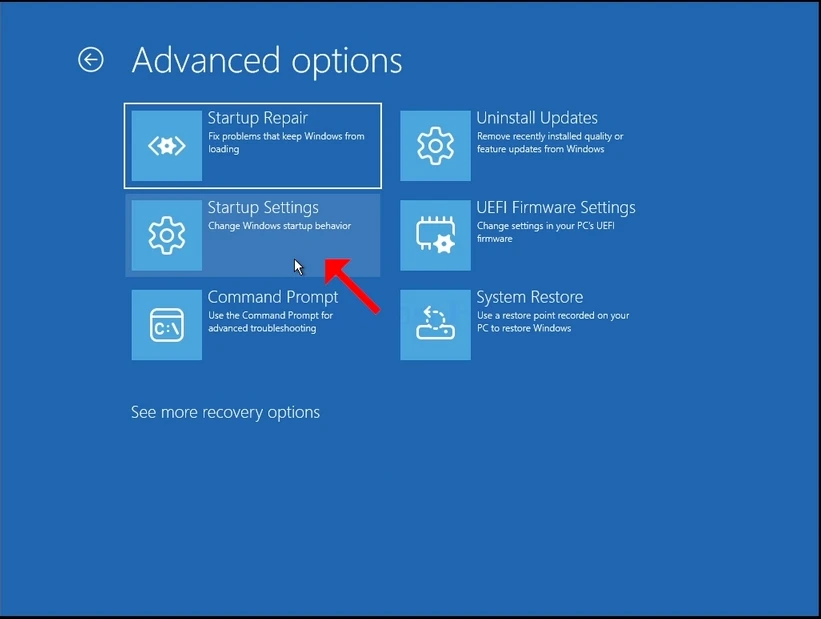
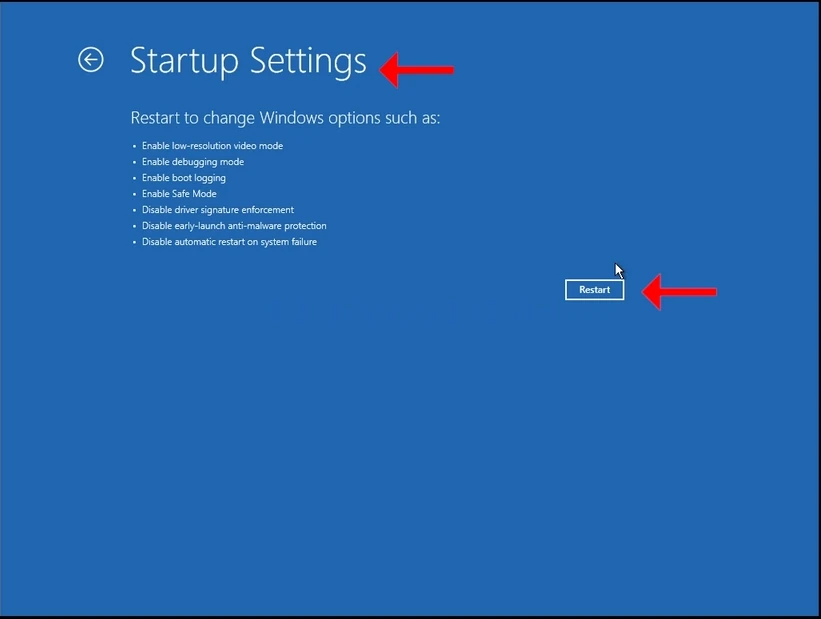
- ใน ตัวเลือกเพิ่มเติมคลิกบน ตั้งค่าการเริ่มทํางานรอ ตั้งค่าการเริ่มทํางาน หน้าต่างที่จะโหลด
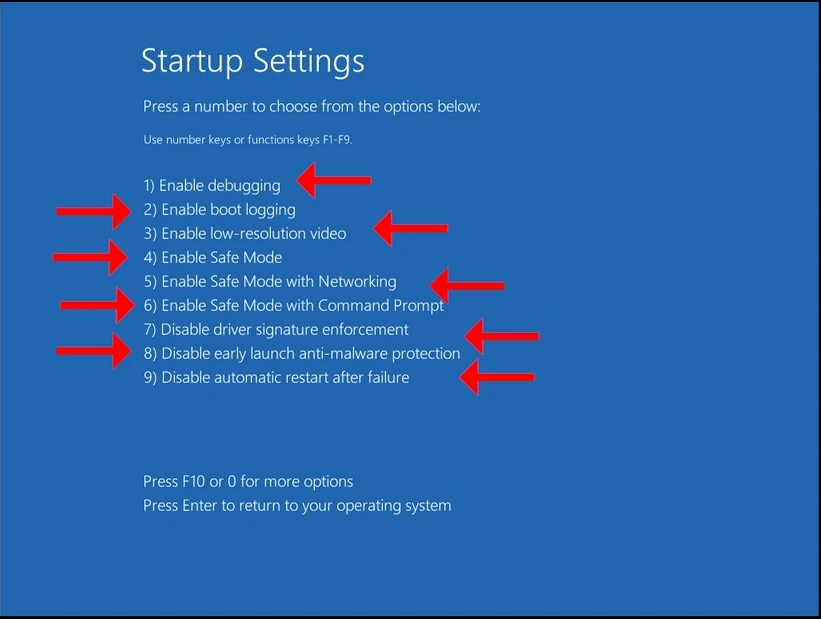
5 ใน ตั้งค่าการเริ่มทํางาน คุณจะได้รับแจ้งว่า หลังจากเริ่มการทํางานคอมพิวเตอร์ใหม่อีกครั้ง คุณจะถูกบูตไปยังการตั้งค่าเริ่มต้นต่อไปนี้:
เปิดใช้งานโหมดวิดีโอแบบประหยัดเสียงต่ํา
เปิดใช้งานโหมดดีบั๊ก
เปิดใช้งานการบูต
เปิดใช้งานโหมดปลอดภัย
ปิดการบังคับใช้ลายเซ็นของไดรเวอร์
f. ปิดการใช้งานการป้องกันมัลแวร์ก่อน
ปิดการใช้งานการเริ่มการทํางานอัตโนมัติเมื่อระบบล้มเหลว
6. คลิกบน เริ่มระบบใหม่ ปุ่มและรอวินโดวส์ที่จะบูต

7. เมื่อบูตวินโดวส์จะนําเสนอให้คุณ ตัวเลือกหลังดังกล่าว
8 เลือกทางเลือกหนึ่งตามที่คุณเห็นพอดี โดยการกดปุ่มหมายเลขบนคีย์บอร์ด ตัวอย่างเช่น 1 แทน เปิดใช้การดีบั๊ก2 สําหรับ เปิดการทํางานการบูต ฯลฯ
9 เมื่อกด วินโดวส์จะเริ่มด้วยค่าที่เลือก