1. Öffnen Sie einen Internetbrowser. Im Falle dieses Artikels verwenden wir die Google Chrome Browser.

2. Gehen Sie zu Ihrer Suchmaschine Ihrer Wahl. Im Falle dieses Artikels verwenden wir die Google Suchmaschine
3. Typ Download Firefox und schlagen die EINGANG Schlüssel. Warten Sie, bis die Ergebnisse geladen sind.

4. In den meisten Fällen sollte bei den meisten Suchmaschinen das gewünschte Suchergebnis gleich am Anfang der Suchergebnisseite erscheinen. In diesem Fall ist es das.
a. Das gewünschte Ergebnis sollte betitelt werden Holen Sie sich Firefox für Desktop - Firefox (US).
b. Der Domainname sollte firefox.com
c. Die URL sollte https://www.firefox.com
5. Klicken Sie einmal auf das gewünschte Ergebnis und warten Sie, bis die Firefox-Seite geladen wird.

6. Markieren Sie auf der Download-Seite von Firefox die Setzen Sie Firefox als Standardbrowser Option und danach klicken Sie auf blau Download Firefox Knopf. Wenn Sie auf diese Schaltfläche klicken, sollten Sie zur Download-Seite selbst weitergeleitet werden, wo der Download-Prozess der Firefox-Installations-Exe-Datei beginnen sollte.

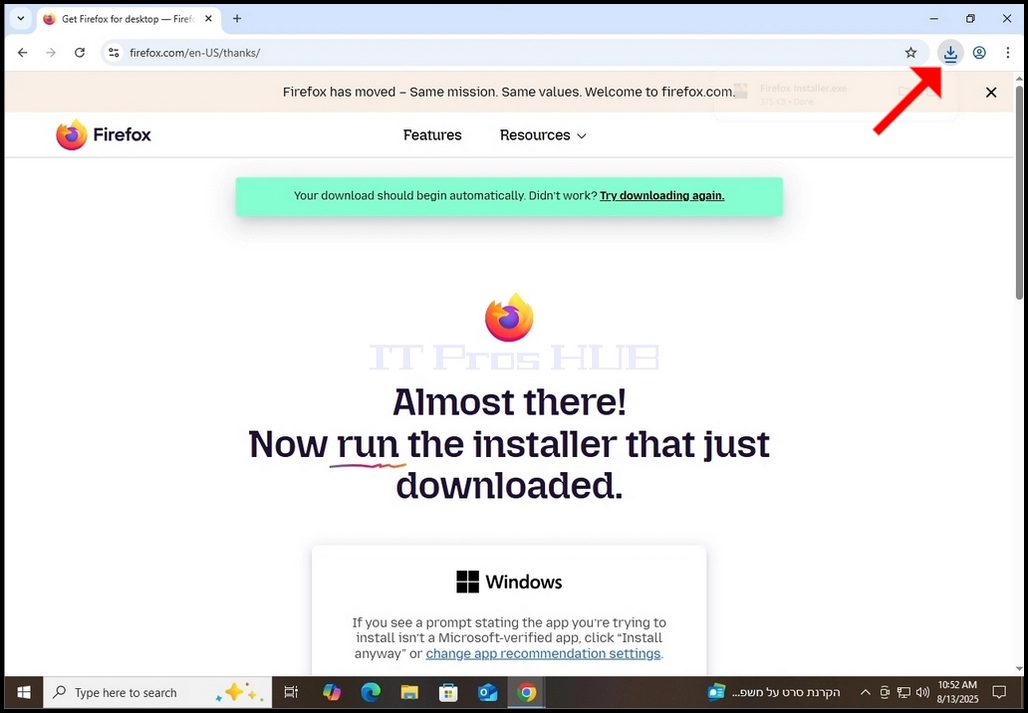
7. Sobald der eigentliche Download-Prozess beginnt, sollten Sie eine Art Hinweis in Ihrem Browser sehen, dass die Exe-Datei heruntergeladen wird. Im Falle dieses Artikels zeigt Chrome uns, dass tatsächlich eine Datei heruntergeladen wird.


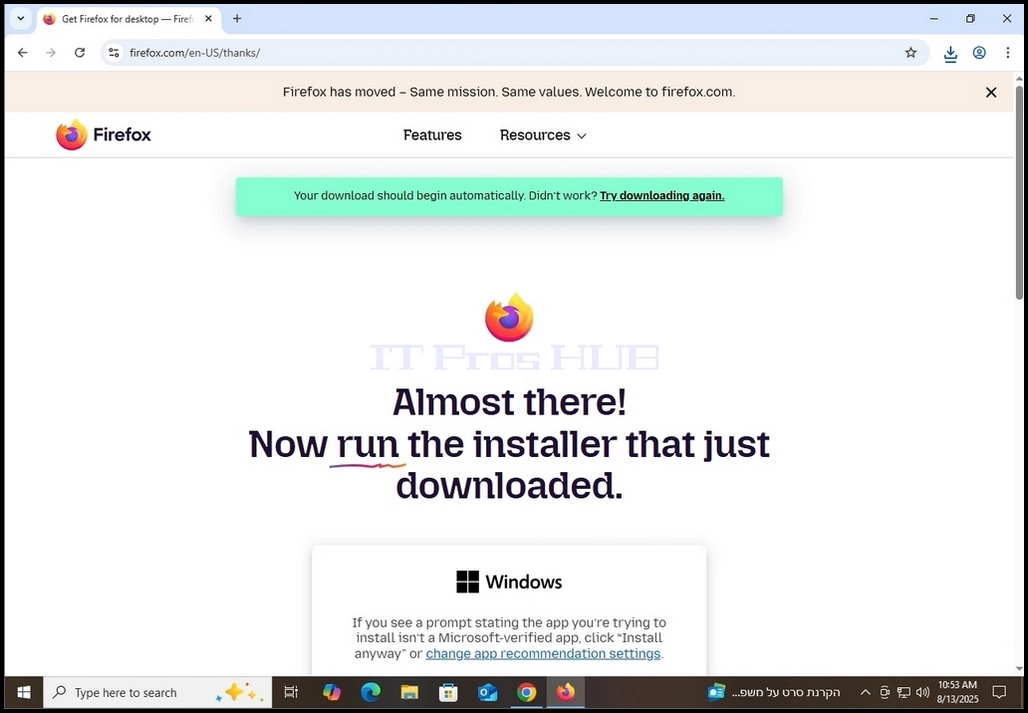
- Klicken Sie einmal auf das Download-Icon (blauer Pfeil)) würde die heruntergeladene exe-installationsdatei offenbaren, wie auf dem folgenden foto zu sehen ist.

9. Sobald der Download der Installationsdatei abgeschlossen ist, doppelklicken Sie darauf und warten Sie auf Windows UAC Berechtigung Fenster zu erscheinen.
10. Klicken Sie in Windows UAC Fenster
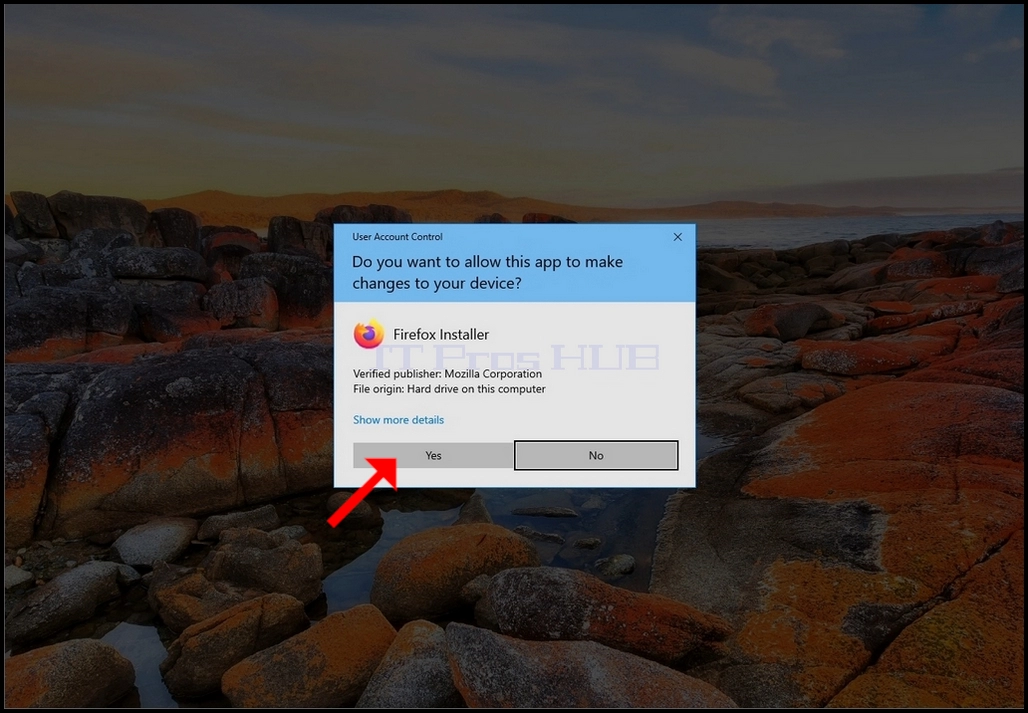
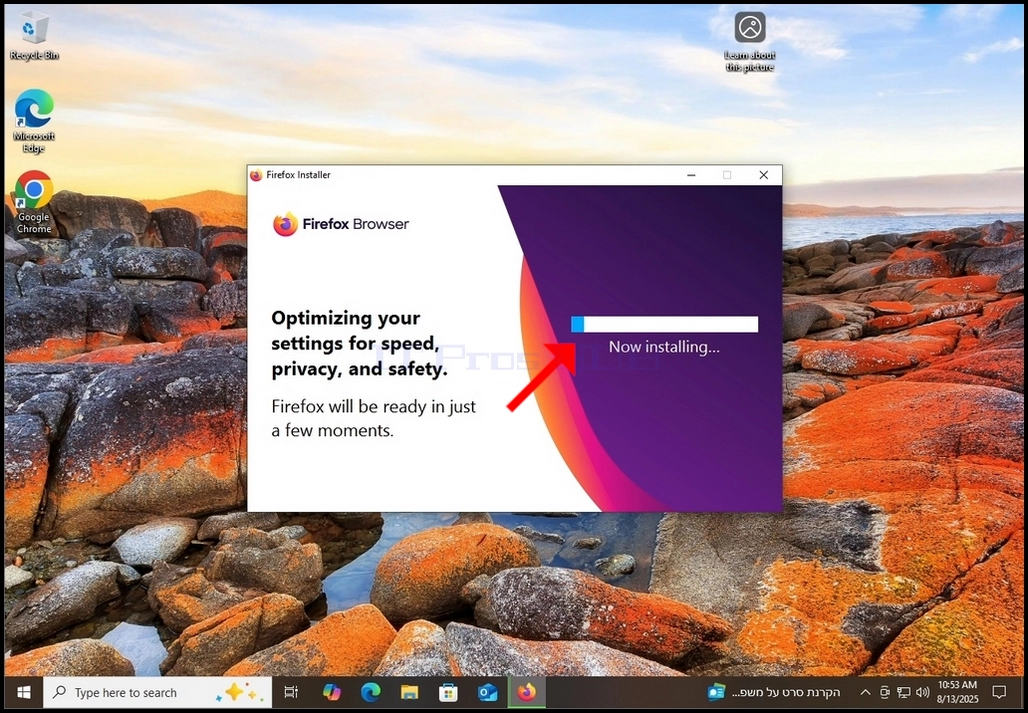
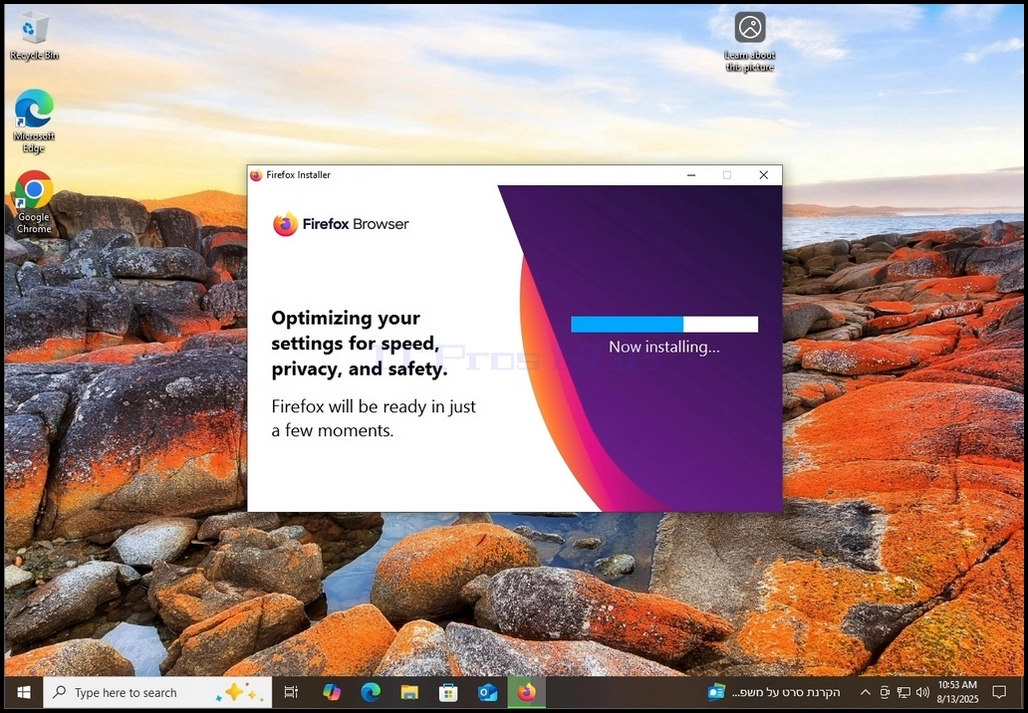
11. Nach einem Klick JAFirefox sollte sich selbst installieren.
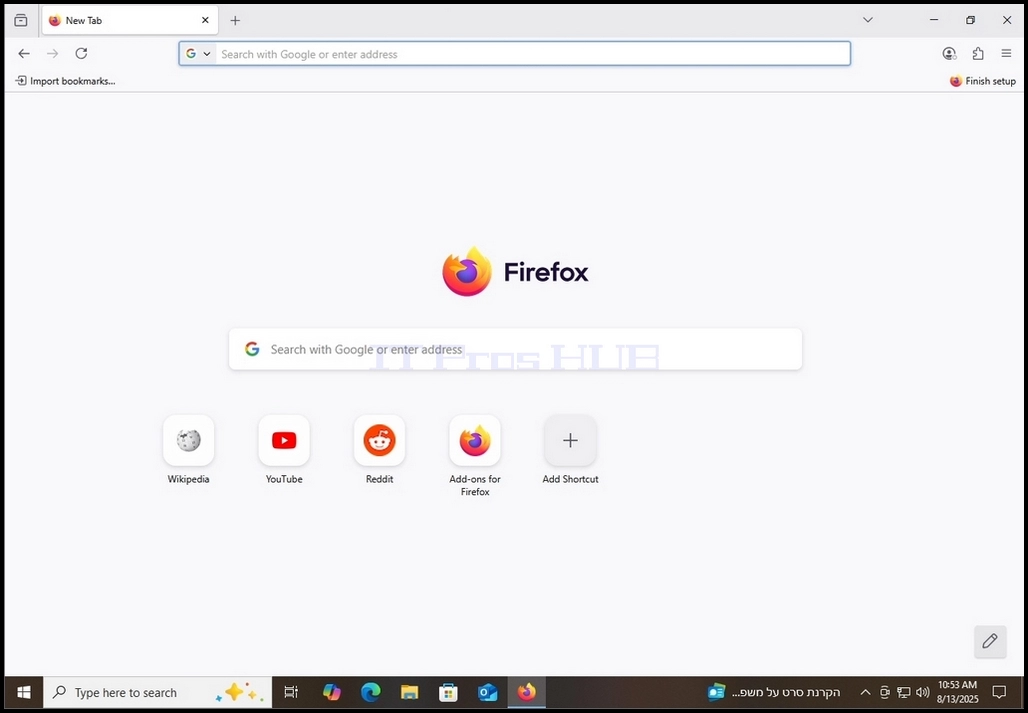
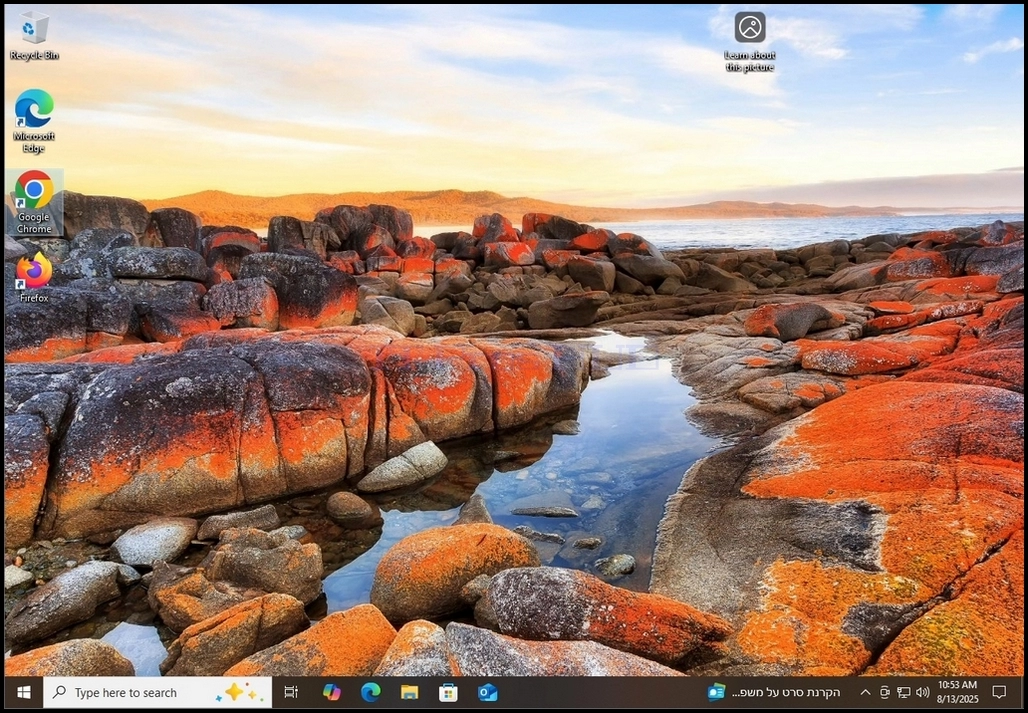
12. Sobald der Installationsvorgang abgeschlossen ist, wird das Installationsanzeigefenster geschlossen und Firefox Der Browser sollte automatisch starten.
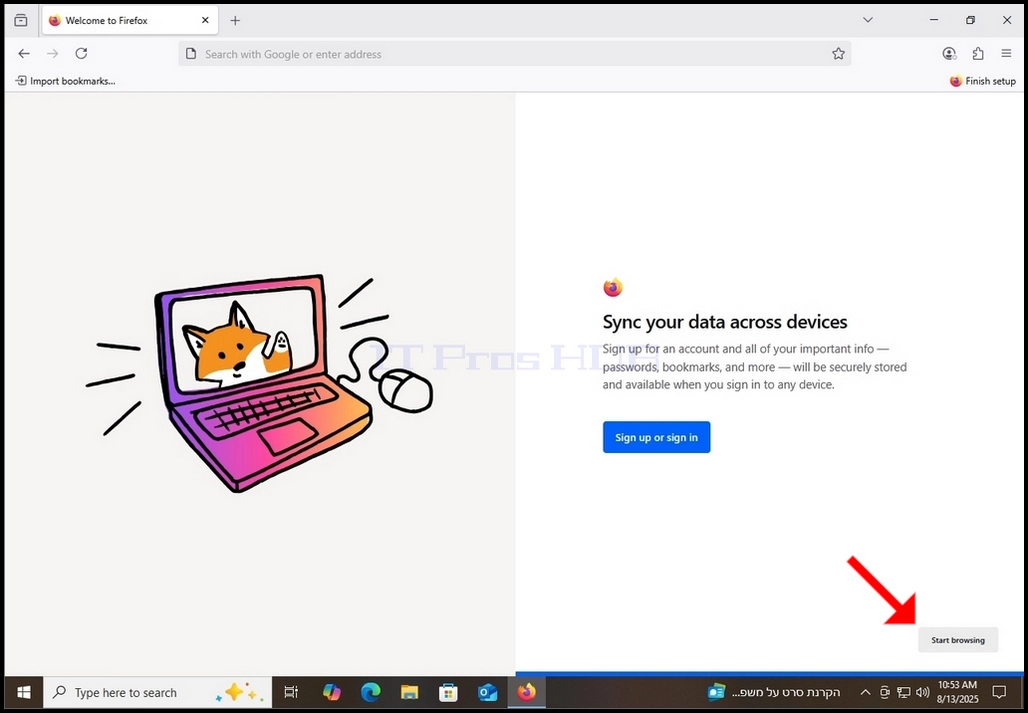
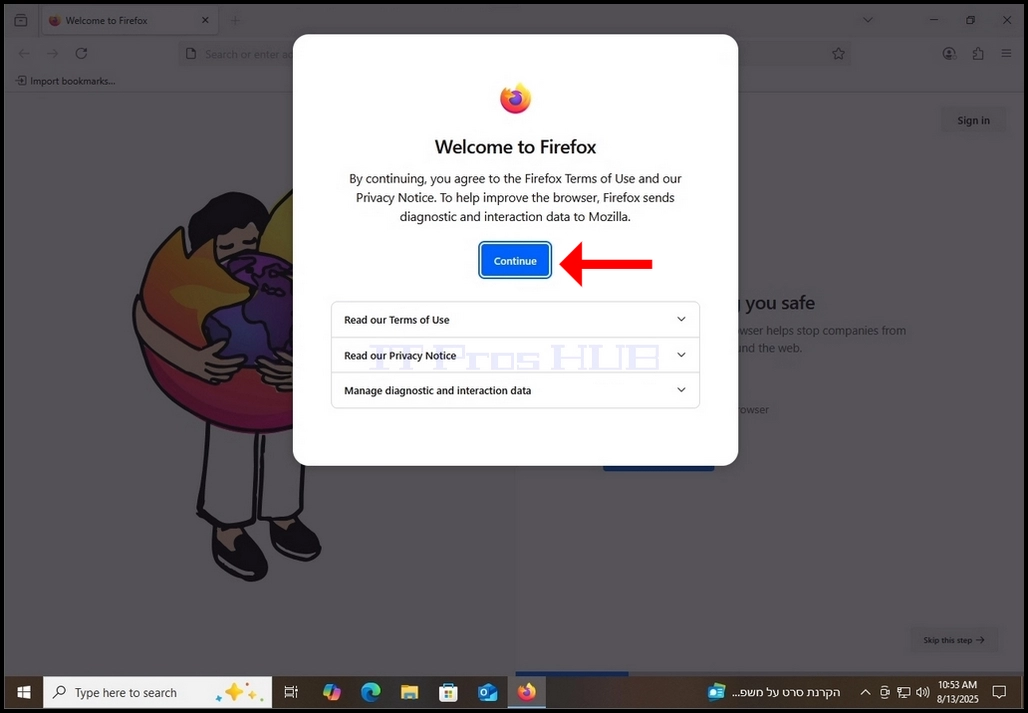
13. Klicken Sie auf Weiterfahren im Willkommen bei Firefox Pop-up.
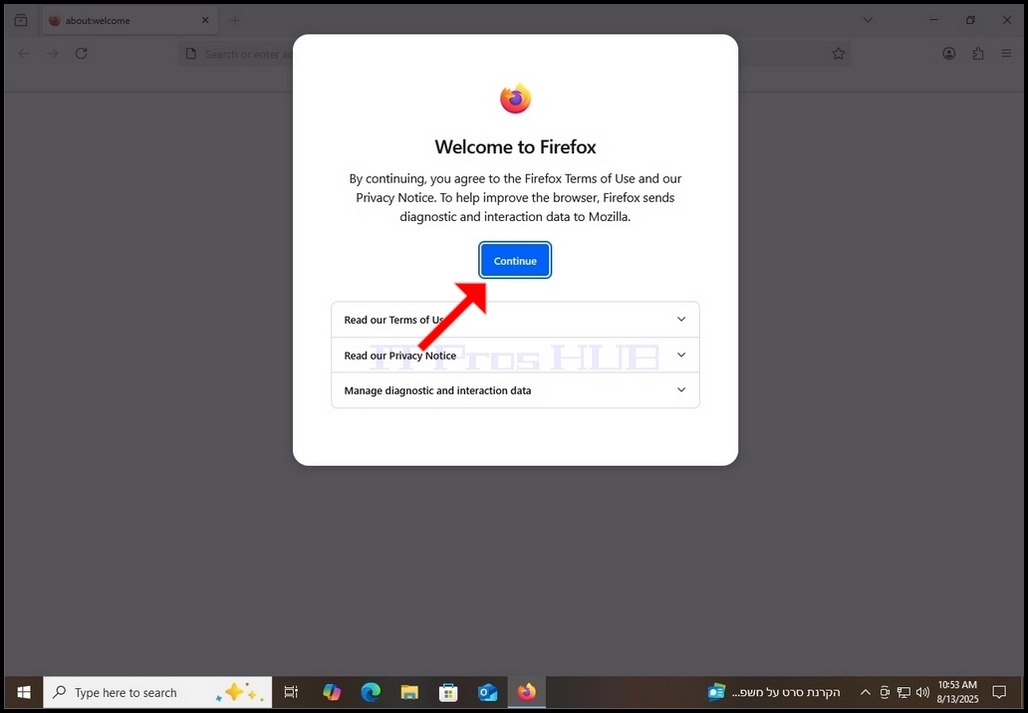
14. Da wir die „Setzen Sie Firefox als Standardbrowser„in Stufe 6 Bevor Sie die Installationsdatei herunterladen, macht Firefox tatsächlich das, was Sie benötigen, um sie als Standardbrowser festzulegen. Firefox öffnet automatisch die Standard-Apps Einstellungsfenster in Windows Wie auf dem folgenden Foto zu sehen ist.
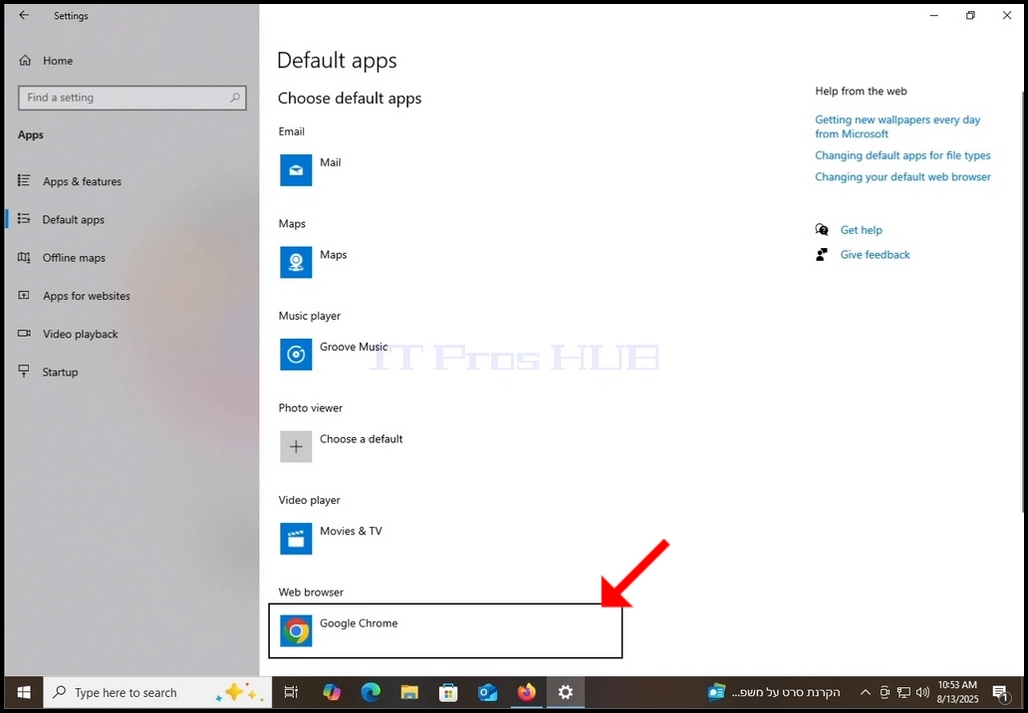
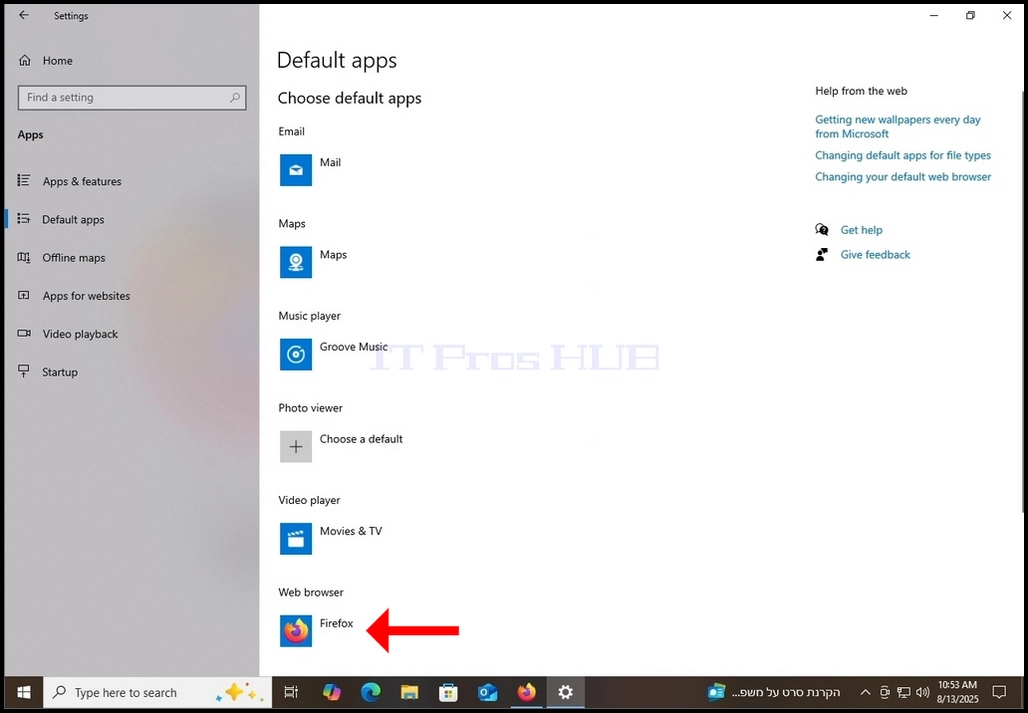
15. Sehen Sie sich im Fenster Standard-Apps den unteren Teil des Fensters an und suchen Sie nach dem Abschnitt Webbrowser. Beachten Sie, dass in diesem Artikel, Google Chrome wird als Standardbrowser ausgewählt. Klicken Sie darauf, um es zu ändern Firefox.
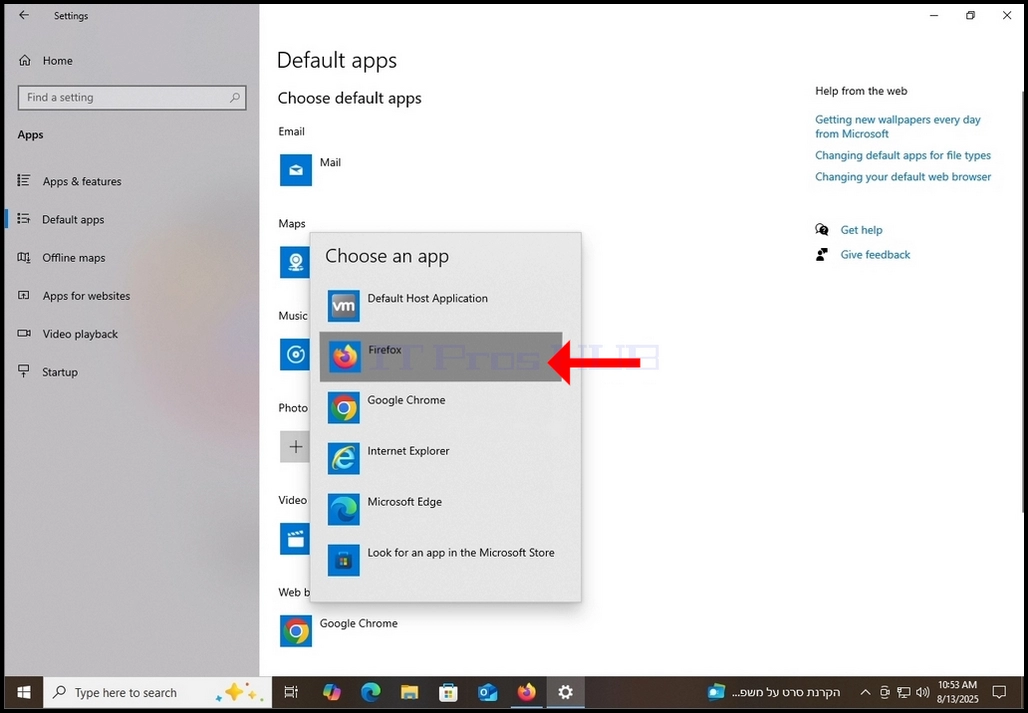
16. Einmal angeklickt, erscheint ein Menü mit allen optionalen Browsern. Normalerweise sind dies die Browser, die auf Ihrem Computer installiert sind. Firefox wurde installiert und ist daher hier unter Chrom, Rand und Internet Explorer.
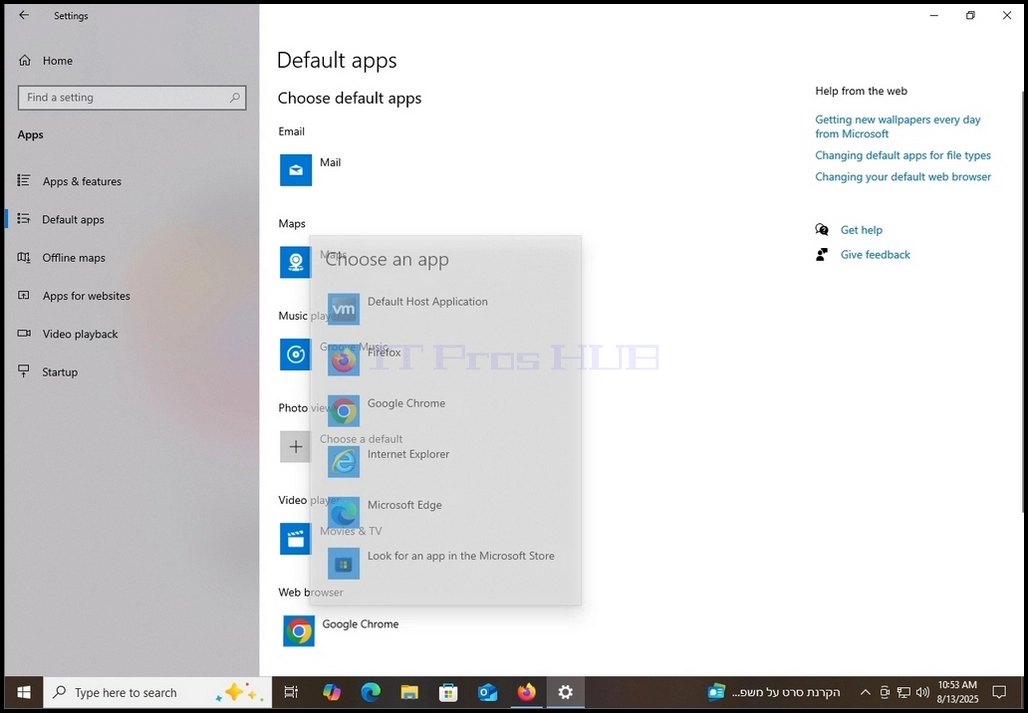
17. Klicken Sie einmal auf Firefox.
18. Firefox ist der Standard-Webbrowser in diesem System.
19. Nachdem Sie Firefox als Standardbrowser ausgewählt haben, schließen Sie den Standard-Apps Einstellungsfenster und zurück zu Firefox.
20. Demarkieren Sie die beiden Optionen und klicken Sie auf die Schaltfläche Blau speichern und fortsetzen.
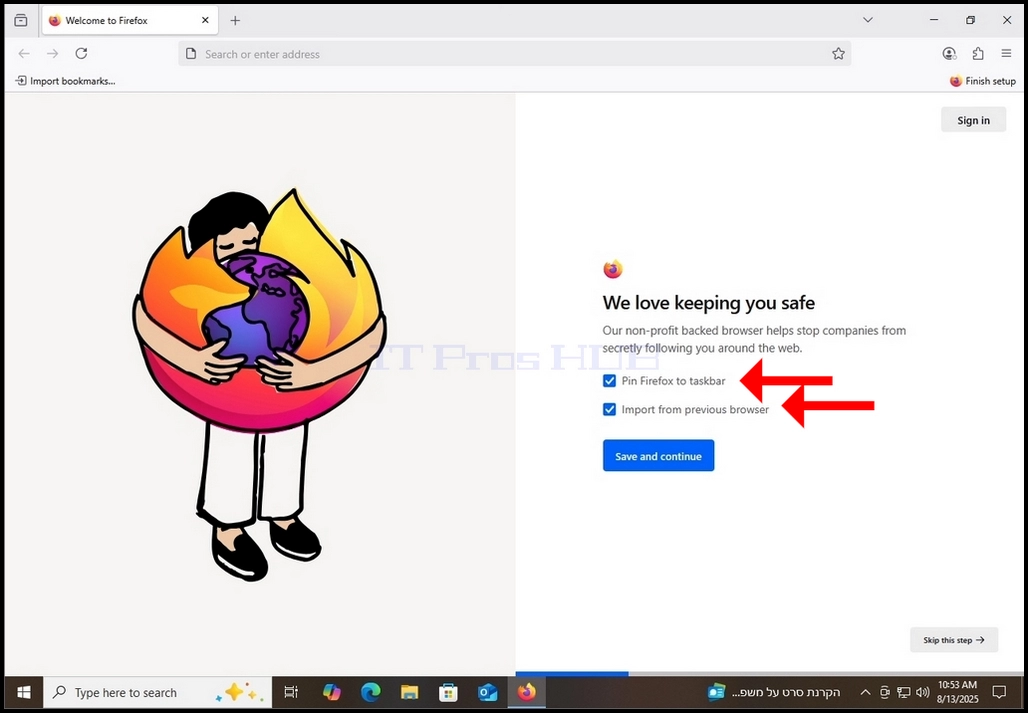
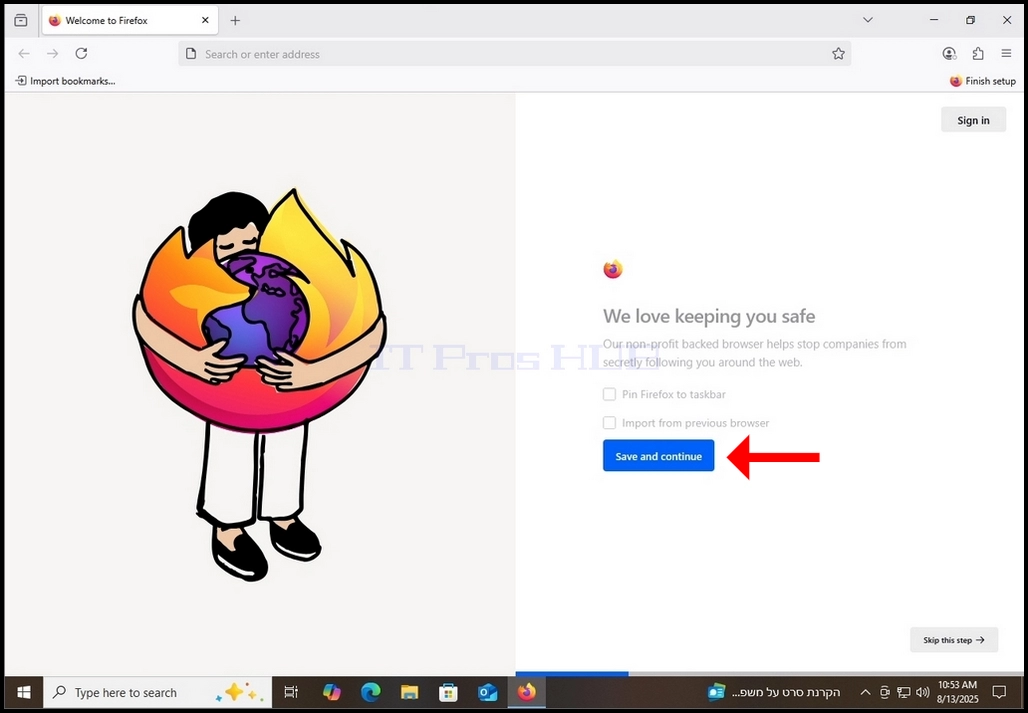
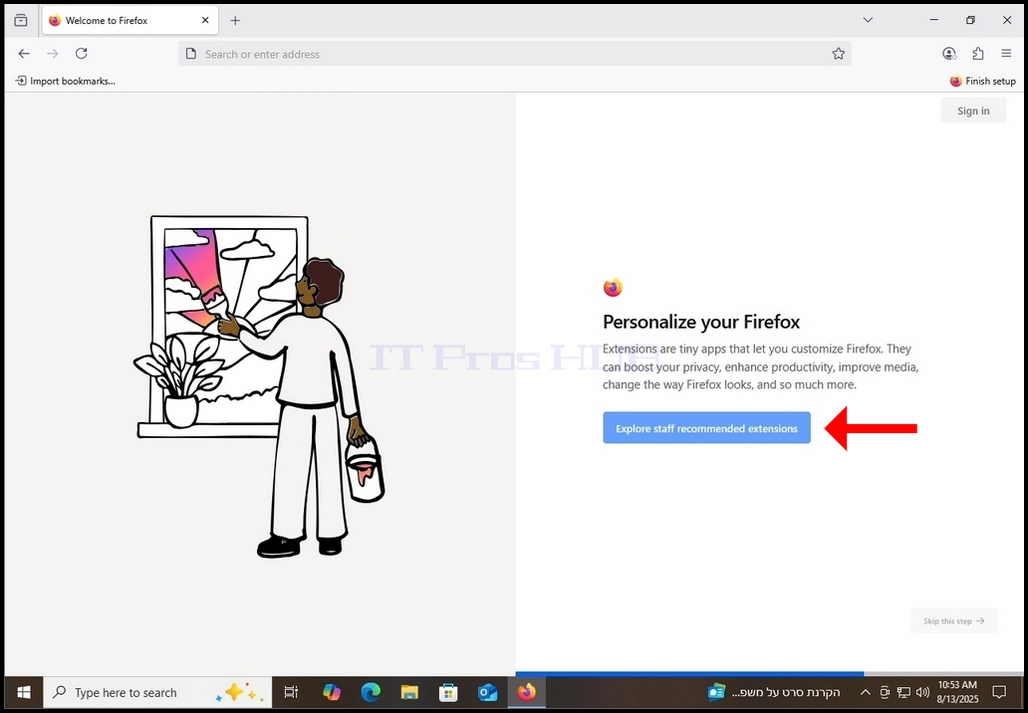
22. Sobald Sie angeklickt haben, werden Sie in einen neuen Tab in Firefox geführt, der kompatible Erweiterungen zeigt, die Sie Ihrem Firefox-Browser hinzufügen können.
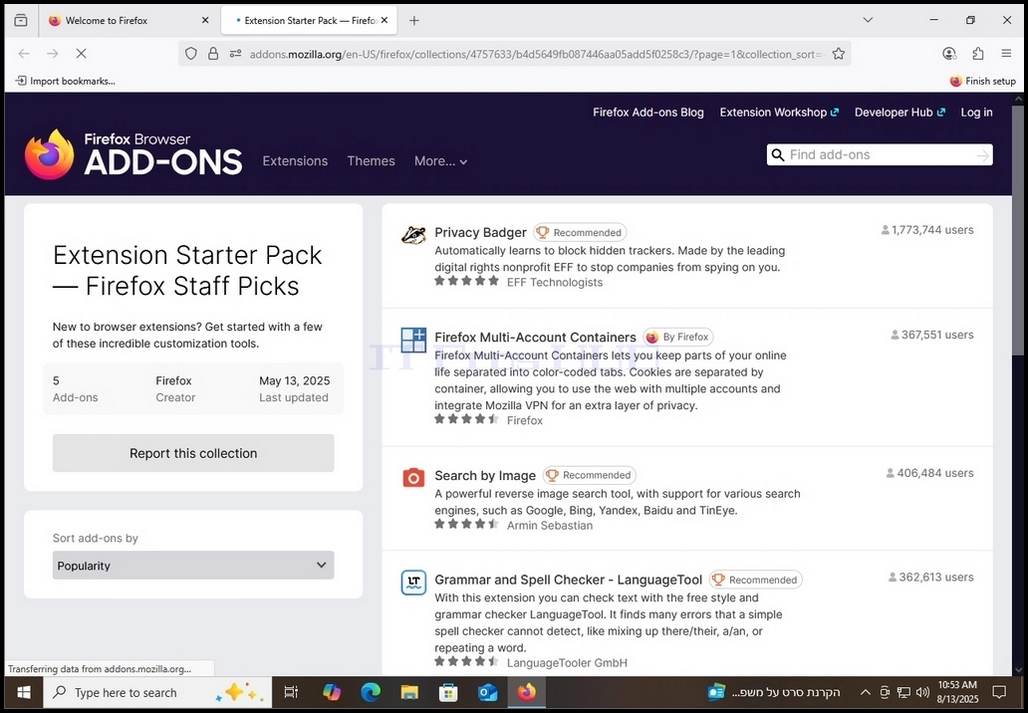
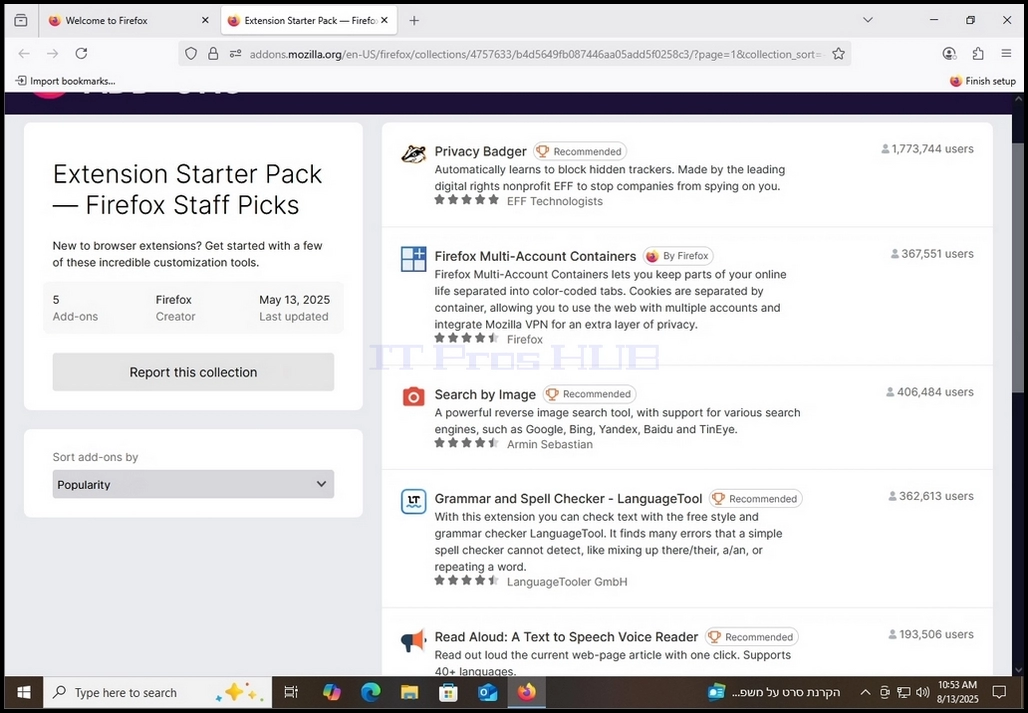
23. Wenn Sie fertig sind, schließen Sie die Registerkarte und gehen Sie zurück zur Hauptregisterkarte