1. 打开互联网浏览器。 就本条而言,我们将使用 谷歌颜色 浏览器.

2. 选择搜索引擎。 就本条而言,我们将使用 谷歌搜索引擎
3. 类型 下载 Firefox 并击出 环境 键。 等待结果加载。

4. 在大多数搜索引擎中,所希望的搜索结果应出现在搜索结果页的开头。 以此为相.
(单位:千美元) 预期成果应称为: Get Firefox for桌面 – Firefox (美国).
b. 域名应为: firefox.com (英语).
C. 结 论 URL应该是 https://www.firefox.com (中文(简体) ).
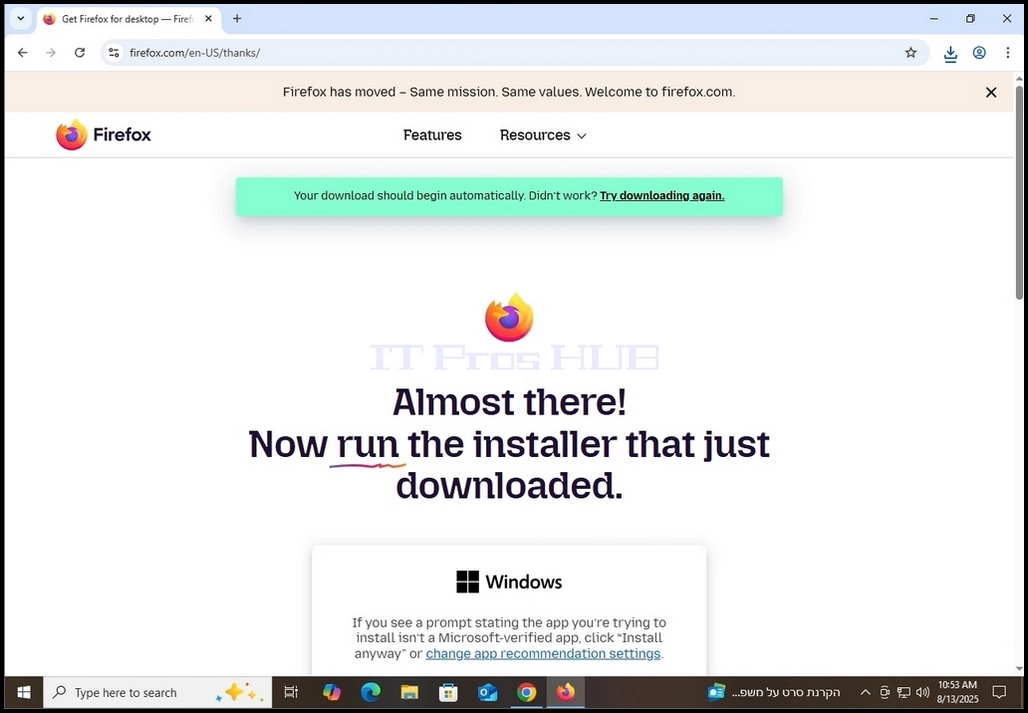
5. 点击预期结果一次并等待Firefox页面加载。

在Firefox的下载页面中, 将 Firefox 设定为默认浏览器 选项,然后单击蓝色 下载火花 按钮。 点击该按钮会将您重定向到下载页面本身, Firefox 安装 exe 文件的下载进程将在此开始 。

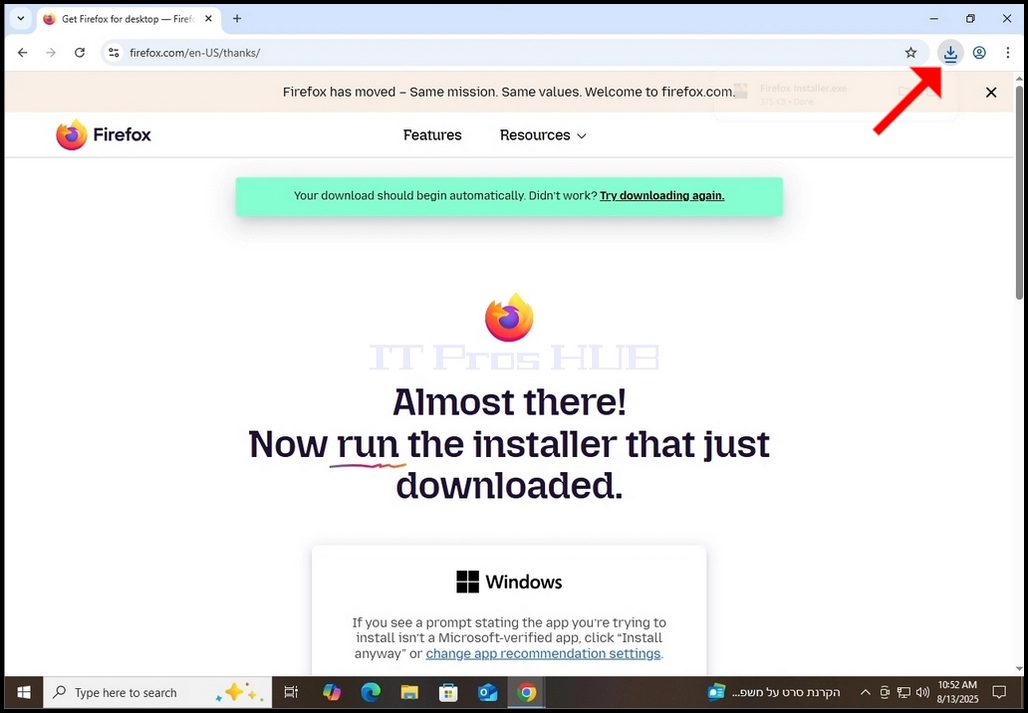
7. 一旦实际下载进程开始,您应该在浏览器中看到某种迹象表明exe文件正在被下载。 就这篇文章而言,Chrome向我们显示,确实正在下载一个文件。


- 点击下载图标一次 (蓝箭))将显示下载的exe安装文件,从以下照片中可以看到。

9. 安装文件下载完成后,再双击并等待 Windows UAC 权限 窗口。
10. 在窗口中单击 无人机 窗口
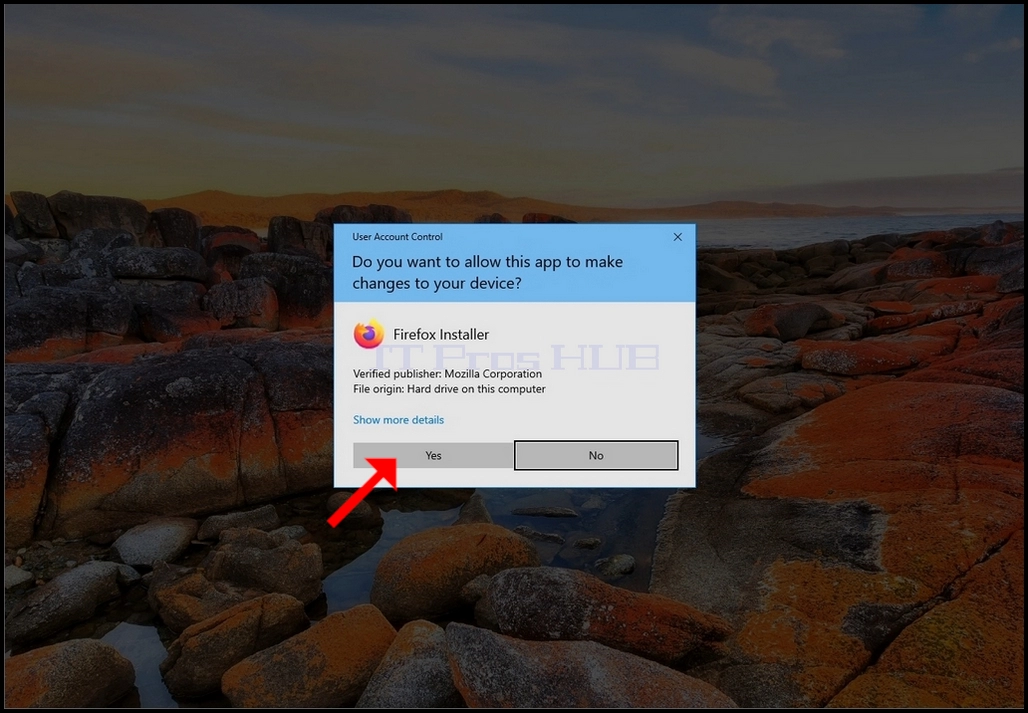
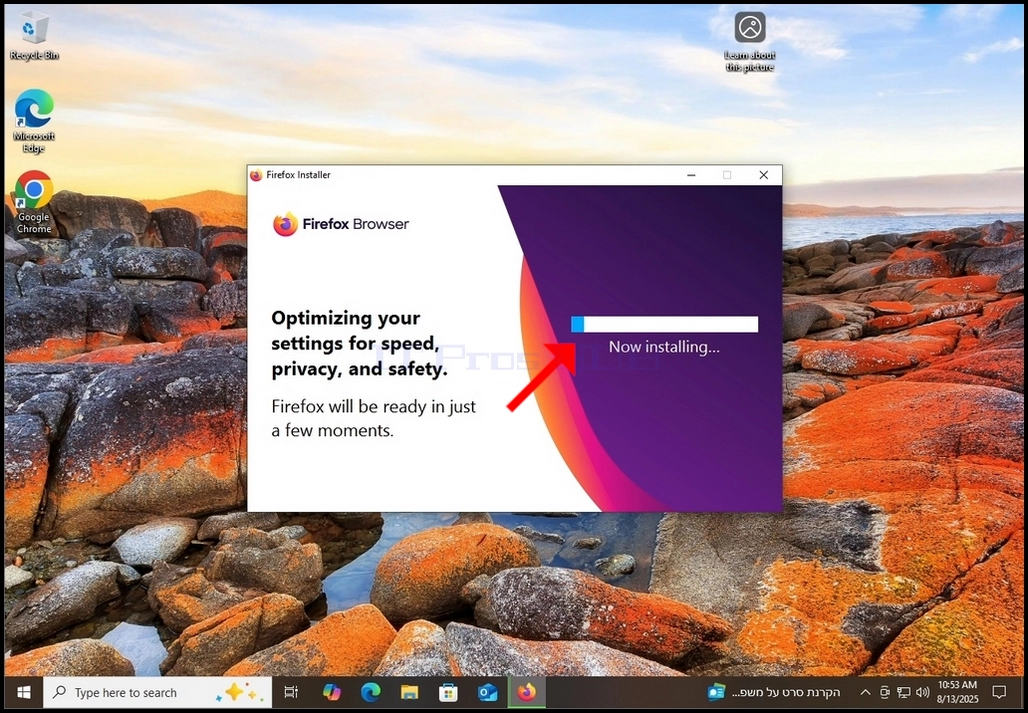
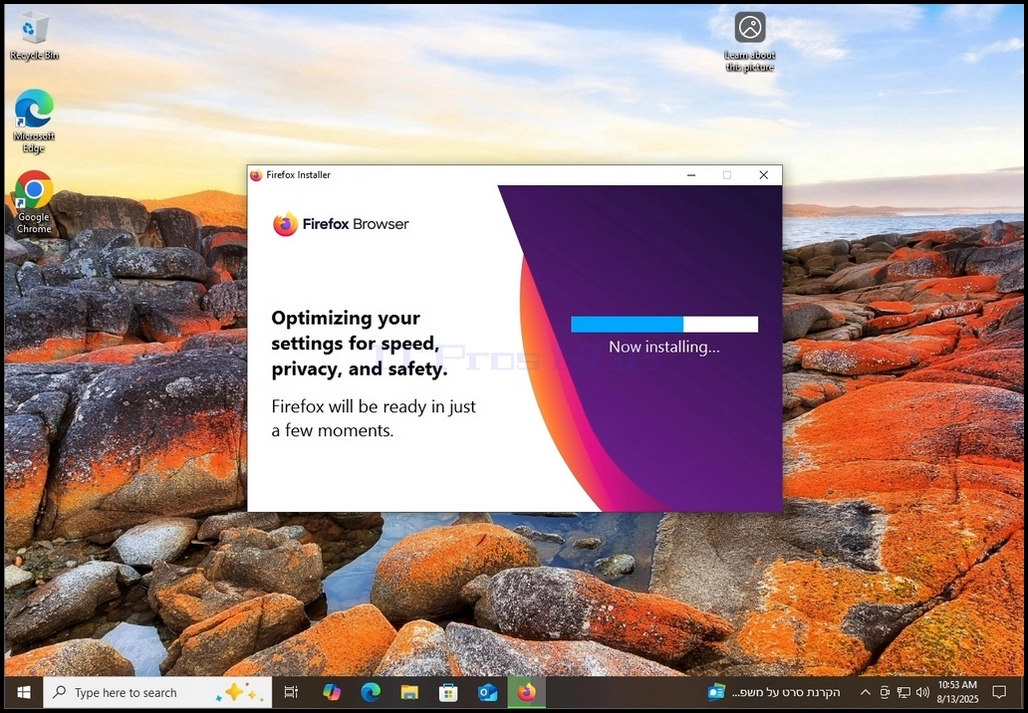
11. 点击后 对,Firefox 应该开始安装自己。
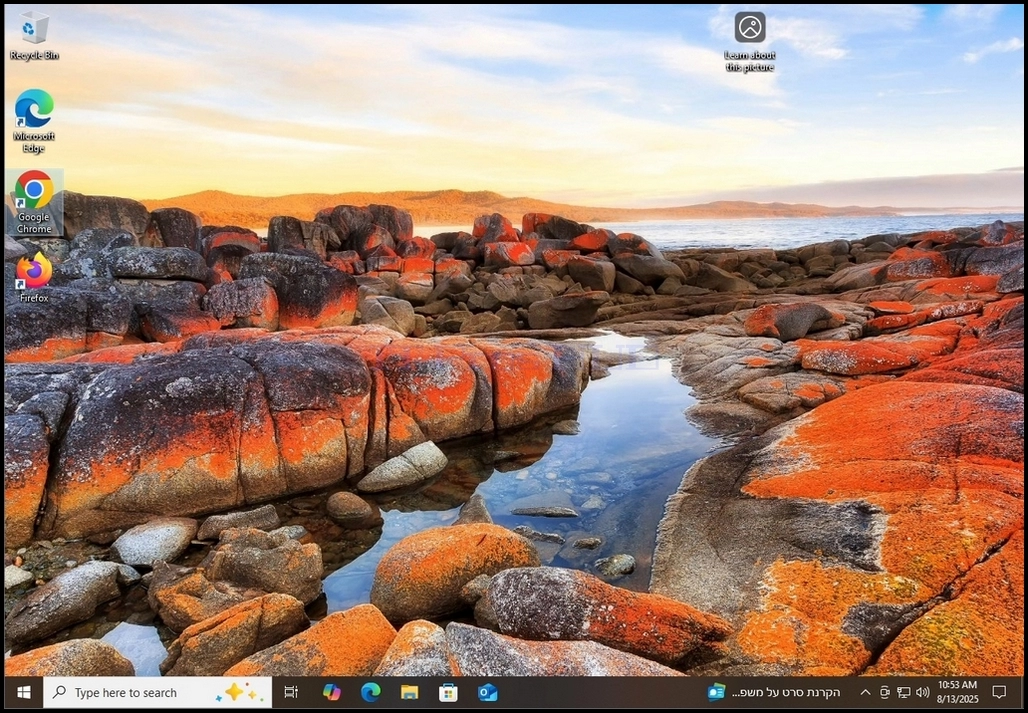
12. 一旦安装过程完成,安装指标窗口将关闭, 火花 浏览器应该自动启动 。
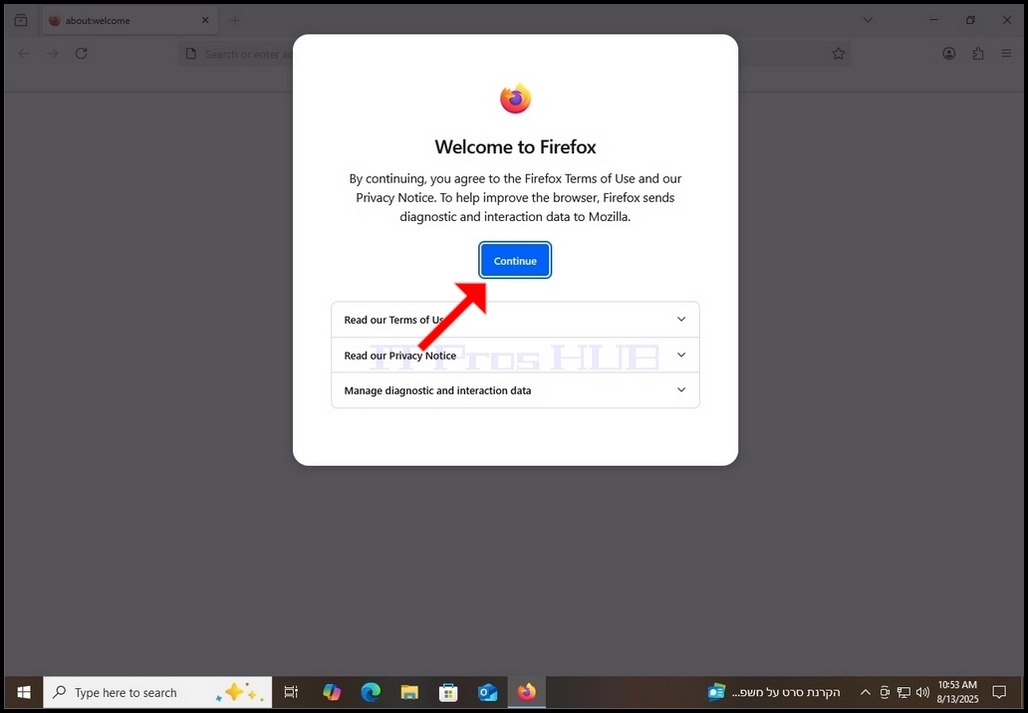
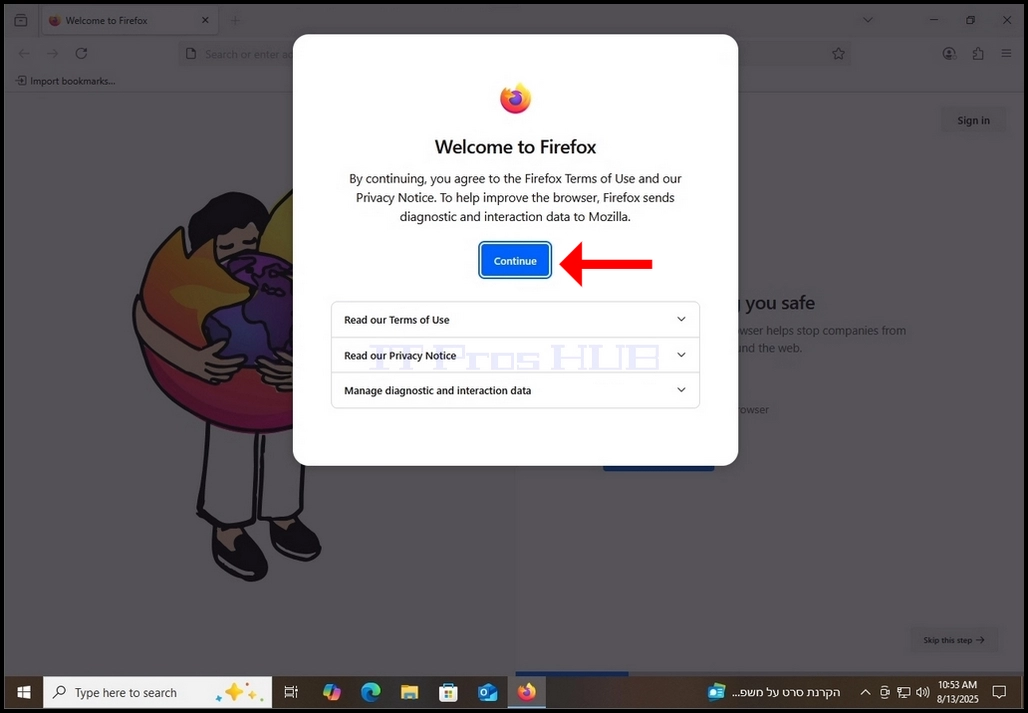
13. 点击 继续 输入 欢迎来到火狐 弹出.
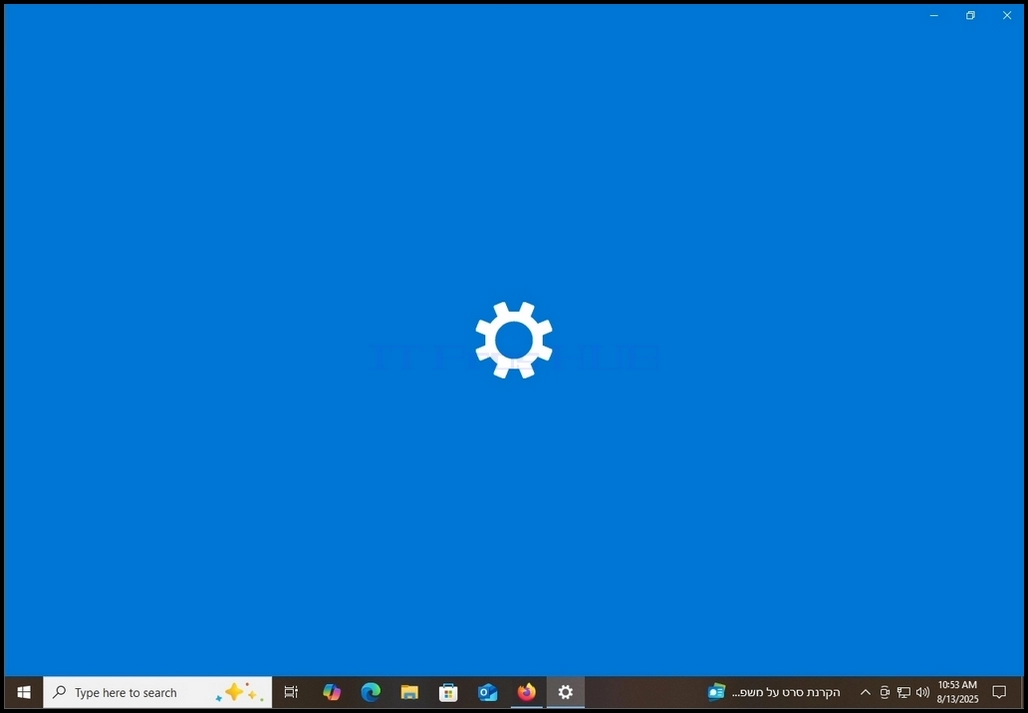
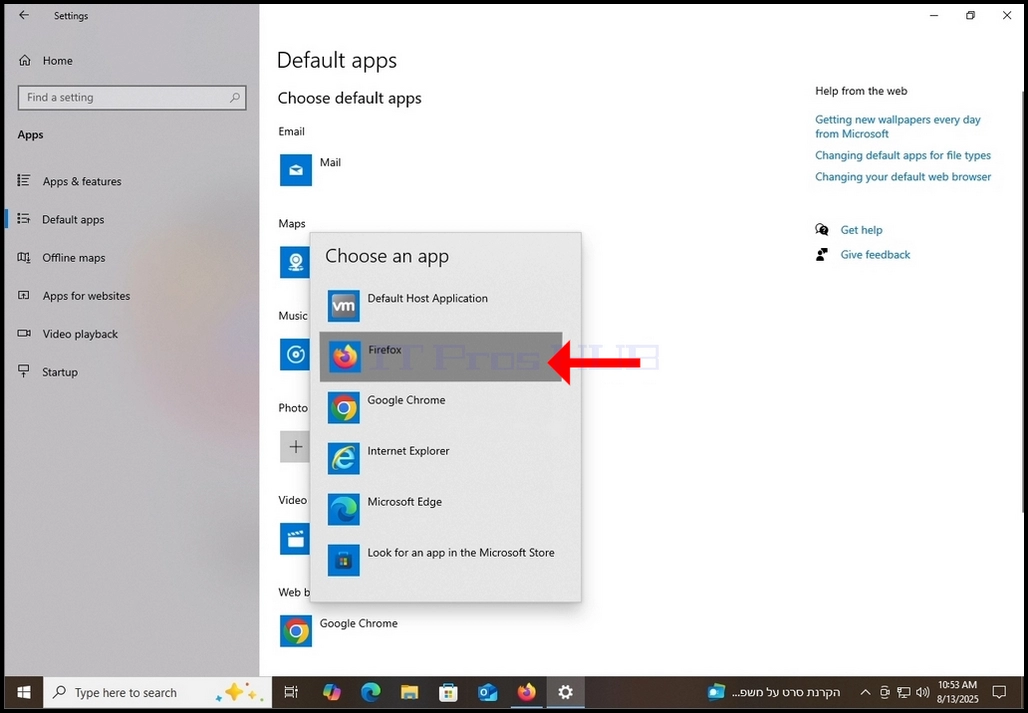
14. 因为我们标志着 "将 Firefox 设定为默认浏览器“在 阶段6 在下载安装文件之前, Firefox 确实做了您需要的设置为默认浏览器的工作 。 Firefox 自动打开 默认应用程序 设置窗口 窗口 如以下照片所示。
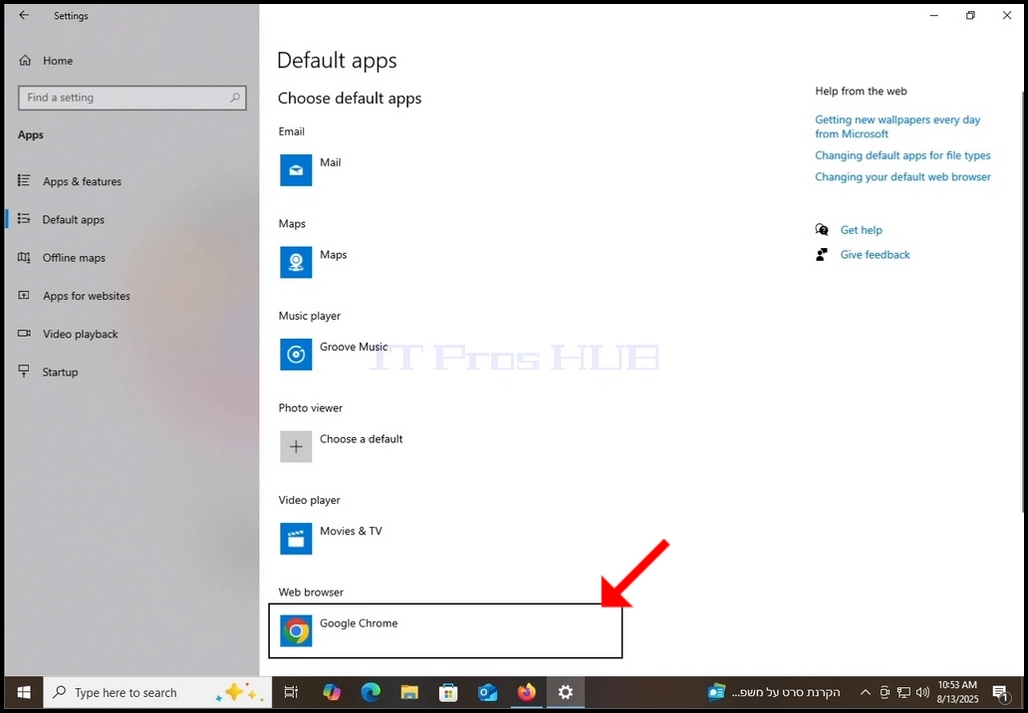
15. 在默认应用窗口中,查看窗口下部并搜索Web浏览器部分. 注意到本条, 谷歌颜色 选择为默认浏览器。 点击它更改为 火花。 。 。 。
16. 一旦点击,将出现一个包含所有可选浏览器的菜单。 通常这些是安装在您的计算机上的浏览器 。 火花 已安装,因此列于此处 颜色, (中文(简体) ). 边缘 和 Internet 浏览器。 。 。 。
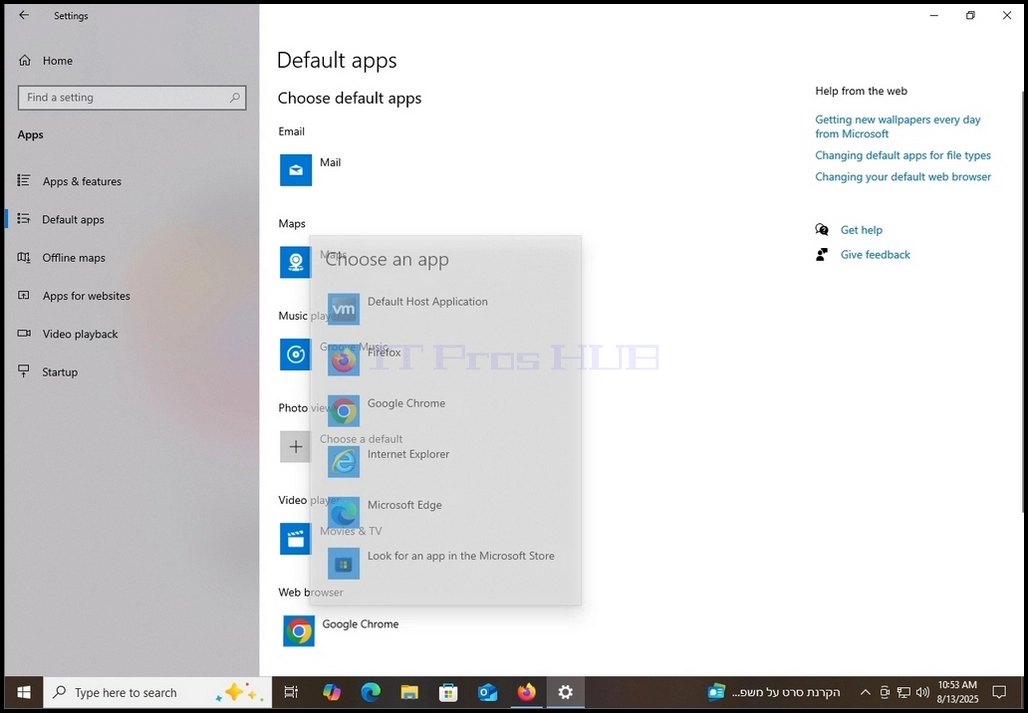
17. 点击Firefox一次。
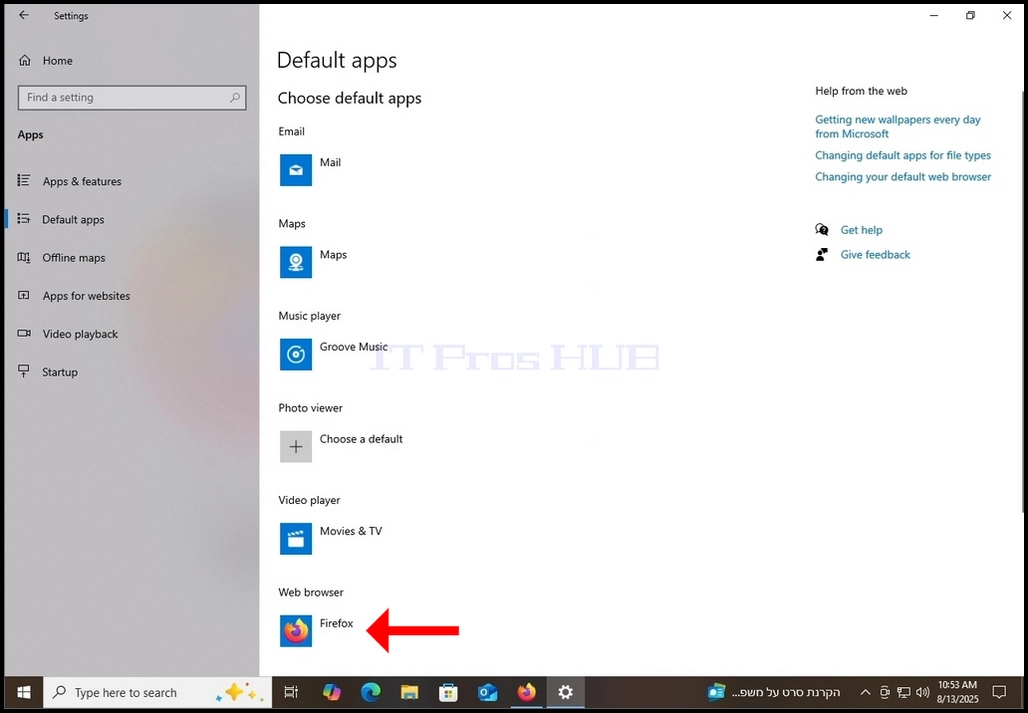
18. 现在Firefox是这个系统中默认的网页浏览器。
19. 在选择Firefox作为默认浏览器后,关闭 默认应用程序 设置窗口并返回 火花。 。 。 。
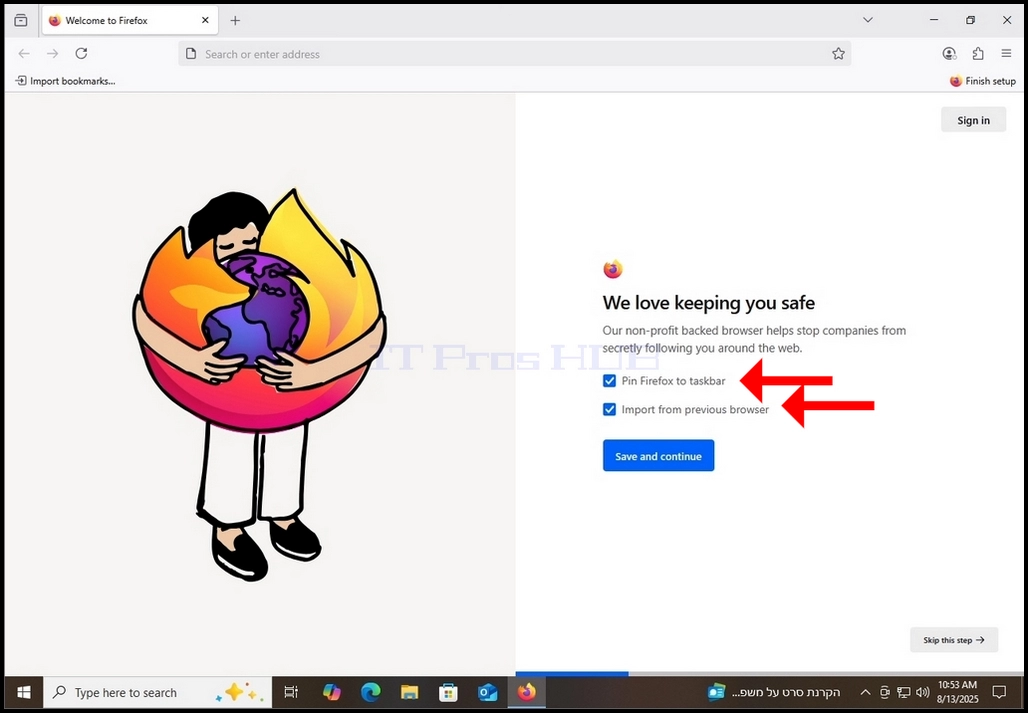
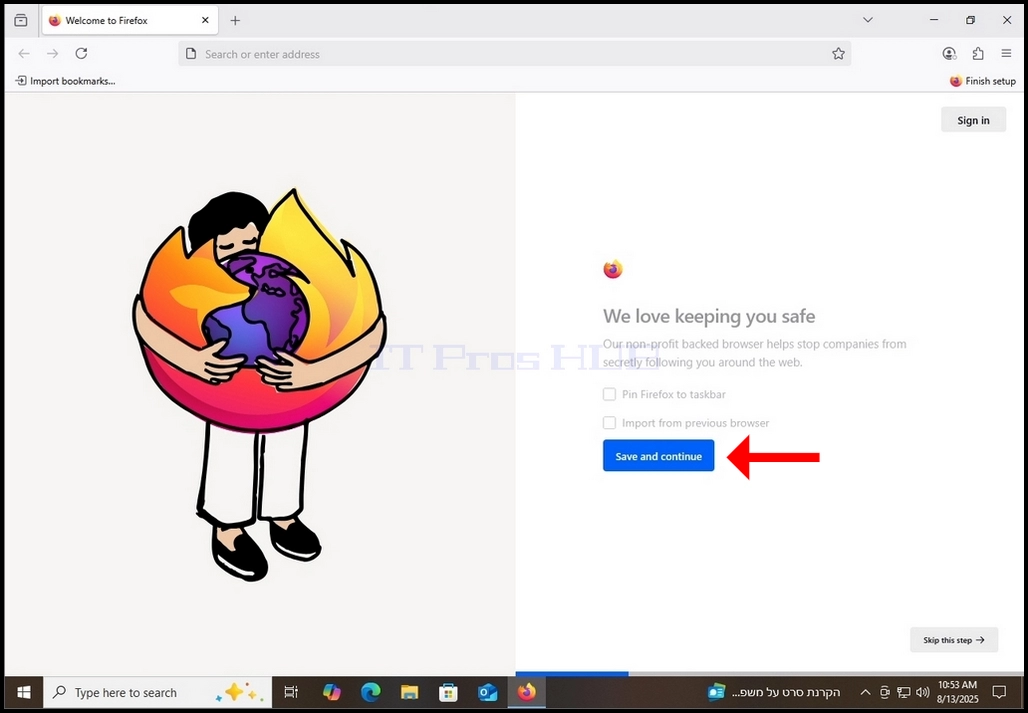
20. 取消2个选项并单击“保存”并按下蓝色按钮。
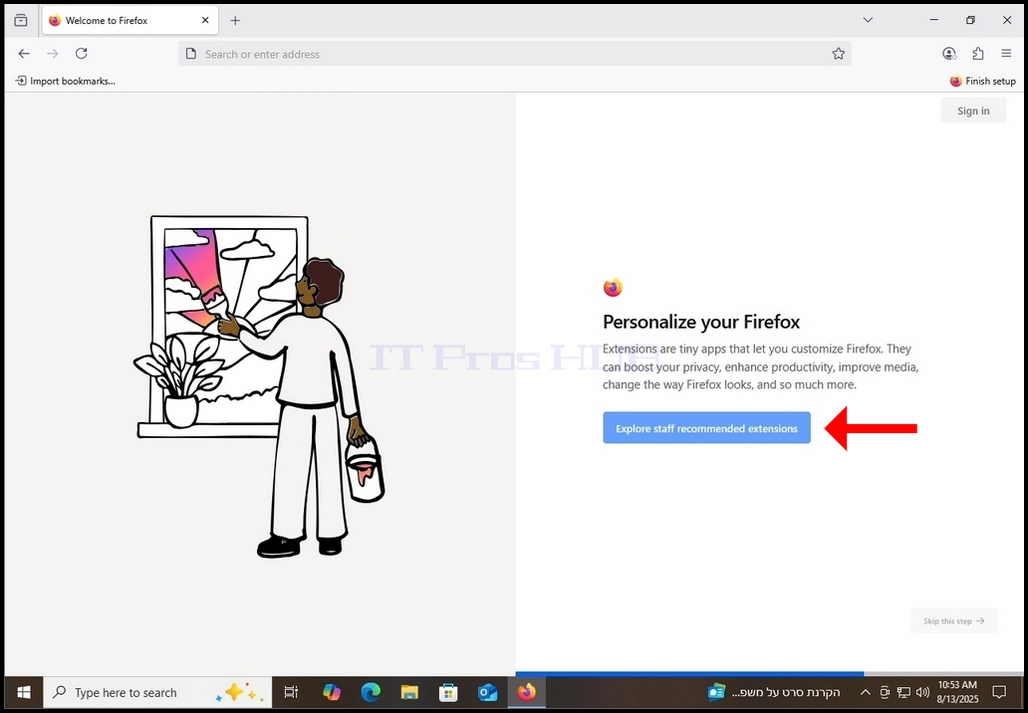
21. 在下一个窗口中,您可以选择浏览Firefox的扩展。 为了做到这一点,点击 探索工作人员建议的延期 蓝色按钮。
22. 点击后,您将被引入 Firefox 中的新标签, 显示兼容的扩展以添加到您的 Firefox 浏览器中 。
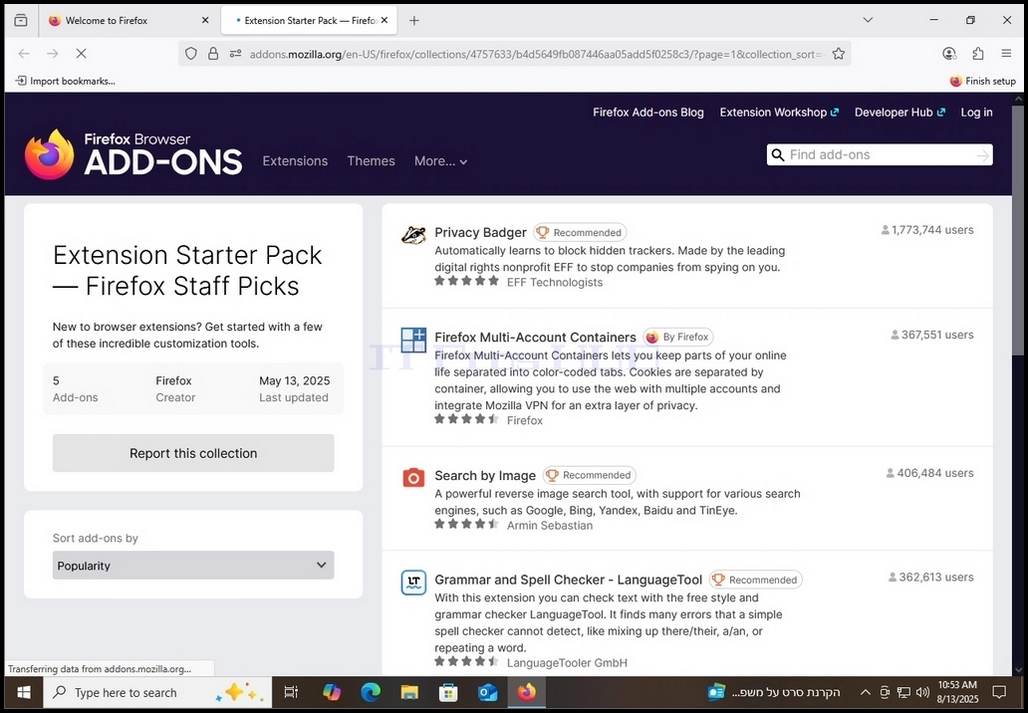
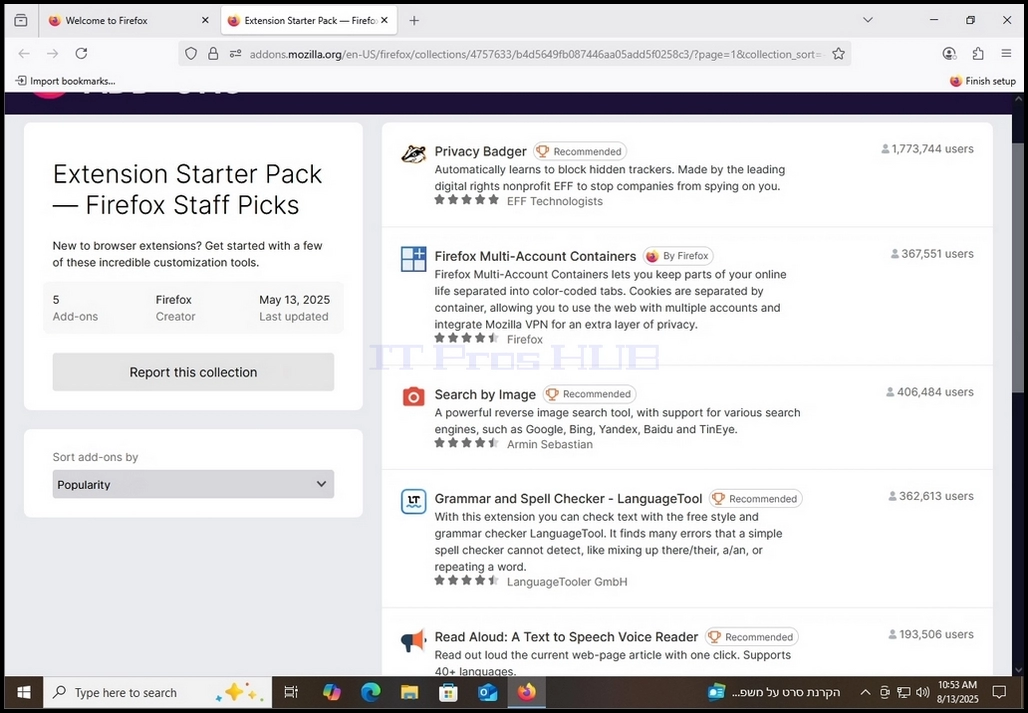
23. 完成后, 关闭标签并返回主标签
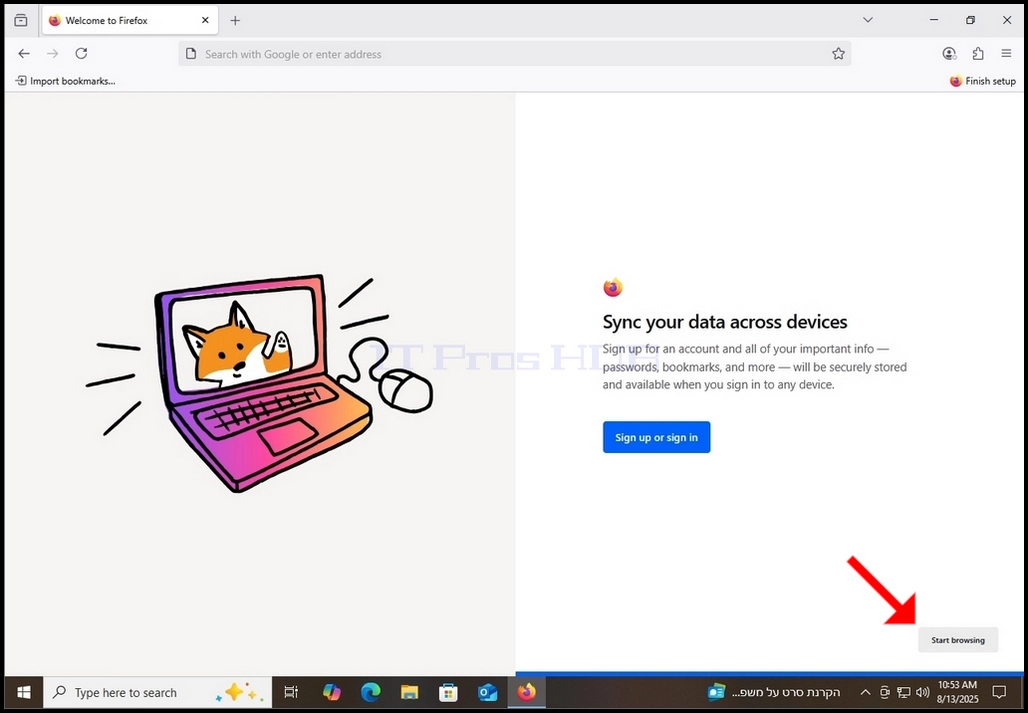
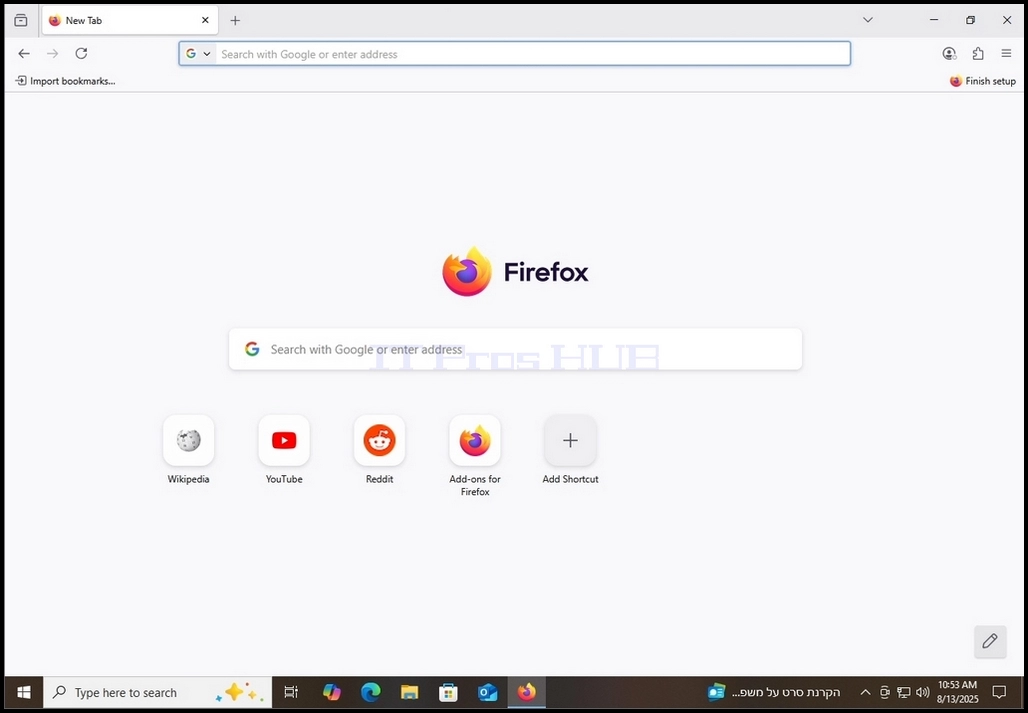
24. 回到主标签后,将显示 注册或签名 选项。 就本条而言,我们将不采取这一行动。 点击 开始浏览 屏幕右下角的灰色按钮开始使用Firefox.