1.インターネットブラウザを開きます。 この記事の場合には、 サイトマップ ブラウザ。

2. 選択のあなたの検索エンジンに行きます。 本記事の場合、弊社では、 Googleの検索エンジン
3. タイプ Firefoxのダウンロード ヒット エントリー キー。 結果が読み込まれるのを待ってください。

4。 ほとんどの場合、ほとんどの検索エンジンでは、検索結果ページの先頭に所望の検索結果が表示されます。 この場合です。
お問い合わせ 所望の結果はタイトルされるべきです デスクトップ用のFirefox - Firefox(US)を取得します。
b. ドメイン名は Firefox.comの特長
ツイート URL は https://www.firefox.com
5。 目的の結果を一度クリックし、Firefoxページの読み込みを待ちます。

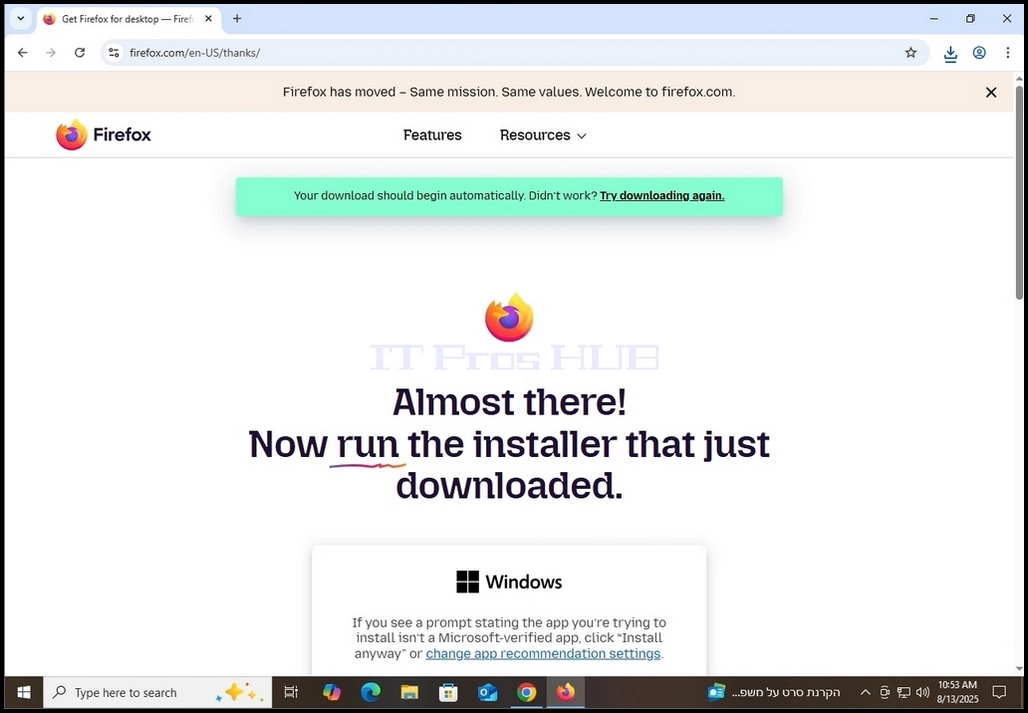
6。 Firefoxのダウンロードページで、マーク Firefox をデフォルトブラウザに設定する オプションとその後、青色をクリックします Firefoxをダウンロード ボタン。 そのボタンをクリックすると、Firefoxのインストール実行ファイルのダウンロードプロセスが開始されるページ自体にリダイレクトする必要があります。

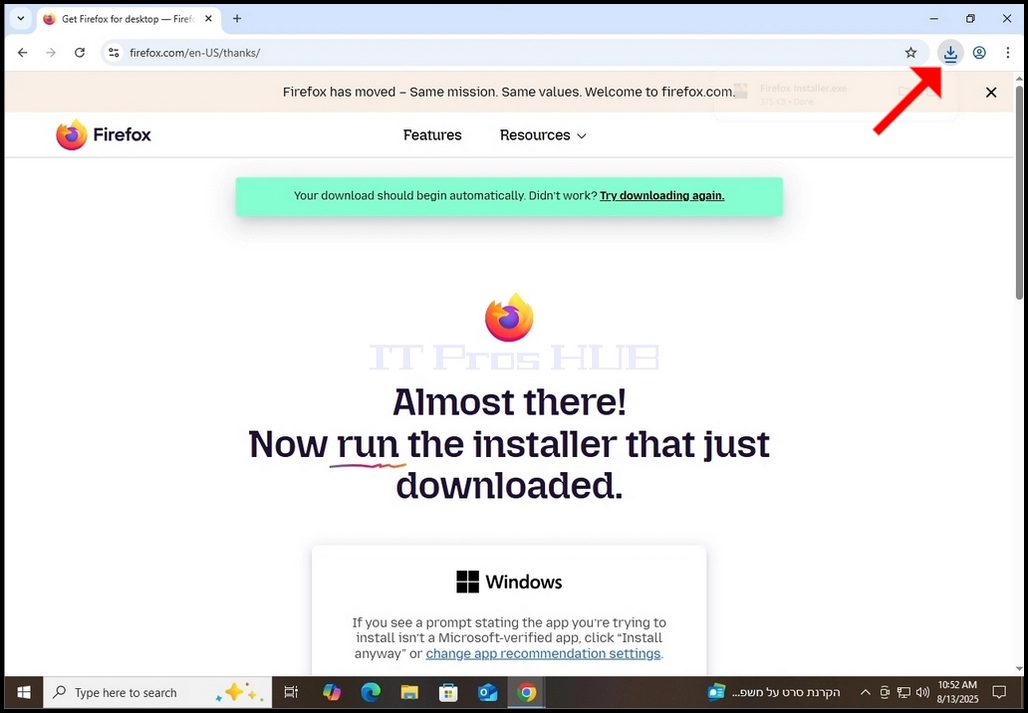
7. 実際のダウンロードプロセスが開始されると、exeファイルがダウンロードされているブラウザのいくつかの種類の表示が表示されます。 この記事の場合には、Chromeは確かにファイルがダウンロードされていることを示しています。


- ダウンロードアイコンの1回クリック (青矢印) ダウンロードしたexeのインストールファイルを次の写真で見ることができます。

9. インストールファイルのダウンロードが完了したら、ダブルクリックして待ちます Windows UACの許可 ウィンドウが表示されます。
10. Windowsでクリック ユーアック ウィンドウ
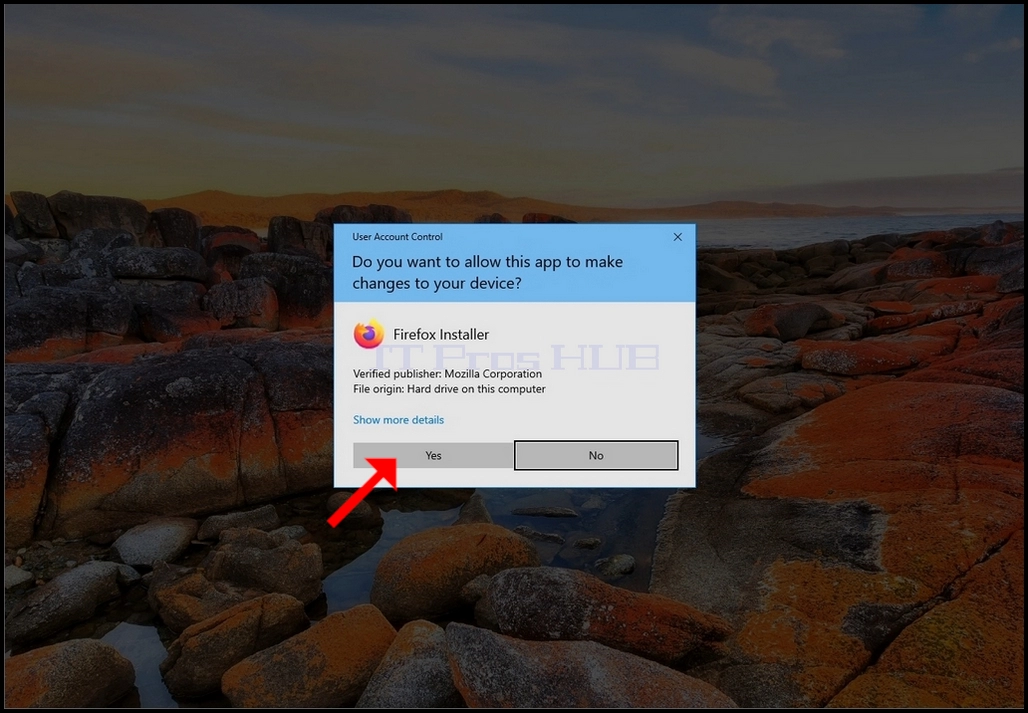
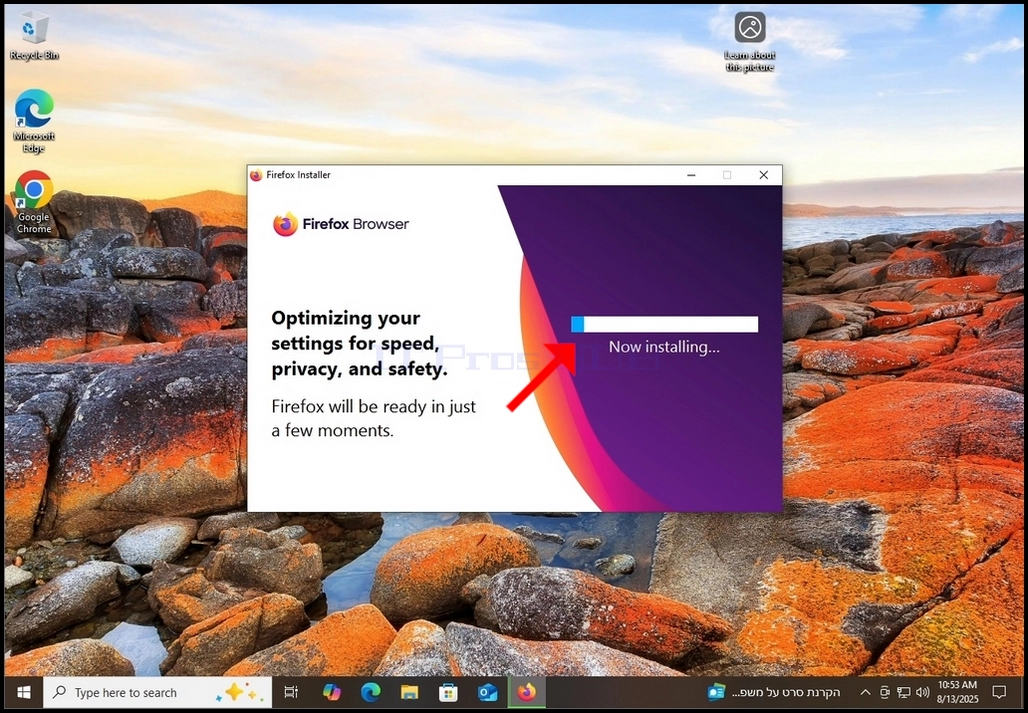
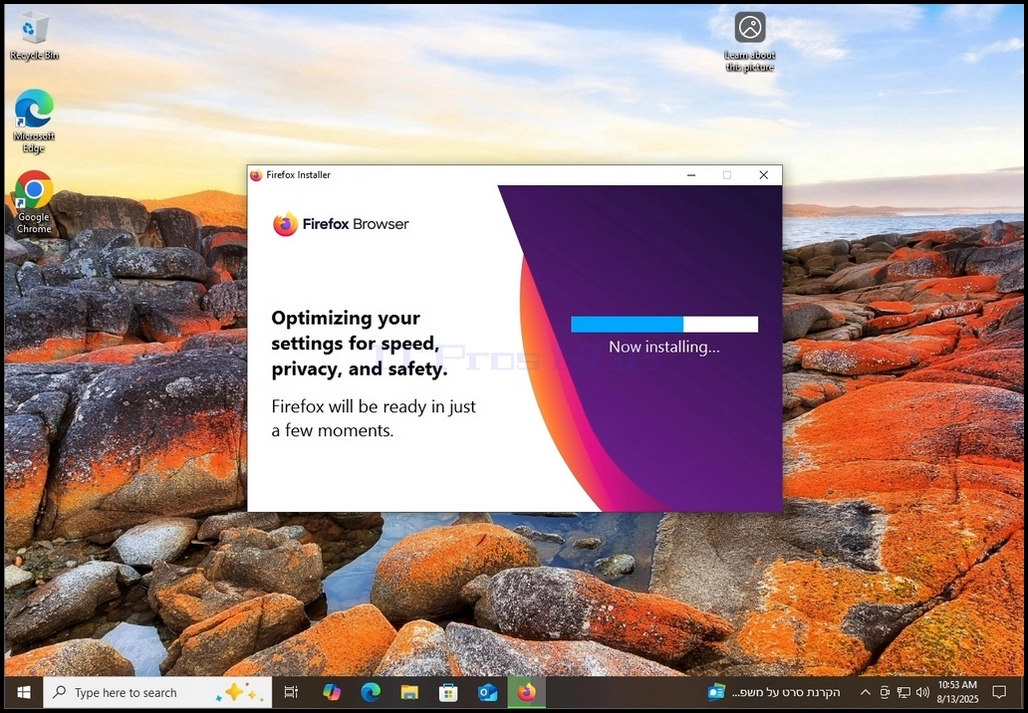
11. クリック後 お問い合わせ、Firefoxはそれ自体を取付け始めるべきです。
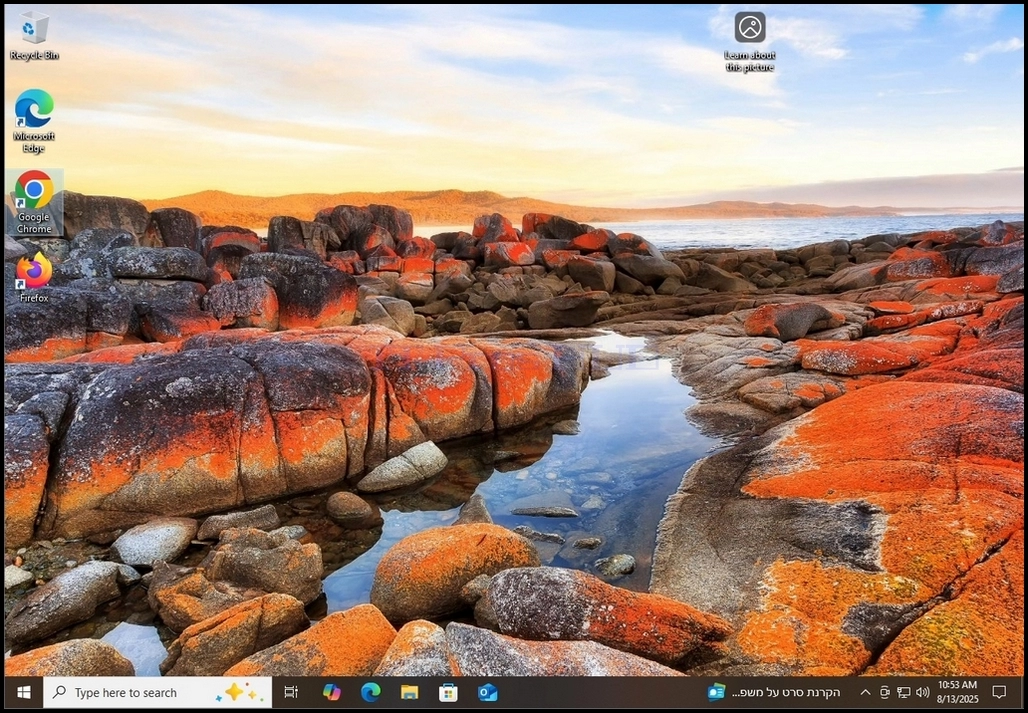
12. インストールプロセスが完了すると、インストールインジケータウィンドウが閉じられ、 リモコン ブラウザは自動的に起動します。
13. クリック お問い合わせ お問い合わせ Firefox へようこそ ポップアップ。
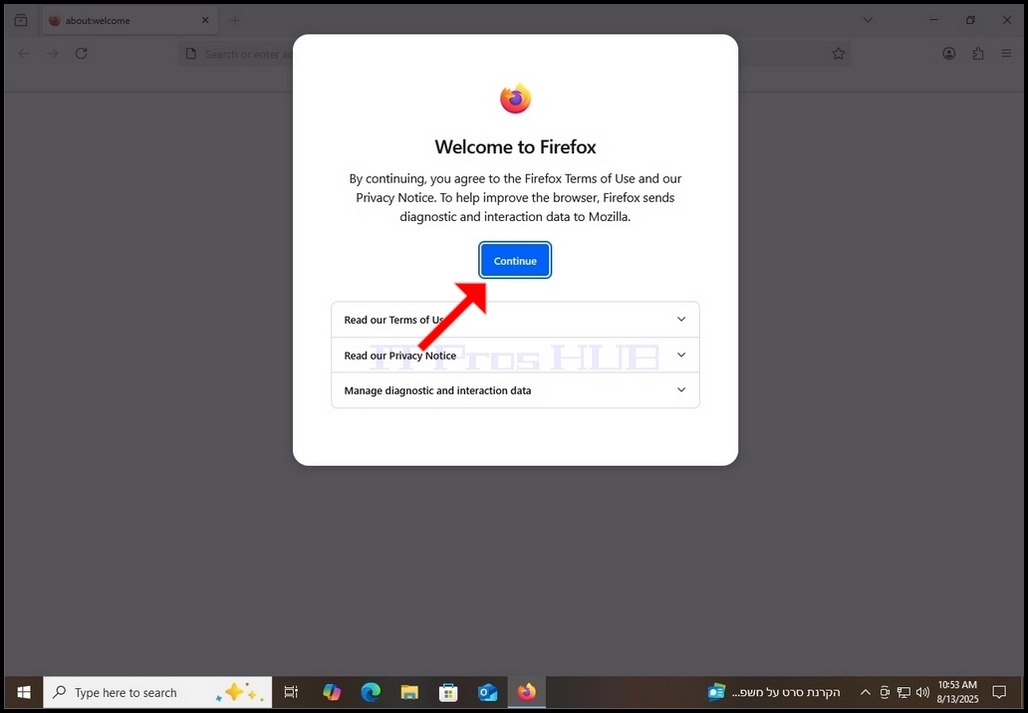
14. マークしたのでFirefox をデフォルトブラウザに設定する」で ステージ6 インストールファイルをダウンロードする前に、Firefoxはデフォルトブラウザとして設定するのに必要なものを実際に行います。 Firefox は自動的に開きます デフォルトアプリ 設定画面 ウィンドウズ 以下の写真でご覧いただくことができます。
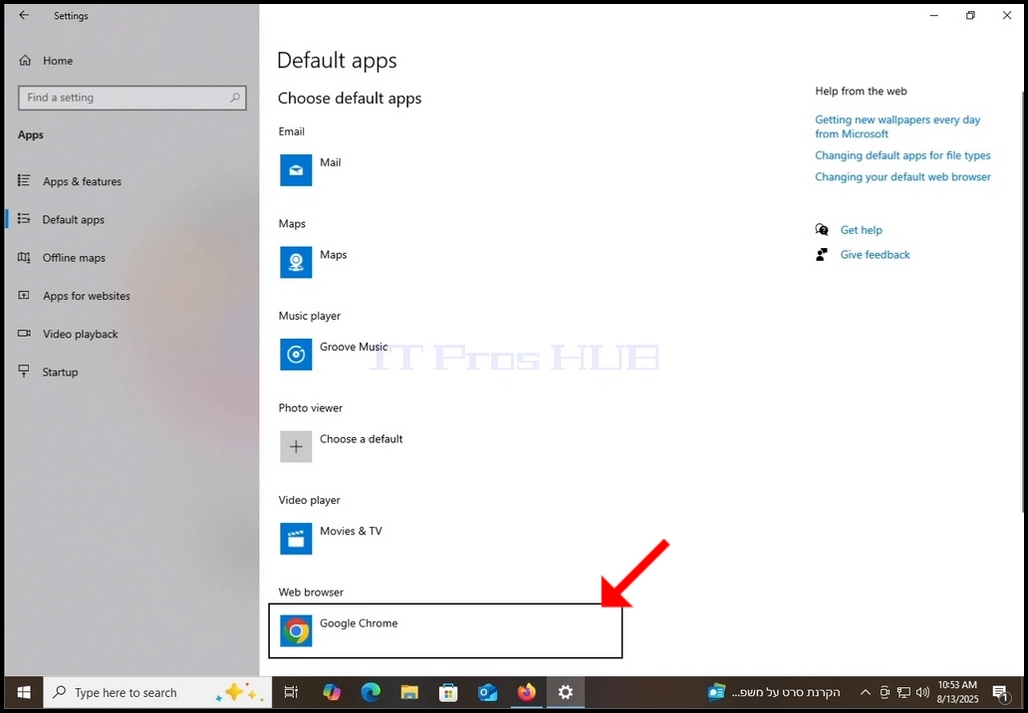
15. デフォルトアプリウィンドウで、ウィンドウの下部部分を見て、Webブラウザセクションを検索します。 この記事では、 サイトマップ デフォルトブラウザで選択されます。 クリックして変更する リモコンお問い合わせ
16. クリックすると、すべてのオプションブラウザのメニューが表示されます。 通常、これらは、コンピュータにインストールされているブラウザです。 リモコン インストールされているので、ここにリストされている クローム, エッジ そして、 インターネットエクスプローラお問い合わせ
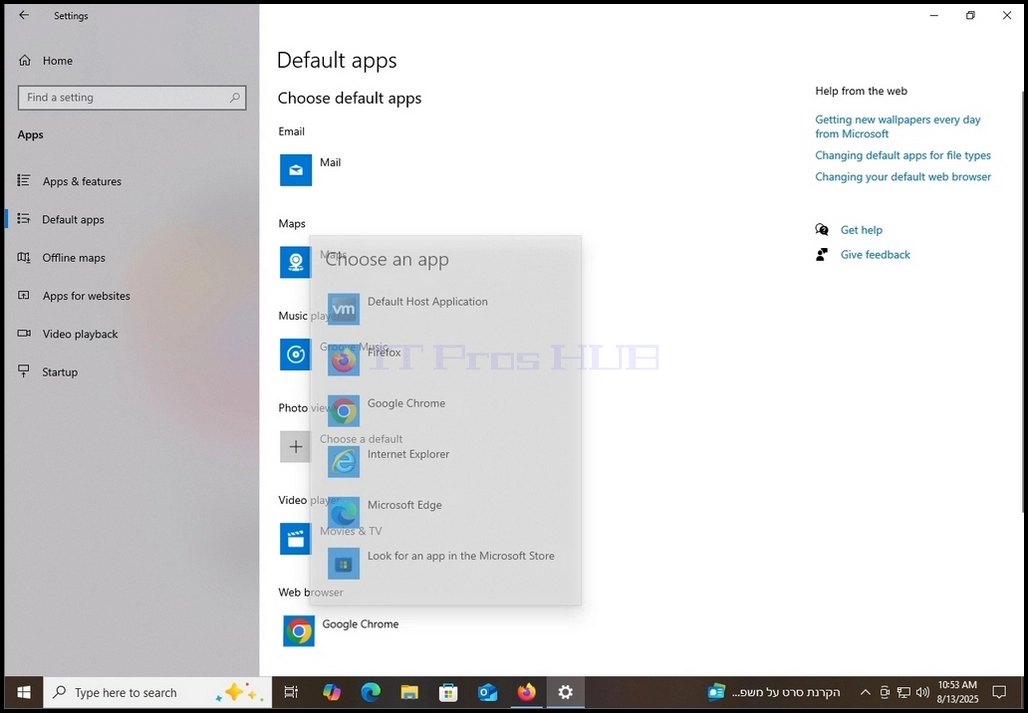
17. 一度Firefoxをクリック
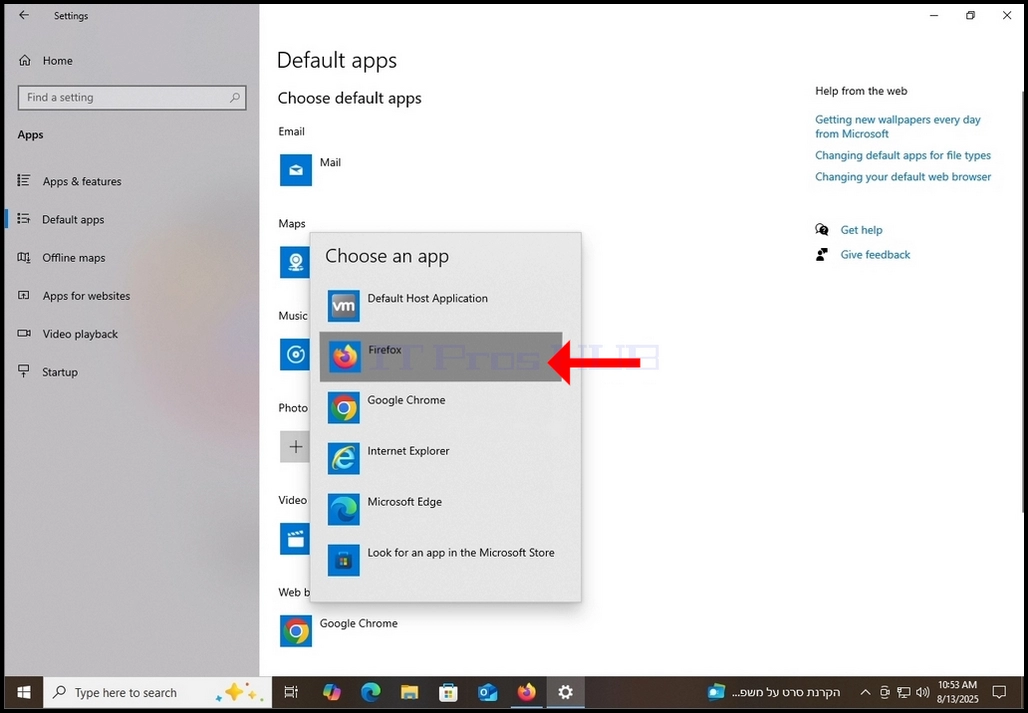
18. 今、FirefoxはこのシステムでデフォルトのWebブラウザです。
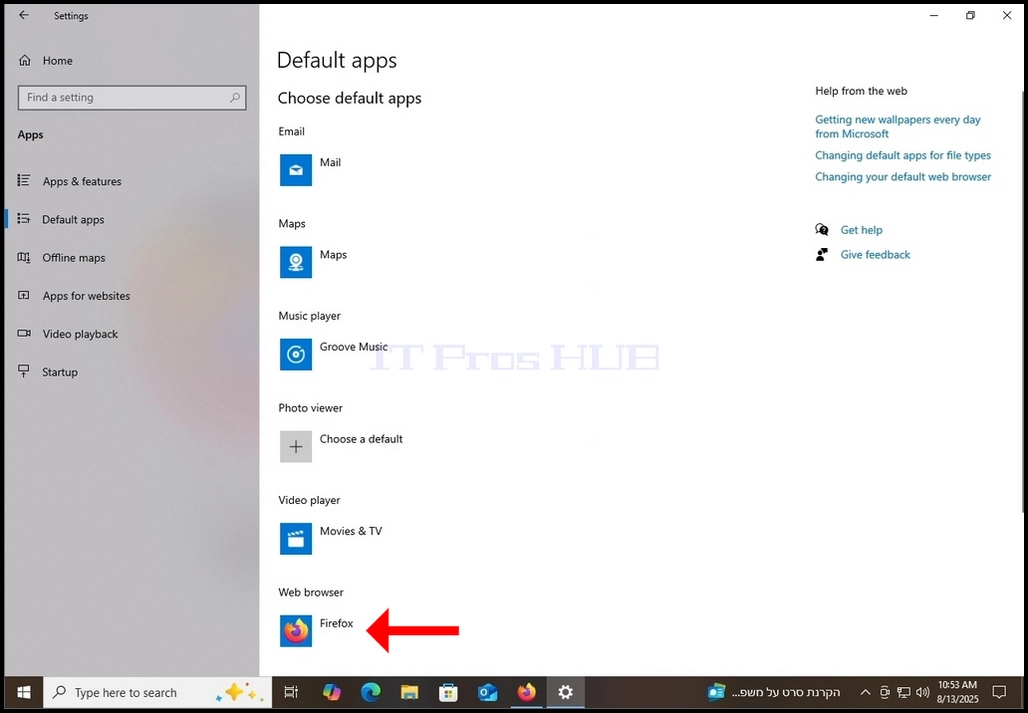
19. デフォルトブラウザでFirefoxを選択した後、閉じる デフォルトアプリ 設定画面に戻り、 リモコンお問い合わせ
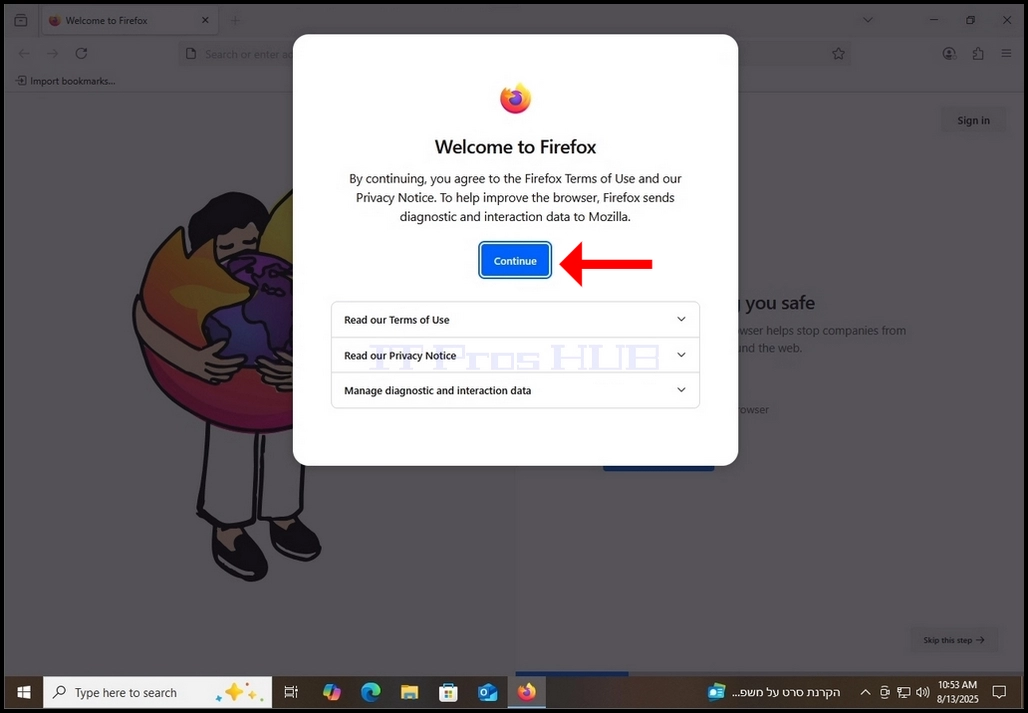
20. 2つのオプションをマークし、[保存]をクリックして青いボタンを続けます。
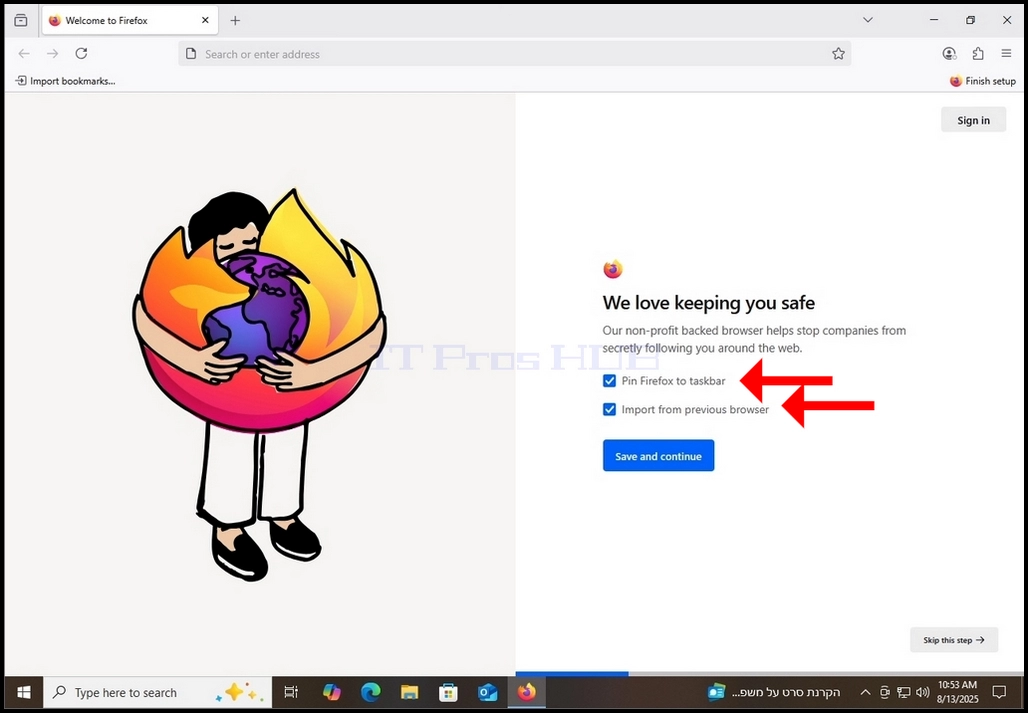
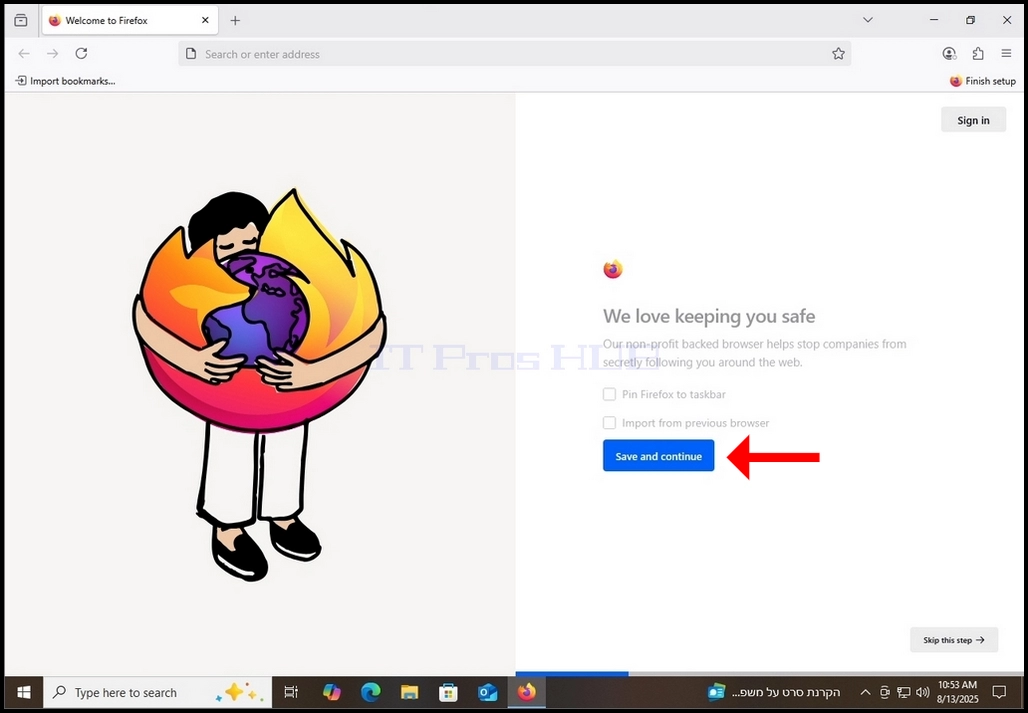
21. 次のウィンドウでは、Firefoxの拡張子を閲覧する選択肢が与えられます。 そのためには、 スタッフおすすめのエクステンションを探索 青いボタン。
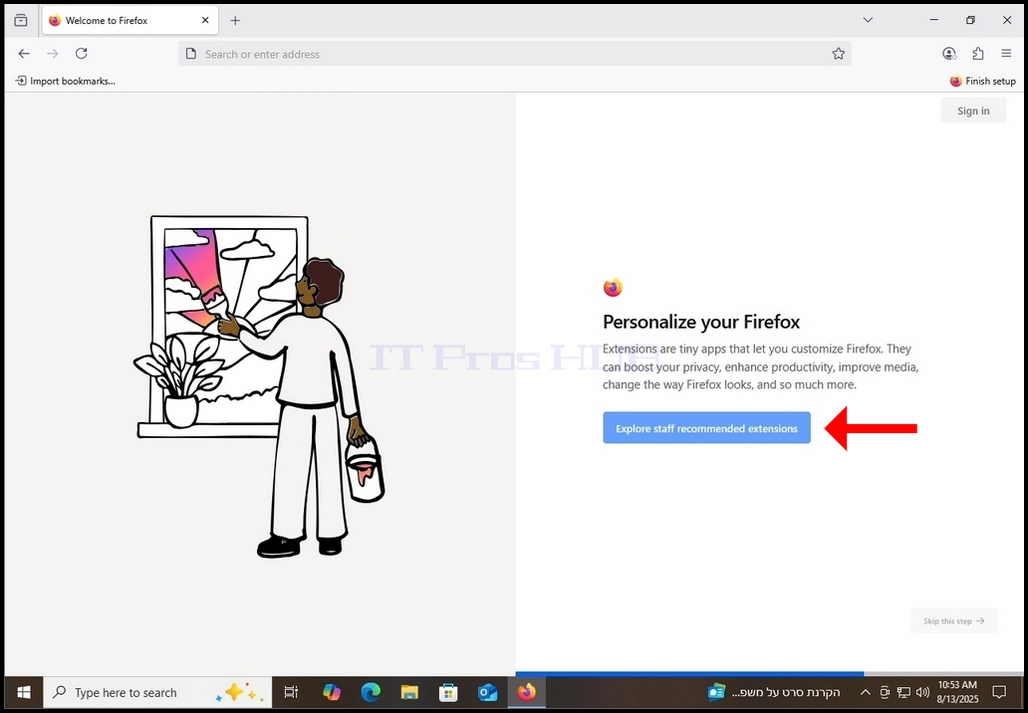
22. クリックすると、Firefoxの新しいタブに移動し、Firefoxブラウザに追加するための互換性のある拡張機能を表示します。
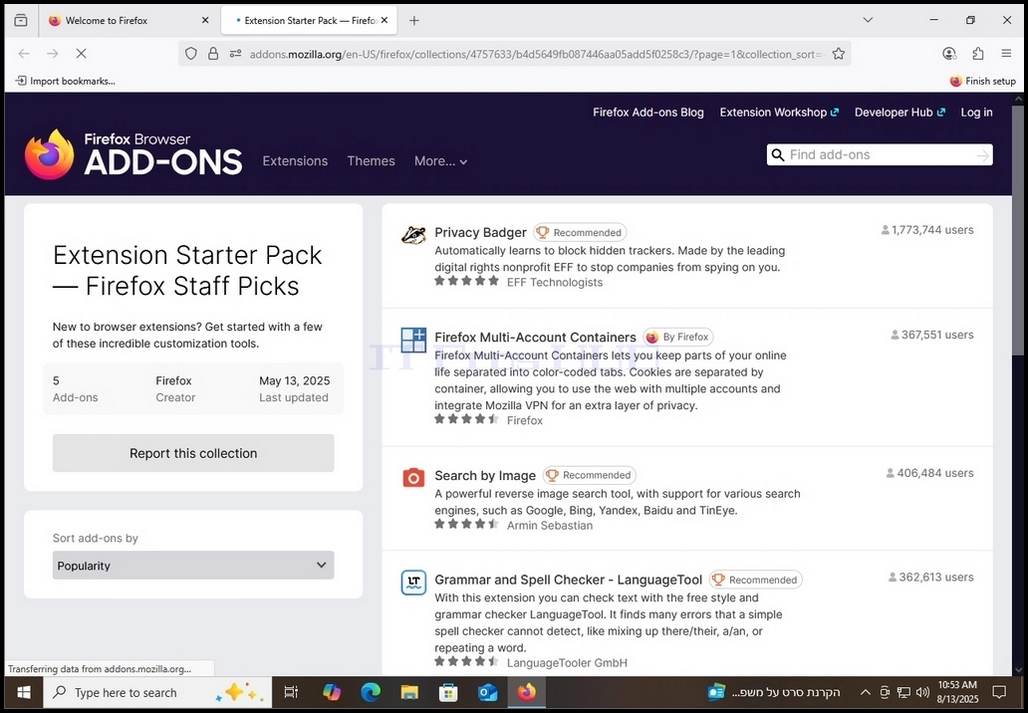
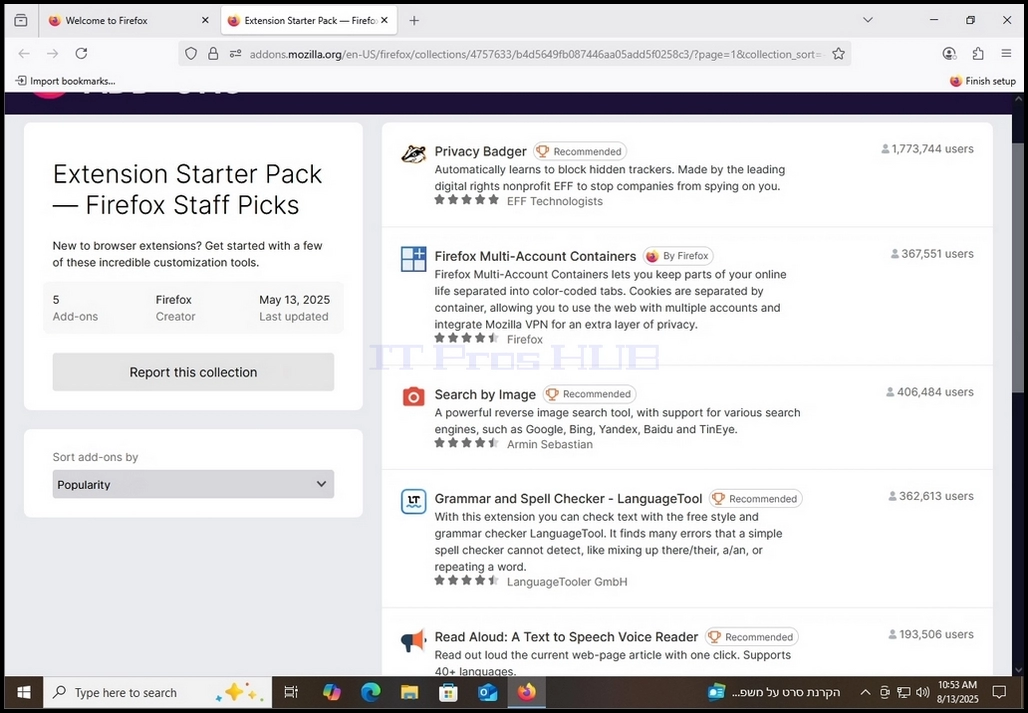
23. 完了したら、タブを閉じて、メインタブに戻る
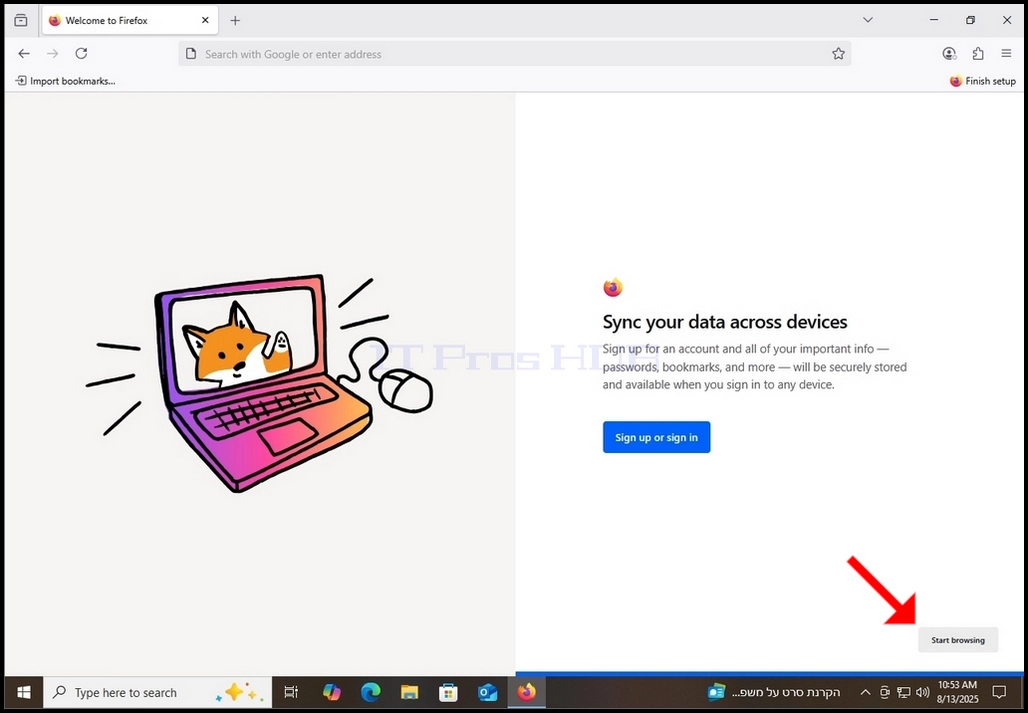
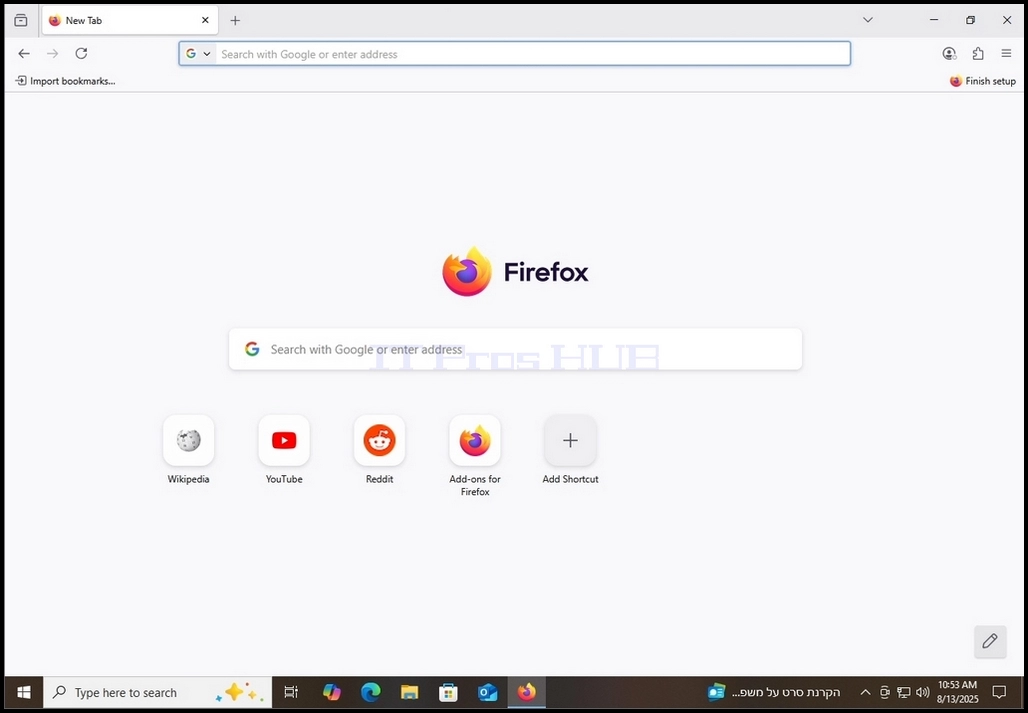
24。 メインタブに戻ったら、 サインアップまたはサインイン オプション。 この記事の場合には、このアクションを実行しません。 クリックします。 ブラウジングを始める Firefox を使用する画面の右下隅にある灰色のボタン。