1. เปิดเว็บเบราว์เซอร์อินเทอร์เน็ต ใน กรณี ของ บทความ นี้ เรา จะ ใช้ กูเกิลName บราวเซอร์

2. ไปที่เครื่องมือค้นหา ใน กรณี ของ บทความ นี้ เรา จะ ใช้ เครื่องมือค้นหาของกูเกิ้ลName
3. ประเภท ดาวน์โหลด Firefox และตี การเติมเสียง กุญแจ รอให้ผลการโหลด

4. ในกรณีส่วนใหญ่ในกลไกการค้นหาส่วนใหญ่ ผลการค้นหาที่ต้องการควรจะปรากฏตรงที่เริ่มต้นของการค้นหา หน้า ในกรณีนี้
เอ ผลที่ต้องการควรจะมีชื่อ รับ Firefox สําหรับพื้นที่ทํางาน - Firefox (US).
ชื่อโดเมนของ b ควรเป็นชื่อ Firefox.com
c. ที่อยู่ URL ควรเป็น https/www.firefox.com
5. คลิกผลลัพธ์ที่ต้องการหนึ่งครั้ง และรอหน้า Firefox เพื่อโหลด

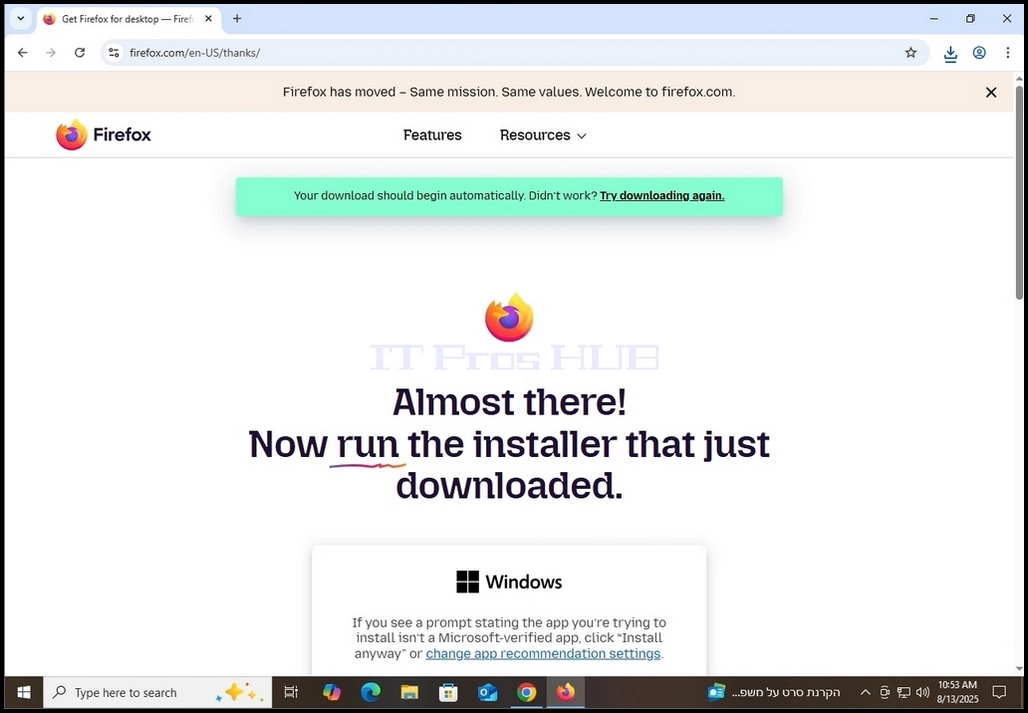
6. ในหน้าดาวน์โหลดของ Firefox เครื่องหมาย ตั้ง Firefox เป็นเบราว์เซอร์ปริยายของคุณ ตัวเลือกและหลังจากนั้น ให้คลิกสีน้ําเงิน ดาวน์โหลด Firefox กระดุม การคลิกที่ปุ่มนั้น ควรเปลี่ยนเส้นทางไปยังหน้าที่ดาวน์โหลดอยู่ ซึ่งโพรเซสดาวน์โหลดของ Firefox จะเริ่มต้นที่ตําแหน่ง

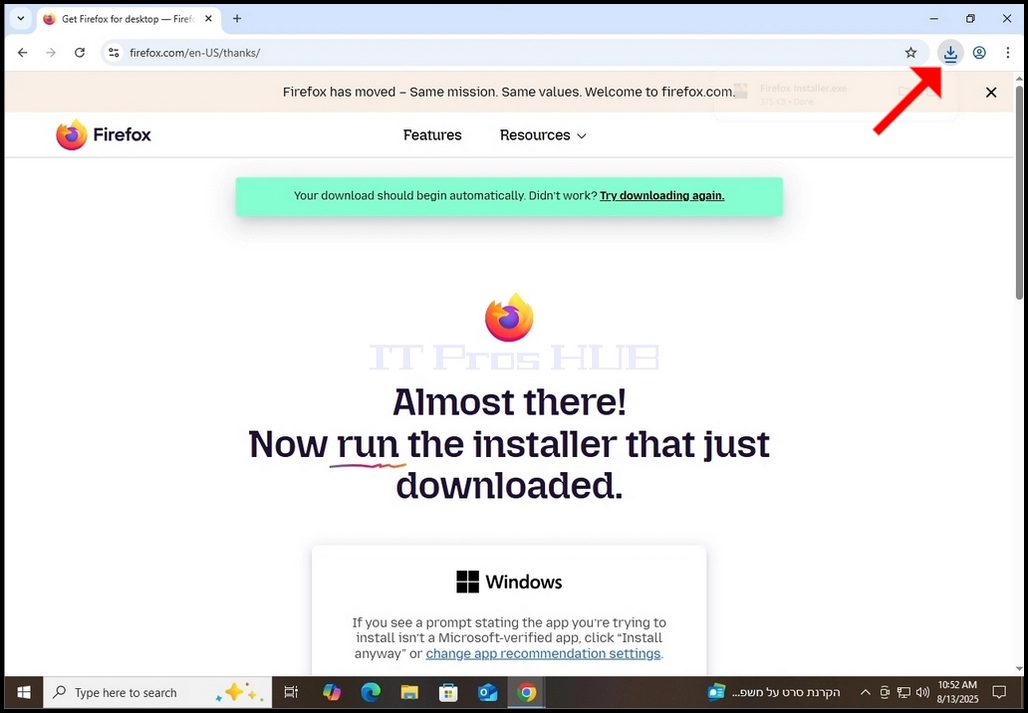
7. เมื่อโพรเซสดาวน์โหลดจริงเริ่มทํางาน คุณควรจะเห็นสัญญาณบางอย่างในเบราว์เซอร์ของคุณ ว่าแฟ้มexae ถูกดาวน์โหลดมาแล้ว ใน กรณี ของ บทความ นี้ เช โรม แสดง ให้ เรา เห็น ว่า จริง ๆ แล้ว แฟ้ม กําลัง ถูก ดาวน์ โหลด.


- คลิกบนไอคอนดาวน์โหลดหนึ่งครั้ง ( ลูกศร สี น้ําเงิน)จะเปิดเผยแฟ้ม expressed การติดตั้ง ที่ดาวน์โหลดมาแล้ว ซึ่งสามารถเห็นได้ในภาพต่อไปนี้

9. เมื่อดาวน์โหลดแฟ้มการติดตั้งเสร็จแล้ว ให้คลิกดับเบิลคลิกแล้วคอย อนุญาตให้ใช้ UAC ของวินโดวส์ หน้าต่างที่จะปรากฏ
10 คลิกบนหน้าต่าง แบบ UAC หน้าต่าง
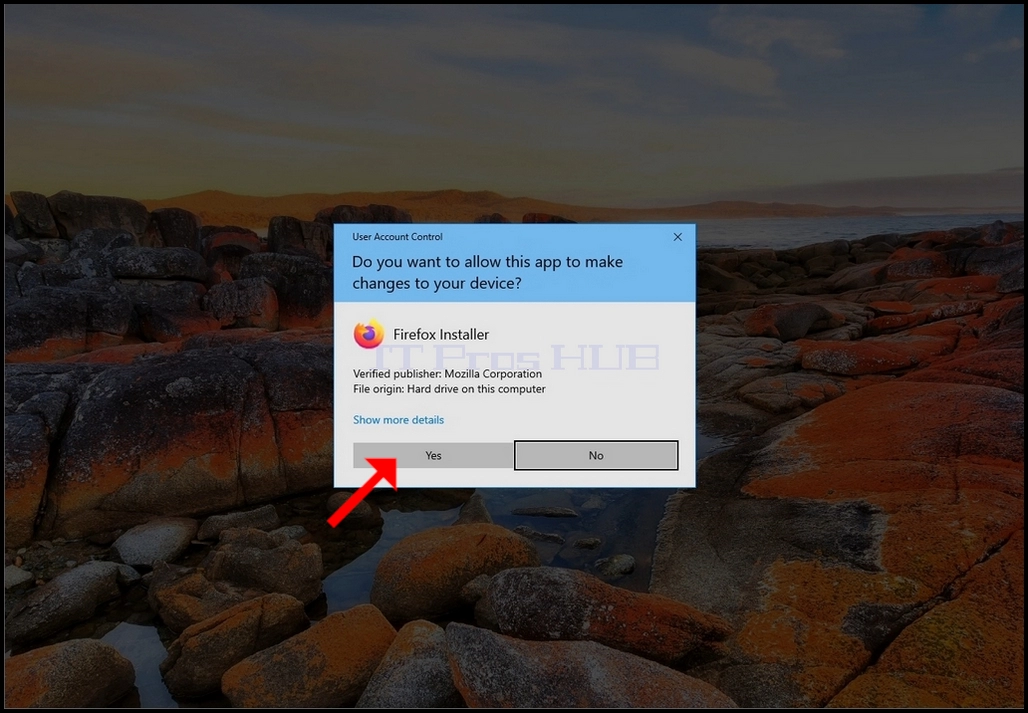
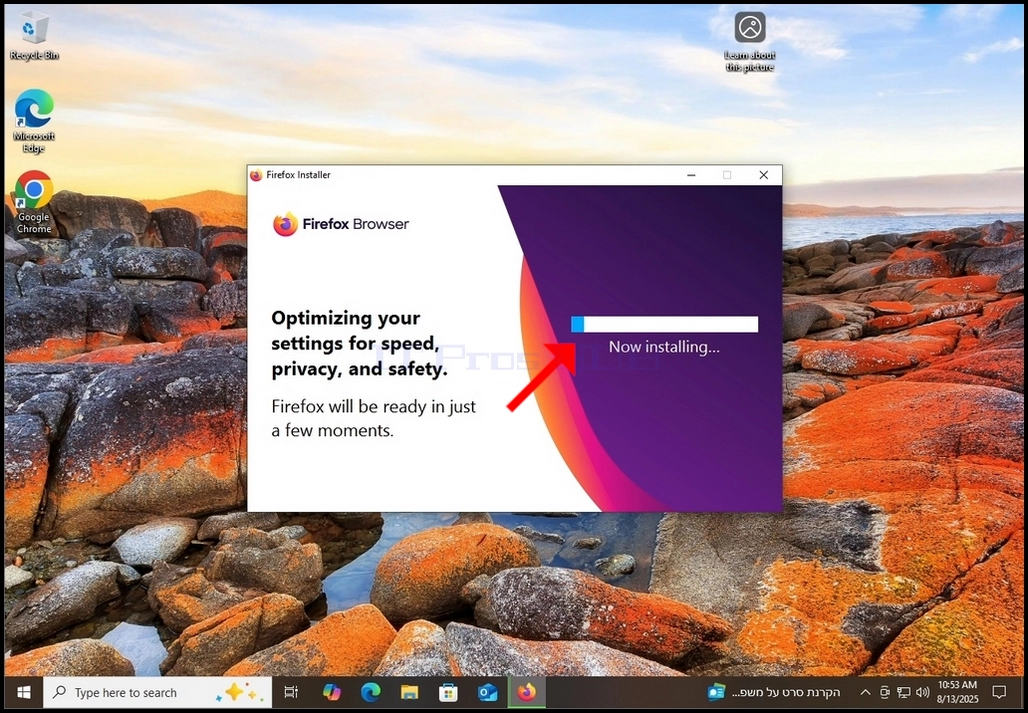
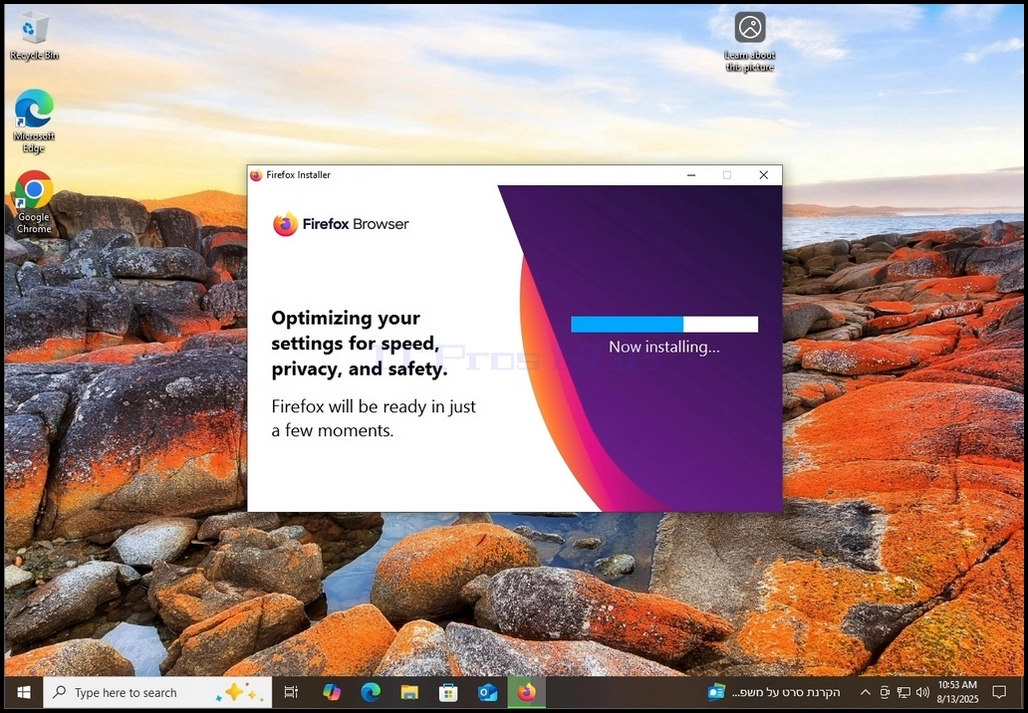
11. หลังการคลิก ใช่Firefox ควรจะเริ่มติดตั้งตัวเอง
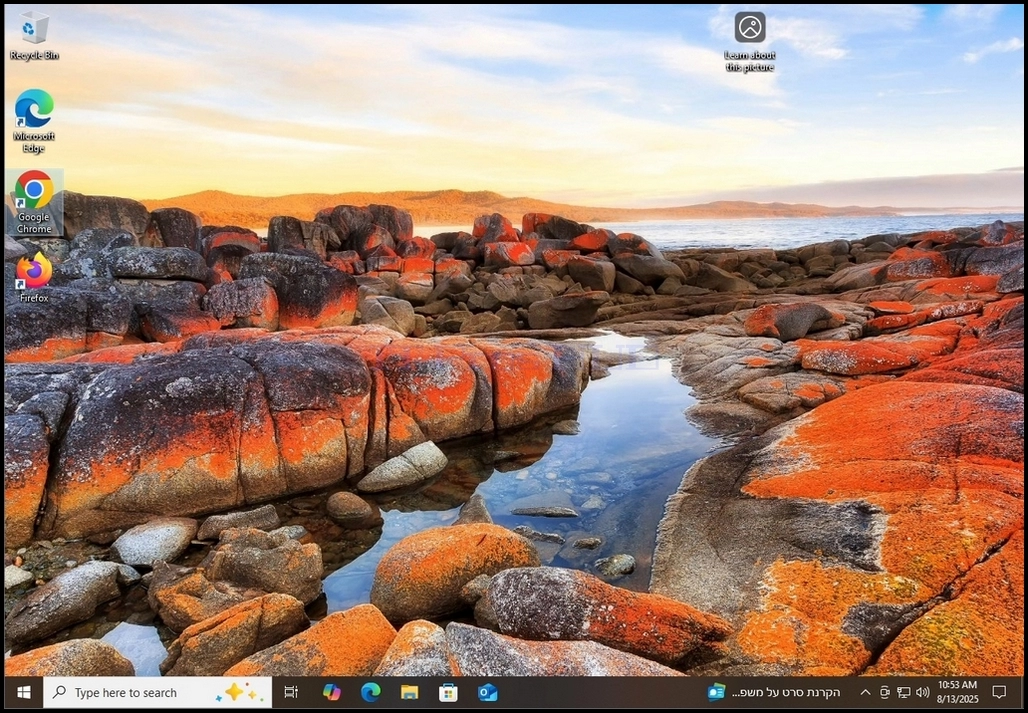
12. เมื่อกระบวนการติดตั้งเสร็จสมบูรณ์ หน้าต่างตัวบ่งชี้การติดตั้งจะถูกปิด Firefox เบราว์เซอร์ควรจะเริ่มการทํางานอัตโนมัติ
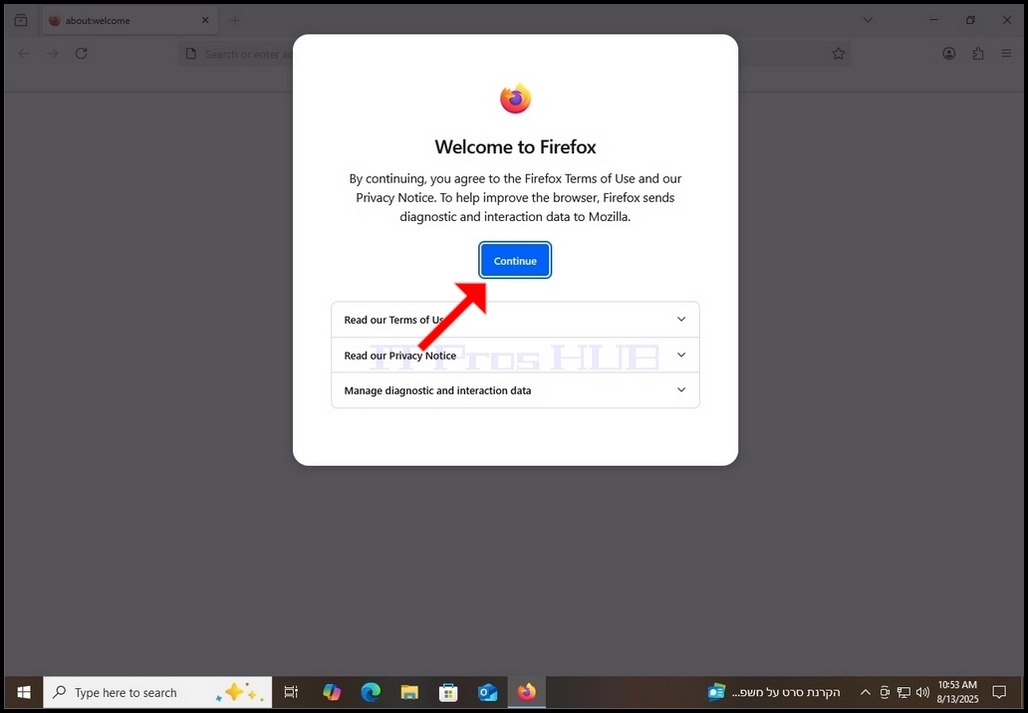
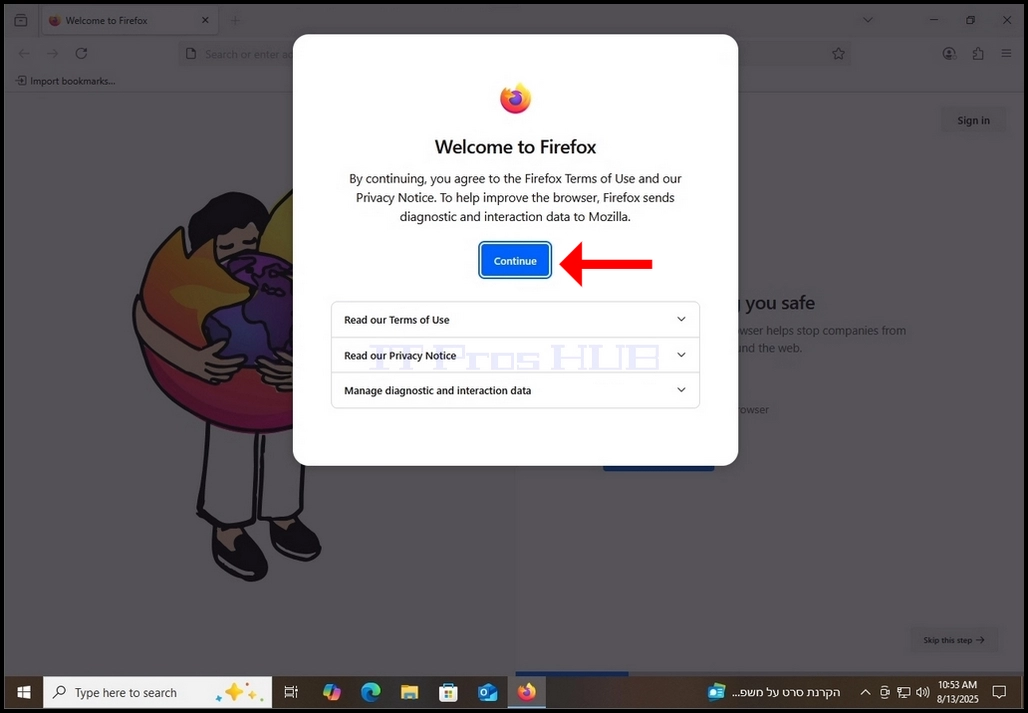
13. คลิกบน ทําต่อไป ใน ยินดีต้อนรับสู่ Firefox ป๊อปอัพ
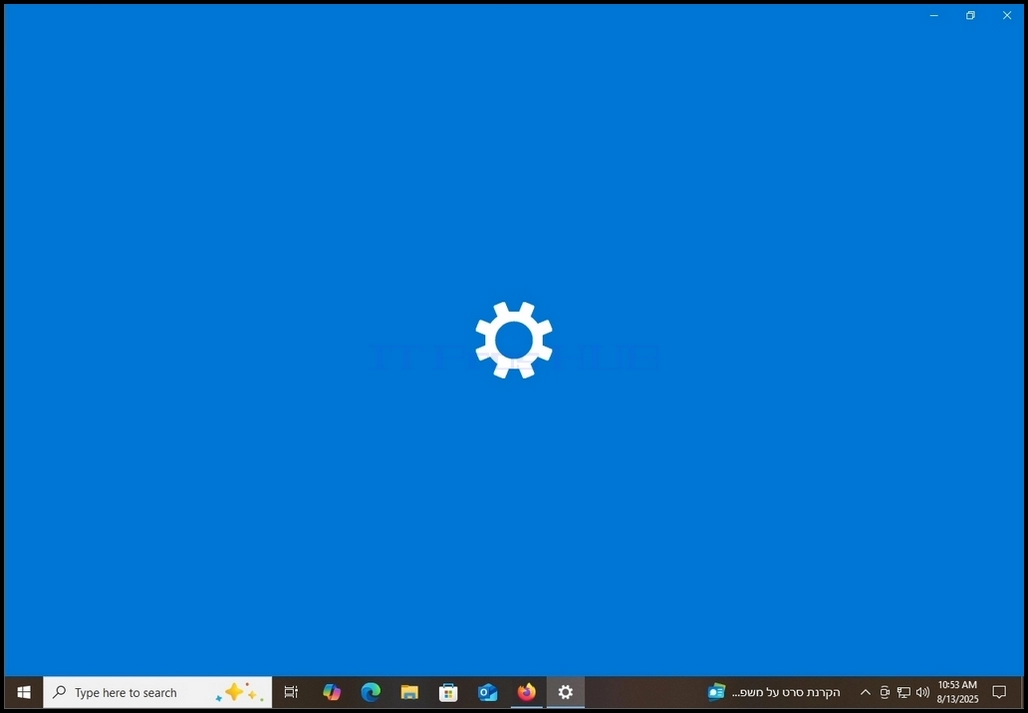
14. เนื่อง จาก เรา เป็น เครื่องหมาย ของ “พระ วิญญาณ บริสุทธิ์. ”ตั้ง Firefox เป็นเบราว์เซอร์ปริยายของคุณ” ใน ขั้นที่ 6 ก่อนที่จะดาวน์โหลดแฟ้มการติดตั้ง Firefox จะทําสิ่งที่ต้องทําเพื่อตั้งค่าเป็นเบราว์เซอร์ปริยาย Firefox เปิดอัตโนมัติ แอพเพล็ตปริยาย ตั้งค่าหน้าต่างใน หน้าต่าง ดัง ที่ จะ เห็น ได้ ใน ภาพ ต่อ ไป นี้.
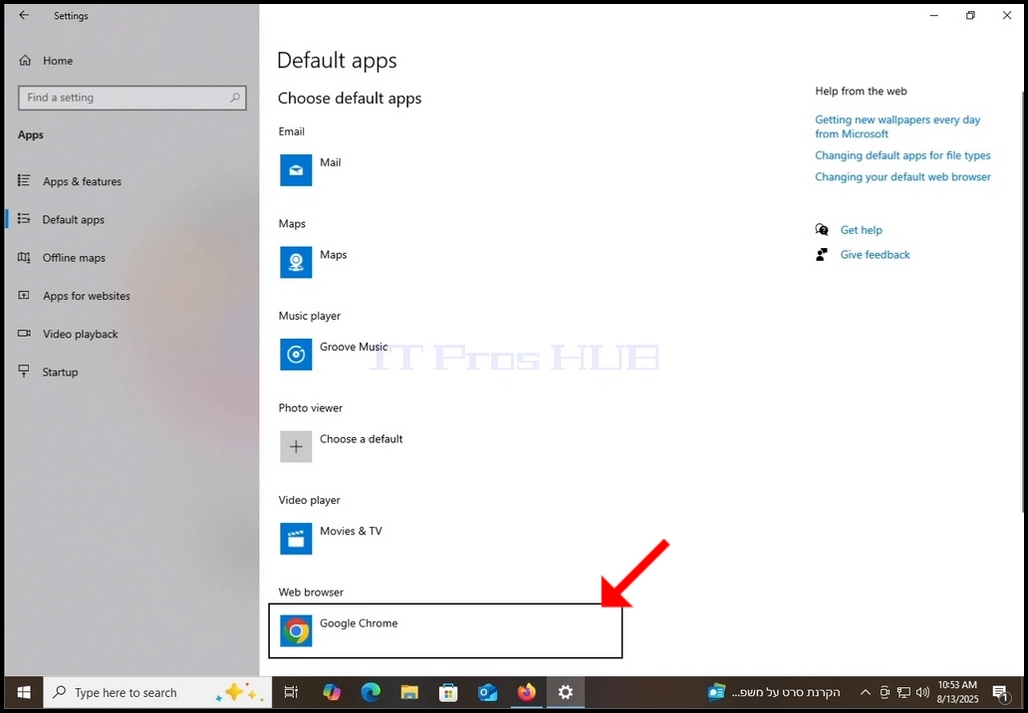
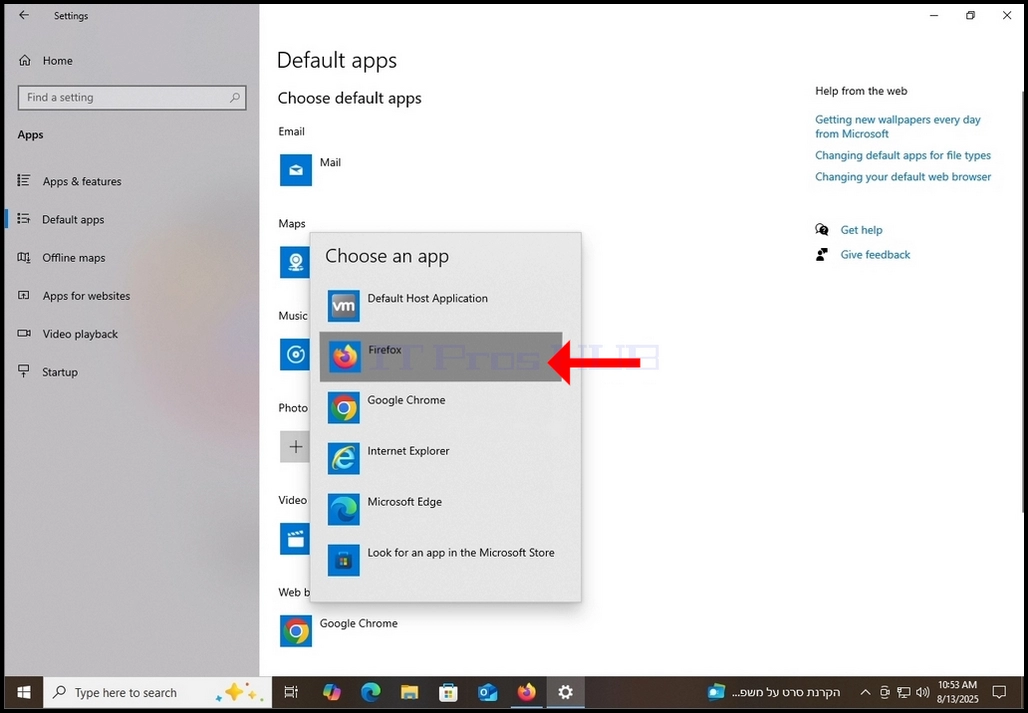
15. ในหน้าต่างโปรแกรมปริยาย ให้ดูที่ส่วนล่างของหน้าต่าง และค้นหาในส่วนเว็บเบราว์เซอร์ สังเกตว่าในบทความนี้ กูเกิลName ถูกเลือกเป็นเบราว์เซอร์ปริยาย คลิกบนมันเพื่อเปลี่ยนเป็น Firefox.
16. เมื่อคลิกขวา จะปรากฏเมนูที่มีเว็บเบราว์เซอร์เลือกทั้งหมด โดยทั่วไปแล้วเหล่านี้คือเบราว์เซอร์ที่ติดตั้งอยู่บนคอมพิวเตอร์ของคุณ Firefox ได้ถูกติดตั้งแล้ว และถูกแสดงอยู่ในรายการที่นี่ บ้าน. ขอบ และ โปรแกรมสํารวจอินเทอร์เน็ตName.
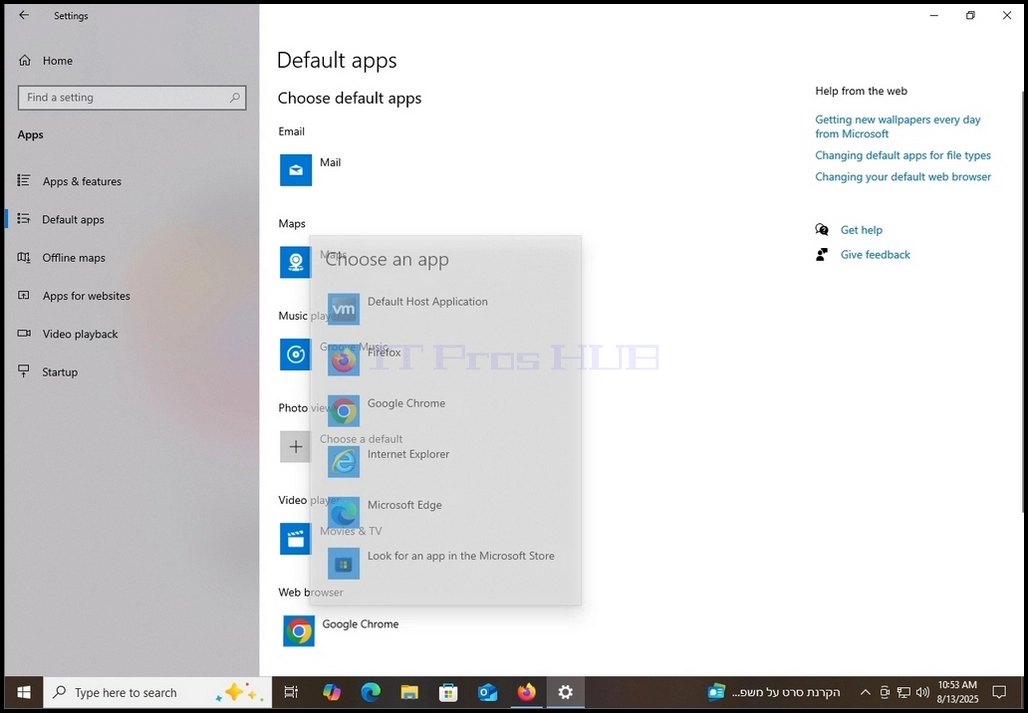
17 คลิกที่ Firefox หนึ่งครั้ง
18 ตอนนี้ Firefox เป็นเว็บเบราว์เซอร์โดยปริยายในระบบนี้
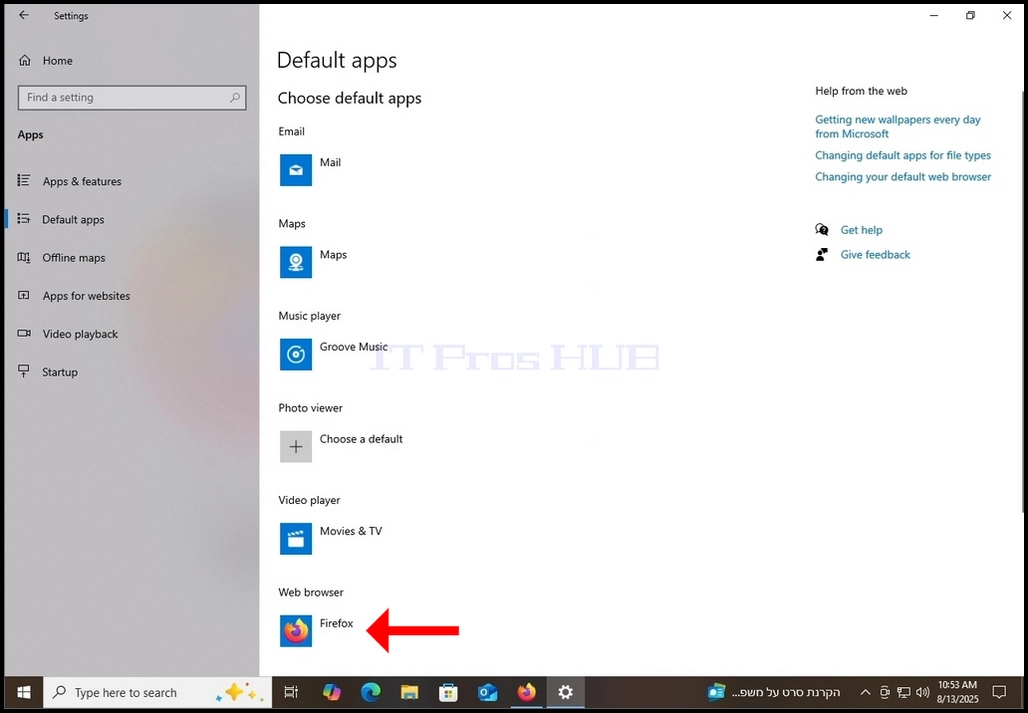
19 หลังจากเลือก Firefox เป็นเบราว์เซอร์ปริยายแล้ว ให้ปิด แอพพลิเคชันปริยาย ตั้งค่าหน้าต่างแล้วกลับไปที่ Firefox.
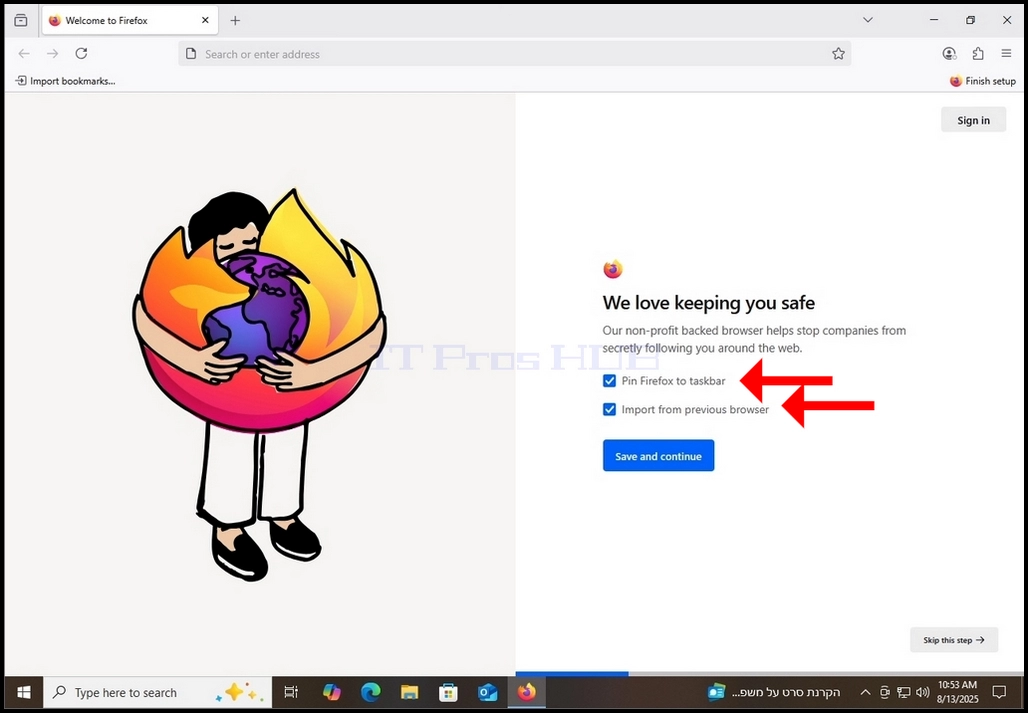
20 ปลดสถานะตัวเลือก 2 ตัวเลือก แล้วคลิกที่ บันทึก และทําปุ่มสีน้ําเงินต่อไป
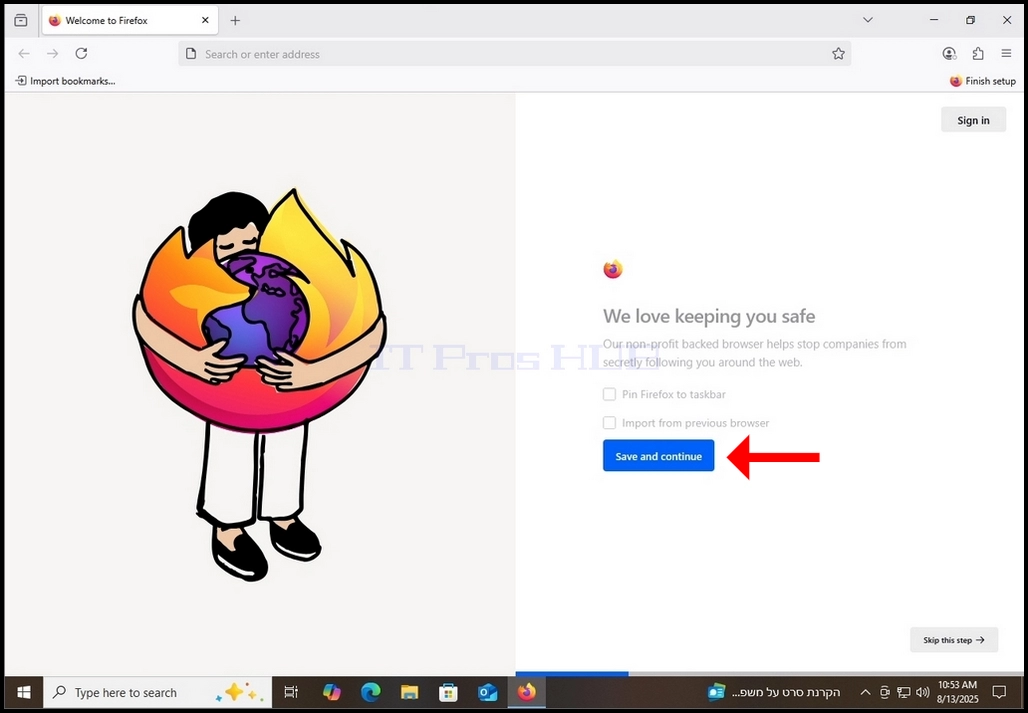
21 ในหน้าต่างถัดไปคุณจะได้รับการเลือก ดูผ่านส่วนขยาย Firefox ในการทําอย่างนั้น, คลิก ทีมสํารวจแนะนําส่วนขยาย ปุ่มสีน้ําเงิน
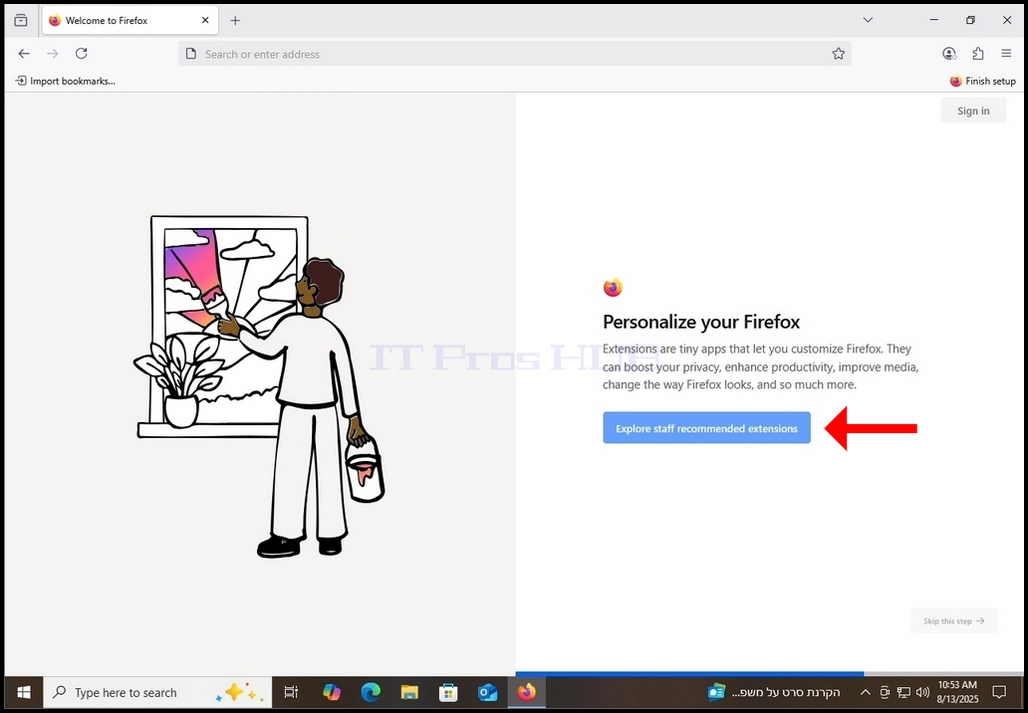
22. เมื่อคุณคลิก คุณจะถูกนํามายังแท็บใหม่ใน Firefox โดยจะแสดงนามสกุลที่เข้ากันได้กับรุ่น Firefox ของคุณ
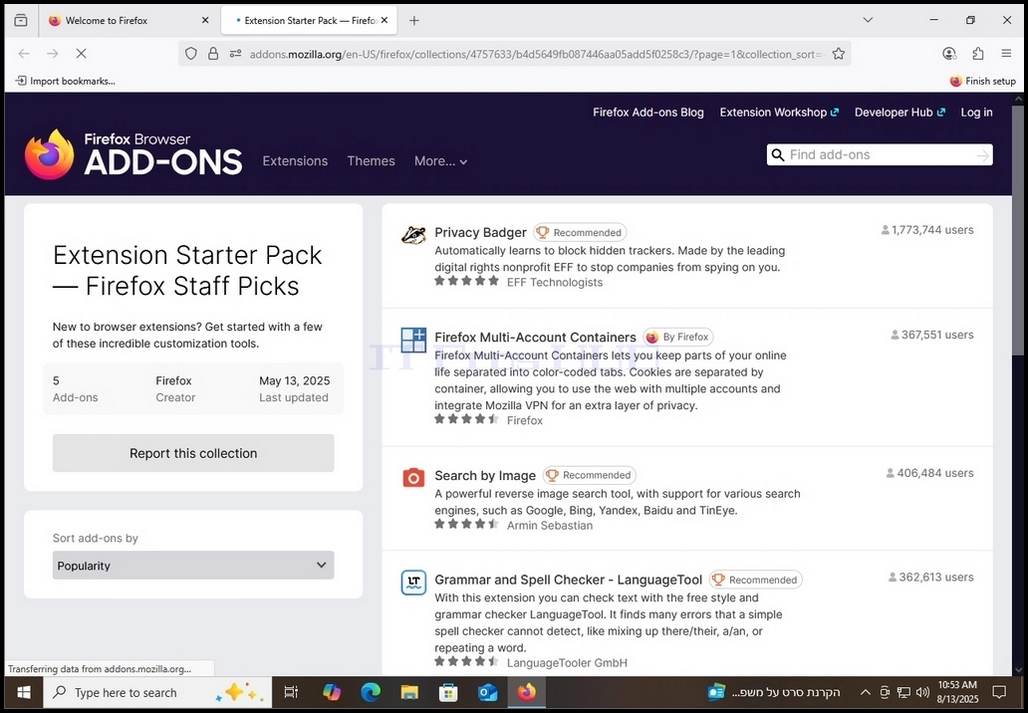
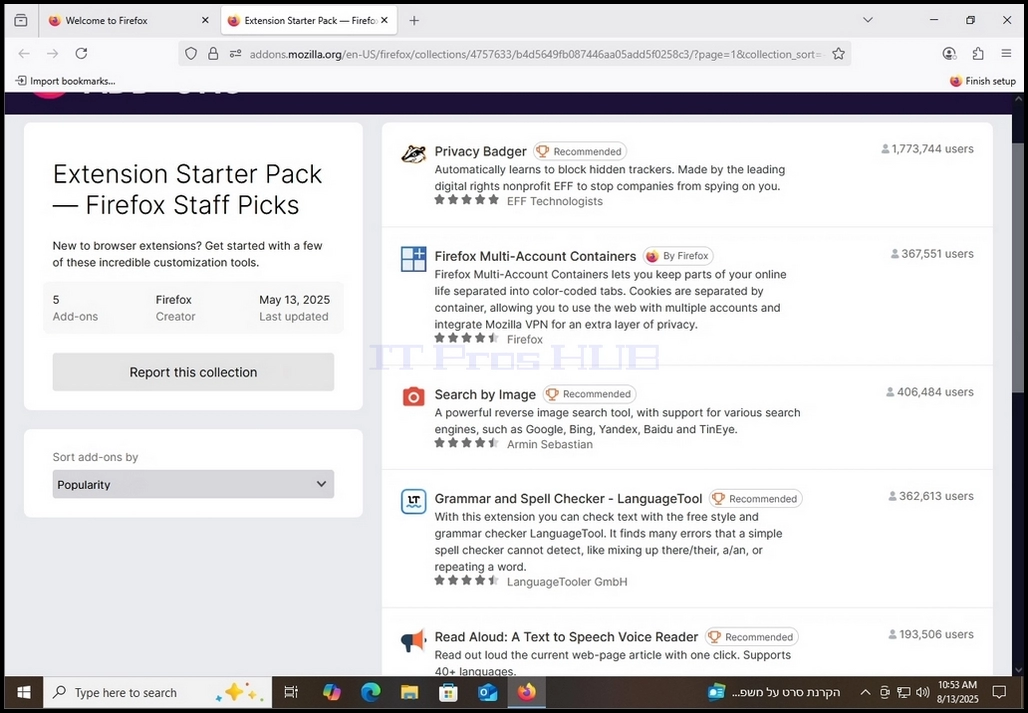
23. เมื่อทําปิดแท็บแล้วกลับไปแท็บหลัก
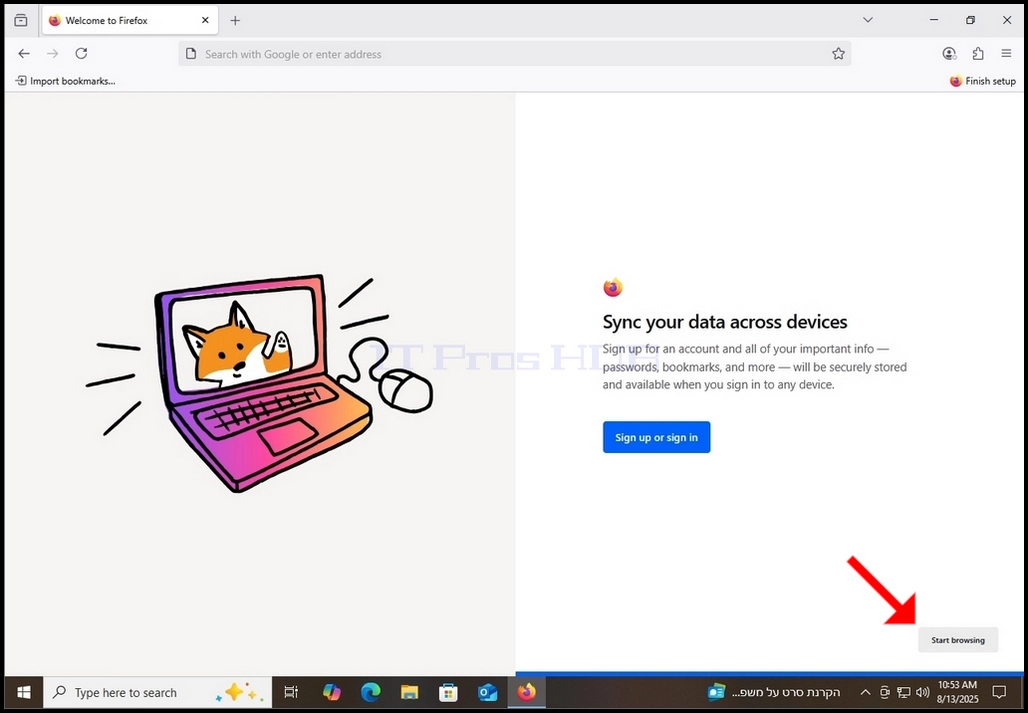
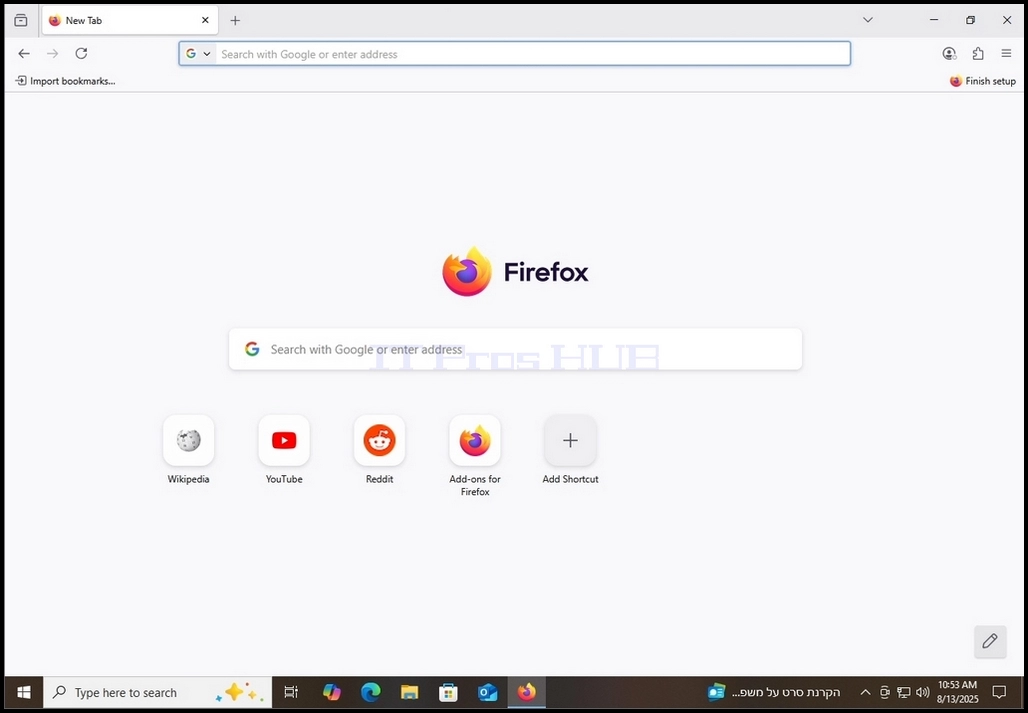
24 เมื่อย้อนกลับไปในแท็บหลัก คุณจะแสดง ลงชื่อหรือลงชื่อ ทางเลือก ใน กรณี ของ บทความ นี้ เรา จะ ไม่ ทํา สิ่ง นี้. คลิก เริ่มการเรียกดู ปุ่มสีเทาที่มุมล่างขวาของจอ เพื่อเริ่มใช้งาน Firefox