פתח דפדפן אינטרנט במקרה של מאמר זה נשתמש Google Chrome דפדפן.

אל מנוע החיפוש של בחירה במקרה של מאמר זה, אנו נעשה שימוש מנוע חיפוש Google
סוג 3 הורדת Firefox להכות את ENTER מפתח. חכה לתוצאות כדי לטעון.

ברוב המקרים ברוב מנועי החיפוש, התוצאה הרצויה צריכה להופיע ממש בתחילת דף תוצאות החיפוש. במקרה הזה זה.
א. התוצאה הרצויה צריכה להיקרא קבל Firefox עבור שולחן העבודה - Firefox (US).
שם הדומיין צריך להיות Firefox.com
c. כתובת האתר צריכה להיות כתובת: www.firefox.com
לחץ על התוצאה הרצויה פעם ולחכות לעמוד ה-Firefox לטעון.

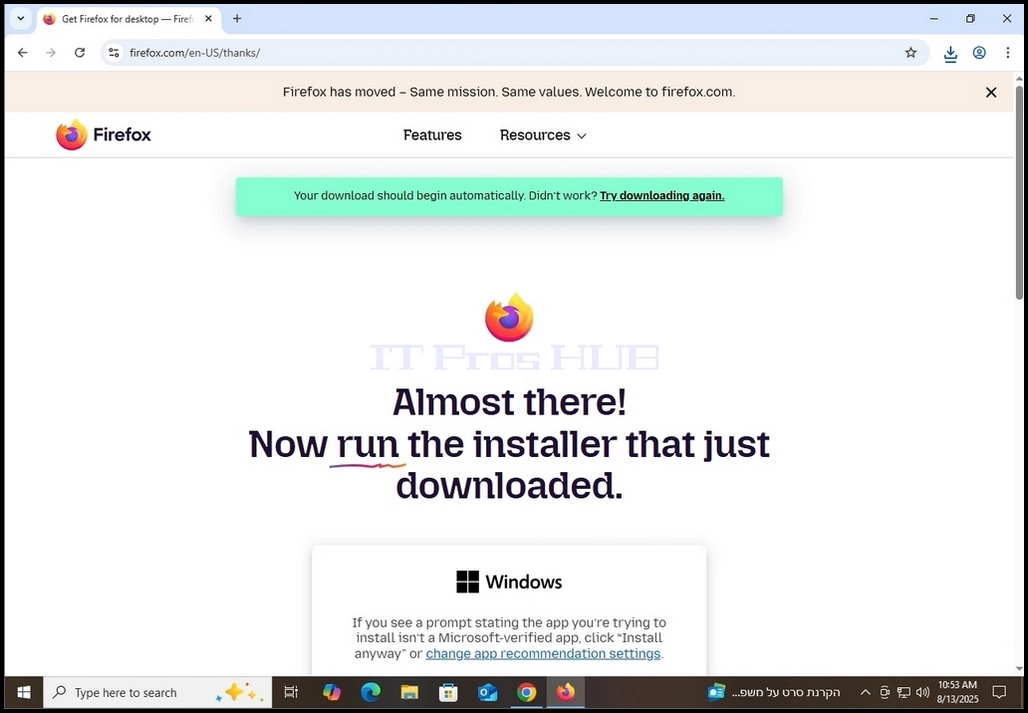
בעמוד ההורדה של Firefox, סמן את הגדר את Firefox כדפדפן ברירת המחדל אפשרות ולאחר מכן, לחץ על הכחול הורד Firefox כפתור לחיצה על הכפתור הזה צריך להפנות אותך לדף ההורדה עצמו שבו תהליך ההורדה של קובץ ה- Firefox ההתקנה של Firefox צריך להתחיל.

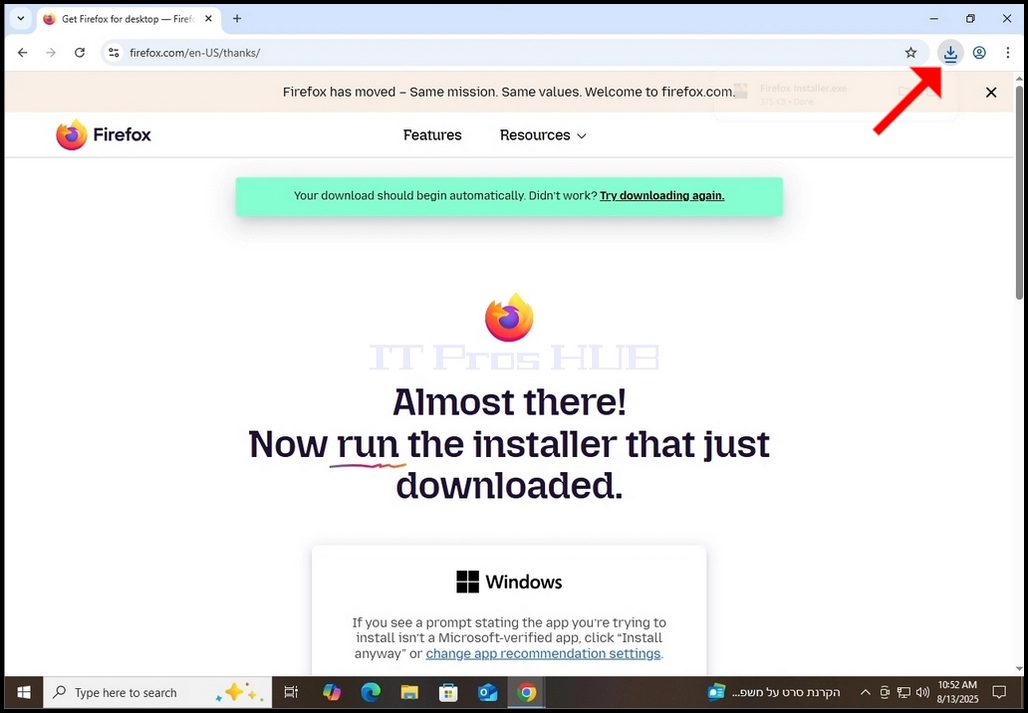
לאחר תהליך ההורדה בפועל מתחיל אתה צריך לראות סוג של אינדיקציה בדפדפן שלך כי הקובץ exe הוא הורד. במקרה של מאמר זה, Chrome מראה לנו שקובץ אכן הורד.


- לחץ פעם על סמל ההורדה (כחול חצים)) יחשוף את קובץ ההתקנה ההורדה כפי שניתן לראות בתמונה הבאה.

לאחר שההורדה של קובץ ההתקנה מתבצעת, לחץ כפול על זה ולחכות לה. אישור Windows UAC החלון יופיע
לחץ על Windows UAC חלון החלון
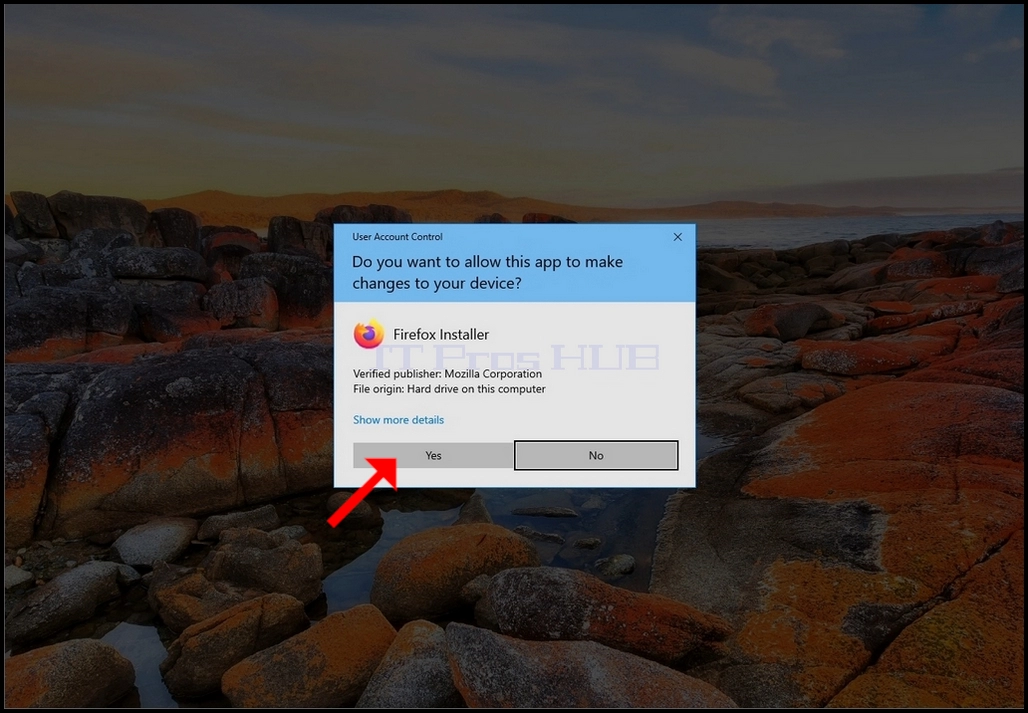
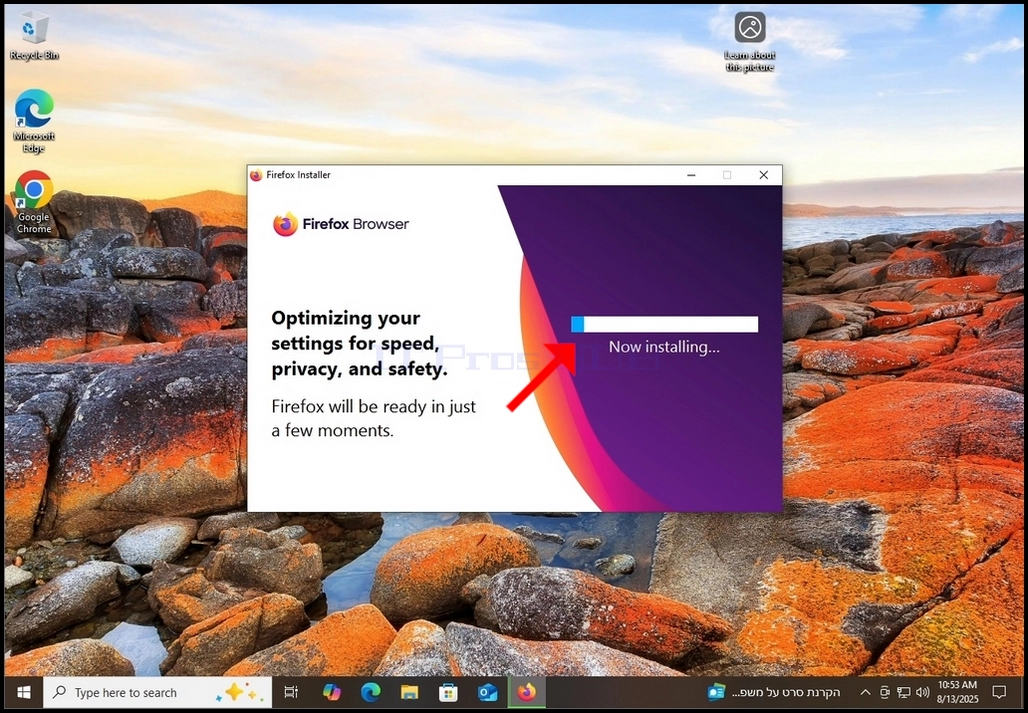
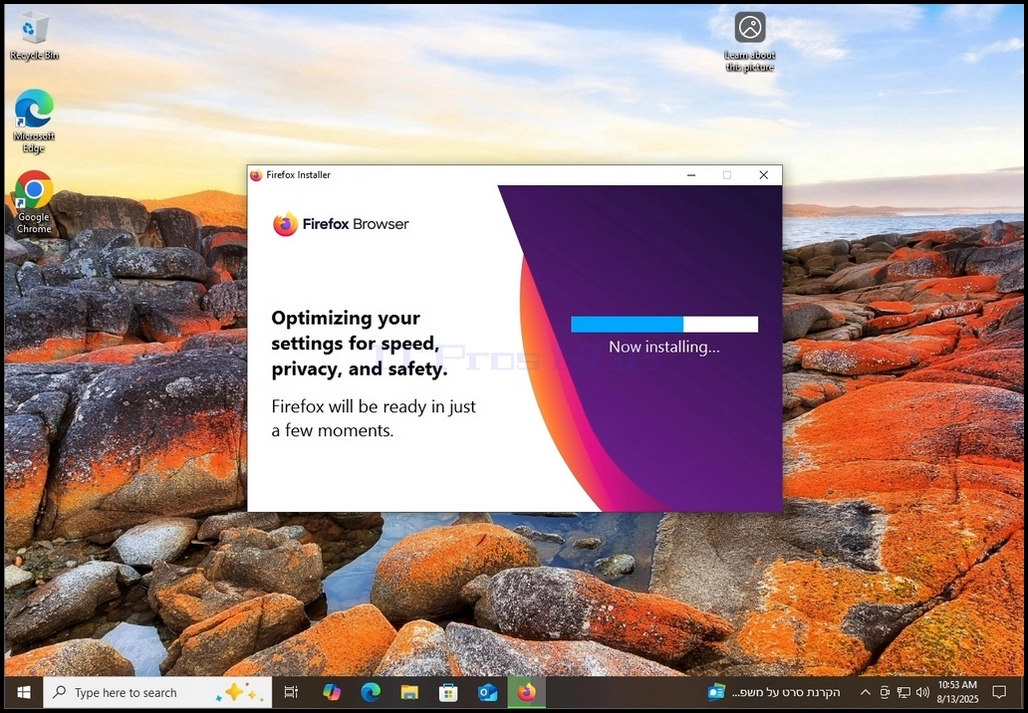
11 לאחר לחיצה כן כן כן כןFirefox צריך להתחיל להתקין את עצמו.
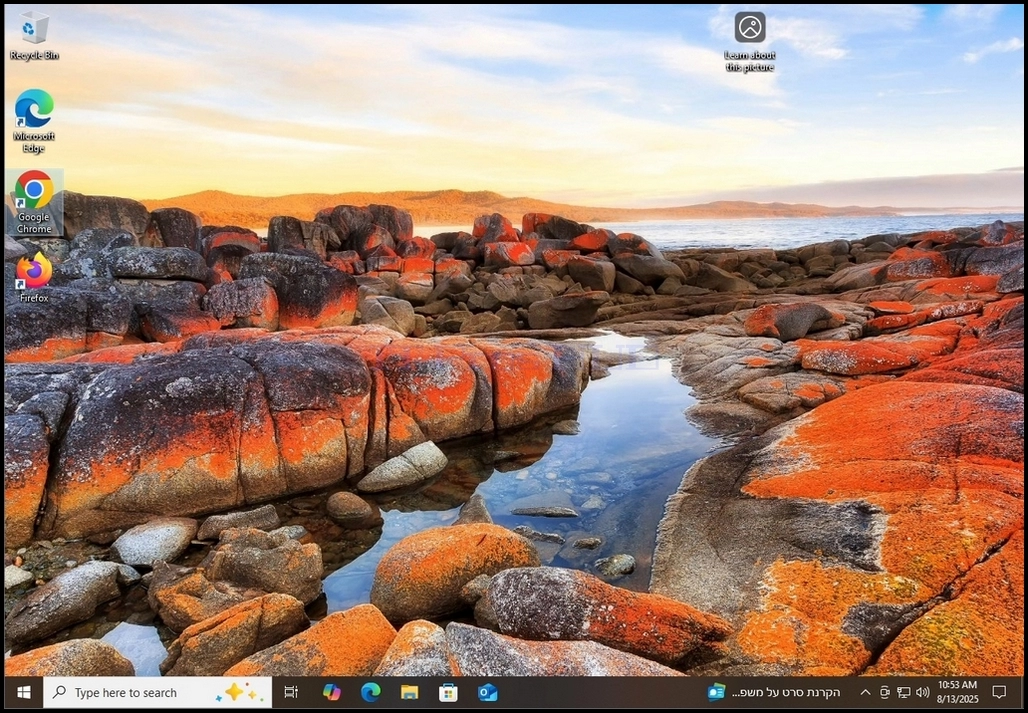
לאחר השלמת תהליך ההתקנה, חלון האינדיקטור של ההתקנה ייסגר ויסגר. Firefox הדפדפן צריך להתחיל באופן אוטומטי.
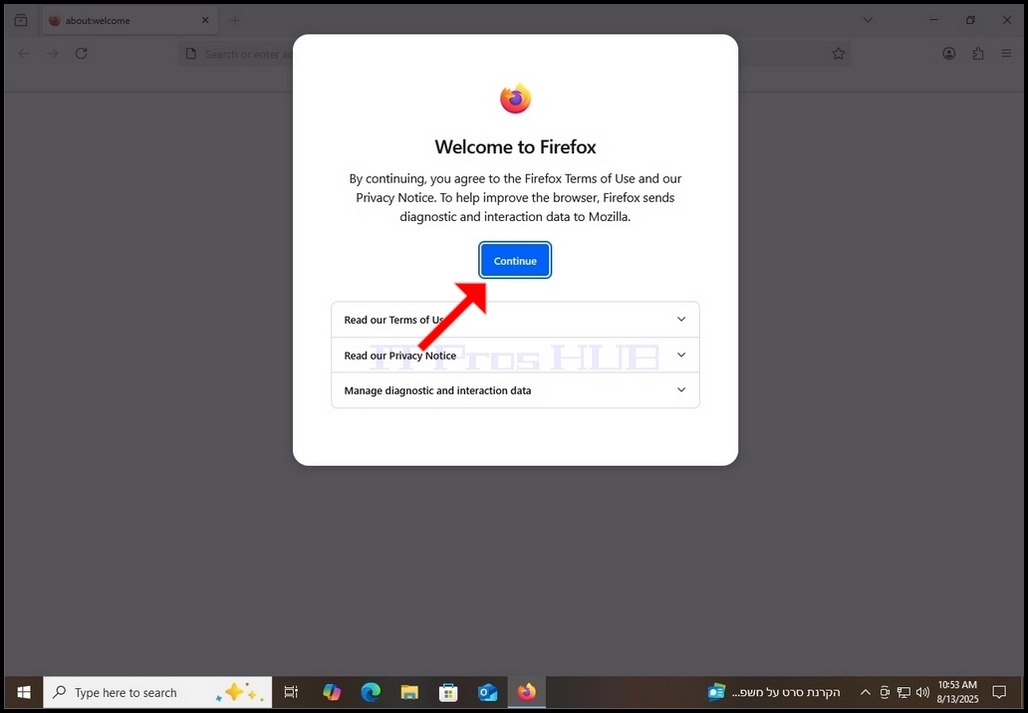
כתובת:לחץ על המשך בתוך ברוכים הבאים ל- Firefox פופ-אפ
מאז שסימנו את ה"הגדר את Firefox כדפדפן ברירת המחדל" שלב 6 לפני הורדת קובץ ההתקנה, Firefox אכן עושה את מה שהוא צריך כדי להגדיר אותו כדפדפן ברירת המחדל. Firefox פותח באופן אוטומטי Default Apps חלונות בחלון Windows Windows כפי שניתן לראות בתמונה הבאה.
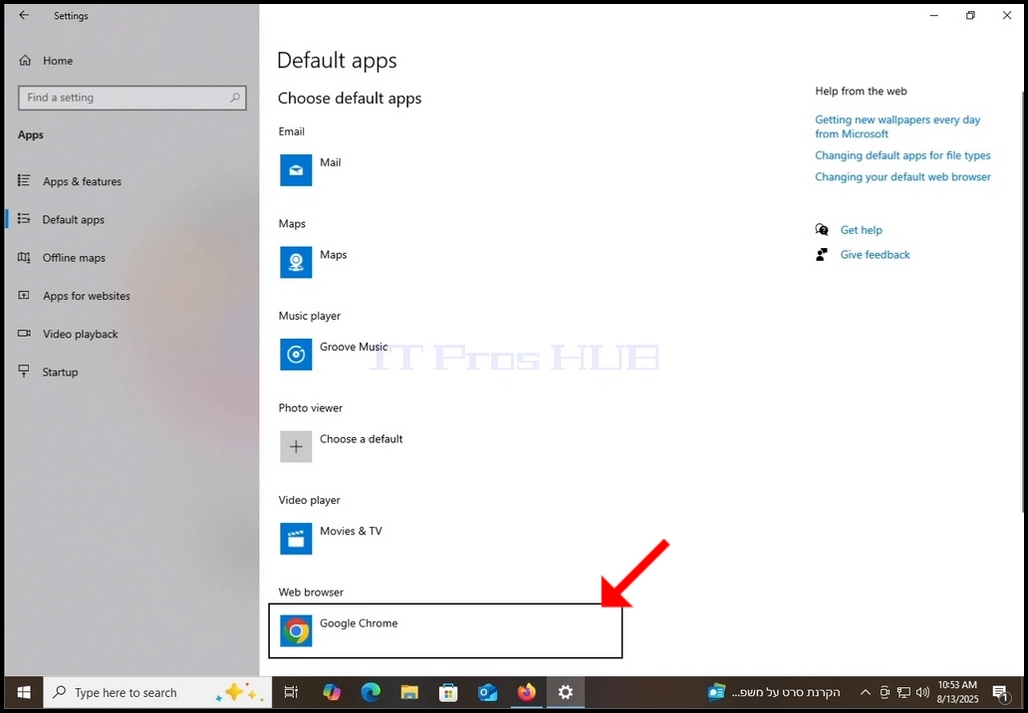
בחלון היישומים Default, עיין בחלק התחתון של החלון וחיפוש אחר סעיף דפדפן האינטרנט. שימו לב לכך במאמר זה, Google Chrome נבחר כדפדפן ברירת המחדל. לחץ על זה כדי לשנות אותו Firefox.
לאחר לחיצה, תפריט עם כל הדפדפנים האופציונליים יופיע. בדרך כלל אלה הם הדפדפנים המותקנים במחשב שלך. Firefox הוא מותקן ולכן הוא רשום כאן בין Chrome, Edge ו Internet Explorer.
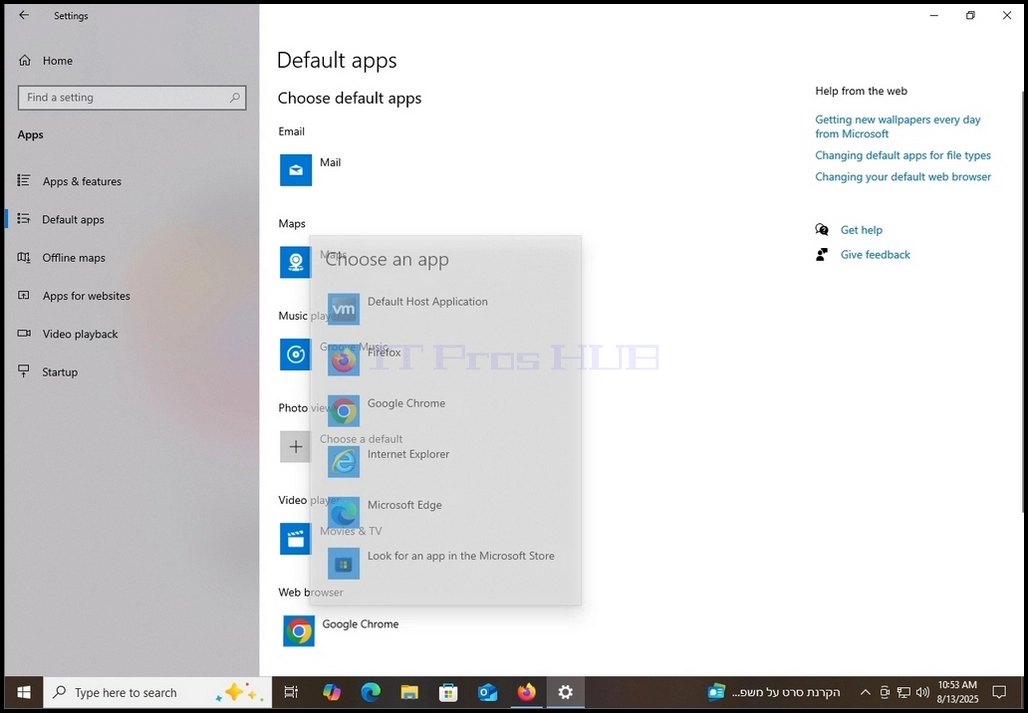
לחץ על Firefox פעם אחת
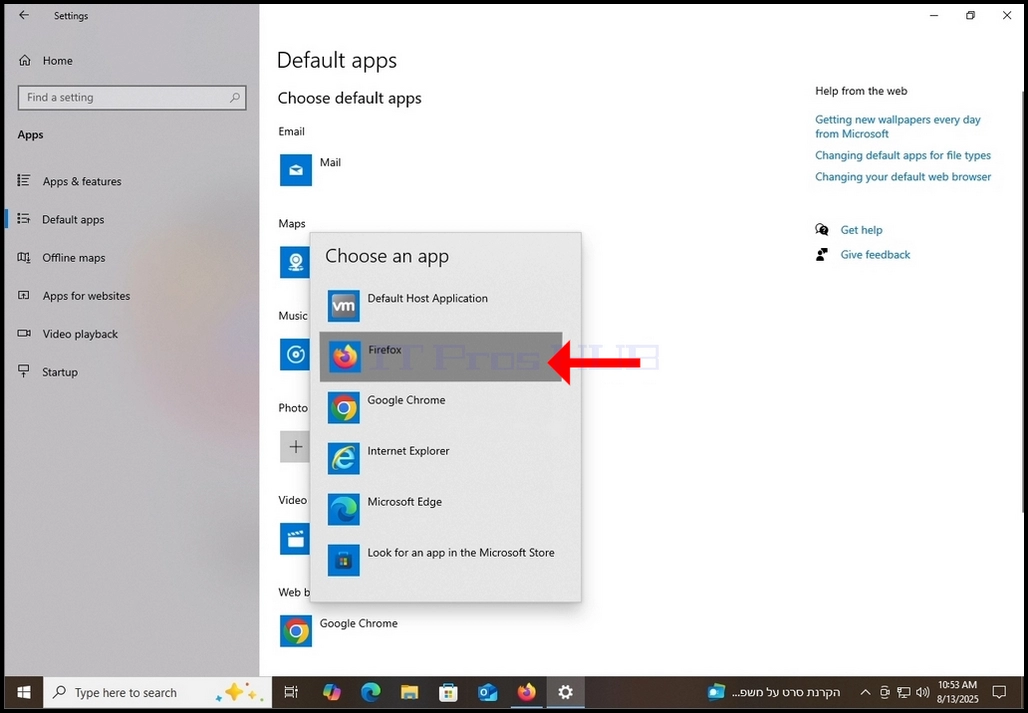
עכשיו Firefox הוא דפדפן האינטרנט ברירת המחדל במערכת זו.
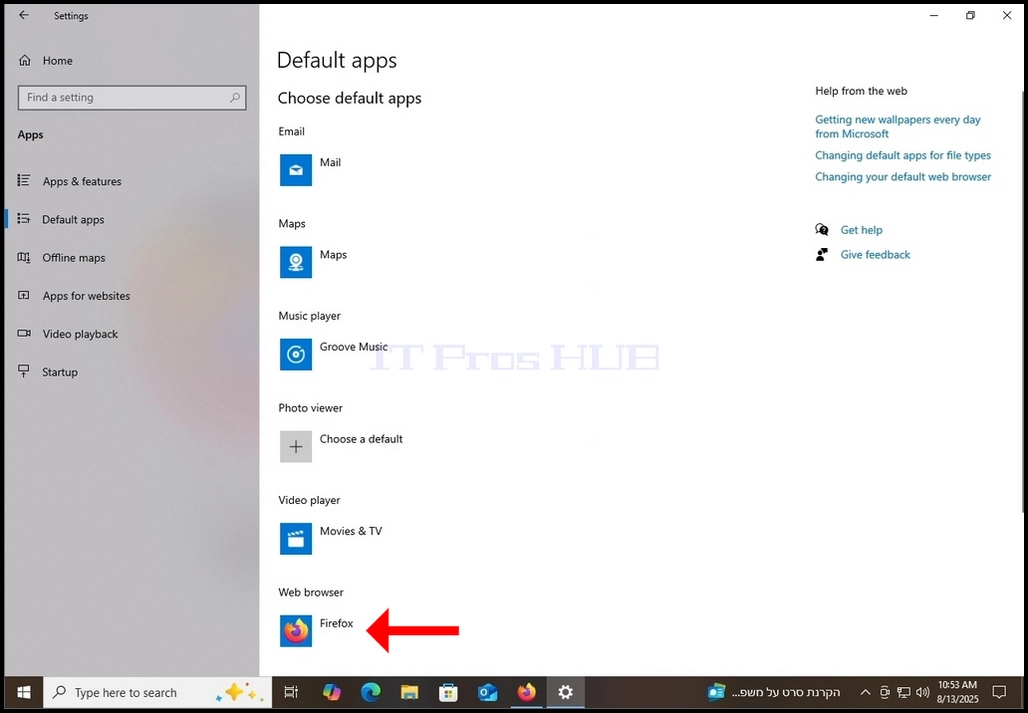
19 לאחר בחירת Firefox כדפדפן ברירת מחדל, קרוב לדפדפן ברירת המחדל Default Apps החלון וחוזר Firefox.
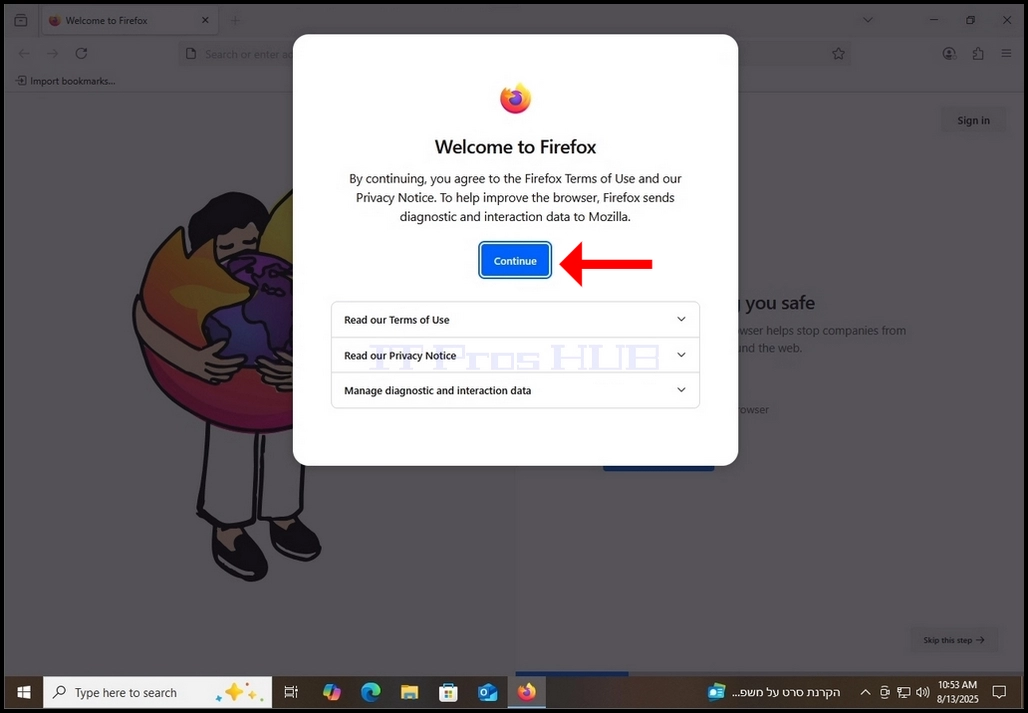
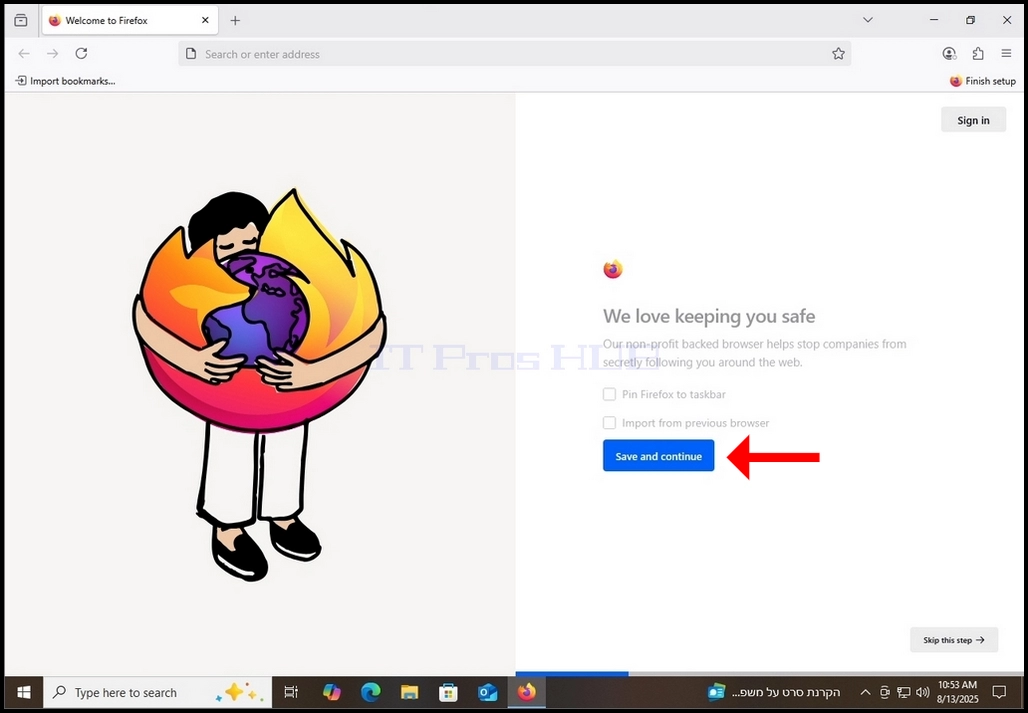
20. Unmark את שתי האפשרויות ולחץ על הלחצן שנשמר וממשיך בכחול.
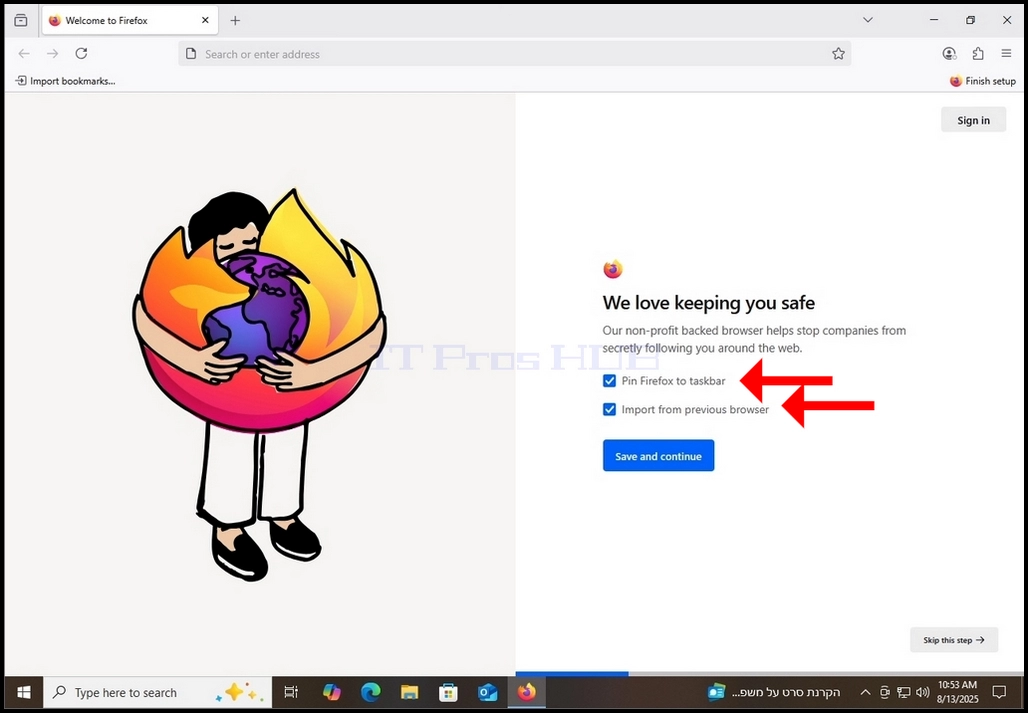
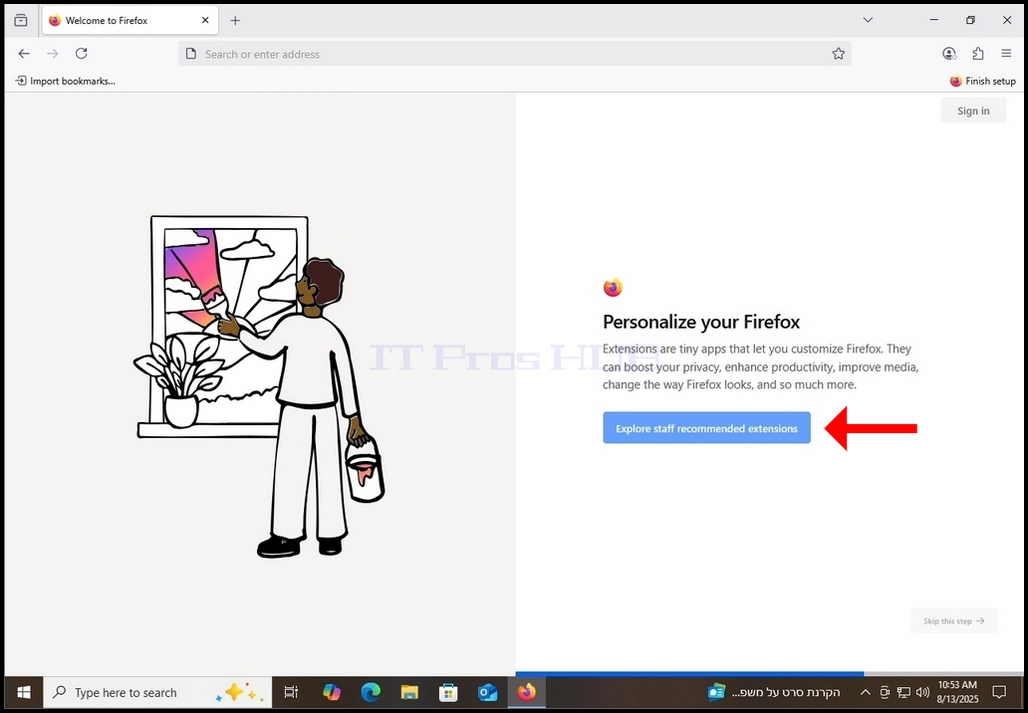
בחלון הבא תקבל החלטה לגלוש דרך הרחבות של Firefox. כדי לעשות זאת, לחץ על צוות ממליץ על הרחבות כפתור כחול
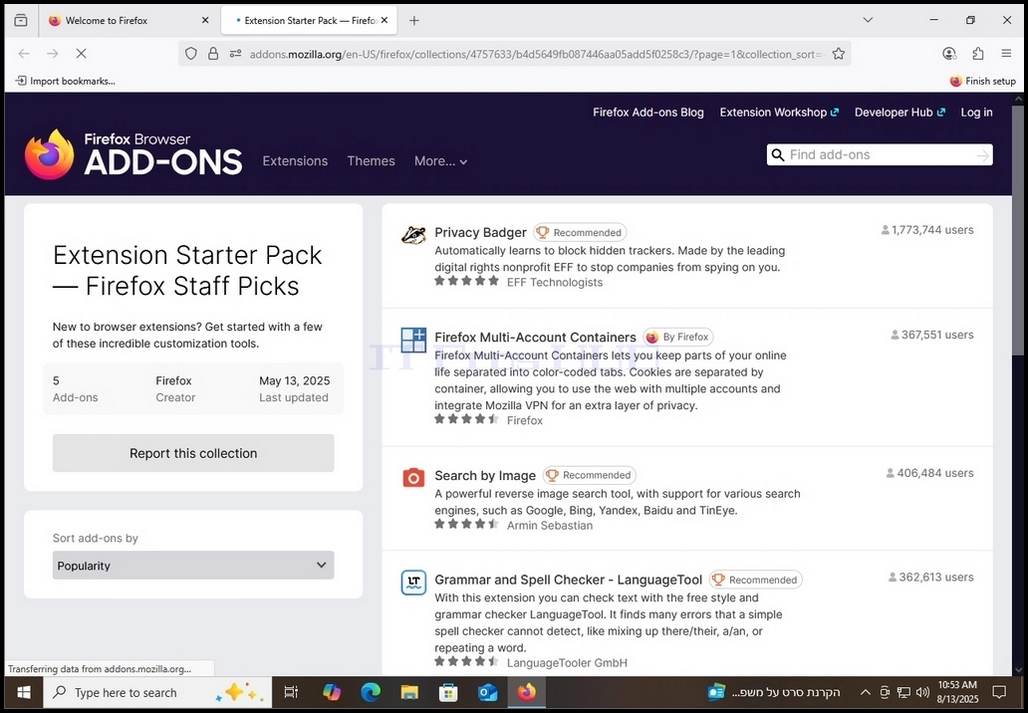
לאחר לחיצה, תוכל להוביל לכרטיסיה חדשה ב- Firefox, המציג הרחבות תואמות להוסיף לדפדפן Firefox שלך.
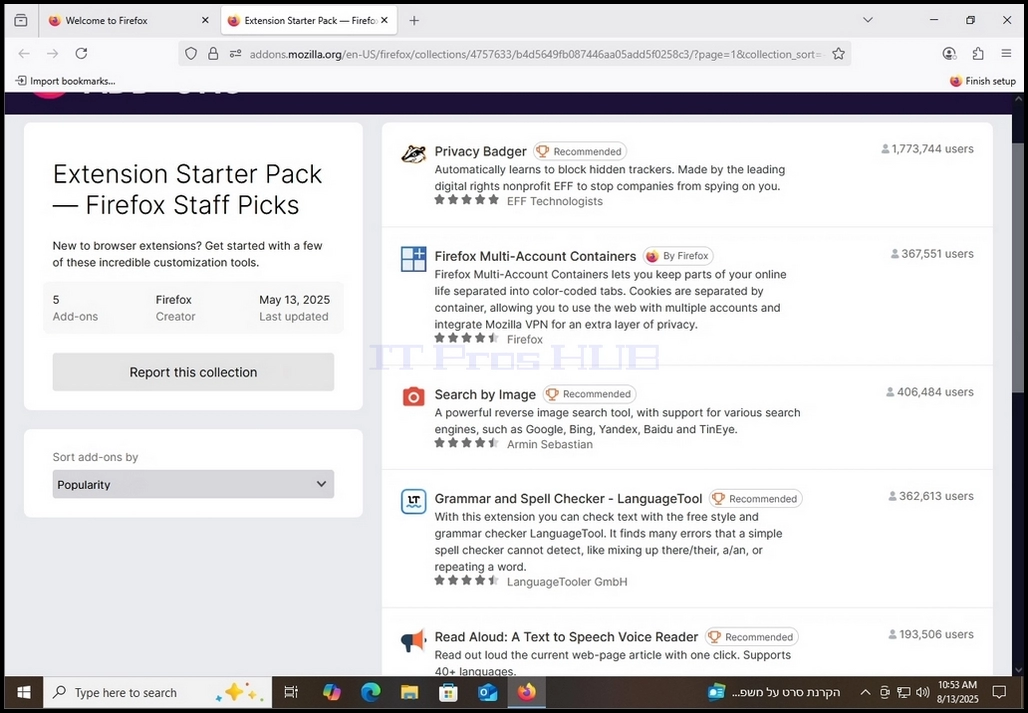
23 לאחר מכן, לסגור את הכרטיסייה ואת הראש בחזרה אל הכרטיסיה הראשית
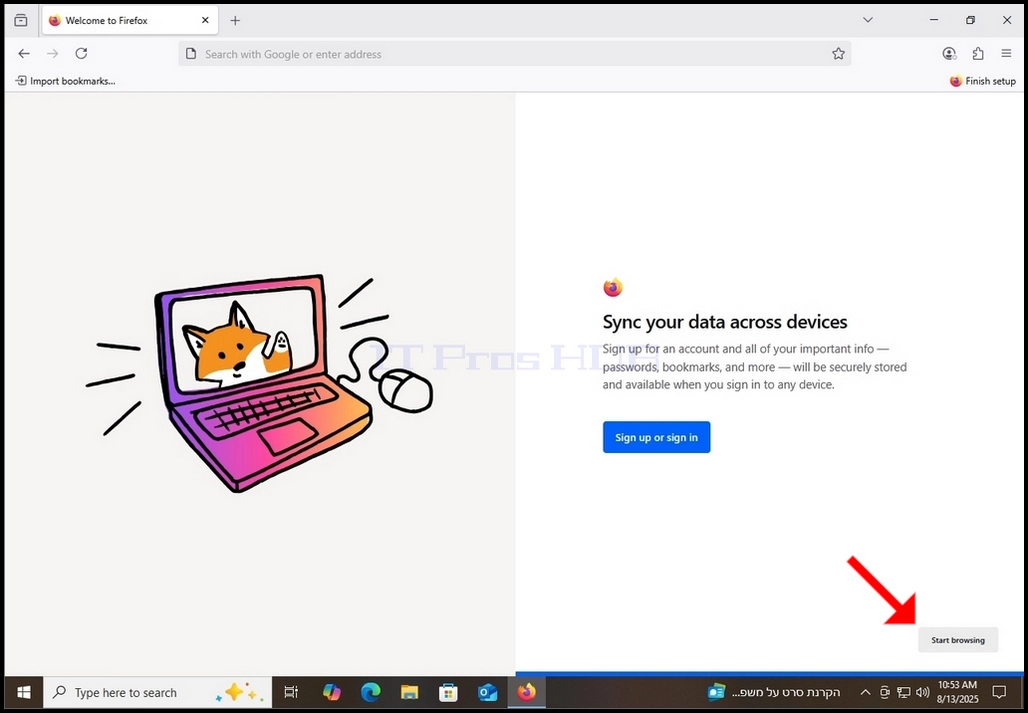
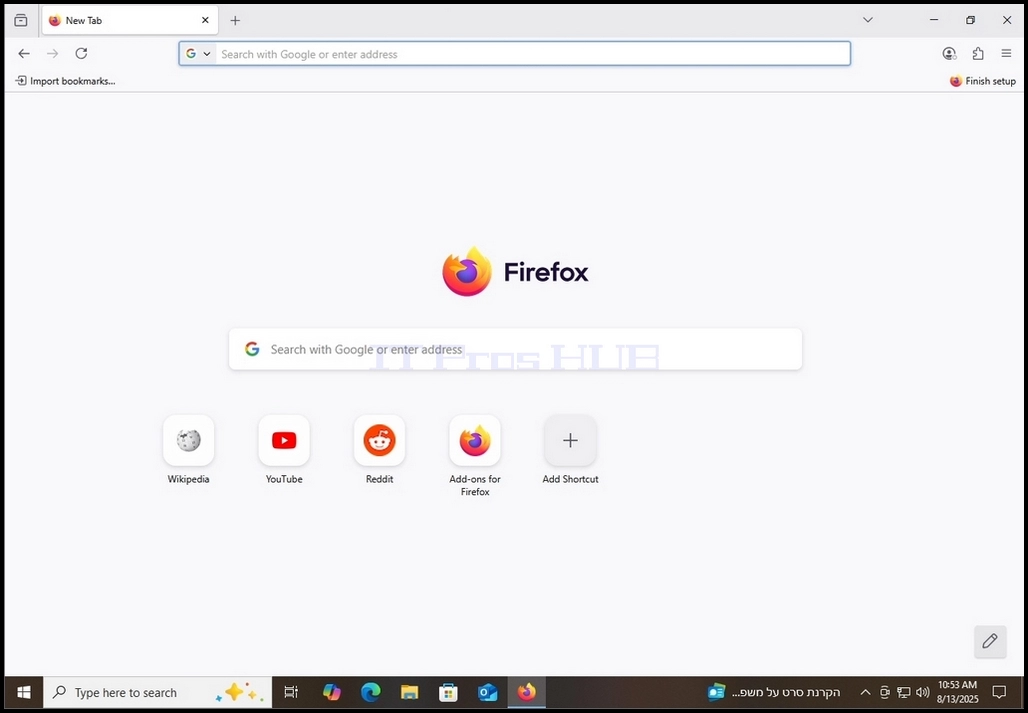
פעם אחת חזרה אל הכרטיסיה הראשית, אתה תראה הירשם או היכנס אפשרות. במקרה של מאמר זה, לא נעשה פעולה זו. לחץ על התחל להרים כפתור אפור בפינה הימנית התחתונה של המסך כדי להתחיל להשתמש ב- Firefox.