Online: 964 online | Members: 0 | Guests: 964
Lunes, Junio 8, 2026
Page Minimap

1. Abra un navegador de Internet. En el caso de este artículo utilizaremos el Google Chrome Navegador.

How_to_Download_and_Install_Firefox_Browser_in_Windows_10_2.webp

2. Vaya a su motor de búsqueda de elección. En el caso de este artículo, utilizaremos el Google Search engineHow_to_Download_and_Install_Firefox_Browser_in_Windows_10_6.webp

3. Tipo descargar Firefox y golpear el ENTER llave. Espere a que los resultados se carguen.

How_to_Download_and_Install_Firefox_Browser_in_Windows_10_7.webp

4. En la mayoría de los casos en la mayoría de los motores de búsqueda, el resultado de búsqueda deseado debe aparecer al principio de la página de resultados de búsqueda. En este caso lo es.
a. El resultado deseado debe ser titulado Obtener Firefox para el escritorio – Firefox (US).
b. El nombre de dominio debe ser firefox.com
c. La URL debe ser https://www.firefox.com

5. Haga clic en el resultado deseado una vez y espere a que la página Firefox se cargue.

How_to_Download_and_Install_Firefox_Browser_in_Windows_10_8.webp

6. En la página de descarga de Firefox, marca la Establecer Firefox como su navegador predeterminado opción y después de eso, haga clic en el azul Descargar firefox Botón. Hacer clic en ese botón debe redirigir a la propia página de descarga donde debe comenzar el proceso de descarga del archivo exe de instalación de Firefox.

How_to_Download_and_Install_Firefox_Browser_in_Windows_10_9.webp

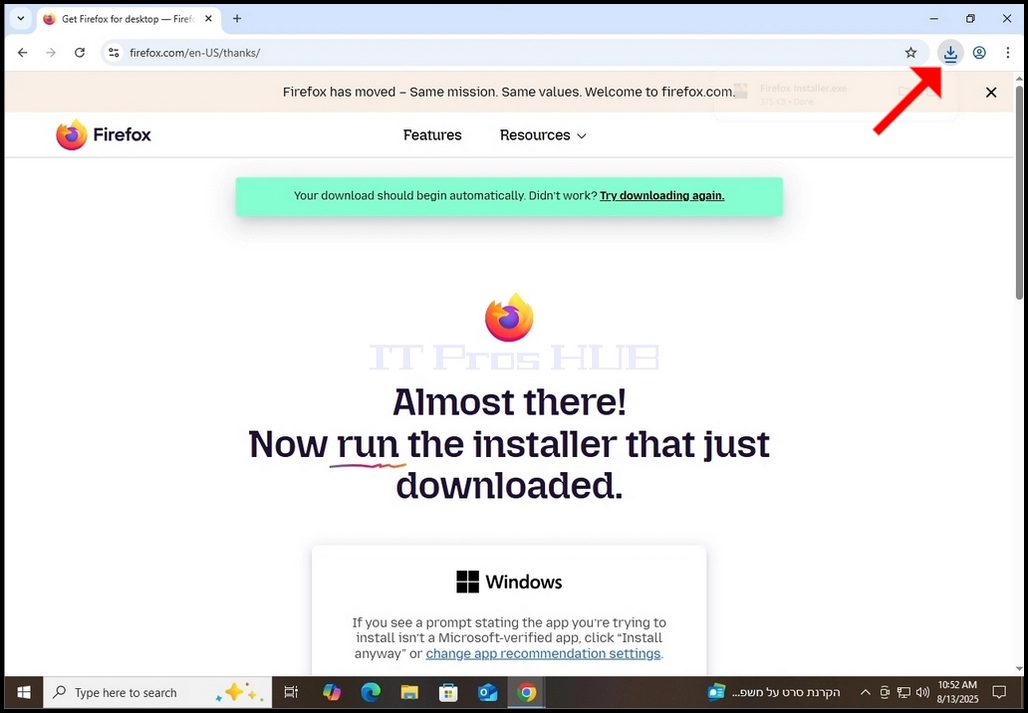
7. Una vez que el proceso de descarga real comience usted debe ver algún tipo de indicación en su navegador que el archivo exe está siendo descargado. En el caso de este artículo, Chrome nos muestra que de hecho un archivo está siendo descargado.

How_to_Download_and_Install_Firefox_Browser_in_Windows_10_11.webpHow_to_Download_and_Install_Firefox_Browser_in_Windows_10_12.webp

  1. Hacer clic una vez en el icono de descarga (flecha azul) revelaría el archivo de instalación exe descargado como se puede ver en la siguiente foto.

How_to_Download_and_Install_Firefox_Browser_in_Windows_10_13.webp

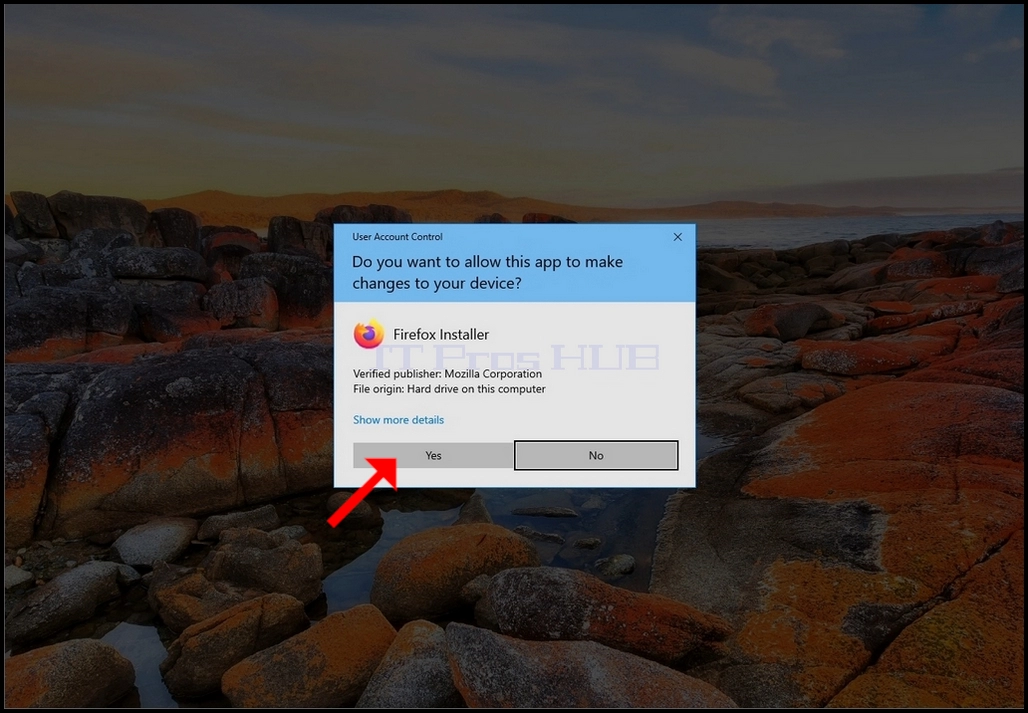
9. Una vez que se haga la descarga del archivo de instalación, haga doble clic en él y espere por permiso de Windows UAC ventana para aparecer.
How_to_Download_and_Install_Firefox_Browser_in_Windows_10_14.webp

10. Haga clic en Windows UAC ventana

How_to_Download_and_Install_Firefox_Browser_in_Windows_10_15.webp

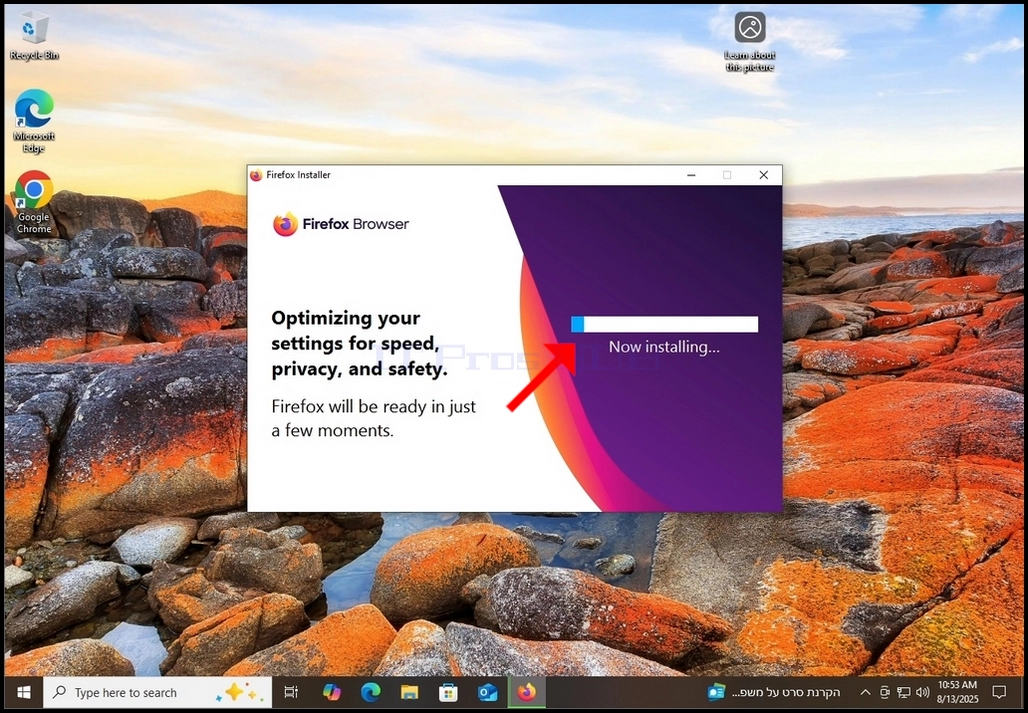
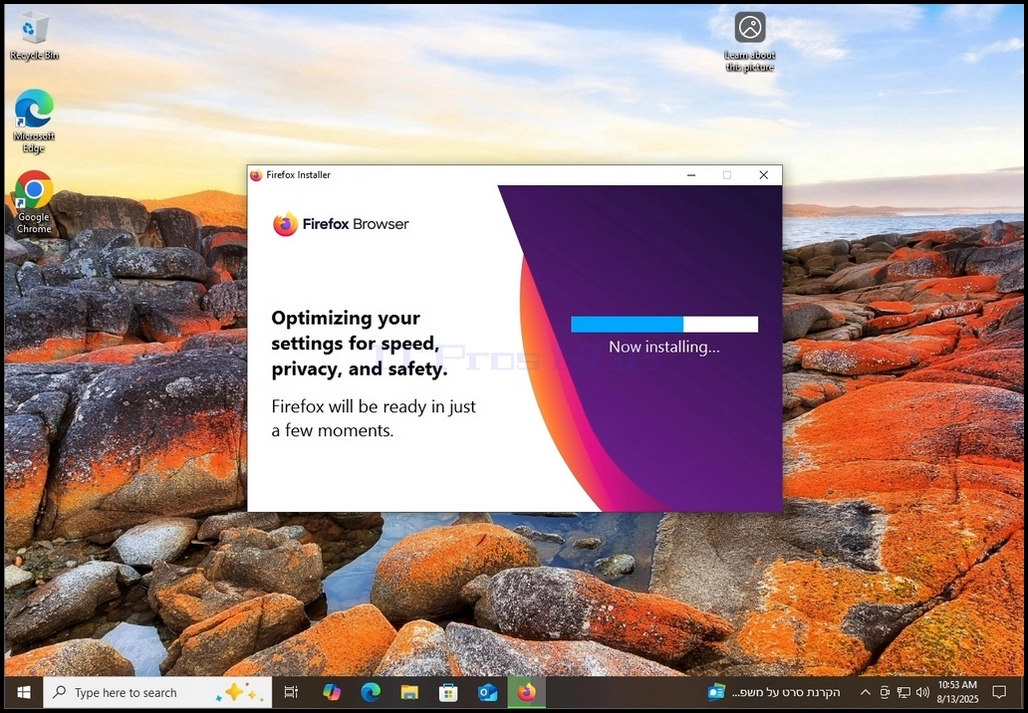
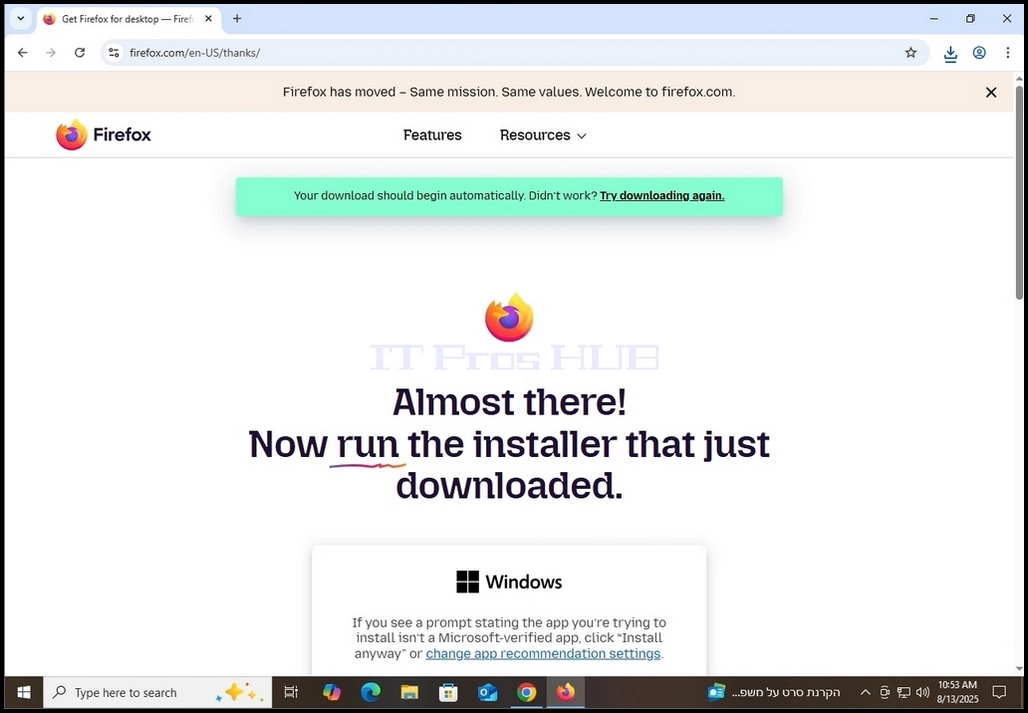
11. Después de hacer clic Sí., Firefox debe comenzar a instalarse.
How_to_Download_and_Install_Firefox_Browser_in_Windows_10_16.webp

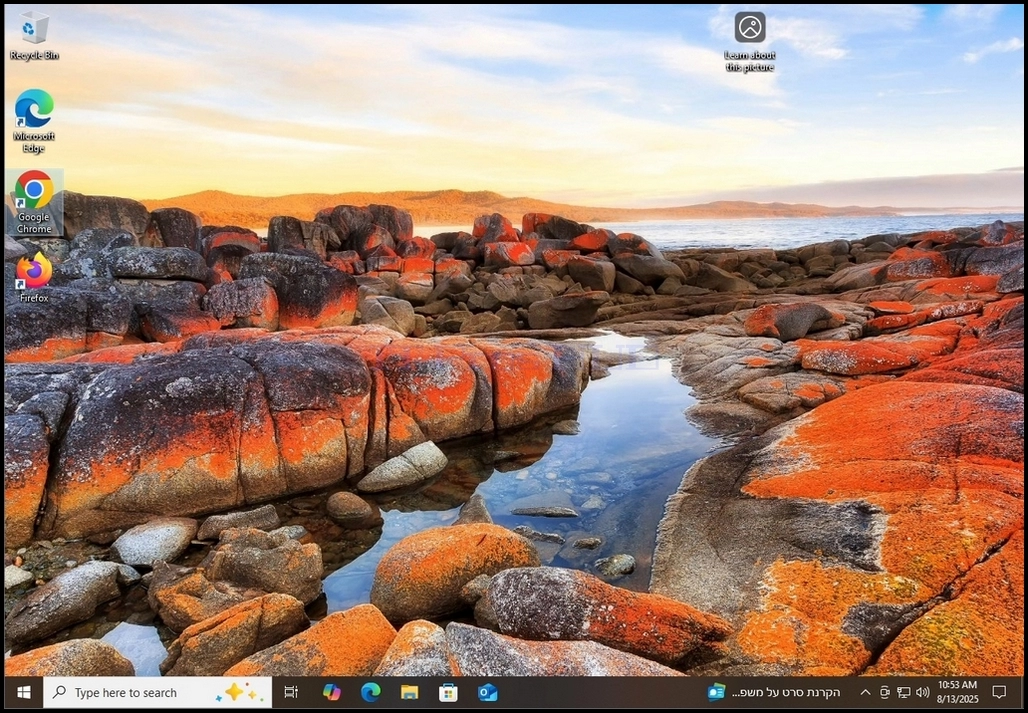
12. Una vez completado el proceso de instalación, la ventana indicadora de instalación se cerrará y Firefox El navegador debe comenzar automáticamente.

How_to_Download_and_Install_Firefox_Browser_in_Windows_10_17.webpHow_to_Download_and_Install_Firefox_Browser_in_Windows_10_28.webpHow_to_Download_and_Install_Firefox_Browser_in_Windows_10_29.webp

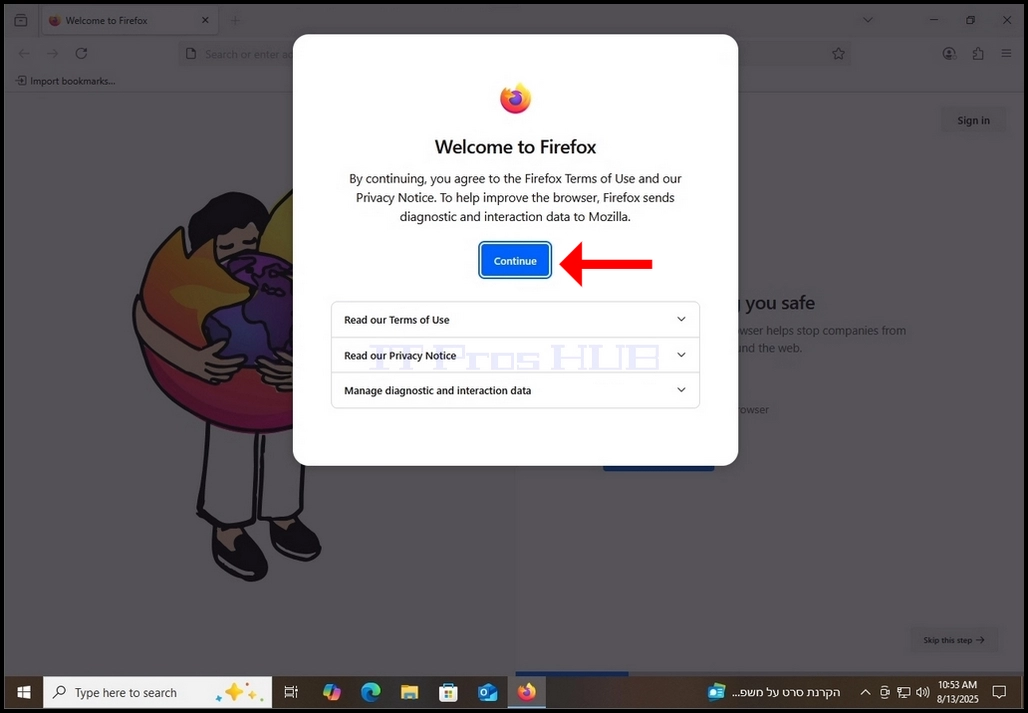
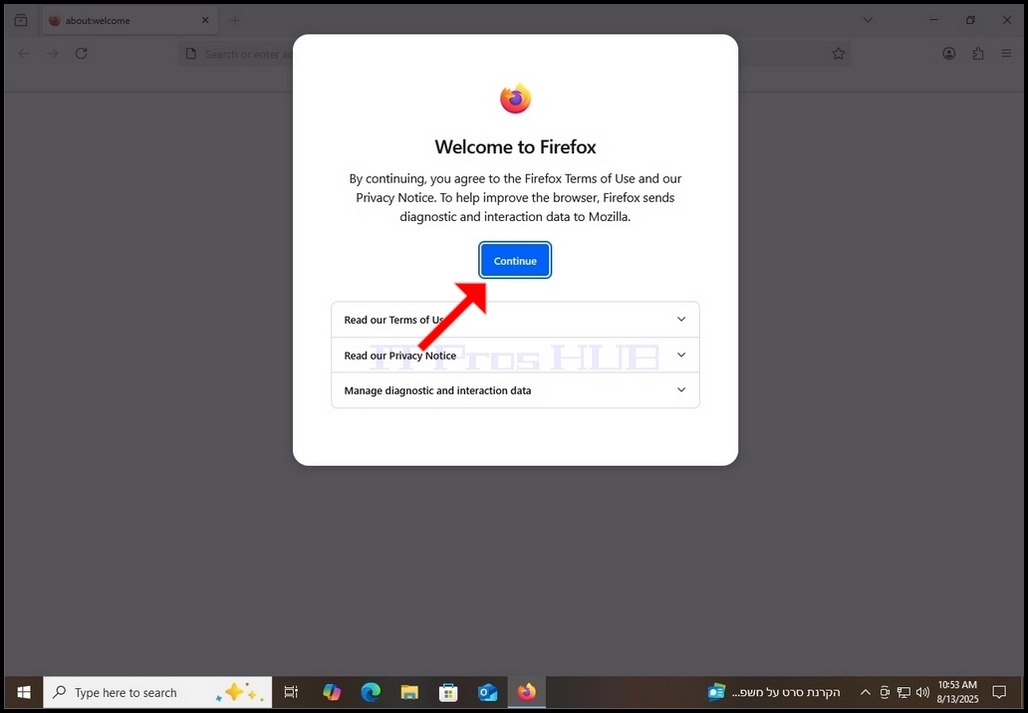
13. Hacer clic en Continuar en el Bienvenido a Firefox pop-up.
How_to_Download_and_Install_Firefox_Browser_in_Windows_10_30.webp

14. Desde que marcamos el “Establecer Firefox como su navegador predeterminado” en etapa 6 antes de descargar el archivo de instalación, Firefox hace lo que necesita para que lo establezca como el navegador predeterminado. Firefox abre automáticamente el Aplicaciones predeterminadas ventana de configuración Windows como se puede ver en la siguiente foto.

How_to_Download_and_Install_Firefox_Browser_in_Windows_10_31.webp

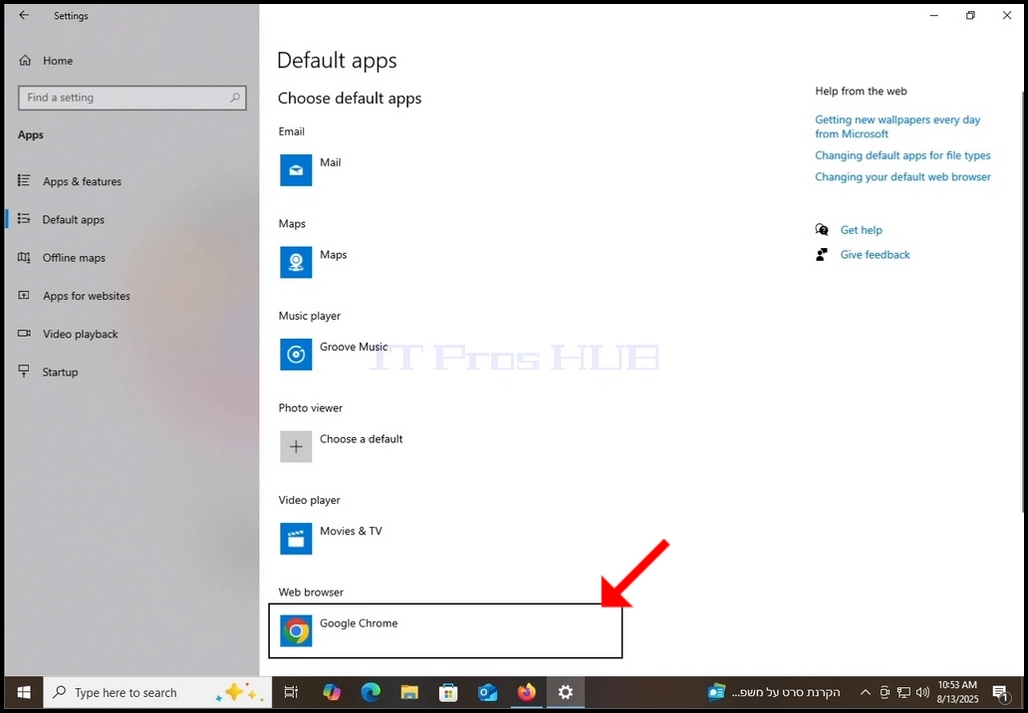
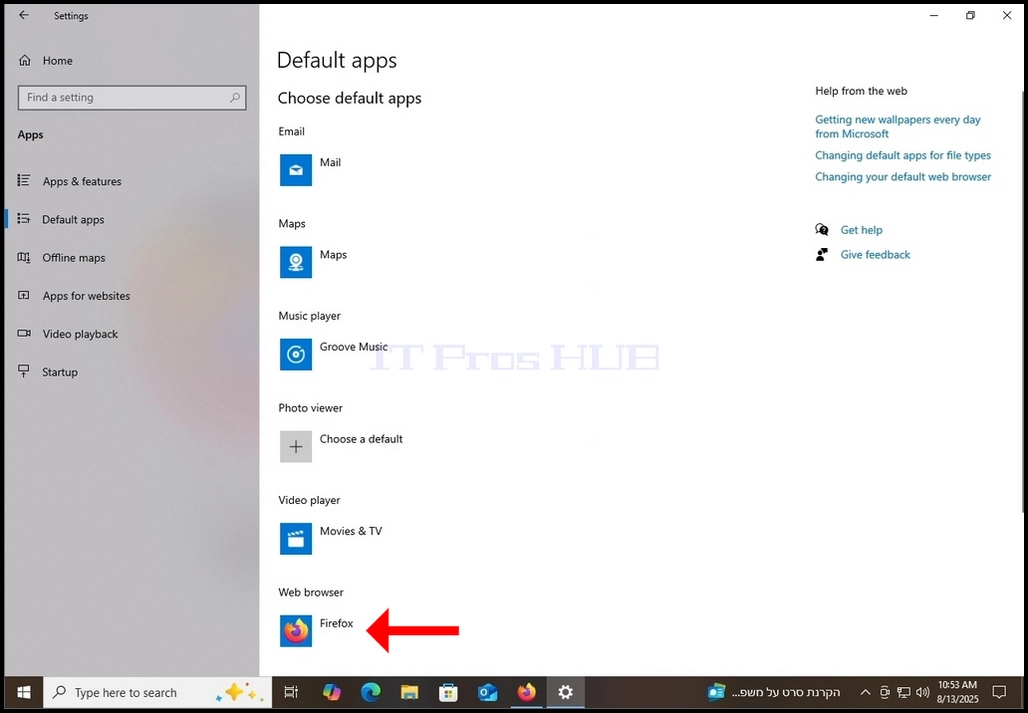
15. En la ventana Default apps, mira la parte inferior de la ventana y busca la sección del navegador web. Note que en este artículo, Google Chrome es elegido como el navegador predeterminado. Haga clic en él para cambiarlo Firefox.

How_to_Download_and_Install_Firefox_Browser_in_Windows_10_32.webp

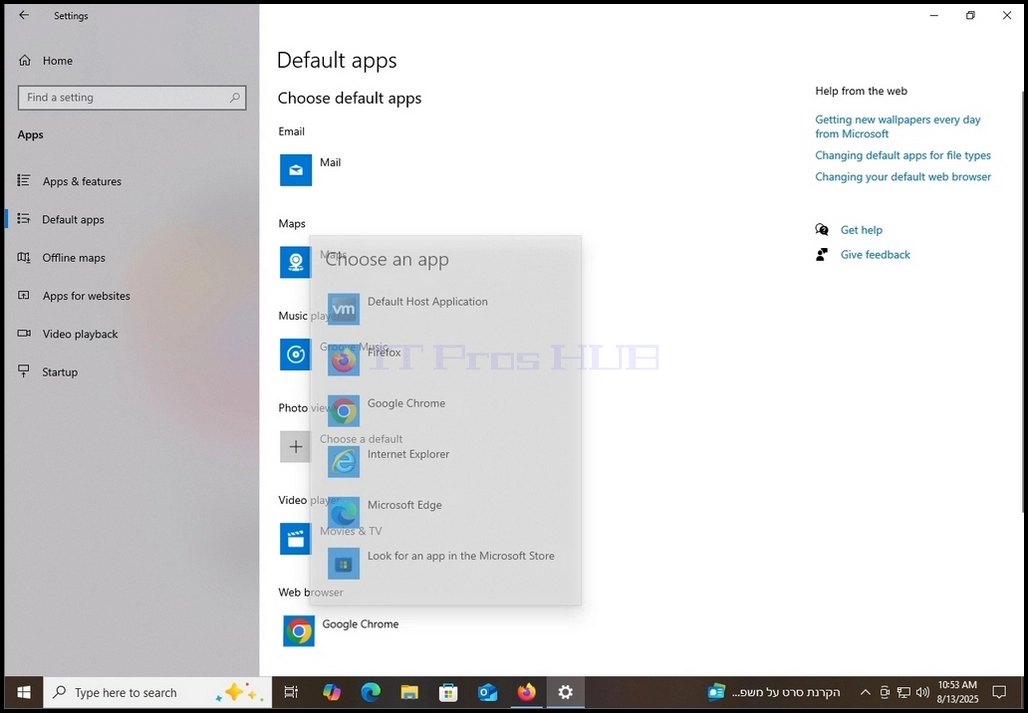
16. Una vez hecho clic, aparecerá un menú con todos los navegadores opcionales. Normalmente estos son los navegadores instalados en su computadora. Firefox ha sido instalado y por lo tanto se enumera aquí entre Chrome, Edge y Internet Explorer.

How_to_Download_and_Install_Firefox_Browser_in_Windows_10_35.webp

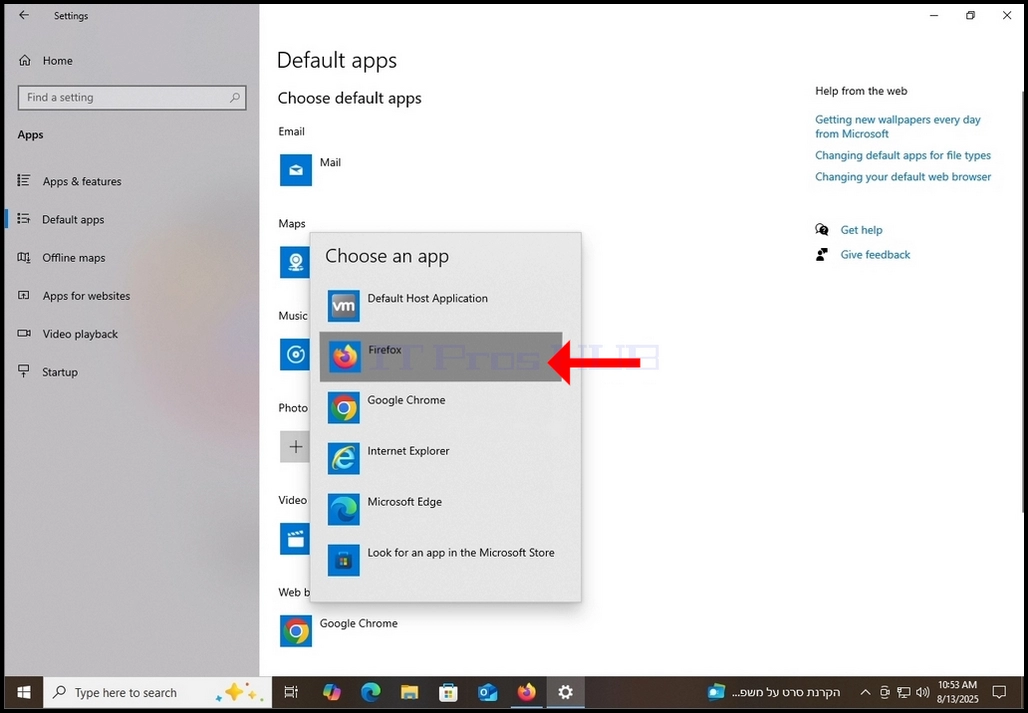
17. Haga clic en Firefox una vez.
How_to_Download_and_Install_Firefox_Browser_in_Windows_10_36.webp

18. Ahora Firefox es el navegador web predeterminado en este sistema.

How_to_Download_and_Install_Firefox_Browser_in_Windows_10_37.webp

19. Después de elegir Firefox como el navegador predeterminado, cerrar el Aplicaciones predeterminadas ventana de configuración y volver a Firefox.

How_to_Download_and_Install_Firefox_Browser_in_Windows_10_39.webp

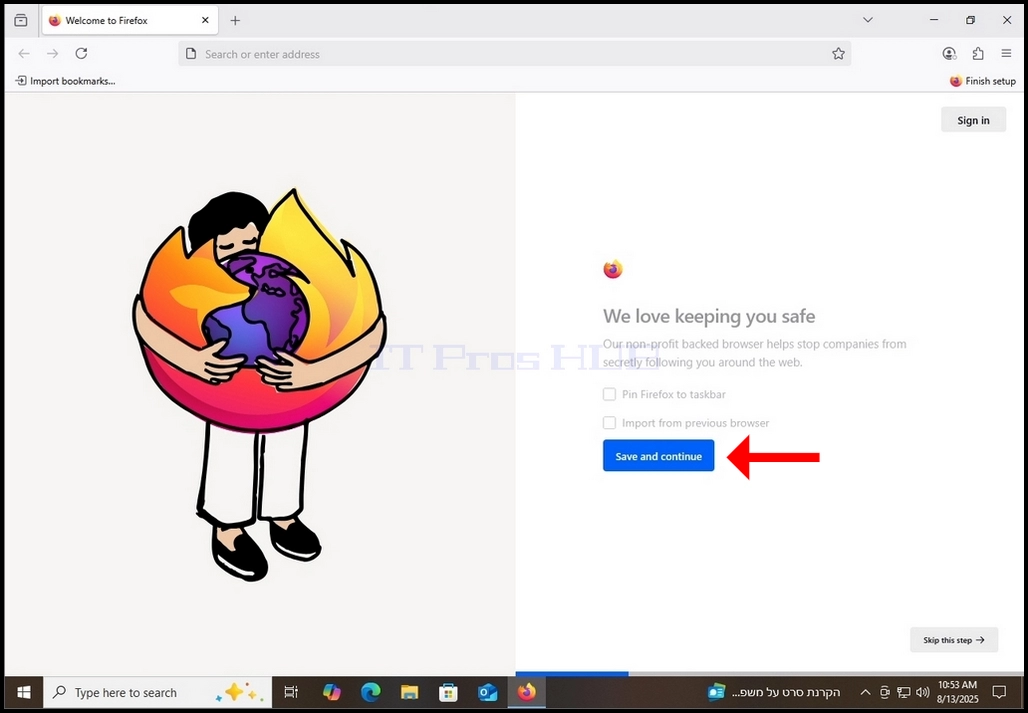
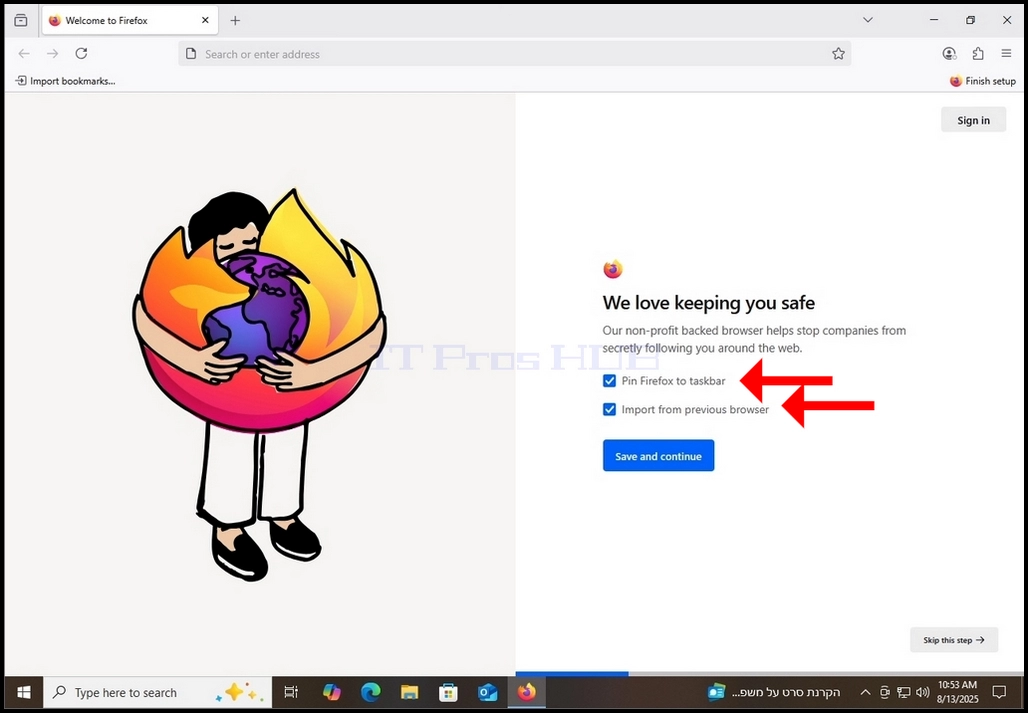
20. Desmarcar las 2 opciones y hacer clic en el botón Guardar y continuar azul.
How_to_Download_and_Install_Firefox_Browser_in_Windows_10_40.webpHow_to_Download_and_Install_Firefox_Browser_in_Windows_10_42.webp

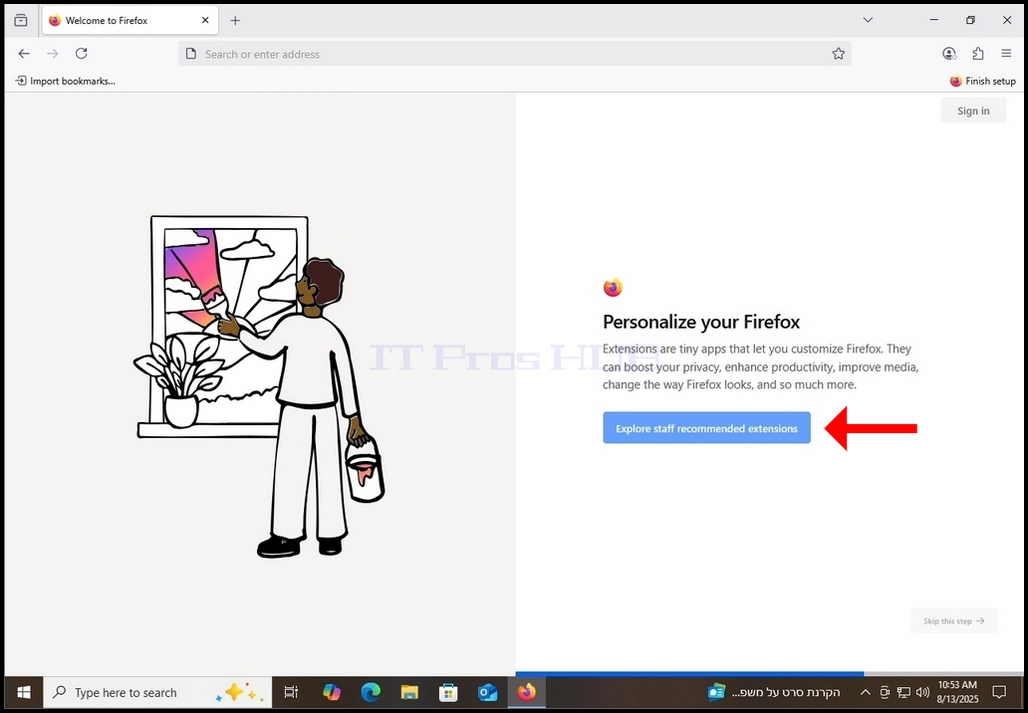
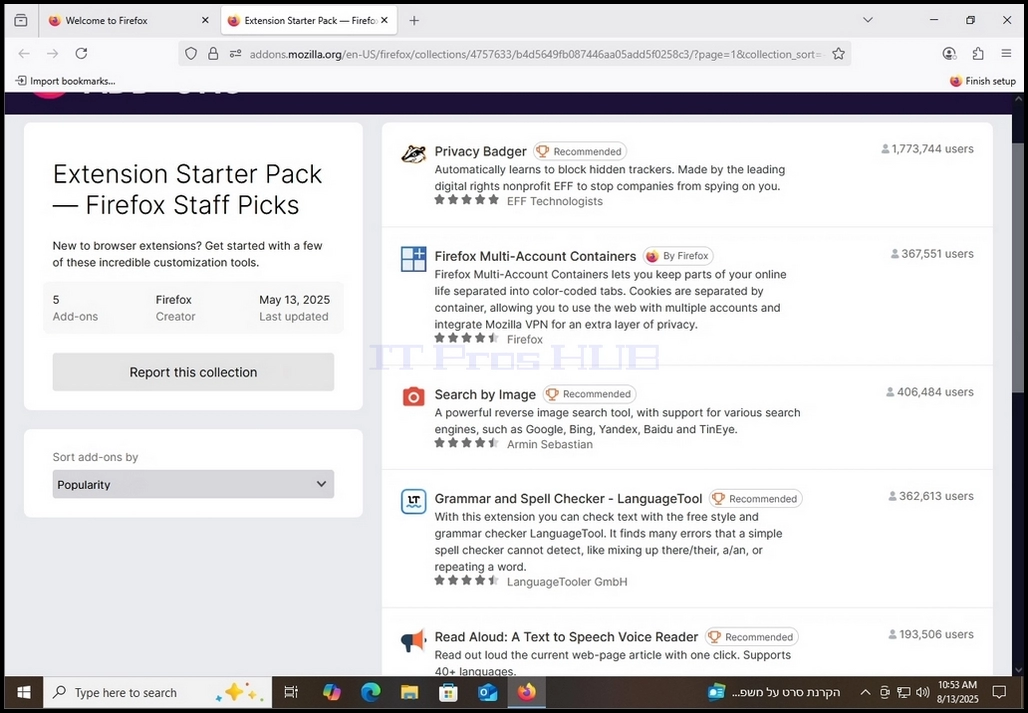
21. En la siguiente ventana se le dará la opción de navegar por las extensiones de Firefox. Para hacer eso, haga clic en Explorar las extensiones recomendadas por el personal Botón azul.

How_to_Download_and_Install_Firefox_Browser_in_Windows_10_43.webp

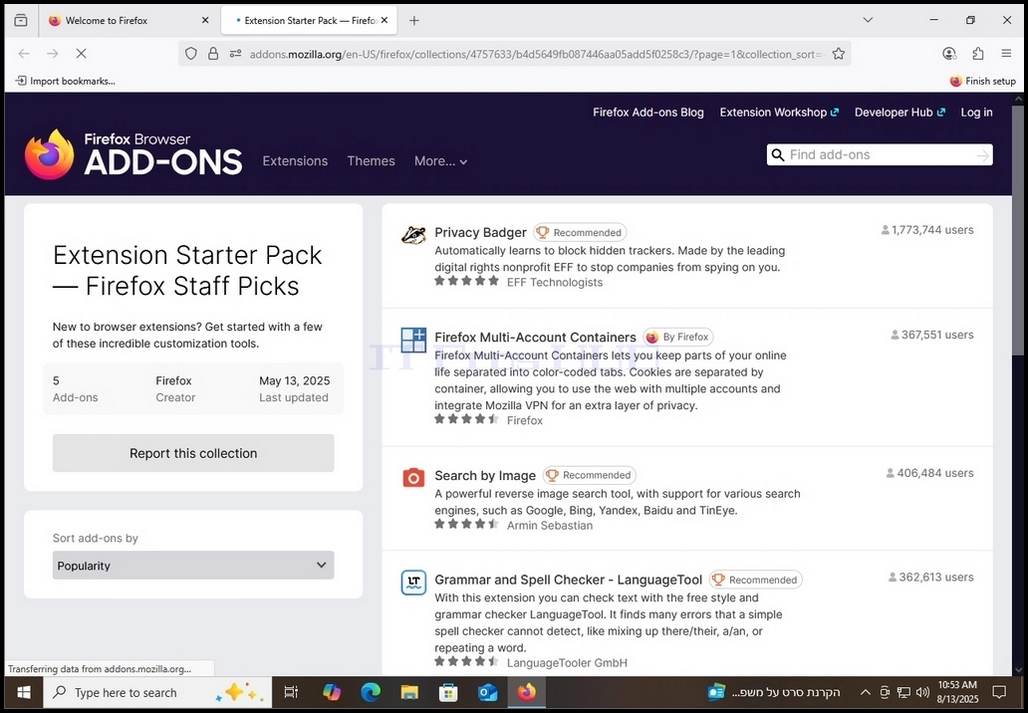
22. Una vez hecho clic, se le llevará a una nueva pestaña en Firefox, mostrando extensiones compatibles para añadir a su navegador Firefox.

How_to_Download_and_Install_Firefox_Browser_in_Windows_10_45.webpHow_to_Download_and_Install_Firefox_Browser_in_Windows_10_46.webp

23. Una vez hecho, cierre la pestaña y vuelva a la pestaña principal

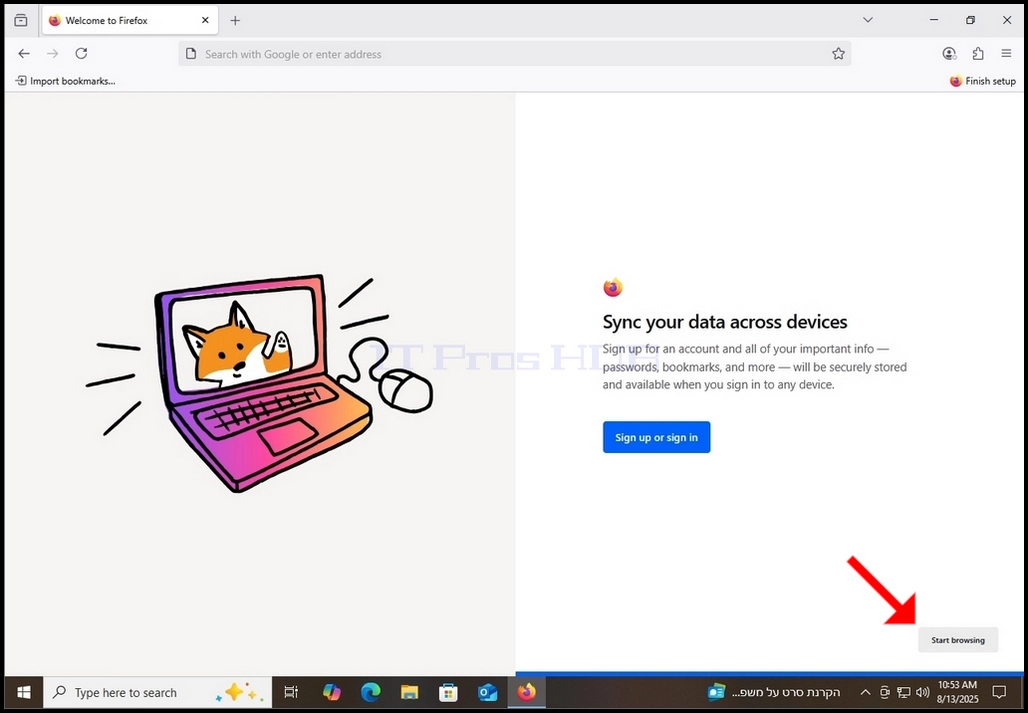
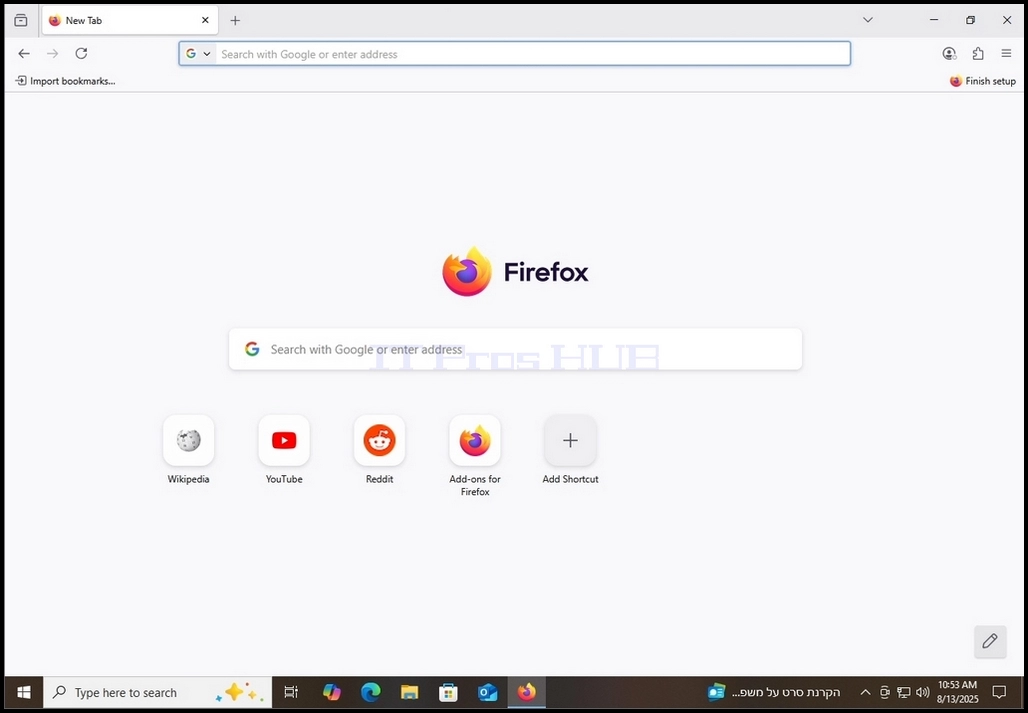
24. Una vez atrás en la pestaña principal, se mostrará un Regístrate o accede Opción. En el caso de este artículo, no realizaremos esta acción. Haga clic en Inicio Cuervos botón gris en la esquina inferior derecha de la pantalla para empezar a usar Firefox.
How_to_Download_and_Install_Firefox_Browser_in_Windows_10_47.webpHow_to_Download_and_Install_Firefox_Browser_in_Windows_10_48.webp