1. ^ a b c d e f g h i j k l m n o p. Buka sebuah peramban internet. Dalam kasus artikel ini kita akan menggunakan Krom Melayari.

Kampung 2. Pergi ke mesin pencari pilihan. Dalam kasus artikel ini, kita akan menggunakan Mesin pencari Google
Kampung 3. Jenis download Firefox Dan memukul ENTER Kunci. Tunggu hasilnya.

^ a b c d e f g h i j k l m n o p q r s t u v w x y z a b c d e f g h i j k l m n o p q r s t u v w x y z a b c d e f g h i j k l m x y z a b c d e f g h i j k l j k l j k l m n j k l j k l j k l m j k l m n o j k l j k l m j k l m j k l j k l m l m j k l m j k l m j k l m j k l m j k l m j k l m j k l m j k l m j k l m j k l m j k l m j k l m j k l m j k l m j k l m j k l m j k l m j k l m j k l m j k l m j k l m j k l m j k l m j k l m j k l m m j k l m j k l m j k l m j k l m j k l m m m j k l m m m m m Pada kebanyakan kasus di kebanyakan mesin pencari, hasil pencarian yang diinginkan harus muncul tepat di awal halaman hasil pencarian. Dalam kasus ini.
A. Hasil yang diinginkan harus diberi judul Ubuntu Get Firefox untuk desktop – Firefox (US).
b. Nama Domain seharusnya firefox.com
c. URL seharusnya https://www.firefox.com
X. X. 5. Klik fregat hasil yang diinginkan sekali dan tunggu halaman Firefox untuk dimuat.

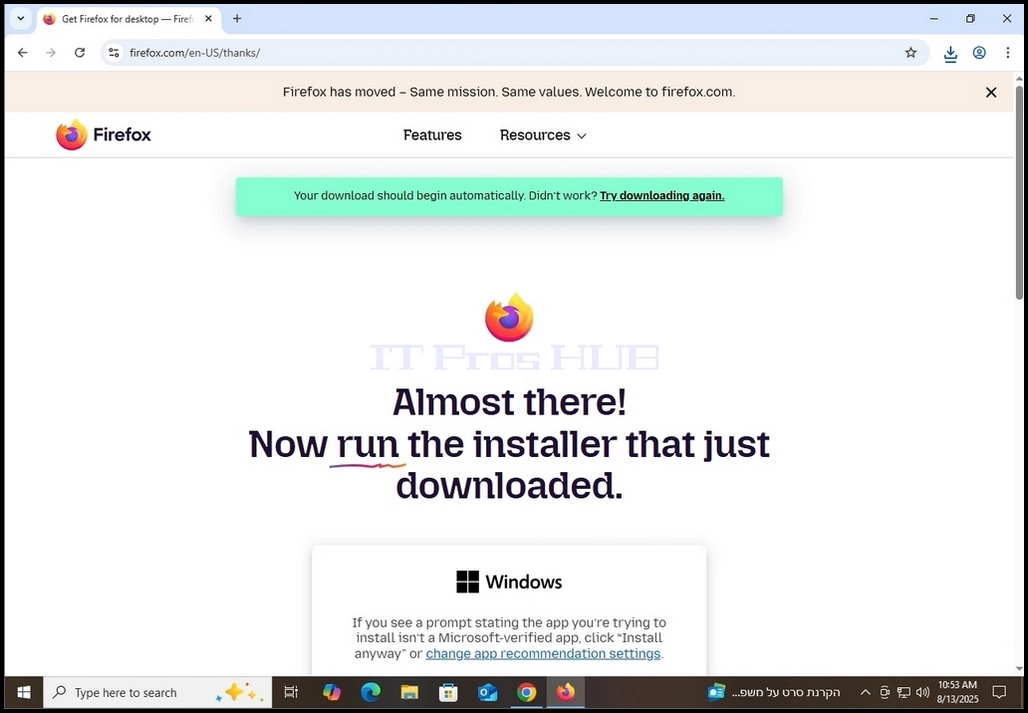
Zakhan 6. Dalam halaman unduhan Firefox, tandai Firefox Set sebagai peramban default Anda Pilihan dan setelah itu, klik biru Muaturun firefox Tombol. Memklik tombol tersebut seharusnya mengarahkan Anda ke halaman download sendiri di mana proses mengunduh berkas exe instalasi Firefox harus dimulai.

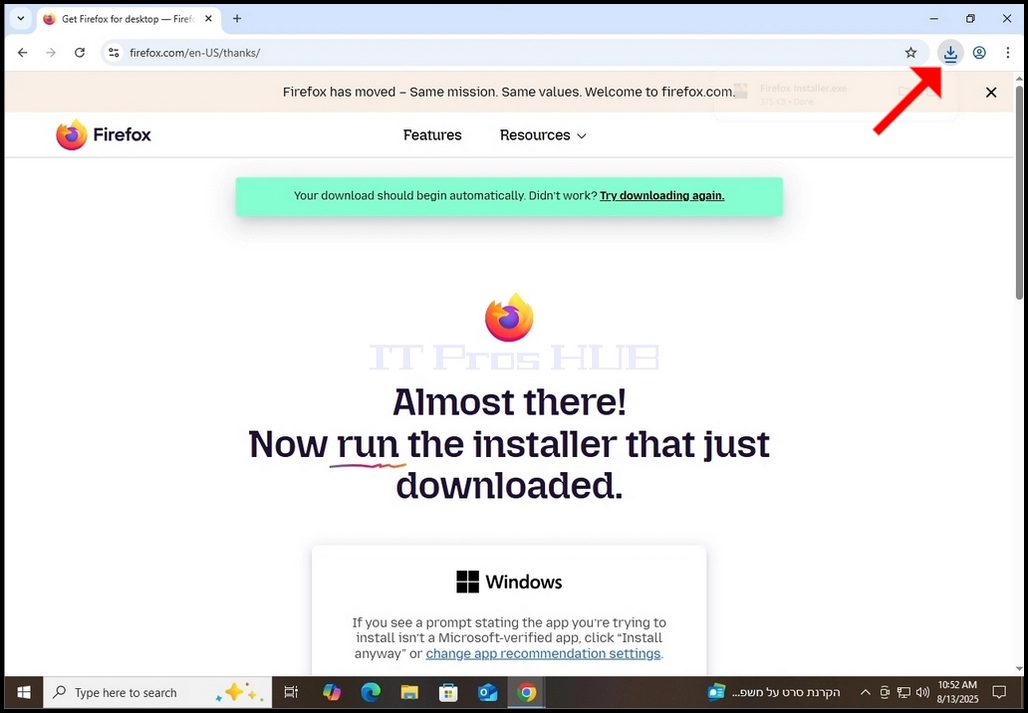
BAHWA 7. Setelah proses pengunduhan yang sebenarnya dimulai Anda harus melihat semacam indikasi dalam peramban Anda bahwa berkas exe sedang diunduh. Menurut artikel ini, Krom menunjukkan bahwa berkas sedang diunduh.


- Klik sekali pada ikon download (panah biru)) akan mengungkapkan berkas pemasangan exe yang diunduh seperti yang dapat dilihat pada foto berikut.

9. ^ a b c d e f g h i j k l m n o p. Setelah pengunduhan berkas pemasangan selesai, klik ganda dan tunggu Izin UAC Windows Jendela muncul.
Klik di Jendela UAC Jendela
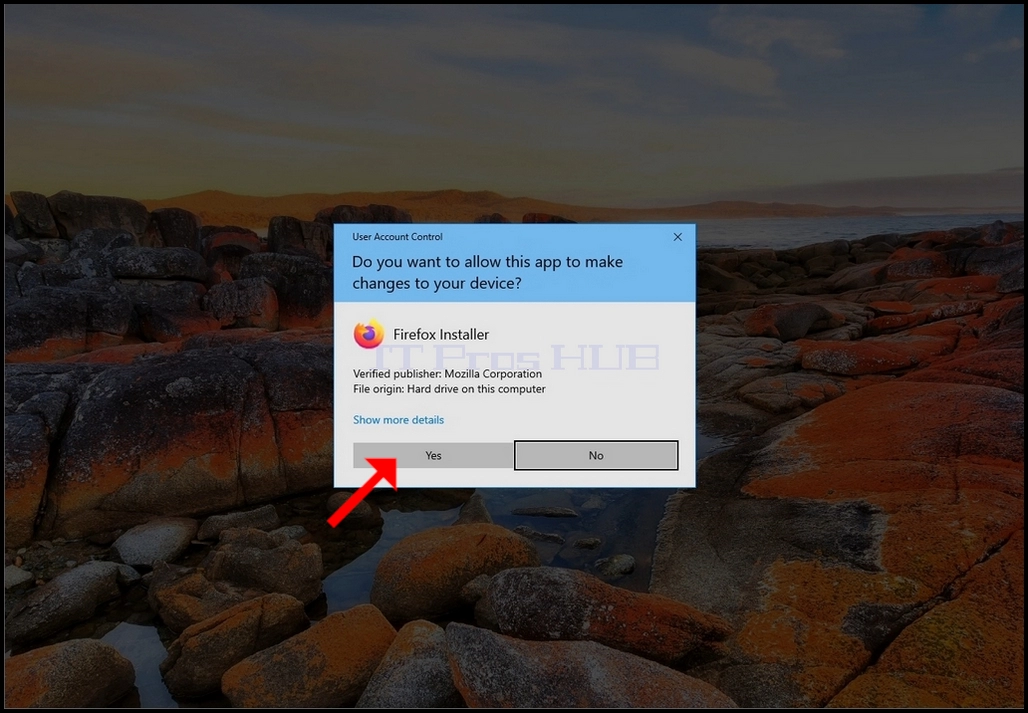
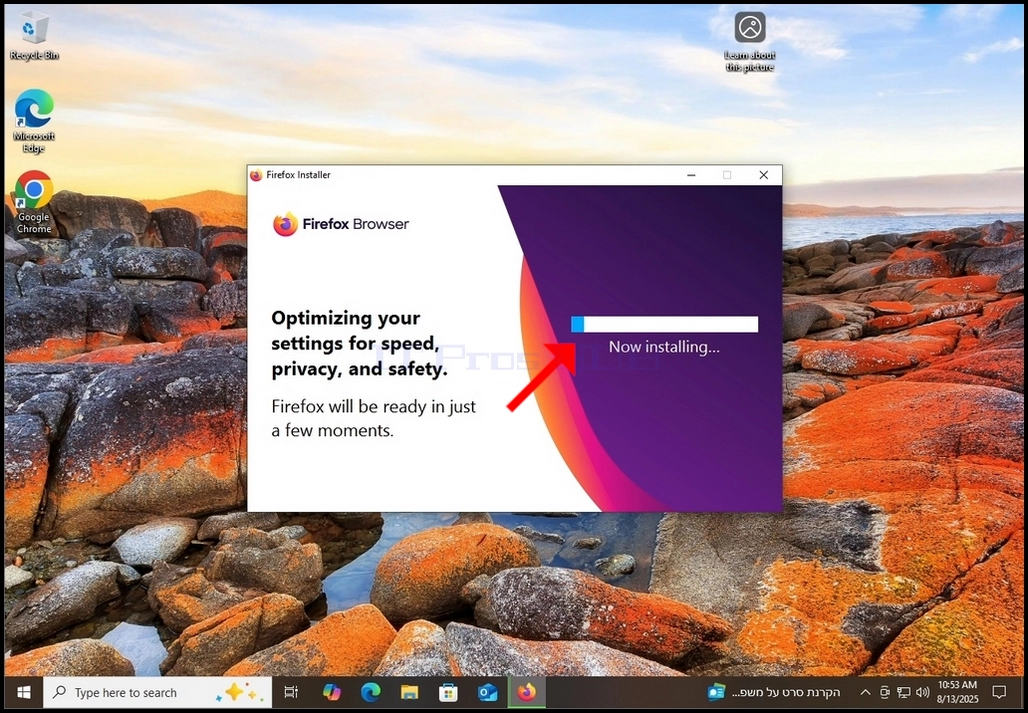
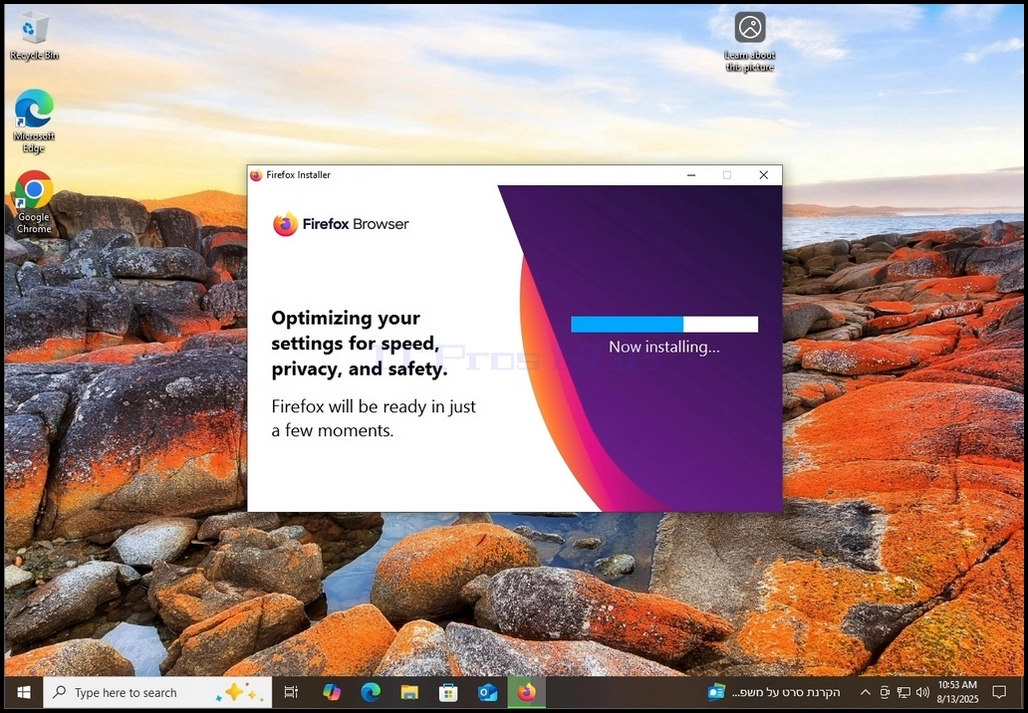
Mayor 11. Setelah mengklik YES, Firefox harus mulai memasang sendiri.
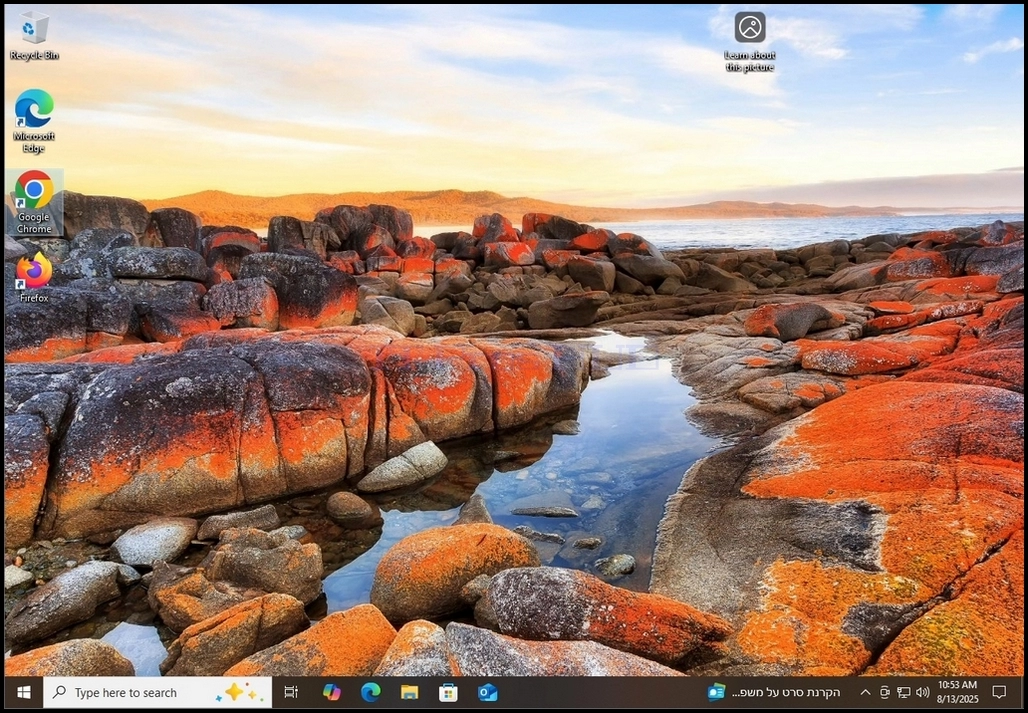
^ a b c d e f g h i j k l m n Setelah proses pemasangan selesai, jendela penunjuk pemasangan akan ditutup dan Firefox Pelayar penjelajah harus mulai secara otomatis.
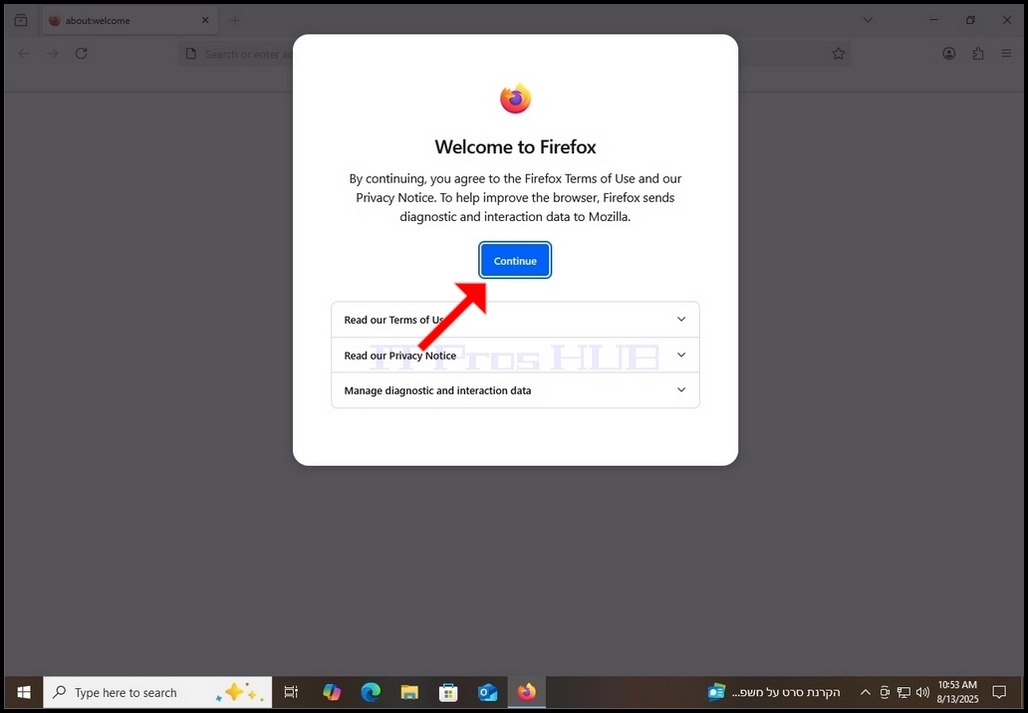
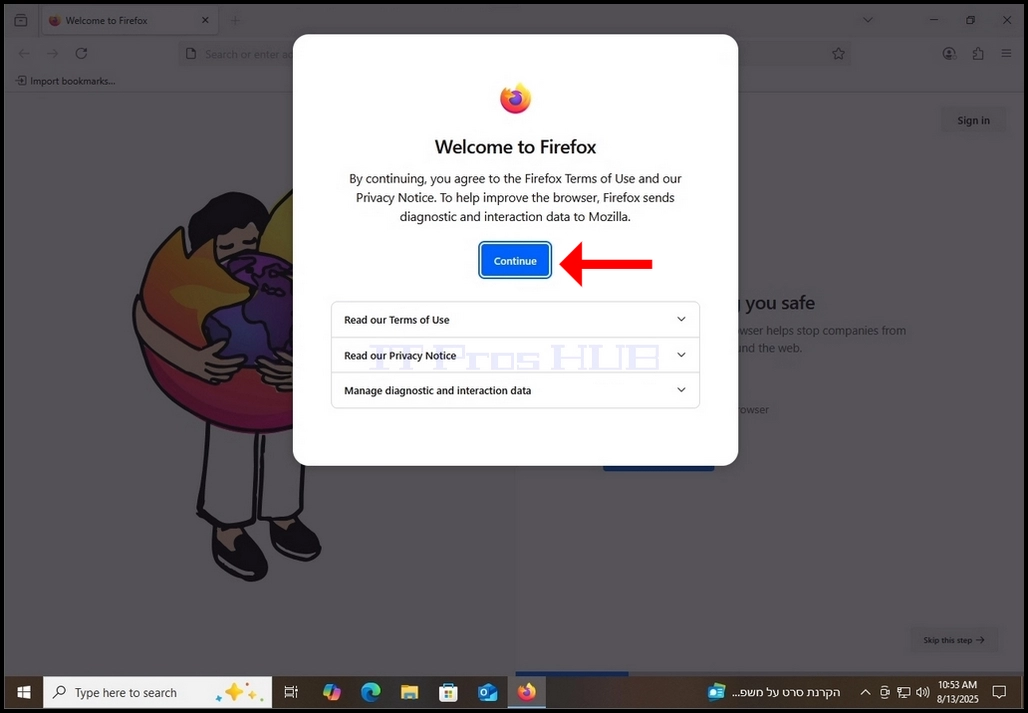
2011-10-13. Klik untuk Teruskan Di dalam Selamat Datang di Firefox Pop-up.
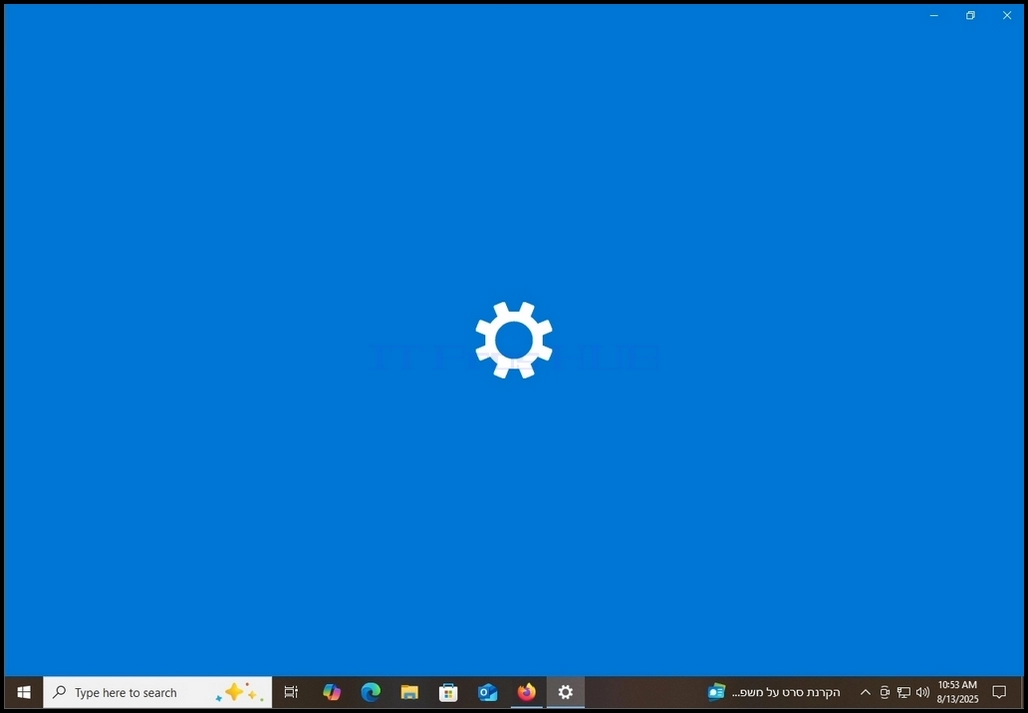
14. 14. ^ a b c d e f g h i j k l m n o p. Sejak kami menandai ”Firefox Set sebagai peramban default AndaDi Tahap 6 Sebelum mengunduh berkas instalasi, Firefox memang melakukan apa yang diperlukan untuk Anda set sebagai peramban baku. Firefox secara otomatis membuka Firefox Aplikasi Default jendela tetapan di dalam Jendela Seperti yang dapat dilihat pada foto berikut.
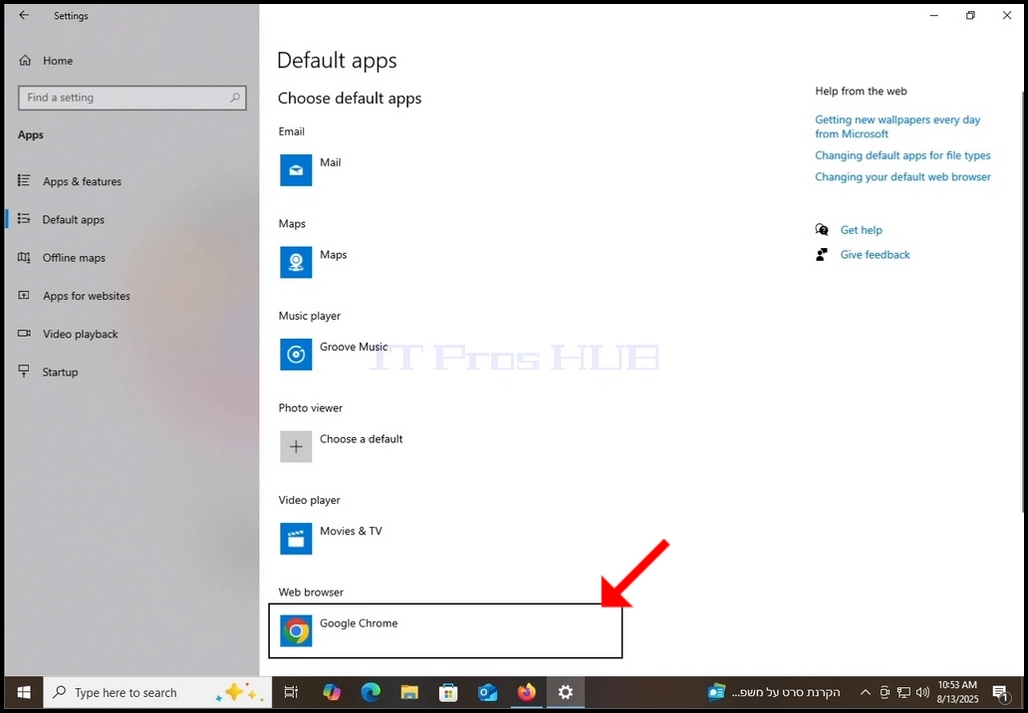
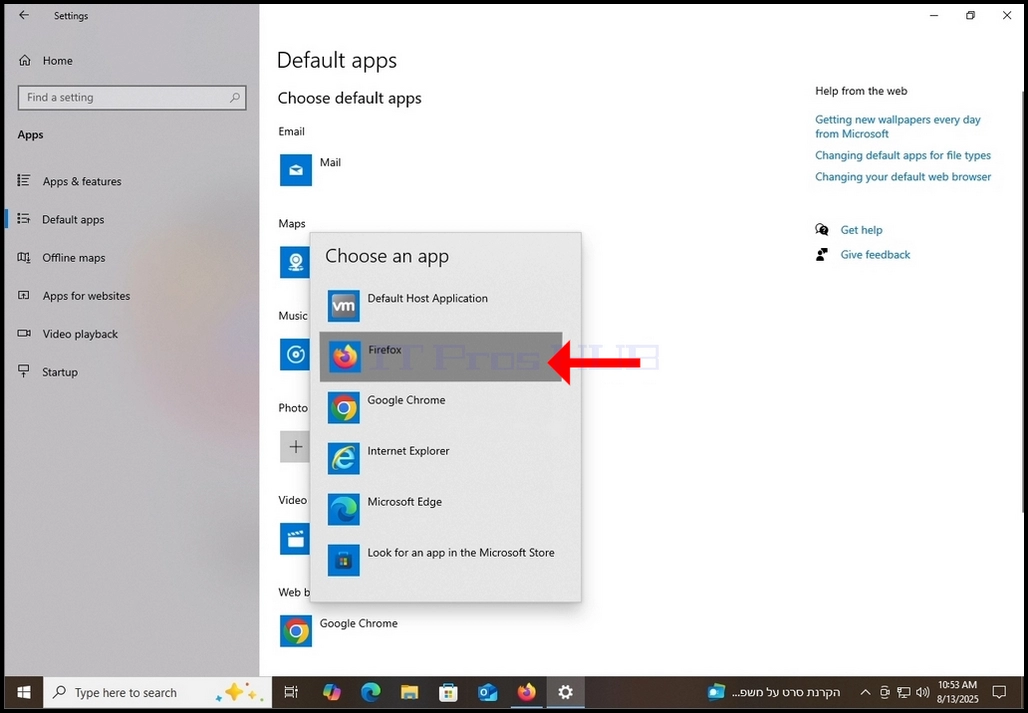
/ 15 tahun. Di jendela Aplikasi Default, lihat bagian bawah jendela dan cari bagian peramban Web. Perhatikan bahwa dalam artikel ini, Krom Koin dipilih sebagai peramban baku. Klik untuk mengubahnya Firefox.
Ç 16. Setelah diklik, sebuah menu dengan semua peramban opsional akan muncul. Biasanya ini adalah peramban yang dipasang di komputermu. Firefox Telah dipasang dan karenanya terdaftar di sini di antara Krom, Edge Dan Internet Explorer.
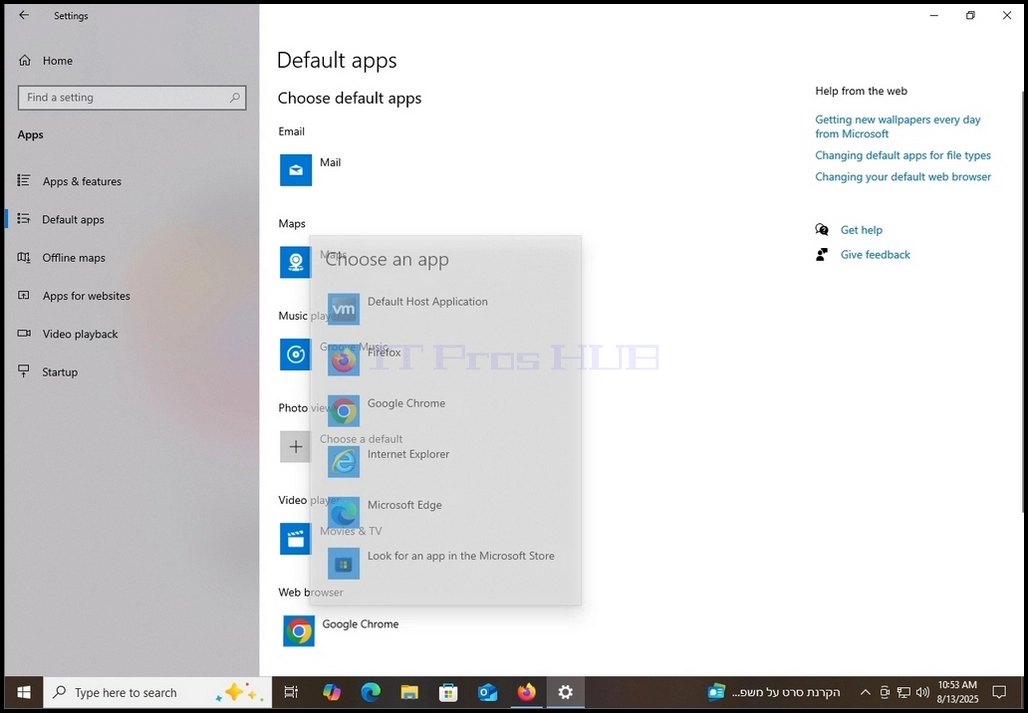
17. Klik Firefox sekali.
18. Sekarang Firefox adalah peramban web baku dalam sistem ini.
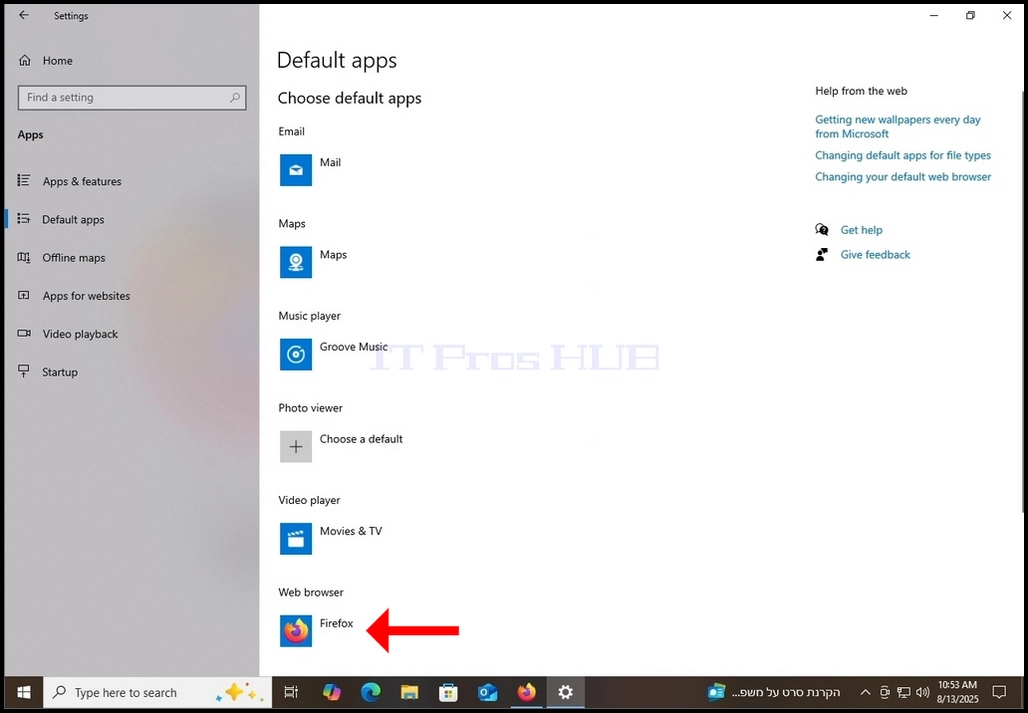
No. 19. Setelah memilih Firefox sebagai peramban default, tutuplah Aplikasi default jendela pengaturan dan kembali ke Firefox.
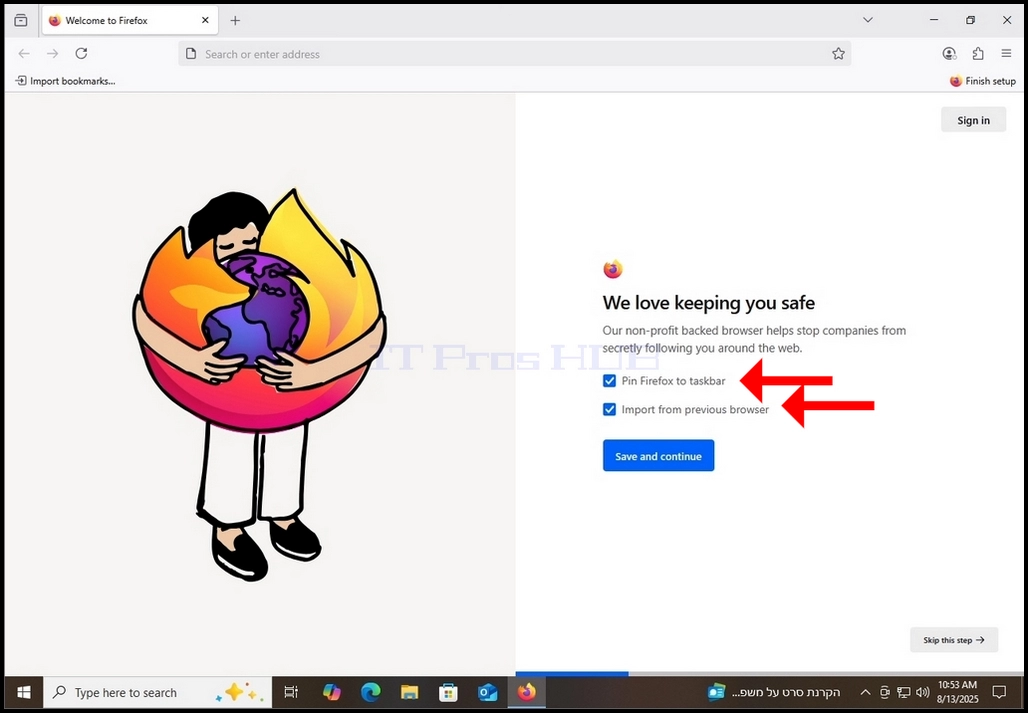
/ 20. Tidak menandai 2 pilihan dan klik tombol Simpan dan lanjutkan tombol biru.
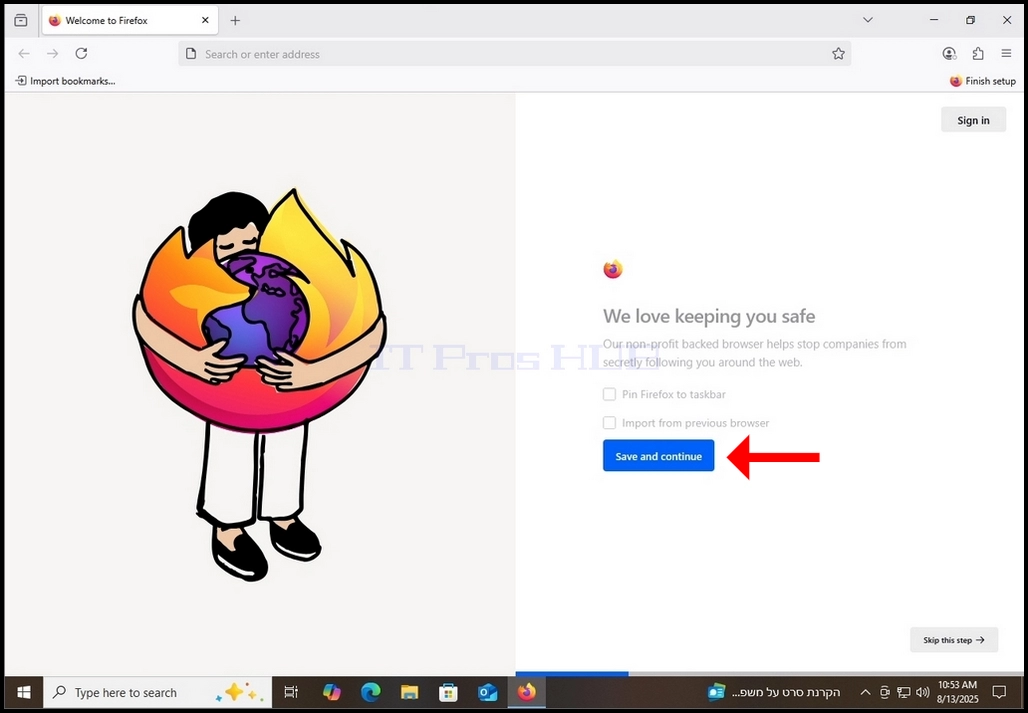
21. ^ a b c d e f g h i j k l m n o p q r. Di jendela berikutnya, Anda akan diberi pilihan untuk memeriksa ekstensi Firefox. Untuk melakukan itu, klik Explore staff staff disarankan ekstensi Tombol biru.
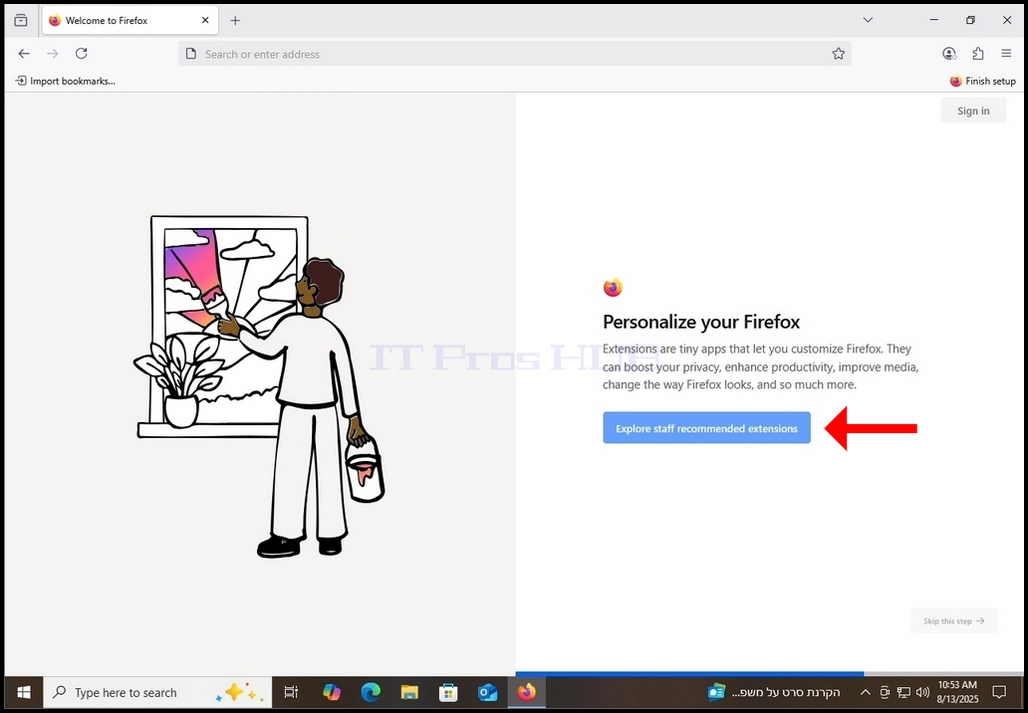
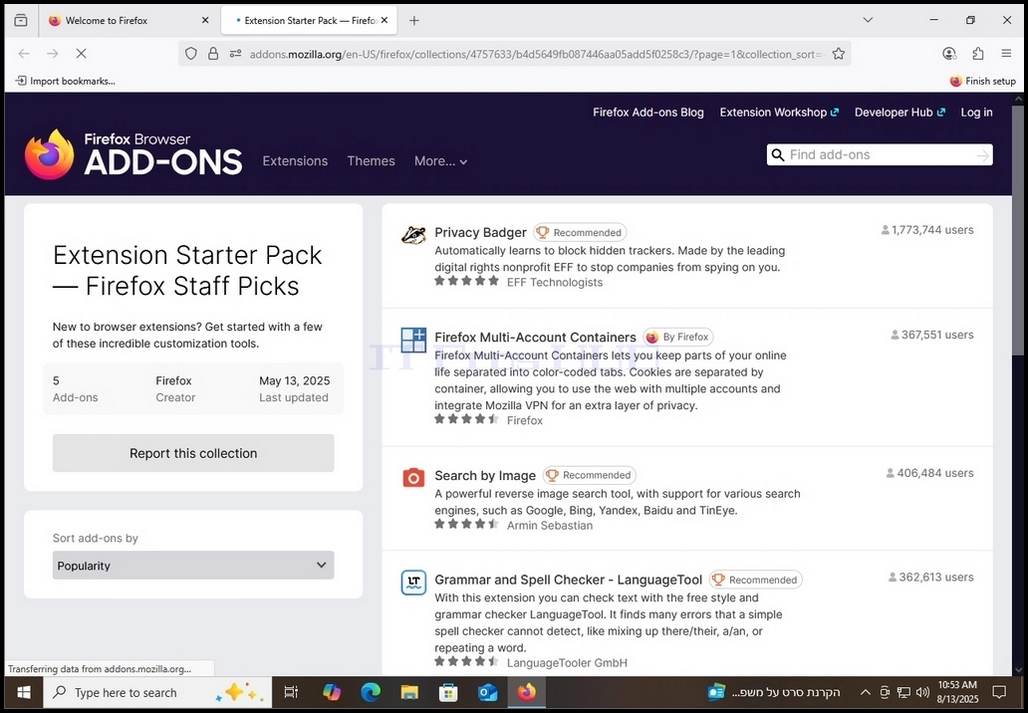
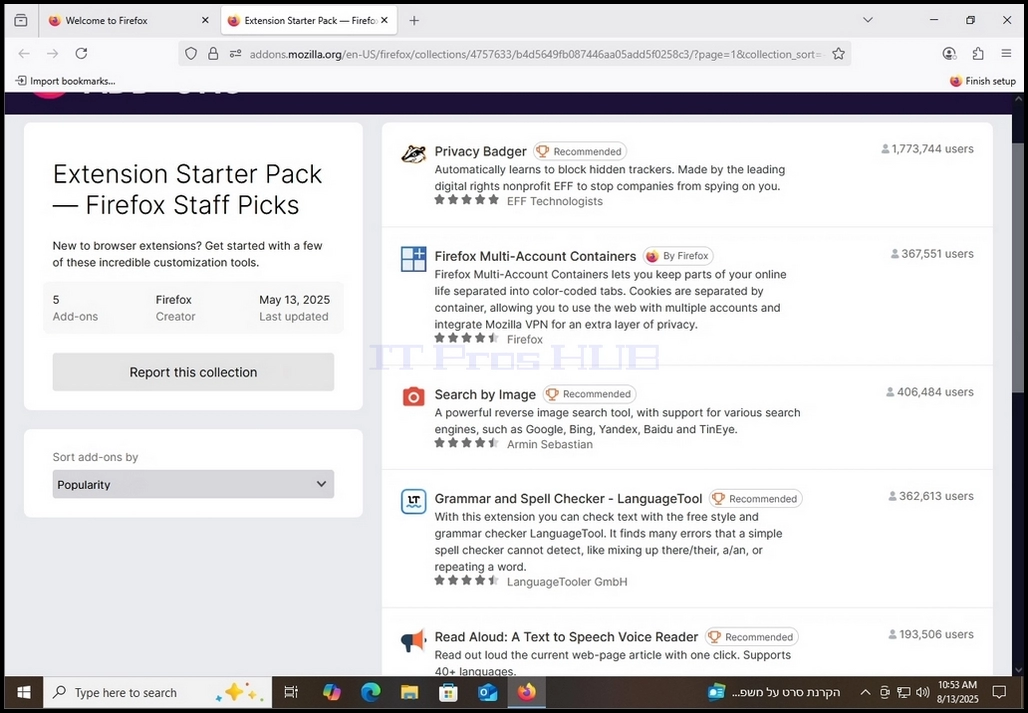
^ a b c d e f g h i j k l m n o p q r. Setelah selesai, tutup tab dan kembali ke tab utama
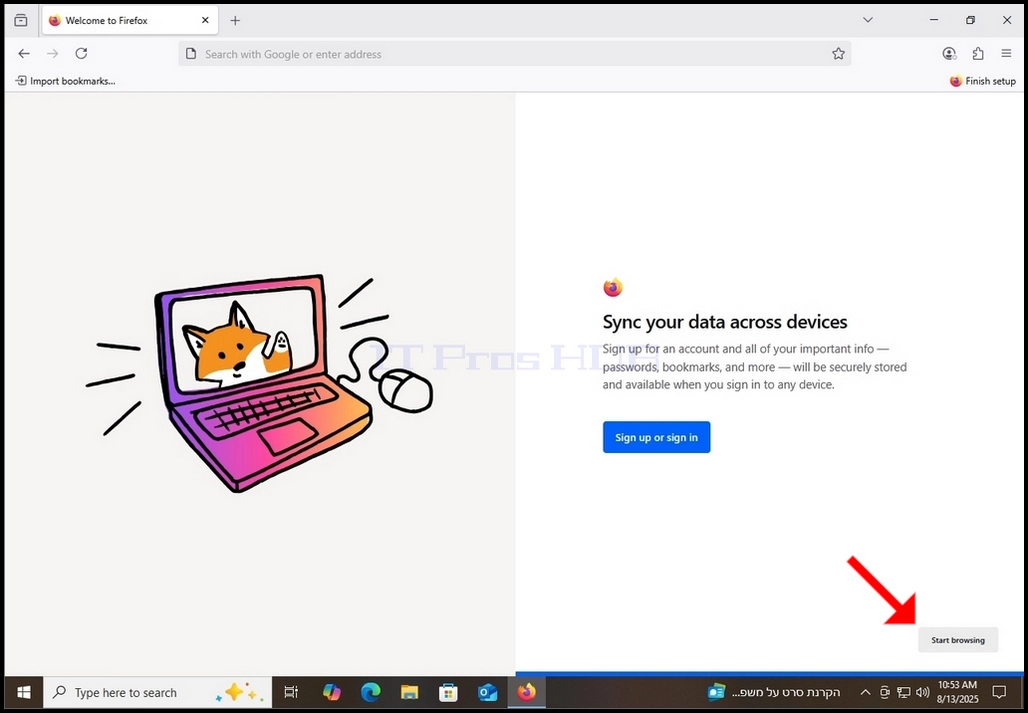
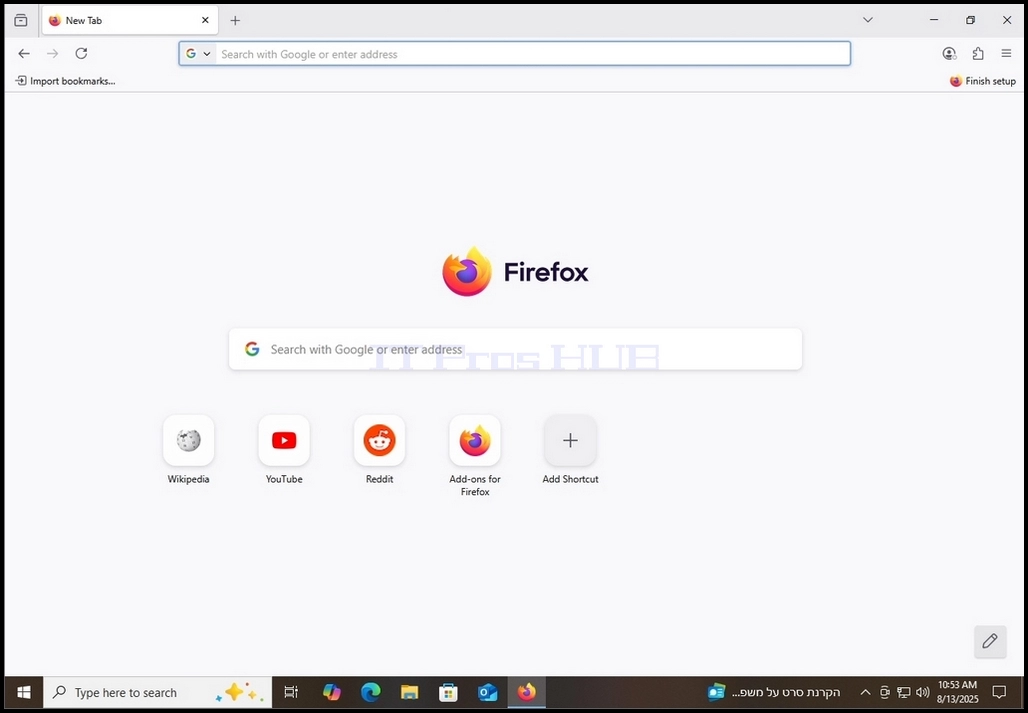
/ 24. Setelah kembali di tab utama, Anda akan ditunjukkan Daftar masuk atau masuk Pilihan. Dalam kasus artikel ini, kita tidak akan melakukan tindakan ini. Klik Klik Mula Meramban Tombol abu-abu di sudut kanan bawah layar untuk memulai menggunakan Firefox.