Online: 965 online | Members: 0 | Guests: 965
Segunda-feira, junho 8, 2026
Page Minimap

1. Abra um navegador de internet. No caso deste artigo vamos usar o Google Chrome browser.

How_to_Download_and_Install_Firefox_Browser_in_Windows_10_2.webp

2. Vá para o seu motor de busca da escolha. No caso deste artigo, vamos usar o Google motor de buscaHow_to_Download_and_Install_Firefox_Browser_in_Windows_10_6.webp

3. Tipo baixar Firefox e bater na ENTER Chave. Espere os resultados para carregar.

How_to_Download_and_Install_Firefox_Browser_in_Windows_10_7.webp

4. Na maioria dos casos, na maioria dos motores de busca, o resultado de busca desejado deve aparecer no início da página de resultados de pesquisa. Neste caso, é.
a. O resultado desejado deve ser intitulado Obter Firefox para desktop – Firefox (EUA).
b. O nome do domínio deve ser firefox.com
c. O URL deve ser https://www.firefox.com

5. Clique no resultado desejado uma vez e espere pela página do Firefox para carregar.

How_to_Download_and_Install_Firefox_Browser_in_Windows_10_8.webp

6. Na página de download do Firefox, marque o Definir Firefox como seu navegador padrão opção e depois disso, clique no azul Baixar firefox Botão. Clicar nesse botão deve redirecioná-lo para a página de download em si onde o processo de download do arquivo de instalação exe do Firefox deve começar.

How_to_Download_and_Install_Firefox_Browser_in_Windows_10_9.webp

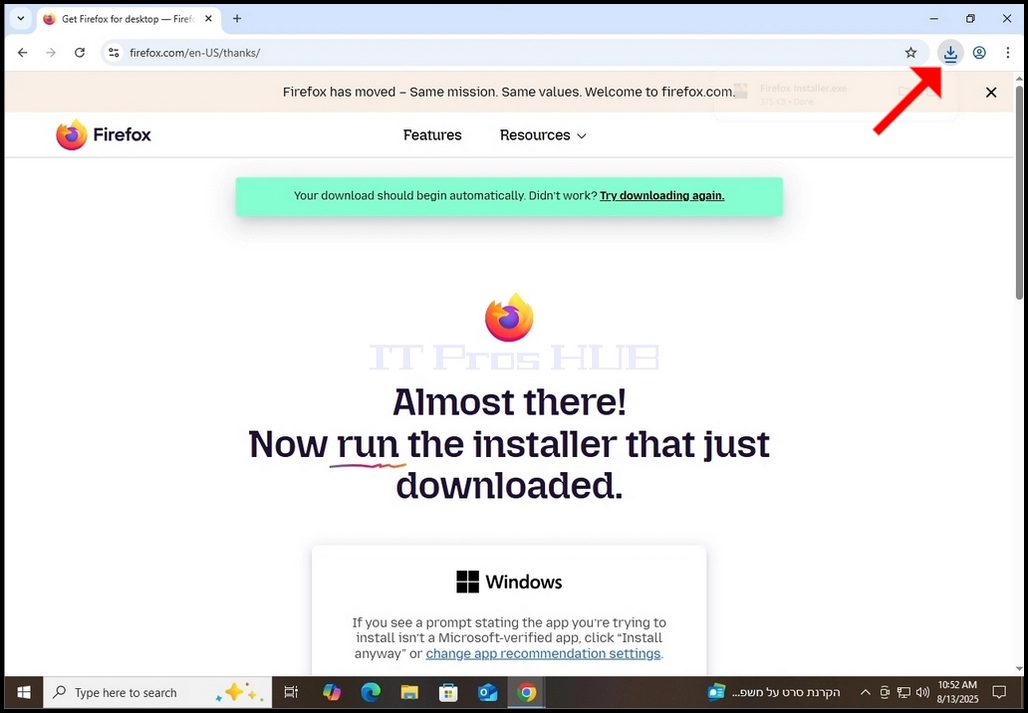
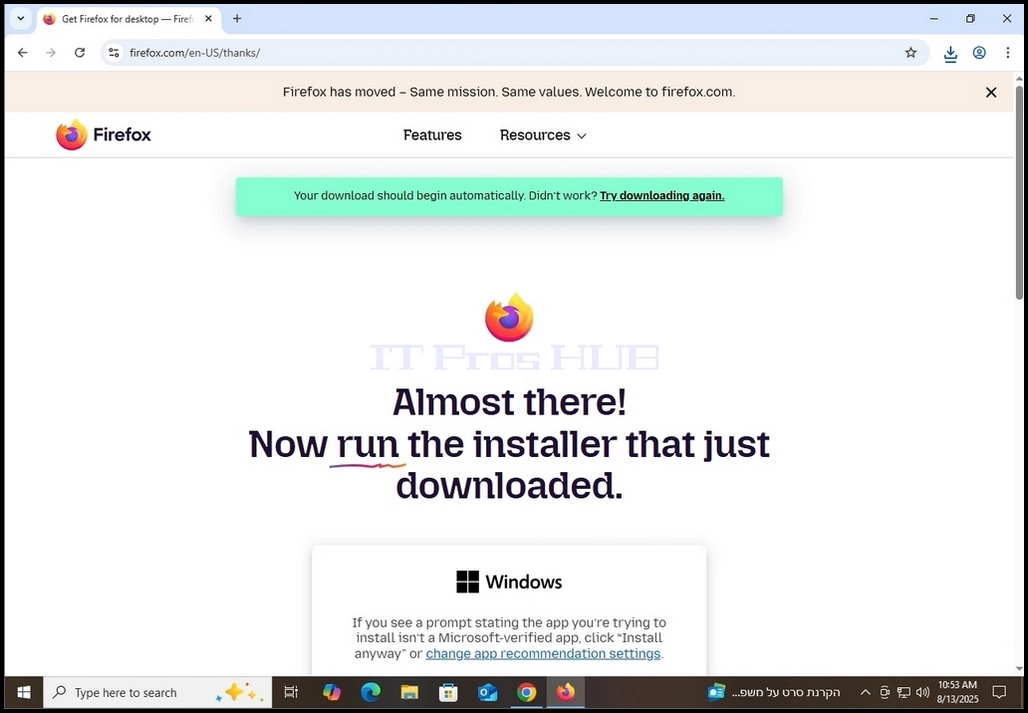
7. Uma vez que o processo de download real começa você deve ver algum tipo de indicação em seu navegador que o arquivo exe está sendo baixado. No caso deste artigo, o Chrome nos mostra que de fato um arquivo está sendo baixado.

How_to_Download_and_Install_Firefox_Browser_in_Windows_10_11.webpHow_to_Download_and_Install_Firefox_Browser_in_Windows_10_12.webp

  1. Clicando uma vez no ícone de download (seta azul) revelaria o arquivo de instalação exe baixado como pode ser visto na foto a seguir.

How_to_Download_and_Install_Firefox_Browser_in_Windows_10_13.webp

9. Uma vez que o download do arquivo de instalação é feito, duplo-clique nele e esperar por Permissão UAC do Windows janela para aparecer.
How_to_Download_and_Install_Firefox_Browser_in_Windows_10_14.webp

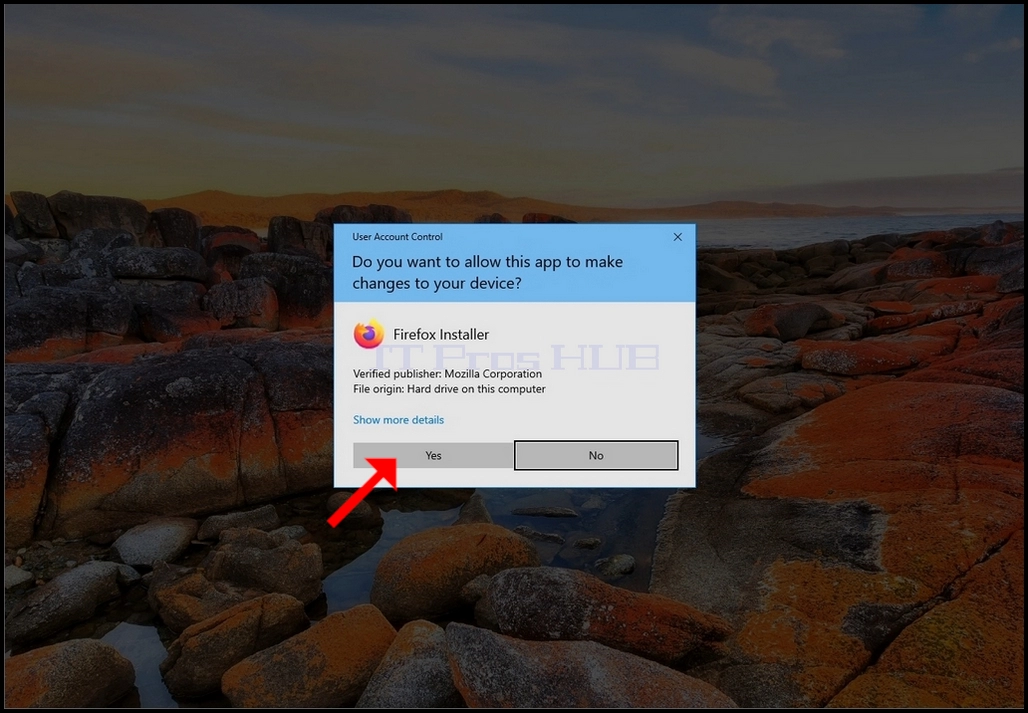
10. Clique no Windows UAC janela

How_to_Download_and_Install_Firefox_Browser_in_Windows_10_15.webp

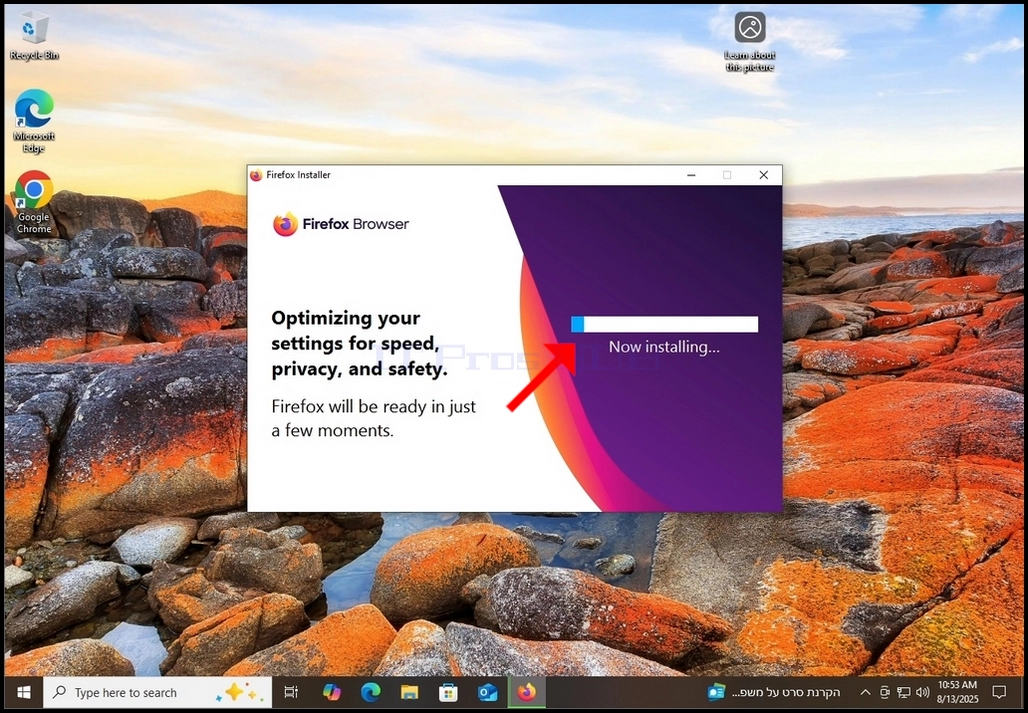
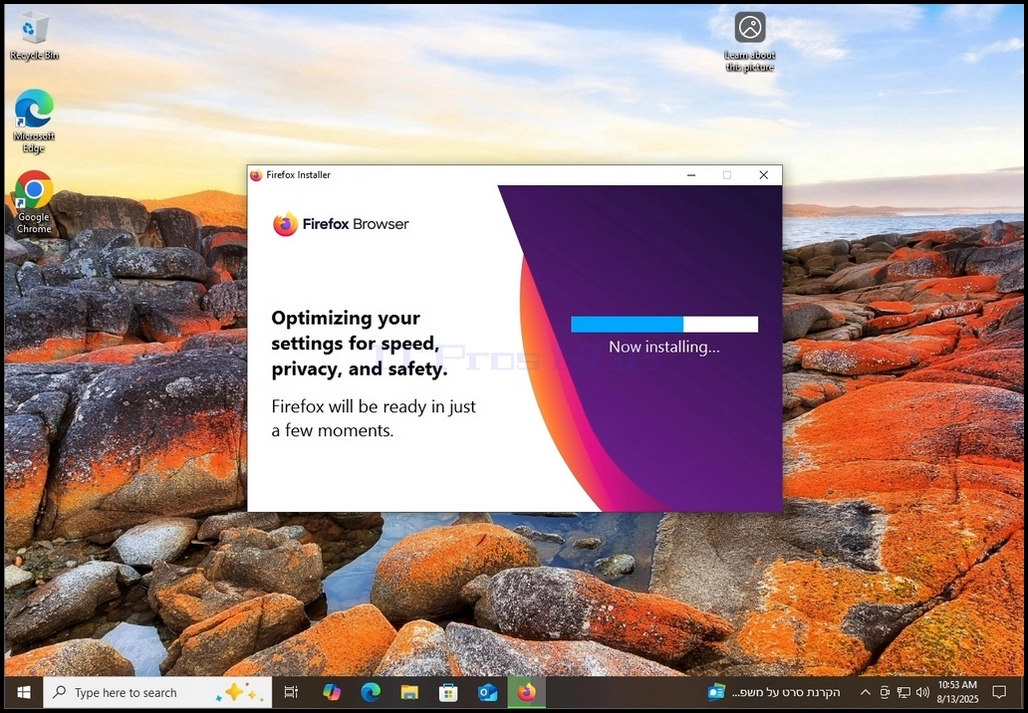
11. Depois de clicar SIM, Firefox deve começar a instalar-se.
How_to_Download_and_Install_Firefox_Browser_in_Windows_10_16.webp

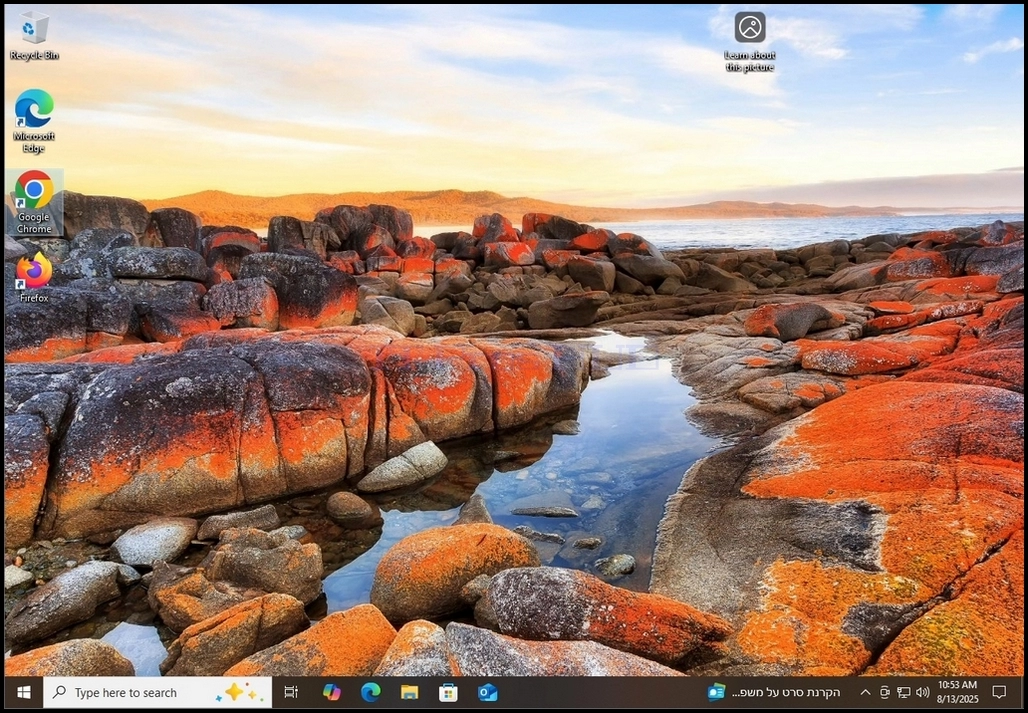
12. Uma vez que o processo de instalação está concluído, a janela indicador de instalação será fechada e Firefox navegador deve iniciar automaticamente.

How_to_Download_and_Install_Firefox_Browser_in_Windows_10_17.webpHow_to_Download_and_Install_Firefox_Browser_in_Windows_10_28.webpHow_to_Download_and_Install_Firefox_Browser_in_Windows_10_29.webp

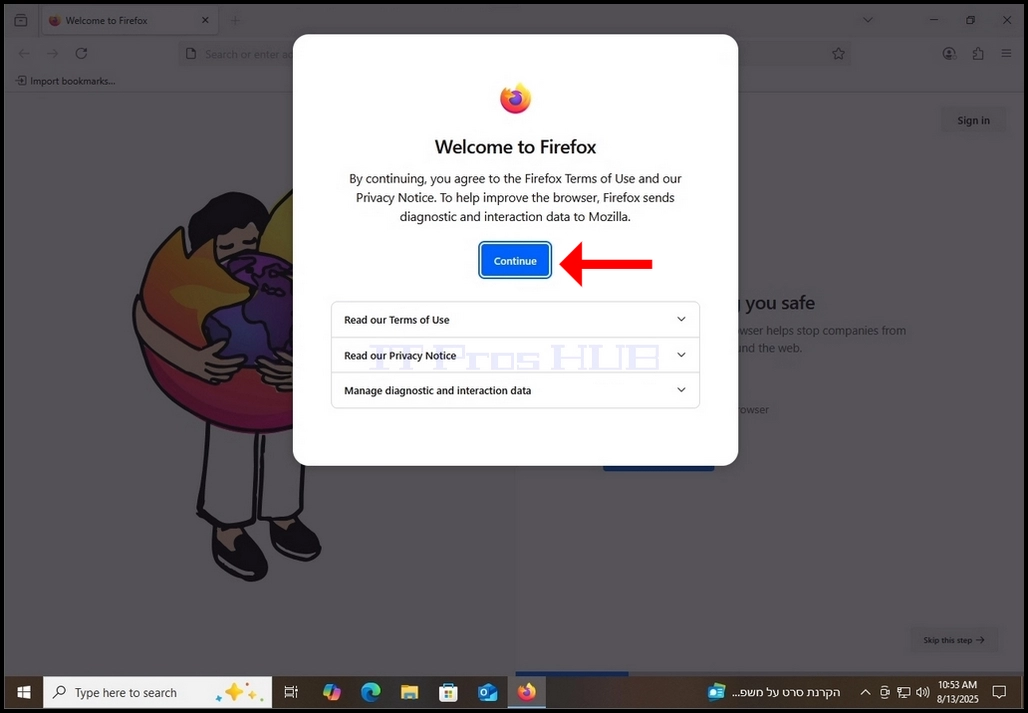
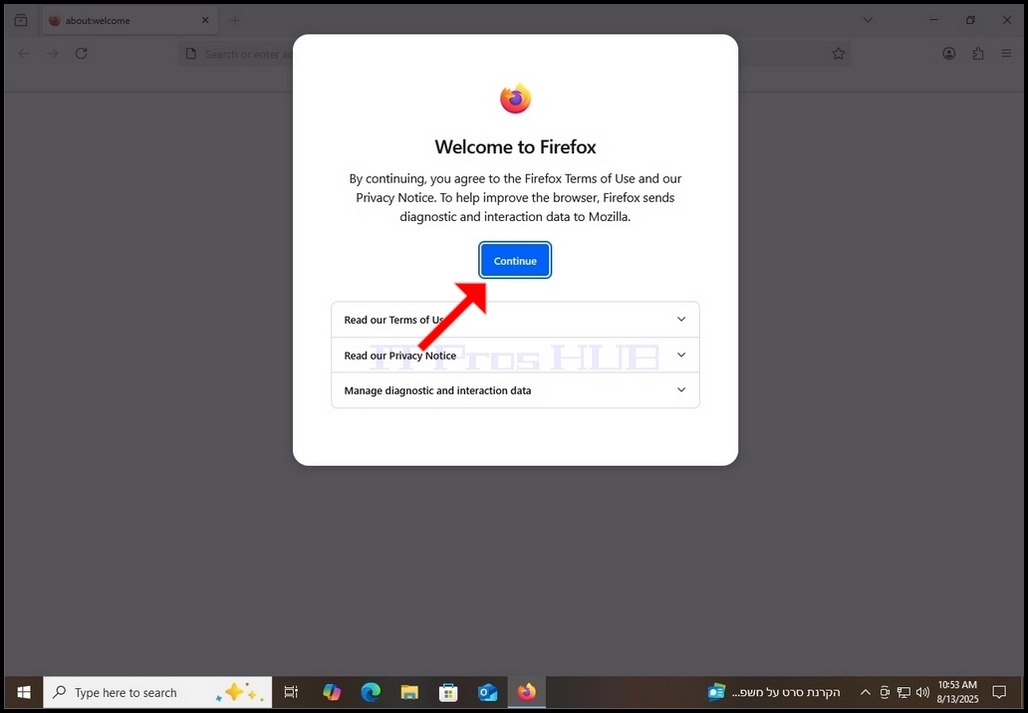
13. Clique em Continuar na Bem- vindo ao Firefox Aparece.
How_to_Download_and_Install_Firefox_Browser_in_Windows_10_30.webp

14. Desde que marcamos o “Definir Firefox como seu navegador padrão” in estágio 6 antes de baixar o arquivo de instalação, o Firefox de fato faz o que precisa para que você o defina como o navegador padrão. Firefox abre automaticamente o Aplicativos Predefinidos janela de configuração Janelas como pode ser visto na foto seguinte.

How_to_Download_and_Install_Firefox_Browser_in_Windows_10_31.webp

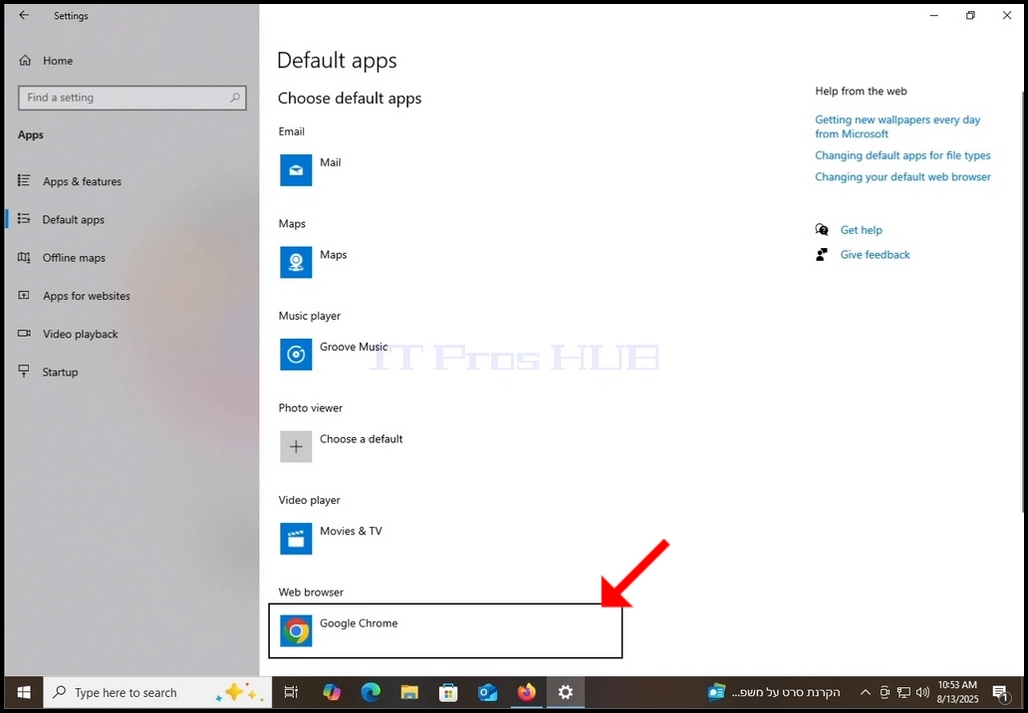
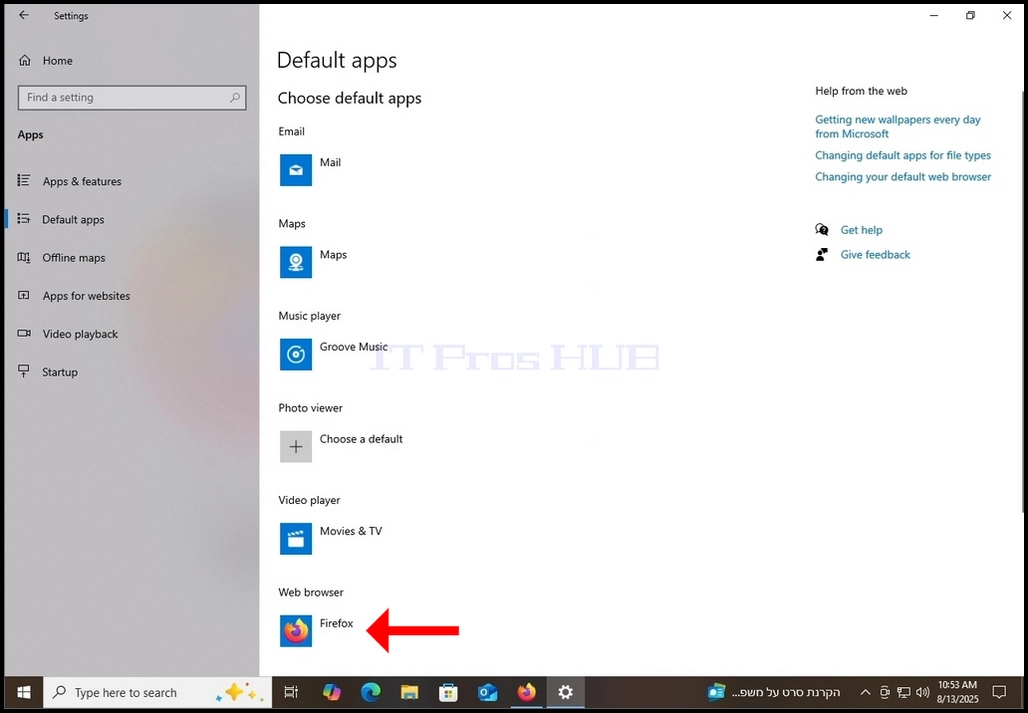
15. Na janela de aplicativos padrão, olhe para a parte inferior da janela e procure pela seção do navegador da Web. Note que neste artigo, Google Chrome é escolhido como o navegador padrão. Clique nele para alterá-lo Firefox.

How_to_Download_and_Install_Firefox_Browser_in_Windows_10_32.webp

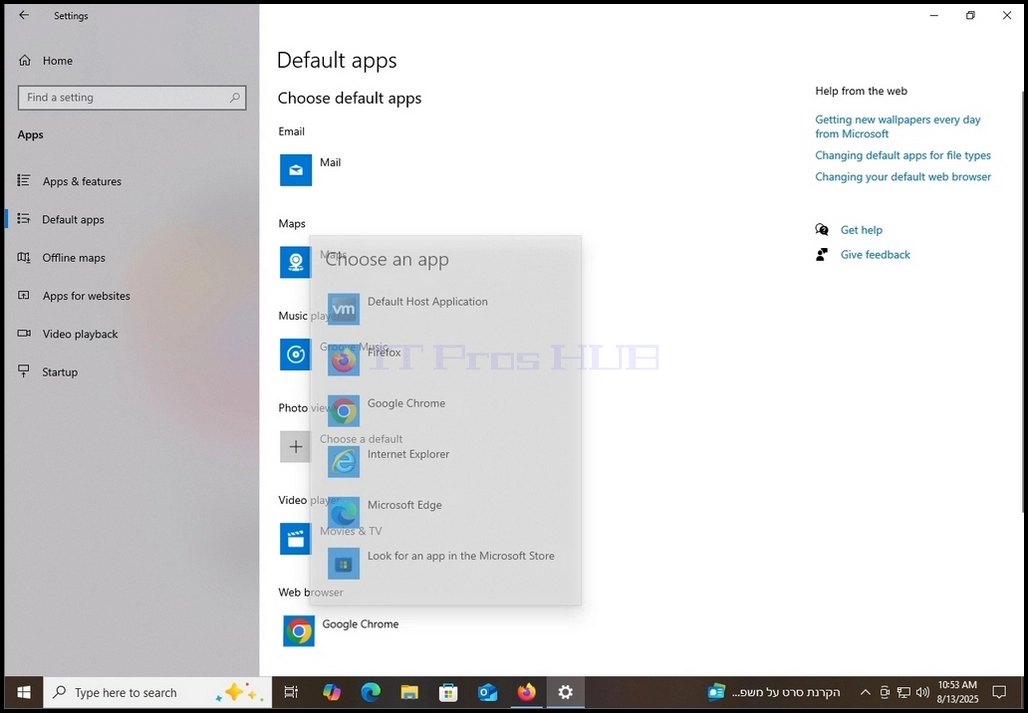
16. Uma vez clicado, um menu com todos os navegadores opcionais aparecerá. Normalmente estes são os navegadores instalados em seu computador. Firefox foi instalado e, portanto, está listado aqui entre Chrome, Borda e Internet Explorer.

How_to_Download_and_Install_Firefox_Browser_in_Windows_10_35.webp

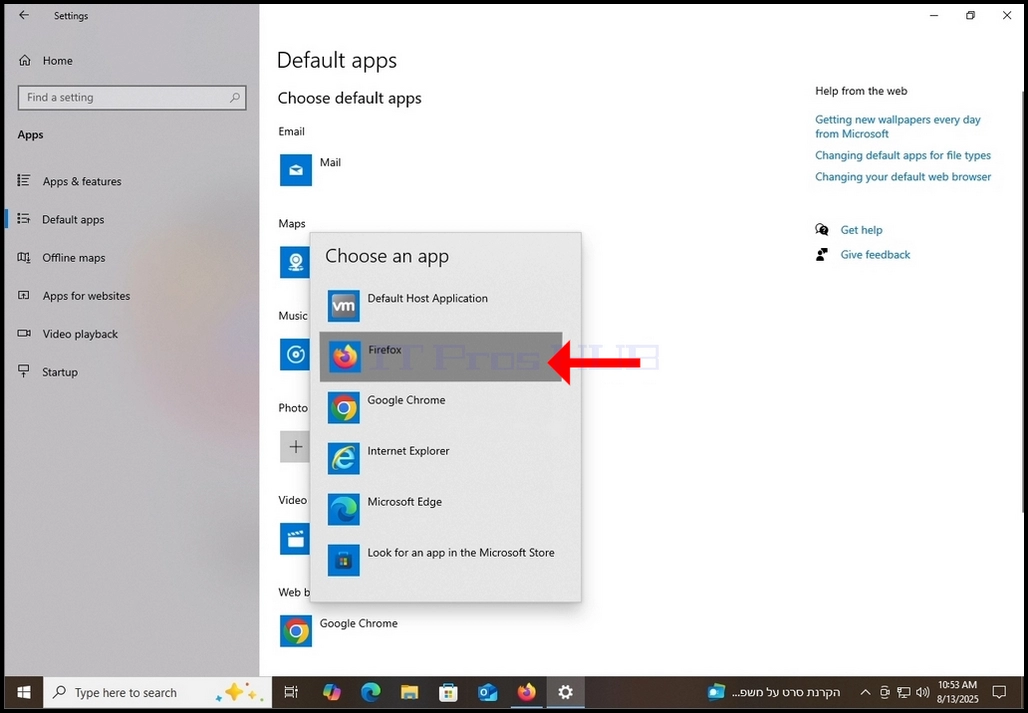
17. Clique no Firefox uma vez.

How_to_Download_and_Install_Firefox_Browser_in_Windows_10_36.webp

18. Agora o Firefox é o navegador padrão neste sistema.

How_to_Download_and_Install_Firefox_Browser_in_Windows_10_37.webp

19. Depois de escolher Firefox como o navegador padrão, feche o Aplicações por omissão janela de configuração e voltar para Firefox.

How_to_Download_and_Install_Firefox_Browser_in_Windows_10_39.webp

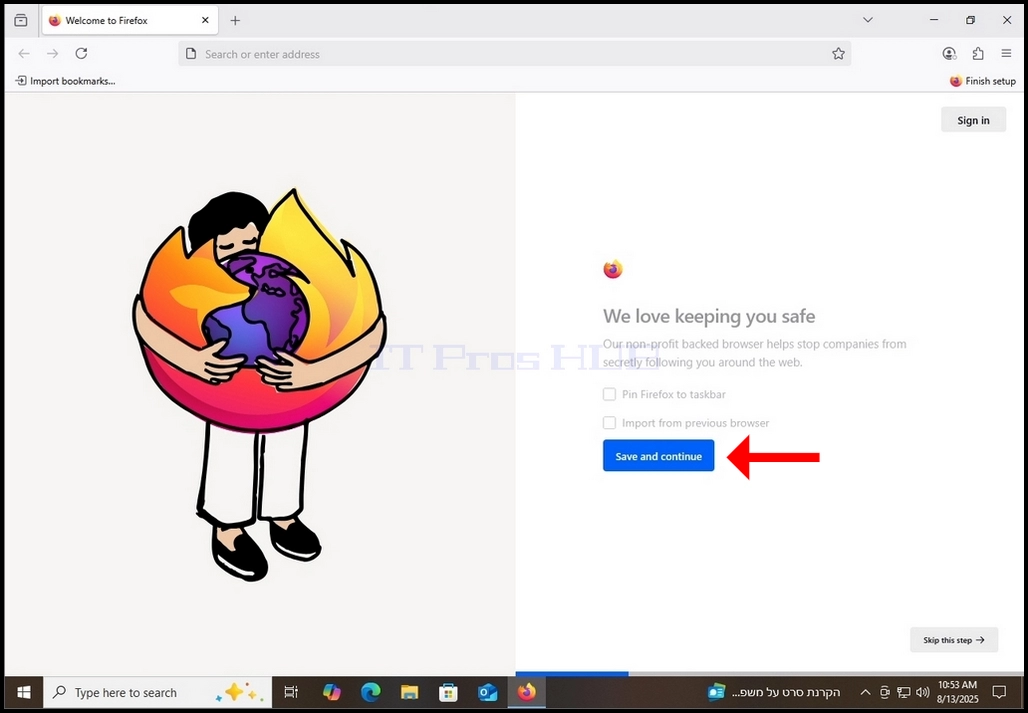
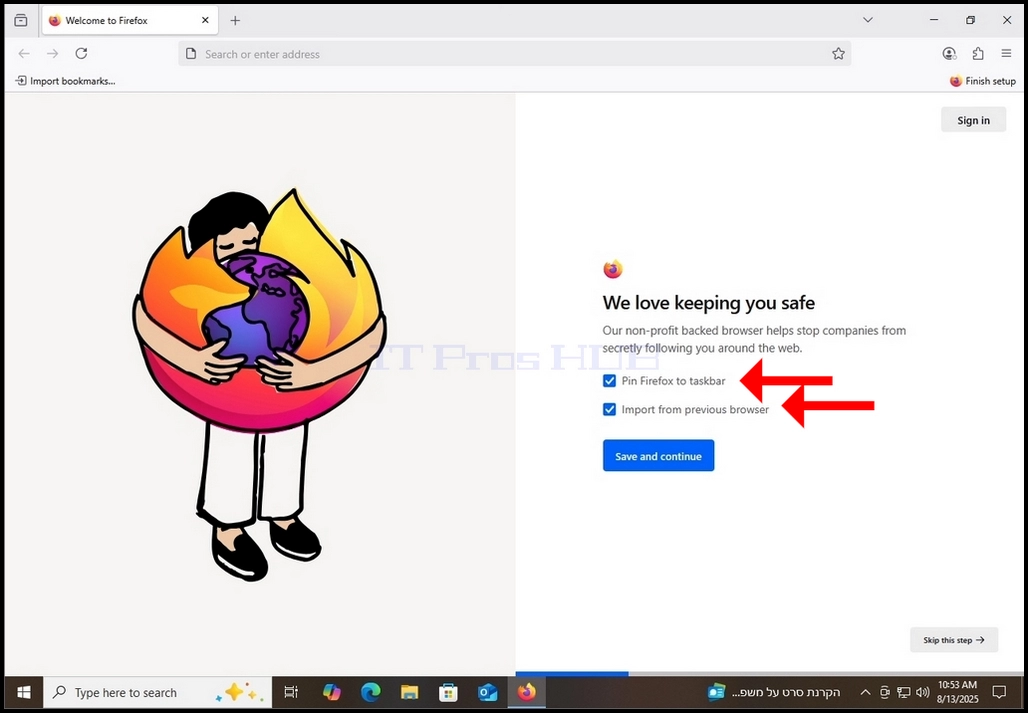
20. Desmarque as 2 opções e clique no botão Salvar e continuar azul.
How_to_Download_and_Install_Firefox_Browser_in_Windows_10_40.webpHow_to_Download_and_Install_Firefox_Browser_in_Windows_10_42.webp

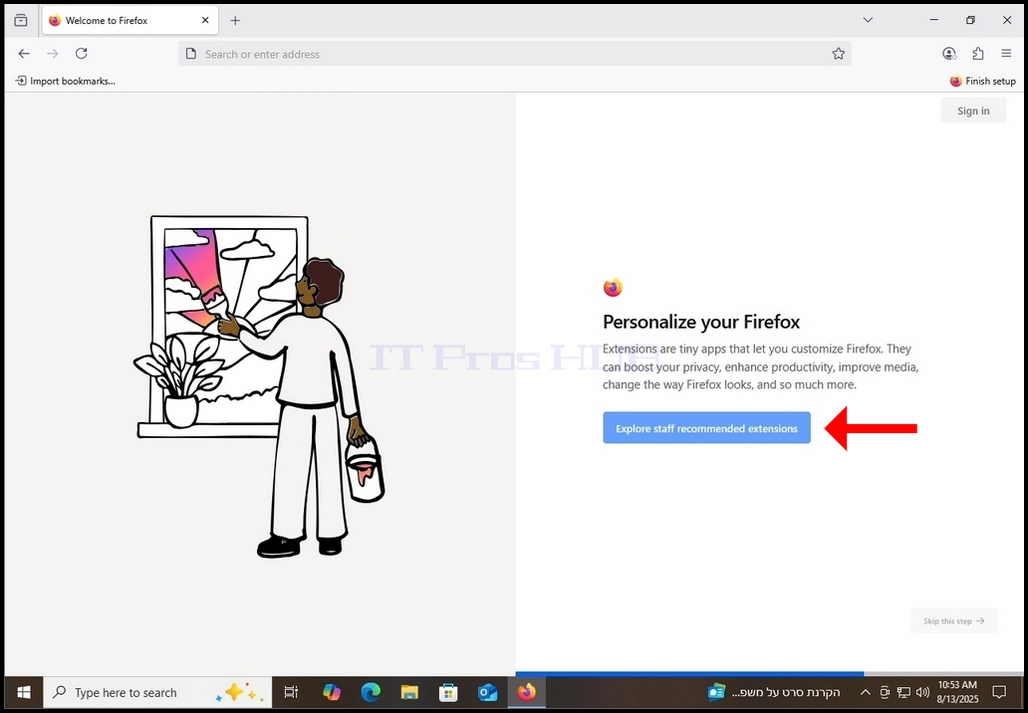
21. Na próxima janela você terá uma escolha para navegar através das extensões do Firefox. Para isso, clique no Explorar as extensões recomendadas da equipa Botão azul.

How_to_Download_and_Install_Firefox_Browser_in_Windows_10_43.webp

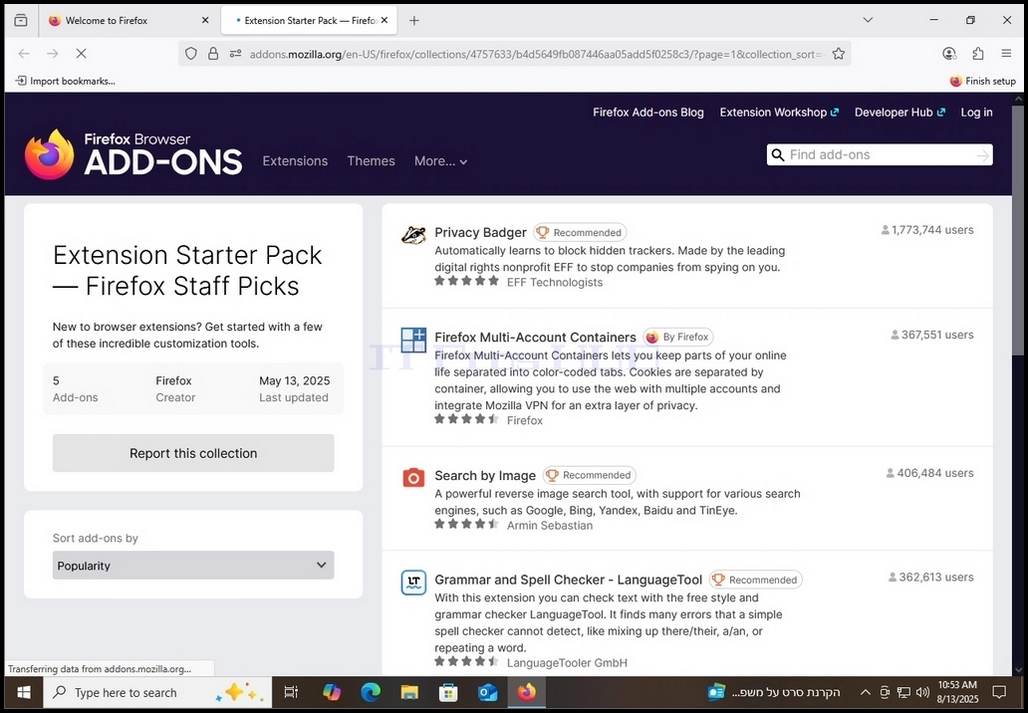
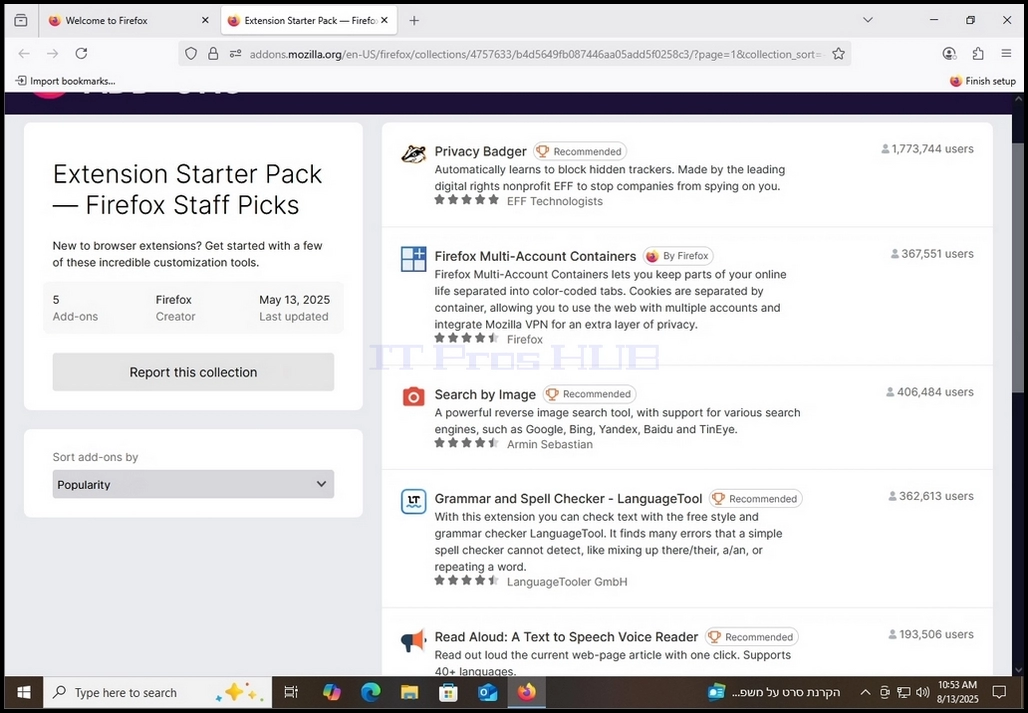
22. Uma vez clicado, você será levado em uma nova guia no Firefox, mostrando extensões compatíveis para adicionar ao seu navegador Firefox.

How_to_Download_and_Install_Firefox_Browser_in_Windows_10_45.webpHow_to_Download_and_Install_Firefox_Browser_in_Windows_10_46.webp

23. Uma vez feito, feche a aba e volte para a aba principal
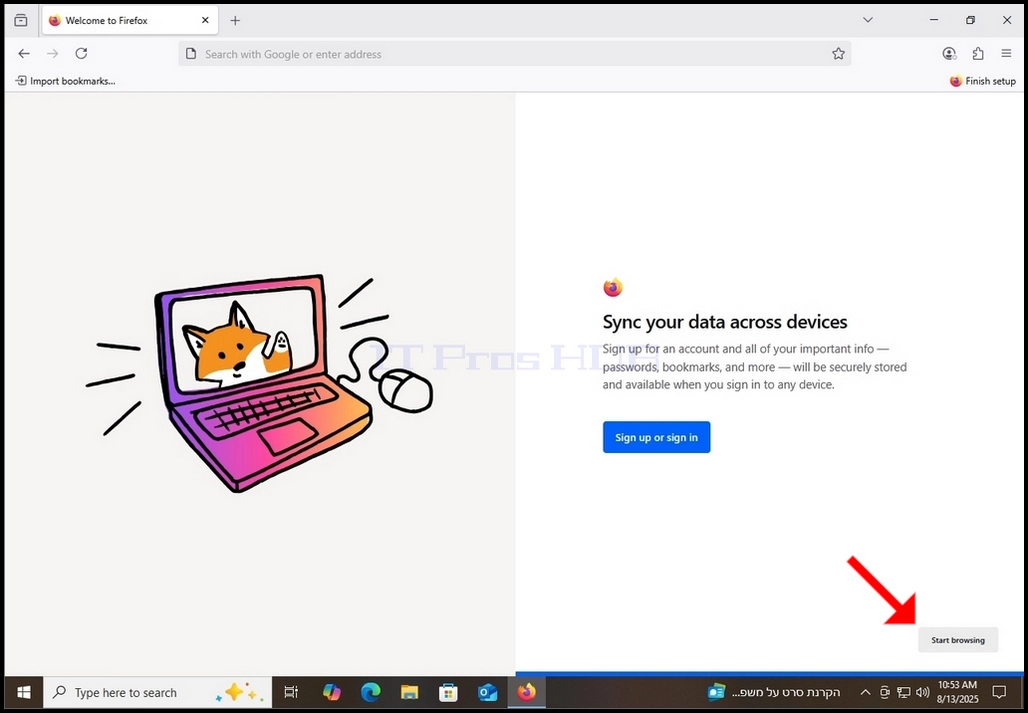
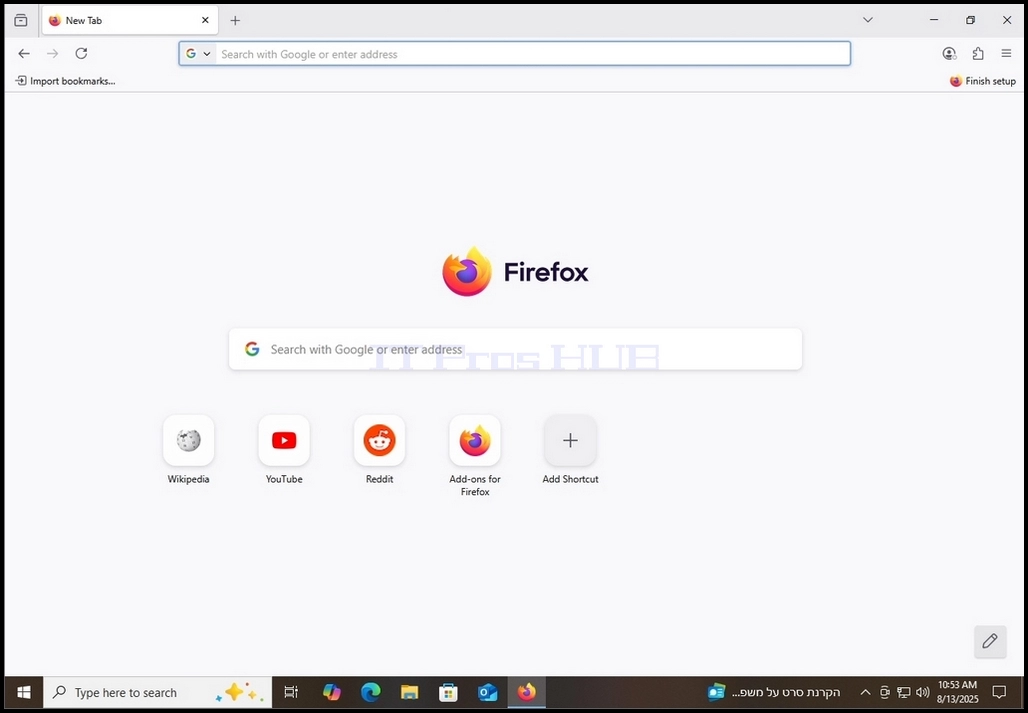
24. Uma vez de volta na aba principal, você será mostrado um Inscreva-se ou entre Opção. No caso deste artigo, não realizaremos essa ação. Clique na Iniciar a Navegação botão cinza no canto inferior direito da tela para começar a usar Firefox.

How_to_Download_and_Install_Firefox_Browser_in_Windows_10_47.webpHow_to_Download_and_Install_Firefox_Browser_in_Windows_10_48.webp