Apri un browser Internet. Nel caso di questo articolo useremo il Google Chrome browser.

2. Vai al tuo motore di ricerca. Nel caso di questo articolo, useremo il Motore di ricerca Google
3. Tipo Scarica Firefox e colpire IMPRESE chiave. Aspetta che i risultati si carichino.

Nella maggior parte dei casi nella maggior parte dei motori di ricerca, il risultato di ricerca desiderato dovrebbe apparire proprio all'inizio della pagina dei risultati di ricerca. In questo caso.
a. Il risultato desiderato dovrebbe essere intitolato Chiama Firefox per il desktop - Firefox (USA).
b. Il nome di dominio dovrebbe essere firefox.com
c. L'URL dovrebbe essere https://www.firefox.com
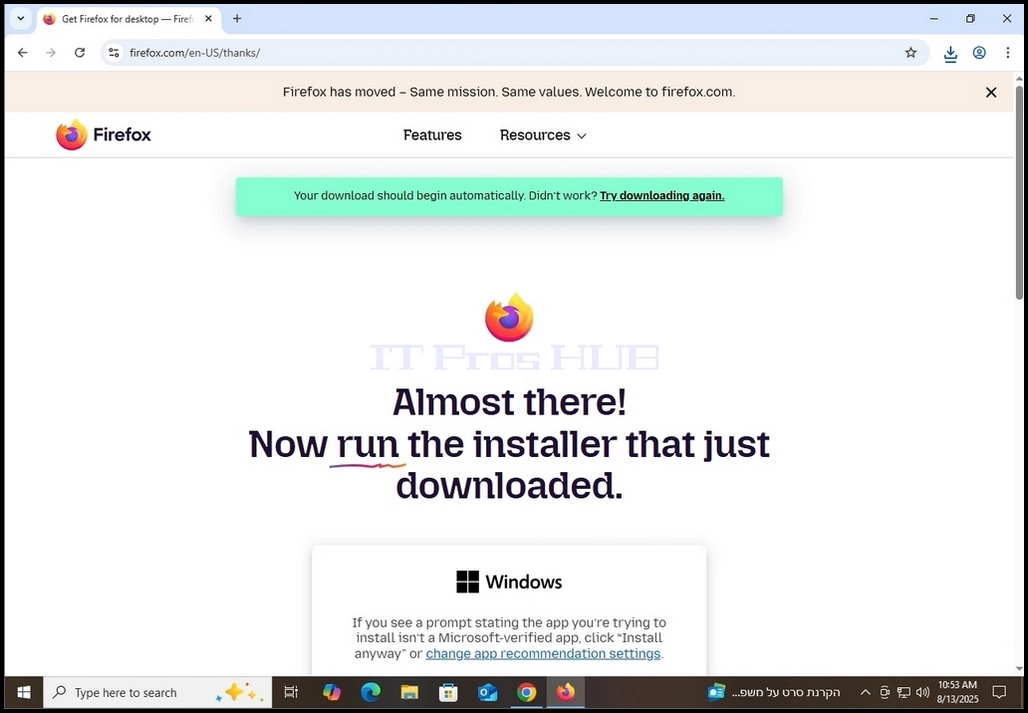
5. Cliccare il risultato desiderato una volta e aspettare che la pagina di Firefox si carichi.

Nella pagina di download di Firefox, segnare il Impostare Firefox come browser di default opzione e dopo, cliccare sul blu Scarica Firefox bottone. Fare clic su quel pulsante dovrebbe riorientarla verso la pagina di download dove dovrebbe iniziare il processo di download del file exe di Firefox.

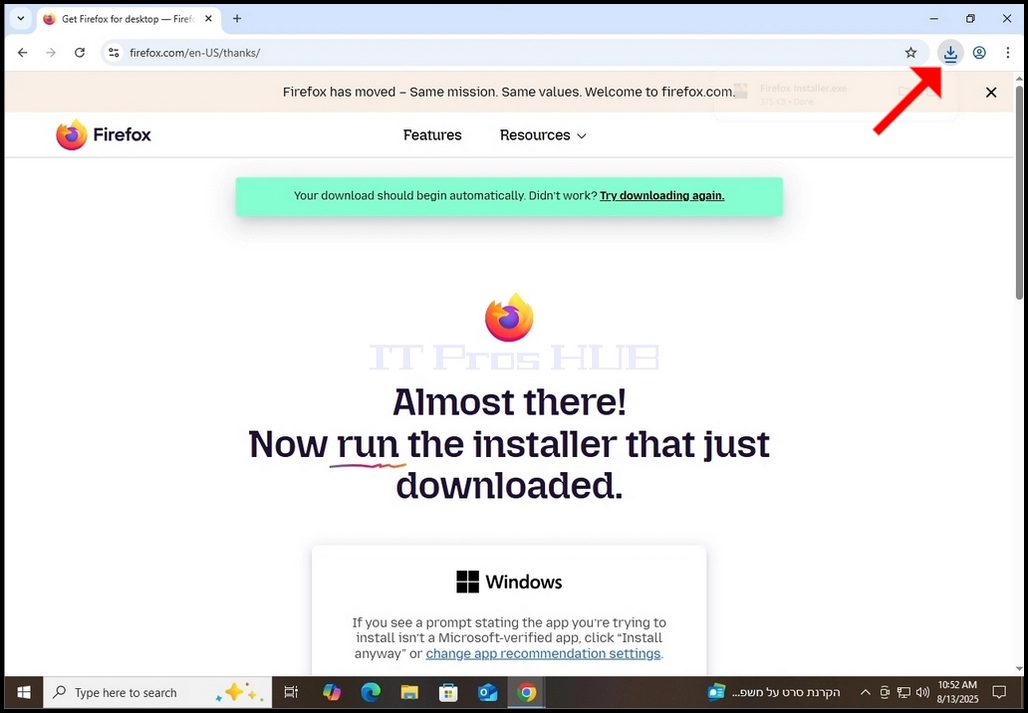
7. Una volta iniziato il processo di download, si dovrebbe vedere una sorta di indicazione nel browser che il file exe viene scaricato. Nel caso di questo articolo, Chrome ci mostra che è stato scaricato un file.


- Cliccare una volta sull'icona del download freccia blu) rivelerebbe il file di installazione exe scaricato come si vede nella foto seguente.

Una volta fatto il download del file di installazione, fare doppio clic su di esso e aspettare Il permesso UAC per Windows appare la finestra.
10. Cliccare su Windows UAC finestra
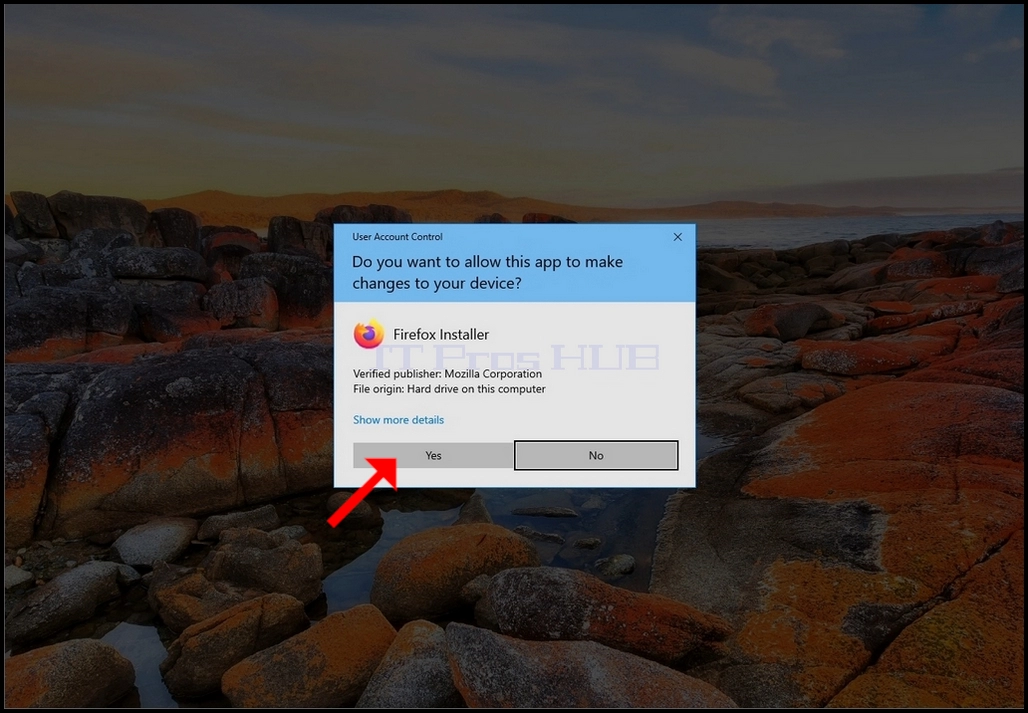
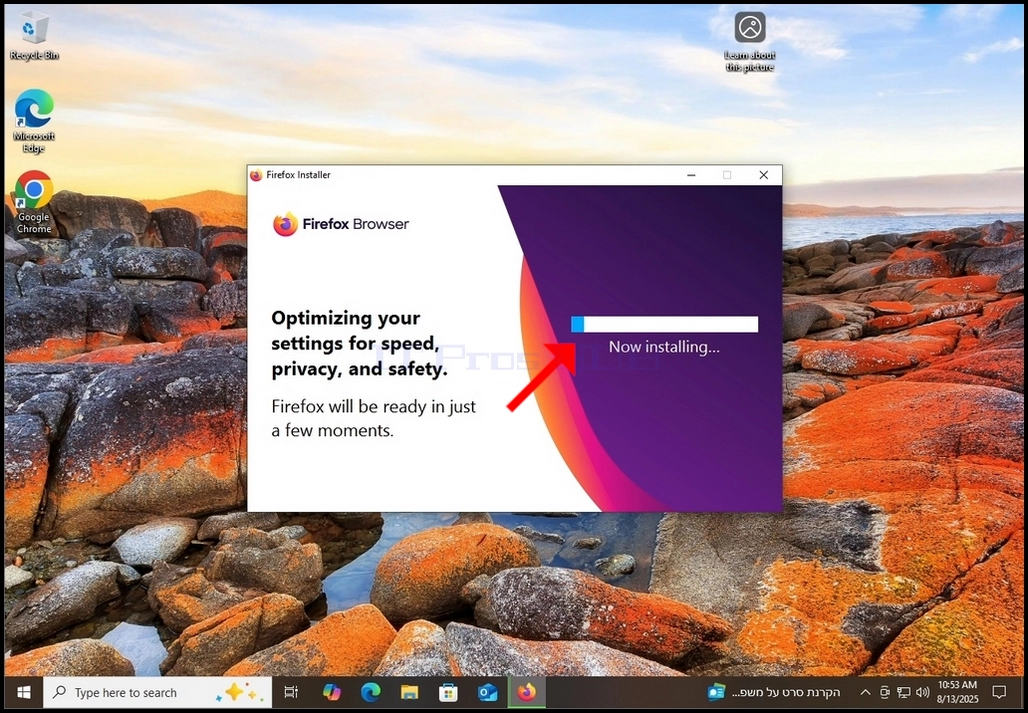
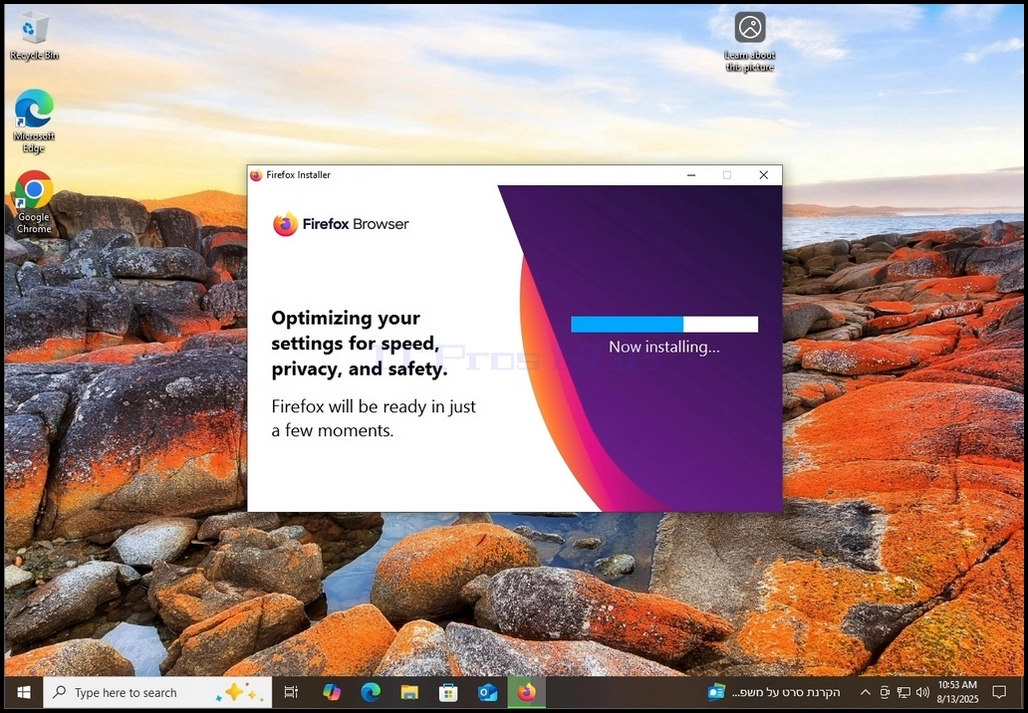
11. Dopo aver cliccato SÌ, Firefox dovrebbe iniziare ad installarsi.
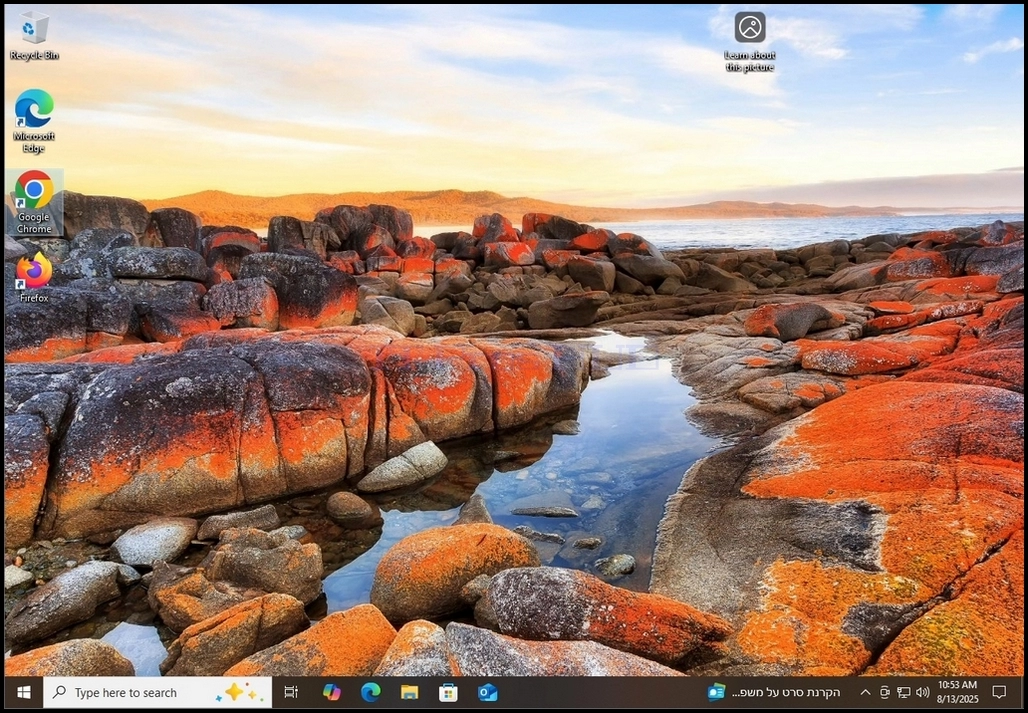
Una volta completato il processo di installazione, la finestra dell'indicatore di installazione sarà chiusa e Firefox Il browser dovrebbe iniziare automaticamente.
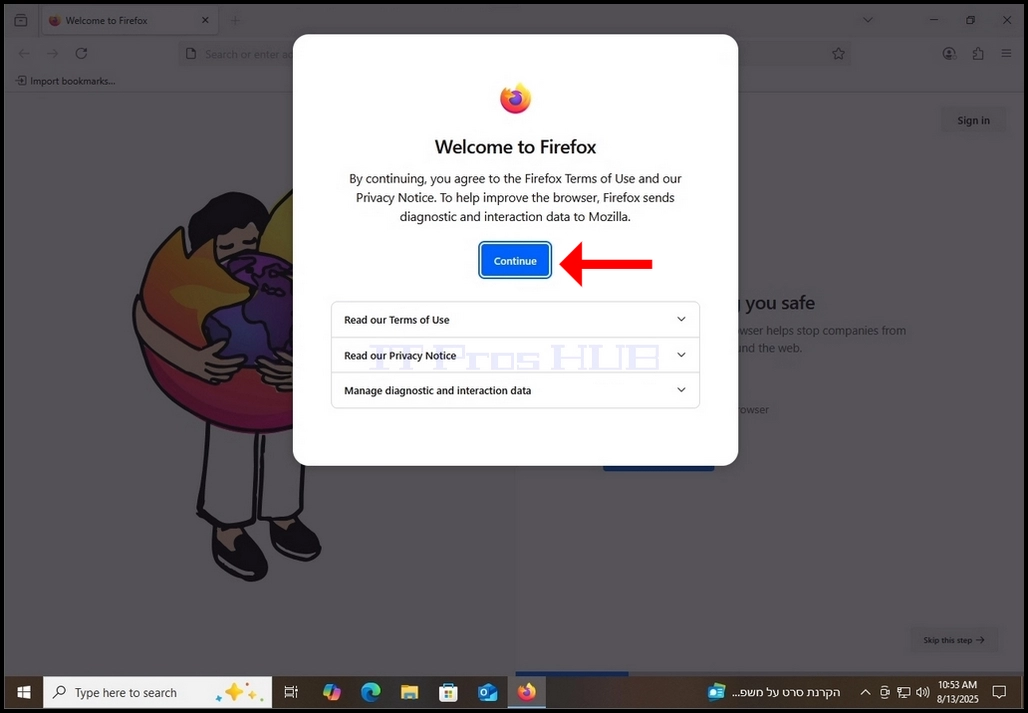
13. Continua nella Benvenuto a Firefox pop-up
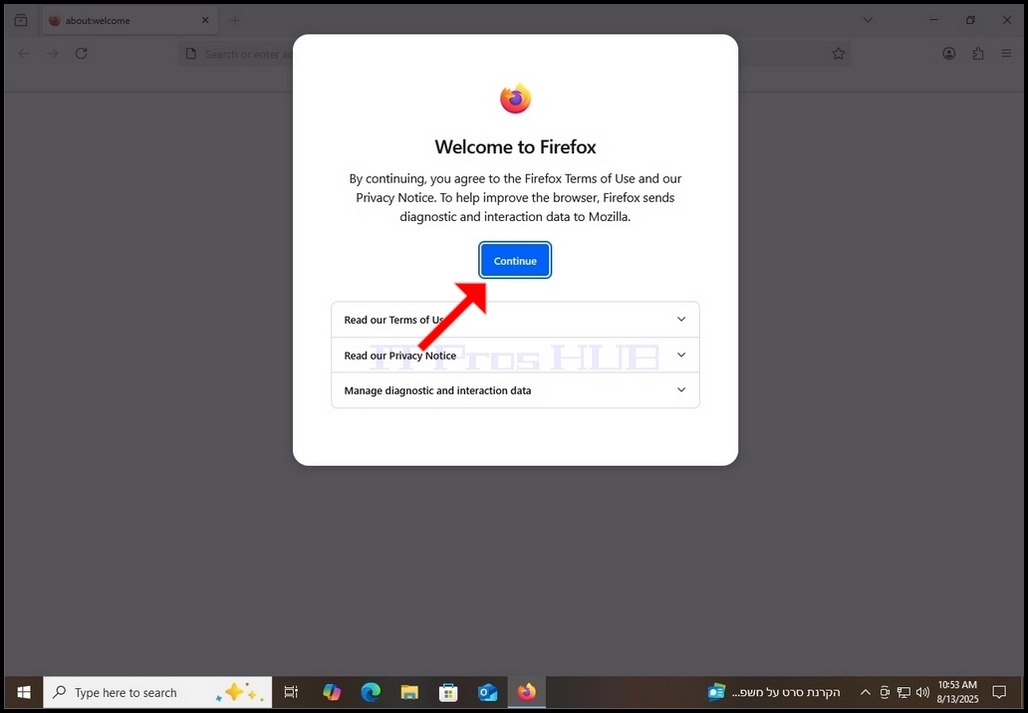
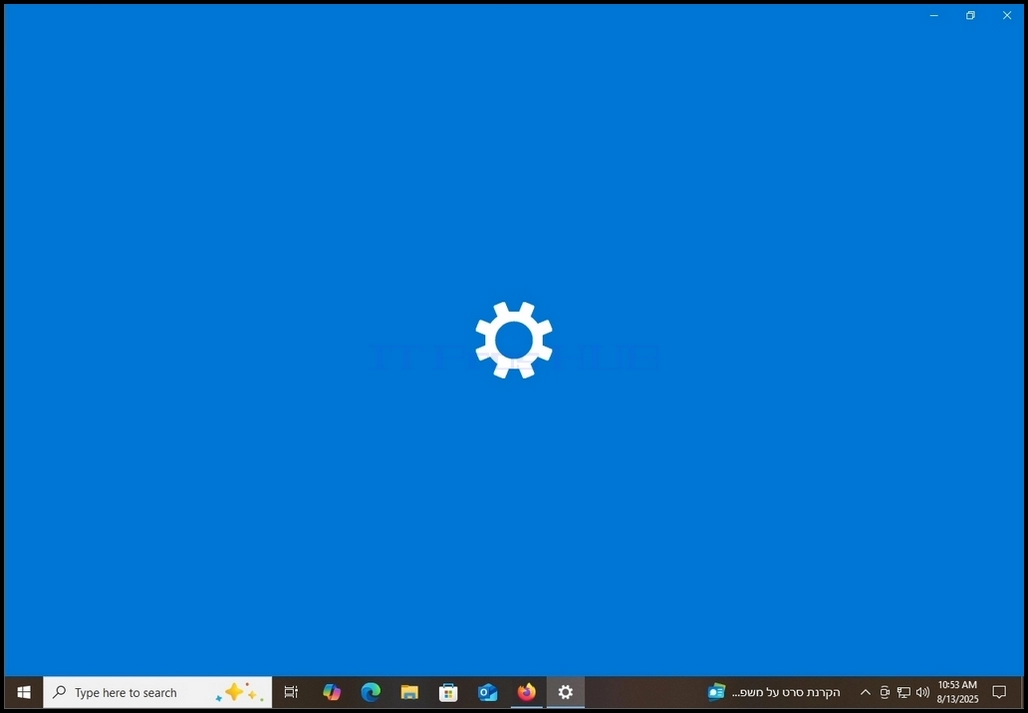
14.Impostare Firefox come browser di default"in" Fase 6 prima di scaricare il file di installazione, Firefox fa quello che serve per impostarlo come browser di default. Firefox apre automaticamente App di default finestra delle impostazioni Windows come si vede nella foto seguente.
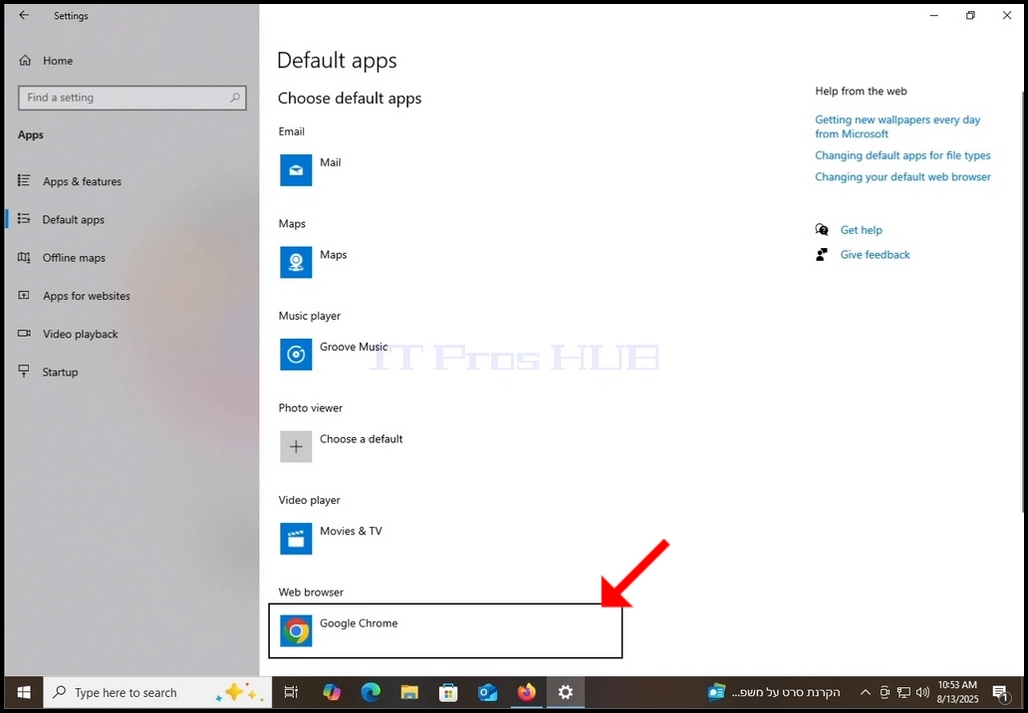
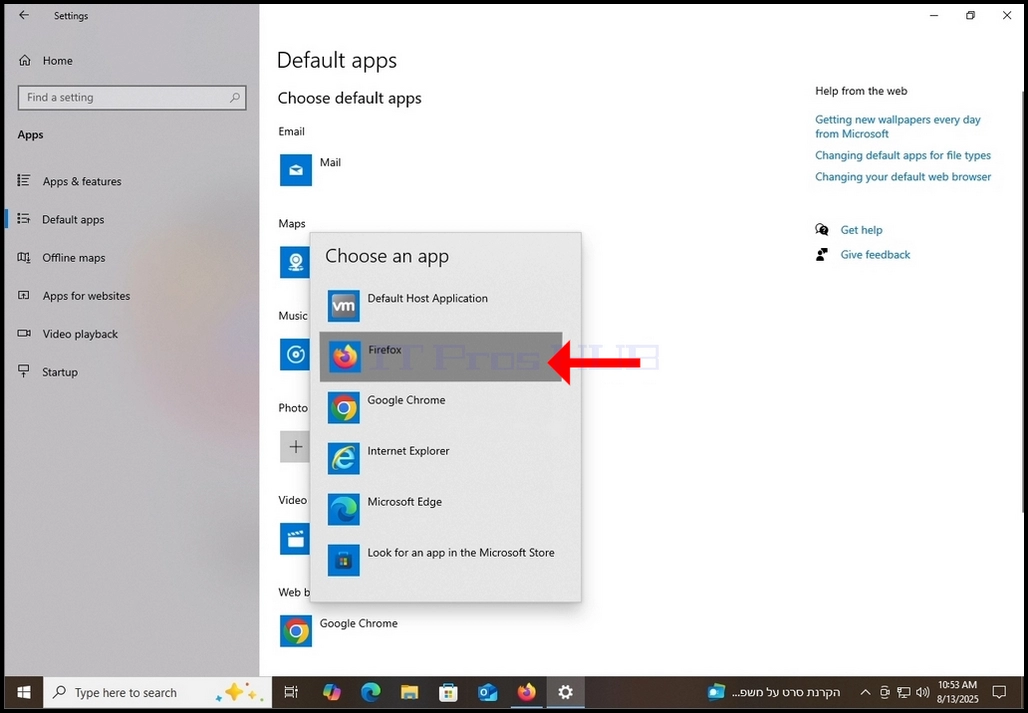
Nella finestra delle app di default, guardi la parte inferiore della finestra e cerchi la sezione del browser Web. Si noti che in questo articolo, Google Chrome è scelto come browser di default. Cliccare su di esso per cambiarlo Firefox.
Una volta cliccato, apparirà un menu con tutti i browser opzionali. Di solito questi sono i browser installati sul vostro computer. Firefox è stato installato e quindi è elencato qui tra gli altri Cromo, Bordo e Internet Explorer.
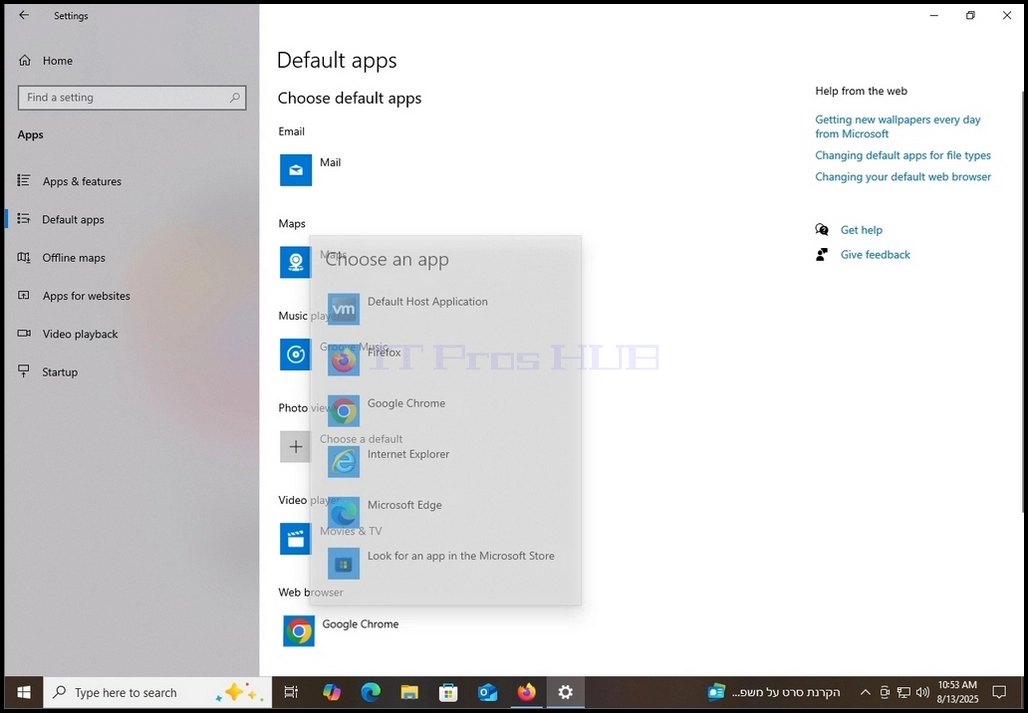
17. Cliccare su Firefox una volta.
Adesso Firefox è il browser web di default in questo sistema.
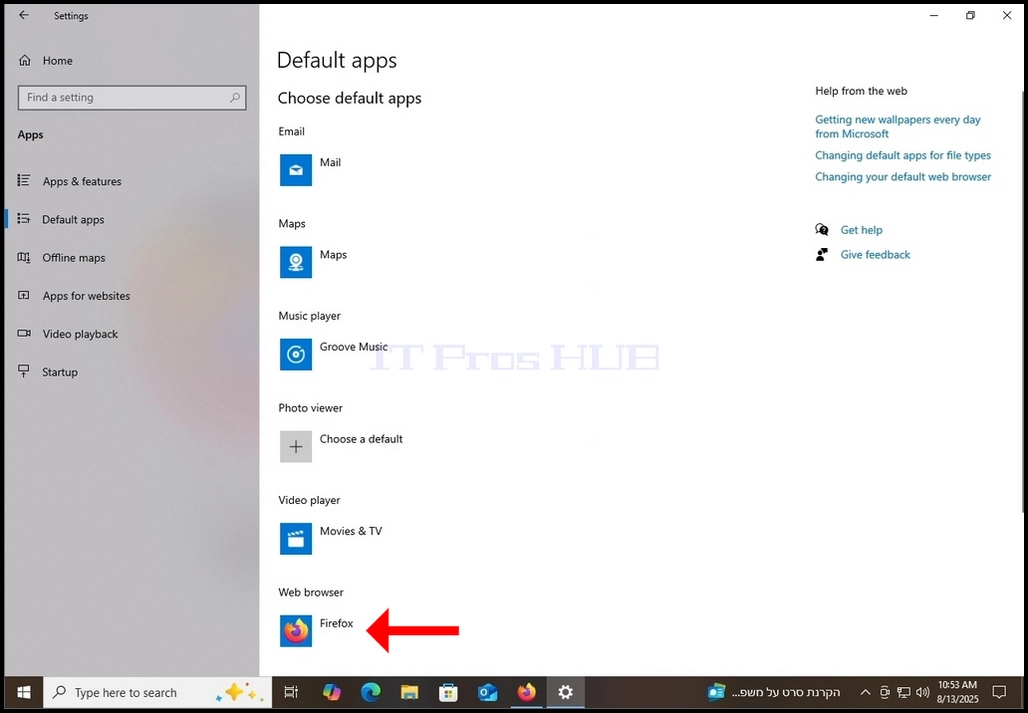
19. Dopo aver scelto Firefox come browser di default, chiudere App di default finestra di regolazione e ritorno Firefox.
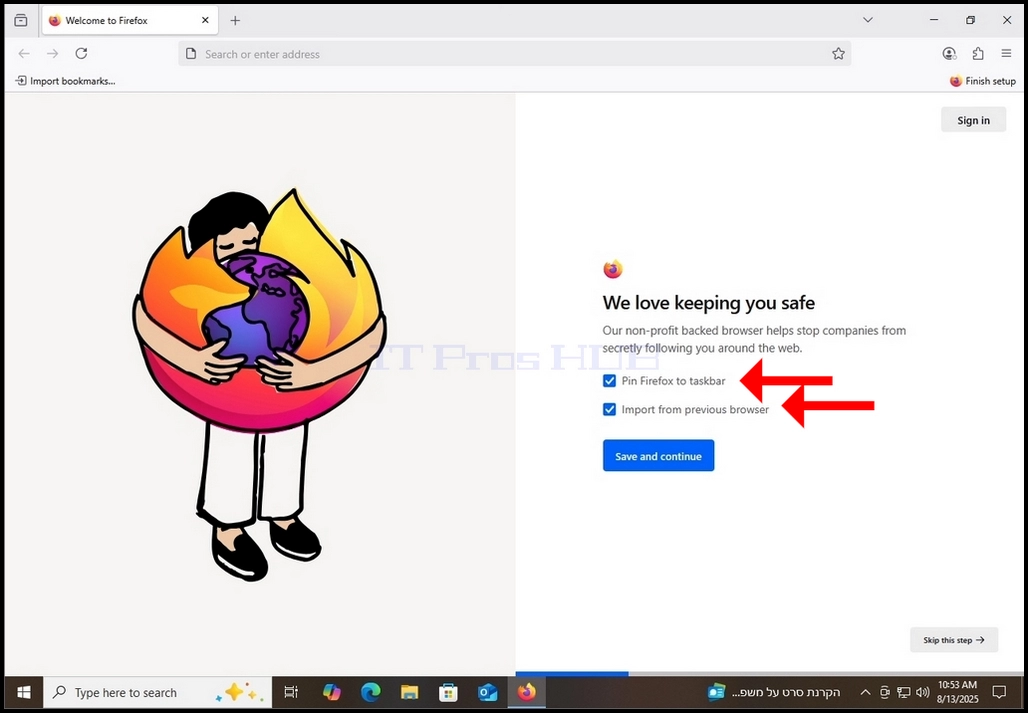
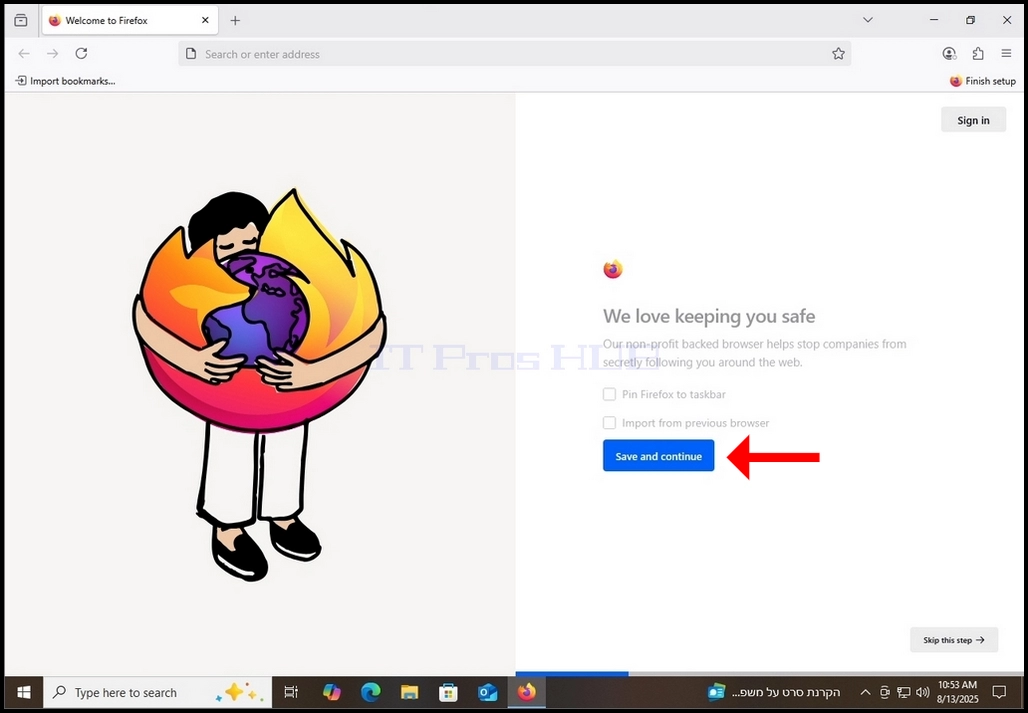
20. Descrivere le due opzioni e cliccare sul pulsante "Sviluppo" e continuare il pulsante blu.
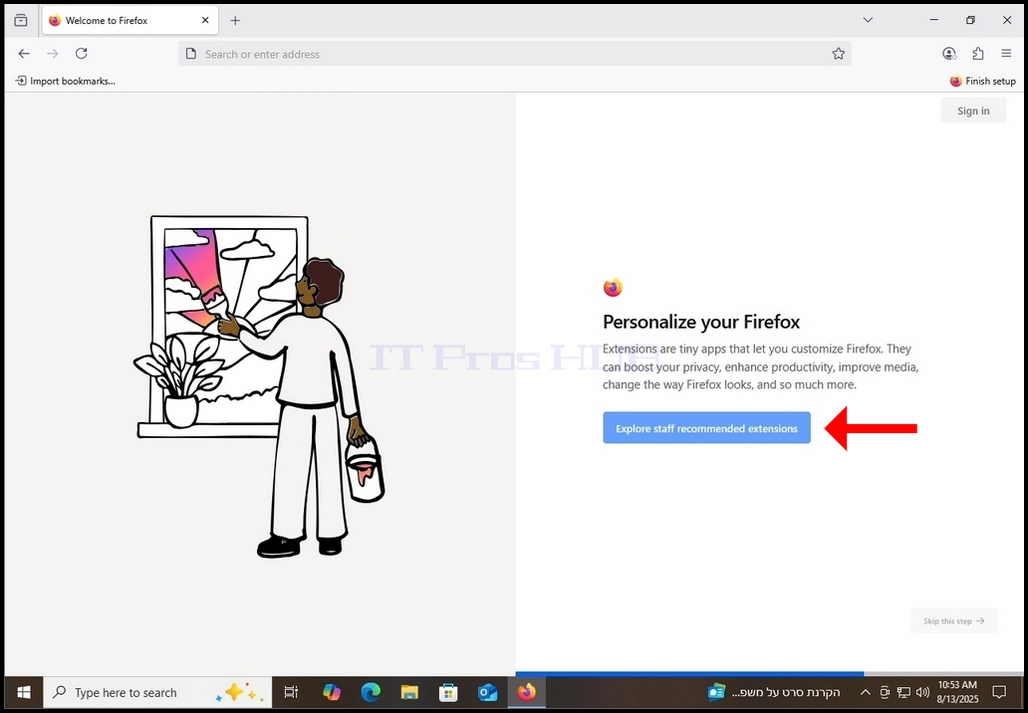
21. Nella prossima finestra avrete la possibilità di consultare le estensioni di Firefox. Per farlo, cliccare Esplorare le proroghe raccomandate dal personale bottone blu.
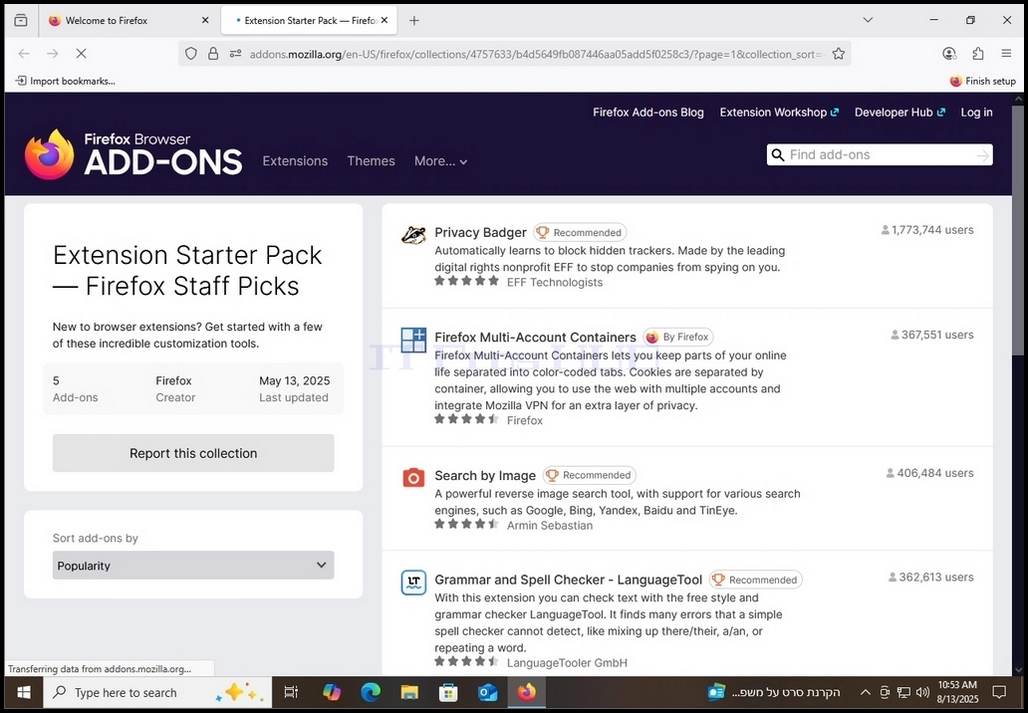
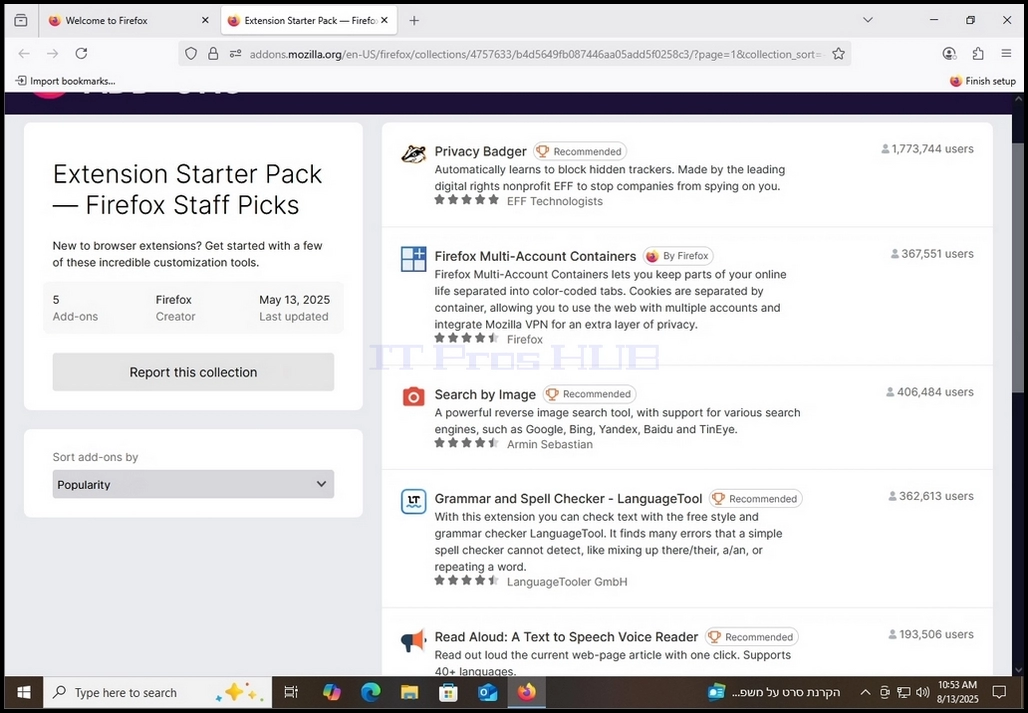
22. Una volta cliccato, sarete condotti in una nuova scheda a Firefox, che mostrerà le estensioni compatibili da aggiungere al vostro browser Firefox.
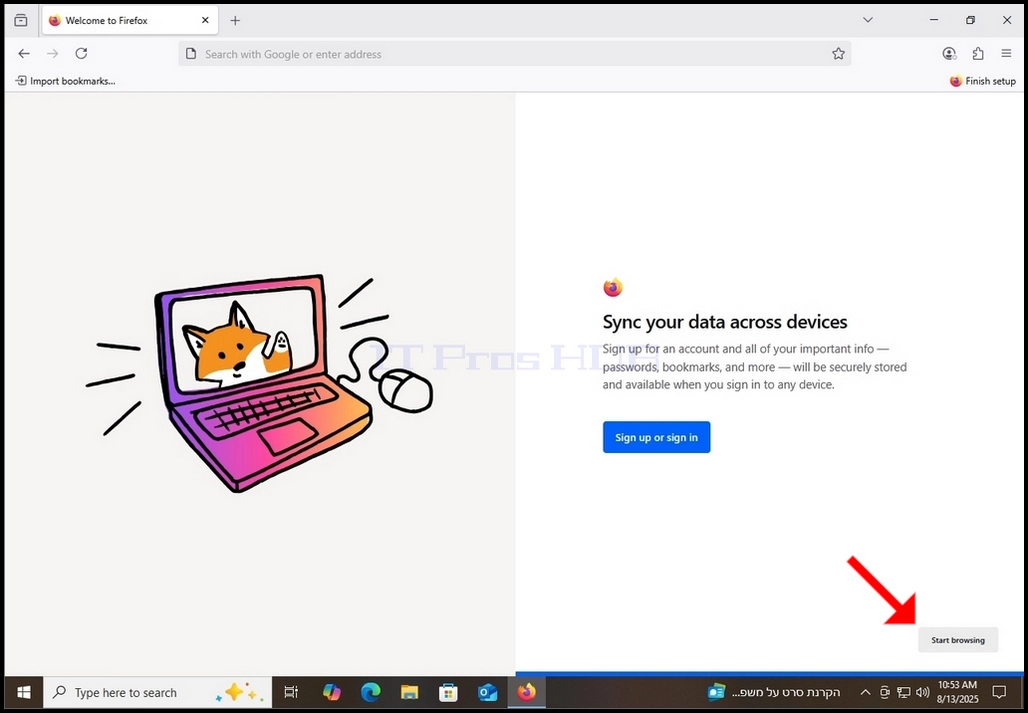
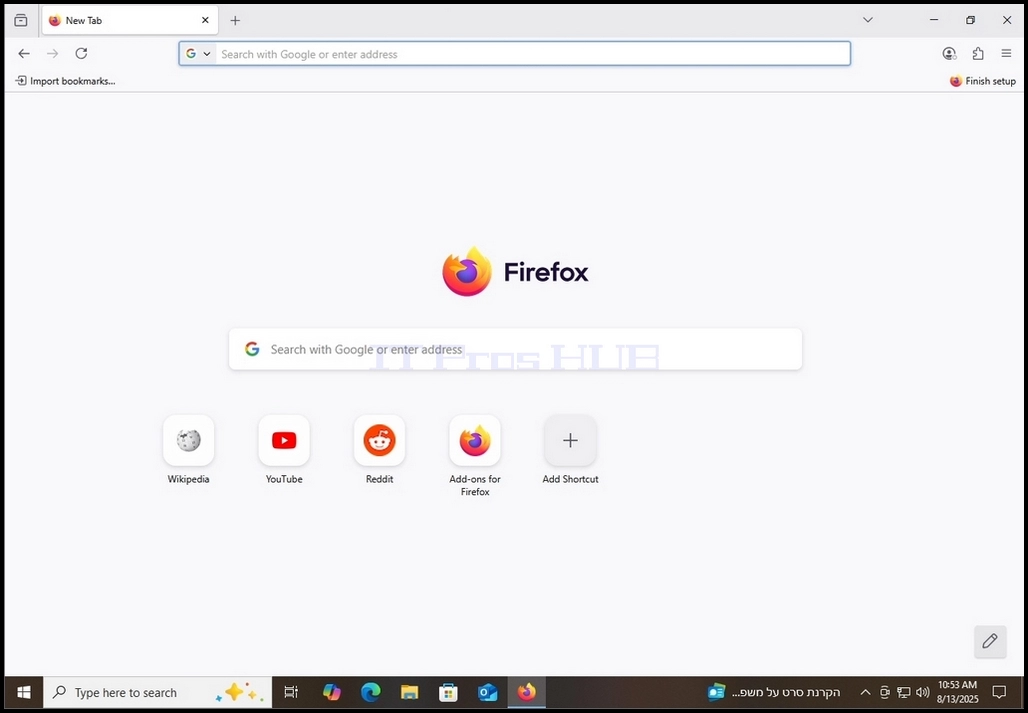
Una volta fatto, chiudere la scheda e tornare alla scheda principale