Online: 864 online | Members: 0 | Guests: 864
월요일, 6월 8, 2026
Page Minimap

1. 인터넷 브라우저를 엽니다. 이 문서의 경우 우리는 구글 크롬 사이트 맵

How_to_Download_and_Install_Firefox_Browser_in_Windows_10_2.webp

2. 선택의 당신의 검색 엔진에 이동. 이 문서의 경우, 우리는 Google 검색 엔진How_to_Download_and_Install_Firefox_Browser_in_Windows_10_6.webp

3. 유형 Firefox 다운로드 그리고 히트 제품정보 주요. 부하에 대한 결과를 기다립니다.

How_to_Download_and_Install_Firefox_Browser_in_Windows_10_7.webp

4. 대부분의 검색 엔진의 경우, 원하는 검색 결과는 검색 결과 페이지의 시작 부분에 오른쪽 나타납니다. 이 경우.
· 원하는 결과가 제목이어야한다. 데스크톱 용 Firefox 받기 – Firefox (US).
b. 도메인 이름은 파이어 폭스.com
· URL은 https://www.firefox.com/

5. 한 번 원하는 결과를 클릭하고 Firefox 페이지를로드합니다.

How_to_Download_and_Install_Firefox_Browser_in_Windows_10_8.webp

6. Firefox의 다운로드 페이지에서, 마크 Firefox를 기본 브라우저로 설정 옵션 및 그 후, 파란색을 클릭 다운로드 firefox 버튼. 그 버튼을 클릭하면 Firefox의 설치 exe 파일의 다운로드 프로세스가 시작되는 다운로드 페이지로 리디렉션해야합니다.

How_to_Download_and_Install_Firefox_Browser_in_Windows_10_9.webp

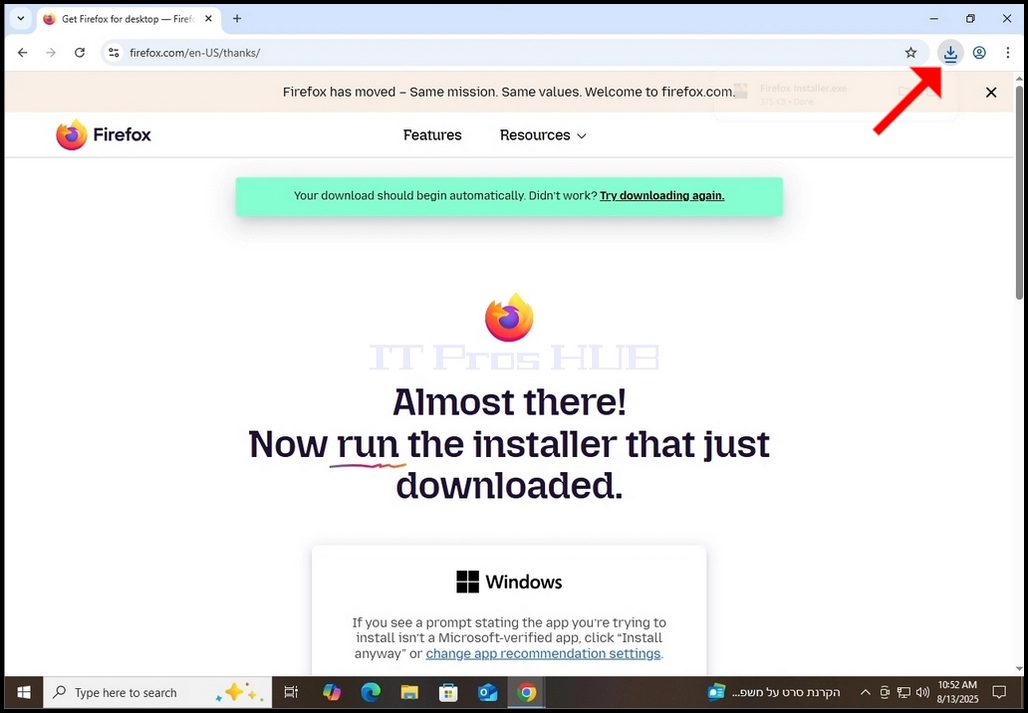
7. 실제 다운로드 프로세스가 시작되면 exe 파일이 다운로드되는 브라우저의 일부 종류의 표시를 볼 수 있습니다. 이 문서의 경우, Chrome은 실제로 파일을 다운로드 한 것을 보여줍니다.


How_to_Download_and_Install_Firefox_Browser_in_Windows_10_11.webpHow_to_Download_and_Install_Firefox_Browser_in_Windows_10_12.webp

  1. 다운로드 아이콘에서 한 번 클릭 (파랑 화살표) 다운로드 한 exe 설치 파일을 다음과 같은 사진에서 볼 수 있습니다.

How_to_Download_and_Install_Firefox_Browser_in_Windows_10_13.webp

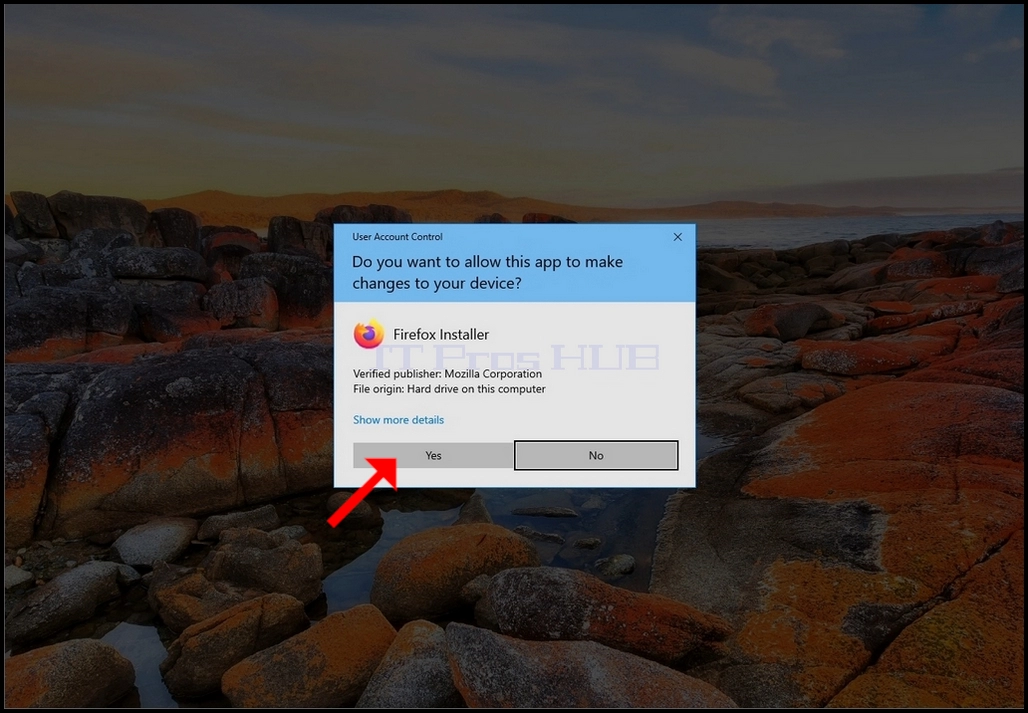
9. 설치 파일의 다운로드가 완료되면 두 번 클릭하고 기다립니다. Windows UAC 권한 창이 나타납니다.
How_to_Download_and_Install_Firefox_Browser_in_Windows_10_14.webp

10. Windows에서 클릭 사이트맵 (주)

How_to_Download_and_Install_Firefox_Browser_in_Windows_10_15.webp

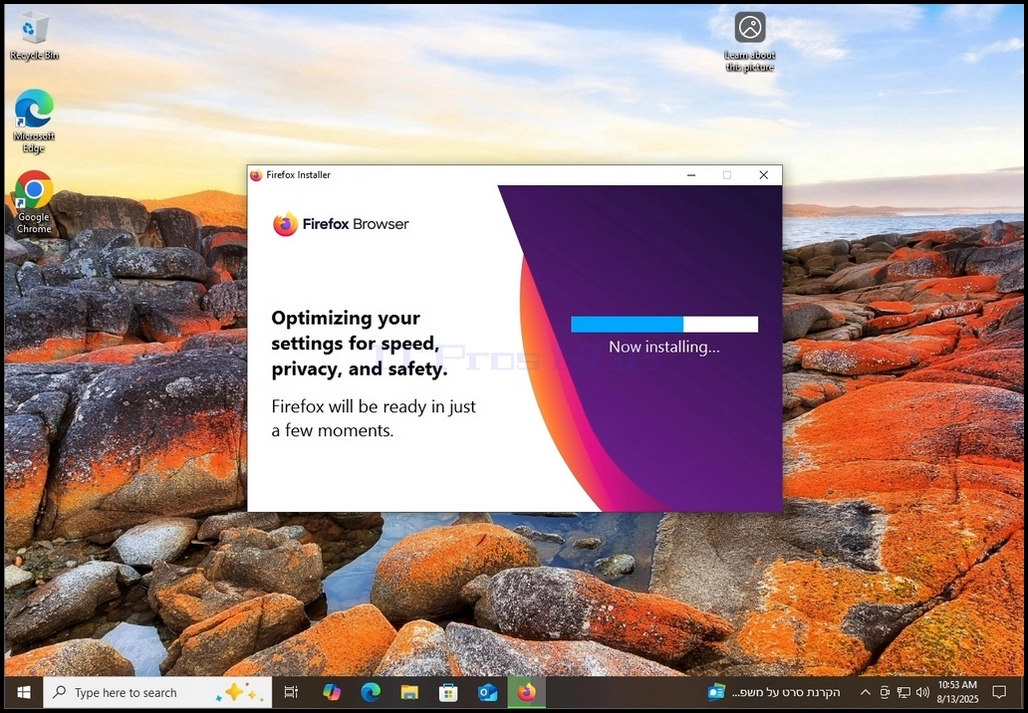
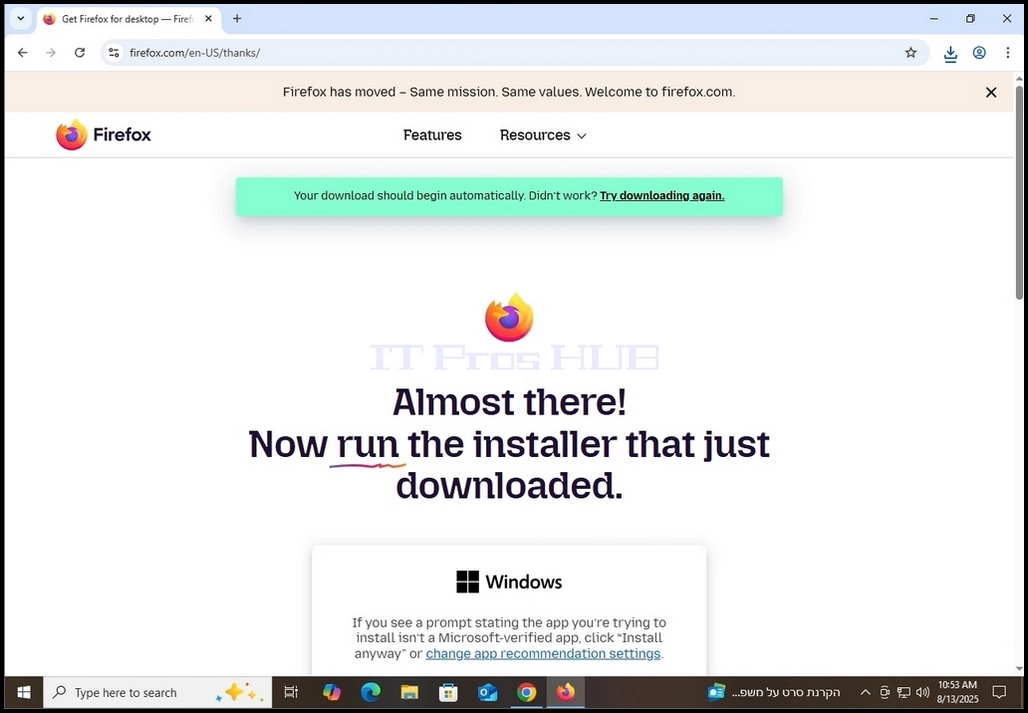
11. 클릭 후 이름 *, Firefox는 자체 설치를 시작합니다.
How_to_Download_and_Install_Firefox_Browser_in_Windows_10_16.webp

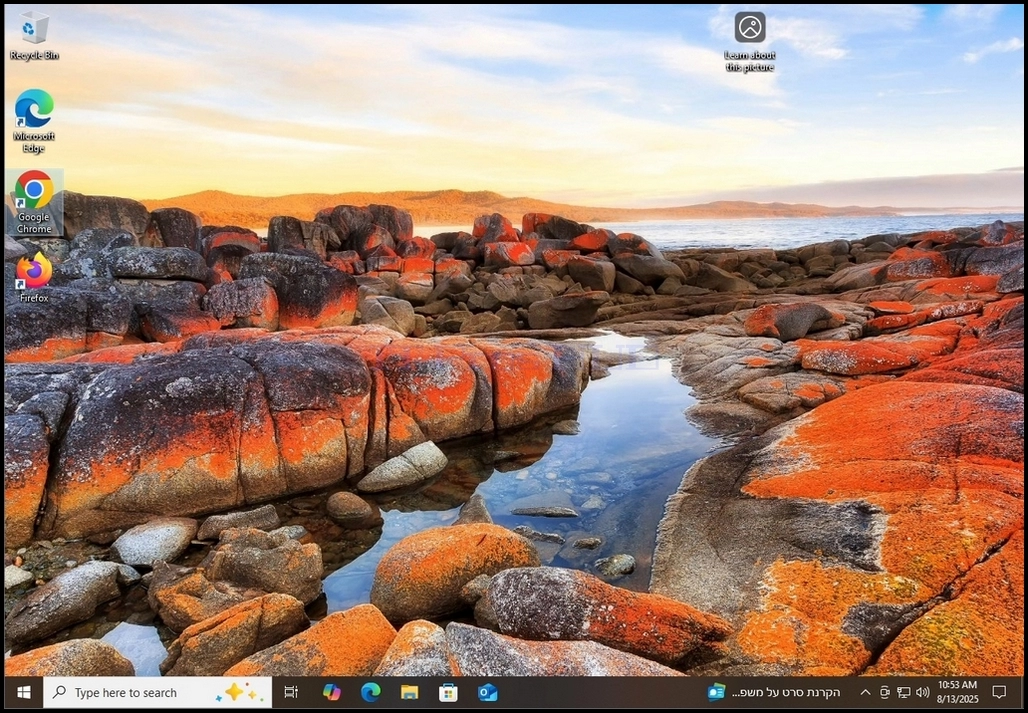
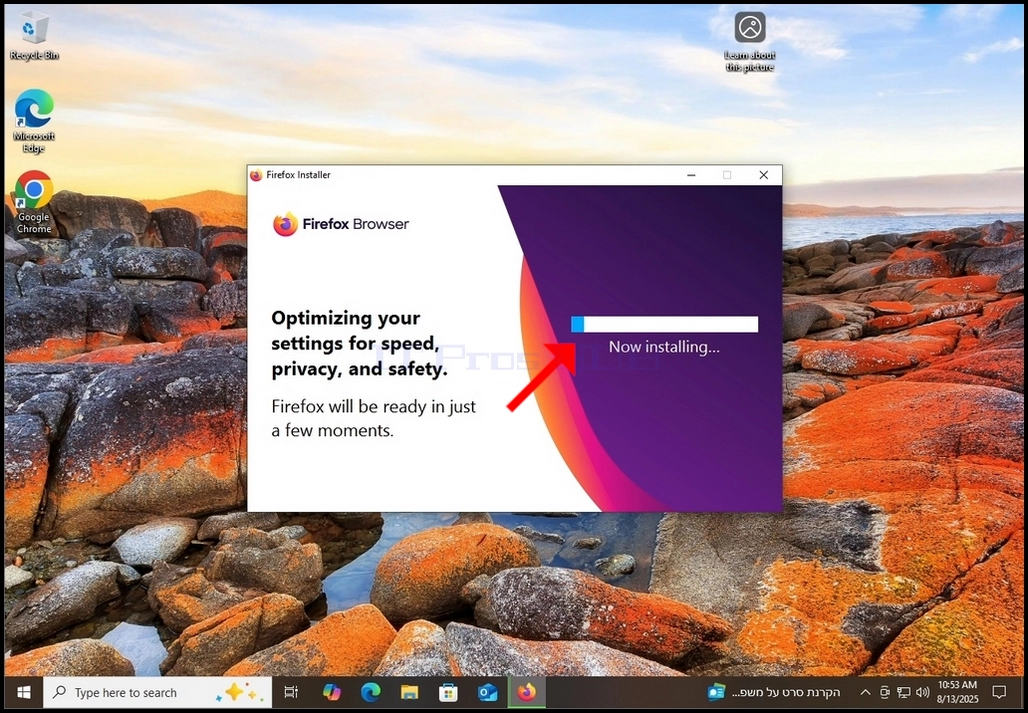
12. 일단 임명 과정은 완료되면, 임명 지시자 창은 닫히고 다운로드 브라우저가 자동으로 시작되어야 합니다.
How_to_Download_and_Install_Firefox_Browser_in_Windows_10_17.webpHow_to_Download_and_Install_Firefox_Browser_in_Windows_10_28.webpHow_to_Download_and_Install_Firefox_Browser_in_Windows_10_29.webp

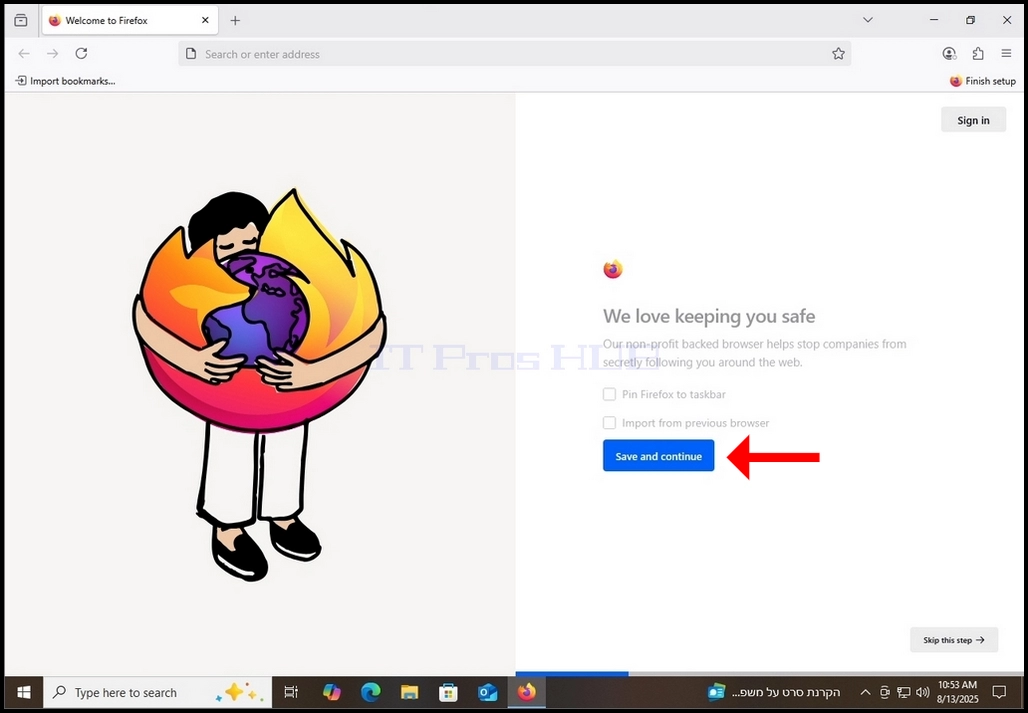
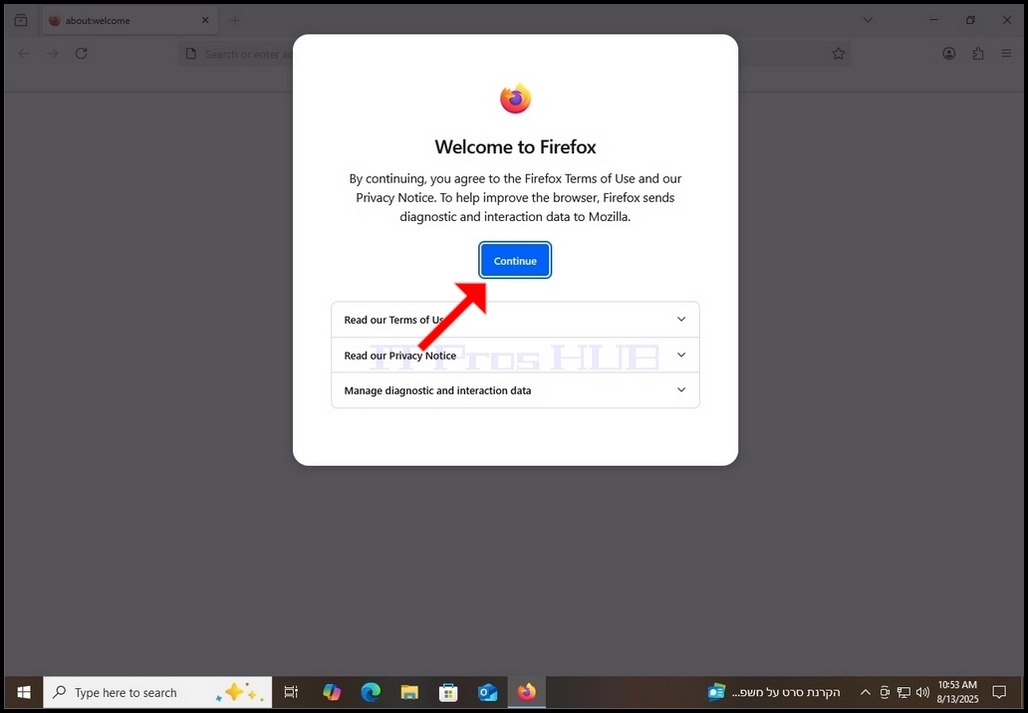
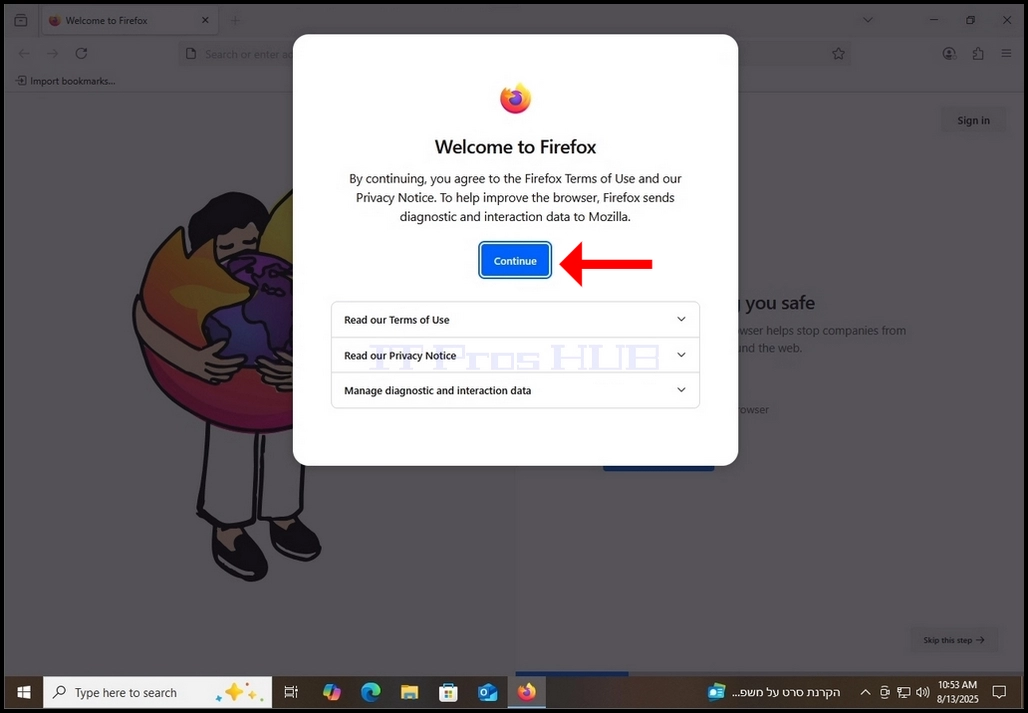
13. 클릭 계속하기 내 계정 Firefox에 오신 것을 환영합니다. 팝업.
How_to_Download_and_Install_Firefox_Browser_in_Windows_10_30.webp

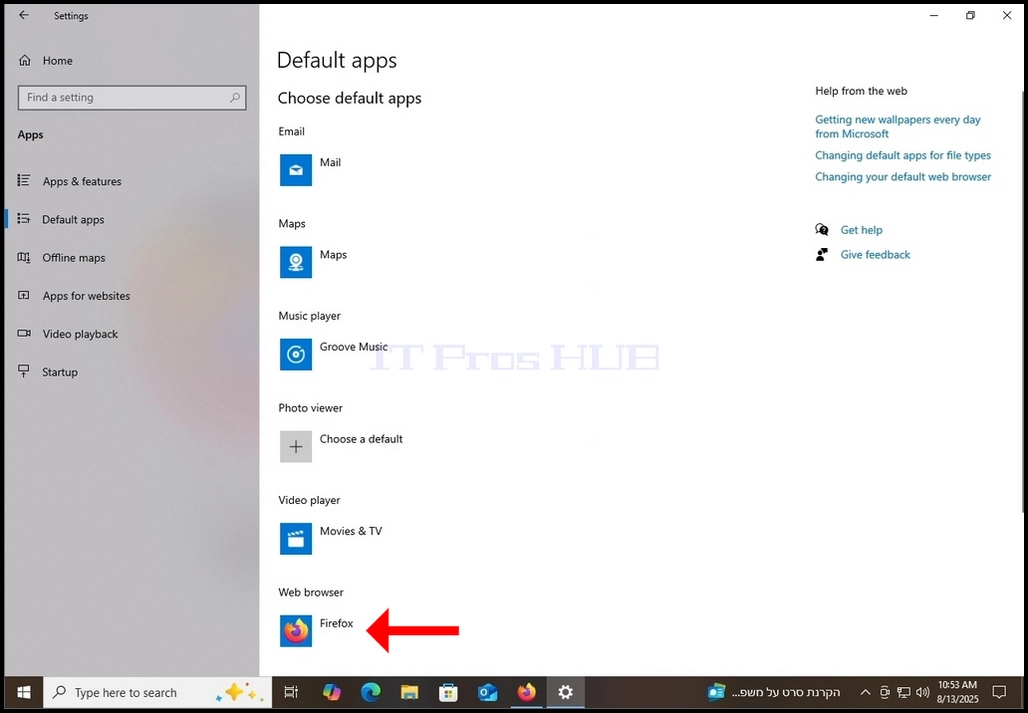
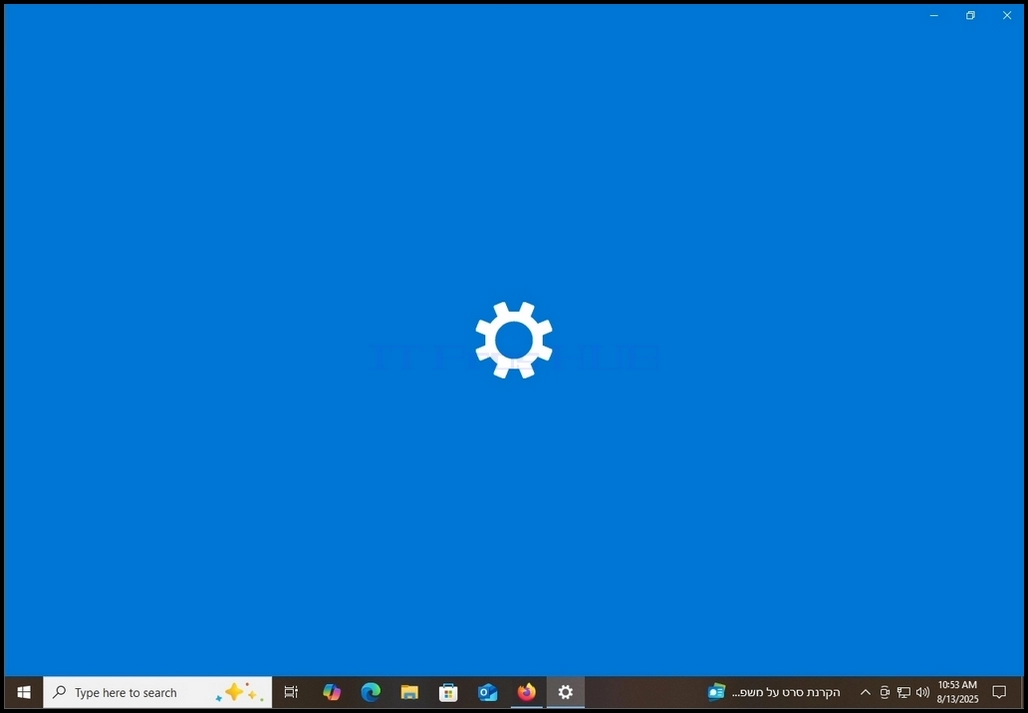
14. 우리가 "이라고 표시했기 때문에Firefox를 기본 브라우저로 설정” 에서 무대 6 설치 파일을 다운로드하기 전에 Firefox는 기본적으로 브라우저로 설정해야 할 일입니다. Firefox가 자동으로 열립니다. 기본 앱 설정 창에서 윈도우 다음 사진에서 볼 수 있습니다.
How_to_Download_and_Install_Firefox_Browser_in_Windows_10_31.webp

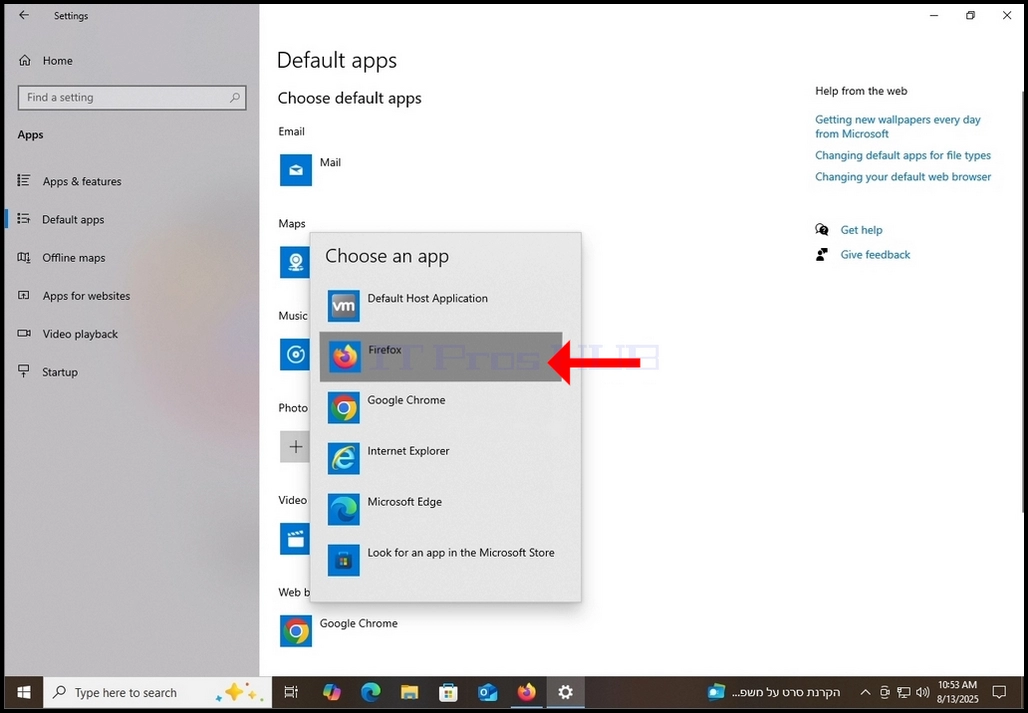
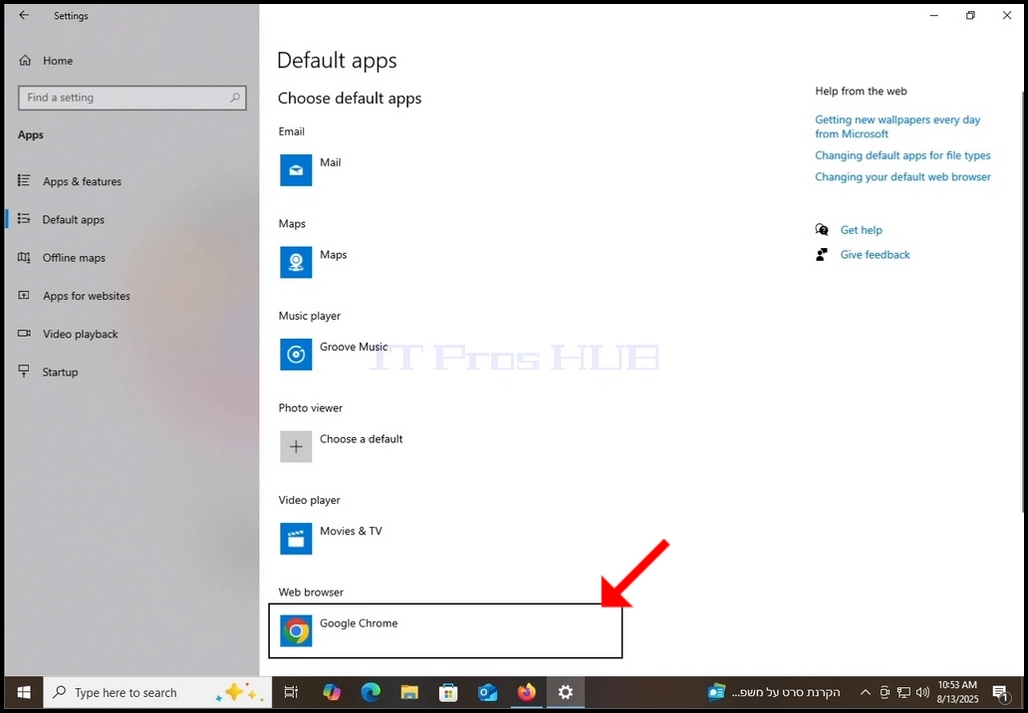
15. 기본 앱 창에서, 창의 하단 부분을 확인하고 웹 브라우저 섹션을 검색하십시오. 이 문서에서, 구글 크롬 기본 브라우저로 선택됩니다. 다음을 클릭합니다. 다운로드·
How_to_Download_and_Install_Firefox_Browser_in_Windows_10_32.webp

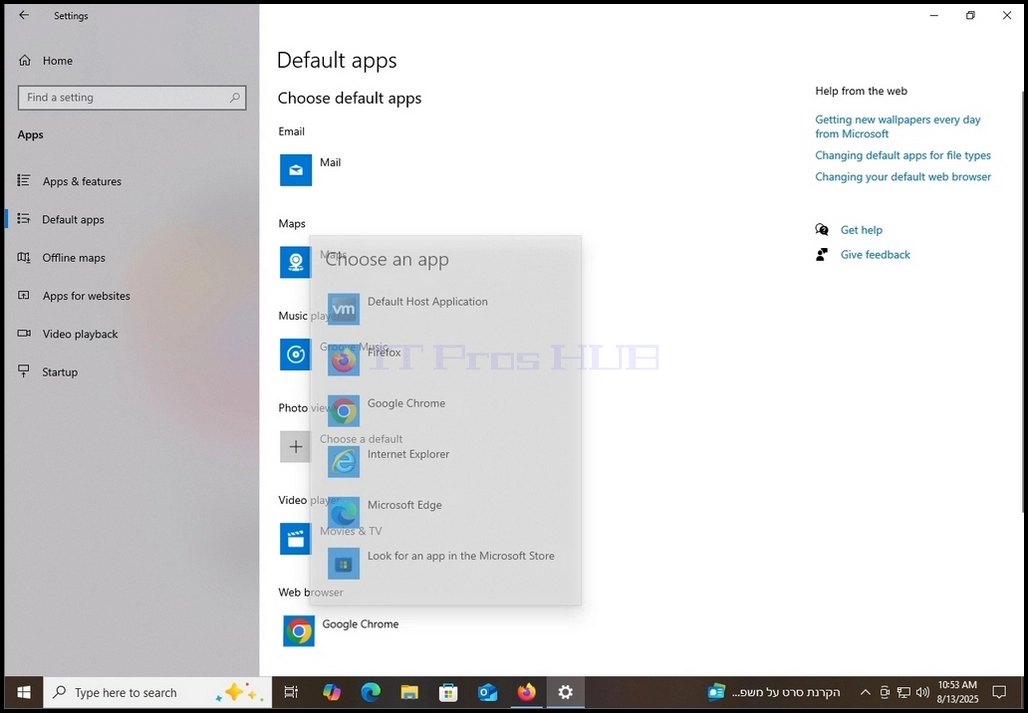
16. 일단 클릭되면, 모든 옵션 브라우저 메뉴가 나타납니다. 일반적으로이 브라우저는 컴퓨터에 설치됩니다. 다운로드 설치되었으므로 여기에 나열되어 있습니다. 크롬· 팟캐스트 · 인터넷 익스플로러·
How_to_Download_and_Install_Firefox_Browser_in_Windows_10_35.webp

17. Firefox를 한 번 클릭.

How_to_Download_and_Install_Firefox_Browser_in_Windows_10_36.webp

18. 이제 Firefox는 이 시스템의 기본 웹 브라우저입니다.

How_to_Download_and_Install_Firefox_Browser_in_Windows_10_37.webp

19. Firefox를 기본 브라우저로 선택한 후, 닫기 기본 앱 설정 창으로 돌아가기 다운로드·
How_to_Download_and_Install_Firefox_Browser_in_Windows_10_39.webp

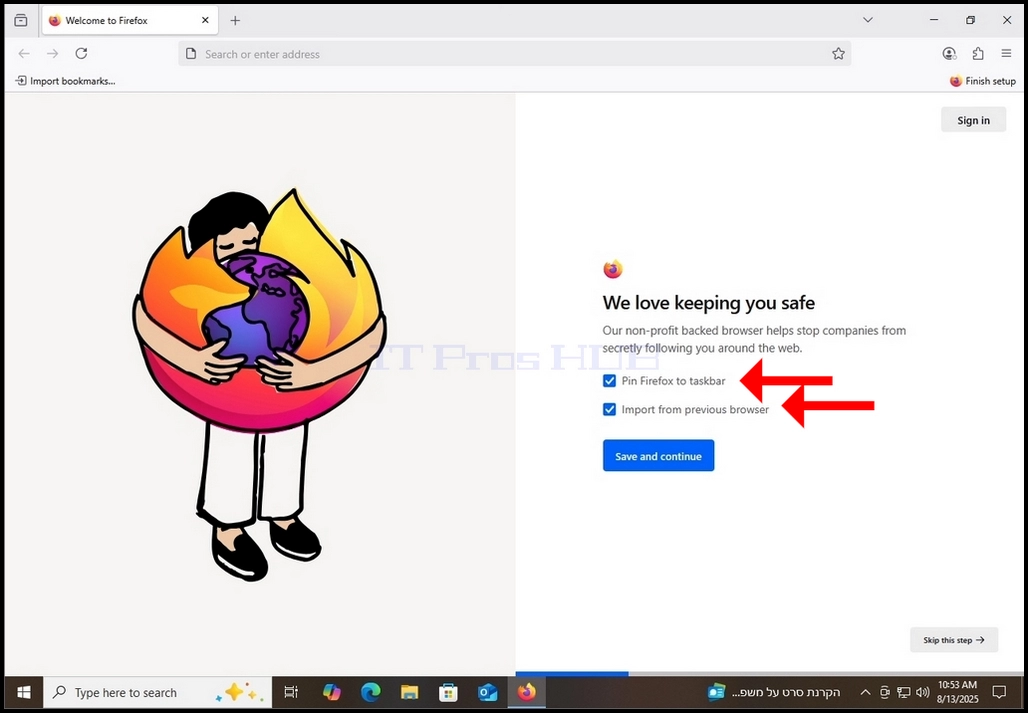
20. 2개의 선택권을 말하고 저장을 클릭하고 파란 단추를 계속하십시오.
How_to_Download_and_Install_Firefox_Browser_in_Windows_10_40.webpHow_to_Download_and_Install_Firefox_Browser_in_Windows_10_42.webp

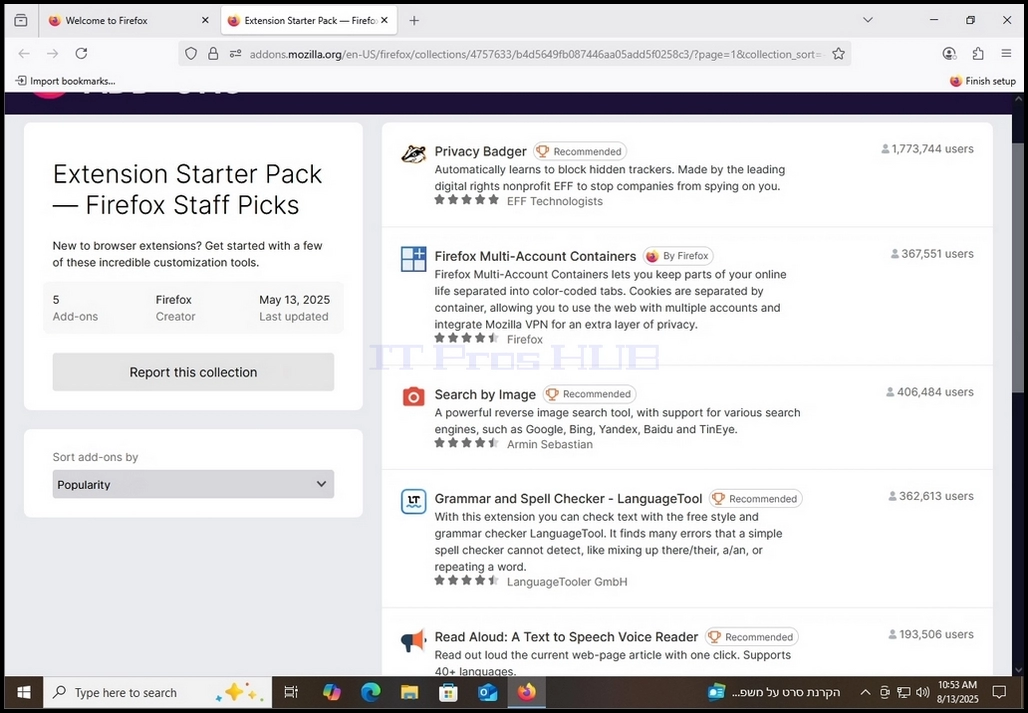
21. 다음 창에서 Firefox의 확장을 통해 검색 할 수 있습니다. 이를 위해, 클릭 자주 묻는 질문 파란 단추.
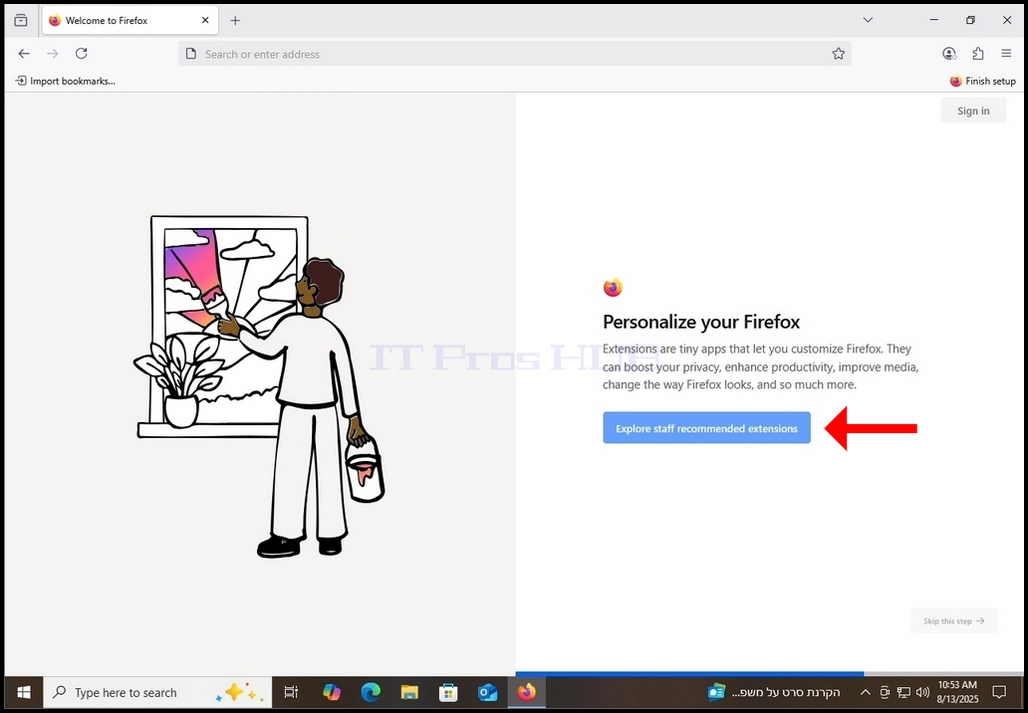
How_to_Download_and_Install_Firefox_Browser_in_Windows_10_43.webp

22. 일단 클릭되면 Firefox의 새로운 탭으로, Firefox 브라우저에 추가하기 위해 호환 확장을 보여주는 것입니다.
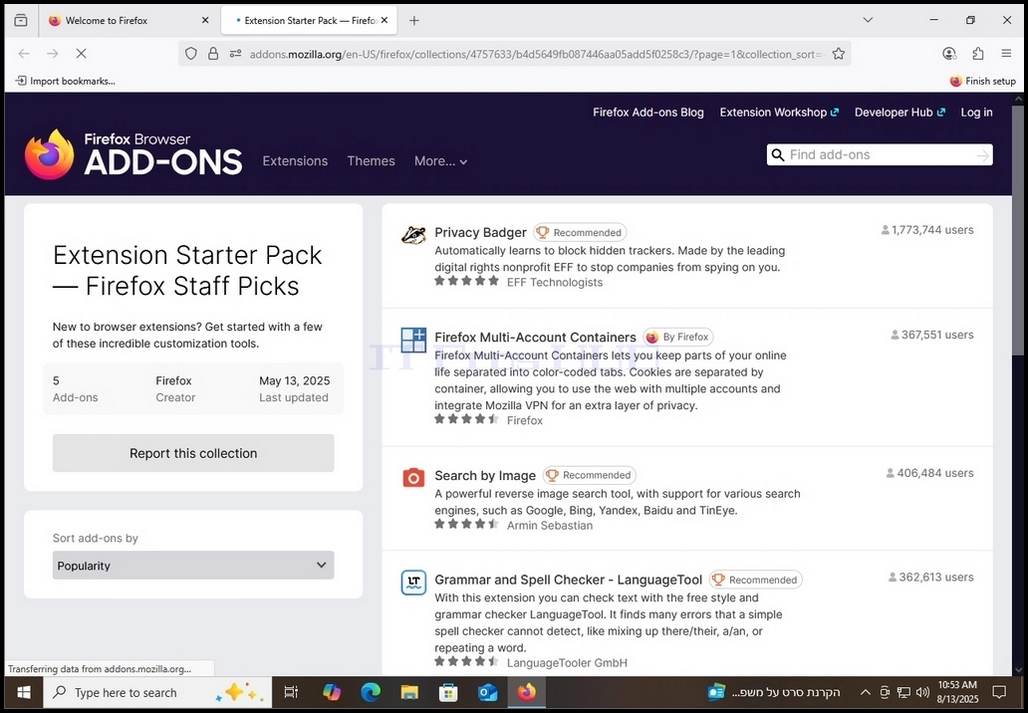
How_to_Download_and_Install_Firefox_Browser_in_Windows_10_45.webpHow_to_Download_and_Install_Firefox_Browser_in_Windows_10_46.webp

23. 한 번, 탭을 닫고 메인 탭으로 다시 머리

24. 메인 탭에서 다시 한 번, 당신은 표시됩니다 회원가입 옵션. 이 문서의 경우, 우리는이 작업을 수행하지 않습니다. 자주 묻는 질문 구매하기 화면의 오른쪽 모서리에 회색 버튼은 Firefox를 사용하여 시작합니다.
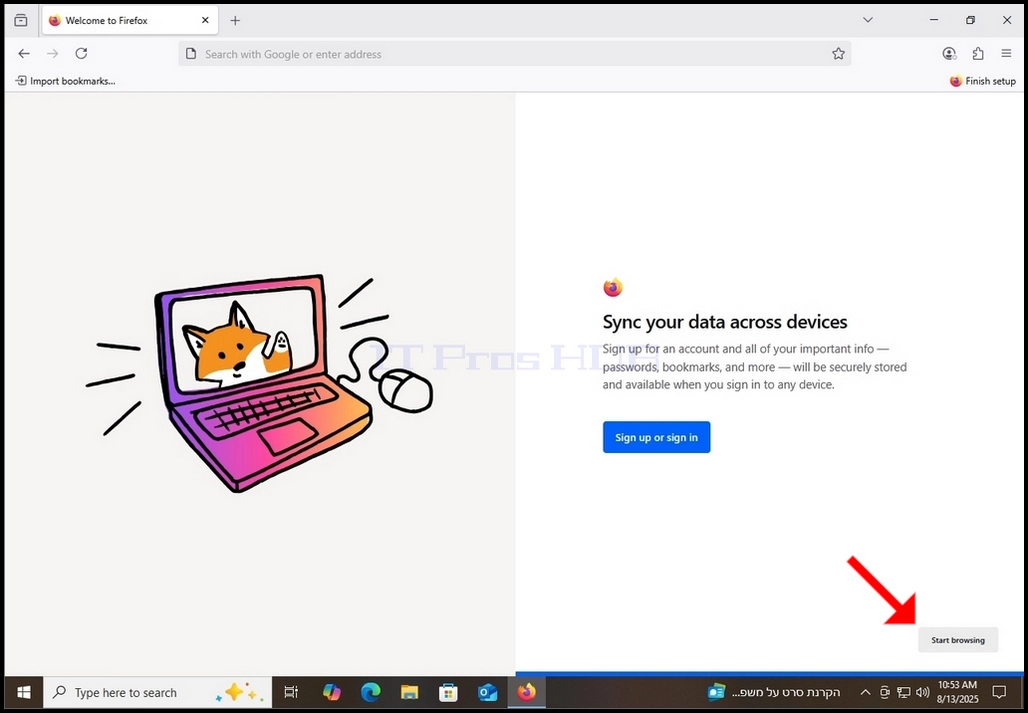
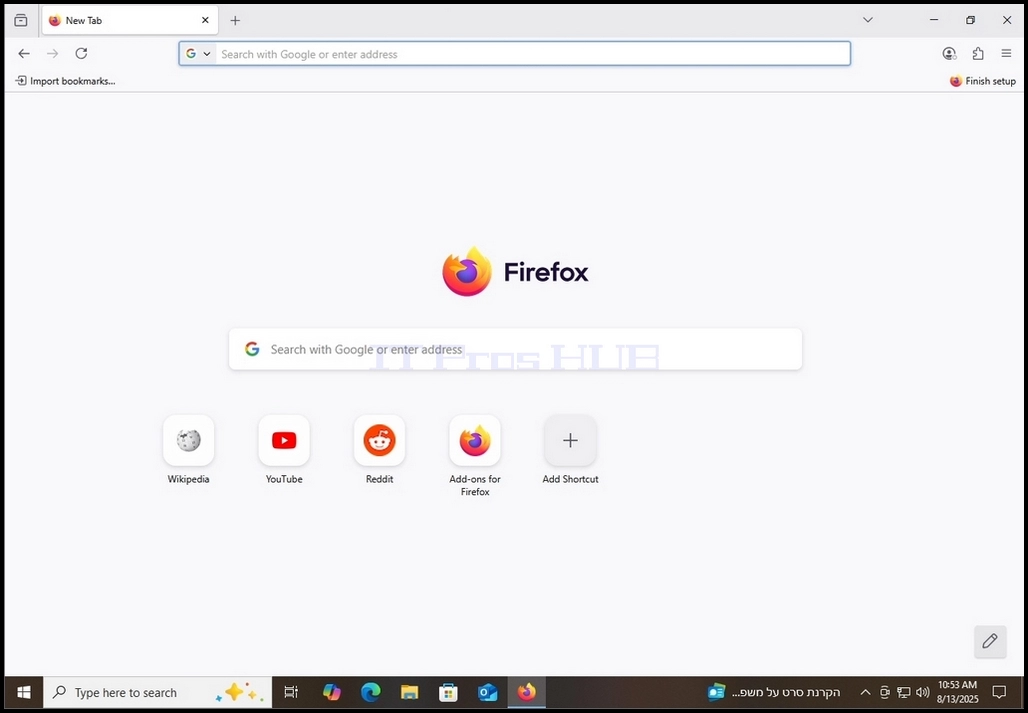
How_to_Download_and_Install_Firefox_Browser_in_Windows_10_47.webpHow_to_Download_and_Install_Firefox_Browser_in_Windows_10_48.webp