1. Atsidarykite interneto naršyklę. Renkantis šį straipsnį, Google Chrome Naršyklė.

2. Pereikite prie pasirinktos paieškos. šiame straipsnyje, mes naudojame Name
3. Tipas Atsisiųsti Firefox ir paspauskite ENTER raktas. Laukti, kol bus įkelti rezultatai.

4. Daugumoje paieškos sistemų norimas paieškos rezultatas turėtų būti rodomas paieškos rezultatų puslapio pradžioje. Čia taip yra.
TAIP PAT ŽR. Norimas rezultatas turėtų būti pavadintas Gauti Firefox darbastaliui - Firefox (US).
b. Domeno vardas turėtų būti firefox.com
TAIP PAT ŽR. URL turi būti https: / / www.firefox.com
5. Spauskite norimą rezultatą vieną kartą ir laukti Firefox puslapį įkelti.

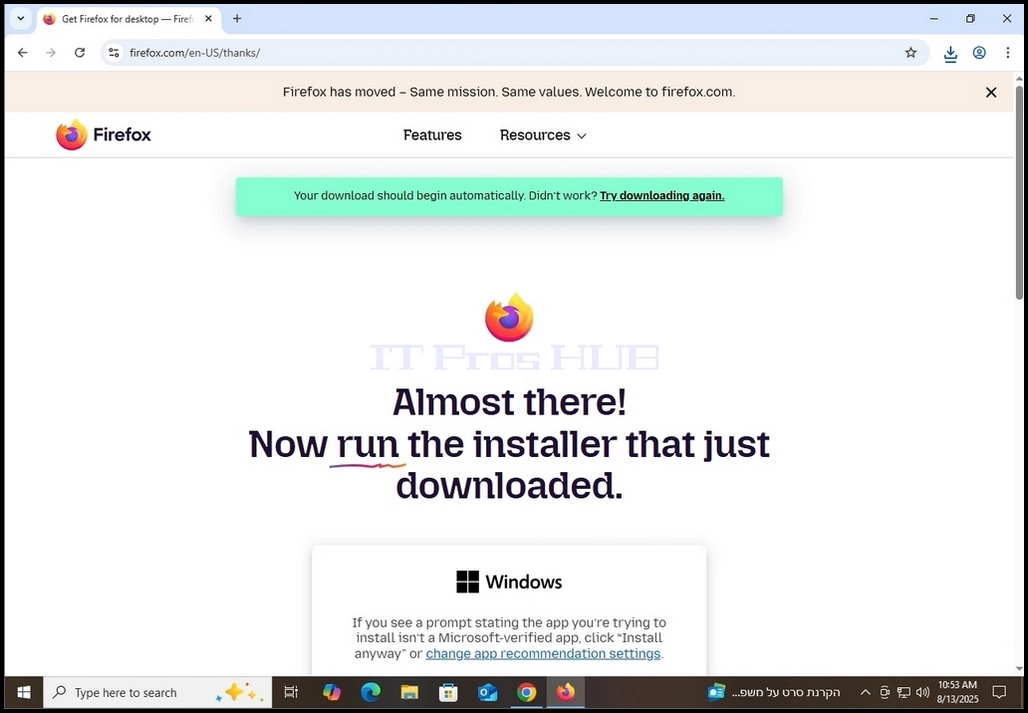
6. Firefox atsisiuntimo puslapyje pažymėti Name parinktis ir po to, spustelėkite mėlyną Parsisiųsti firefox mygtukas. Paspaudus tą mygtuką, reikėtų nukreipti Jus į atsisiuntimo puslapį, kuriame turėtų būti pradėtas "Firefox" diegimo bylos atsisiuntimo procesas.

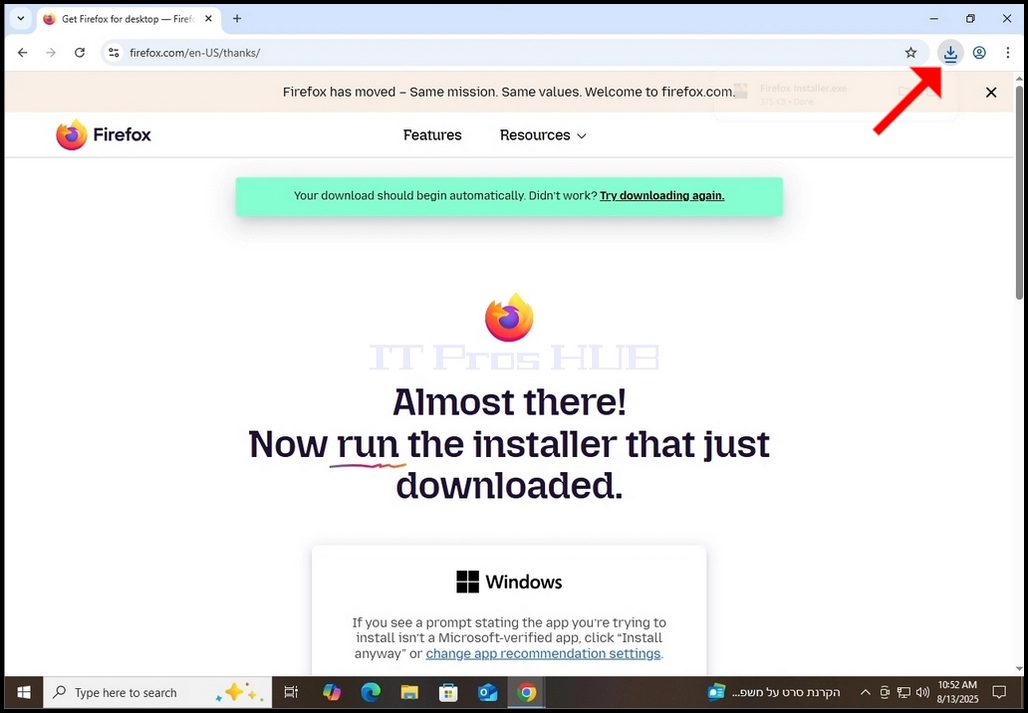
7. Vos tik faktinis atsisiuntimo procesas, jūs turėtumėte pamatyti tam tikrą nuorodą savo naršyklėje, kad Ese failas yra atsisiųsti. Renkantis šį straipsnį, "Chrome" mums parodo, kad iš tikrųjų atsisiunčiama byla.


- Kreipinys vieną kartą atsisiuntimo piktogramoje (mėlyna rodyklė)) atskleistų atsisiųstą ExE diegimo failą, kaip matyti iš šios nuotraukos.

9. Vos tik atsisiųstas diegimo failas, dvigubas spustelėkite ant jo ir laukti Windows UAC leidimas langas pasirodo.
10. Spauskite Windows UAC langas
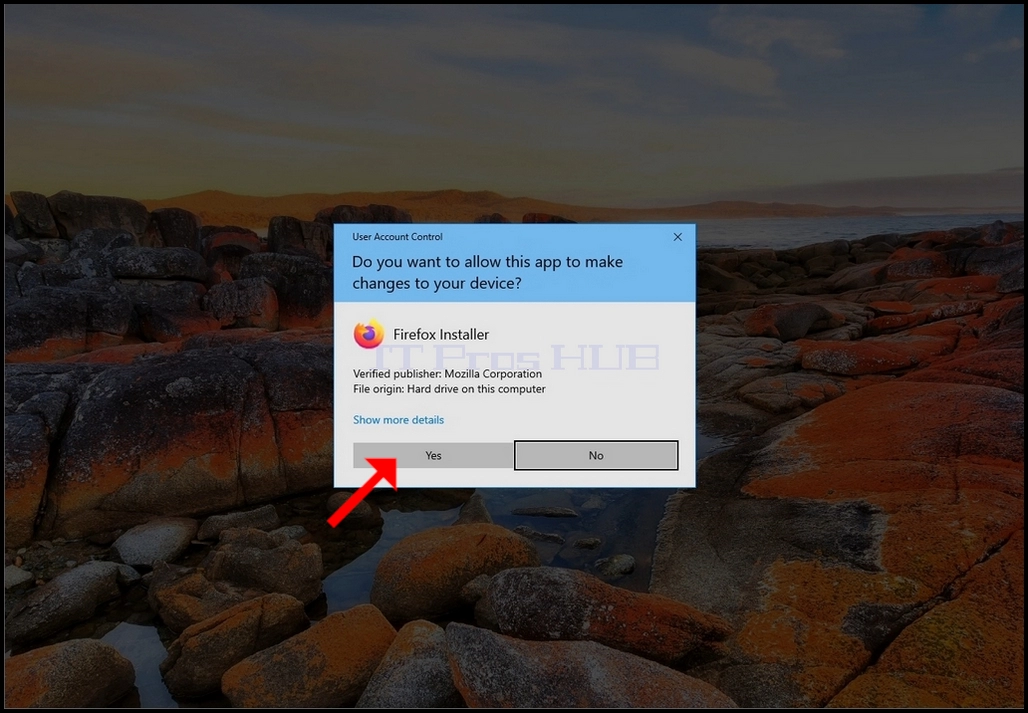
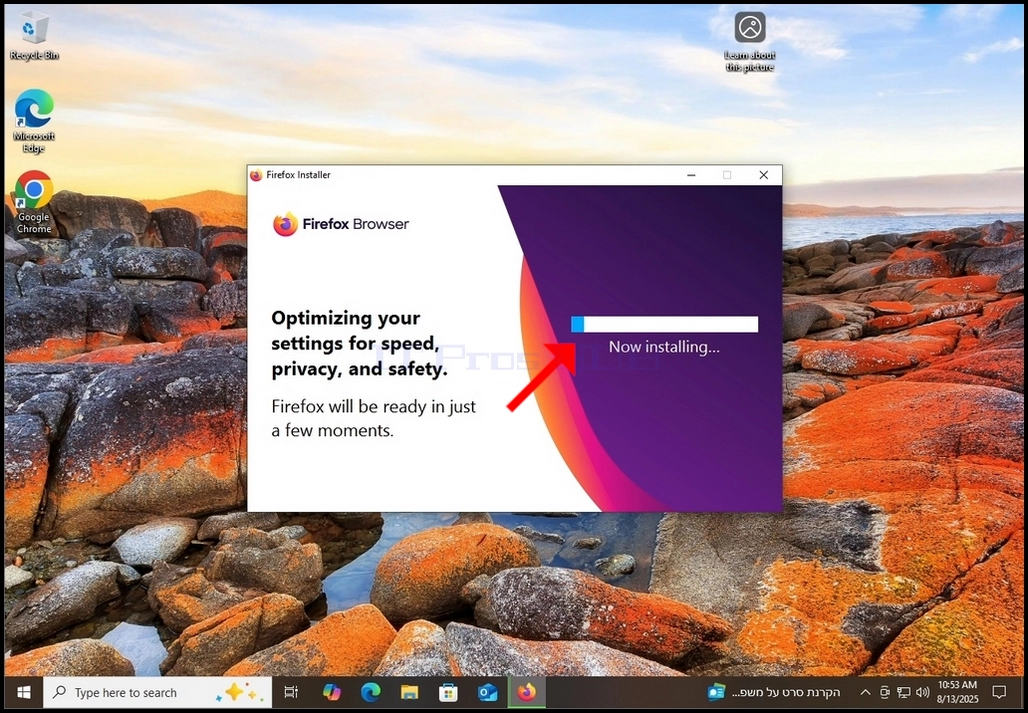
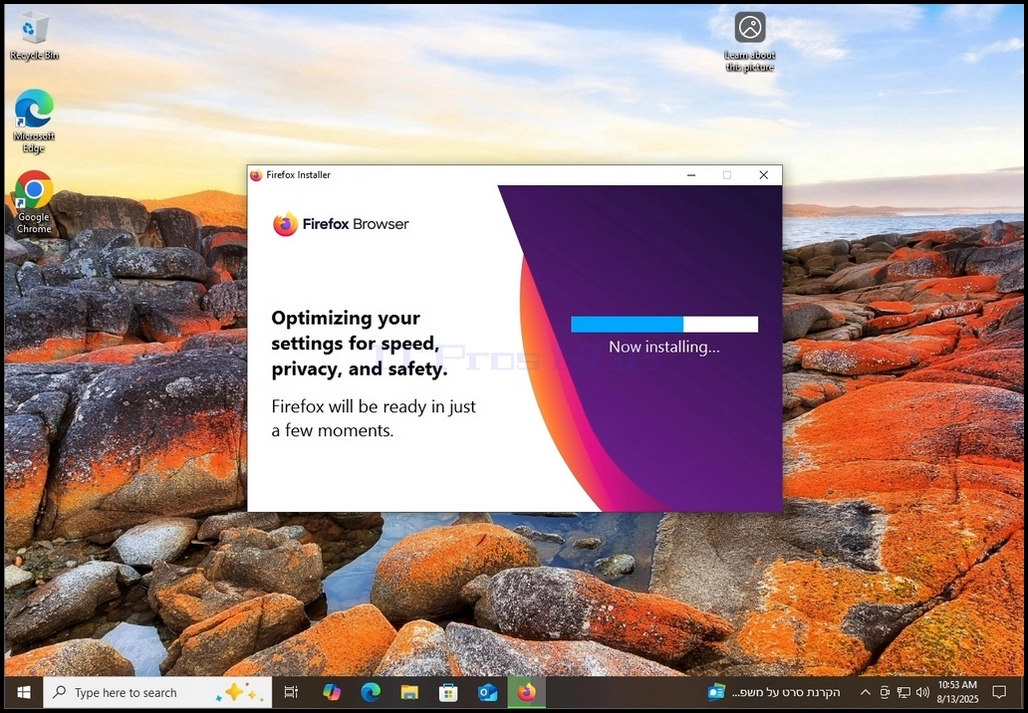
11. Paspaudus TAIPFirefox turėtų pradėti diegti pati.
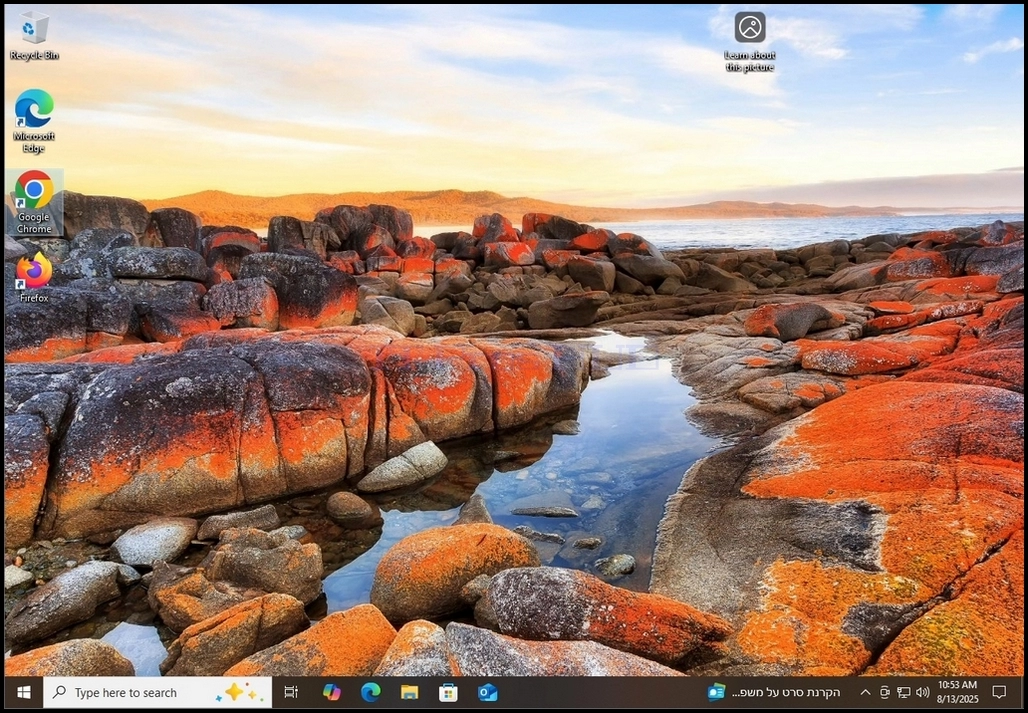
12 Firefox Naršyklė turėtų pradėti automatiškai.
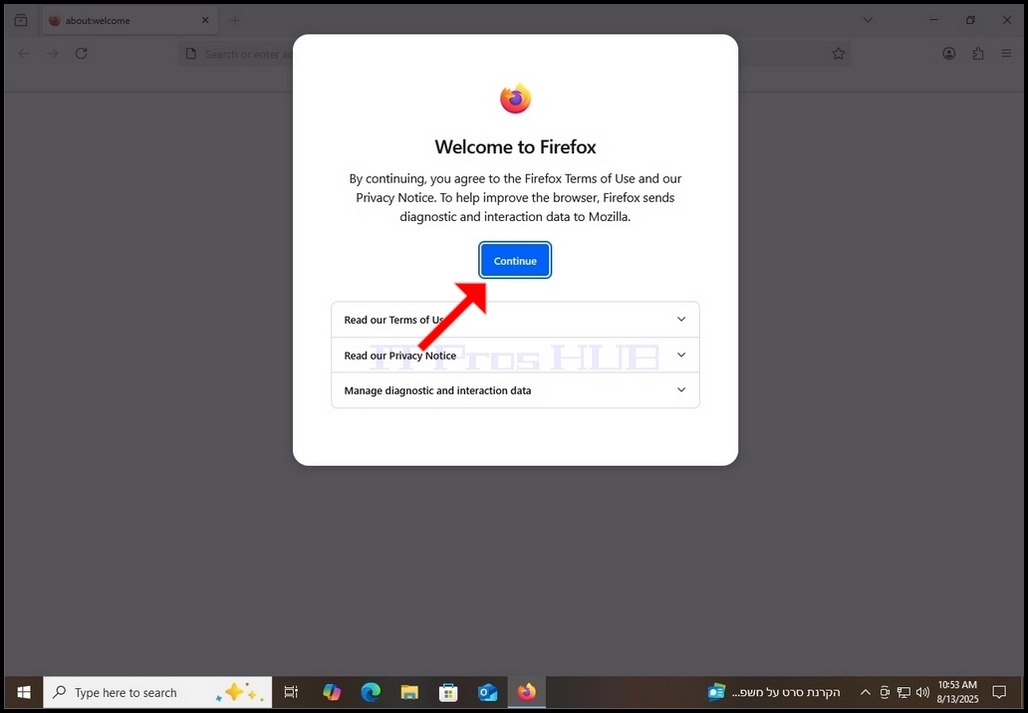
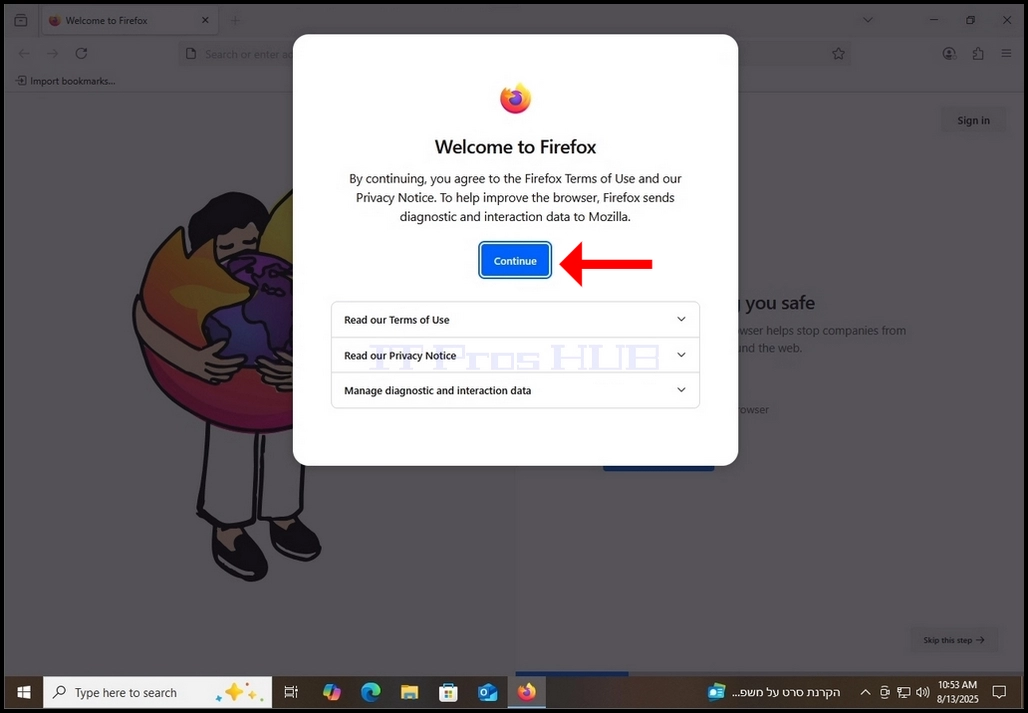
13. Spauskite toliau Tęsti Europos Sveiki atvykę į Firefox Atsibusk.
14. Vos pažymėjome "Name"in 6 etapas prieš parsisiunčiant diegimo failą, Firefox iš tiesų daro tai, ko reikia, kad nustatytumėte jį kaip numatytąją naršyklę. Firefox automatiškai atveria NAME OF TRANSLATORS nustatymų langas yra Langai kaip matyti iš šios nuotraukos.
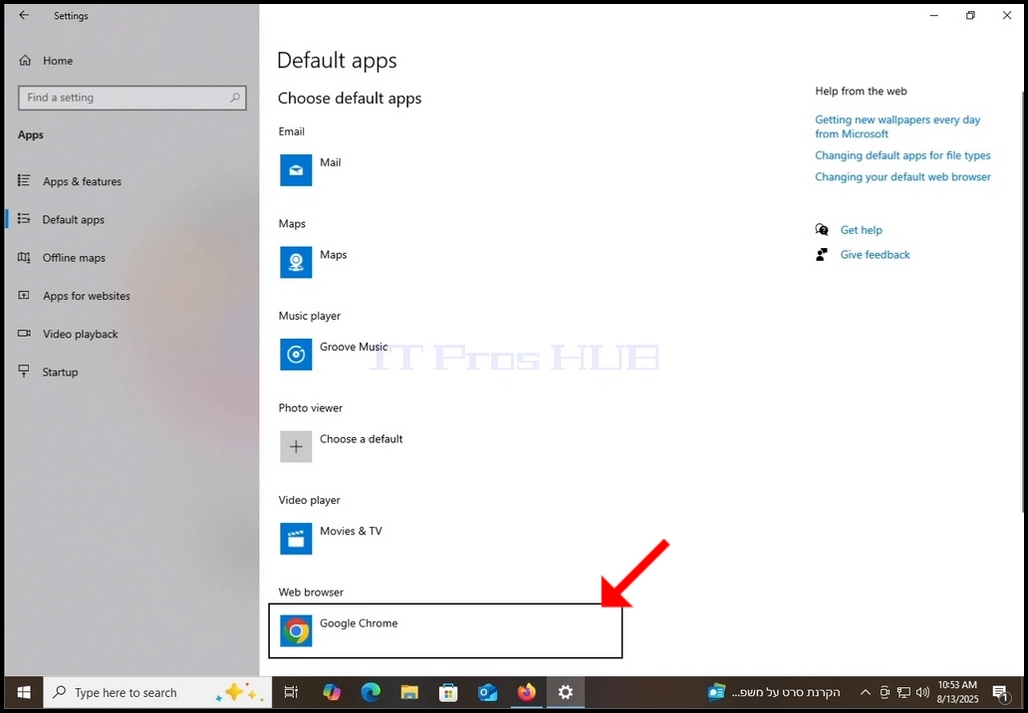
15. numatytajame programėlių lange žiūrėkite į lango apatinę dalį ir ieškokite žiniatinklio naršyklės dalies. Atkreipkite dėmesį, kad šiame straipsnyje, Google Chrome pasirinktas kaip numatytoji naršyklė. Spauskite jį, norėdami pakeisti jį į Firefox.
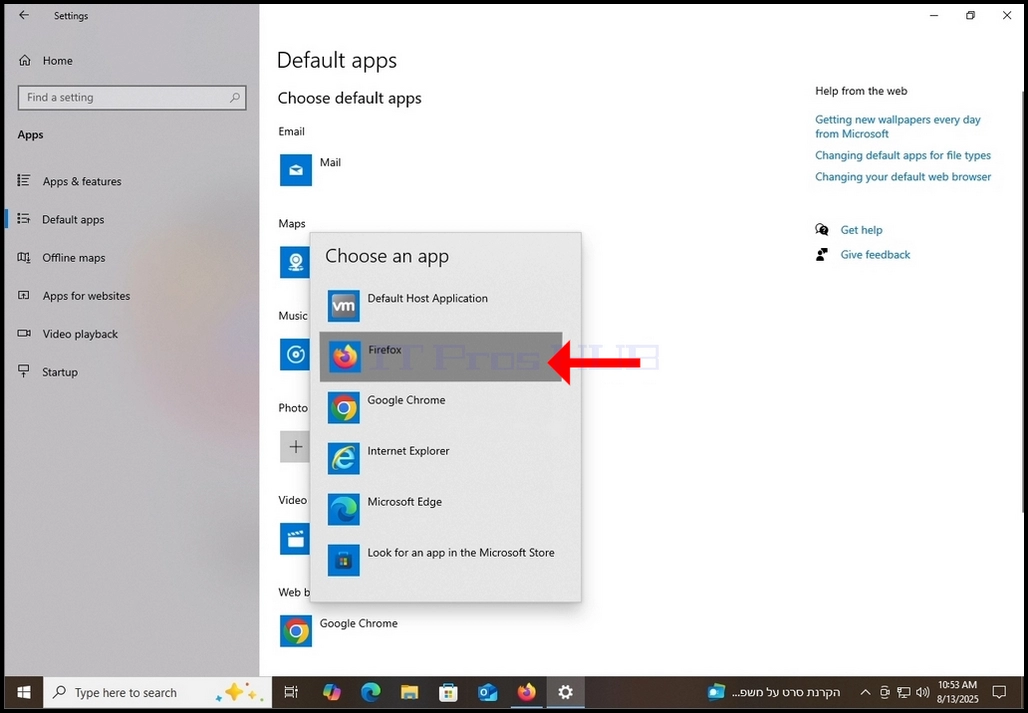
16. Vos paspaudus, pasirodys meniu su visomis pasirenkamomis naršyklėmis. Dažniausiai tai yra jūsų kompiuteryje įdiegtos naršyklės. Firefox buvo įdiegta, todėl jis yra čia Chrome, Briauna ir Comment.
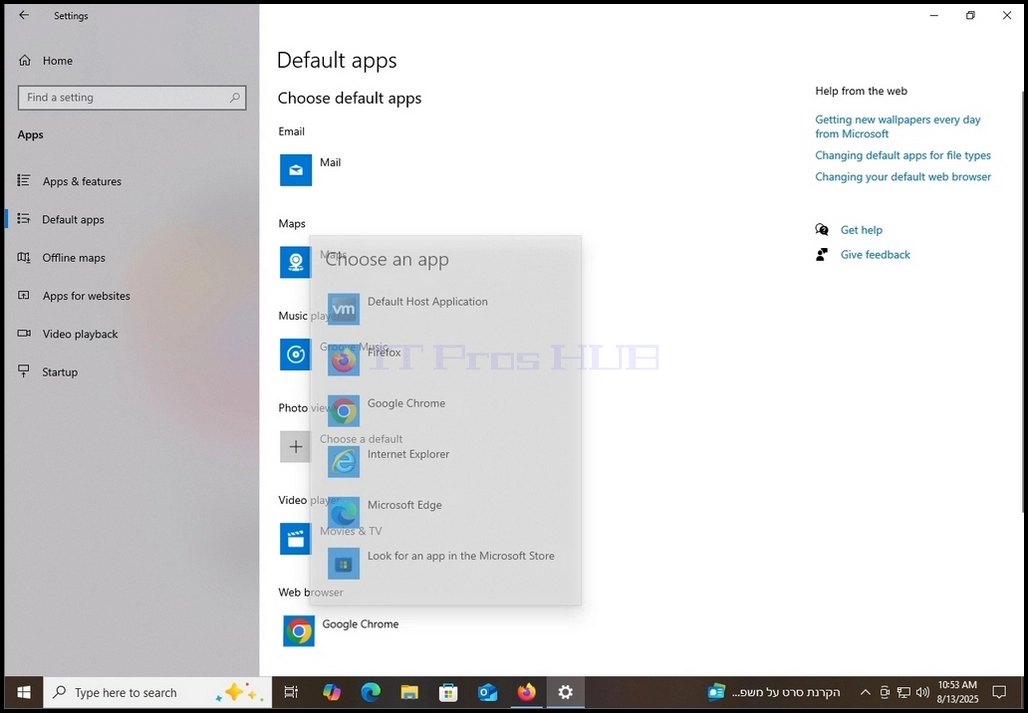
17. Spauskite ant Firefox vieną kartą.
18. Dabar Firefox yra numatytoji žiniatinklio naršyklė šioje sistemoje.
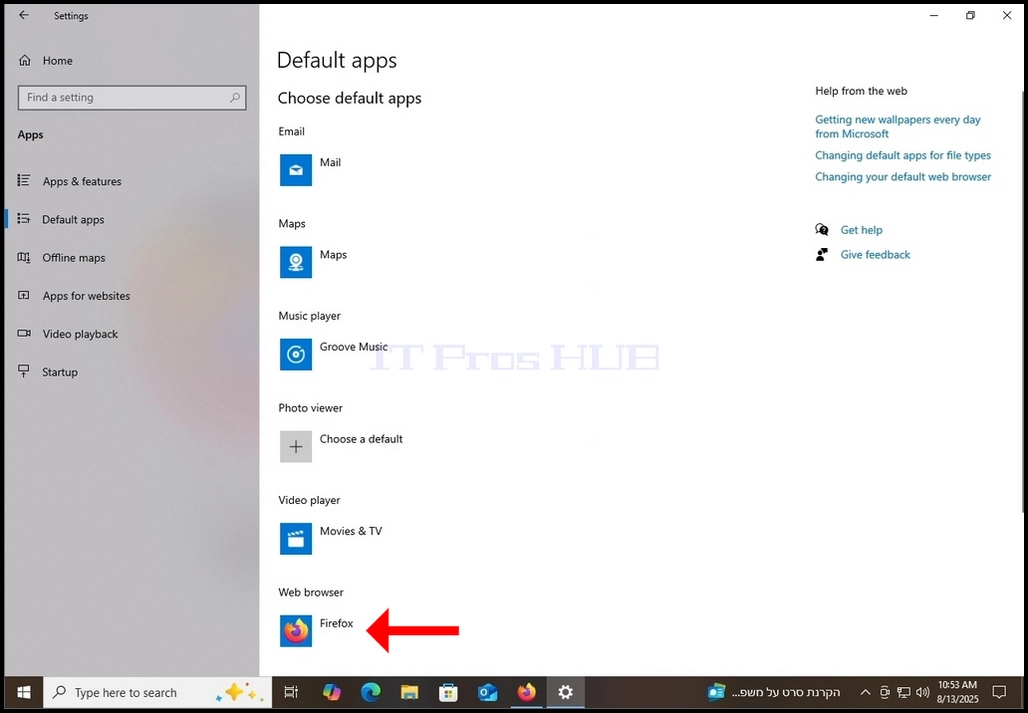
19. Pasirinkusi Firefox kaip numatytąją naršyklę, uždarykite Numatytosios programos nustatymų langas ir grįžti Firefox.
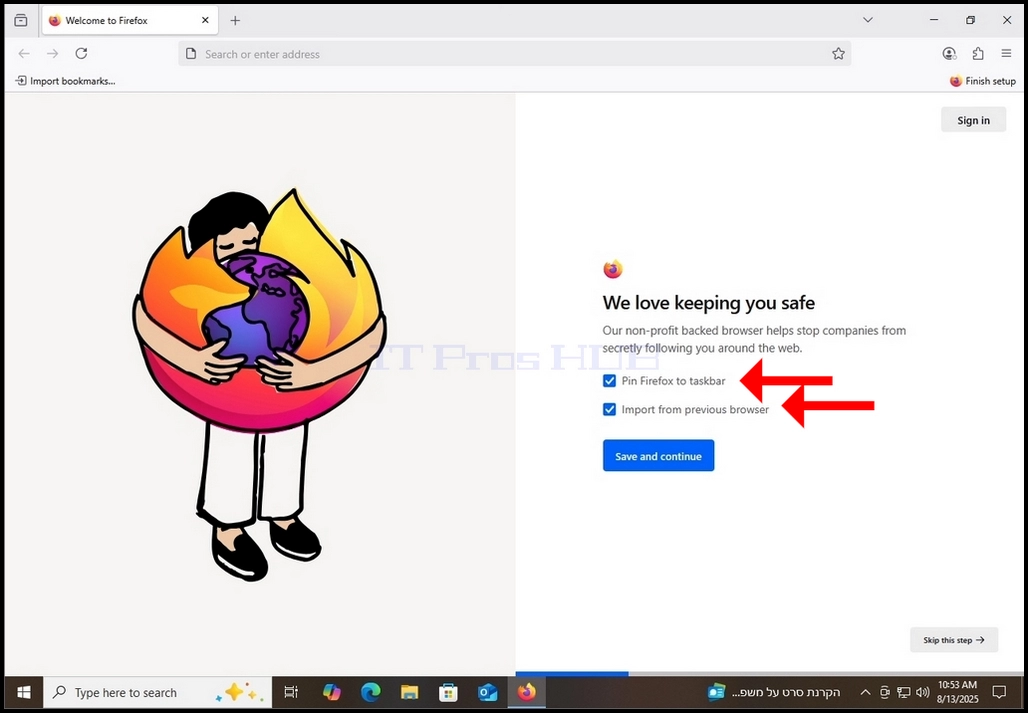
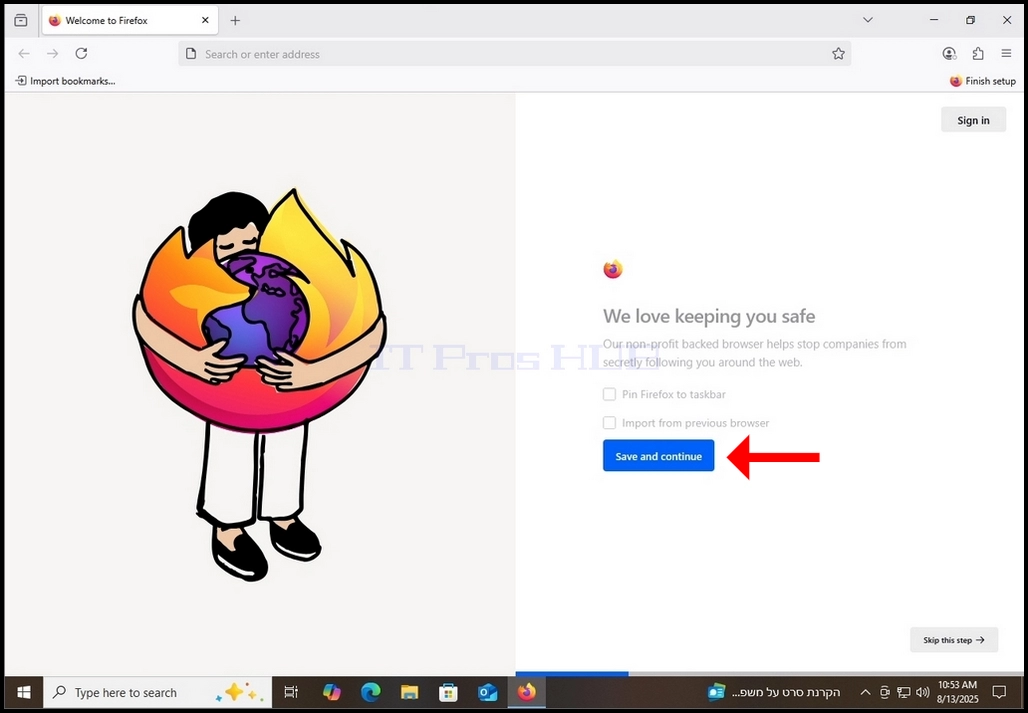
20. Atrakinti 2 parinktis ir spustelėkite Išsaugoti ir toliau mėlyną mygtuką.
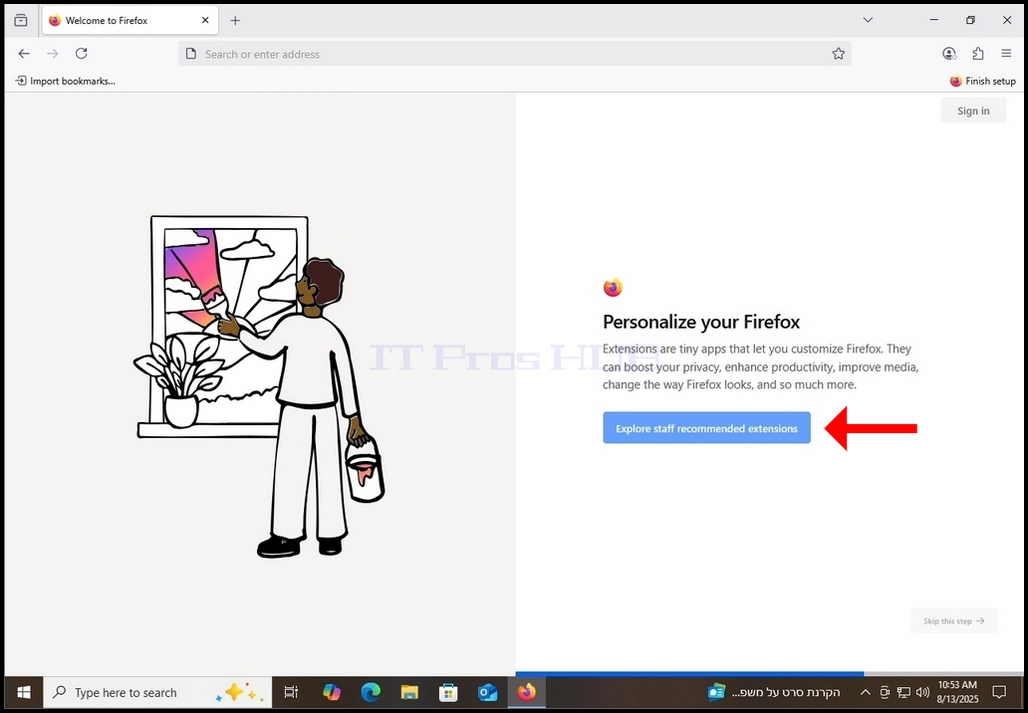
21. kitame lange jums bus suteikta galimybė naršyti per Firefox plėtinius. Norėdami tai padaryti, spustelėkite Naršyti darbuotojus rekomenduojamus pratęsimus mėlynas mygtukas.
22. Vos paspaudus, Jūs būsite atvesti į naują kortelę Firefox, kurioje bus rodomi suderinami plėtiniai, kad pridėtumėte savo Firefox naršyklę.
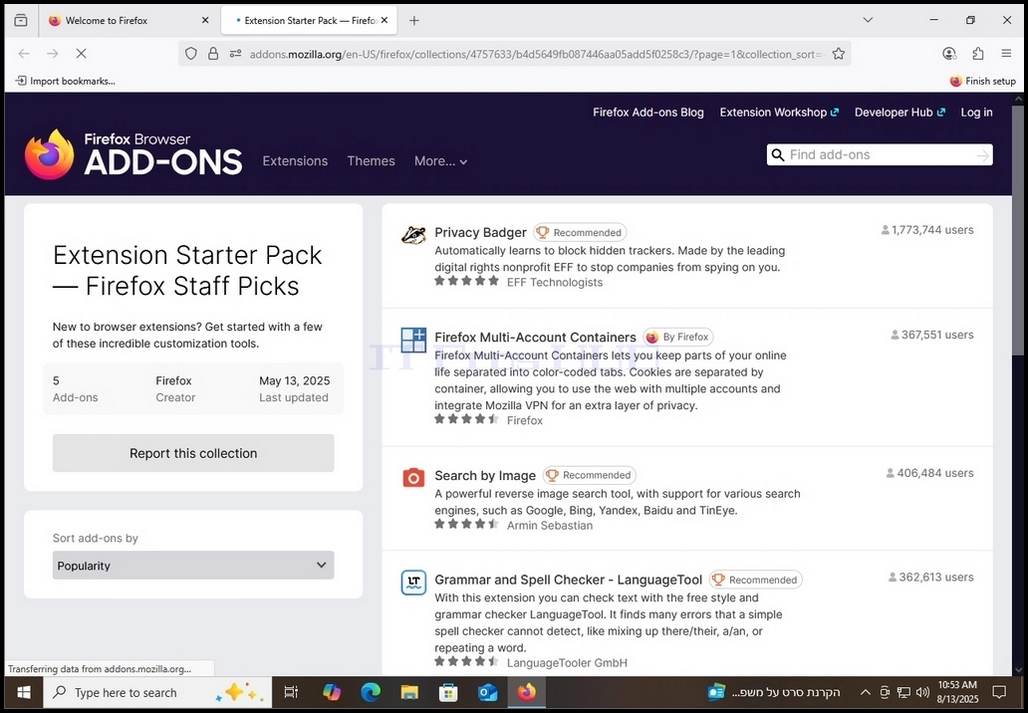
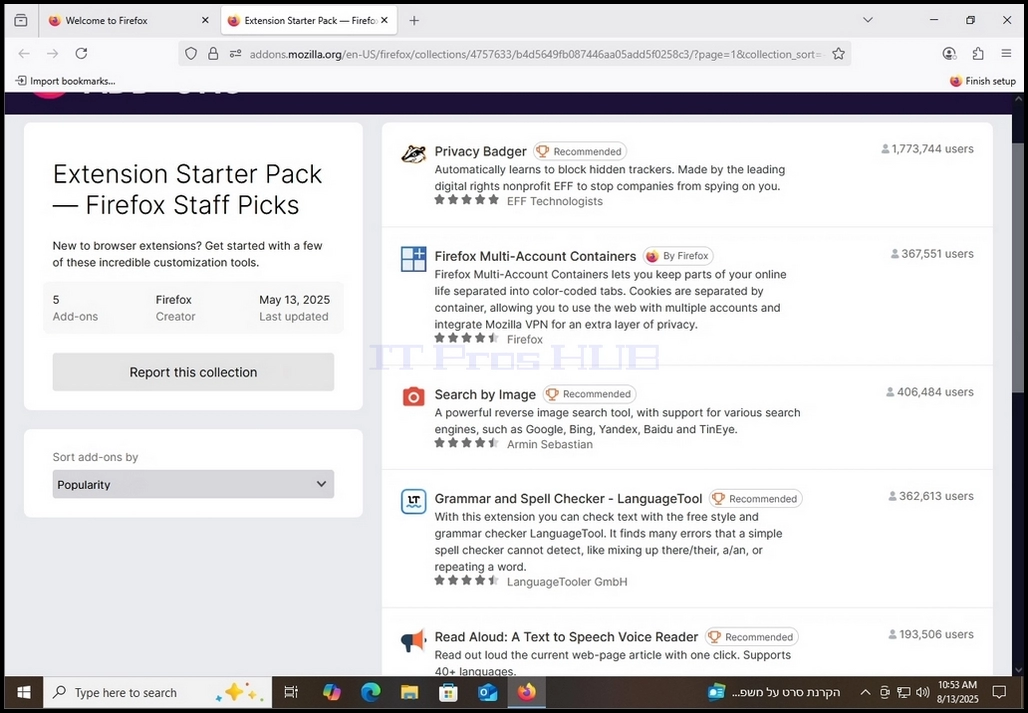
23. Vos baigęs, uždaryti skirtuką ir galvą atgal į pagrindinį skirtuką
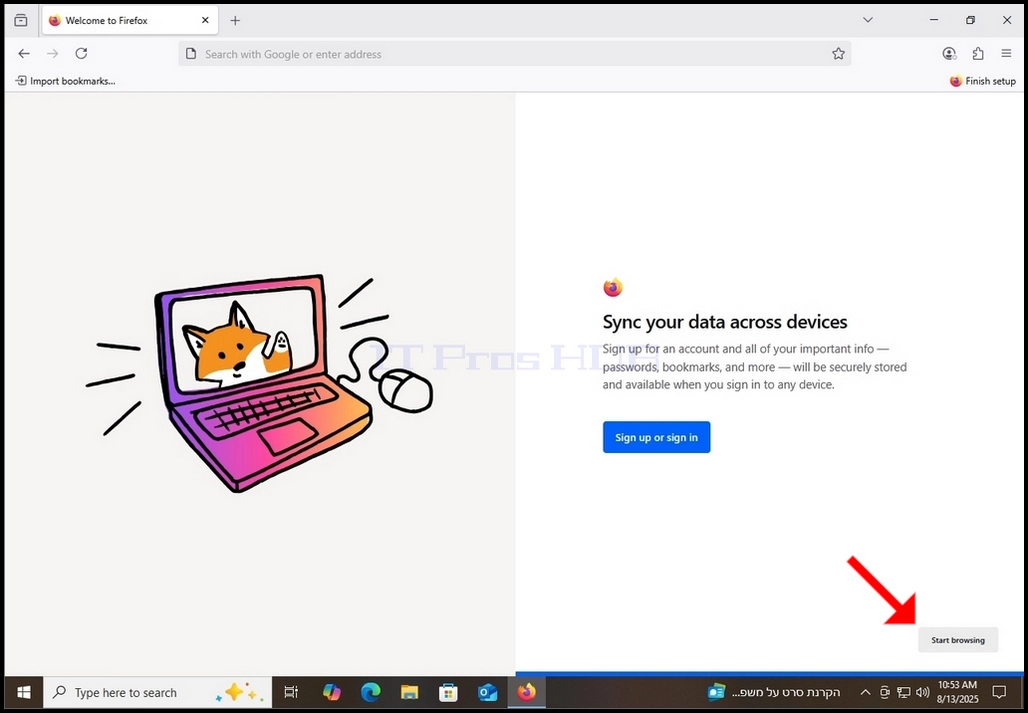
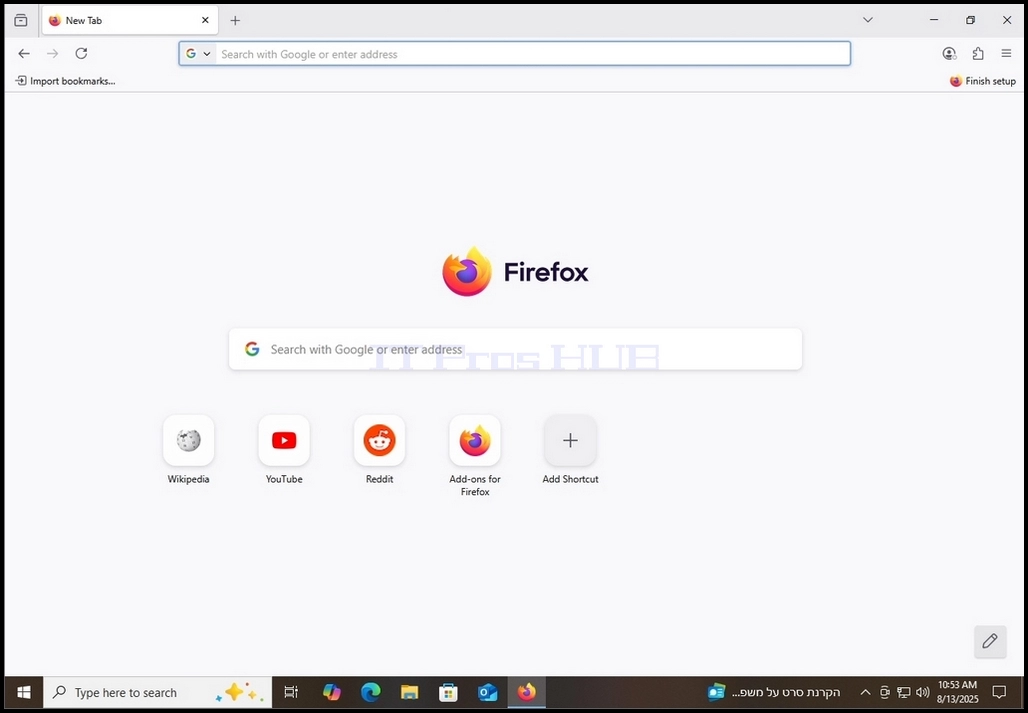
24. Grįžus į pagrindinę kortelę, jums bus rodomas Prisijungti arba prisijungti variantas. Renkantis šį straipsnį, šio veiksmo nevykdysime. Spauskite Pradėti naršymą pilkas mygtukas apatiniame dešiniajame ekrano kampe, kad būtų galima pradėti naudoti Firefox.